Risposta breve
1. Vai alla sezione Incarichi e seleziona la modalità di visualizzazione Elenco.
2. Se necessario, filtra gli incarichi da esportare e configura i campi da visualizzare nella tabella.
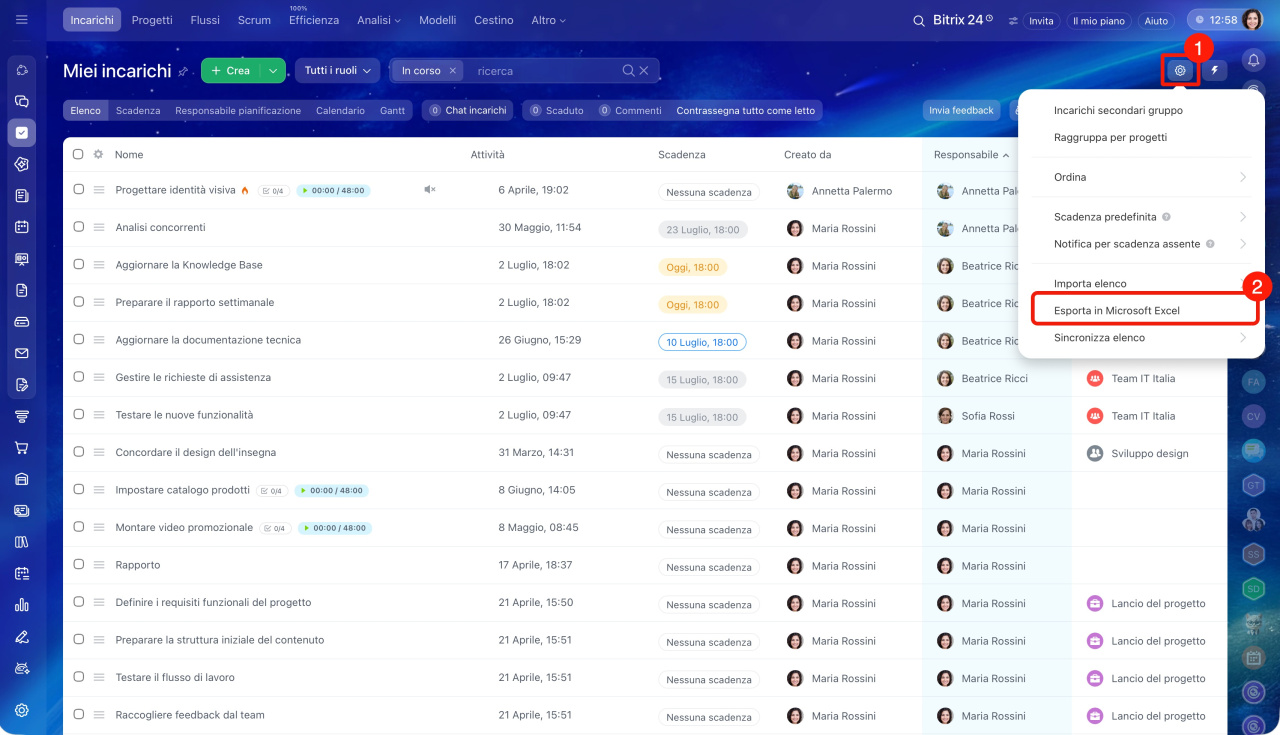
3. Nell'angolo in alto a destra apri Impostazioni (⚙️) > Esporta in Microsoft Excel.
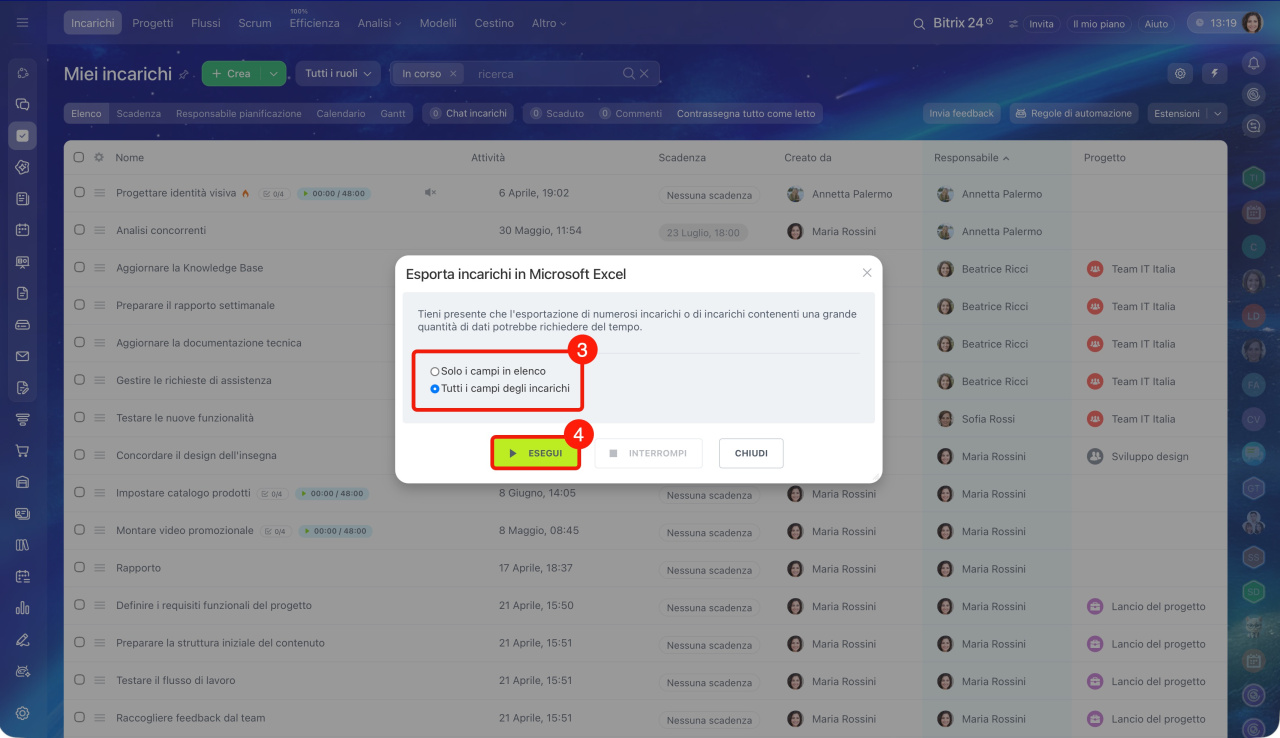
4. Scegli quali campi degli incarichi esportare: solo quelli presenti nell'elenco oppure tutti.
5. Fai clic su Esegui.
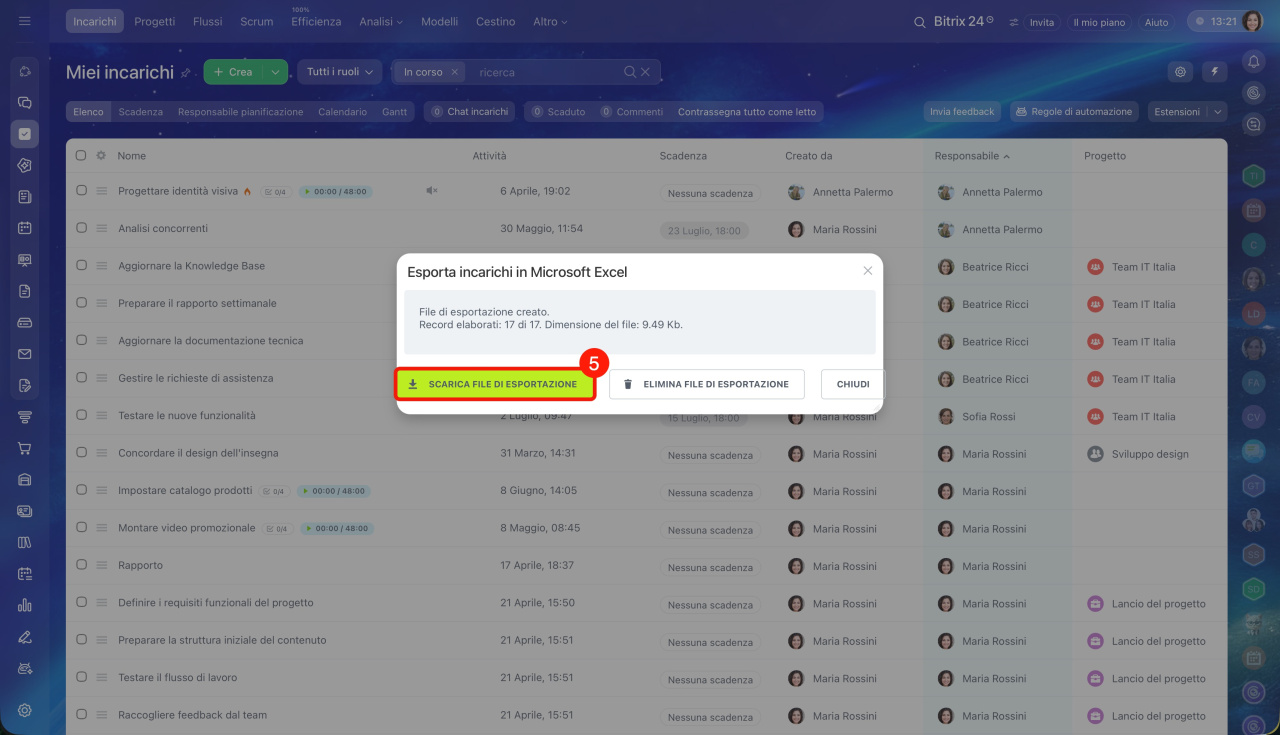
6. Al termine dell'esportazione, fai clic su Scarica file di esportazione.
Risposta dettagliata
L'esportazione consente di salvare gli incarichi di Bitrix24 in un file in formato XLS. Puoi usarla per creare un rapporto o condividere le informazioni con un collaboratore che non utilizza Bitrix24.
Per impostazione predefinita, tutti i dipendenti possono esportare gli incarichi. Gli amministratori possono limitare questa autorizzazione nelle impostazioni di accesso.
Come configurare le autorizzazioni di accesso negli incarichi di Bitrix24
Preparare gli incarichi per l'esportazione
Per esportare solo gli incarichi necessari con parametri specifici, configura l'elenco e i campi prima di avviare l'esportazione.
Configurare l'elenco degli incarichi.
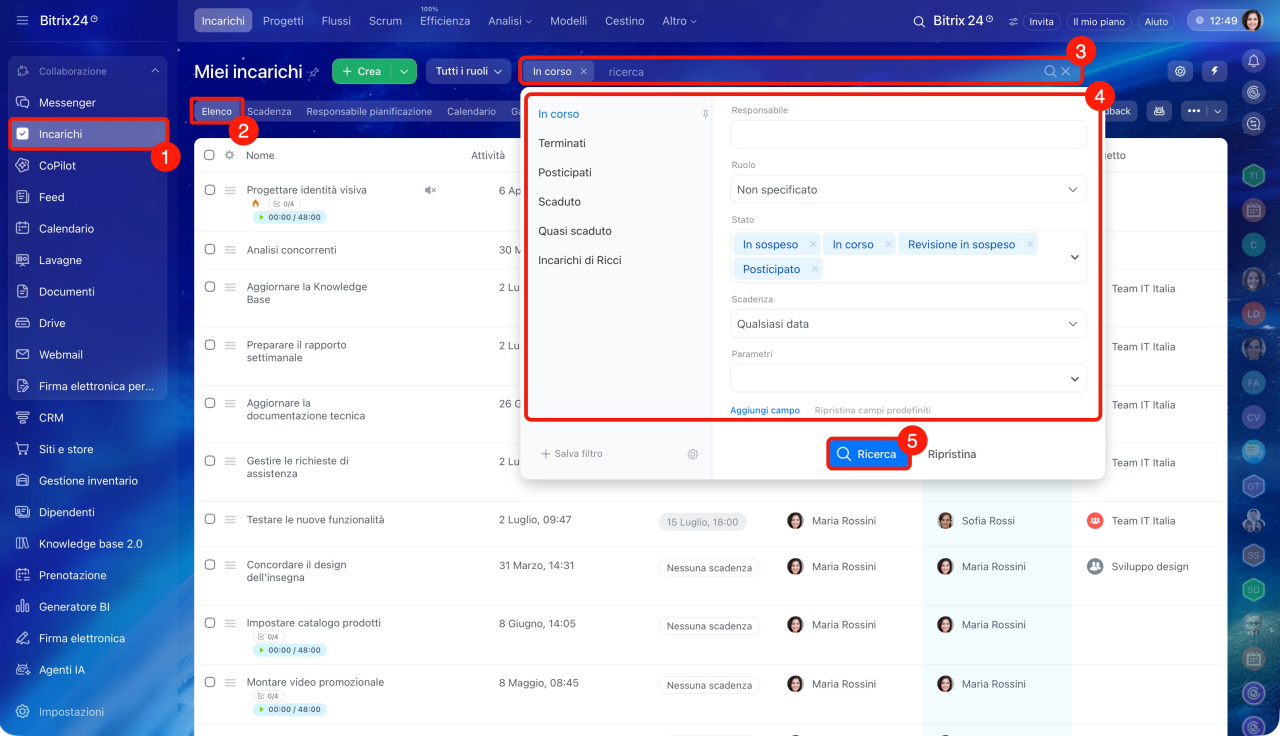
1–2. Vai alla sezione Incarichi e seleziona la modalità di visualizzazione Elenco.
3–4. Fai clic su Filtro + Ricerca, inserisci i parametri desiderati oppure applica uno dei filtri predefiniti. Ad esempio, per esportare solo gli incarichi in corso, fai clic su In corso.
5. Fai clic su Ricerca.
Ricerca e filtri negli incarichi: come trovare rapidamente ciò che ti serve
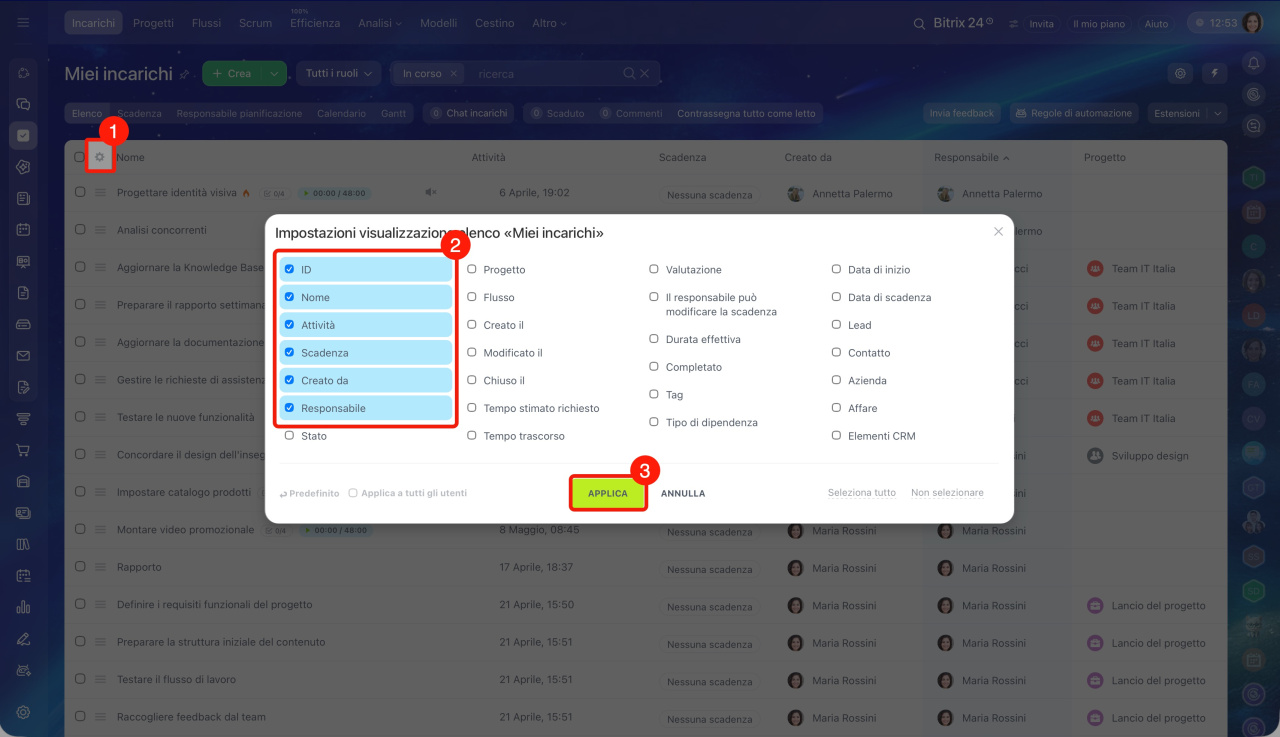
Configurare i campi degli incarichi.
Se vuoi esportare gli incarichi con parametri specifici, ad esempio la data di modifica o il Responsabile, configura in anticipo i campi visualizzati nell'elenco.
1. Fai clic su Impostazioni (⚙️) nell'angolo in alto a sinistra della tabella, accanto alle intestazioni delle colonne.
2. Seleziona i campi che vuoi aggiungere.
3. Fai clic su Applica.
Esportare gli incarichi
1–2. Apri Impostazioni (⚙️) > Esporta in Microsoft Excel.
3. Scegli quali campi degli incarichi esportare nel file:
- Solo i campi in elenco: nel file verranno esportati solo i campi visualizzati nell'elenco degli incarichi;
- Tutti i campi degli incarichi: nel file verranno esportati tutti i campi della scheda dell'incarico.
4. Fai clic su Esegui. Verrà avviata l'esportazione degli incarichi. Più incarichi vengono esportati, più tempo richiederà il processo.
5. Fai clic su Scarica file di esportazione per salvare il file sul computer.