
I siti di Bitrix24 sono composti da blocchi pronti all’uso. Se il set standard di elementi non è adatto, puoi modificarlo con il Superblocco: una modalità di modifica nell’editor dei siti. Ti consente di aggiungere o rimuovere testi, pulsanti, immagini e altri elementi all’interno del blocco senza competenze di programmazione.
Piani e prezzi
Come configurare le autorizzazioni di accesso ai siti
Attivare la modalità di modifica “Superblocco”.
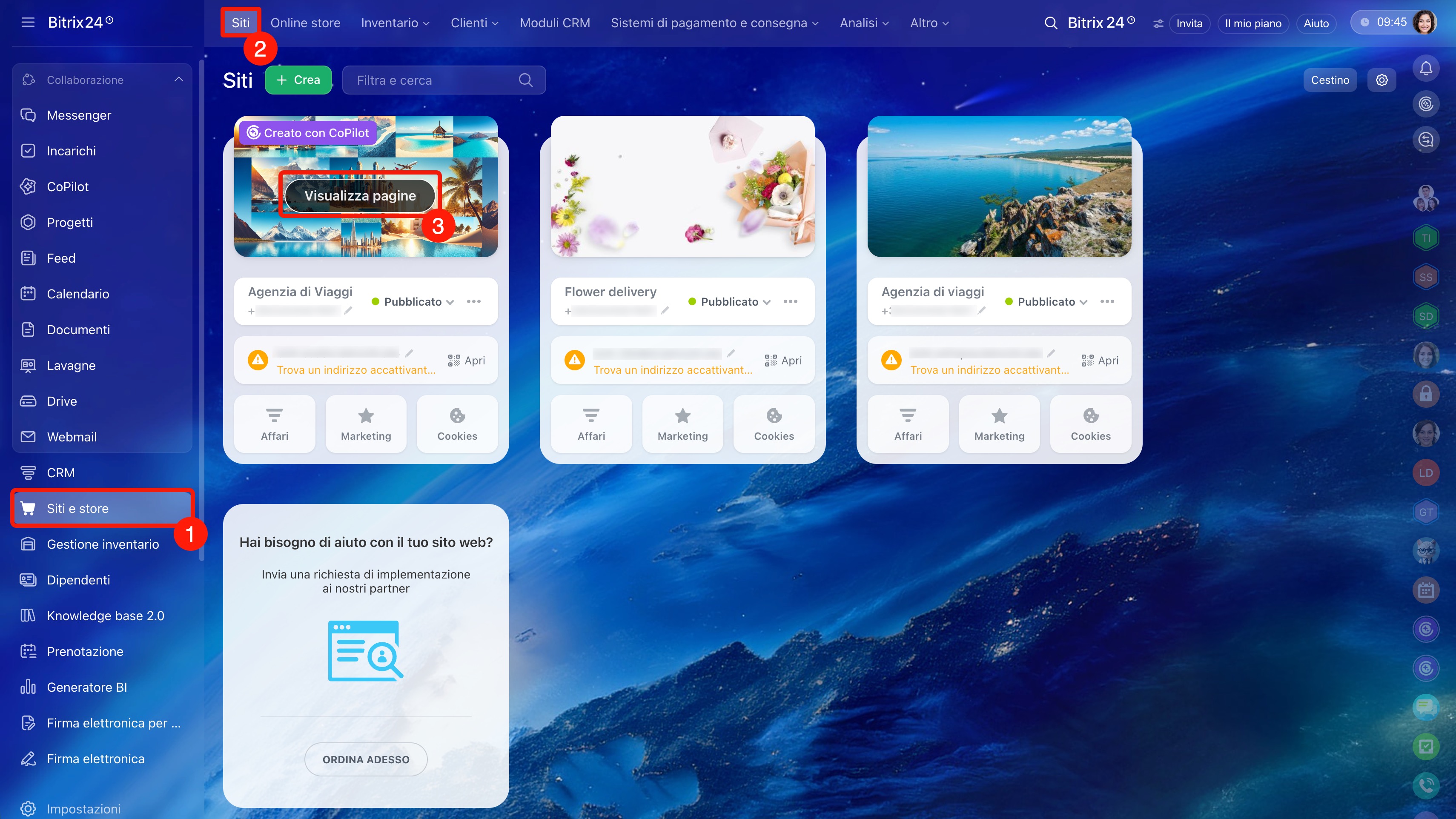
1–2. Vai a Siti e store > Siti.
3. Passa il cursore sul sito e fai clic su Visualizza pagine.
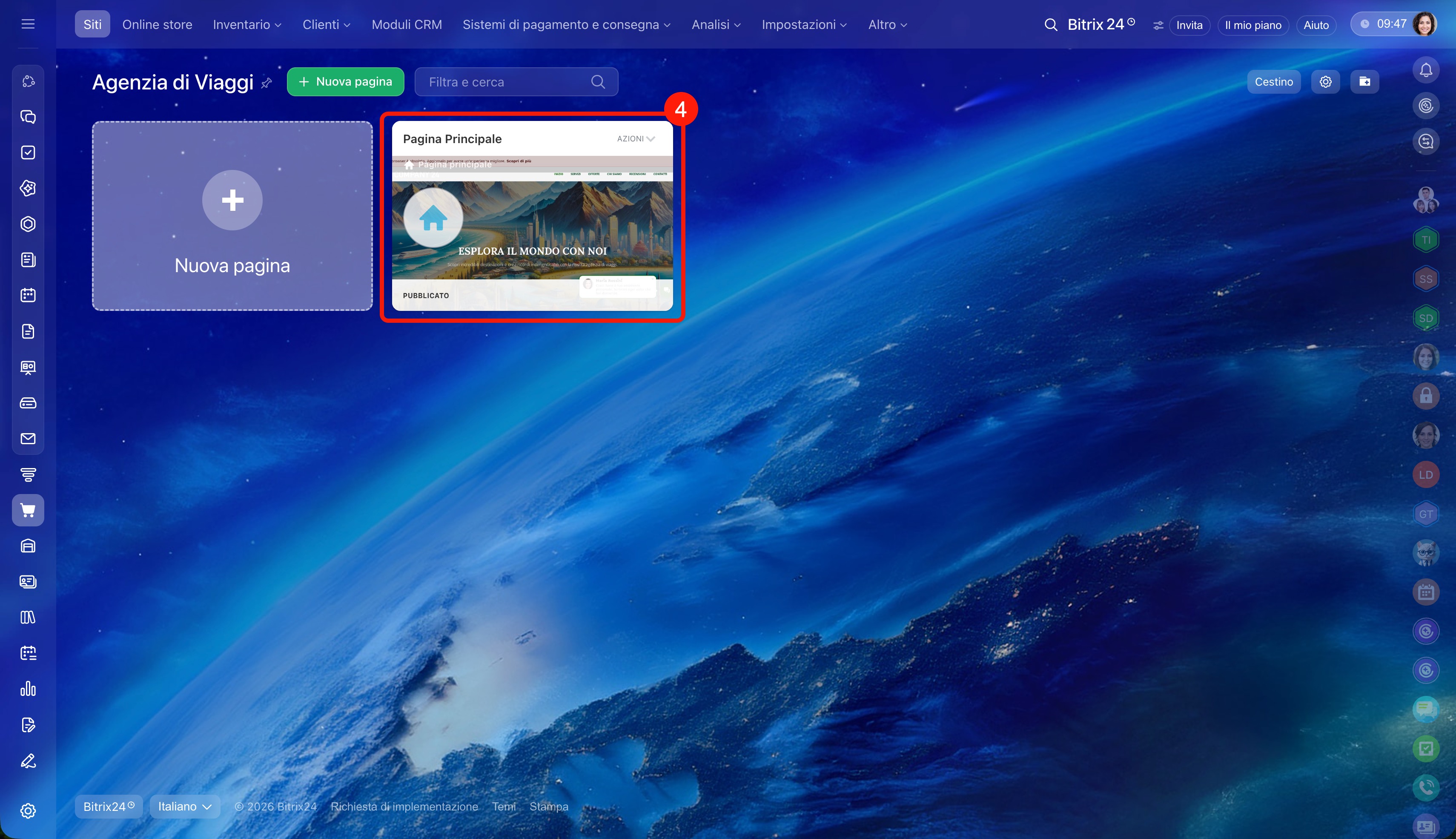
4. Fai clic sulla pagina desiderata.
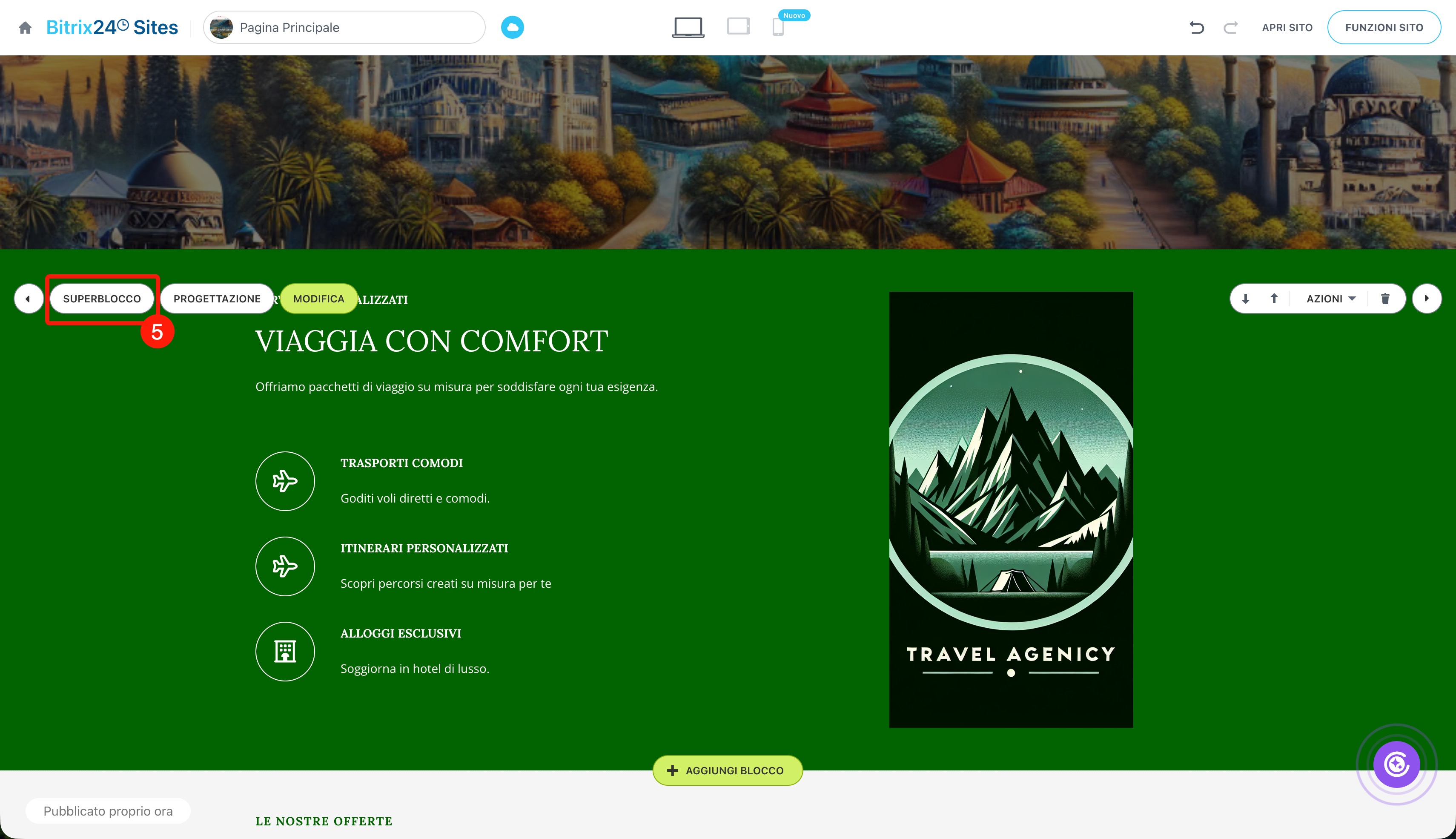
5. Passa il cursore sul blocco che vuoi modificare e fai clic su Superblocco.
Aggiungere o rimuovere un elemento.
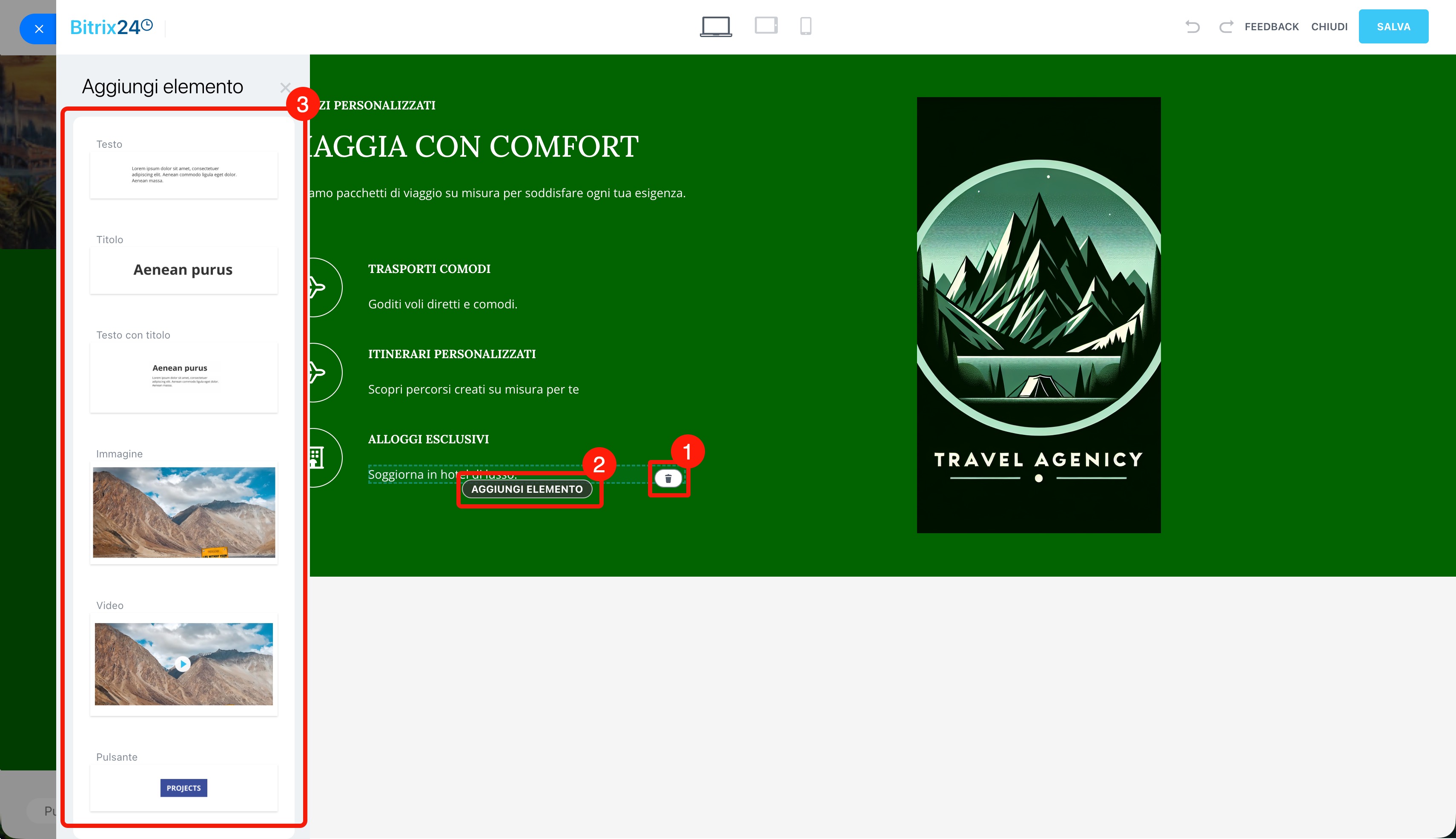
1. Fai clic sull’icona  per eliminare un elemento.
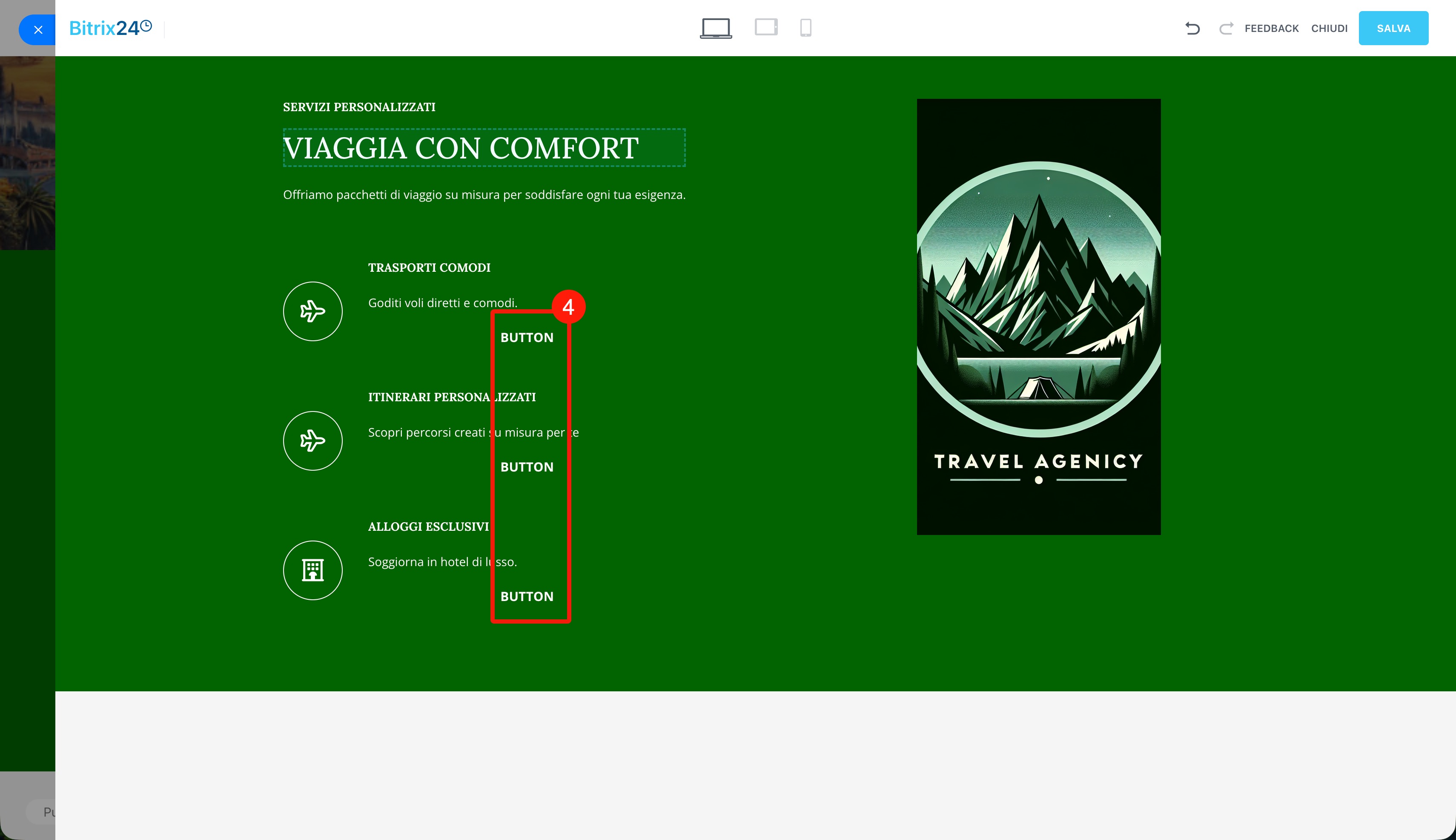
2–4. Fai clic su Aggiungi elemento e seleziona quello necessario dall’elenco per inserirlo nel blocco, ad esempio Pulsante o Immagine.
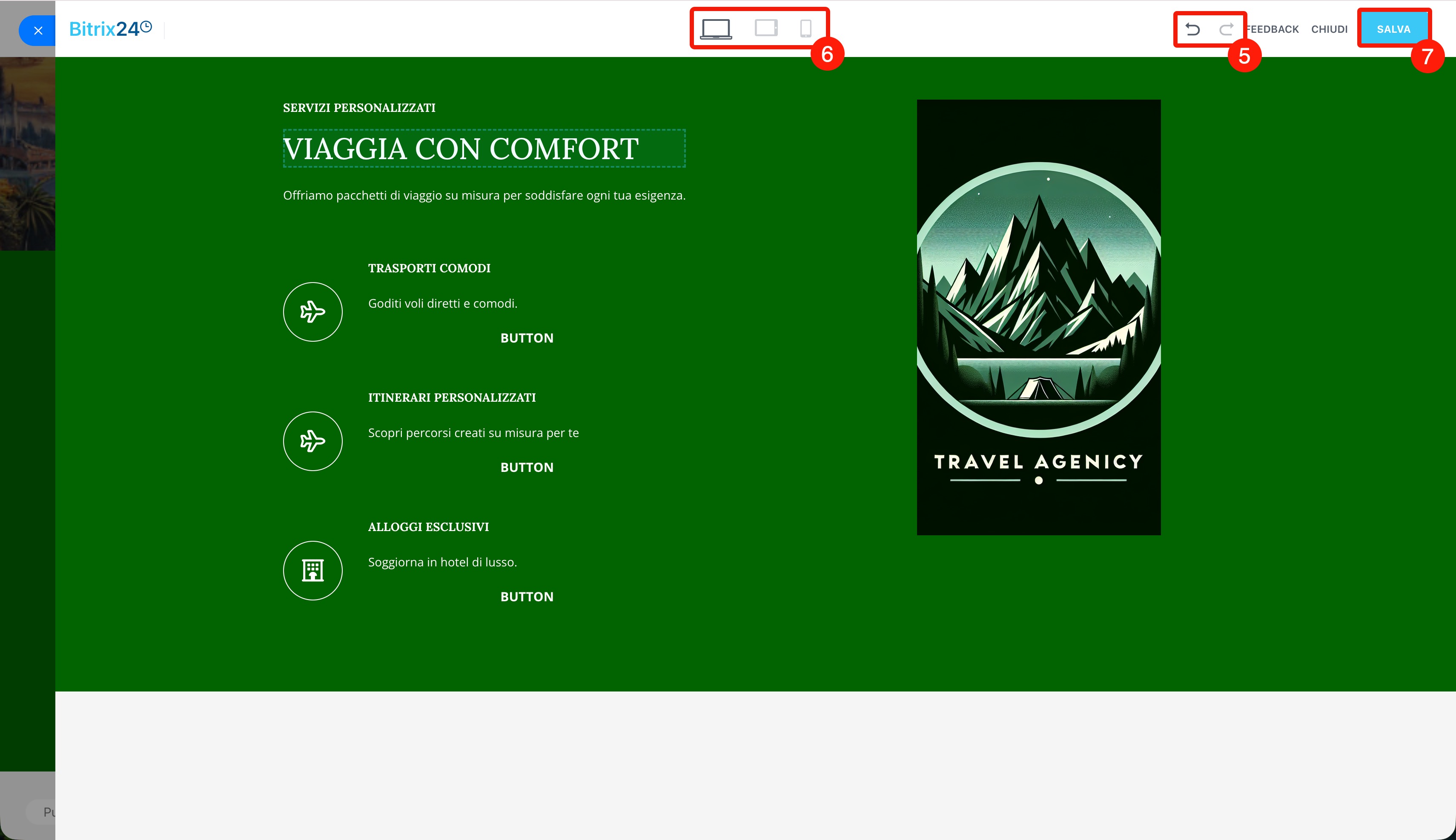
5. Per annullare o ripristinare una modifica, utilizza i pulsanti  nella parte superiore dello schermo. La cronologia delle modifiche è disponibile per 24 ore.
6. Utilizza le icone nella parte superiore dello schermo per verificare come il blocco viene visualizzato sui diversi dispositivi.
7. Fai clic su Salva per confermare le modifiche e tornare alla modalità di modifica standard del sito. I nuovi elementi verranno mostrati nella struttura del blocco e potrai configurarli.
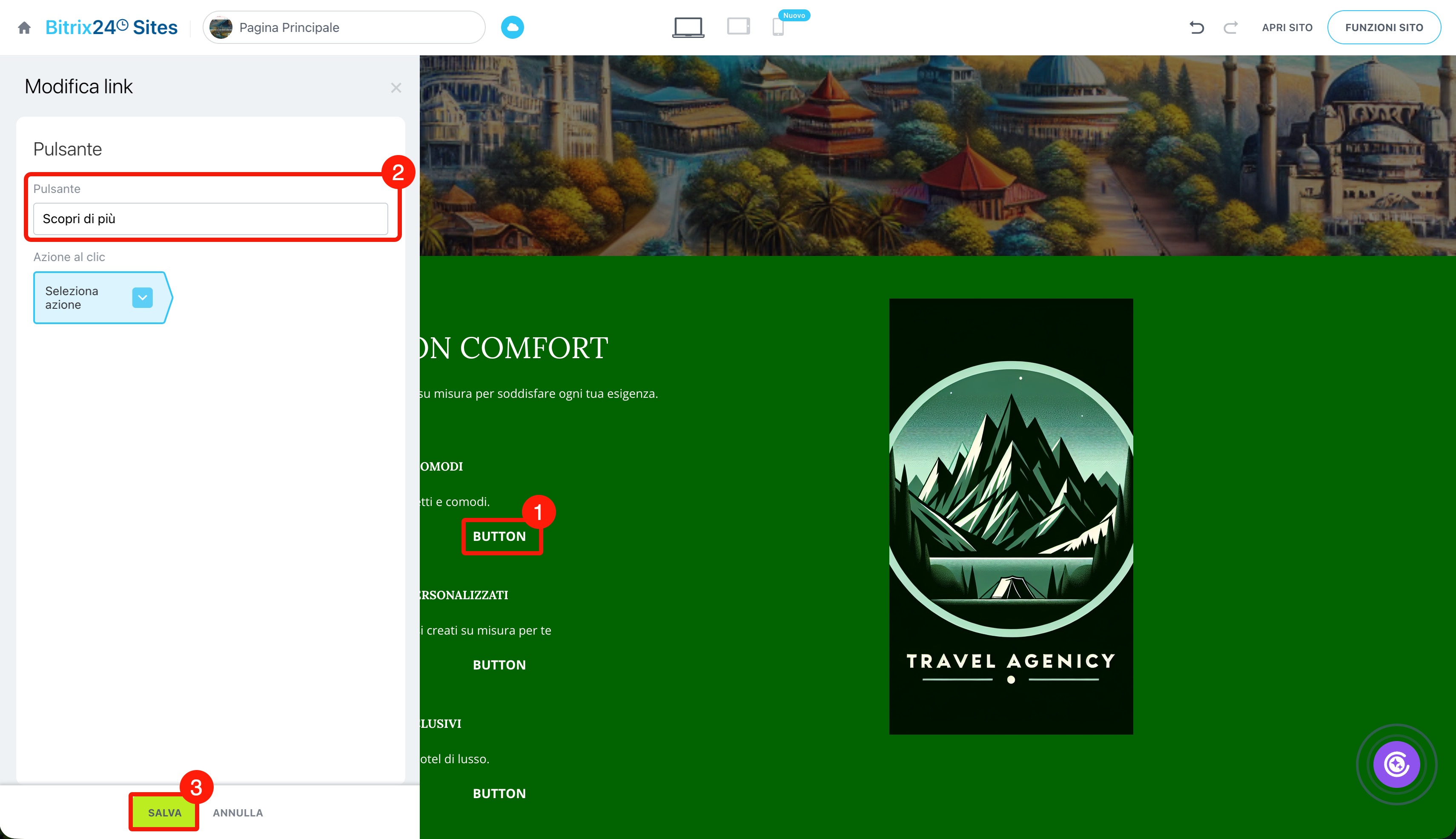
Configurare un elemento. Modifica i nuovi elementi per garantirne il corretto funzionamento. Ad esempio, cambia l’immagine predefinita o il testo del pulsante, aggiungi un’azione al clic. Per farlo, fai clic sull’elemento, imposta i parametri e salva le modifiche.
Come aggiungere un’azione al clic negli elementi del blocco nei siti
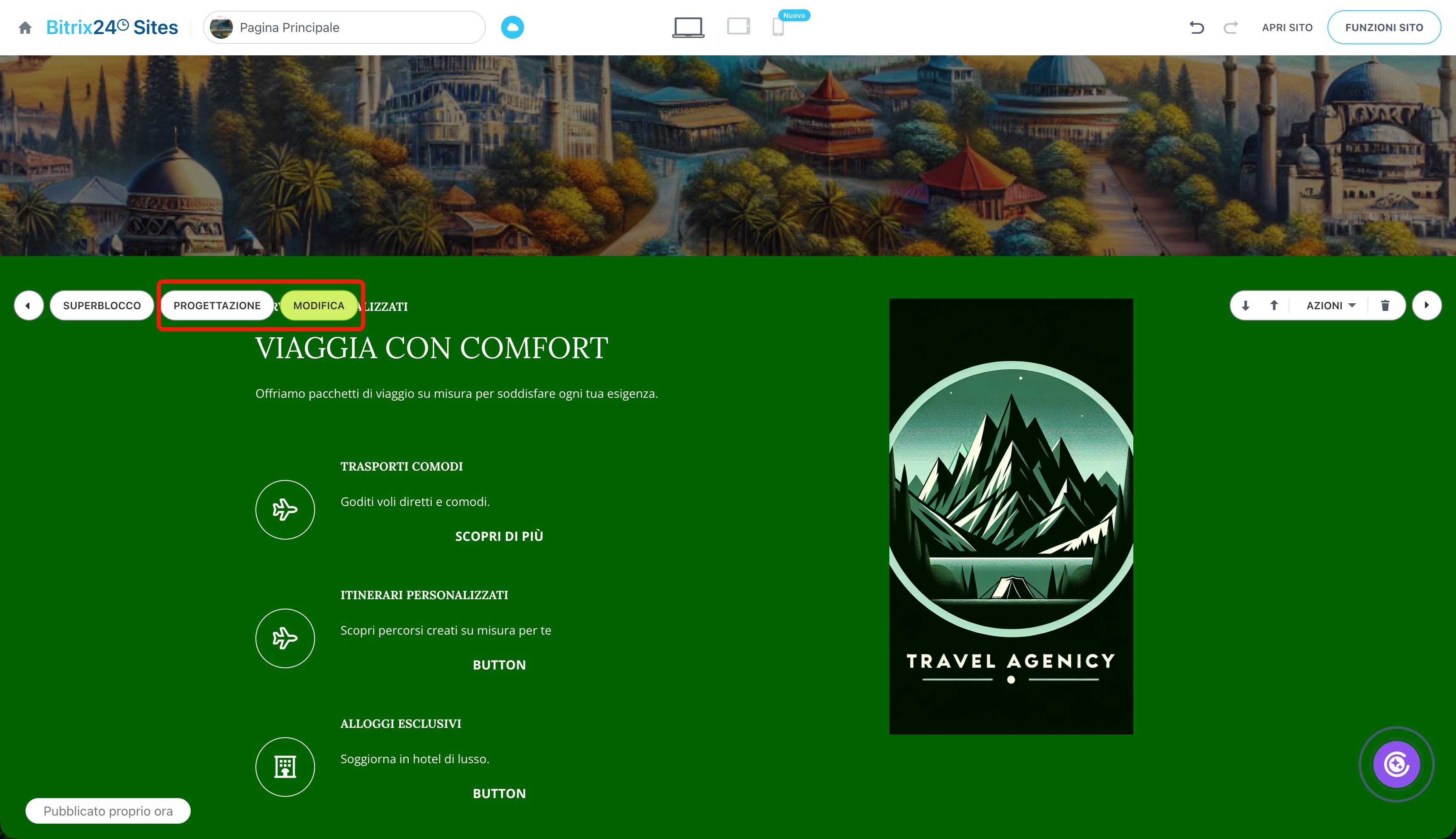
Configurare il blocco. Modifica le impostazioni, il contenuto e la grafica del blocco tramite i pulsanti Modifica e Progettazione. Ad esempio, aggiungi nuove colonne e modifica l'immagine di sfondo, font e spaziature.
Come configurare un blocco nel sito Bitrix24
Ripubblicare il sito per visualizzare correttamente il blocco. Fai clic sull’icona  accanto allo stato del sito, annulla la pubblicazione e pubblicalo di nuovo.

Riepilogo
- I siti di Bitrix24 sono composti da blocchi pronti. Puoi modificarne la struttura in modalità di modifica Superblocco.
- Vai a Siti e store > Siti e apri il sito desiderato. Passa il cursore sul blocco che vuoi modificare e fai clic su Superblocco. Aggiungi o rimuovi elementi e salva le modifiche.
- Fai clic su un elemento per configurarlo. Ad esempio, modifica il testo del pulsante e aggiungi un’azione al clic.
- Configura impostazioni, contenuto e aspetto del blocco tramite i pulsanti Modifica e Progettazione.
- Ripubblica il sito per visualizzare correttamente il blocco.
