Puoi personalizzare Messenger: ad esempio, modifica lo sfondo delle chat, aumenta il volume delle chiamate e riduci quello dei messaggi, oppure scegli per quali eventi ricevere notifiche. Le impostazioni si applicano subito a tutte le chat.
In questo articolo scoprirai come:
Aprire le impostazioni
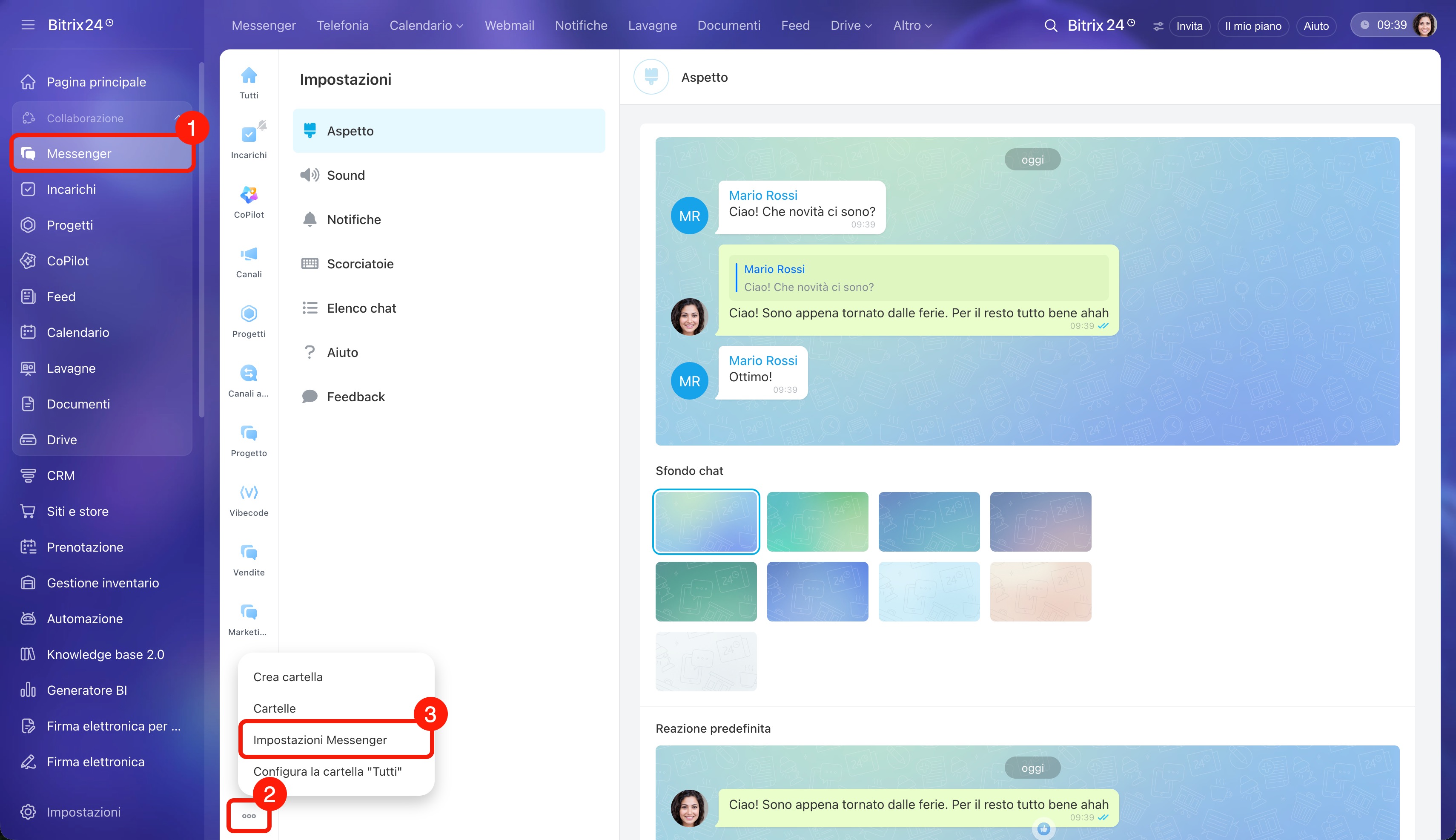
1. Vai alla sezione Messenger.
2. Fai clic su Tre punti (...) in basso nel pannello delle cartelle.
3. Seleziona Impostazioni Messenger.
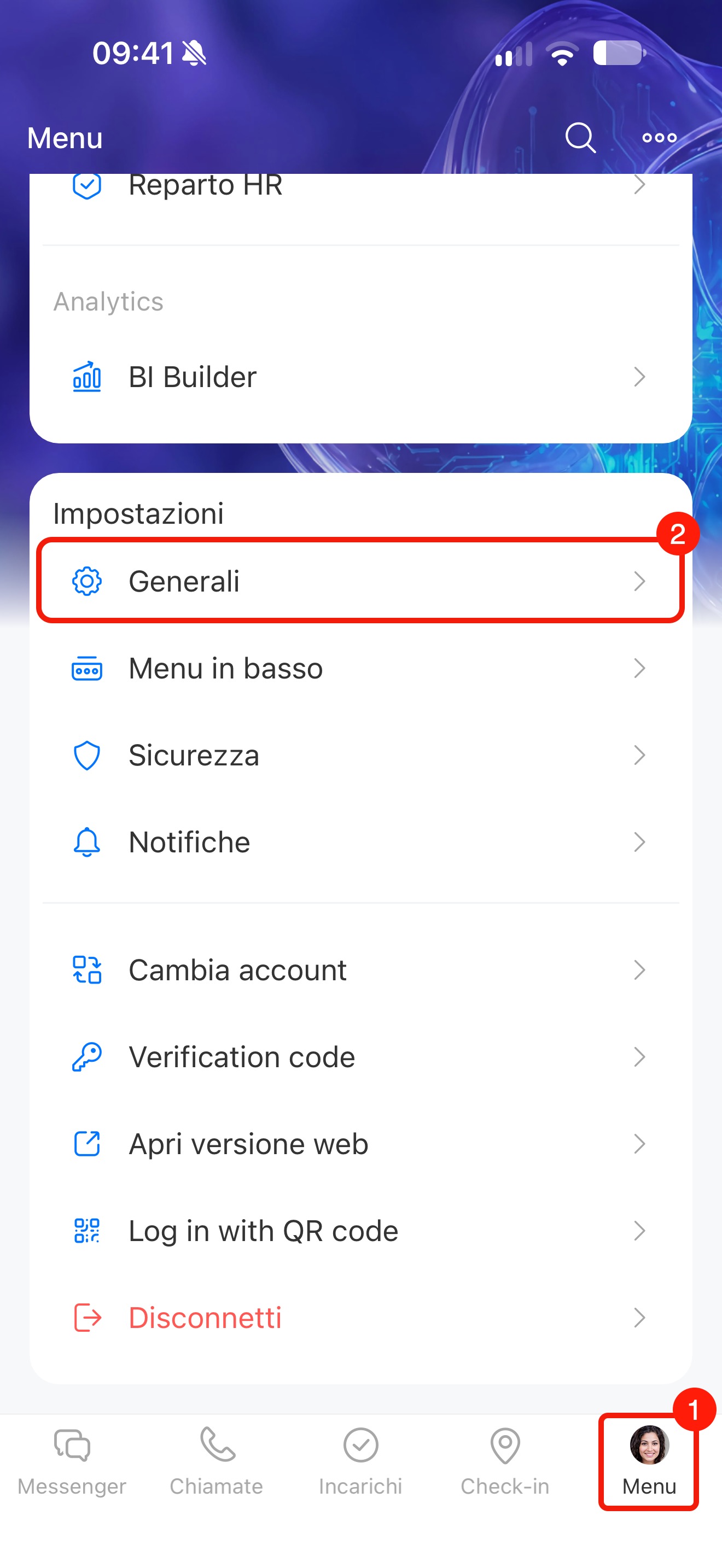
1. Tocca Menu (≡) in basso a destra.
2. Tocca Generali nel blocco Impostazioni.
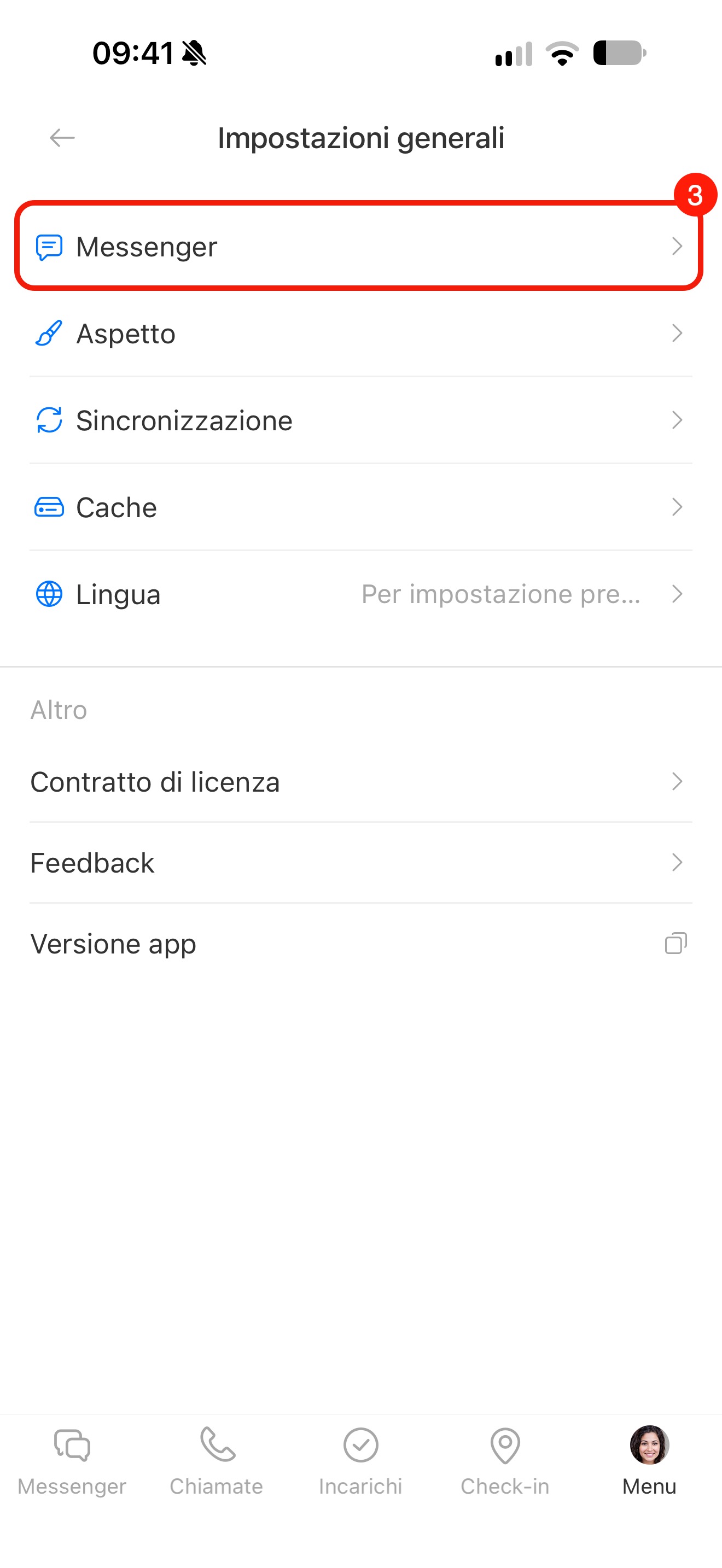
3. Seleziona Messenger.
Modificare le impostazioni
Apri la scheda che ti serve e seleziona i parametri. Tutte le modifiche si salvano automaticamente.
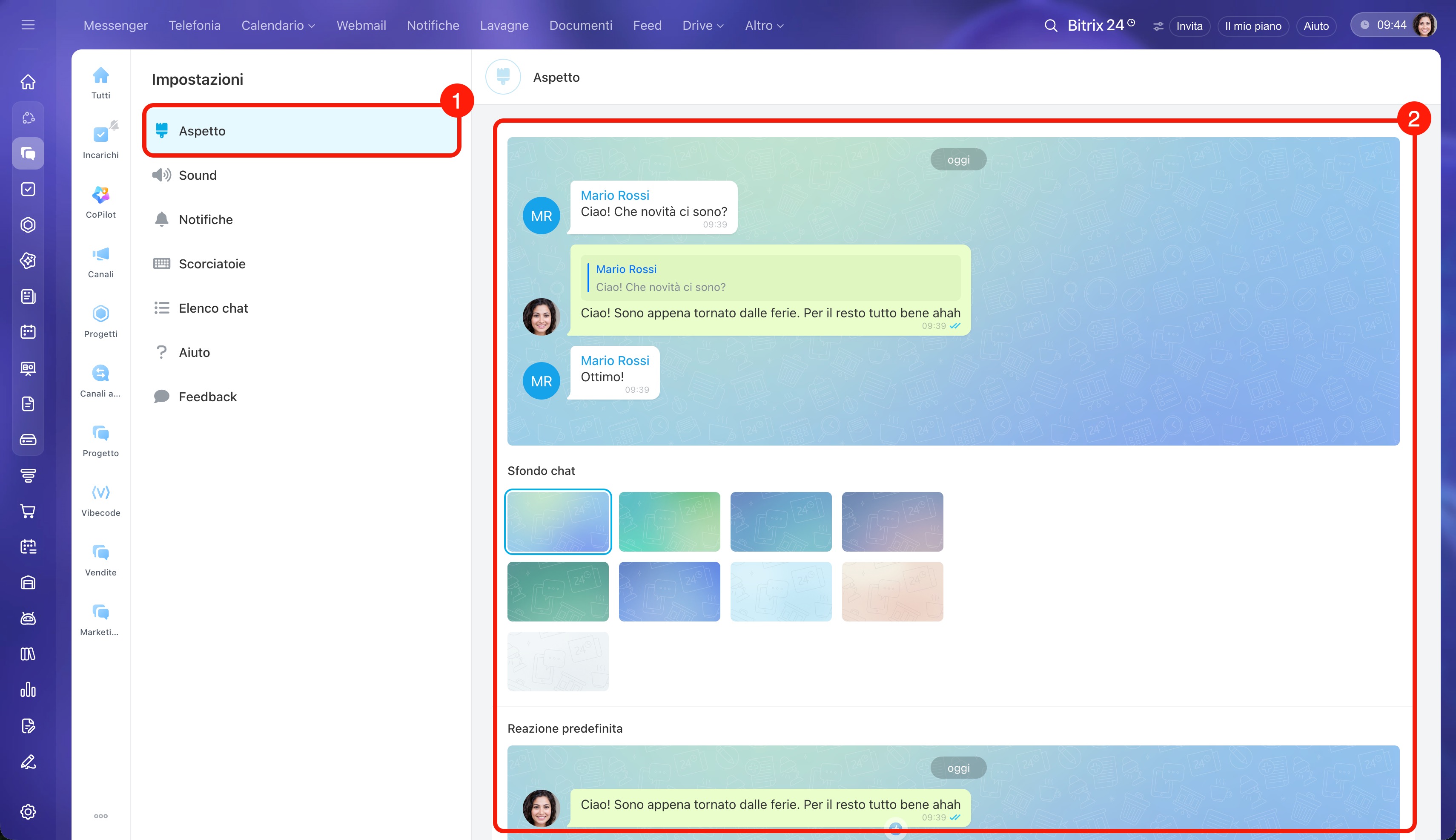
Aspetto. Seleziona:
- lo sfondo delle chat;
- la reazione predefinita: l’emoji selezionata diventa la prima dell’elenco e puoi utilizzarla per contrassegnare i messaggi facendo clic sull’icona della reazione;
- l’allineamento dei messaggi: visualizza i tuoi messaggi e quelli degli altri sullo stesso lato o su lati diversi della chat. Come utilizzare le reazioni ai messaggi
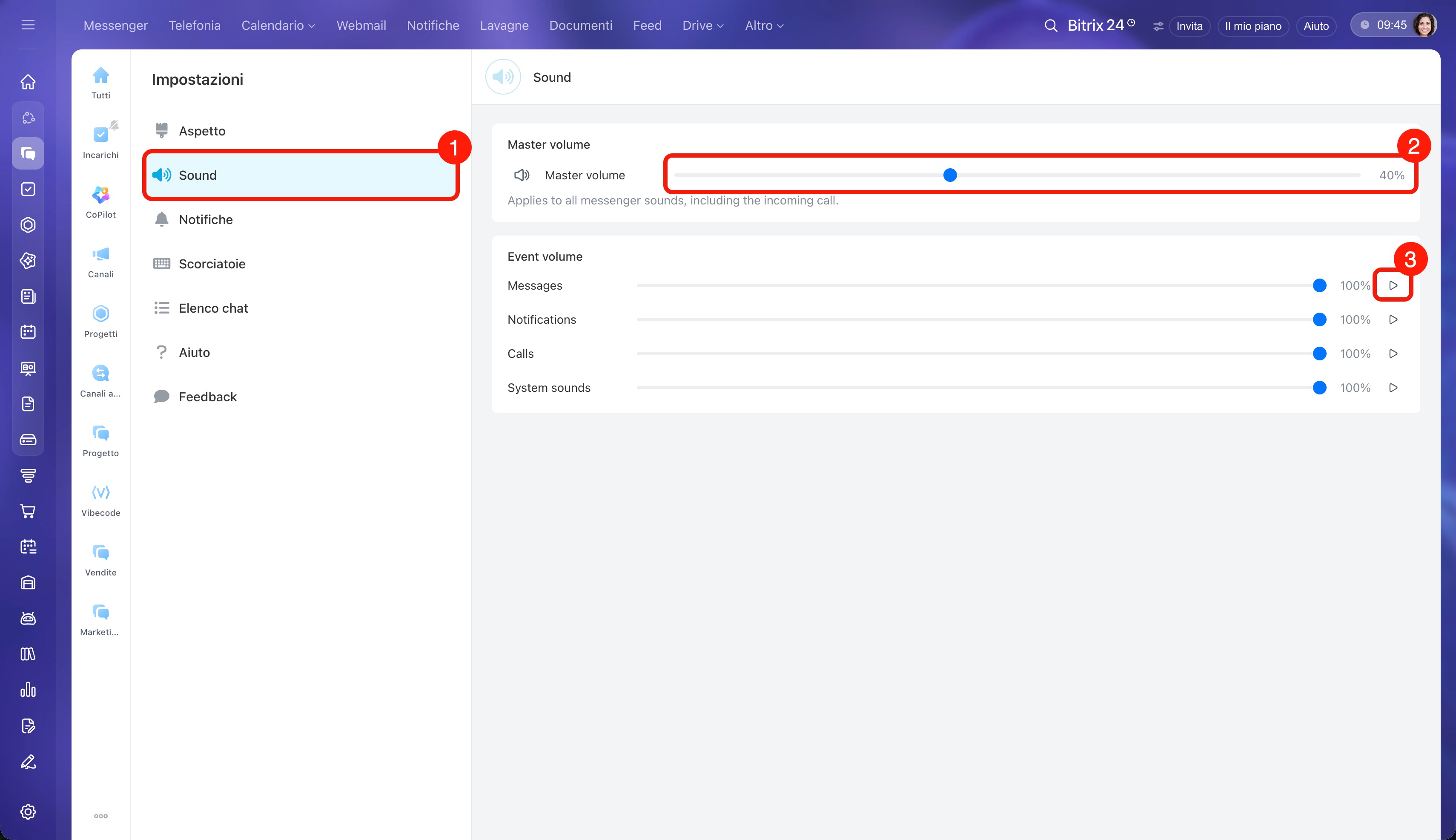
Audio. Configura il volume:
- il volume generale influisce su tutti i suoni di Messenger, inclusa la chiamata in ingresso;
- il volume per tipo di evento si configura separatamente per messaggi, notifiche, chiamate e suoni di sistema, ad esempio per il suono di invio di un messaggio.
1–2. Vai alla scheda Audio e sposta il cursore nella posizione desiderata. Per disattivare l’audio, sposta il cursore su 0%.
3. Fai clic sull’icona di riproduzione a destra del cursore per verificare il volume selezionato.
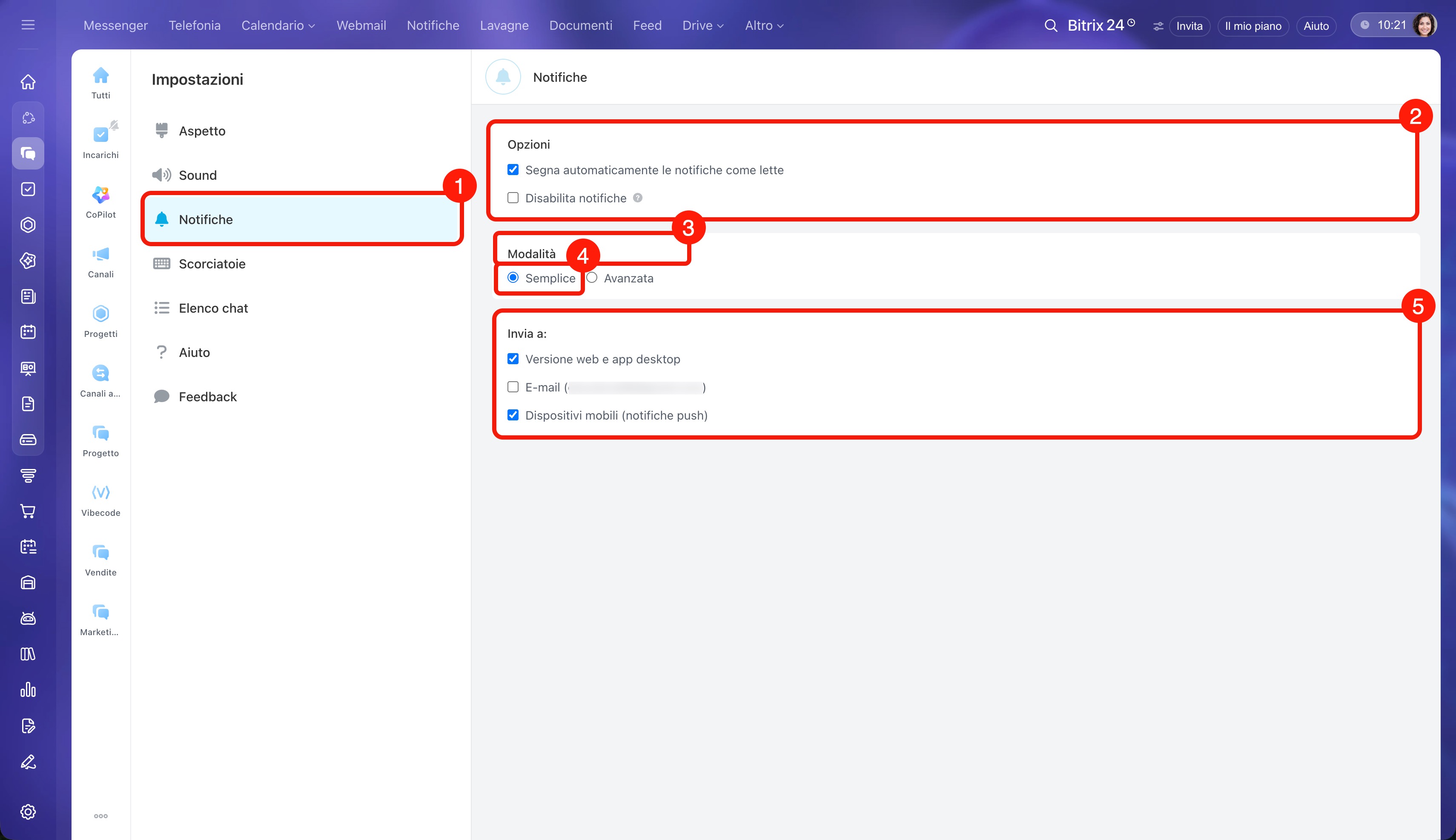
Notifiche. Configura le opzioni delle notifiche e scegli dove riceverle:
- in Bitrix24 sul computer e nel browser;
- via e-mail;
- con una notifica push nell’app mobile.
1–2. Nella scheda Notifiche, nel blocco opzioni, seleziona un’opzione:
- Segna automaticamente le notifiche come lette: attiva questa opzione per contrassegnare come letti gli avvisi non appena apri la sezione. Se l’opzione è disattivata, puoi contrassegnare una nuova notifica come letta solo manualmente. È utile se vuoi tornare in seguito ai messaggi non letti.
- Attiva la modalità «Disabilita notifiche»: disattiva temporaneamente gli avvisi e i segnali acustici dei nuovi messaggi. Utilizzala durante chiamate, riunioni o la gestione clienti per non distrarti con le notifiche delle chat. Le chiamate in ingresso continueranno ad arrivare come di consueto.
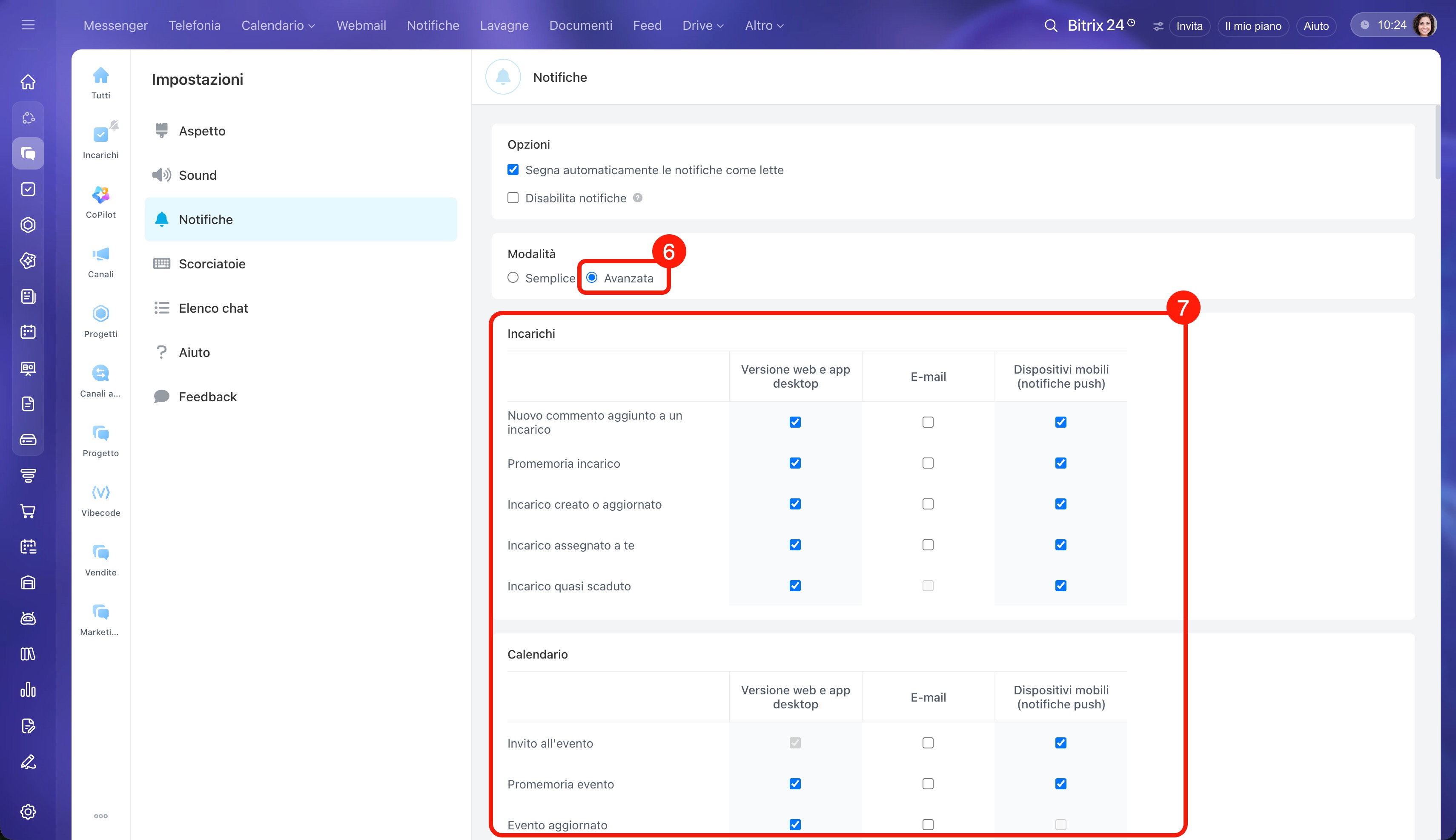
3–7. Nel blocco Modalità, seleziona la modalità di configurazione e i canali su cui ricevere le notifiche.
- Semplice: i canali selezionati valgono per tutte le notifiche contemporaneamente;
- Avanzata: i canali si configurano separatamente per ogni evento, ad esempio per nuovi commenti o promemoria degli incarichi.
Notifiche in Bitrix24: nuova interfaccia e funzionalità
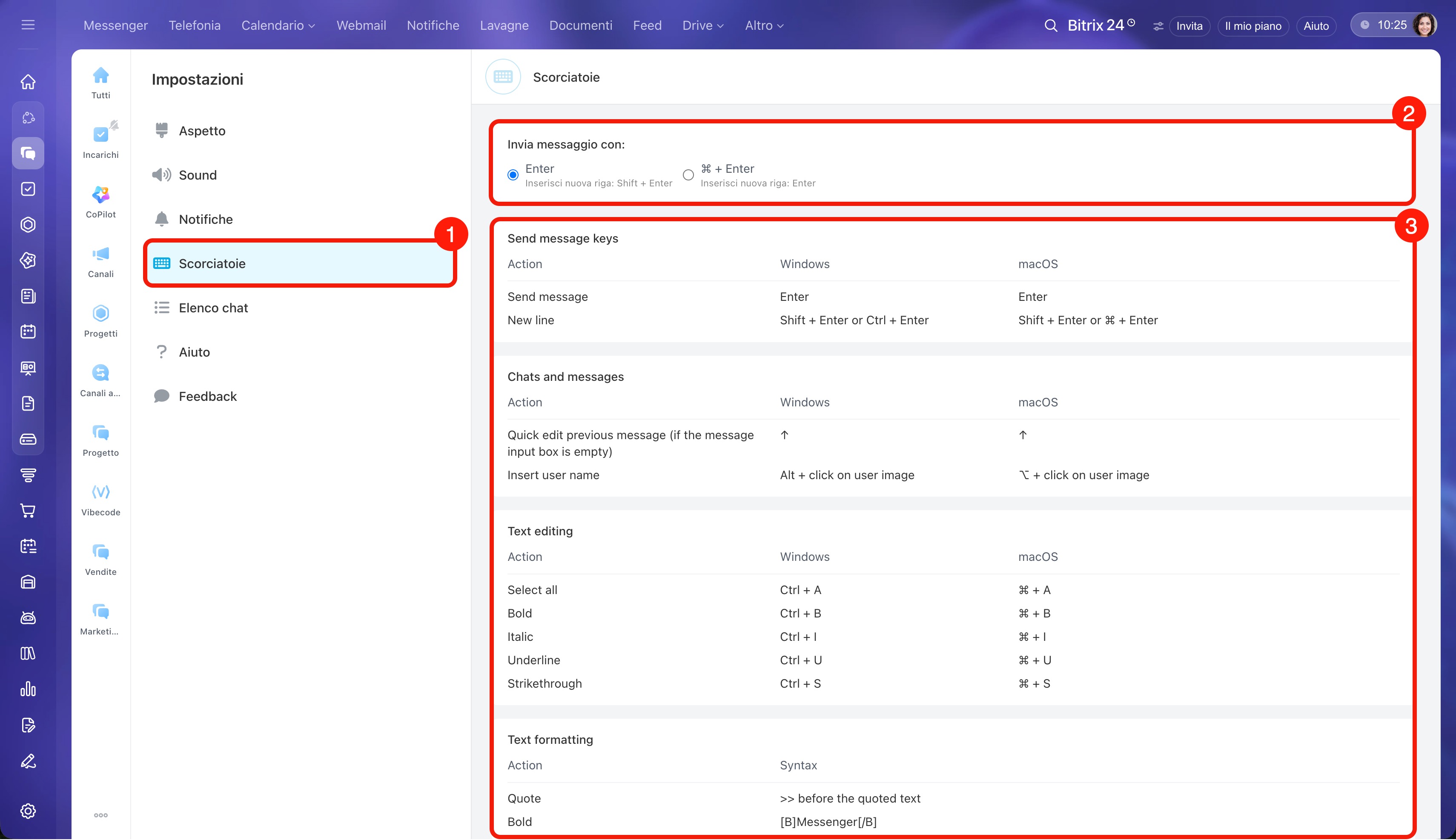
Scorciatoie. Seleziona la combinazione di tasti per inviare i messaggi: Invio oppure Ctrl + Invio (Cmd + Invio su Mac). Scopri le combinazioni di tasti disponibili per lavorare più velocemente in Bitrix24.
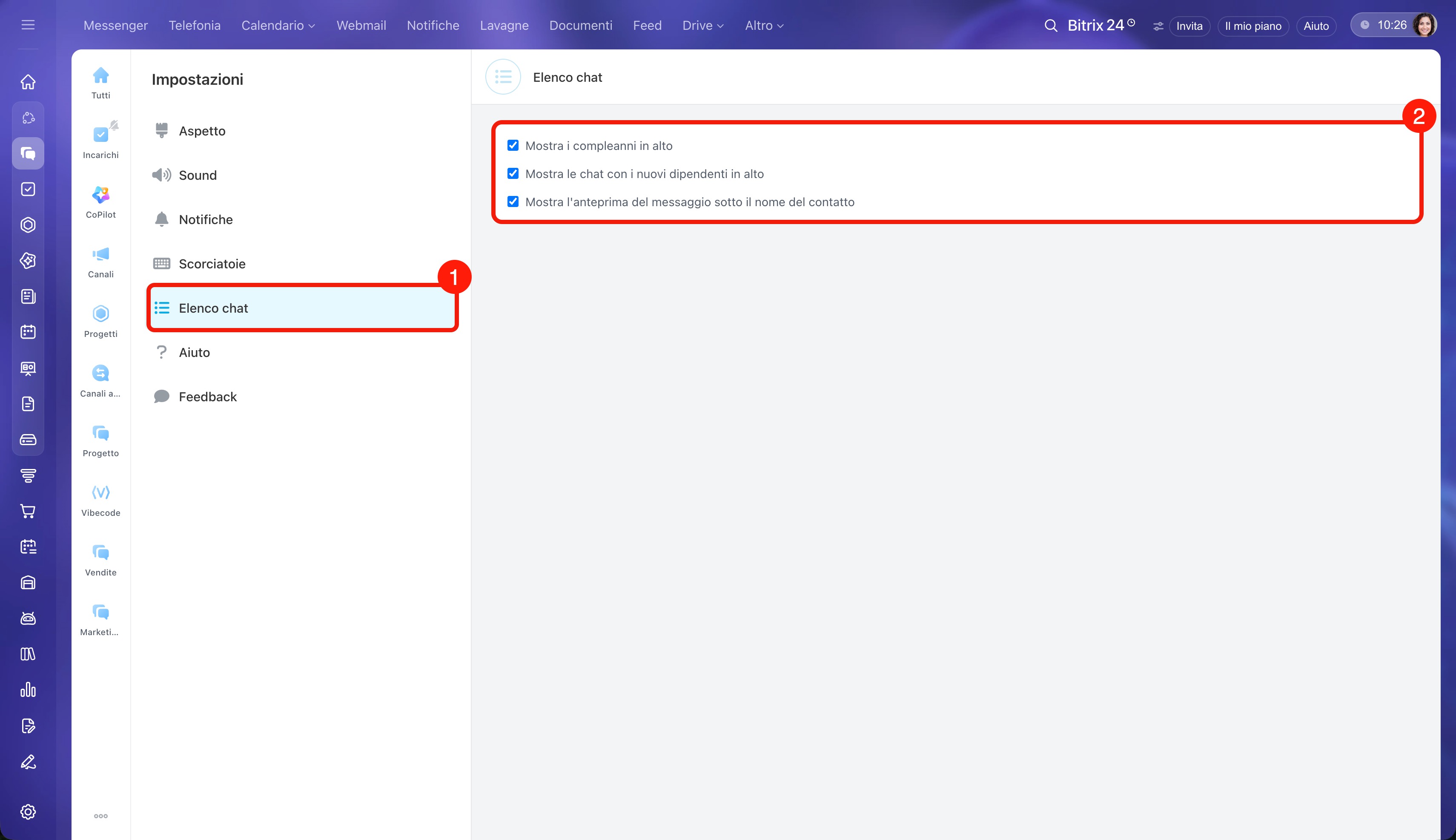
Elenco chat. Porta in cima all’elenco, una alla volta, le chat con nuovi utenti e con i dipendenti che festeggiano il compleanno. Configura la visualizzazione delle chat nell’elenco: con o senza il testo dell’ultimo messaggio.
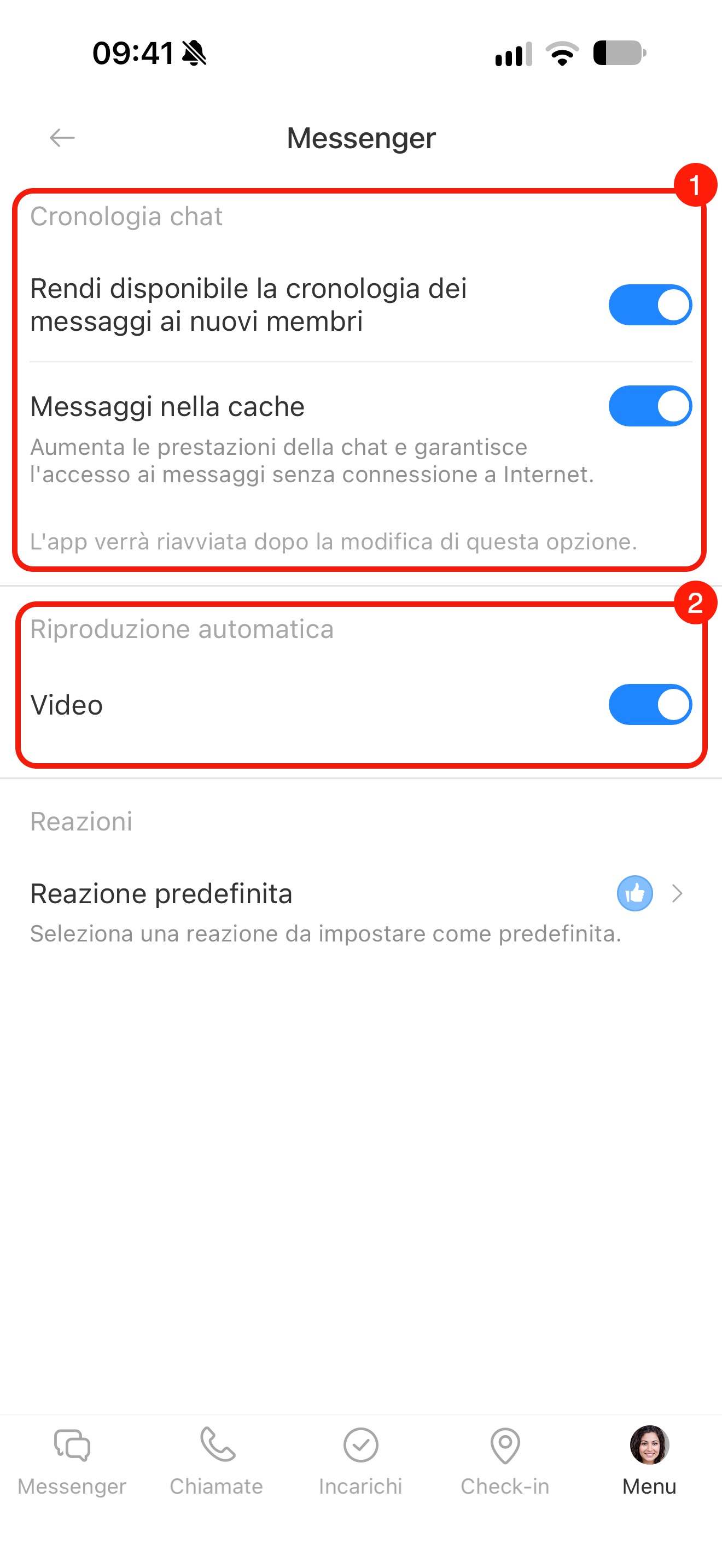
Cronologia chat. Attiva o disattiva le opzioni:
- Rendi disponibile la cronologia dei messaggi ai nuovi membri. Per impostazione predefinita, i nuovi membri possono vedere tutti i messaggi della chat;
- Messaggi nella cache. I messaggi e i file che hai aperto si salvano nella memoria del dispositivo e puoi consultarli senza connessione a internet. I messaggi non letti e gli allegati non sono disponibili in modalità offline.
Riproduzione automatica dei video. Questa opzione avvia automaticamente i video inviati nella chat. Il video inizia a riprodursi senza premere il pulsante Play non appena lo visualizzi nella conversazione. Se disattivi l’opzione, devi avviare il video manualmente: questo permette di risparmiare traffico dati mobile e batteria.
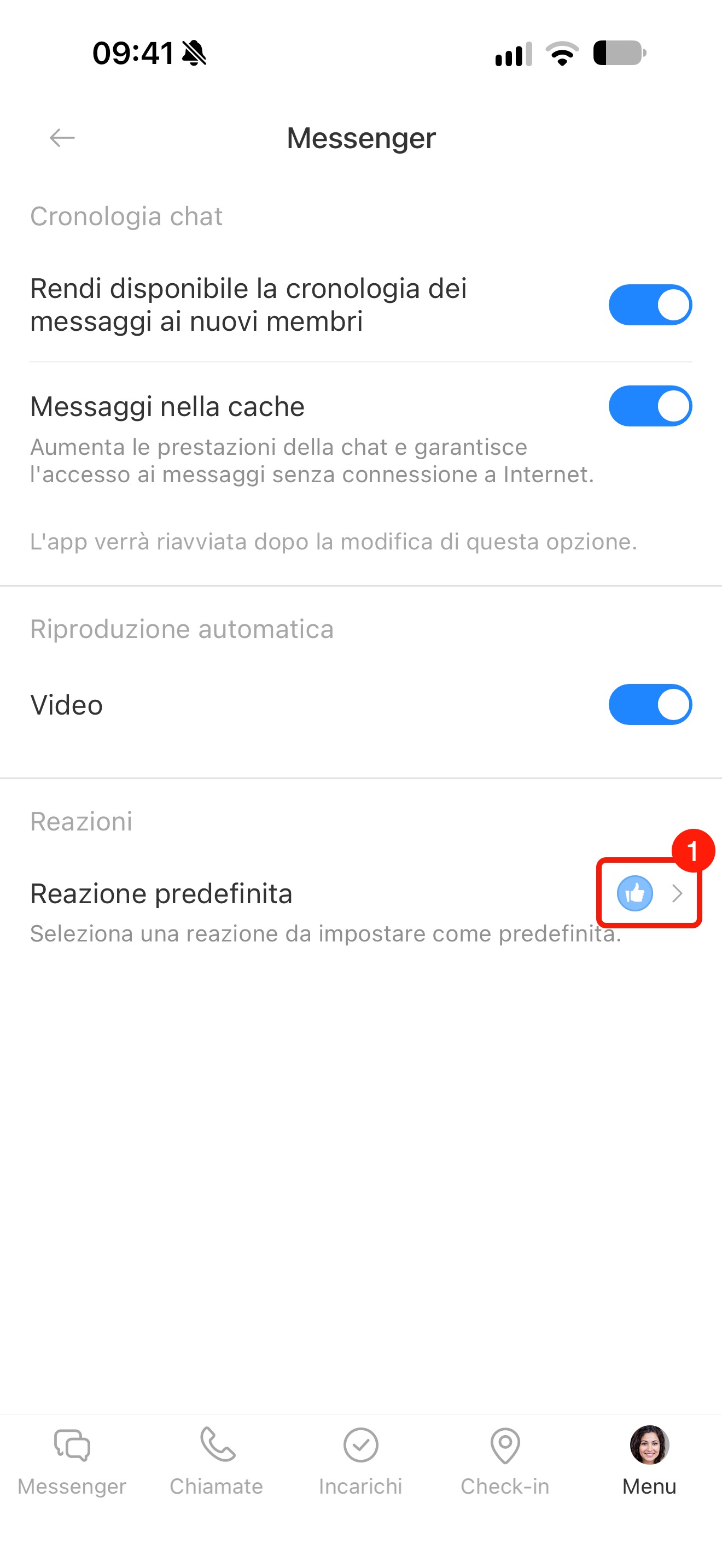
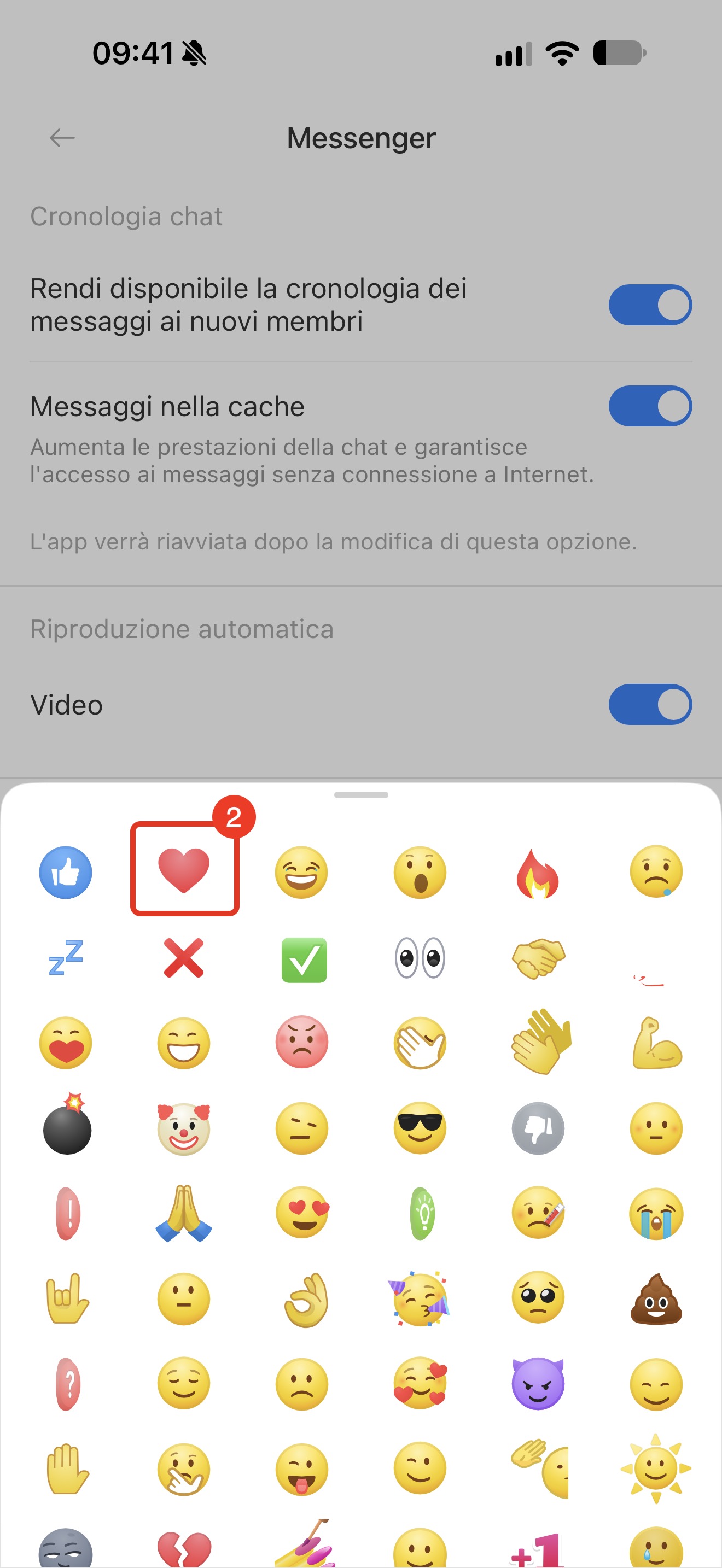
Reazione predefinita. Tocca l’emoji attuale e selezionane una nuova. Puoi applicare la reazione selezionata a un messaggio con un doppio tocco.
Riepilogo
- Puoi personalizzare Messenger: ad esempio, modifica lo sfondo delle chat, aumenta il volume delle chiamate e riduci quello dei messaggi, oppure scegli per quali eventi ricevere notifiche. Le impostazioni si applicano subito a tutte le chat.
- Per aprire le impostazioni in Bitrix24 sul computer, vai alla sezione Messenger e fai clic su Tre punti (...) > Impostazioni Messenger in basso nel pannello delle cartelle.
- In Bitrix24 sul computer puoi configurare l’aspetto delle chat, le reazioni predefinite, il volume, le notifiche, le scorciatoie e l’elenco chat.
- Nell’app mobile di Bitrix24 puoi configurare la visibilità della cronologia chat per i nuovi ospiti, la memorizzazione nella cache dei messaggi, la riproduzione automatica dei video e le reazioni predefinite.