Nel Messenger puoi raggruppare le chat di lavoro per argomento, fissare una conversazione importante in cima all’elenco o salvare un singolo messaggio. Così avrai sempre a portata di mano le informazioni che ti servono: non dovrai cercare di nuovo la chat nell’elenco delle conversazioni o il messaggio nella cronologia.
In questo articolo scoprirai come:
Raggruppare le chat in una cartella
Nella sezione Messenger puoi creare cartelle personali per raggruppare le chat per argomento. Ad esempio, nella cartella «Produzione» puoi raccogliere gli scambi sull’acquisto di attrezzature, la pianificazione della produzione, la collocazione dei macchinari e l’approvazione del budget.
Come gestire le cartelle personali nel Messenger
Fissare una chat
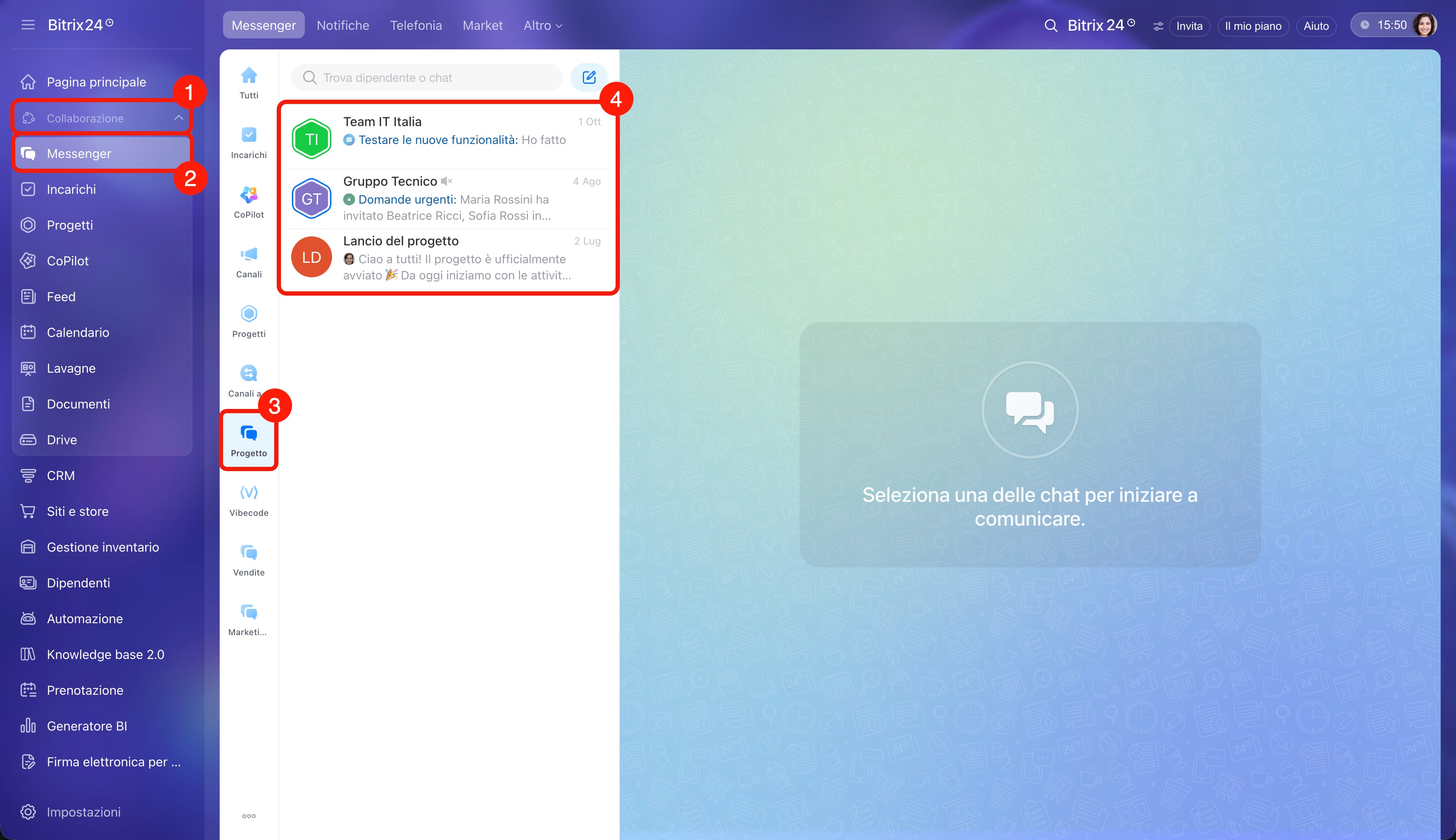
Le chat fissate sono contrassegnate da un’icona a forma di spilla e restano in cima all’elenco. I nuovi messaggi nelle altre conversazioni non le spostano verso il basso. È utile per le chat a cui devi tornare spesso, ad esempio quella con il responsabile o il canale con le notizie dell’azienda.
Devi fissare la chat separatamente in ogni cartella. Fissarla in una cartella non influisce sulla sua posizione nelle altre.
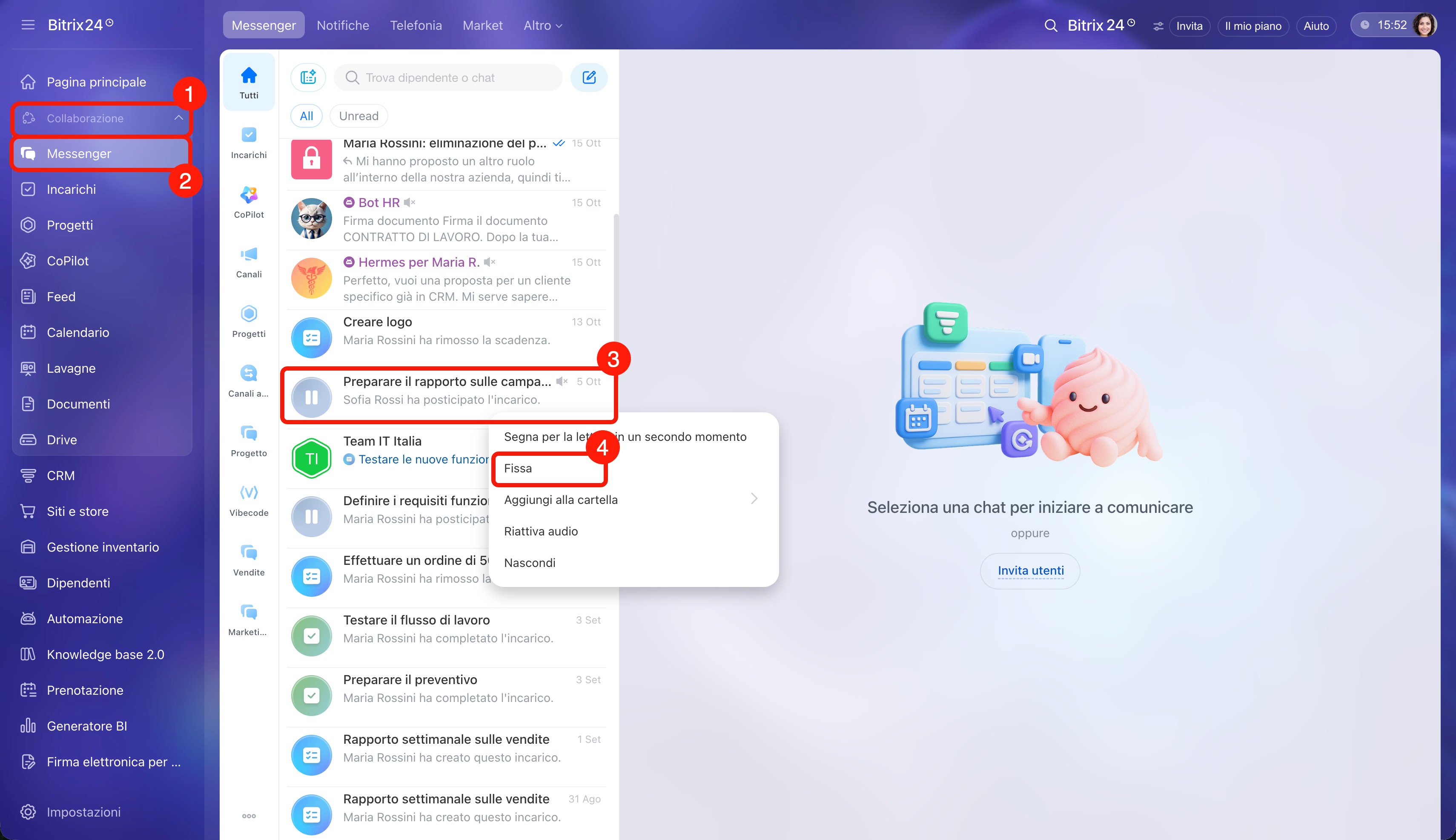
1–2. Nel menu a sinistra vai alla sezione Collaborazione > Messenger.
3. Seleziona la chat e fai clic con il pulsante destro del mouse: si apre il menu contestuale.
4. Seleziona Fissa.
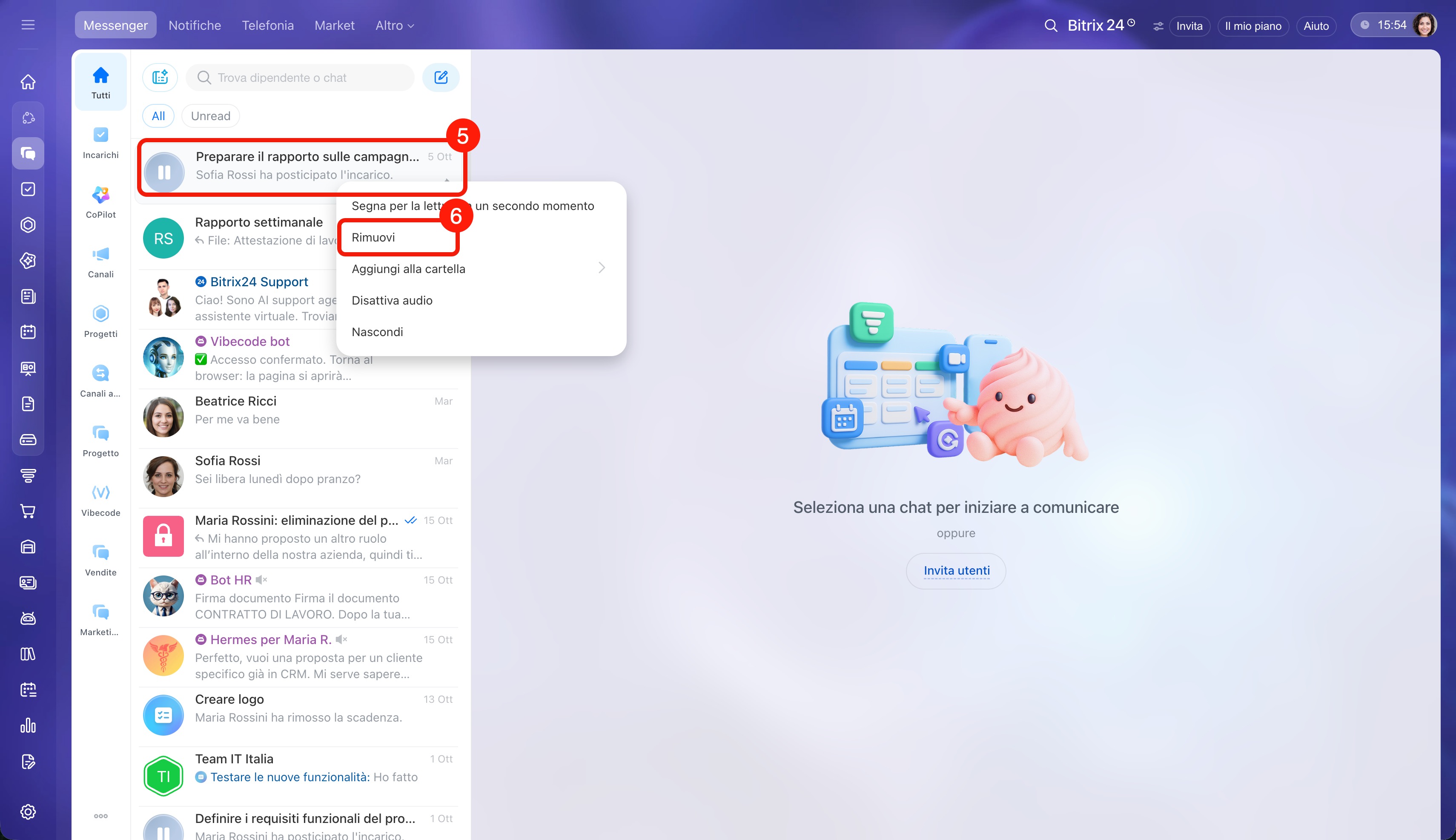
5–6. Se non devi più seguire la chat, fai clic con il pulsante destro del mouse su di essa e seleziona Rimuovi.
1. Vai al Messenger.
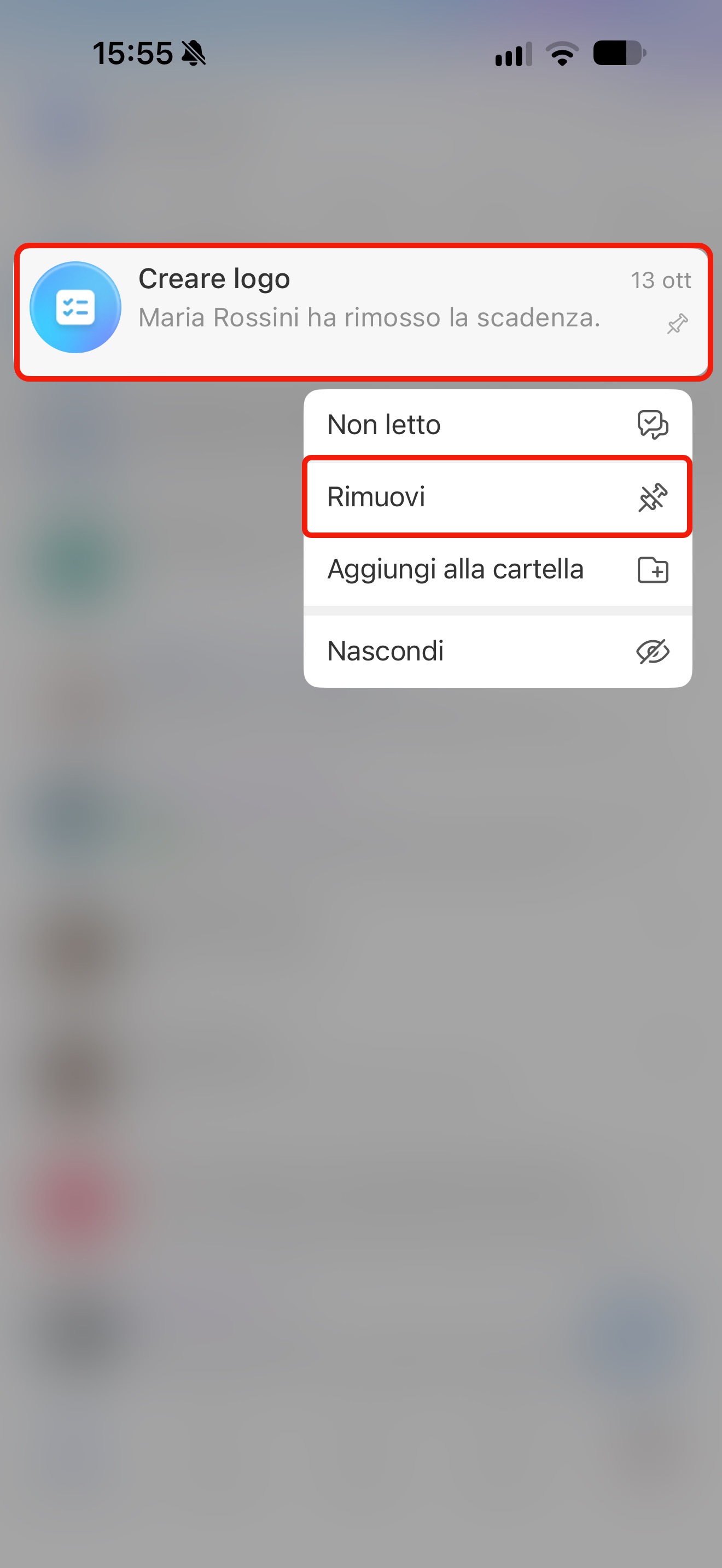
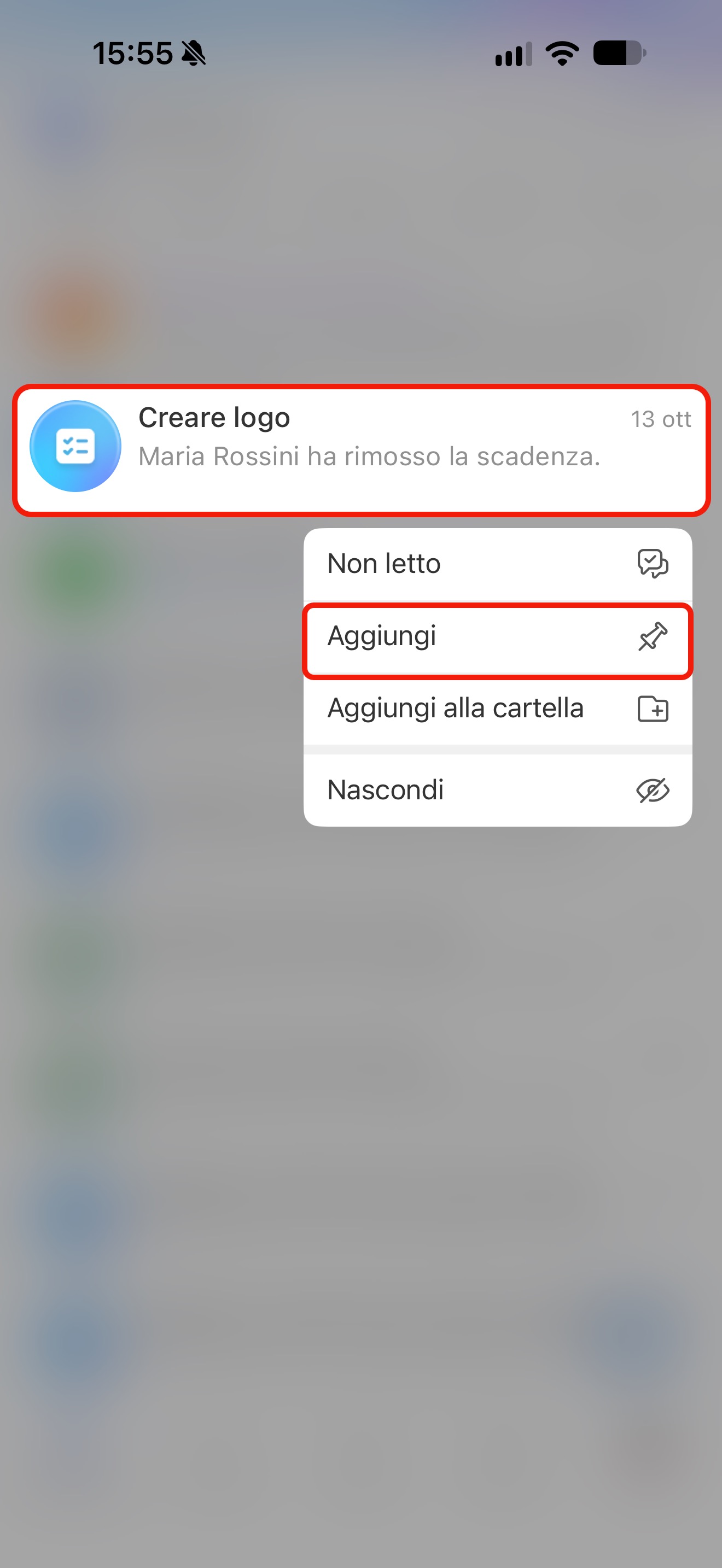
2. Seleziona la chat e tieni premuto: si apre il menu contestuale.
3. Seleziona Aggiungi.
4–5. Se non devi più seguire la chat, tieni premuto su di essa e seleziona Rimuovi.
Gestire i messaggi fissati
Le anteprime dei messaggi fissati appaiono nel pannello in alto della chat e ti permettono di trovarli rapidamente nella cronologia. È utile per le informazioni a cui i membri devono tornare spesso, ad esempio accordi importanti, scadenze o link a documenti.
Puoi fissare un messaggio per tutti i membri della chat o solo per te: fino a 20 messaggi in ogni elenco.
Fissare un messaggio.
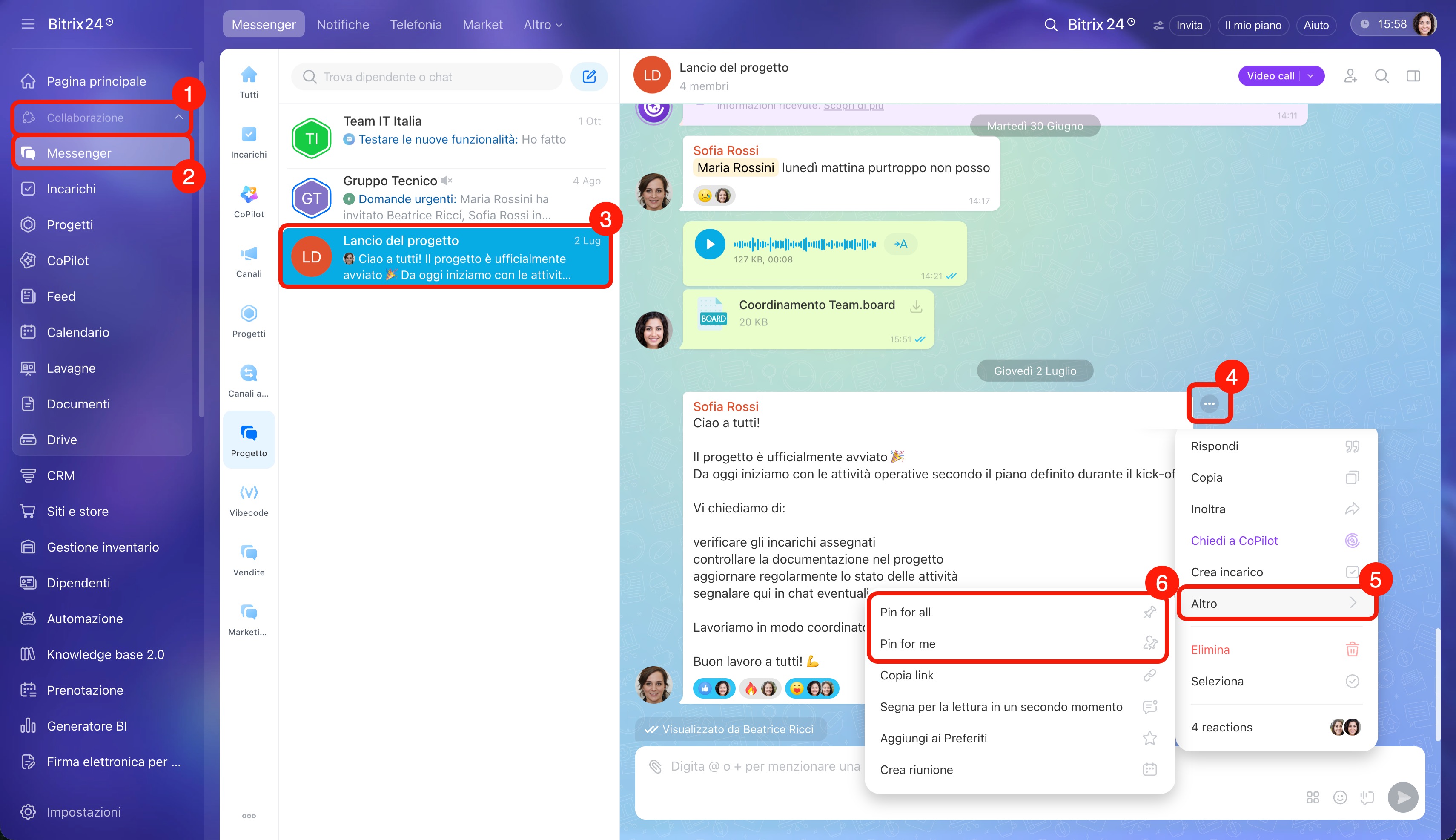
1–3. Nel menu a sinistra vai alla sezione Collaborazione > Messenger e apri la chat desiderata.
4–5. Passa il cursore sul messaggio e fai clic su Tre punti (...) > Altro.
6. Seleziona un’opzione:
- Fissa per tutti: il messaggio fissato sarà visibile a tutti i membri della chat. Nella cronologia apparirà una notifica di fissaggio.
- Fissa solo per te: il messaggio fissato sarà disponibile solo per te. Gli altri membri non lo vedranno nel pannello dei messaggi fissati e non riceveranno notifiche.
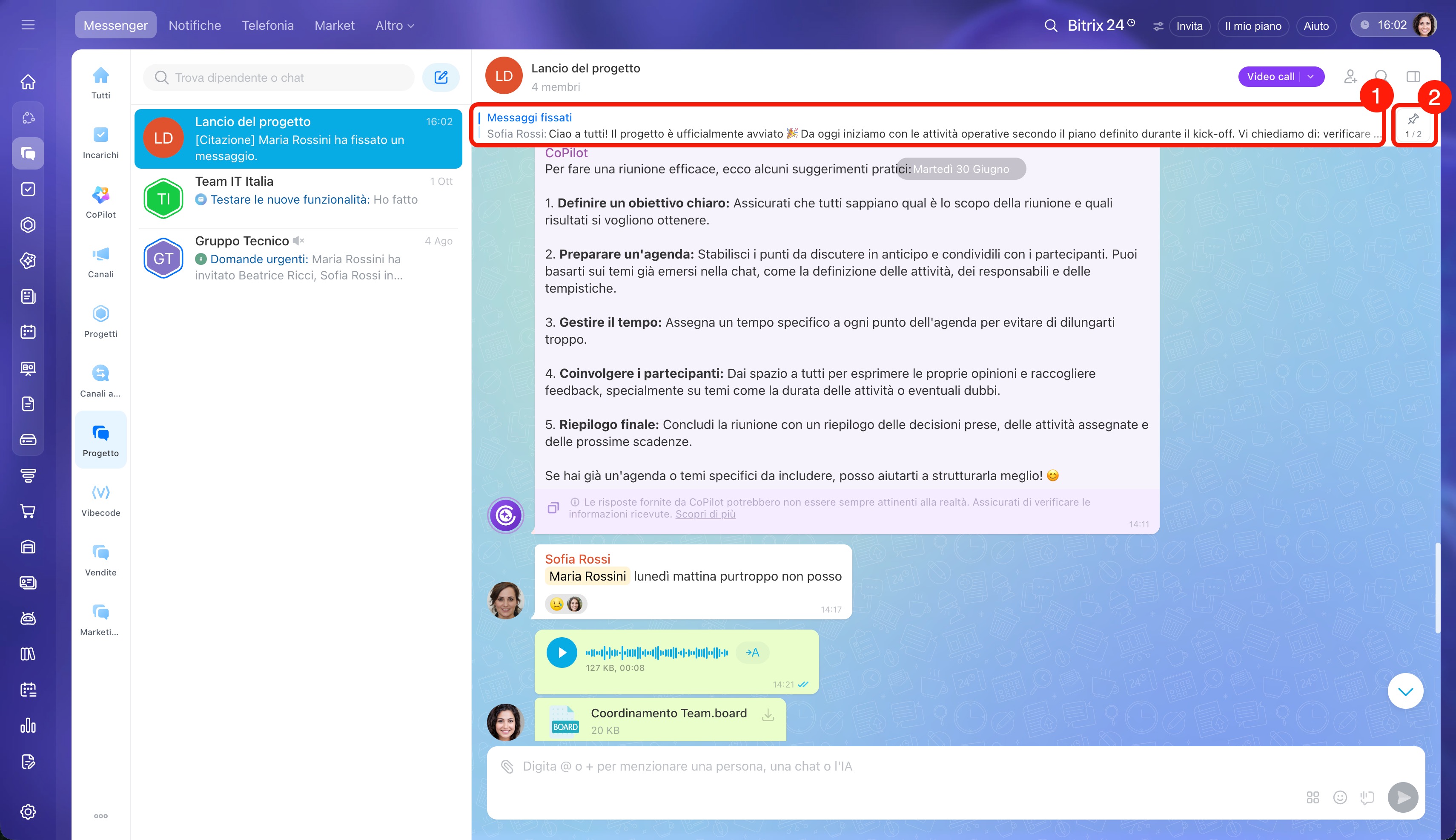
Aprire un messaggio fissato. I messaggi fissati sono ordinati per data di invio, dal più recente al più vecchio.
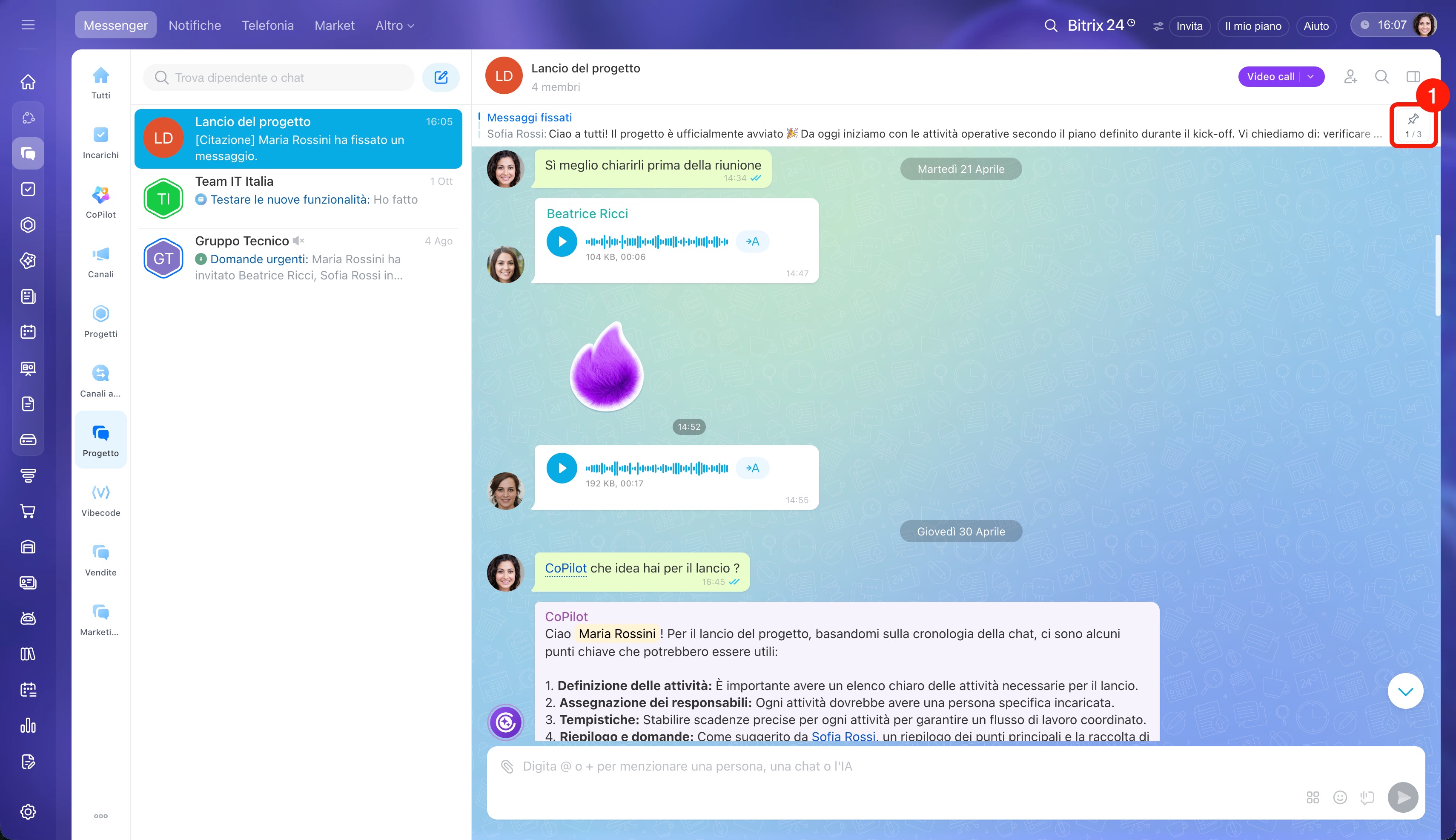
1. Fai clic sul messaggio fissato nella parte superiore della chat per raggiungerlo nella cronologia. Un altro clic apre il messaggio fissato successivo.
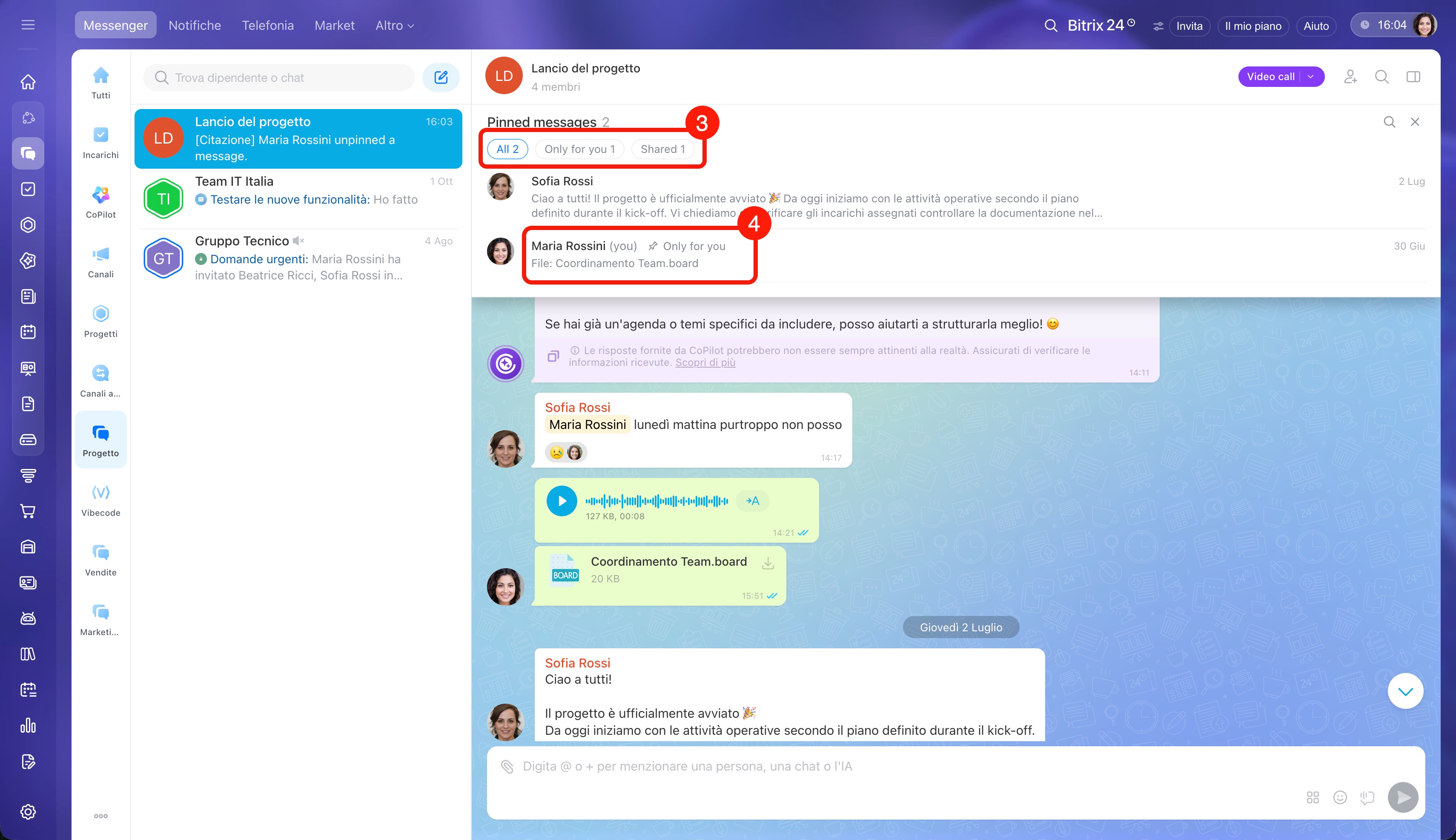
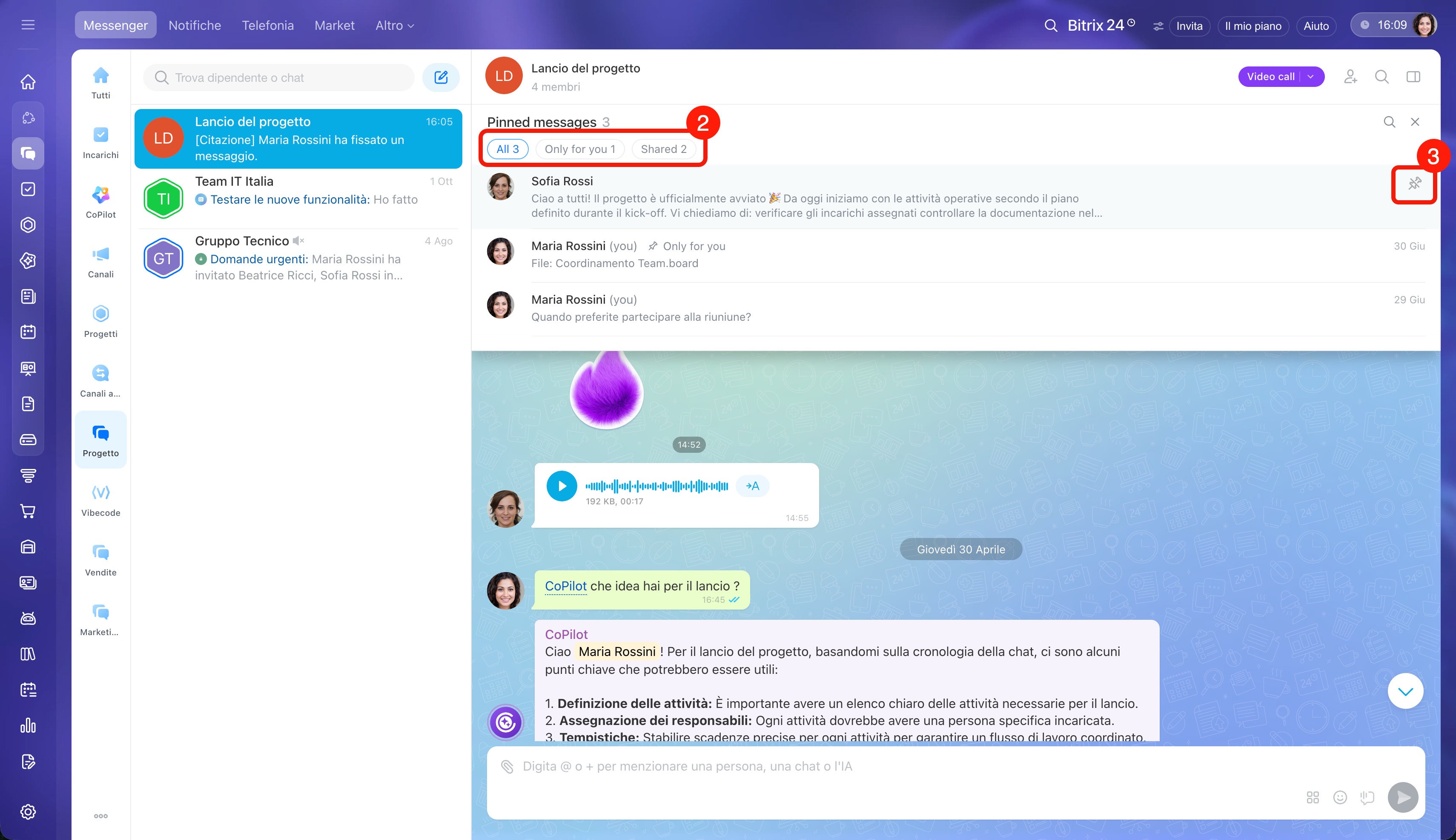
2. Per trovare un messaggio specifico, fai clic sul contatore alla fine del pannello: si apre l’elenco dei messaggi fissati.
3. Seleziona la scheda:
- Tutti: tutti i messaggi fissati.
- Solo i tuoi: i messaggi fissati solo per te.
- Comuni: i messaggi fissati per tutti i membri della chat.
4. Fai clic sul messaggio per raggiungerlo nella cronologia.
Rimuovere un messaggio fissato. Se rimuovi un messaggio comune, nella chat apparirà una notifica con chi ha rimosso il messaggio, quando e quale messaggio. Gli altri membri non vedranno la rimozione di un fissaggio personale.
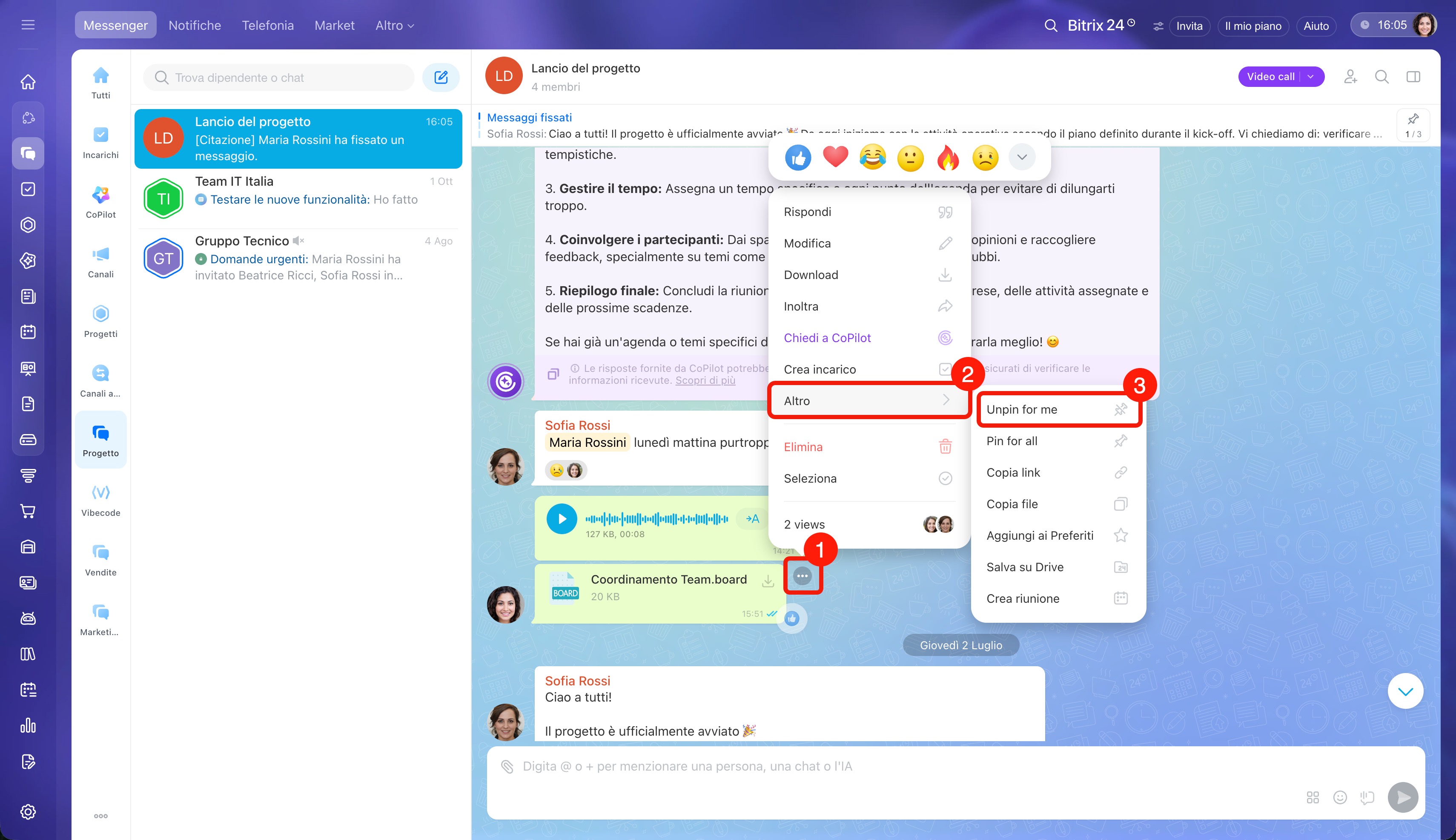
Per rimuovere un messaggio fissato direttamente nella cronologia, utilizza il menu contestuale.
1–2. Passa il cursore sul messaggio e fai clic su Tre punti (...) > Altro.
3. Seleziona l’opzione Rimuovi solo per te o Rimuovi per tutti, in base a come hai fissato il messaggio.
Per rimuovere più messaggi contemporaneamente, utilizza l’elenco.
1. Fai clic sul contatore alla fine del pannello dei messaggi fissati: si apre l’elenco.
2. Seleziona la scheda: Tutti, Solo i tuoi o Comuni.
3. Passa il cursore sul messaggio desiderato e fai clic sull’icona della spilla barrata alla fine della riga.
Fissare un messaggio.
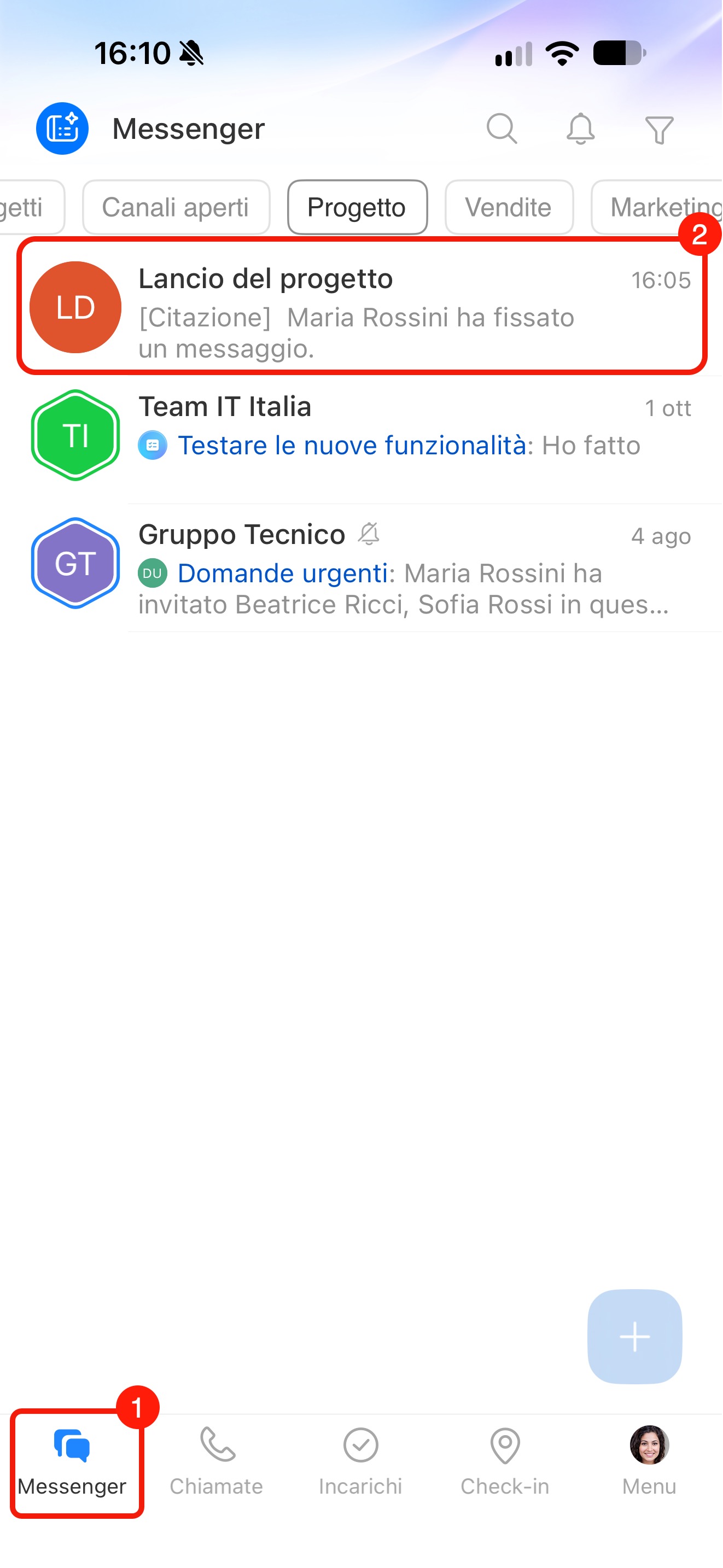
1–2. Vai al Messenger e apri la chat desiderata.
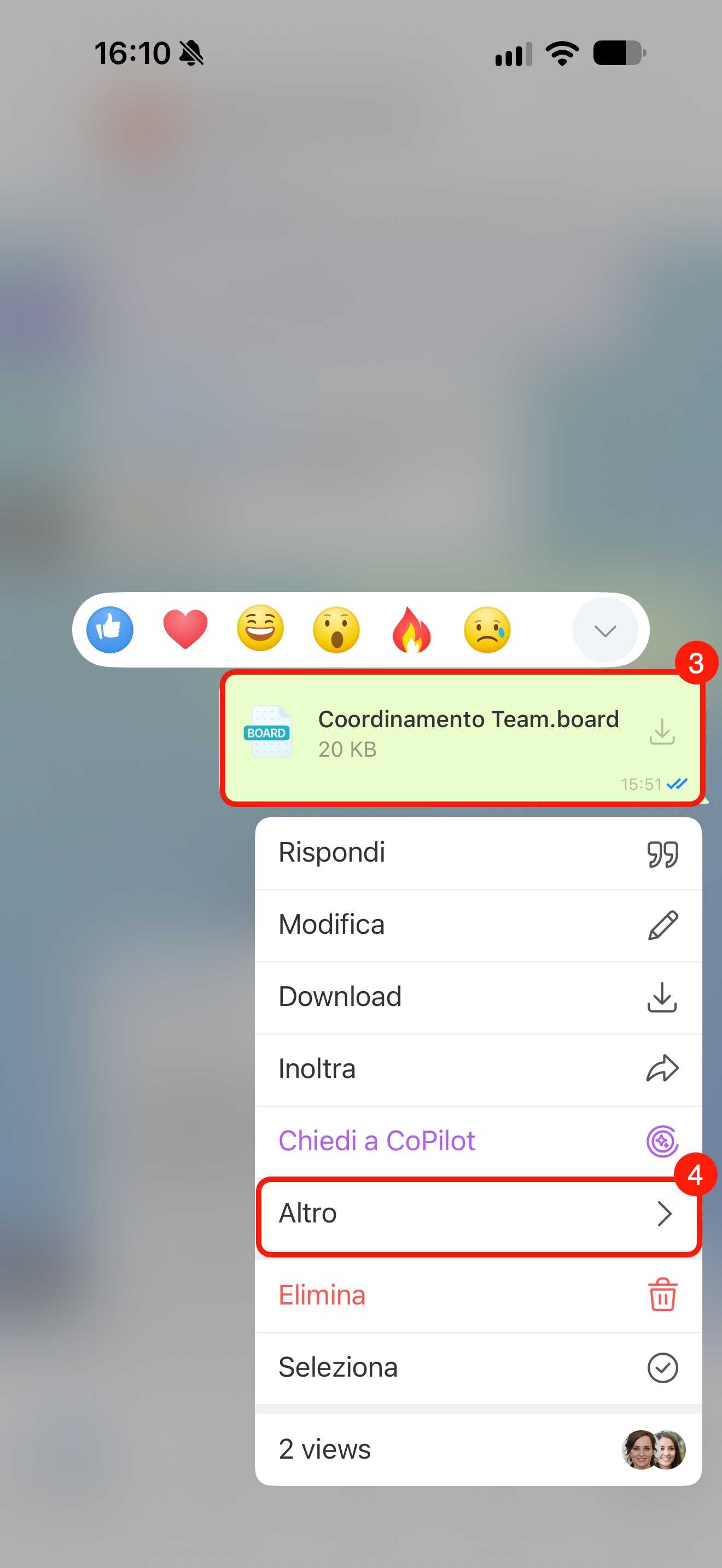
3–4. Tieni premuto sul messaggio e, nel menu contestuale, tocca Altro.
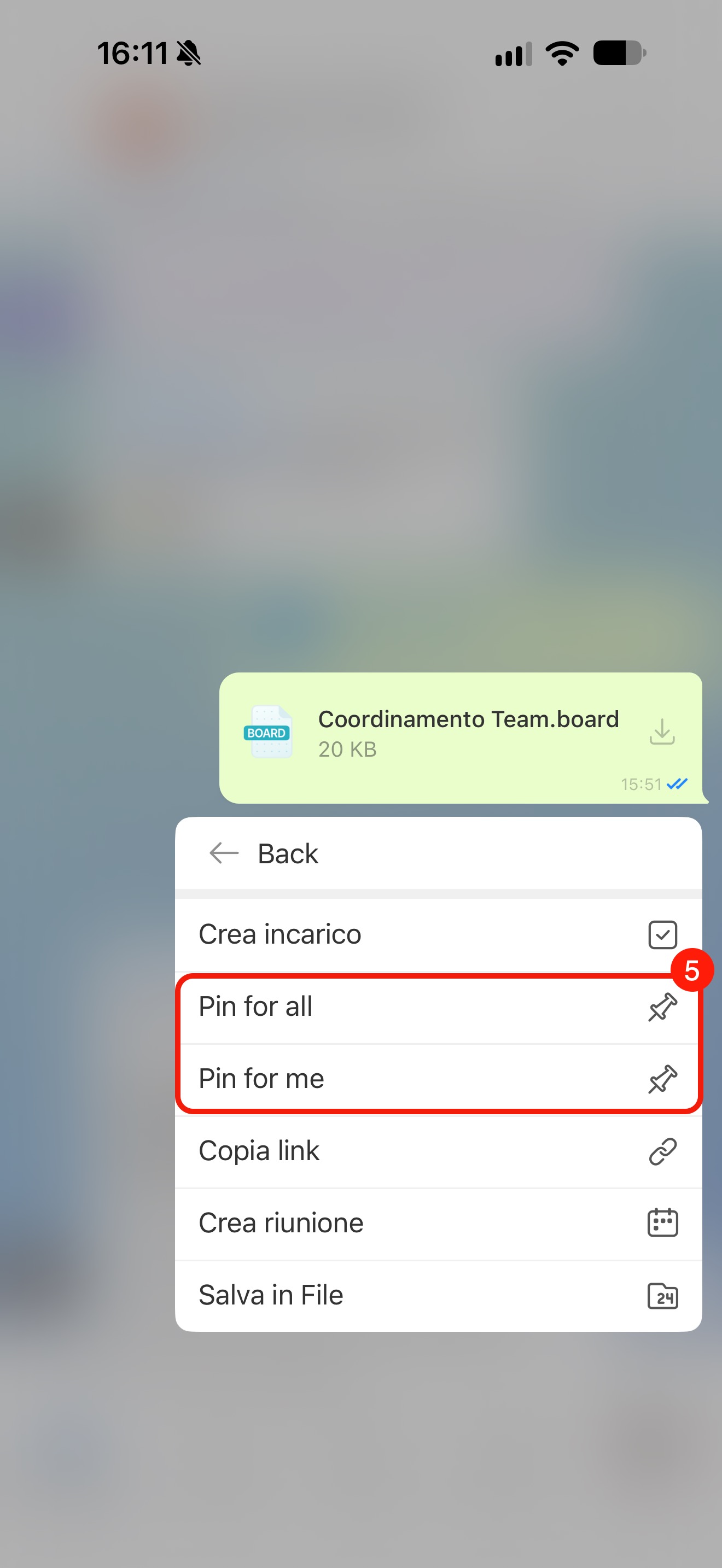
5. Seleziona un’opzione:
- Fissa per tutti: il messaggio fissato sarà visibile a tutti i membri della chat. Nella cronologia apparirà una notifica di fissaggio.
- Fissa solo per te: il messaggio fissato sarà disponibile solo per te. Gli altri membri non lo vedranno nel pannello dei messaggi fissati e non riceveranno notifiche.
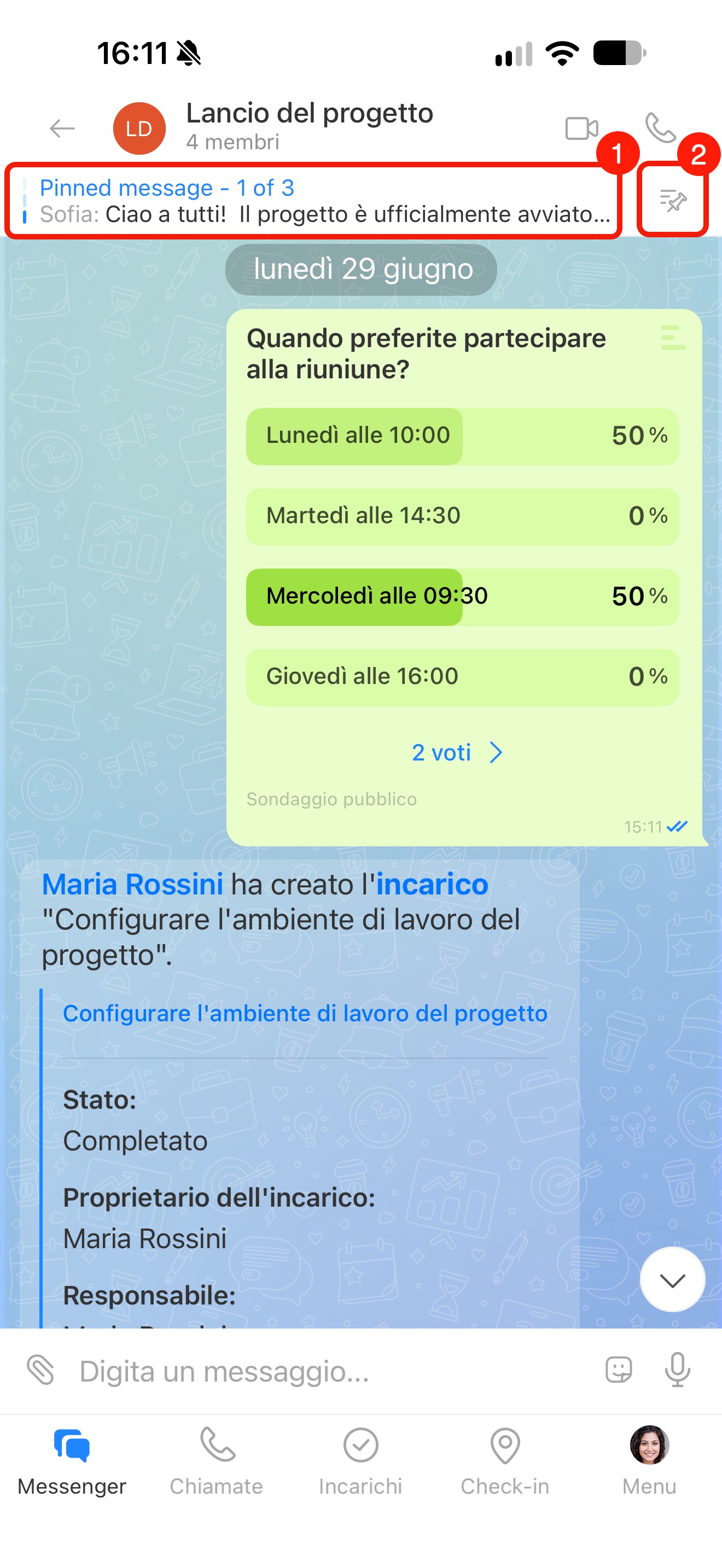
Aprire un messaggio fissato. I messaggi fissati sono ordinati per data di invio, dal più recente al più vecchio.
1. Tocca il messaggio fissato nella parte superiore della chat per raggiungerlo nella cronologia. Un altro tocco apre il messaggio fissato successivo.
2. Per trovare un messaggio specifico, tocca l’icona dell’elenco con la spilla alla fine del pannello: si apre l’elenco dei messaggi fissati.
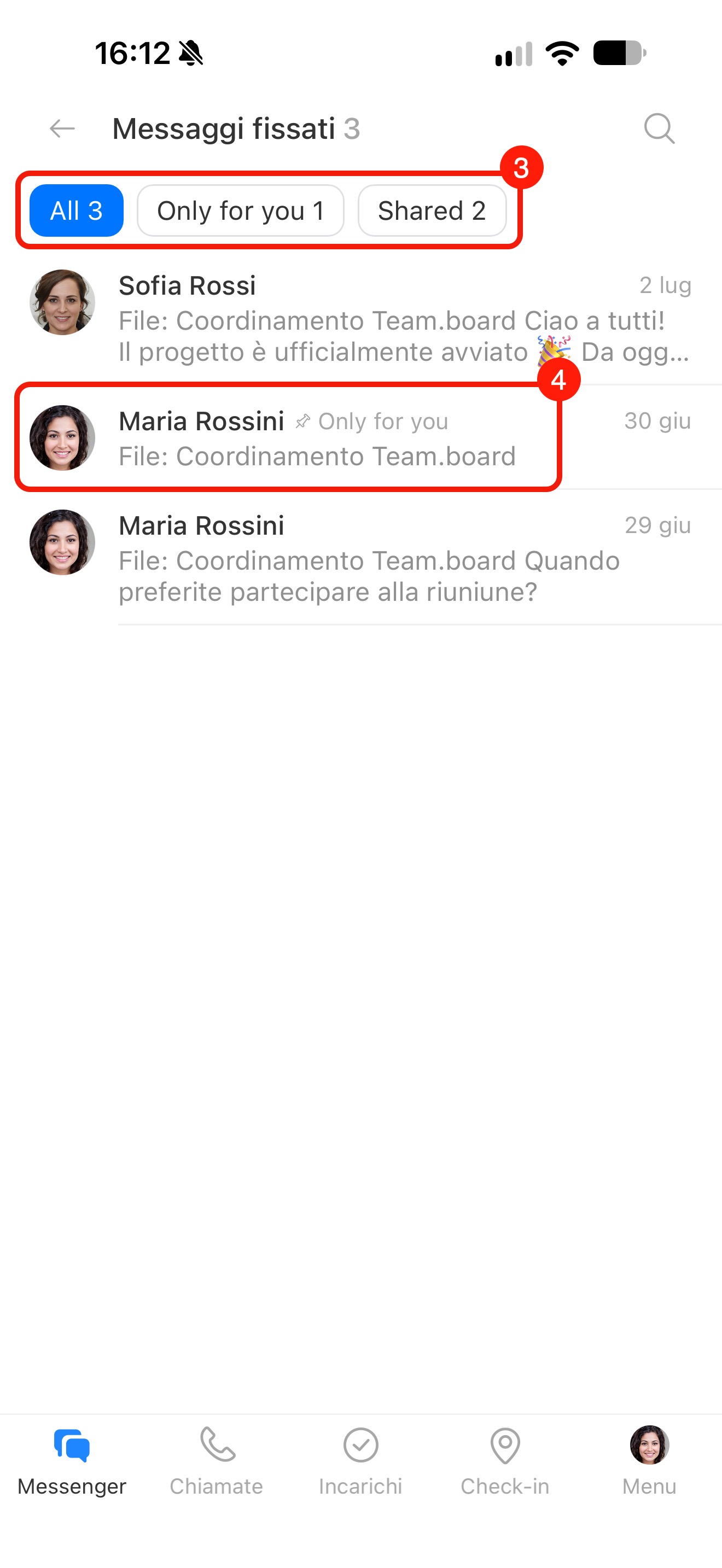
3. Seleziona la scheda:
- Tutti: tutti i messaggi fissati.
- Solo i tuoi: i messaggi fissati solo per te.
- Comuni: i messaggi fissati per tutti i membri della chat.
4. Tocca il messaggio per raggiungerlo nella cronologia.
Rimuovere un messaggio fissato. Se rimuovi un messaggio comune, nella chat apparirà una notifica con chi ha rimosso il messaggio, quando e quale messaggio. Gli altri membri non vedranno la rimozione di un fissaggio personale.
Per rimuovere un messaggio fissato direttamente nella cronologia, utilizza il menu contestuale.
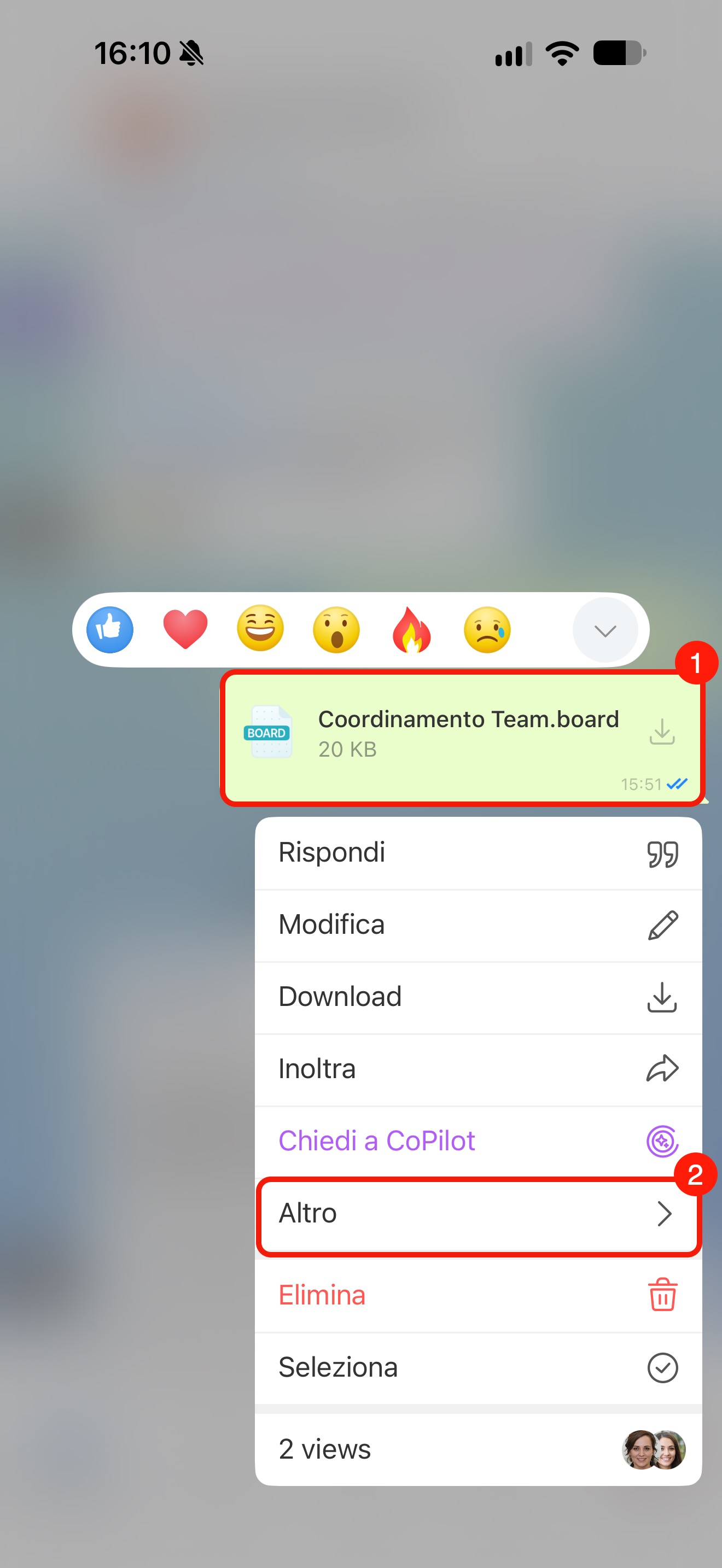
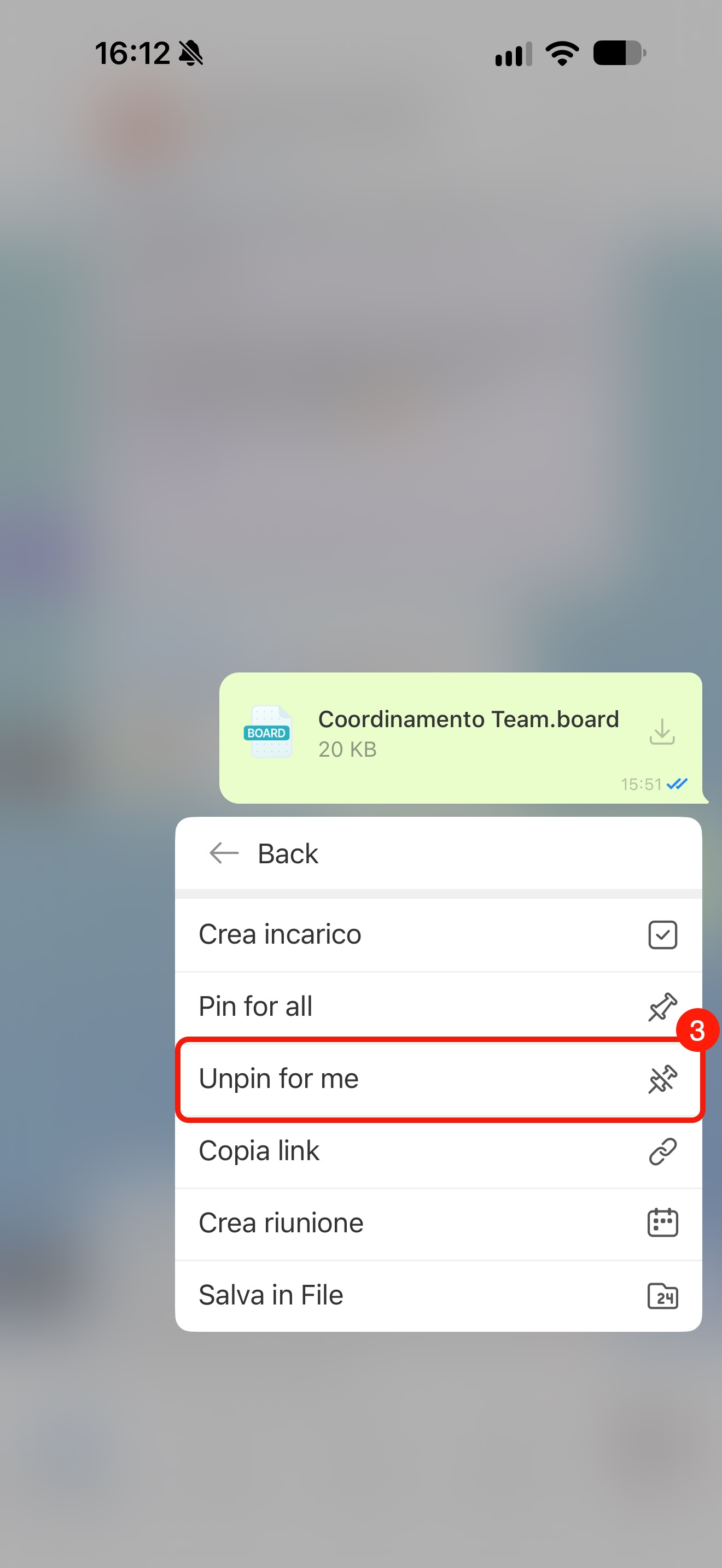
1–2. Tieni premuto sul messaggio e, nel menu contestuale, tocca Altro.
3. Seleziona l’opzione Rimuovi solo per te o Rimuovi per tutti, in base a come hai fissato il messaggio.
Per rimuovere più messaggi contemporaneamente, utilizza l’elenco.
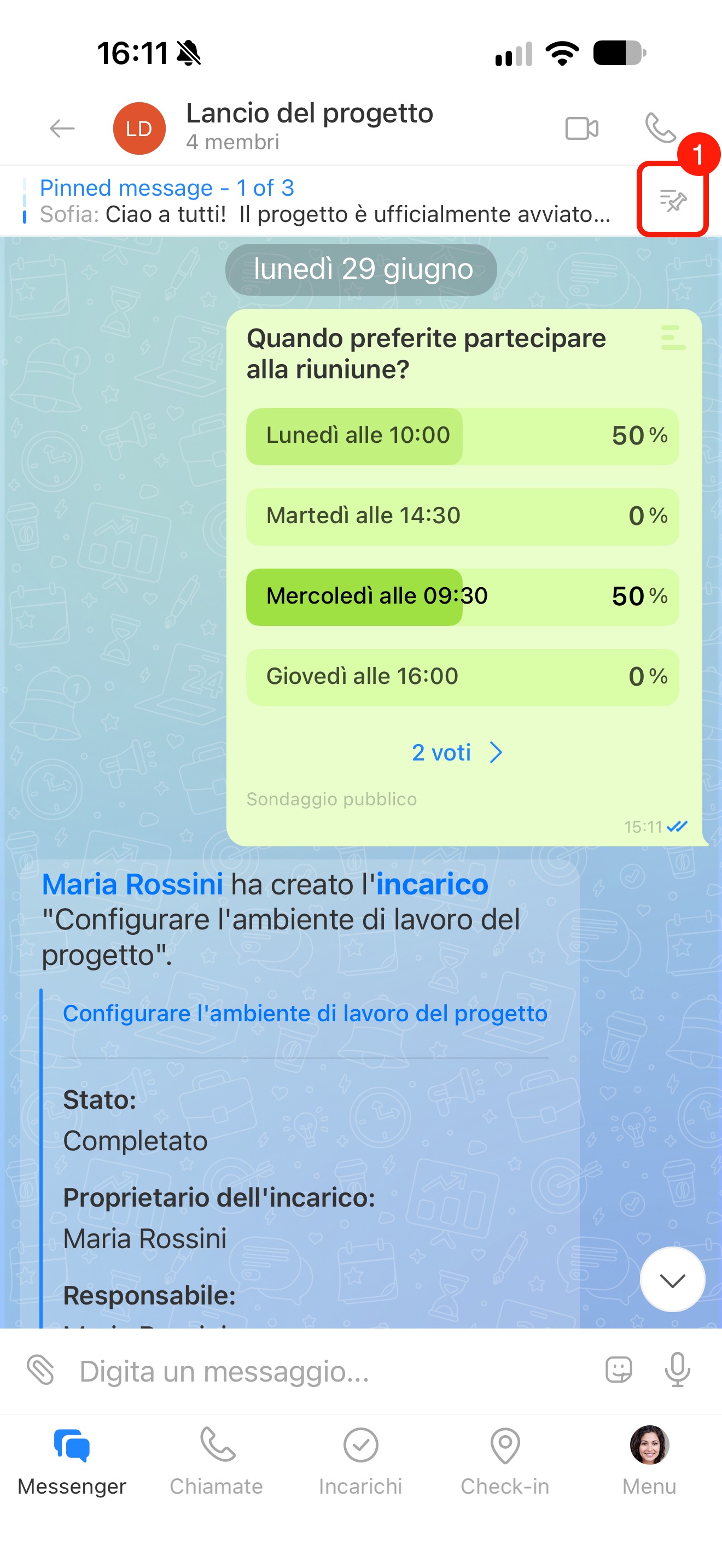
1. Tocca l’icona dell’elenco con la spilla alla fine del pannello dei messaggi fissati: si apre l’elenco.
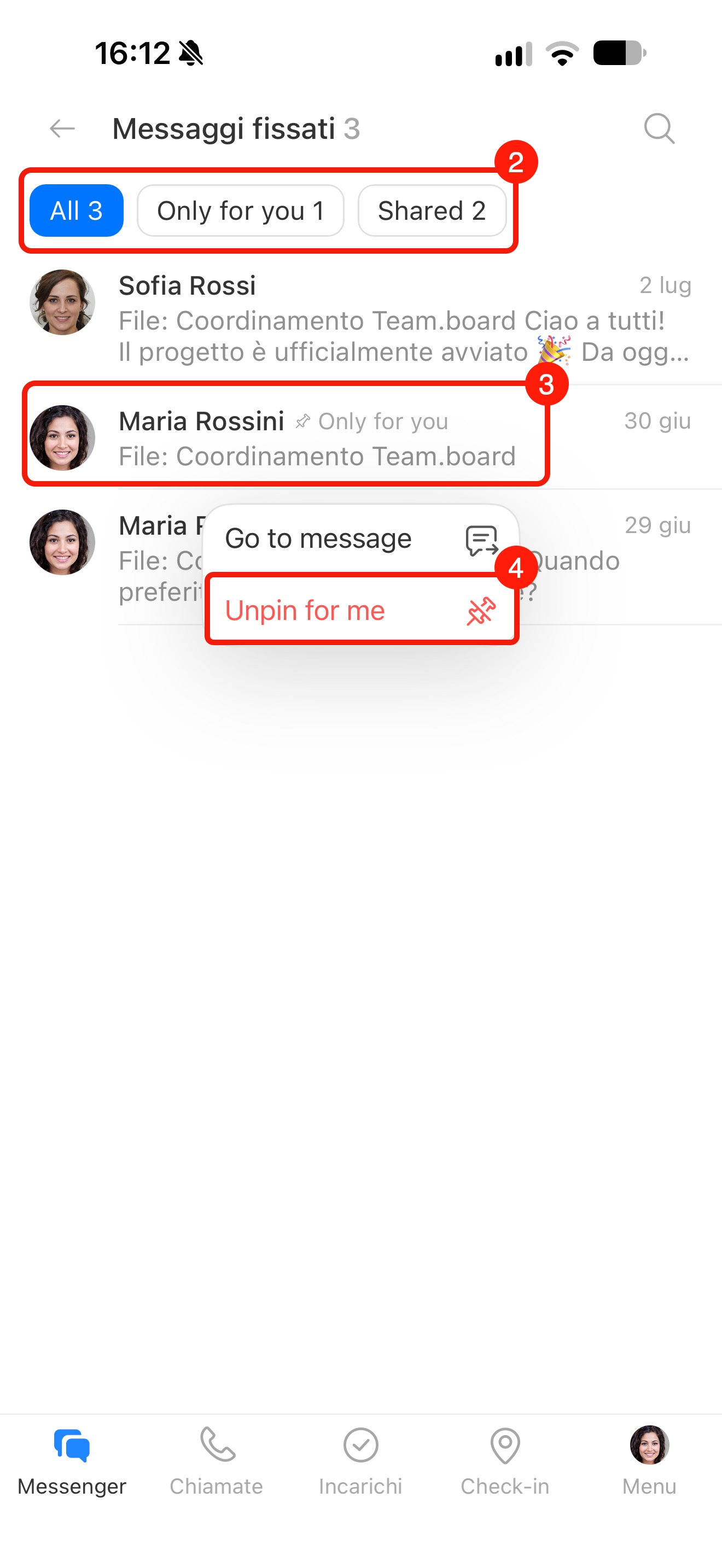
2. Seleziona la scheda: Tutti, Solo i tuoi o Comuni.
3–4. Tieni premuto sul messaggio e seleziona Rimuovi solo per te o Rimuovi per tutti, in base a come lo hai fissato.
Gestire i messaggi preferiti
Preferiti è una raccolta personale di messaggi nella barra laterale della chat. È disponibile in Bitrix24 su computer e non prevede limiti al numero di messaggi.
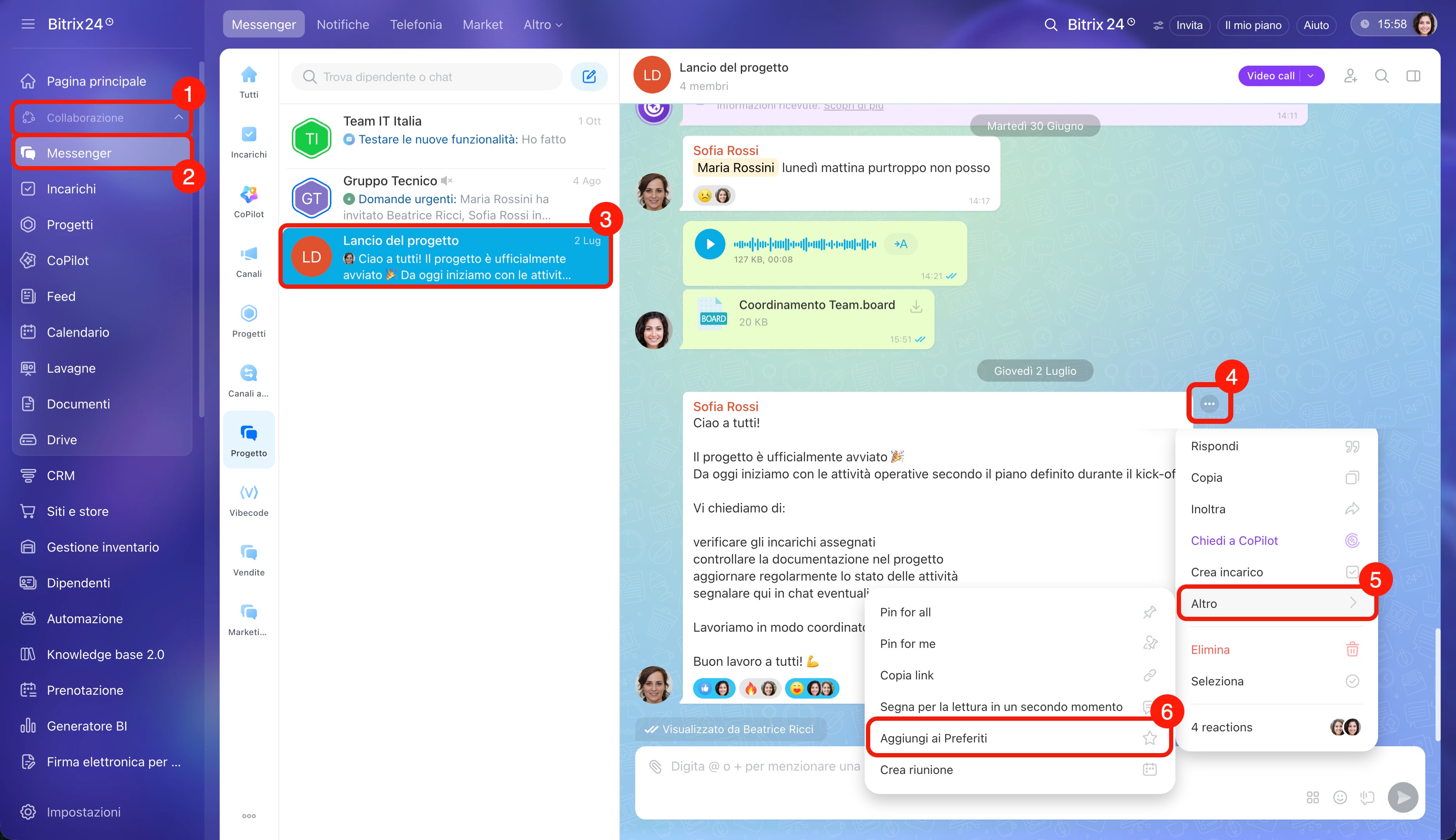
Aggiungere o rimuovere un messaggio dai Preferiti.
1–3. Nel menu a sinistra vai alla sezione Collaborazione > Messenger e apri la chat desiderata.
4–5. Passa il cursore sul messaggio e fai clic su Tre punti (...) > Altro.
6. Seleziona Aggiungi ai Preferiti o Rimuovi dai Preferiti.
Aprire un messaggio nei Preferiti.
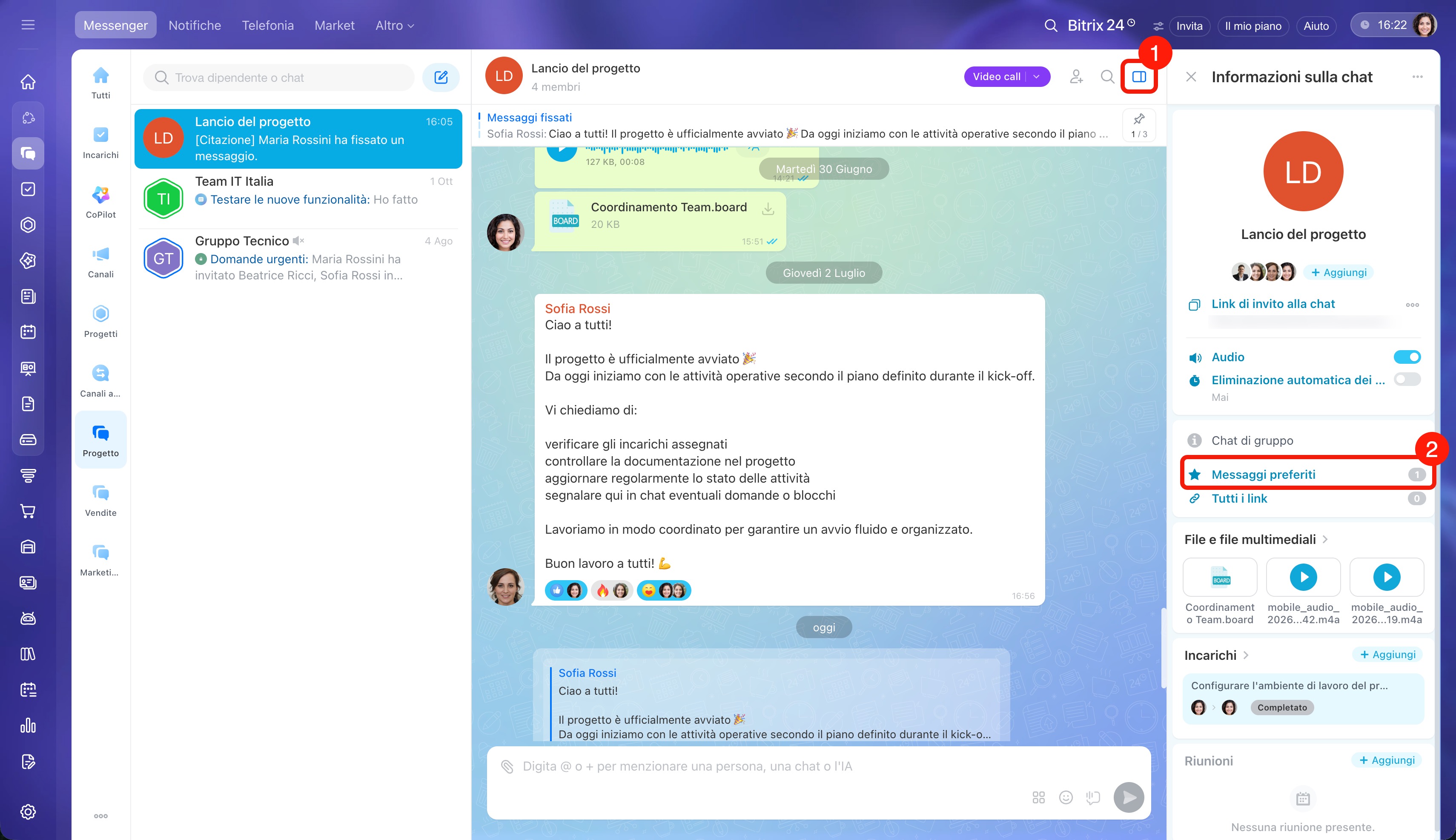
1. Fai clic sull’icona della barra laterale nell’angolo in alto a destra: si apre la barra laterale.
2. Vai alla sezione Messaggi preferiti.
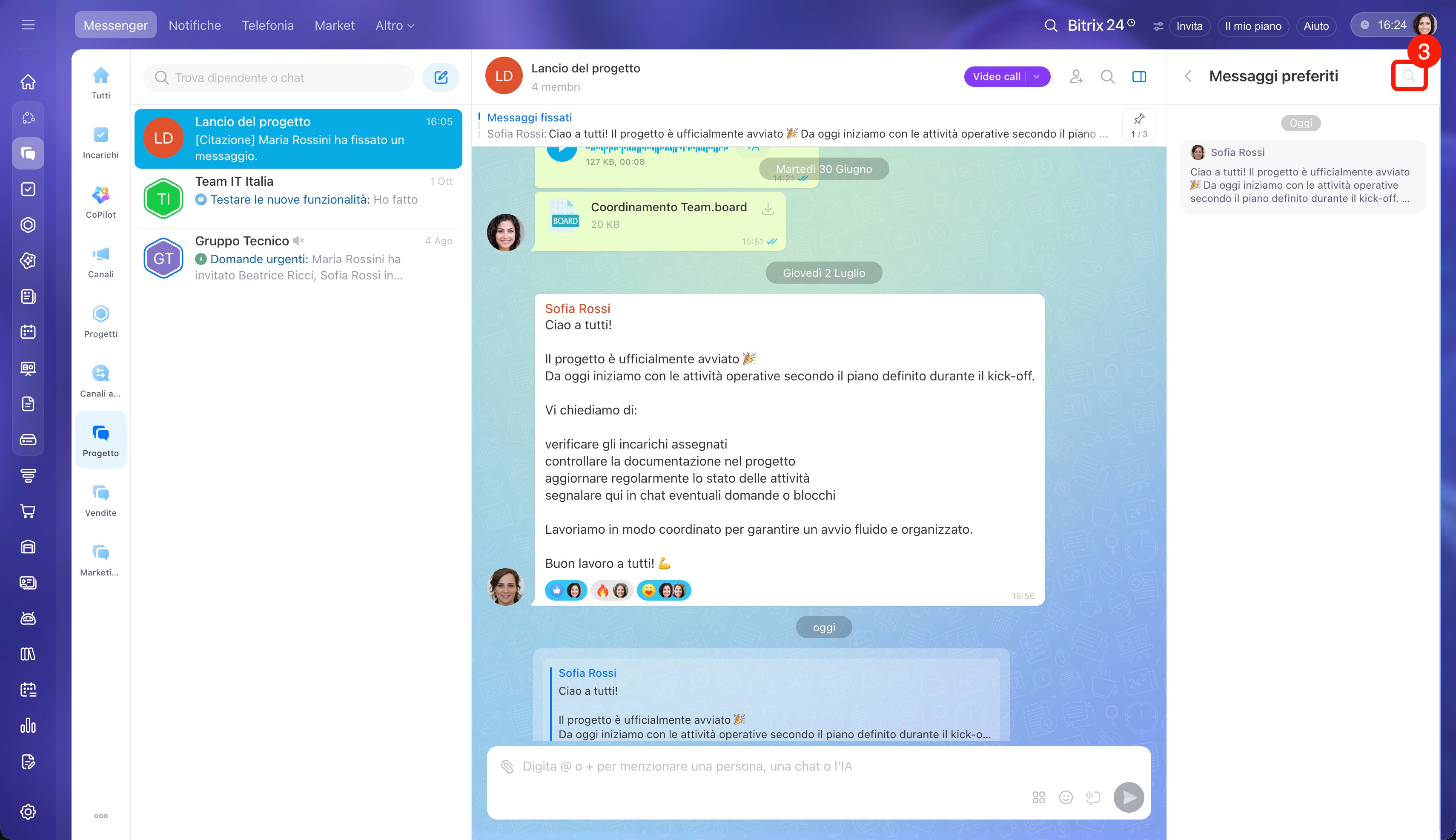
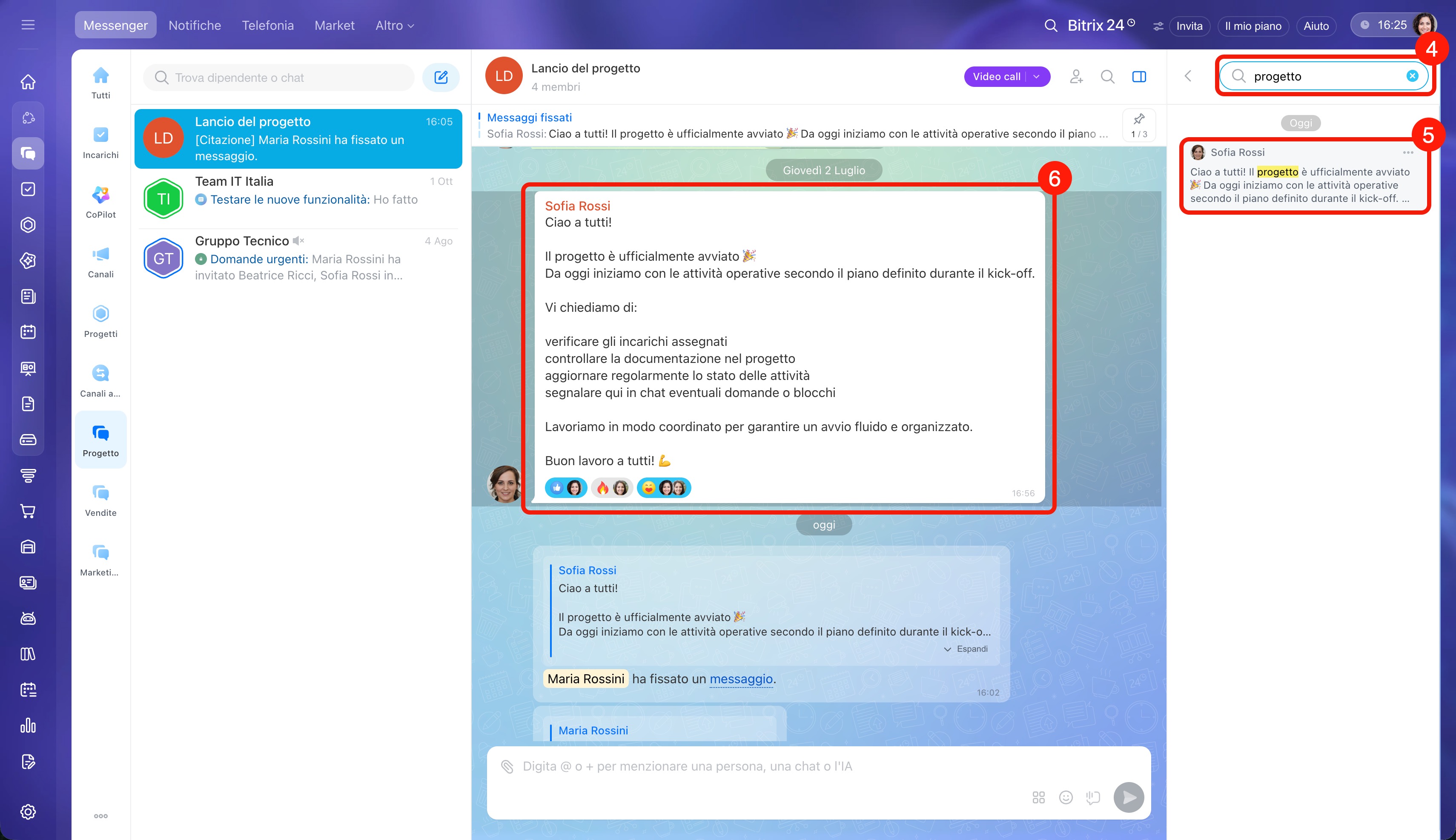
3–4. Se ci sono molti messaggi, fai clic sull’icona della lente nell’angolo in alto a destra e inserisci le parole chiave per la ricerca.
5–6. Fai clic sul messaggio desiderato per raggiungerlo nella cronologia.
Riepilogo
- Nel Messenger puoi raggruppare le chat di lavoro per argomento, fissare una conversazione importante in cima all’elenco o salvare un singolo messaggio.
- Puoi raggruppare le chat sullo stesso argomento tramite cartelle personali.
- Se fissi una chat, resta in cima all’elenco e i nuovi messaggi nelle altre conversazioni non la spostano verso il basso. Devi fissare la chat separatamente in ogni cartella.
- All’interno delle chat puoi fissare messaggi per tutti i membri o solo per te. Ogni elenco contiene fino a 20 messaggi.
- Preferiti è una raccolta personale di messaggi nella barra laterale della chat senza limiti di quantità. È disponibile solo in Bitrix24 su computer.