
Nell'online store di Bitrix24, il cliente può scegliere autonomamente un prodotto dal catalogo e completare la transazione: selezionare il metodo di pagamento e di consegna, quindi inserire i propri dati personali. Per ogni ordine viene creato automaticamente un affare nel CRM: il responsabile visualizza subito tutte le informazioni sull'ordine e può elaborarlo.
In questo articolo scoprirai come:
Come il cliente completa un ordine
Il cliente può procedere al completamento dell'ordine in due modi: aggiungere subito un prodotto al carrello oppure confrontare prima più prodotti e scegliere quello più adatto.
Aggiungere subito un prodotto al carrello. È l'opzione più comoda se il cliente sa già cosa desidera acquistare.
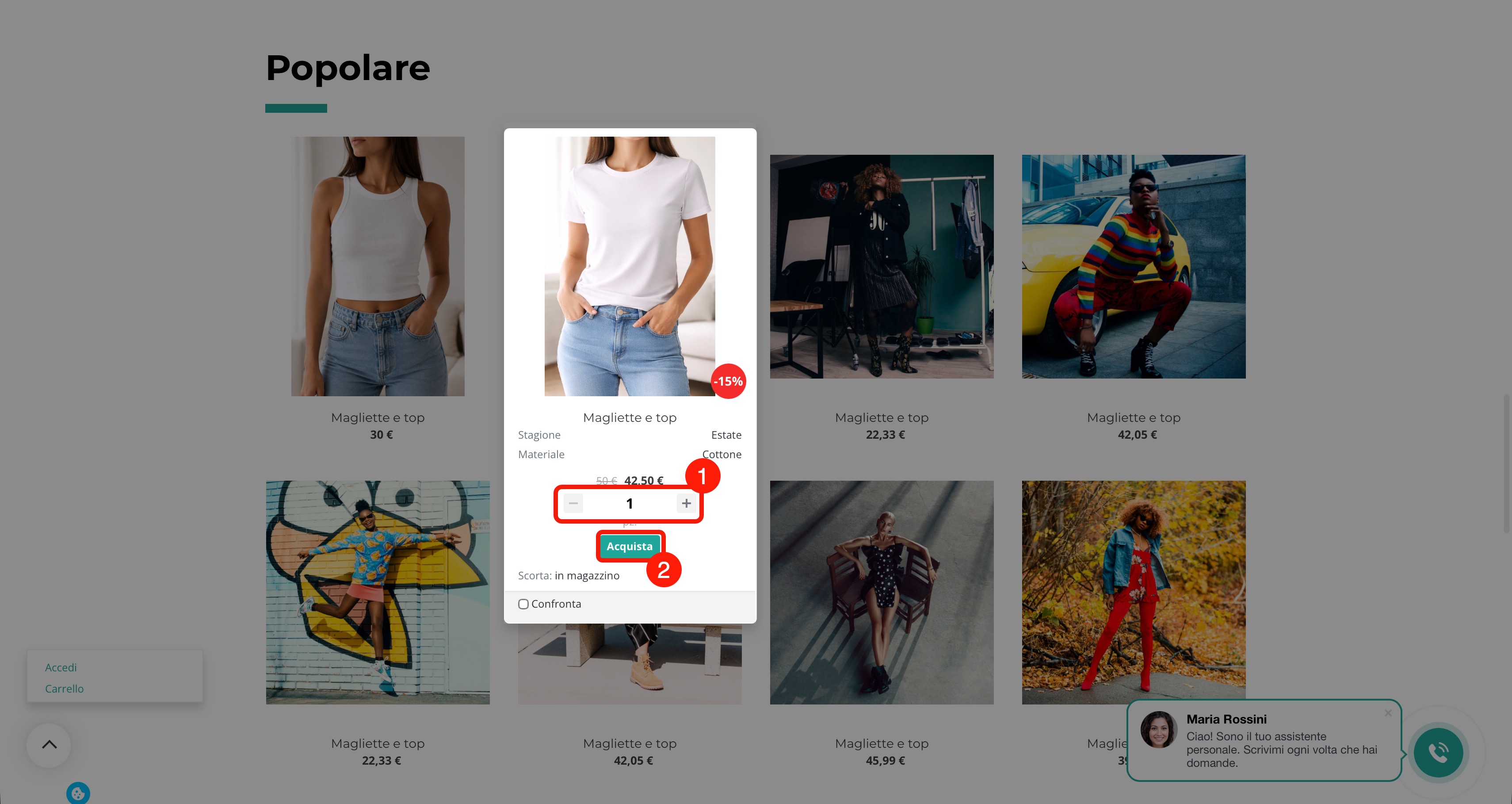
1–2. Il cliente passa il cursore sul prodotto, imposta la quantità desiderata con i pulsanti Più (+) e Meno (-), quindi fa clic sul pulsante Acquista. Il prodotto viene aggiunto al carrello, che si apre automaticamente.
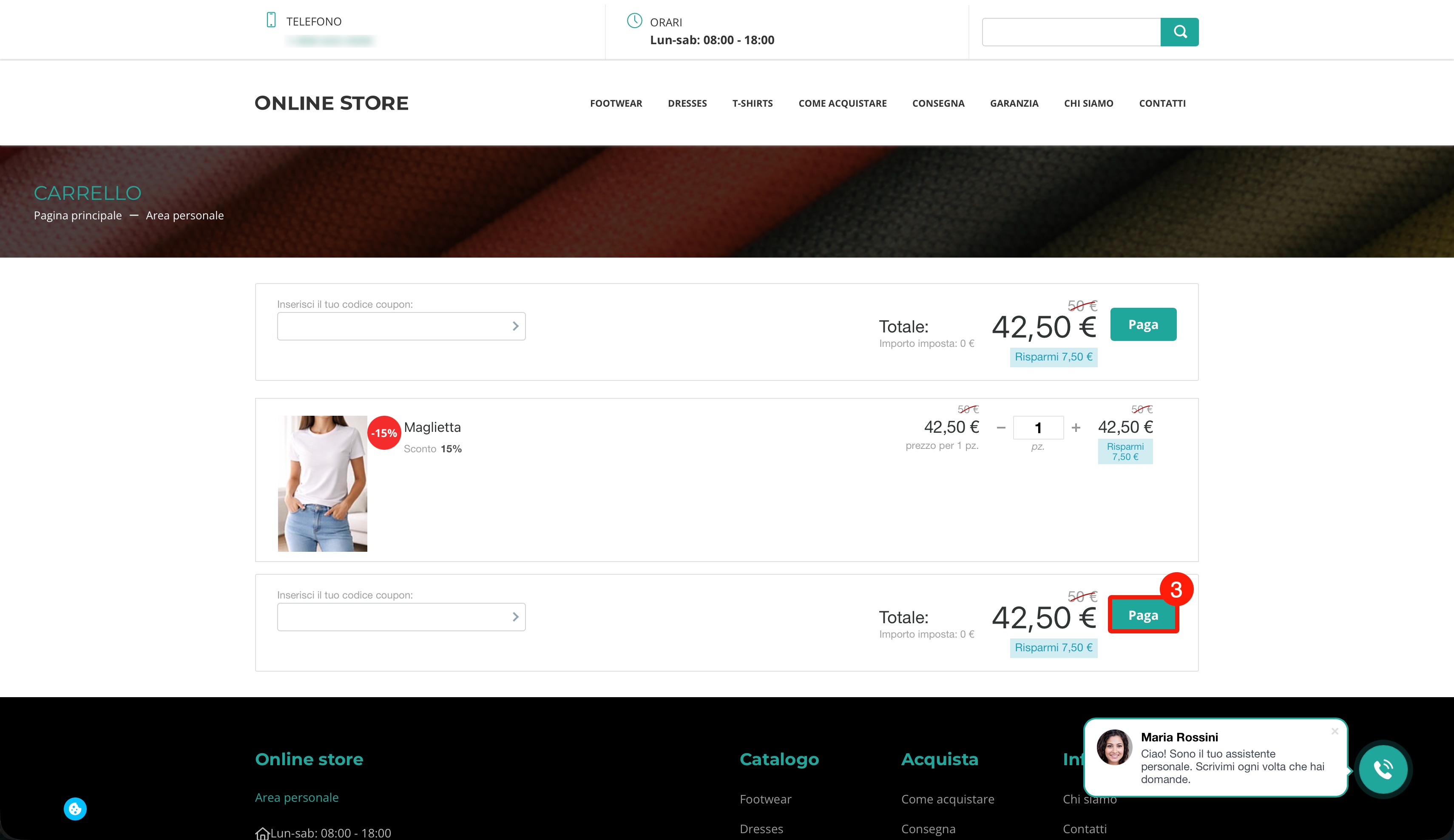
3. Il cliente fa clic sul pulsante Paga.
Confrontare più prodotti. È l'opzione più comoda se il cliente è interessato a più prodotti e desidera confrontarli prima di scegliere quello più adatto.
Come configurare il catalogo prodotti negozio online
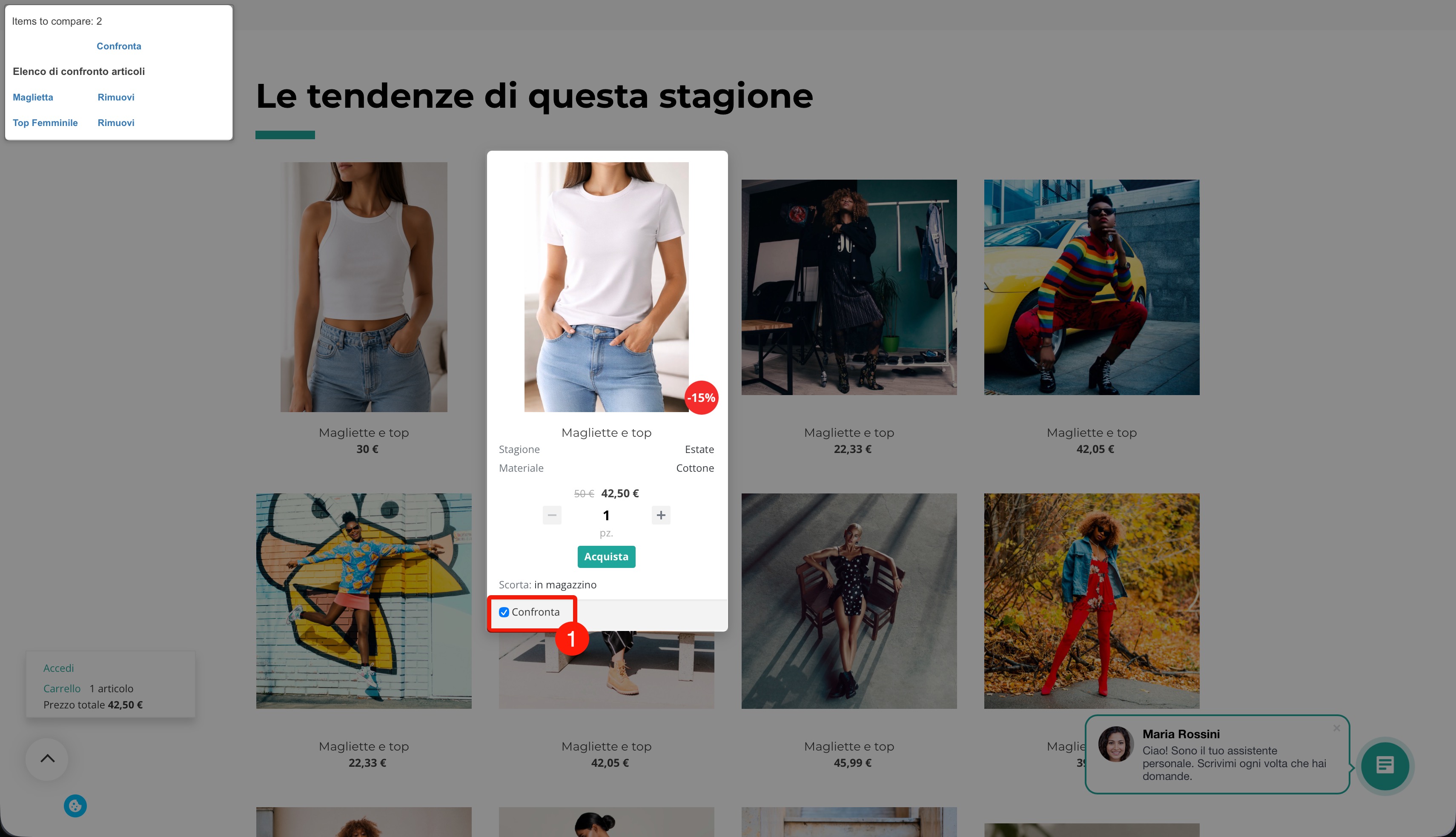
1. Il cliente passa il cursore sul prodotto e seleziona la casella Confronta per aggiungerlo all'elenco di confronto.
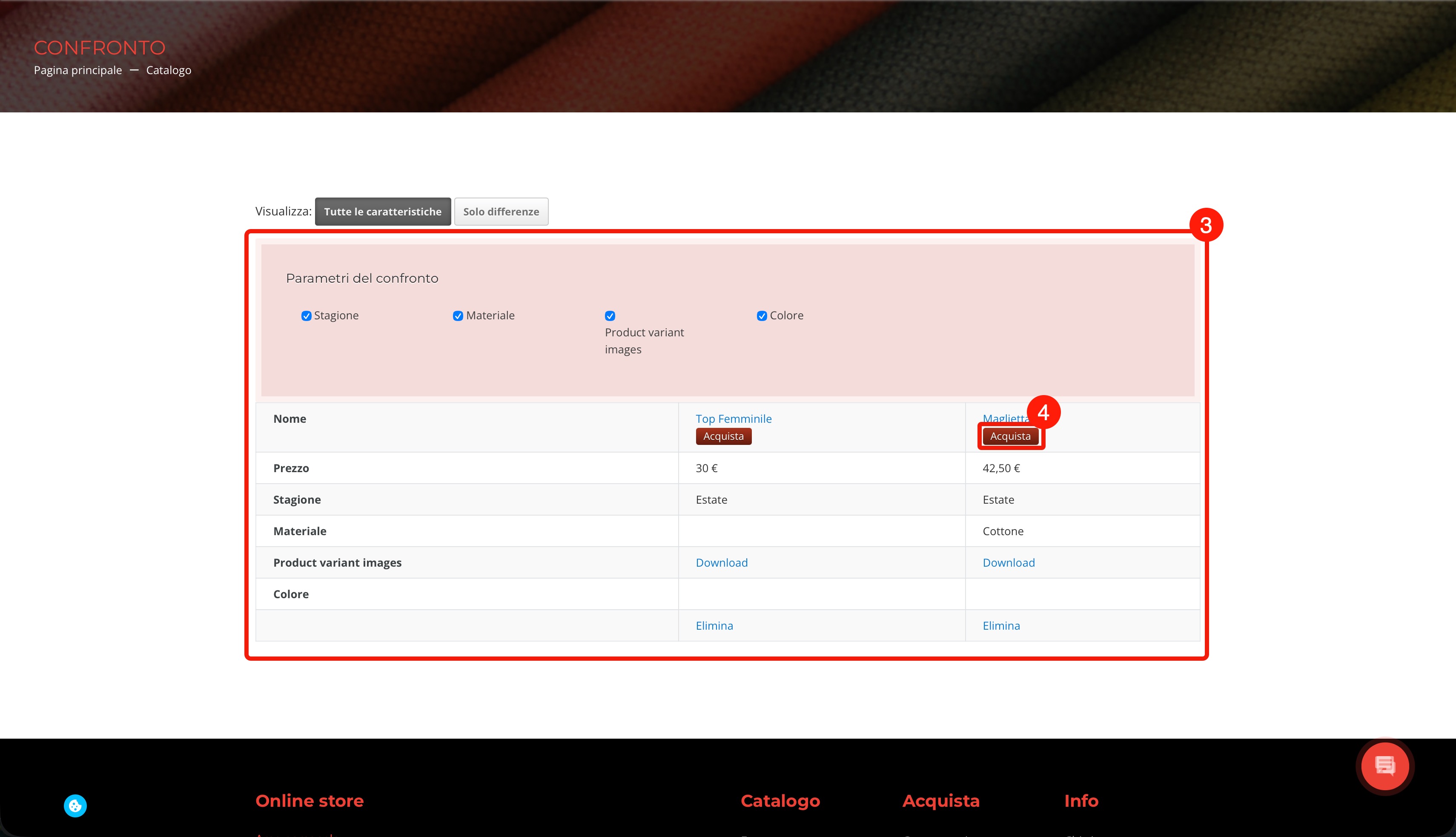
2. Dopo aver aggiunto tutti i prodotti desiderati, il cliente apre la pagina di confronto. Deve fare clic su Confronta nel blocco Elenco di confronto articoli nell'angolo superiore sinistro. 3. Nella pagina di confronto è possibile confrontare i prodotti selezionati in base a tutte le caratteristiche oppure solo a quelle differenti. Il cliente può selezionare le caratteristiche da confrontare, visualizzare l'immagine del prodotto e rimuovere quelli non necessari dall'elenco.
4. Dopo aver scelto il prodotto desiderato, il cliente fa clic sul pulsante Acquista sotto il nome del prodotto. Il prodotto viene aggiunto al carrello, che si apre automaticamente.
5. Il cliente fa clic sul pulsante Paga.

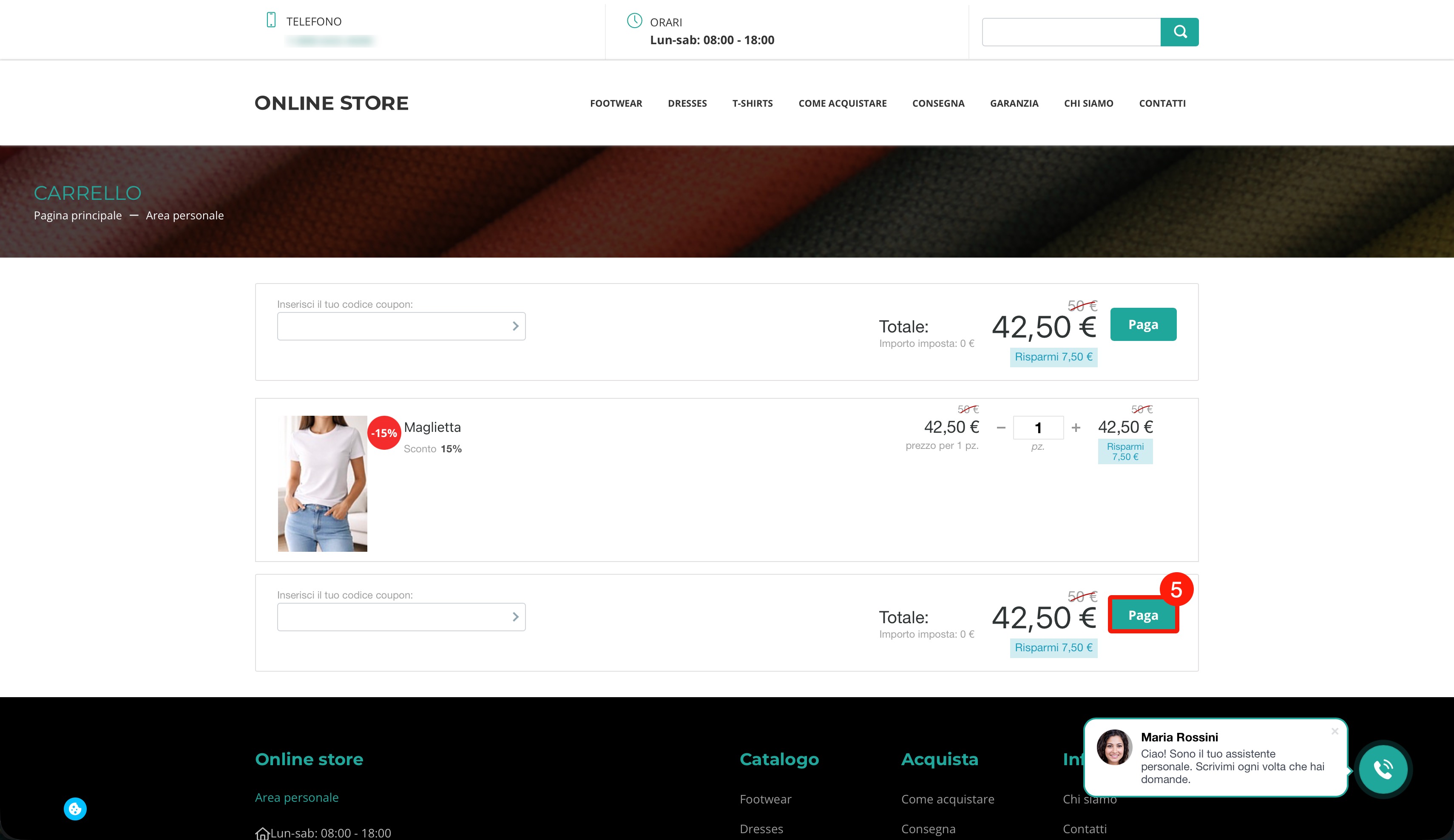
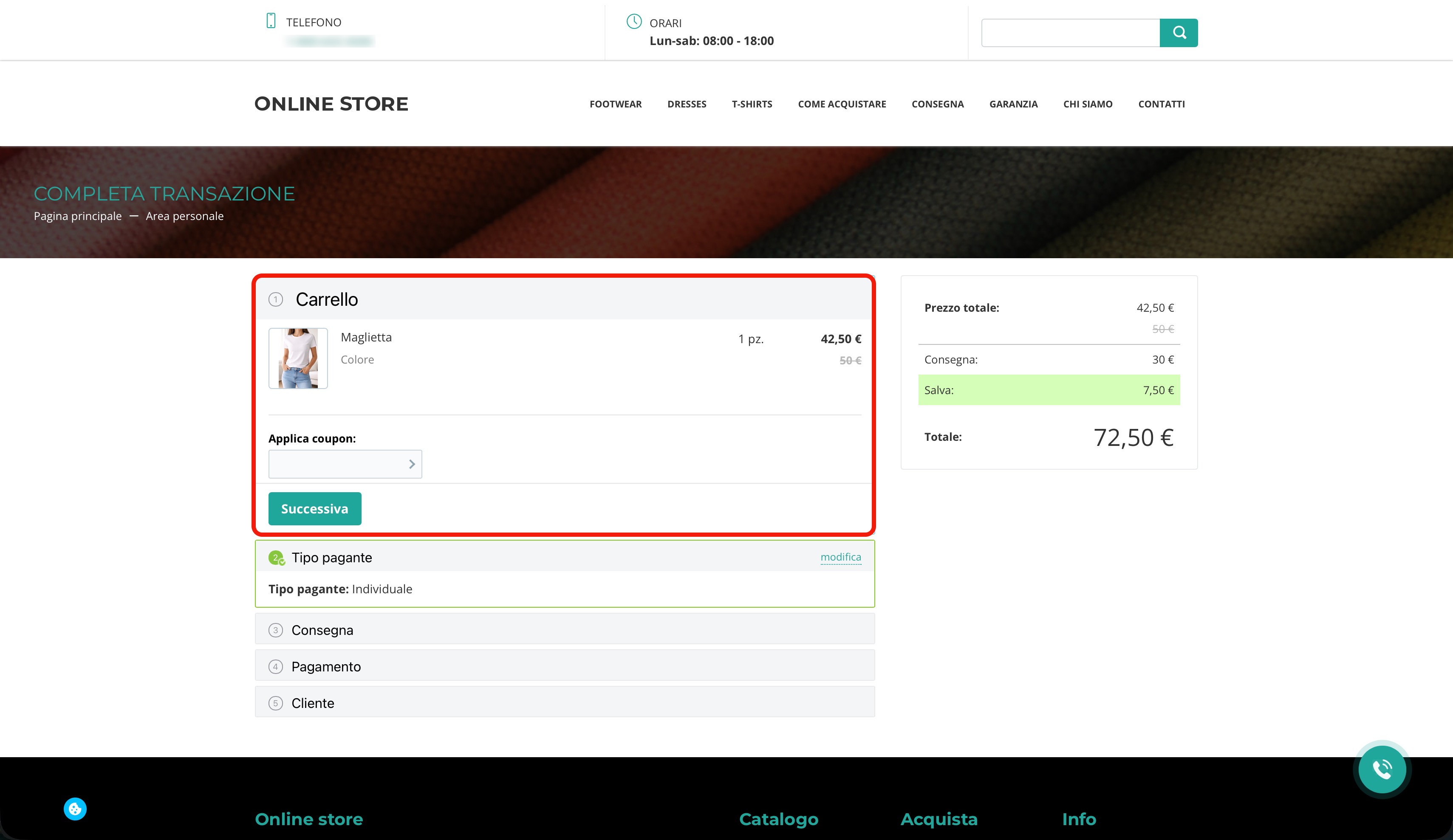
Successivamente, il cliente passa al completamento dell'ordine, che si articola in più passaggi. Per passare al passaggio successivo, fai clic su Successiva; per tornare a quello precedente, fai clic su Indietro.
1. Prodotti dell'ordine. Il cliente può verificare i prodotti e il relativo prezzo, oltre ad applicare un coupon di sconto.
Dopo aver iniziato il completamento dell'ordine, non è più possibile modificare la quantità dei prodotti o rimuoverli. Per farlo, è necessario tornare al carrello, modificarne il contenuto e ricominciare la procedura.
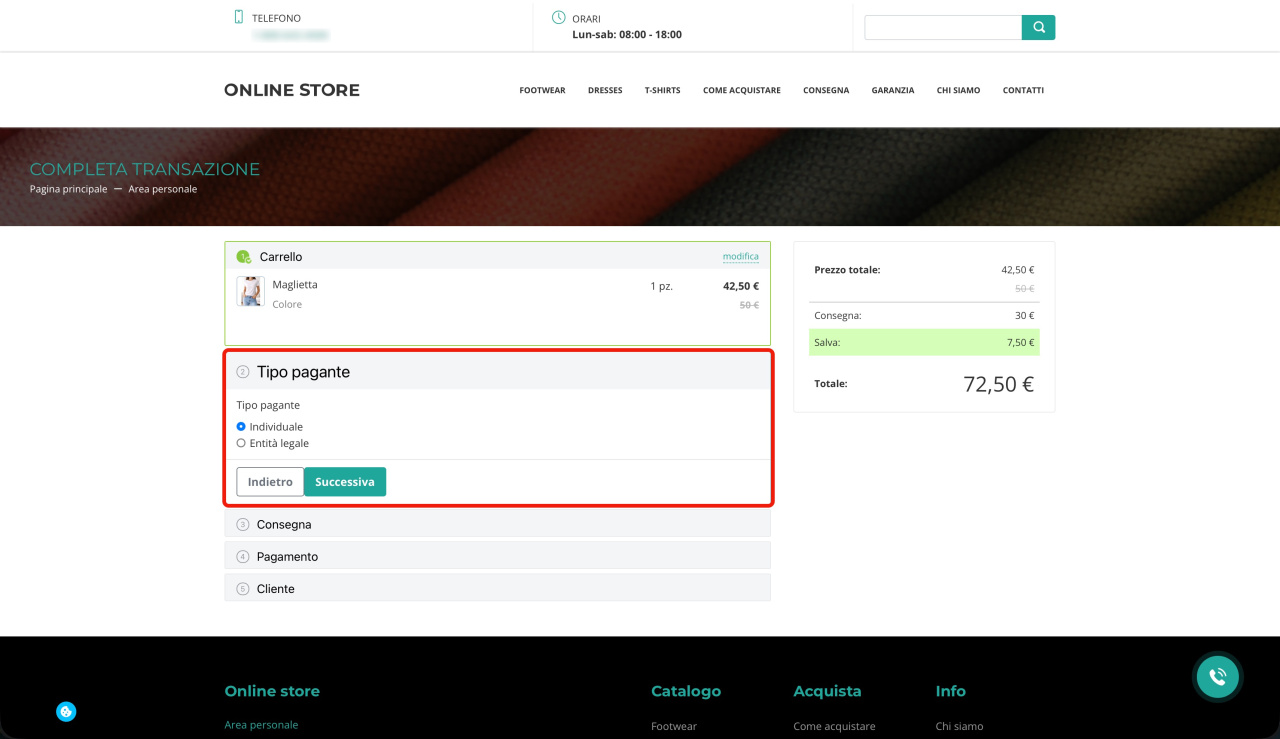
2. Tipo pagante. Il cliente seleziona chi effettua il pagamento dell'ordine: una persona fisica oppure un'entità legale. In base alla scelta saranno richiesti dati diversi.
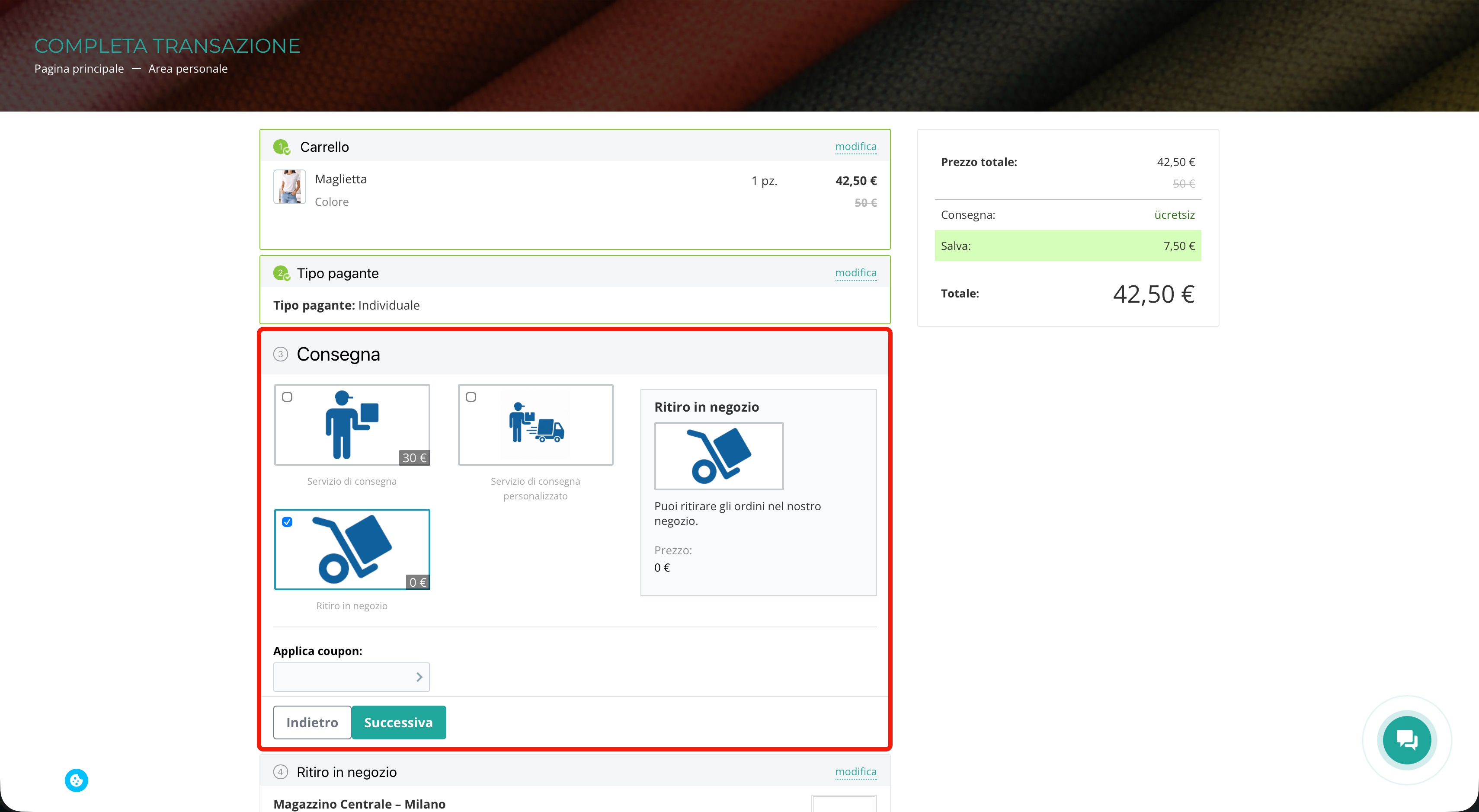
3. Consegna. Il cliente seleziona il metodo di consegna: le opzioni disponibili dipendono dai servizi di consegna configurati nell'online store. Per impostazione predefinita sono disponibili la consegna tramite corriere e il ritiro in negozio. Il costo della consegna viene aggiunto automaticamente al totale dell'ordine.
Servizi di consegna
4. Ritiro in negozio. Se il cliente sceglie il ritiro in negozio, può selezionare il magazzino o il punto di ritiro desiderato. Per farlo, fai clic su Modifica accanto alla voce Ritiro in negozio, quindi seleziona l'opzione desiderata sulla mappa o nell'elenco. Se è disponibile un solo magazzino o punto di ritiro, verrà visualizzato automaticamente in questo passaggio.
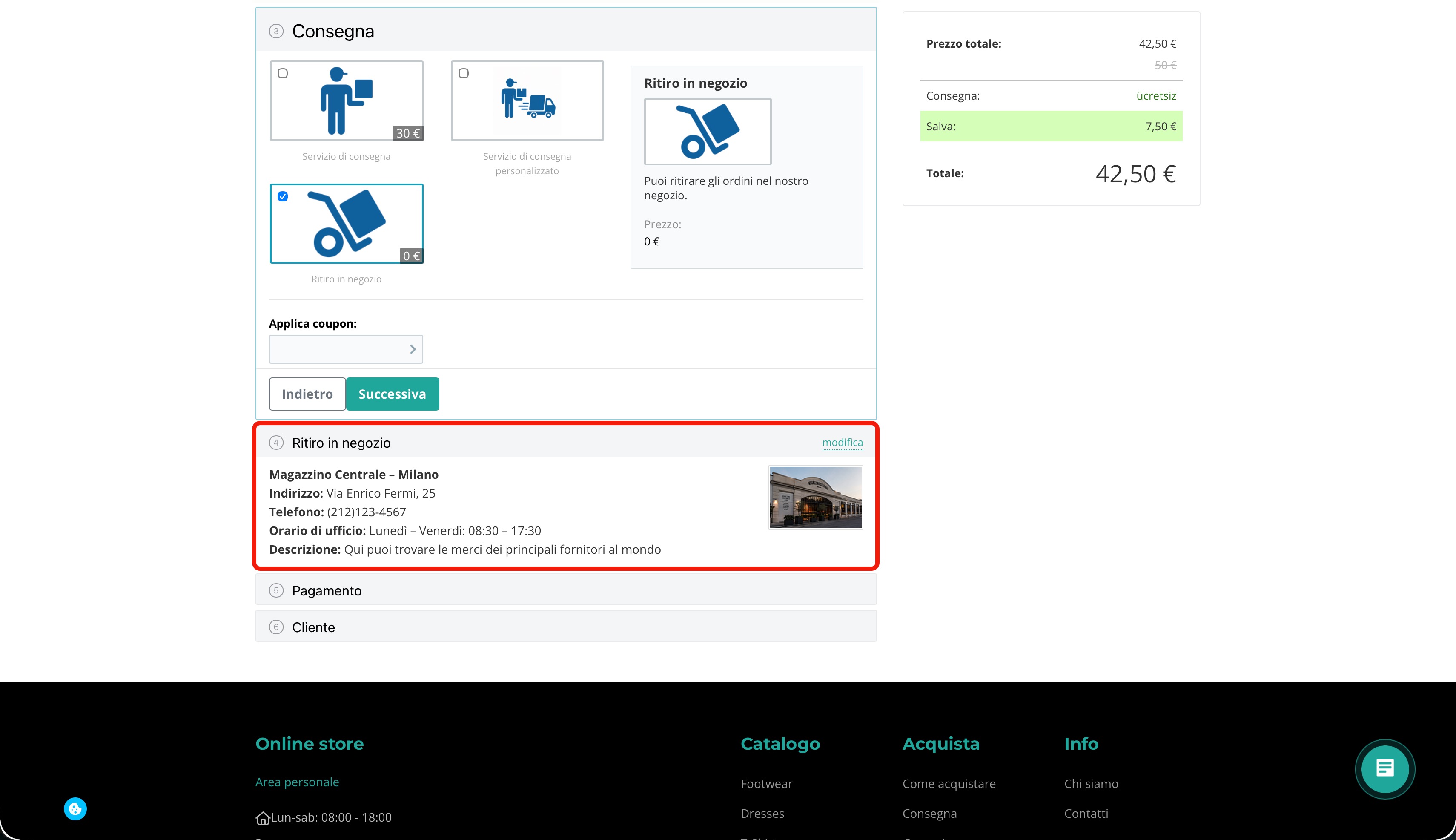
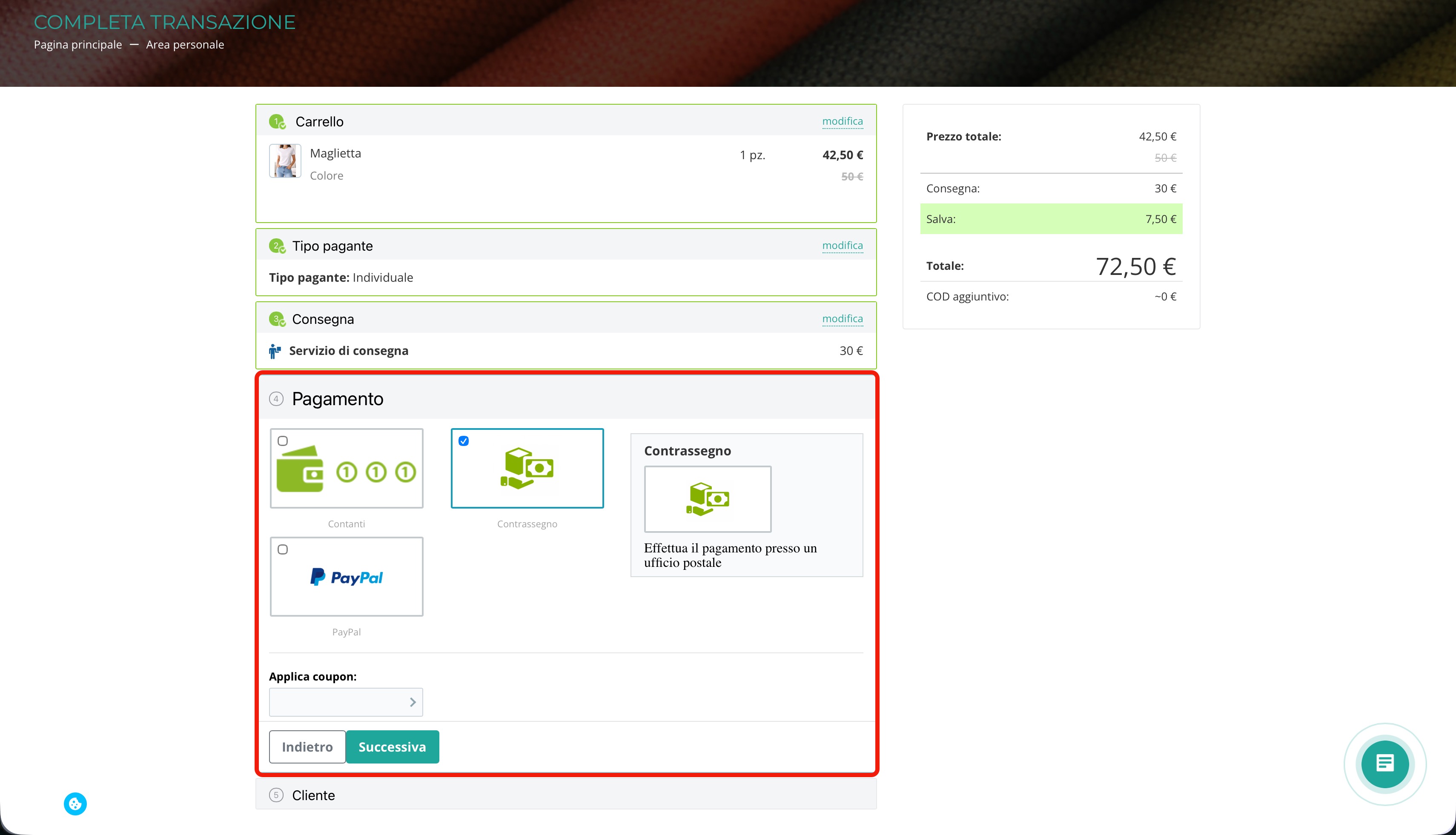
5. Pagamento. Il cliente seleziona il metodo di pagamento dell'ordine: le opzioni disponibili dipendono dai sistemi di pagamento configurati nell'online store. Per impostazione predefinita sono disponibili due metodi: contanti al corriere e fattura stampabile.
Sistemi di pagamento nell'online store
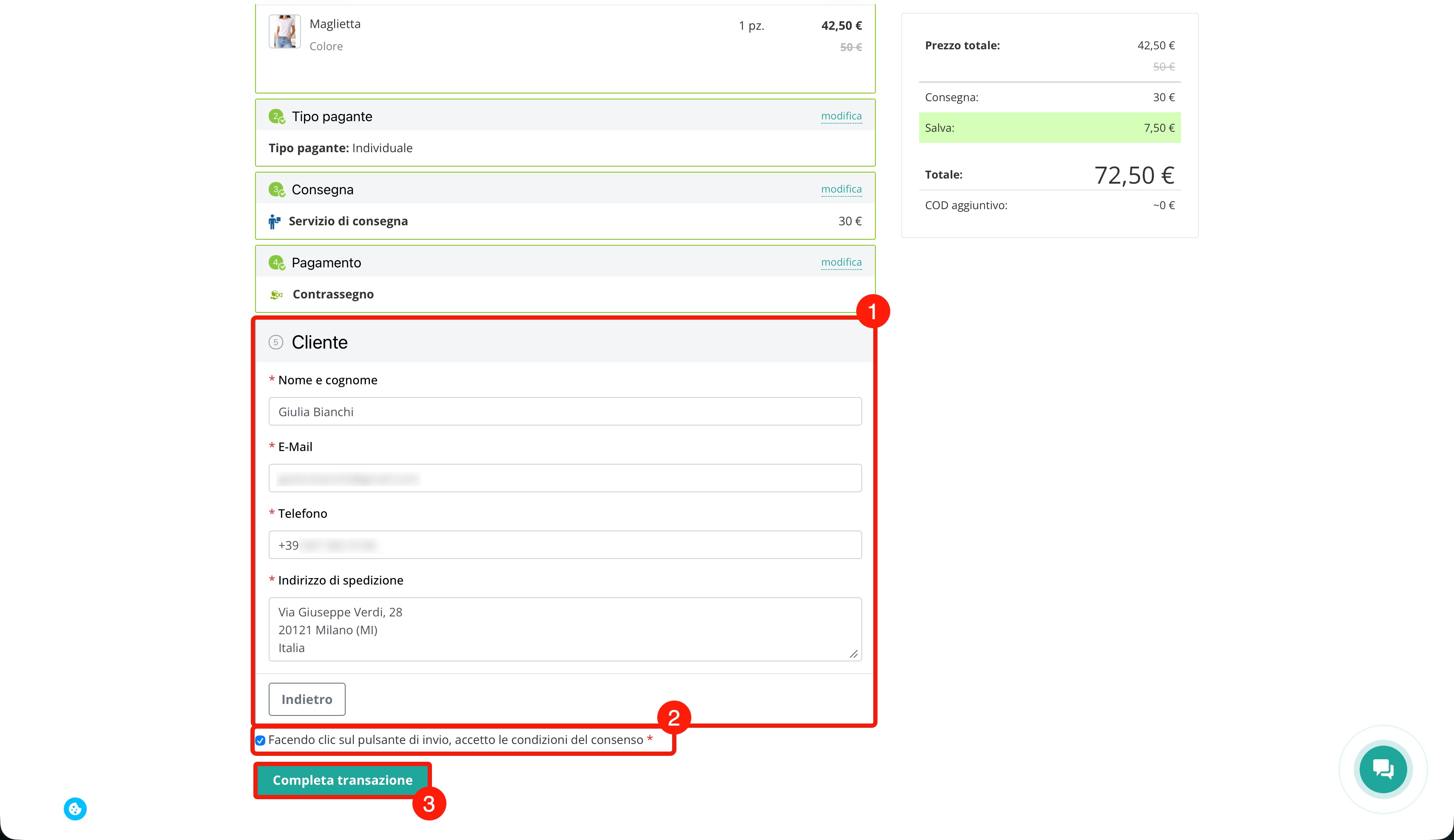
6. Cliente. In questo passaggio è necessario compilare i dati di contatto. I campi disponibili dipendono dal tipo di pagante selezionato. Per una persona fisica è necessario indicare nome, e-mail, numero di telefono e indirizzo di consegna. Per un'entità legale sono richiesti il nome dell'azienda, il contatto, l'e-mail, l'indirizzo di consegna e altri dati.
Una volta completati tutti i passaggi, il cliente fornisce il consenso al trattamento dei dati personali e fa clic su Completa transazione: la procedura è conclusa.
Dopo il primo ordine, il cliente ottiene l'accesso all'area personale: qui può gestire autonomamente i propri dati e gli ordini, incluso monitorare lo stato dell'ordine nella scheda Ordini correnti.
Che cos'è l'area personale del cliente nell'online store
Se il cliente ha già effettuato acquisti nell'online store ed è entrato nell'area personale, i dati verranno compilati automaticamente durante il completamento dell'ordine.
Come viene elaborato un ordine nel CRM
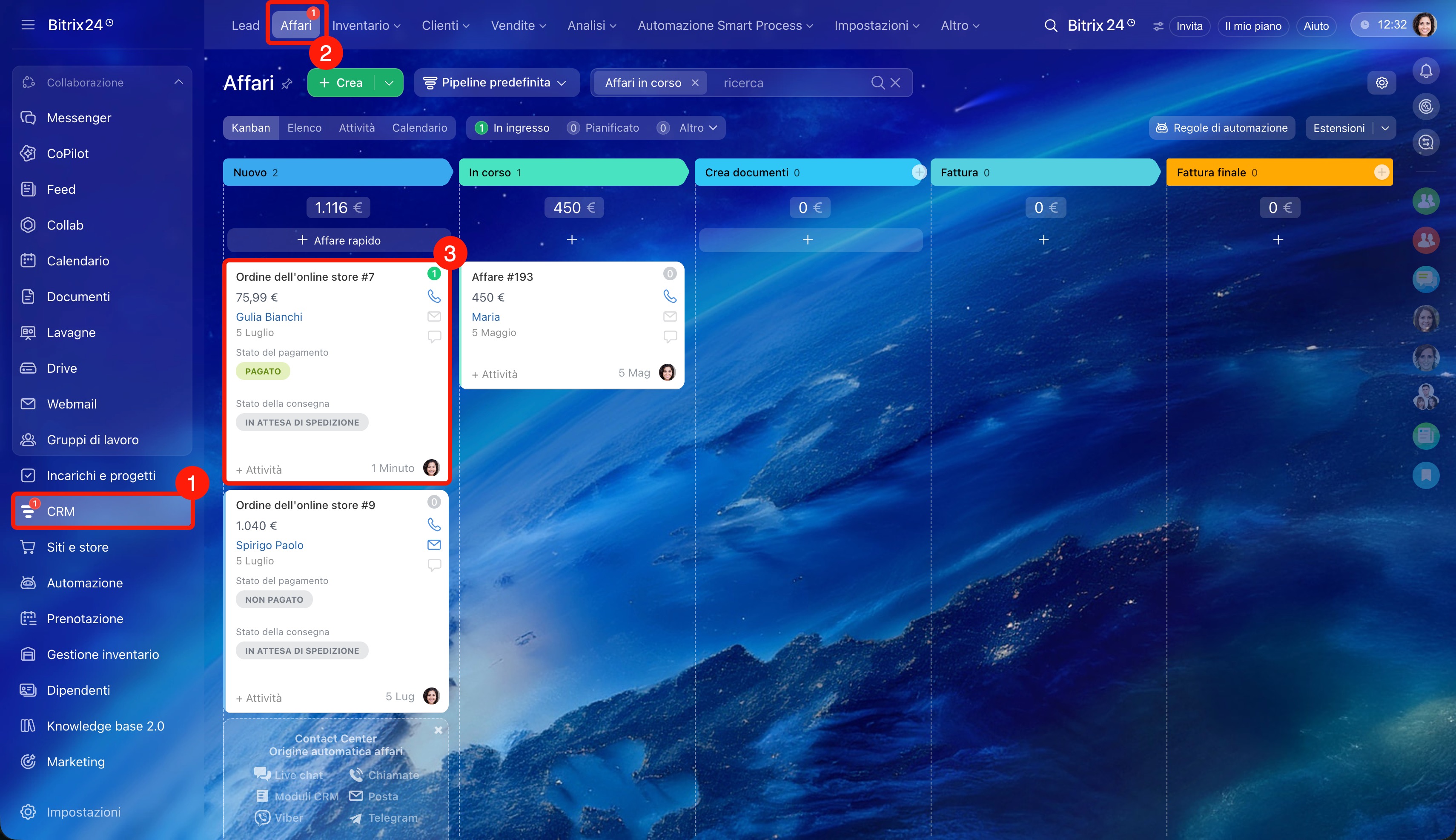
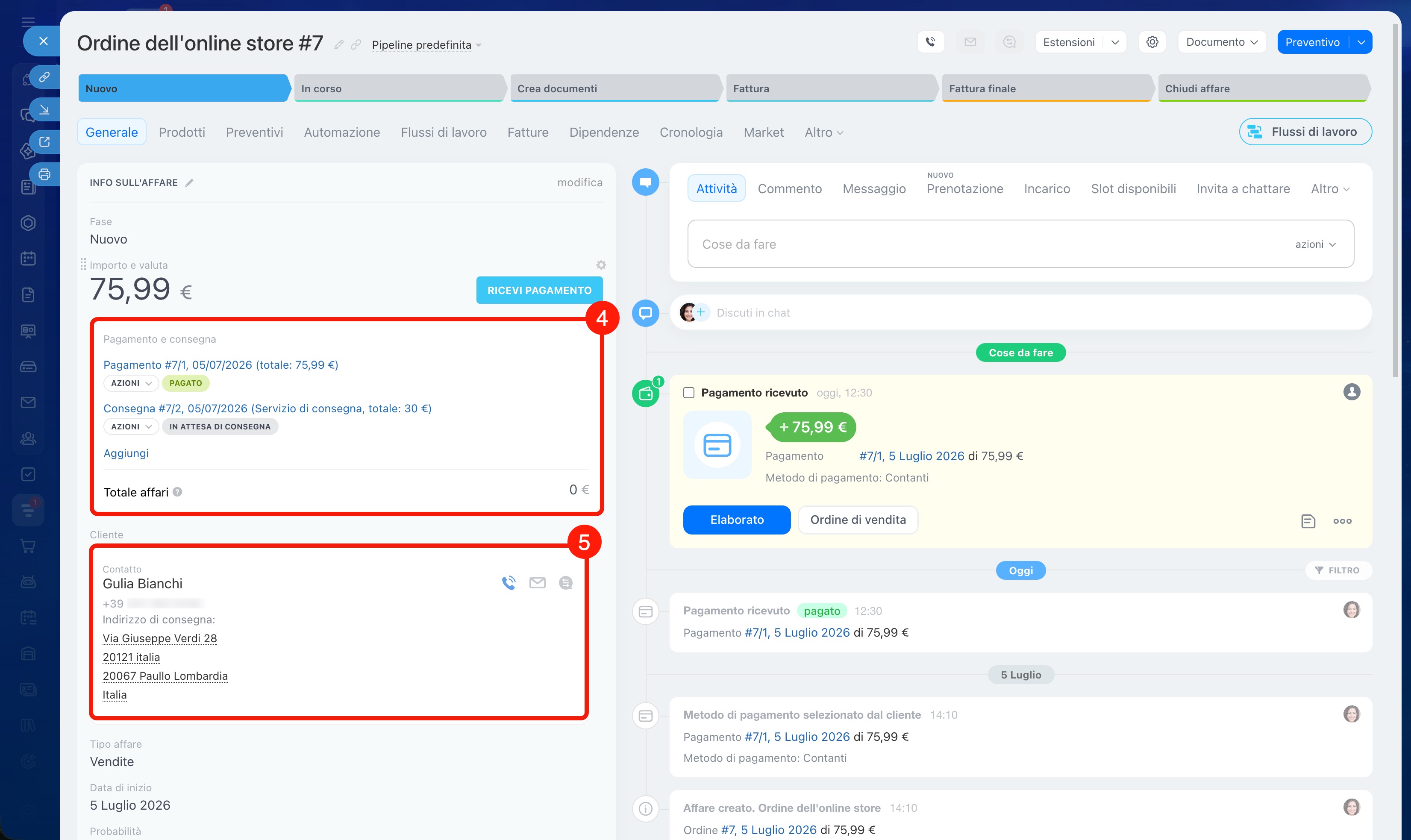
Quando il cliente completa un ordine nell'online store, nel CRM viene creato automaticamente un affare con tutte le informazioni sul cliente e sull'ordine.
Come lavorare nel negozio senza ordini
1–3. Vai in CRM > Affari. Gli affari creati dagli ordini dell'online store vengono inseriti nella fase Nuovo. Fai clic sull'affare desiderato per aprirne la scheda.
4. Nel campo Pagamento e consegna puoi visualizzare e modificare gli stati del pagamento e della consegna del prodotto.
Come accettare il pagamento dalla scheda dell'affare
5. In base al tipo di pagante, verrà creato un contatto oppure un'azienda. Le relative informazioni vengono visualizzate nel campo Cliente.
Il campo Cliente nella scheda CRM
Riepilogo
- Nell'online store di Bitrix24 il cliente può scegliere autonomamente un prodotto dal catalogo e completare un ordine.
- Per completare un ordine è necessario scegliere il tipo di pagante, selezionare il metodo di consegna e di pagamento e compilare i dati di contatto.
- Per ogni ordine viene creato automaticamente un affare nel CRM con tutte le informazioni sul cliente e sull'ordine.
