
Gestione inventario: uno strumento di Bitrix24 per controllare i prodotti in magazzino. Tutti i ricevimenti, le vendite, i trasferimenti e gli storni vengono registrati, mentre i dati vengono aggiornati online.
Se utilizzi la gestione inventario in un altro servizio, puoi trasferire i dati in Bitrix24. Il catalogo prodotti viene importato automaticamente: non è necessario creare nuovamente il catalogo e compilare manualmente le schede.
Piani e prezzi I dati da altri servizi di gestione inventario possono essere trasferiti dall'amministratore Bitrix24 o da un dipendente con autorizzazioni per avviare l'importazione dei prodotti.
Come configurare le autorizzazioni per importare ed esportare prodotti
Nell'articolo scoprirai:
Cosa serve per trasferire i dati
Per trasferire i dati da altri servizi, installa un'app dal Bitrix24 Market: sono disponibili app per trasferire i dati da Zoho Inventory e QuickBooks Inventory.
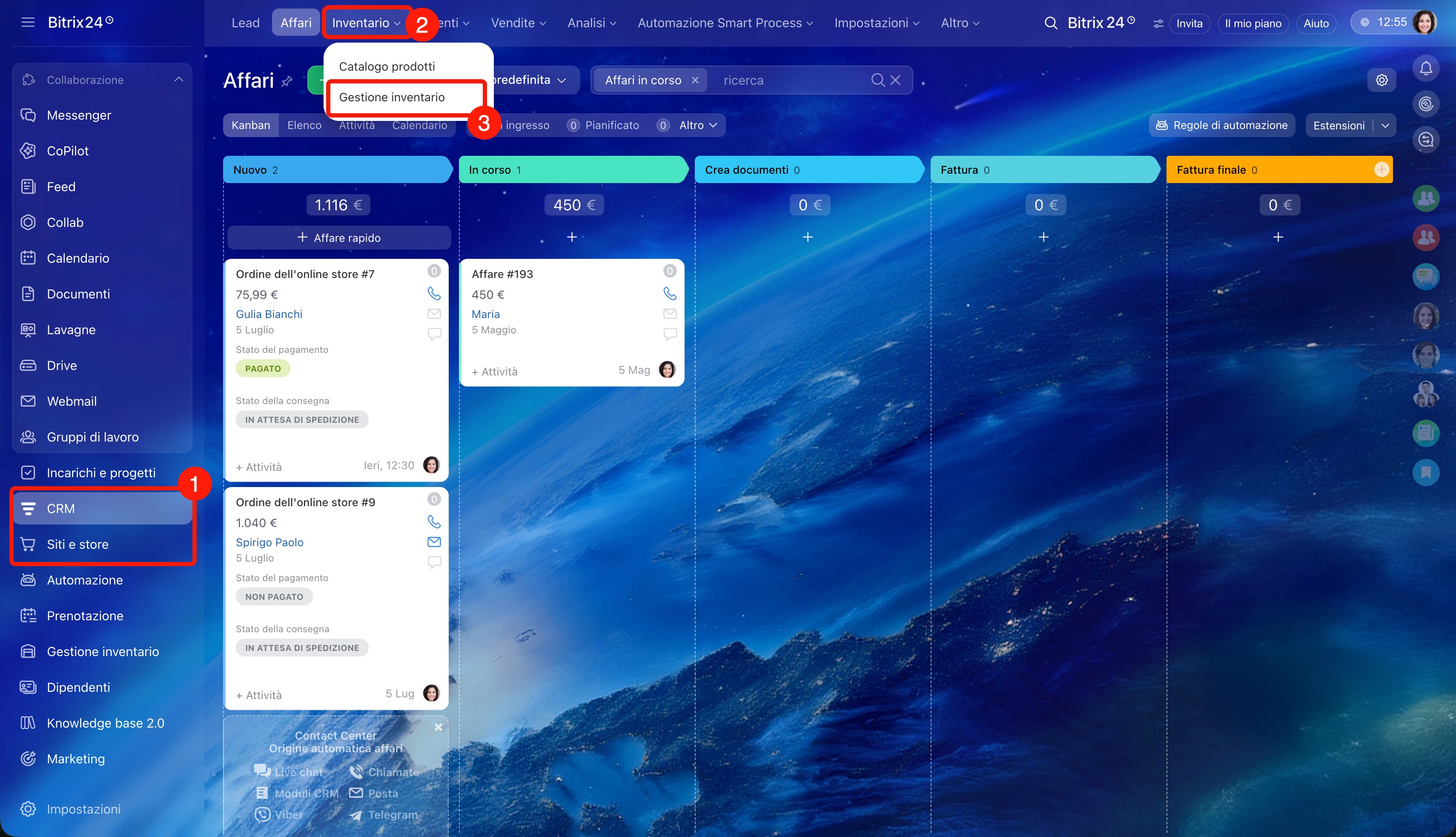
Le app funzionano correttamente solo se la gestione inventario è attivata in Bitrix24. La gestione inventario è disponibile in due sezioni: CRM e Siti e store.
Se la gestione inventario non è attivata:
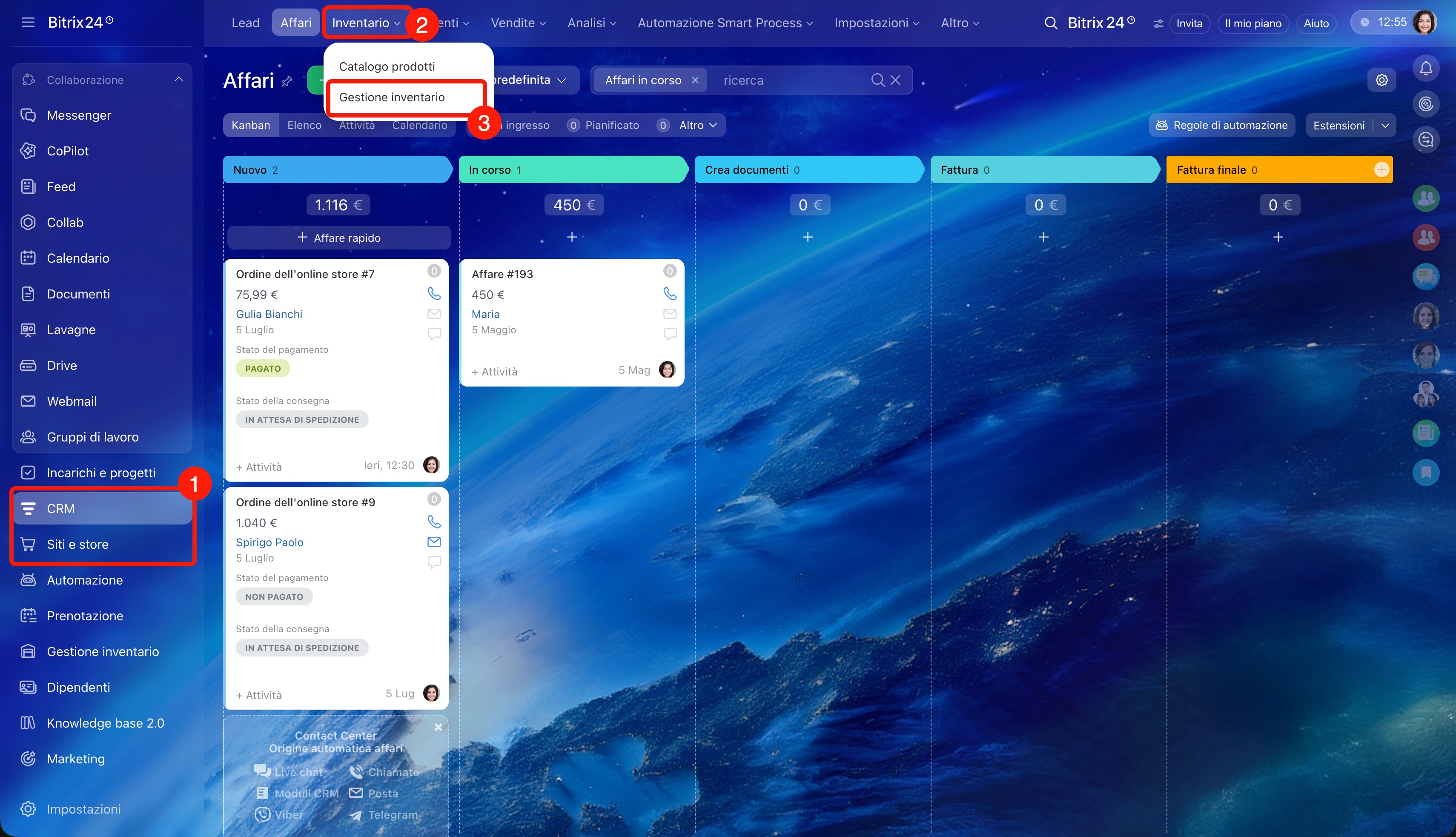
1–3. Vai alla sezione CRM oppure Siti e store > Inventario > Gestione inventario.
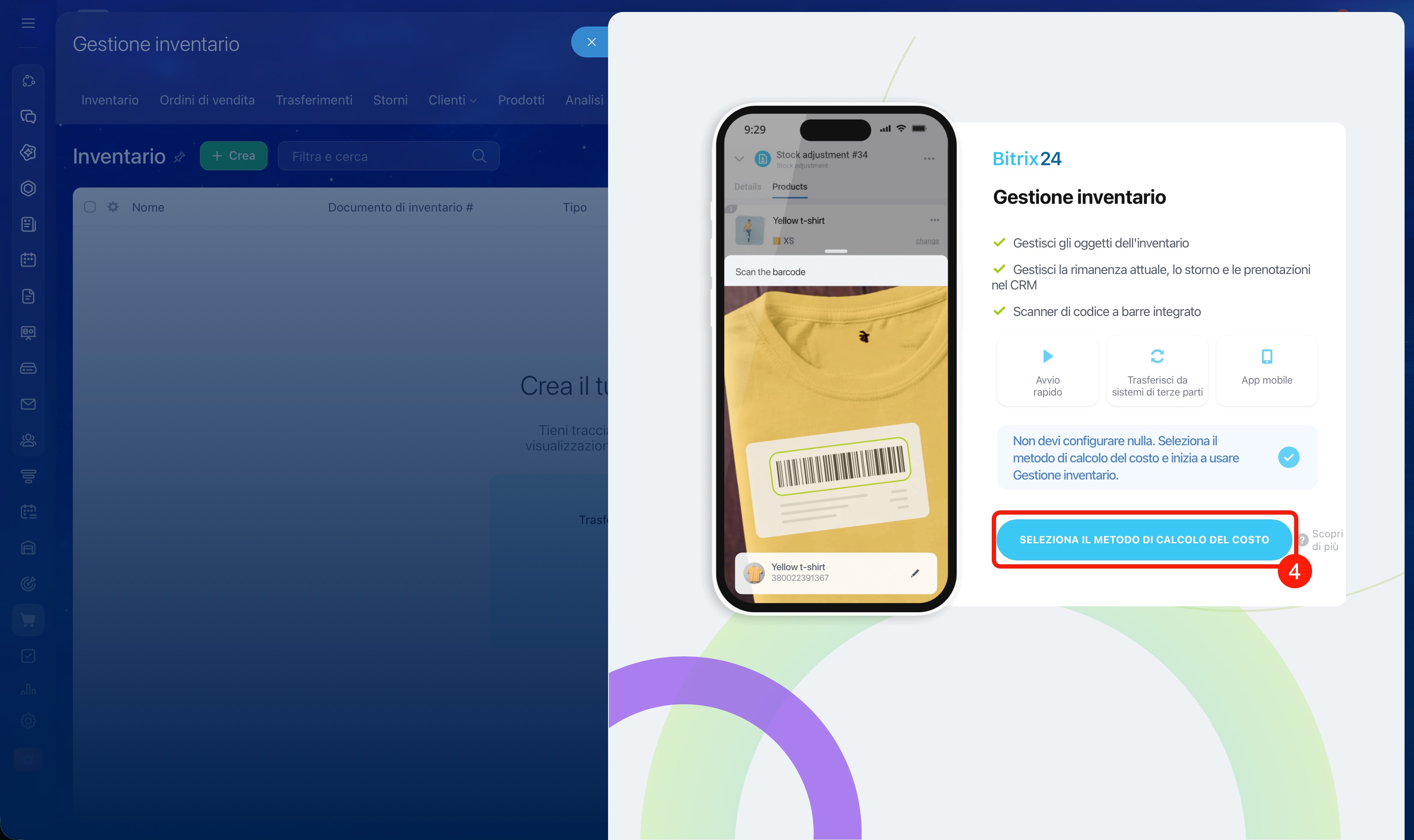
4. Fai clic su Seleziona il metodo di calcolo del costo.
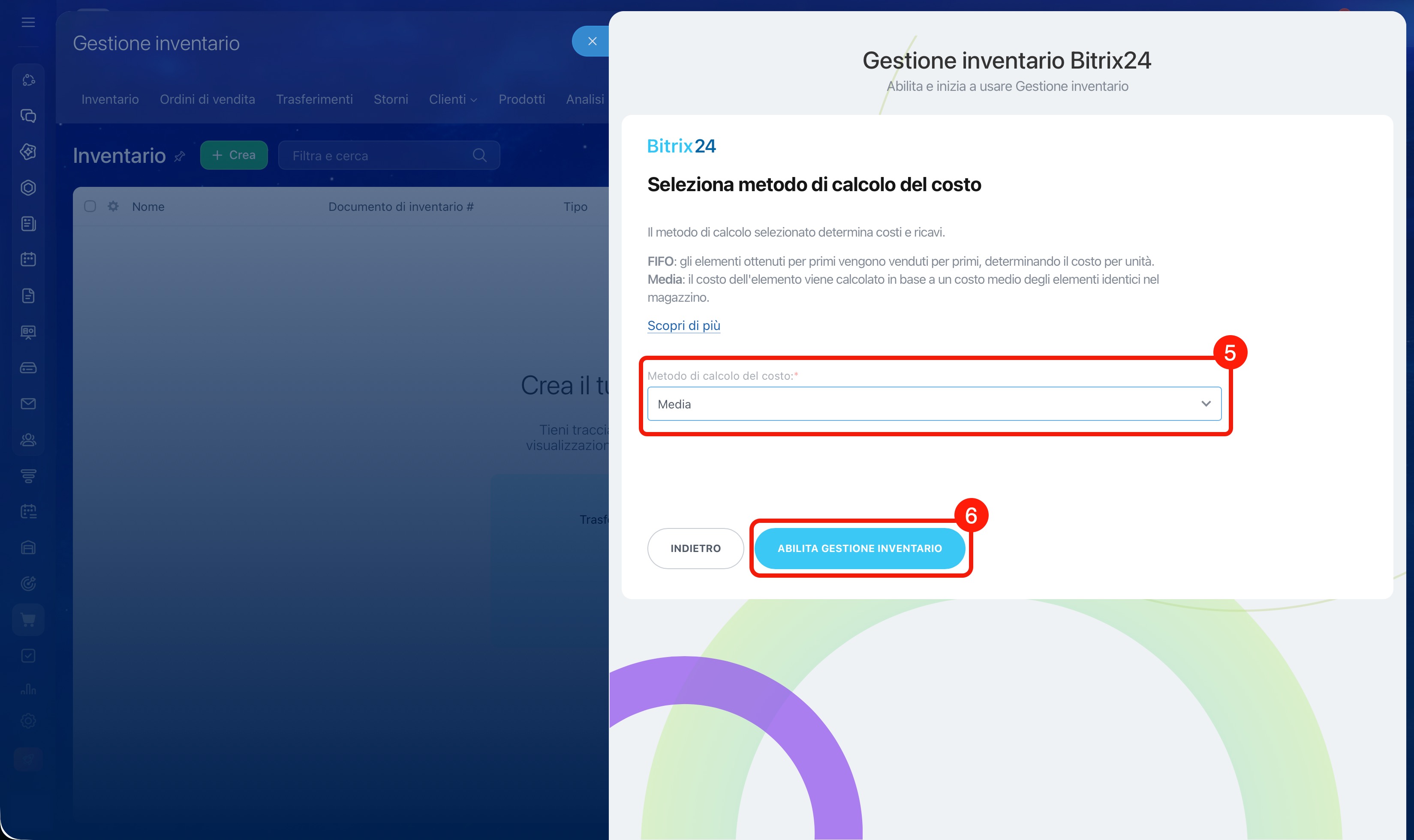
5. Seleziona il metodo di calcolo del costo dei prodotti: FIFO o costo medio.
6. Fai clic su Abilita la gestione inventario.
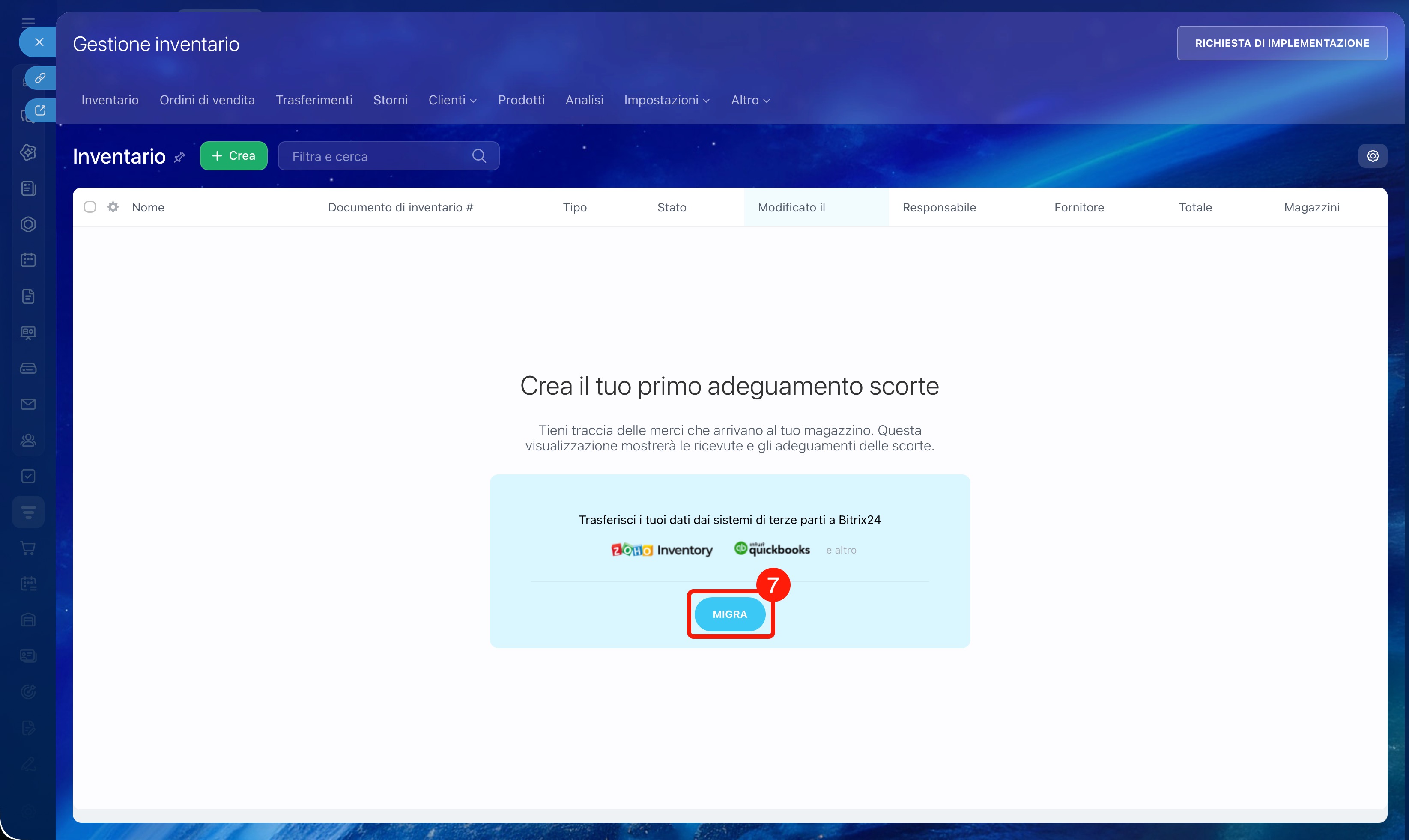
7. Dopo l'attivazione fai clic su Migra: si aprirà Bitrix24 Market.
Se la gestione inventario è già attivata:
1–3. Vai alla sezione CRM oppure Siti e store > Inventario > Gestione inventario.
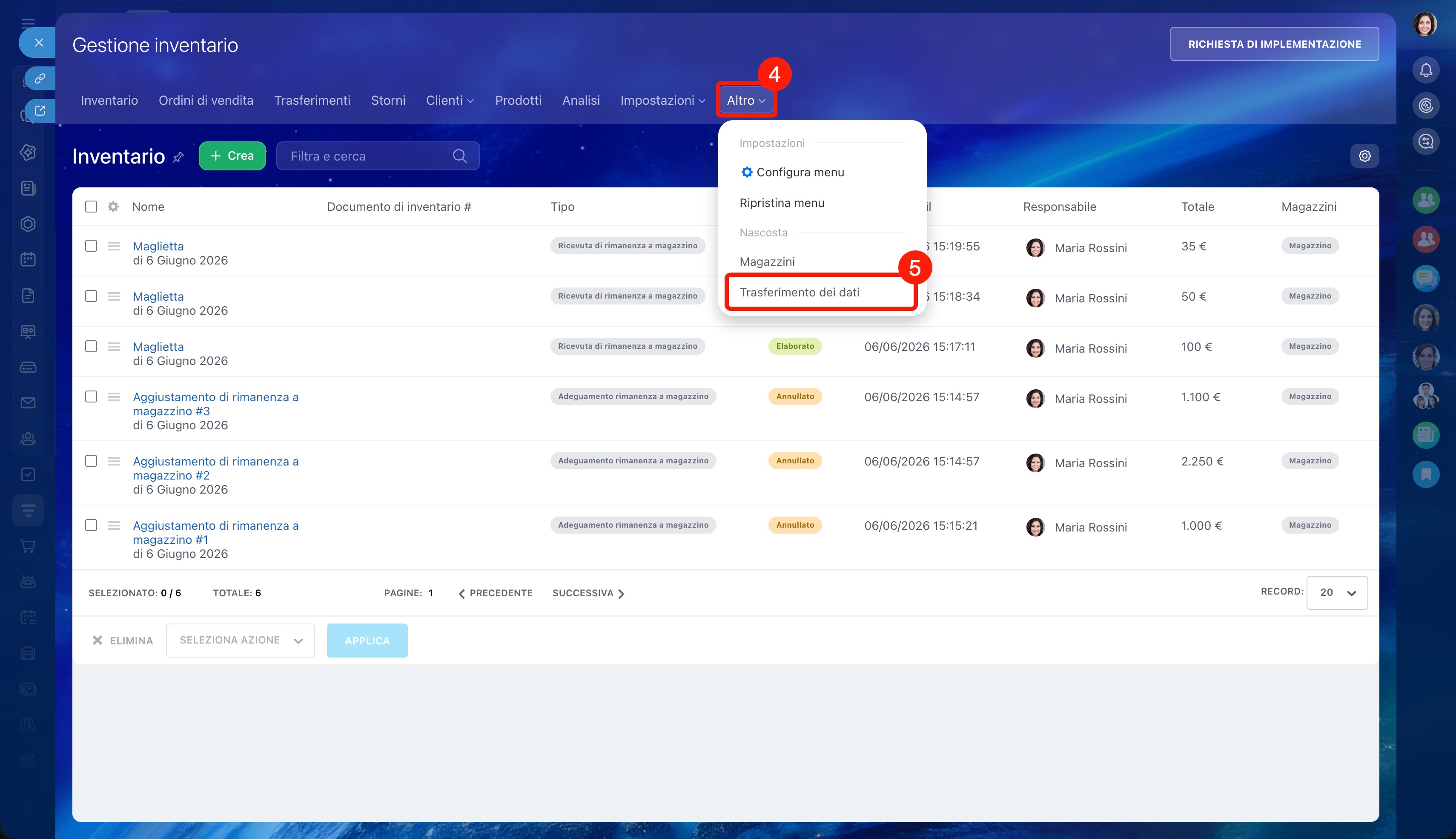
4–5. Nella gestione inventario fai clic su Altro > Trasferimento dei dati: si aprirà Bitrix24 Market.
Come funzionano le app per il trasferimento dei dati
Scegli l'app per il servizio di gestione inventario dal quale trasferisci i dati. Di seguito sono descritte le caratteristiche delle app: quali dati trasferiscono e quali sono le loro limitazioni.
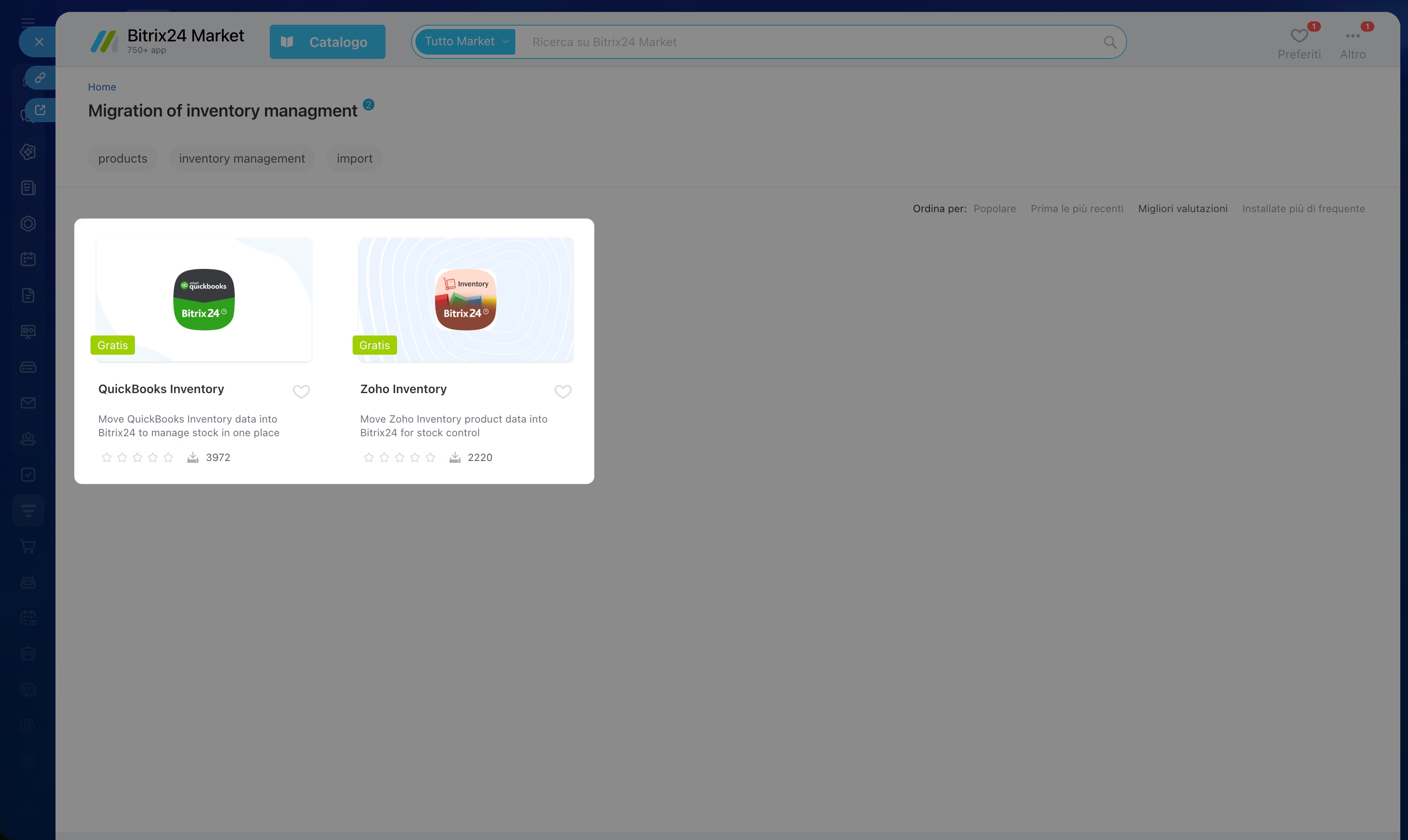
Zoho Inventory. Quali dati da Zoho Inventory verranno trasferiti:
- nome, descrizione, stato, unità di misura, date di creazione e ultima modifica del prodotto,
- dimensioni e peso del prodotto,
- composizione: indica se il prodotto è composto da più prodotti separati,
- disponibilità della gestione delle quantità,
- presenza dell'IVA nel prezzo,
- valuta e prezzo di acquisto,
- rimanenza e prenotazione.
Caratteristiche dell'app:
- Consente di avviare la migrazione solo se la valuta di base in Bitrix24 coincide con la valuta del negozio in Zoho Inventory.
Come aggiungere e configurare le valute nel CRM - Importa solo i prodotti per i quali è compilato il blocco Sales Information: ad esempio il prezzo base dell'unità e l'aliquota fiscale.
- Trasferisce i prodotti da tutti i magazzini Zoho Inventory a un unico magazzino Bitrix24.
- Importa solo l'immagine principale del prodotto.
- Importa solo le informazioni sull'inclusione dell'IVA nel prezzo: non trasferisce altre informazioni su imposte e aliquote.
- Non trasferisce automaticamente le unità di misura. Prima di avviare l'importazione, aggiungi in Bitrix24 le unità di misura utilizzate in Zoho Inventory. I nomi delle unità di misura devono corrispondere completamente: ad esempio, se in Zoho Inventory viene utilizzato Pieces, anche in Bitrix24 deve essere Pieces, non Pezzi.
Come aggiungere e configurare le unità di misura nel CRM - Dopo l'importazione crea un documento di adeguamento rimanenze a magazzino: vengono aggiunti solo i prodotti disponibili in magazzino.
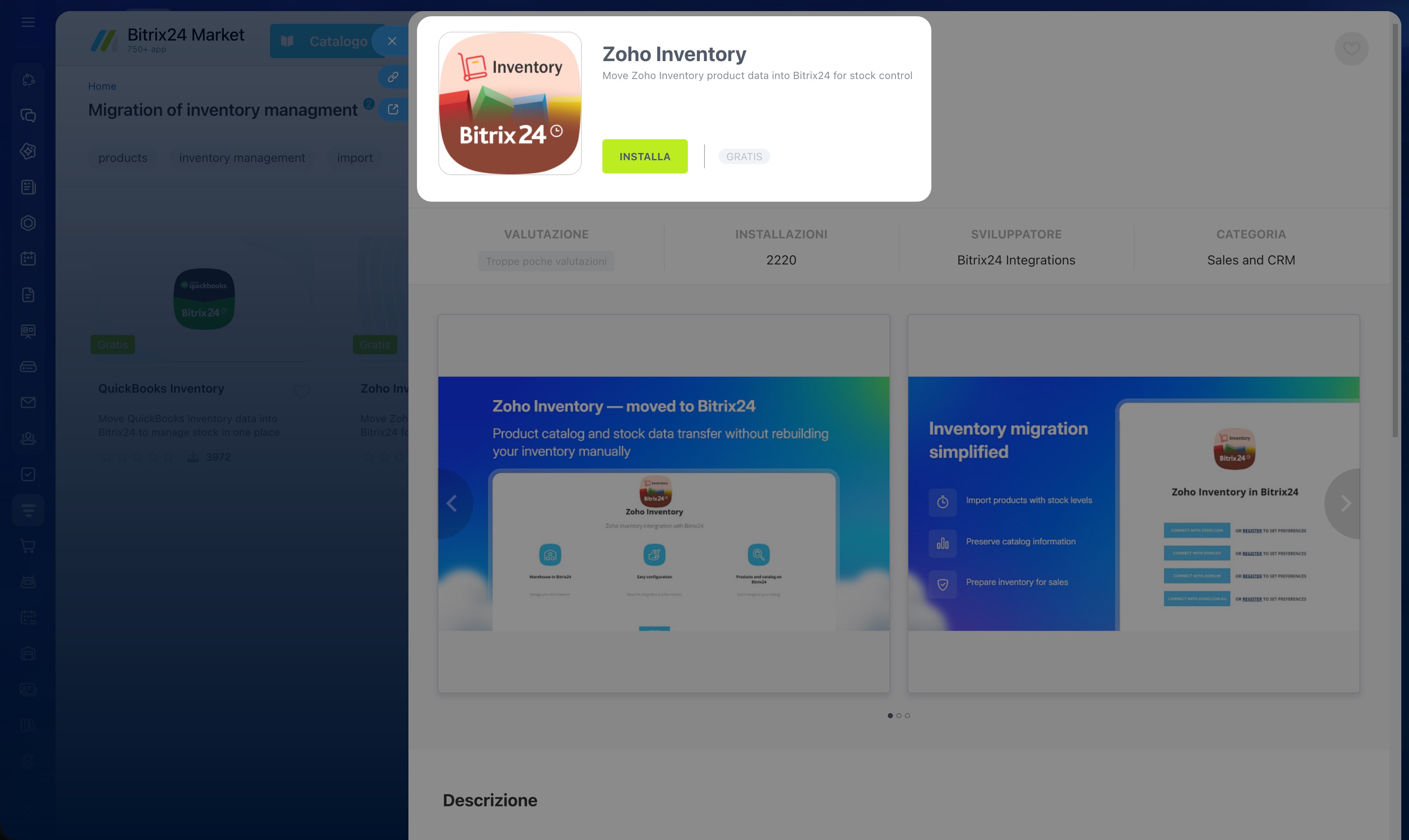
QuickBooks Inventory. Quali dati da QuickBooks verranno trasferiti:
- prodotti e servizi,
- categorie.
Caratteristiche dell'app:
- Non importa bundle e immagini dei prodotti.
- Dopo l'importazione crea un documento di adeguamento rimanenze a magazzino: vengono aggiunti solo i prodotti presenti in magazzino.
Come trasferire i dati nella gestione inventario Bitrix24
Vediamo come importare i dati utilizzando l'app QuickBooks Inventory come esempio.
Chi può installare le app
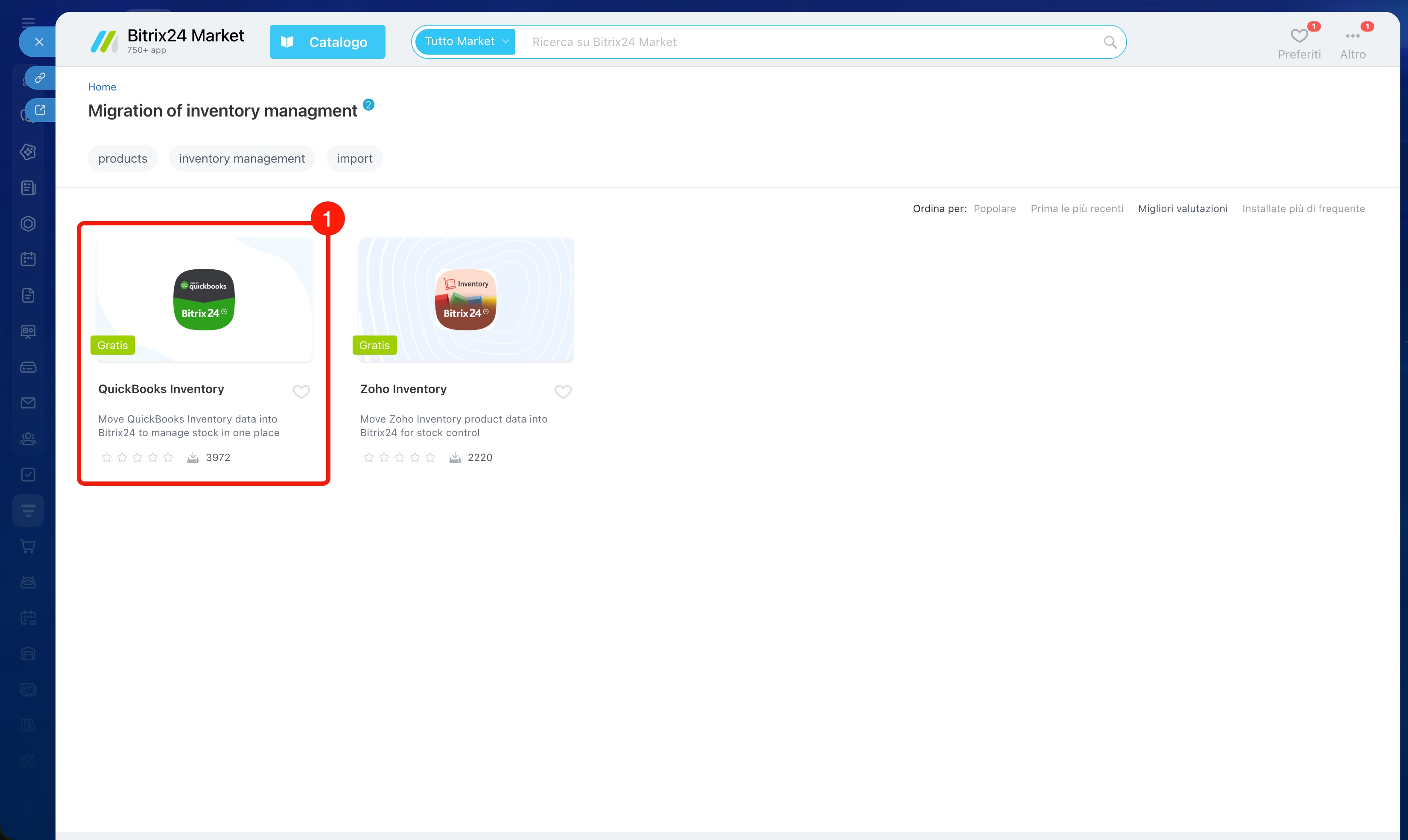
1. In Bitrix24 Market seleziona l'app QuickBooks Inventory.
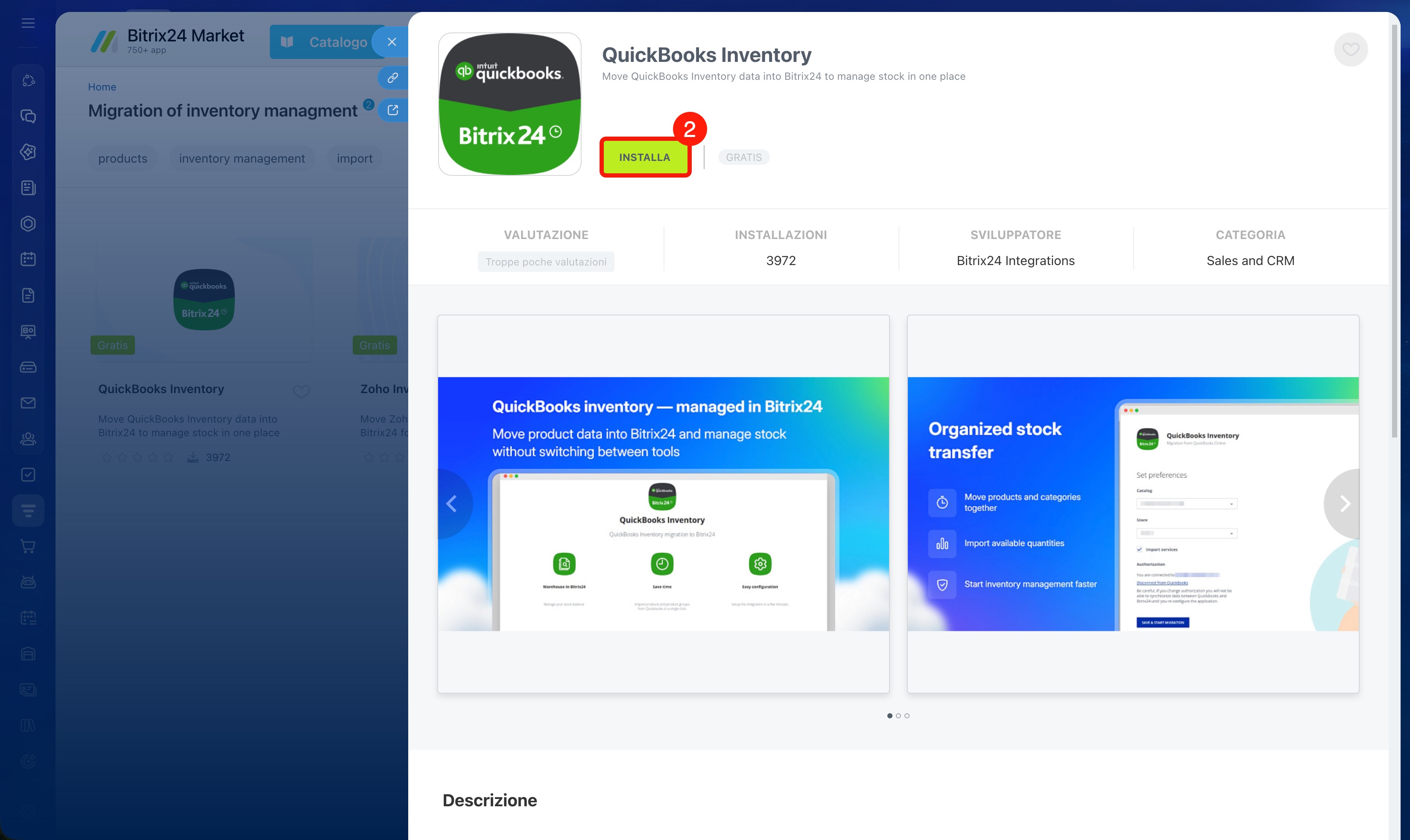
2. Nella scheda dell'app fai clic su Installa.
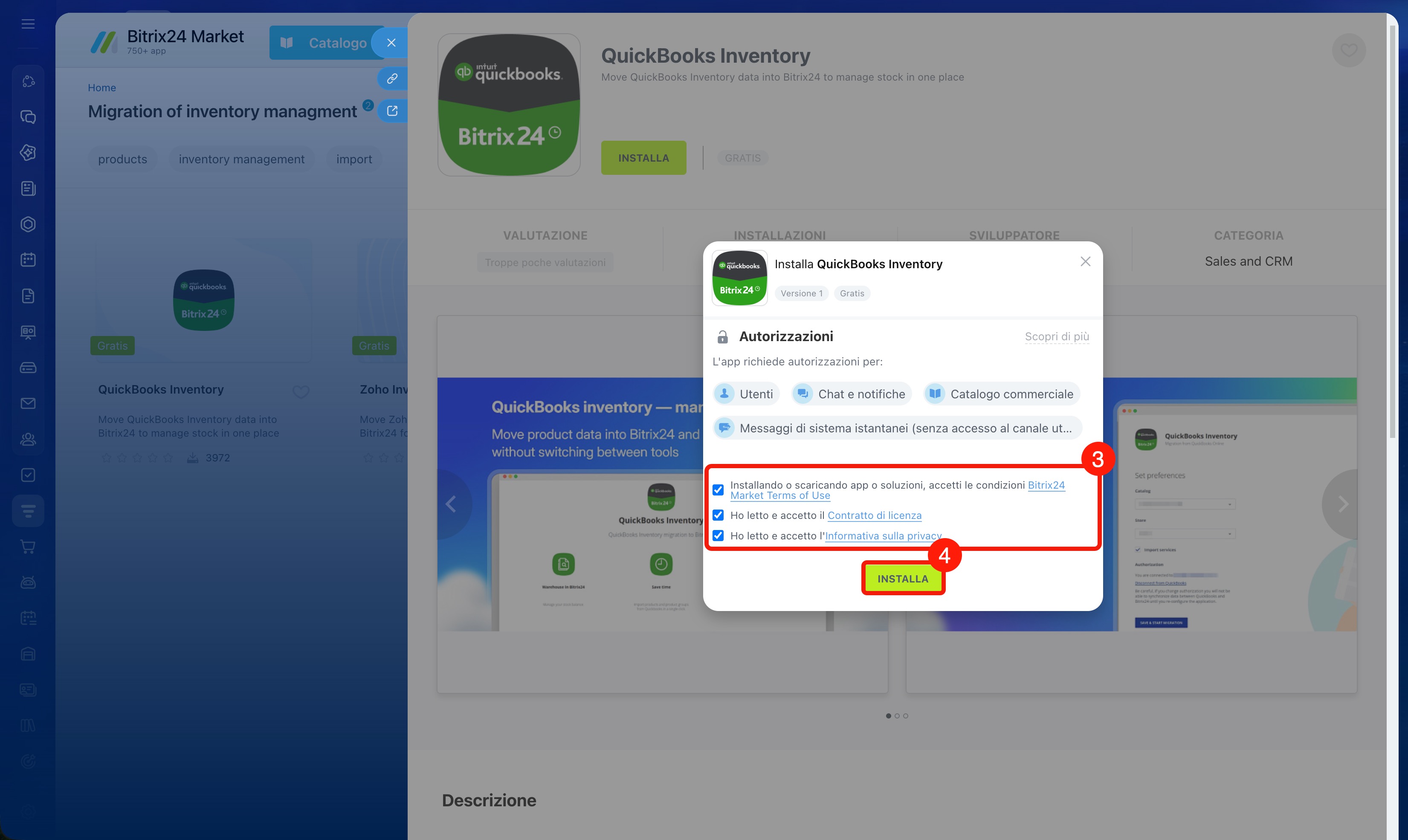
3–4. Accetta le condizioni di utilizzo e fai clic su Installa.
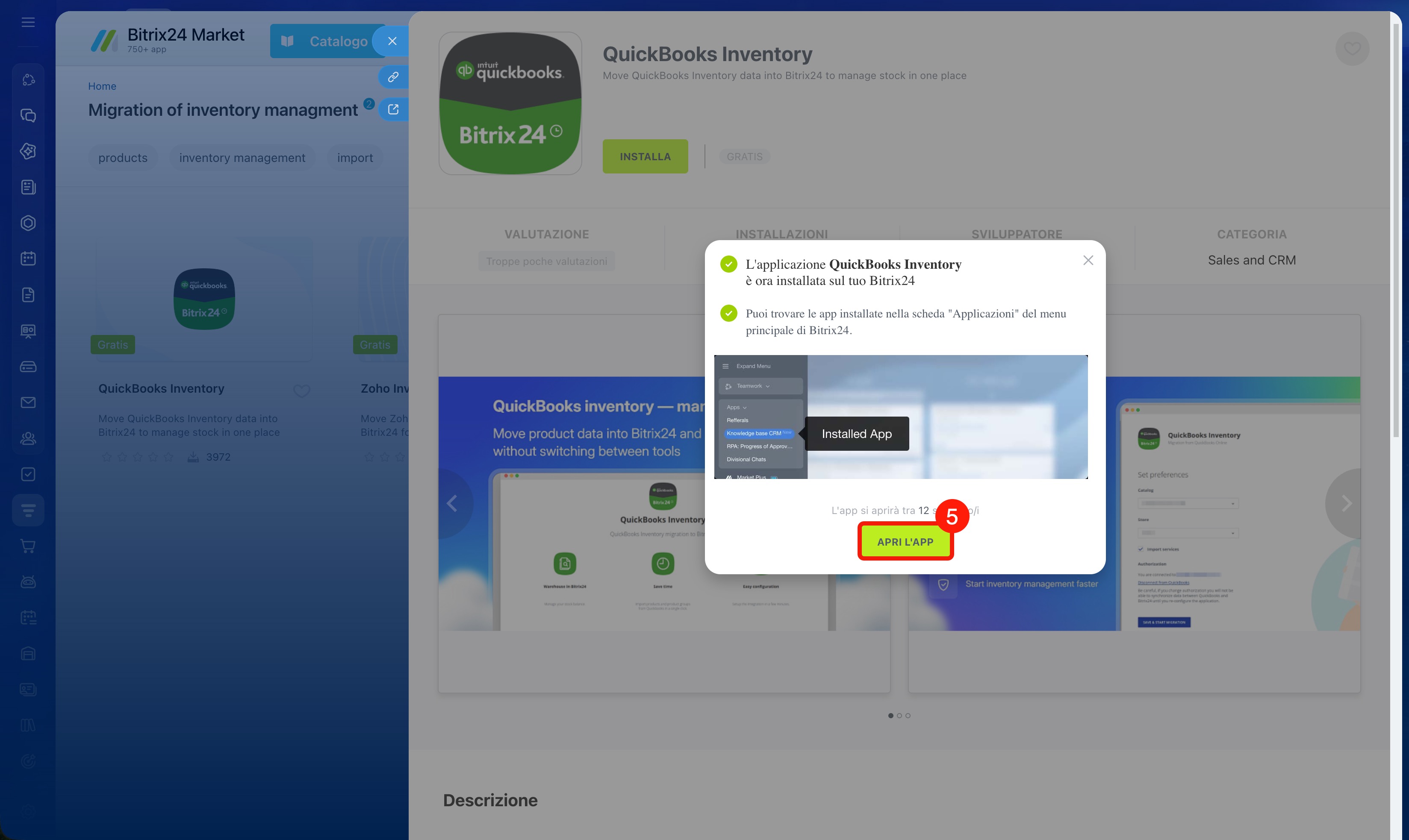
5. Dopo l'installazione fai clic su Apri l'app oppure attendi che venga aperta automaticamente.
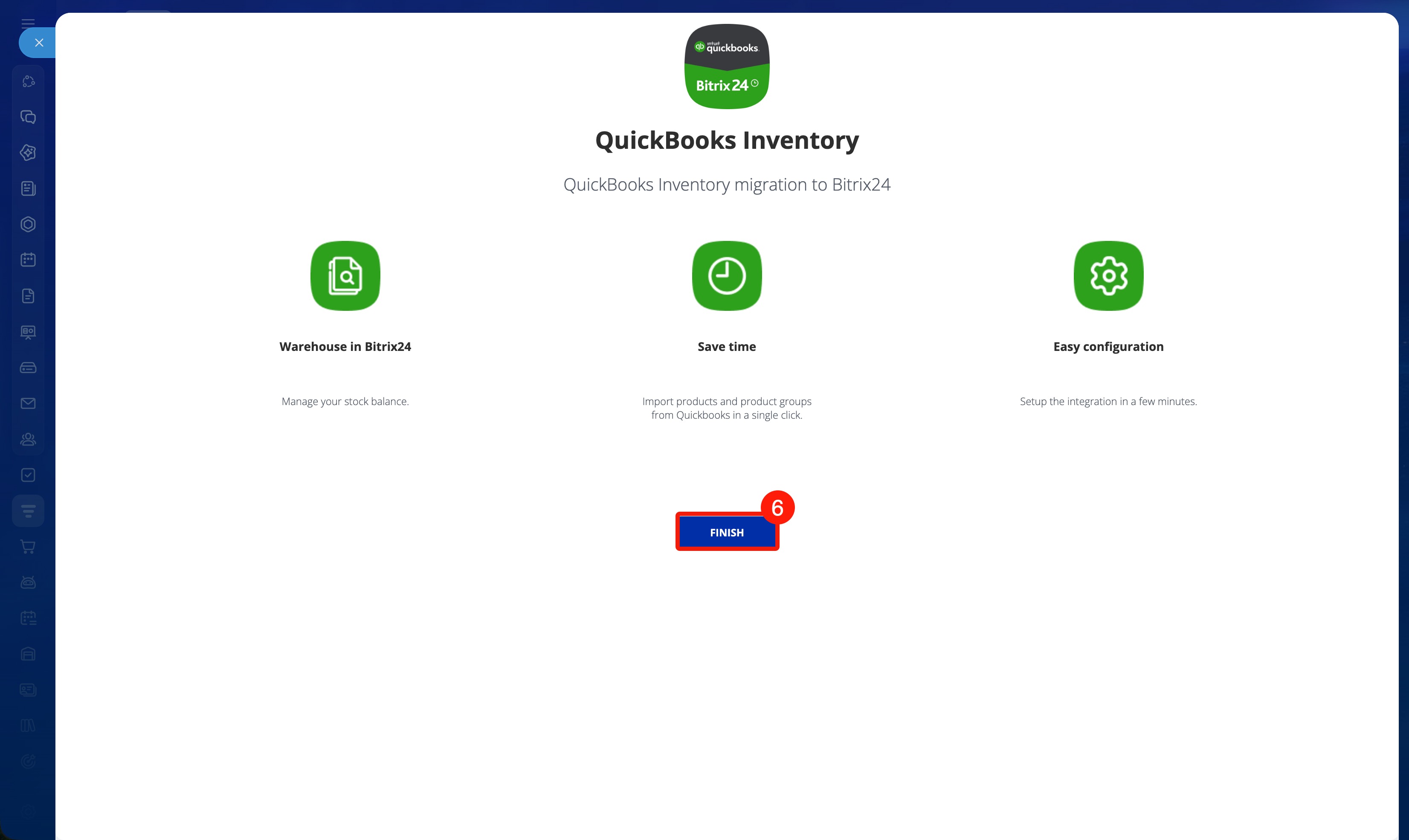
6. Fai clic su Finish.
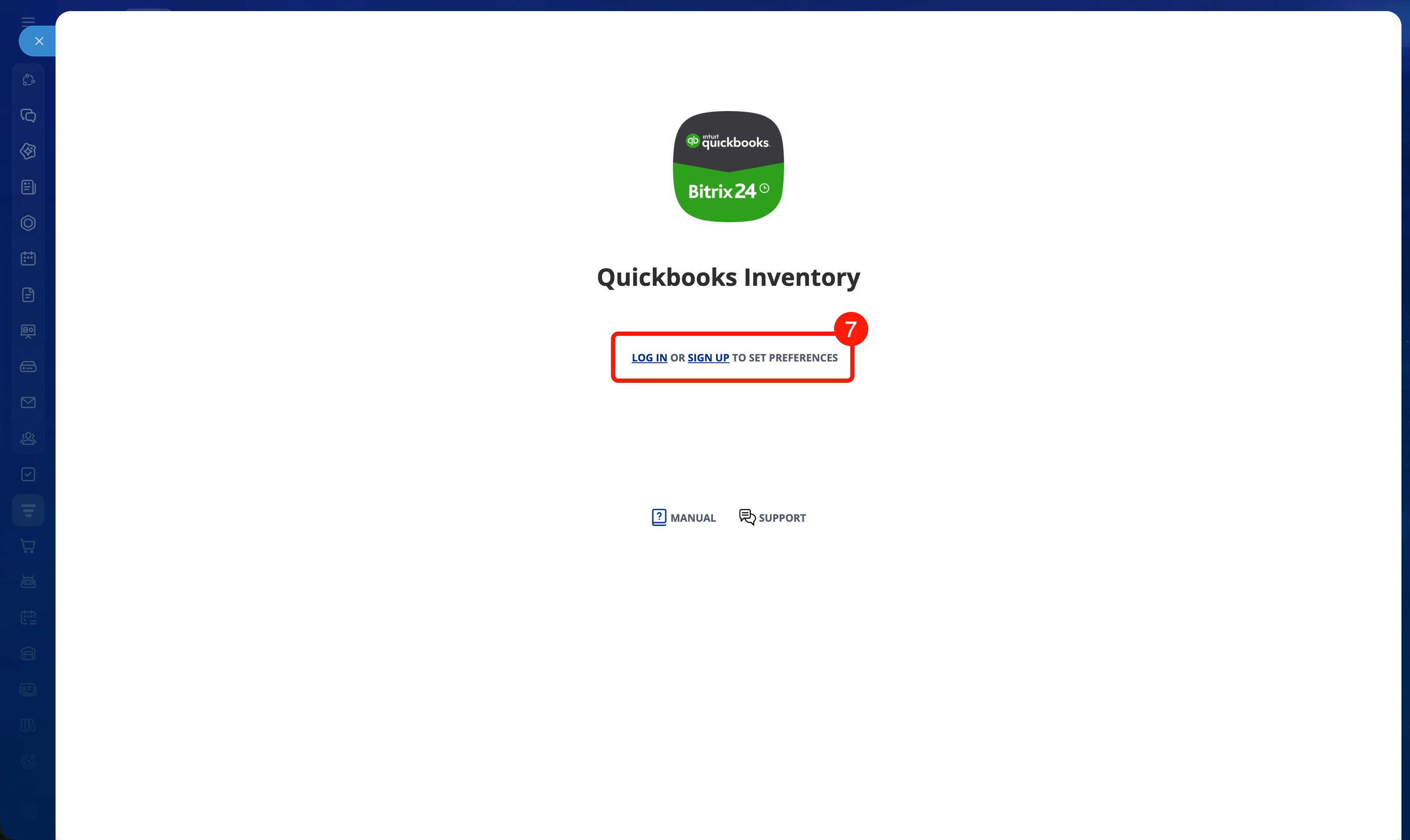
7. Inserisci il login e la password dell'account QuickBooks Inventory.
8. Avvia la migrazione. Il tempo di trasferimento dipende dal numero di prodotti.
Al termine dell'importazione, i prodotti verranno aggiunti al catalogo e nella gestione inventario verrà creato un documento di adeguamento rimanenze a magazzino completato.
Se durante il trasferimento viene raggiunto il limite di prodotti previsto dal piano Bitrix24, l'importazione verrà interrotta. In questo caso abilita la modalità di prova.
Come abilitare la prova gratuita di 15 giorni
Riepilogo
- Se utilizzi la gestione inventario in un altro servizio, puoi trasferire automaticamente il catalogo prodotti in Bitrix24.
- Per trasferire i dati devi attivare la gestione inventario in Bitrix24, installare un'app da Bitrix24 Market e importare i dati.
- Se la gestione inventario non è attivata, vai in CRM oppure Siti e store > Inventario > Gestione inventario, abilita la gestione inventario in Bitrix24 e fai clic su Migra.
- Se la gestione inventario è attivata, vai in CRM oppure Siti e store > Gestione inventario > Altro > Trasferimento dei dati.
- In Bitrix24 Market sono disponibili app per trasferire i dati da Zoho Inventory e QuickBooks Inventory.
