
I casi d’uso dei Moduli CRM sono modelli predefiniti che consentono di configurare rapidamente un modulo per attività comuni. Ad esempio, puoi raccogliere i dati di contatto, completare un ordine o registrare i partecipanti a un evento. Puoi modificare il modulo CRM in qualsiasi caso d’uso.
Moduli CRM: panoramica
Come creare e configurare i moduli CRM
- comunicazioni con i clienti,
- prenotazione,
- vendite,
- ordini su social media,
- precompila campi del modulo,
- consegna ordine,
- registrati all'evento,
- aggiungi dati al CRM,
- moduli con campi condizionali,
- altro.
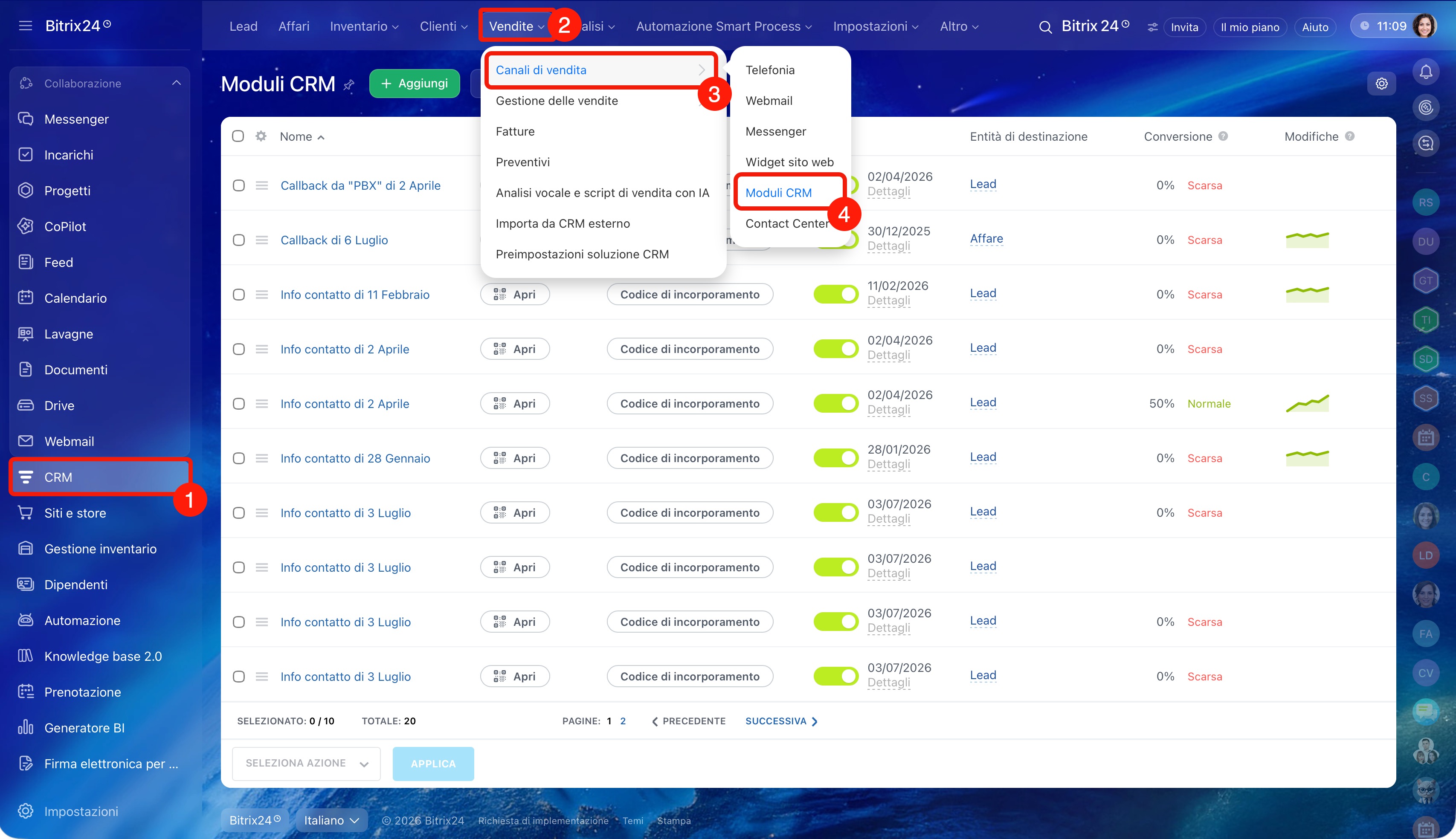
1–4. Crea un Modulo CRM: vai a CRM > Vendite > Canali di vendita > Moduli CRM.
5. Fai clic su Aggiungi.
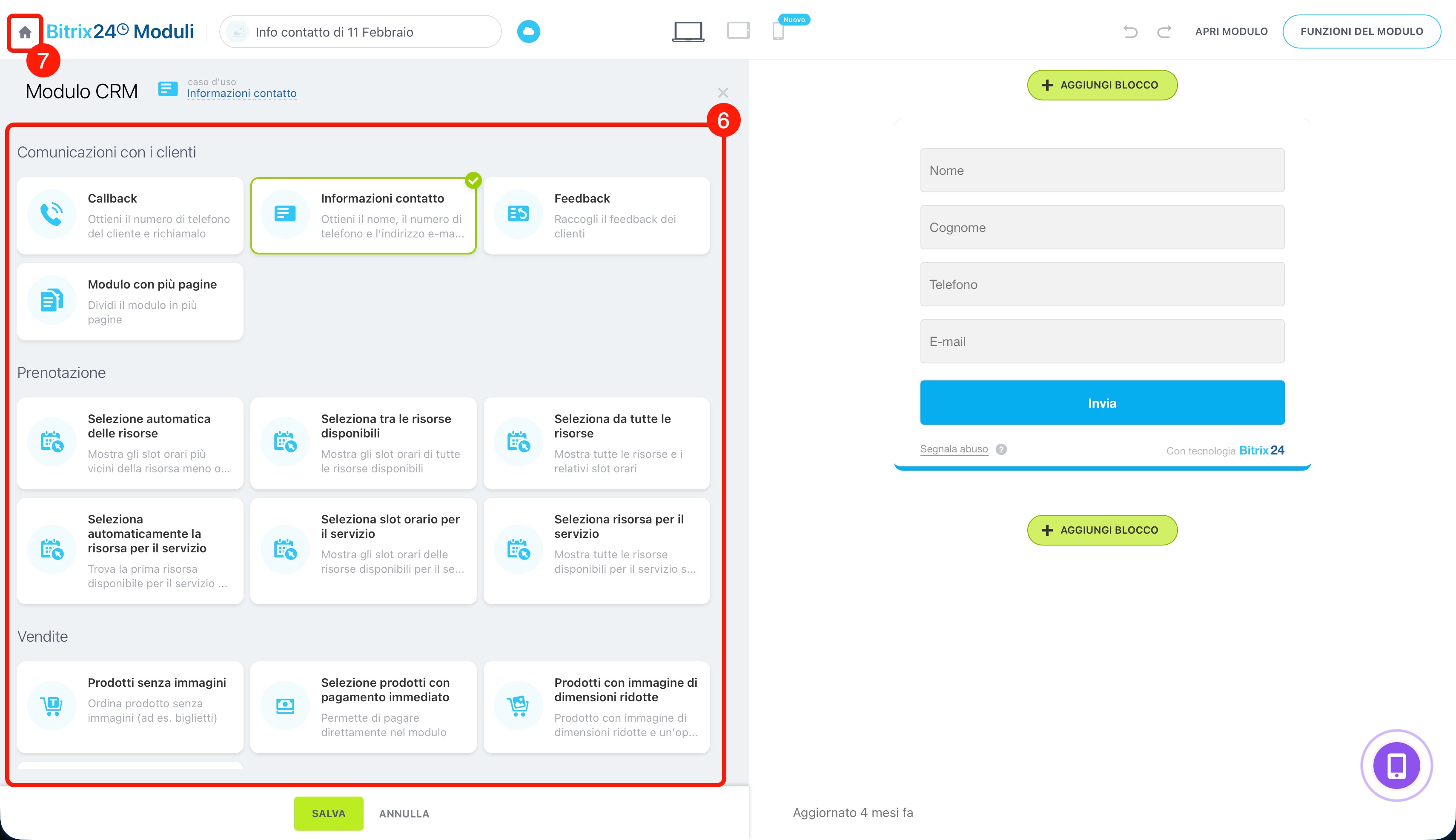
6. Seleziona un caso d’uso.
7. Per tornare all’elenco dei Moduli CRM, fai clic sull’icona nell’angolo in alto a sinistra.
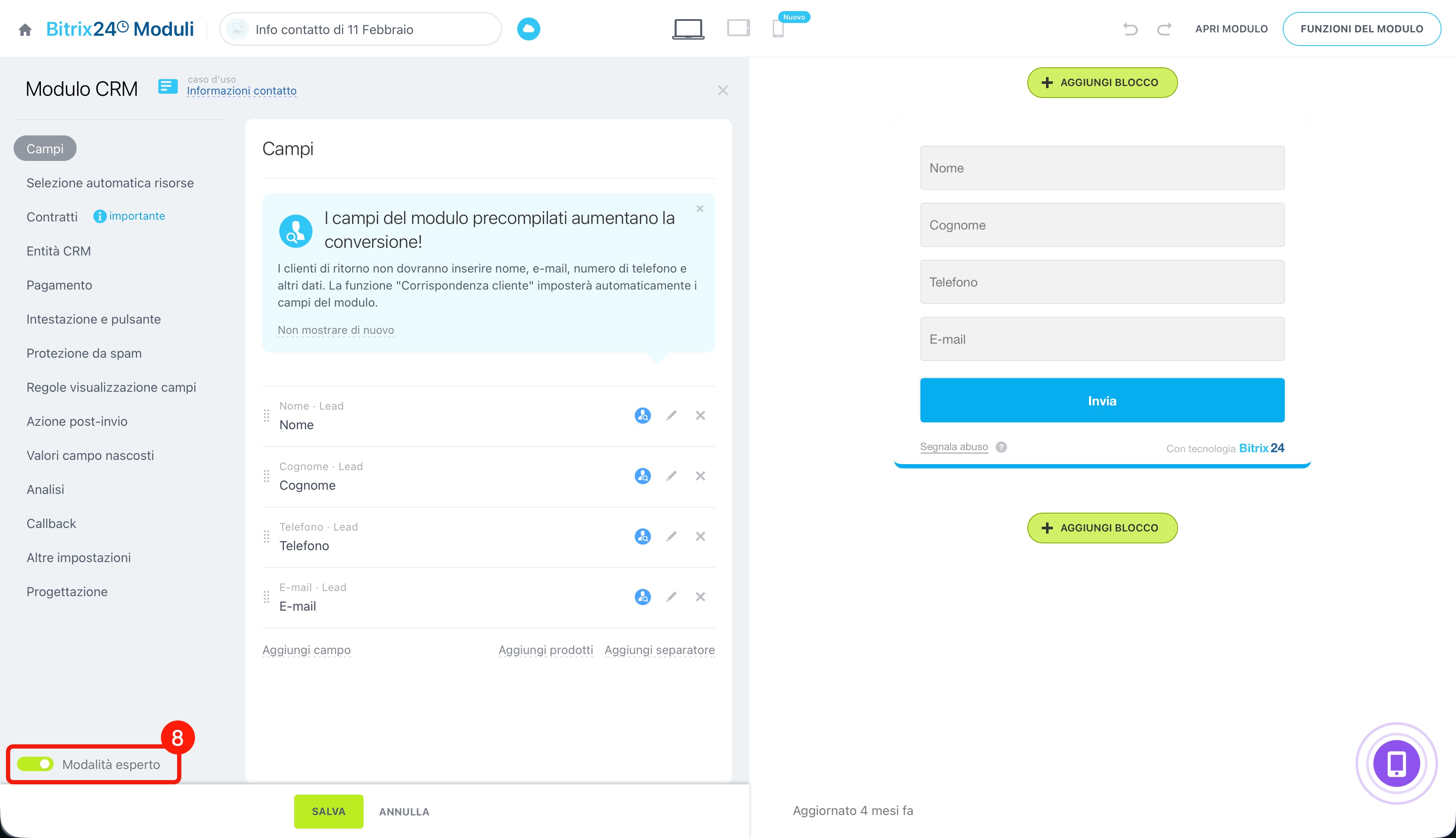
8. Per visualizzare tutte le impostazioni del modello, fai clic su Modalità esperto.
Comunicazioni con il cliente
Questo gruppo di casi d’uso consente di raccogliere informazioni importanti per le successive attività con i clienti.
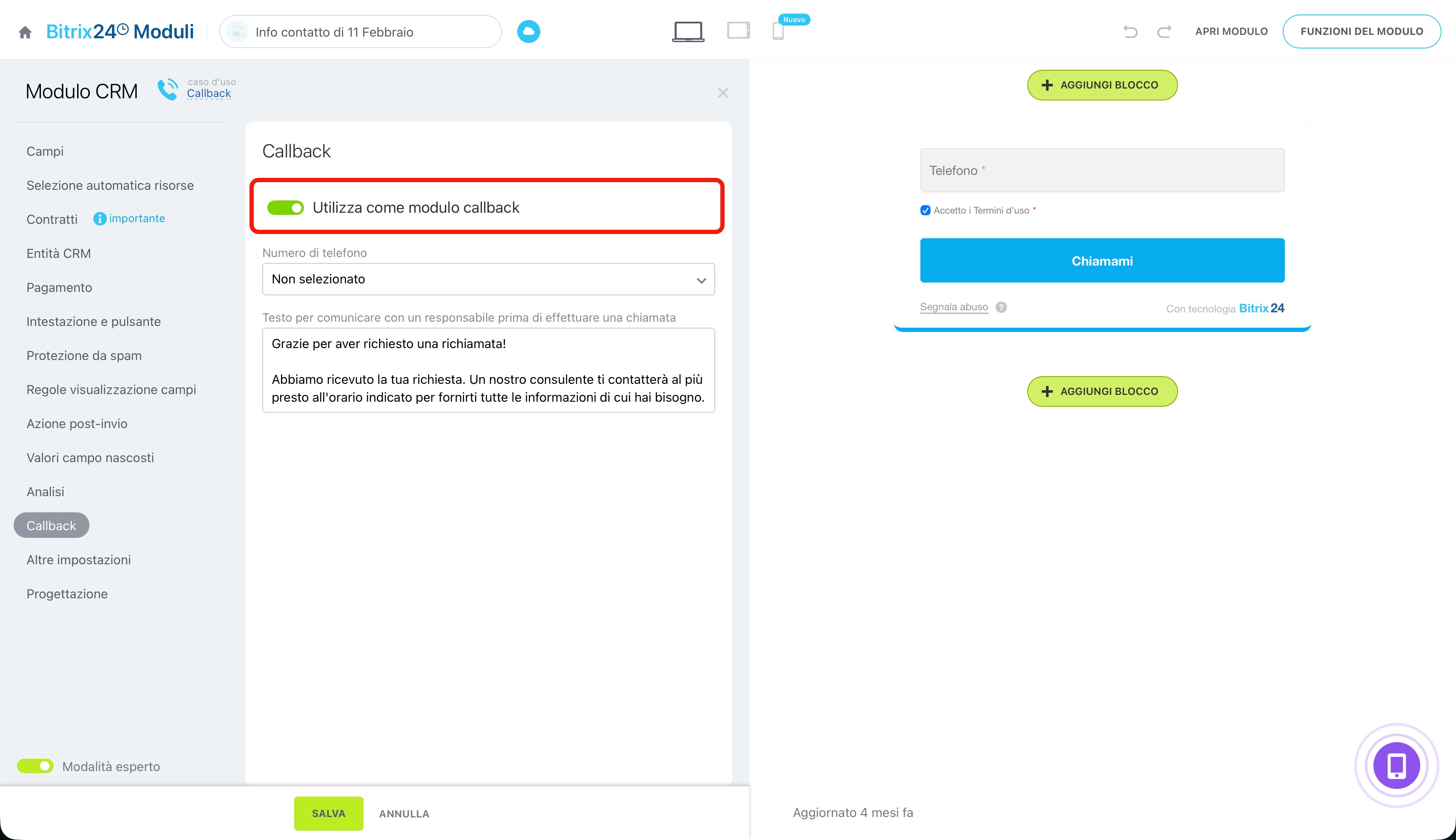
Callback. Quando il cliente inserisce il numero di telefono nel modulo, i dati vengono salvati nel CRM. Il dipendente riceve una chiamata e ascolta un messaggio registrato, ad esempio "È stata ricevuta una nuova richiesta". Il dipendente viene quindi collegato automaticamente al cliente. Per usare questo caso d’uso, devi configurare la telefonia integrata.
Come iniziare a chiamare da Bitrix24
Informazioni contatto. Il modulo raccoglie le informazioni di base sul cliente: nome, numero di telefono, e-mail e altri dati necessari per iniziare la comunicazione.
Feedback. I clienti possono inviarti recensioni, suggerimenti o reclami. Un feedback tempestivo aiuta a migliorare il servizio.
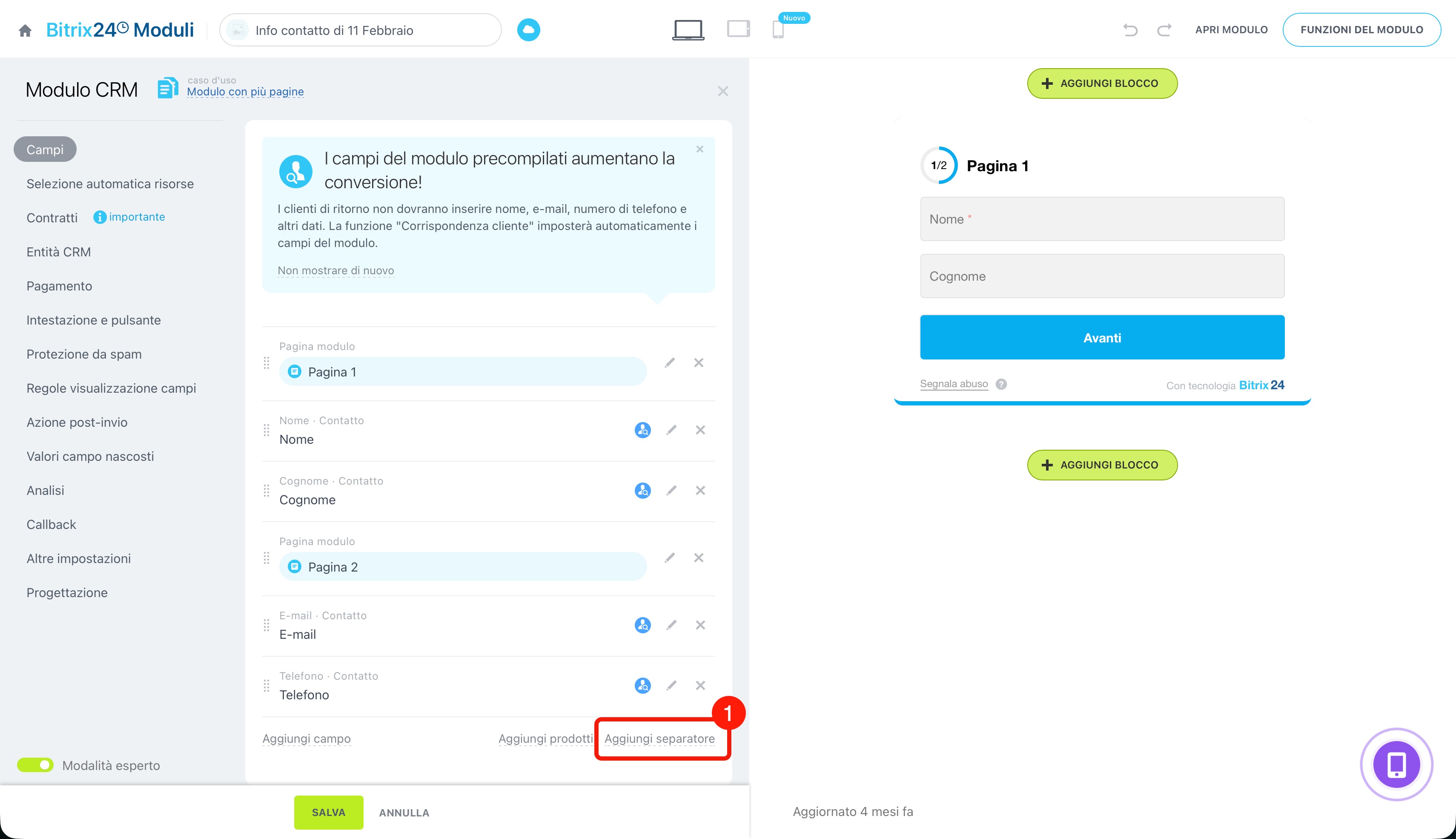
Modulo con più pagine. È adatto ai sondaggi lunghi. Suddividi il modulo in blocchi per semplificarne la compilazione.
1. Fai clic su Aggiungi separatore.
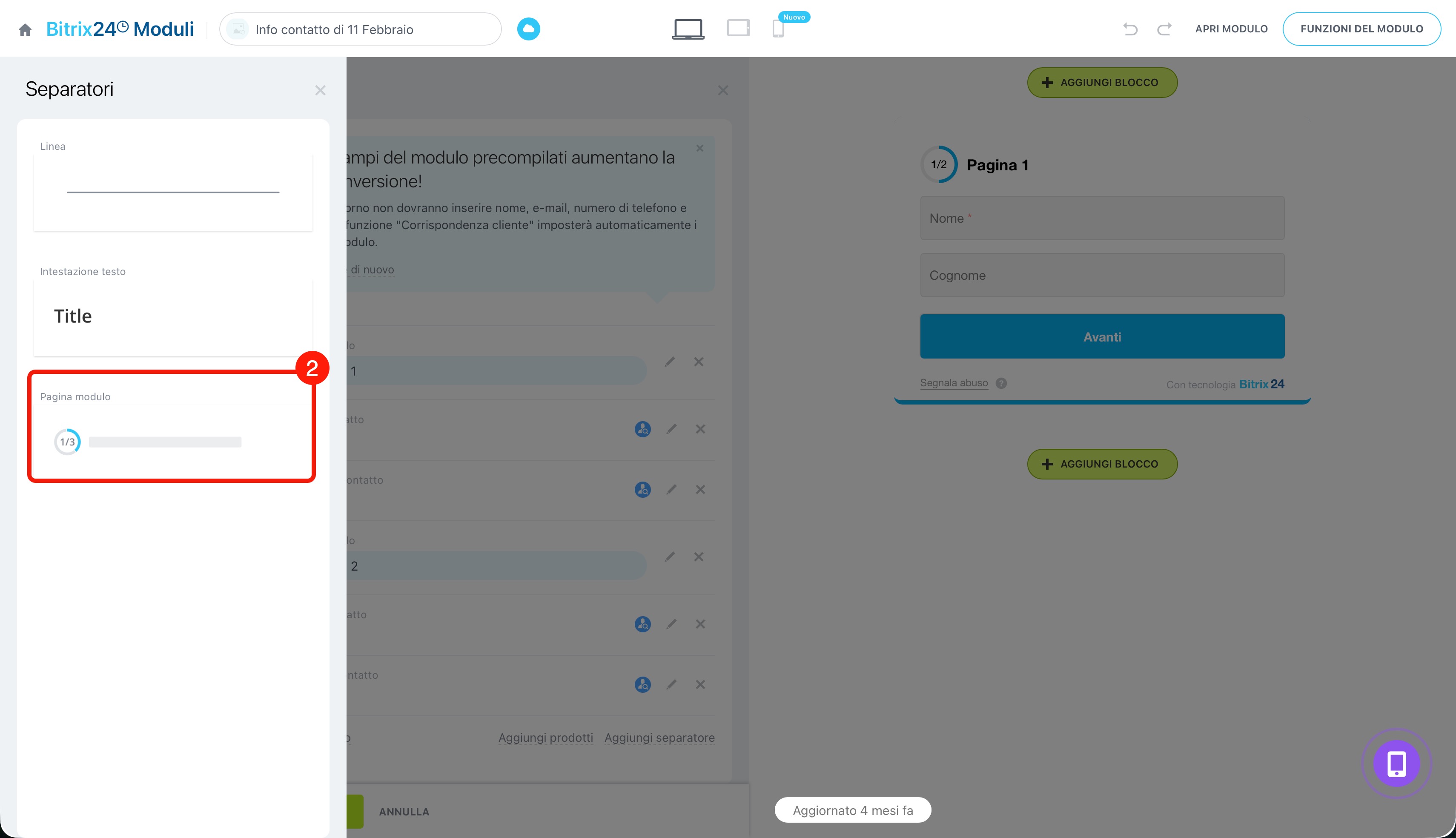
2. Seleziona Pagina modulo.
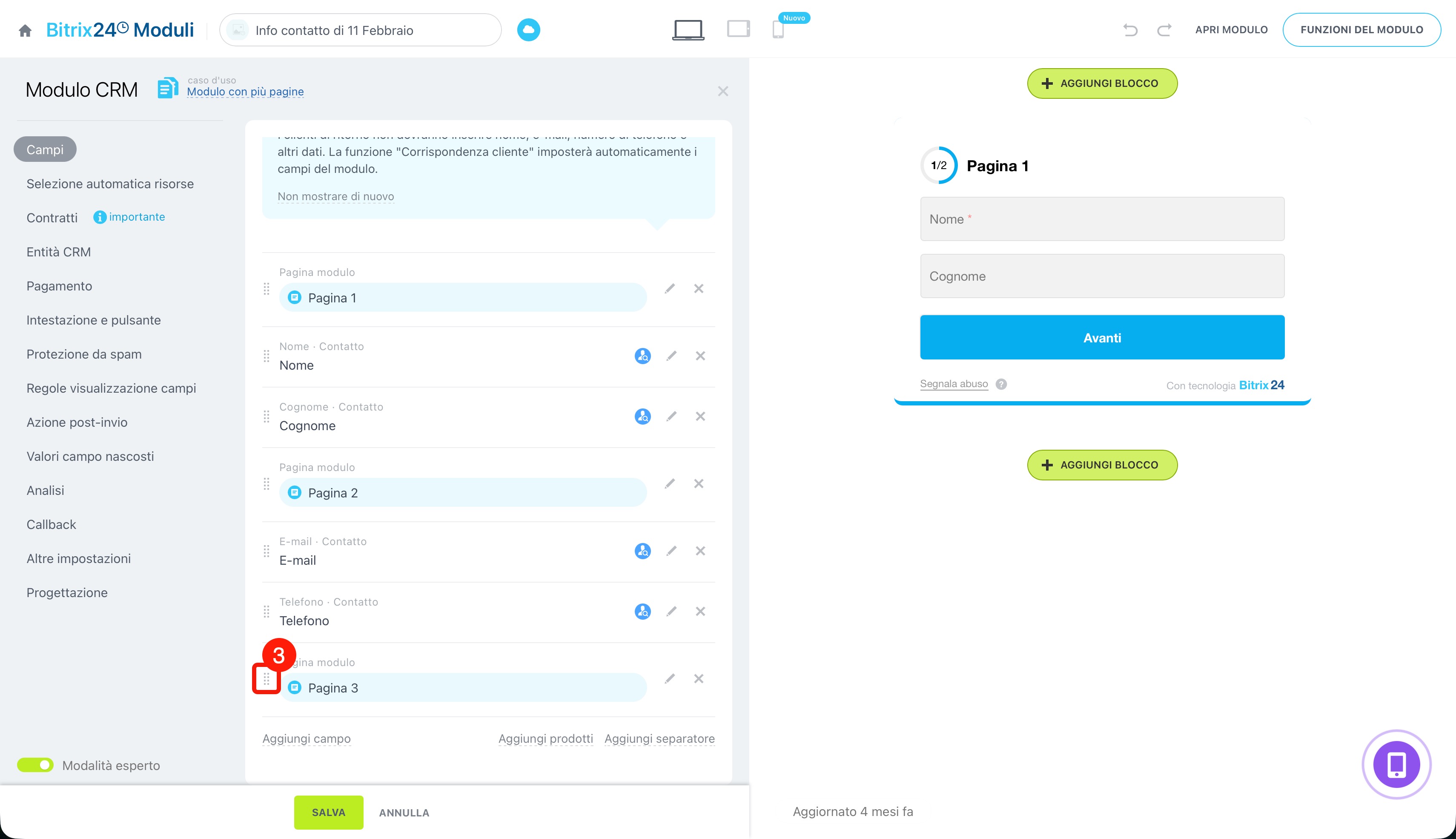
3. Tieni premuta l’icona all’inizio della riga e trascinala per modificare l’ordine dei campi e dei separatori.
Prenotazione
I casi d’uso di questo gruppo consentono ai clienti di prenotare un appuntamento con uno specialista oppure di prenotare strumenti e attrezzature.
Come creare un modulo di prenotazione online
I casi d’uso per la prenotazione possono essere suddivisi in due gruppi:
- Aggiungono al modulo un campo per la selezione della risorsa: Selezione automatica delle risorse, Seleziona tra le risorse disponibili o Seleziona da tutte le risorse. Sono utili quando non è necessario selezionare un servizio durante la prenotazione.
- Aggiungono al modulo i campi per la selezione del servizio e della risorsa: Seleziona automaticamente la risorsa per il servizio, Seleziona slot orario per il servizio, Seleziona risorsa per il servizio. Consentono al cliente di selezionare un servizio e le risorse associate durante la prenotazione.
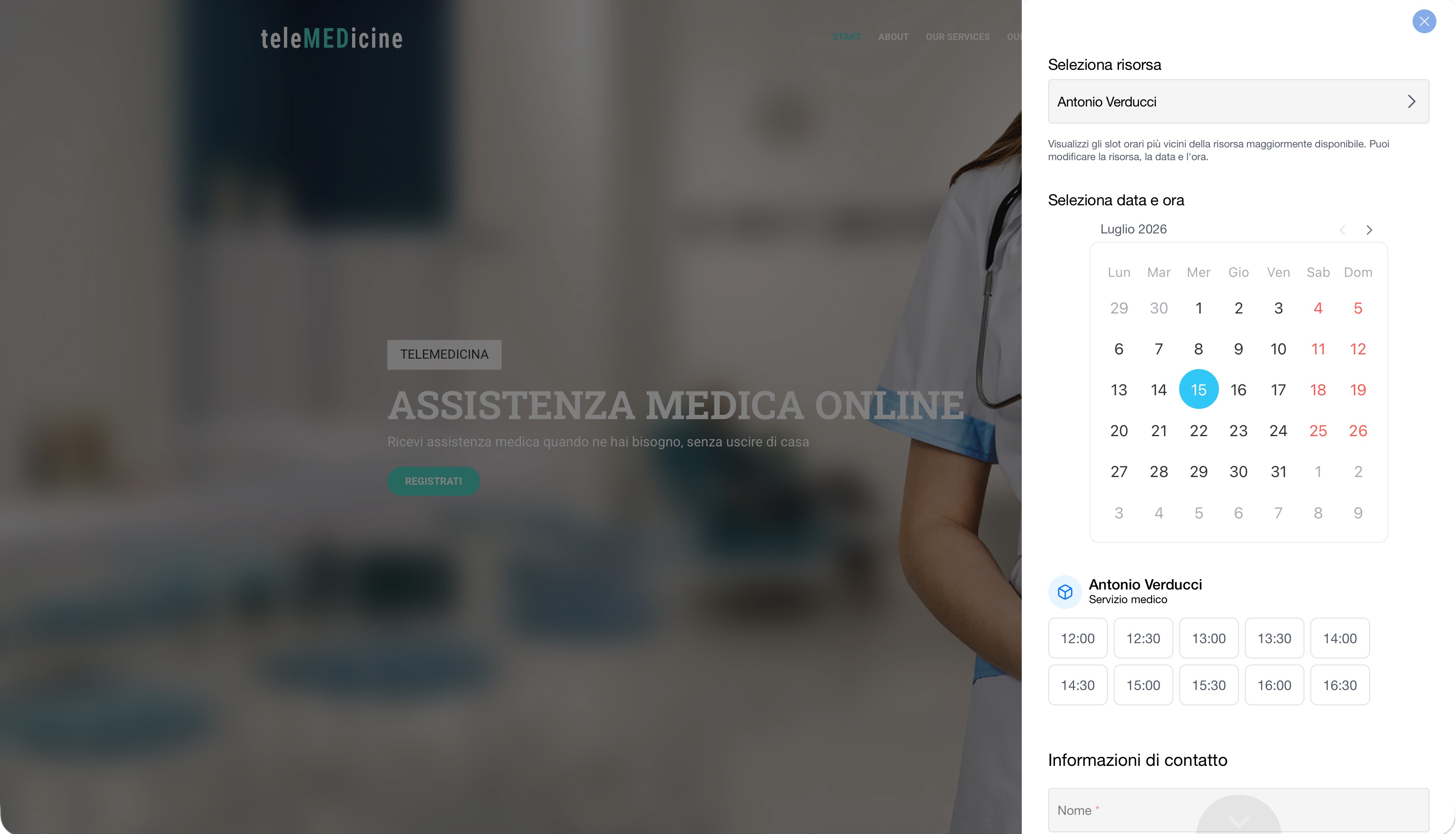
Selezione automatica delle risorse: il modulo propone automaticamente uno slot disponibile e uno specialista. È utile quando il cliente deve prenotare rapidamente il primo appuntamento disponibile e non ha preferenze per uno specialista specifico. Se le opzioni proposte non sono adatte, il cliente può selezionare un altro giorno o un altro orario. Ad esempio, un cliente con mal di denti può prenotare il primo slot disponibile con qualsiasi medico di turno.
Seleziona tra le risorse disponibili: il cliente visualizza tutti gli slot disponibili per la data desiderata e seleziona quello più adatto. È utile quando sono importanti la data e l’orario, ma non lo specialista.
Ad esempio, il cliente di un centro di assistenza pneumatici può prenotare un orario comodo.
Seleziona da tutte le risorse: il cliente seleziona autonomamente lo specialista, la data e l’orario. È utile quando è importante rivolgersi a uno specialista specifico. Ad esempio, in una clinica di risonanza magnetica il cliente può prenotare un appuntamento solo con un determinato specialista.
Seleziona automaticamente la risorsa per il servizio: il cliente seleziona un servizio e il modulo propone uno slot disponibile e uno specialista. È utile quando è importante prenotare rapidamente il servizio desiderato, ma non è necessario scegliere uno specialista specifico. Ad esempio, in una clinica il cliente seleziona un’ecografia e il modulo propone il primo orario disponibile con qualsiasi medico libero.
Seleziona slot orario per il servizio: dopo aver selezionato il servizio, il cliente visualizza tutti gli slot disponibili per la data desiderata. È utile quando è necessario selezionare un servizio specifico e scegliere una data e un orario comodi. Ad esempio, in un salone il cliente seleziona il servizio di colorazione e prenota uno slot disponibile nel giorno desiderato.
Seleziona risorsa per il servizio: il cliente seleziona autonomamente il servizio, lo specialista, la data e l’orario. È utile quando desidera ricevere un servizio da uno specialista specifico. Ad esempio, in un centro medico il cliente seleziona una consulenza e prenota un appuntamento con un determinato medico.
Vendite
I casi d’uso di questo gruppo consentono ai clienti di completare ordini online. Aggiungi i prodotti al modulo CRM e pubblicalo sul sito.
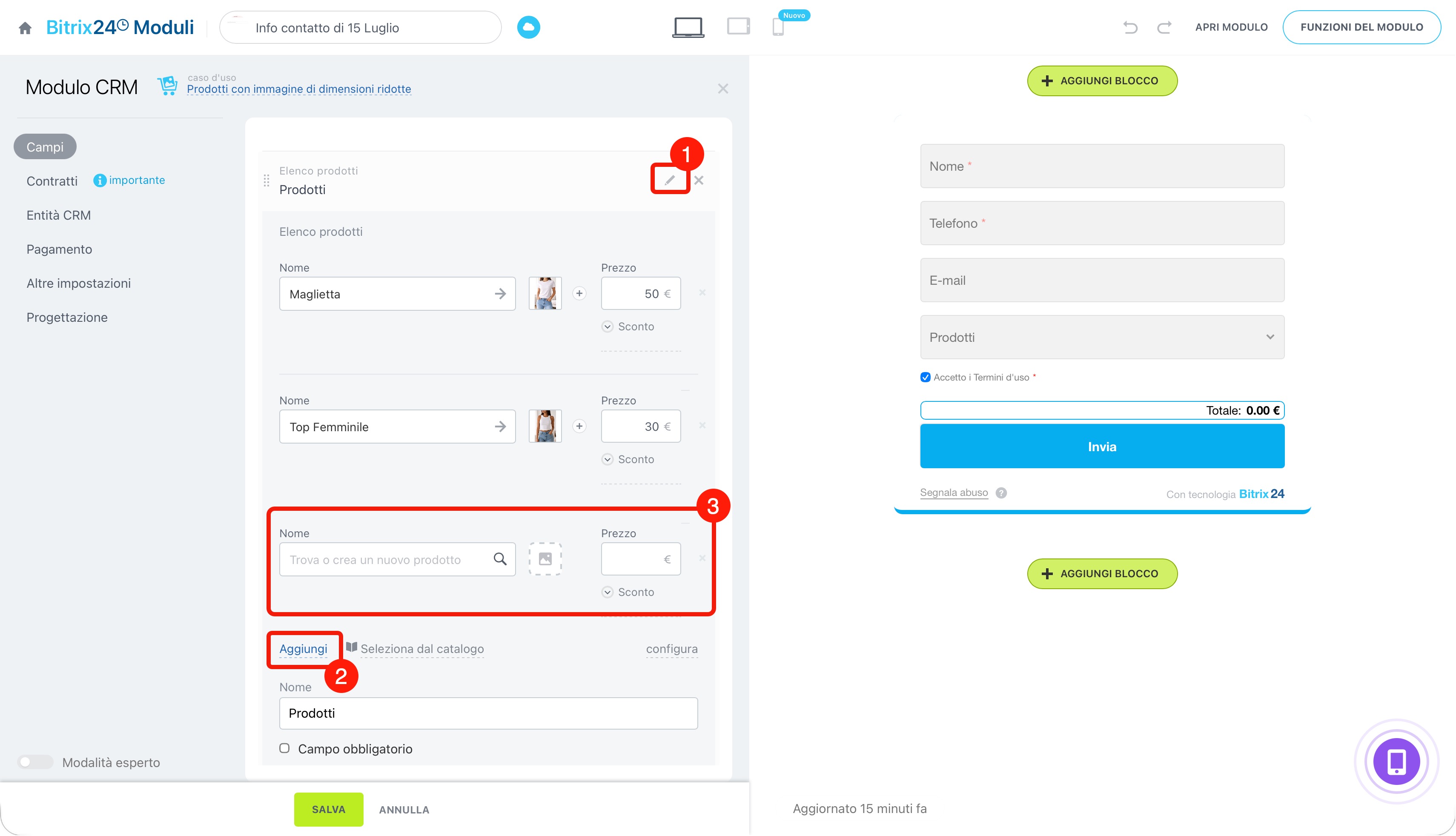
1. Fai clic sull’icona della matita per modificare l’elenco dei prodotti.
2. Fai clic su Aggiungi per aggiungere una nuova voce.
3. Seleziona un prodotto dal catalogo prodotti oppure creane uno nuovo: specifica il nome e il prezzo, quindi carica una foto.
Moduli CRM: casi d’uso per le vendite
Prodotti senza immagini. È adatto a servizi e prodotti per i quali l’immagine non è importante. Ad esempio, per prenotare un massaggio o acquistare biglietti.
Selezione prodotti con pagamento immediato. Consente di configurare il pagamento dell’ordine direttamente dal modulo. Per usare questo caso d’uso, devi configurare un sistema di pagamento.
Come configurare i sistemi di pagamento
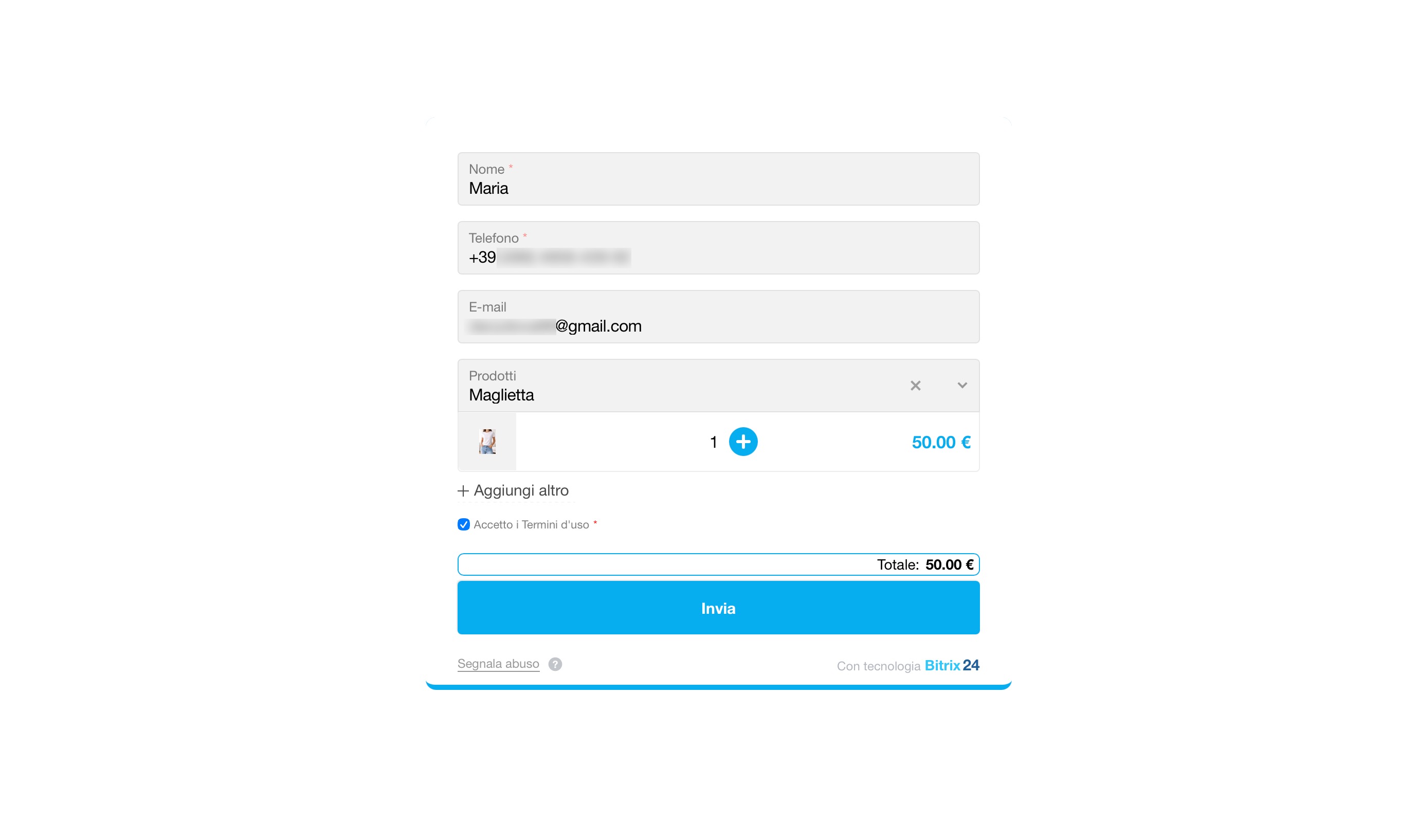
Prodotti con immagine di dimensioni ridotte. Nel modulo vengono visualizzati il nome del prodotto e la relativa miniatura. Il cliente può trovare più rapidamente il prodotto desiderato e completare l’ordine.
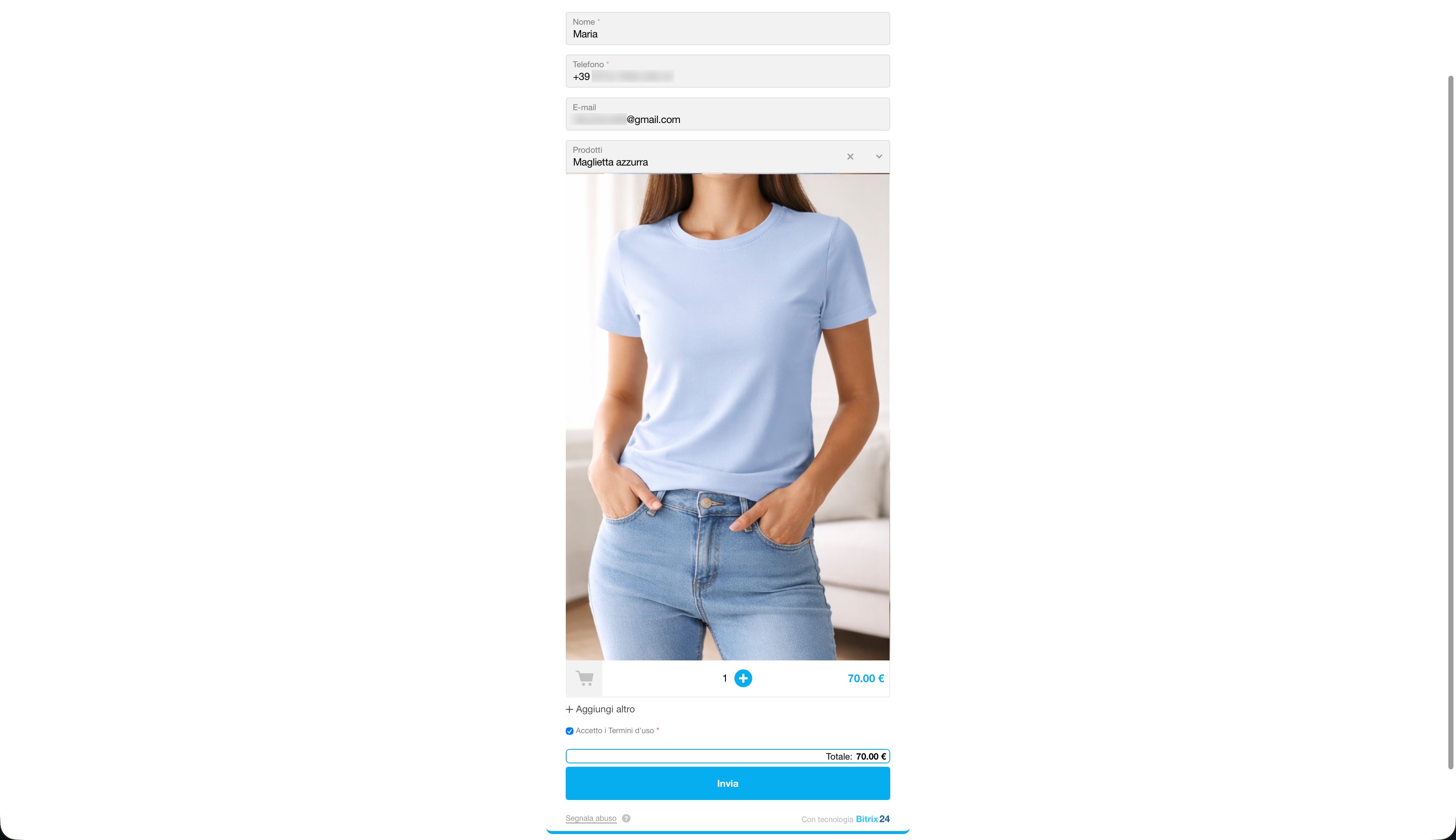
Prodotti con immagine di grandi dimensioni. Nel modulo il cliente visualizza il prodotto in primo piano e può esaminarne i dettagli prima dell’acquisto.
Ordini su social media
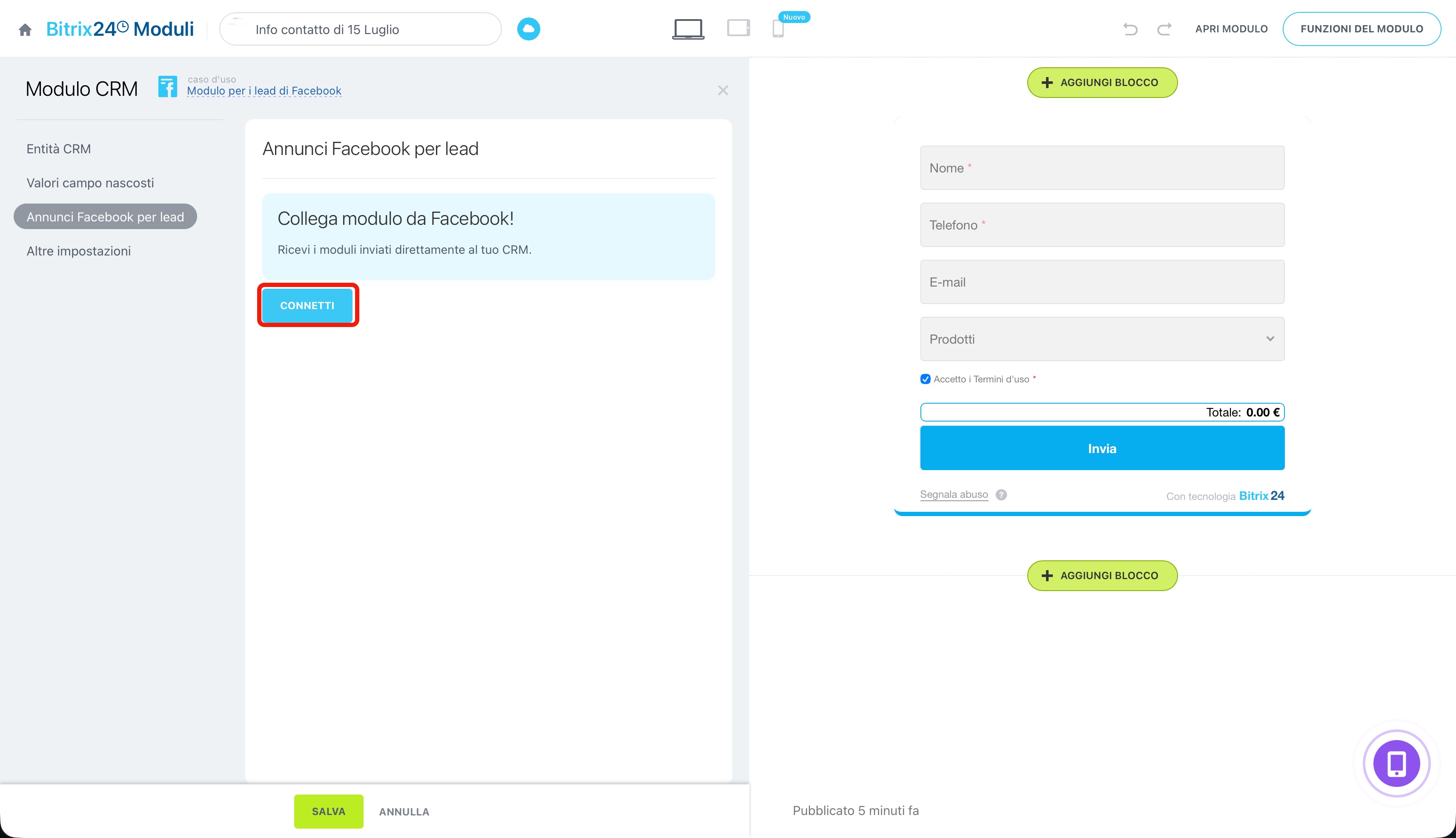
Avvia una campagna pubblicitaria per attirare nuovi clienti. Crea un modulo lead per annunci su Facebook e collegalo a Bitrix24. Quando il cliente compila il modulo sui social network, i suoi dati vengono salvati nel CRM.
Integrazione con Facebook Lead Ads
Precompila campi del modulo
In questa sezione non è disponibile un modello predefinito. Qui trovi le informazioni necessarie per creare un modulo personalizzato.
Attiva il completamento automatico dei campi, in modo che il cliente non debba inserire ogni volta gli stessi dati. Ad esempio, il nome e il numero di telefono vengono compilati automaticamente, mentre il cliente inserisce manualmente l’indirizzo di consegna.
Usa i tag di personalizzazione: simboli speciali che inseriscono i dati del cliente nel testo del sottotitolo quando apre il modulo tramite un link personalizzato. Ad esempio, il nome del cliente o il nome dell’Azienda.
Completamento automatico dei campi nei moduli CRM
Tag di personalizzazione nei moduli CRM
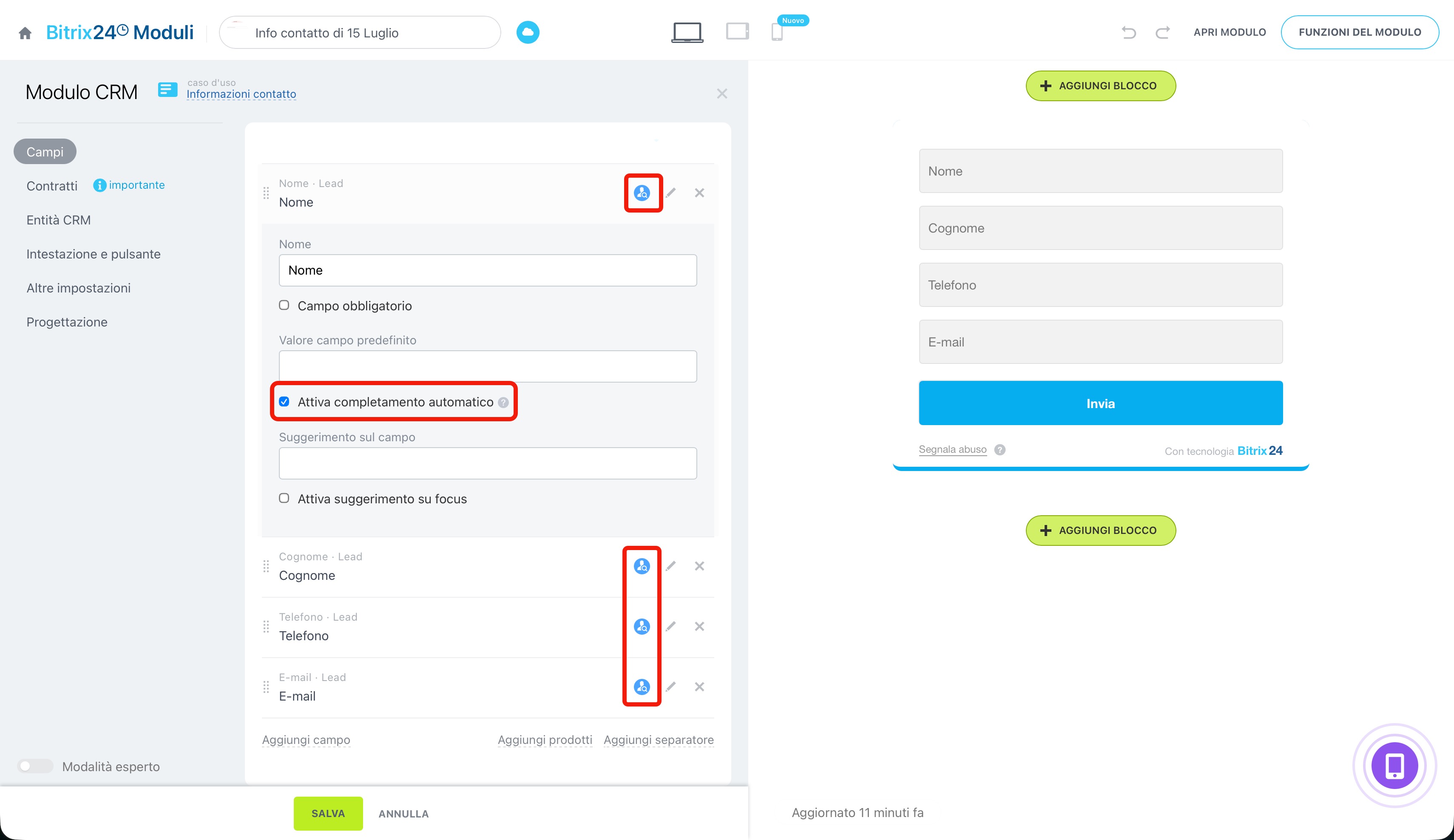
Consegna ordine
Questo gruppo di casi d’uso compila automaticamente il campo Indirizzo nella scheda del cliente.
Servizi di consegna
Consegna. Questo caso d’uso è adatto alle situazioni in cui l’ordine può essere pagato alla consegna. Quando il modulo viene compilato di nuovo, i dati vengono inseriti automaticamente nei campi Nome, Telefono e Indirizzo di consegna. Il cliente deve compilare manualmente il campo Data e ora di consegna desiderate.
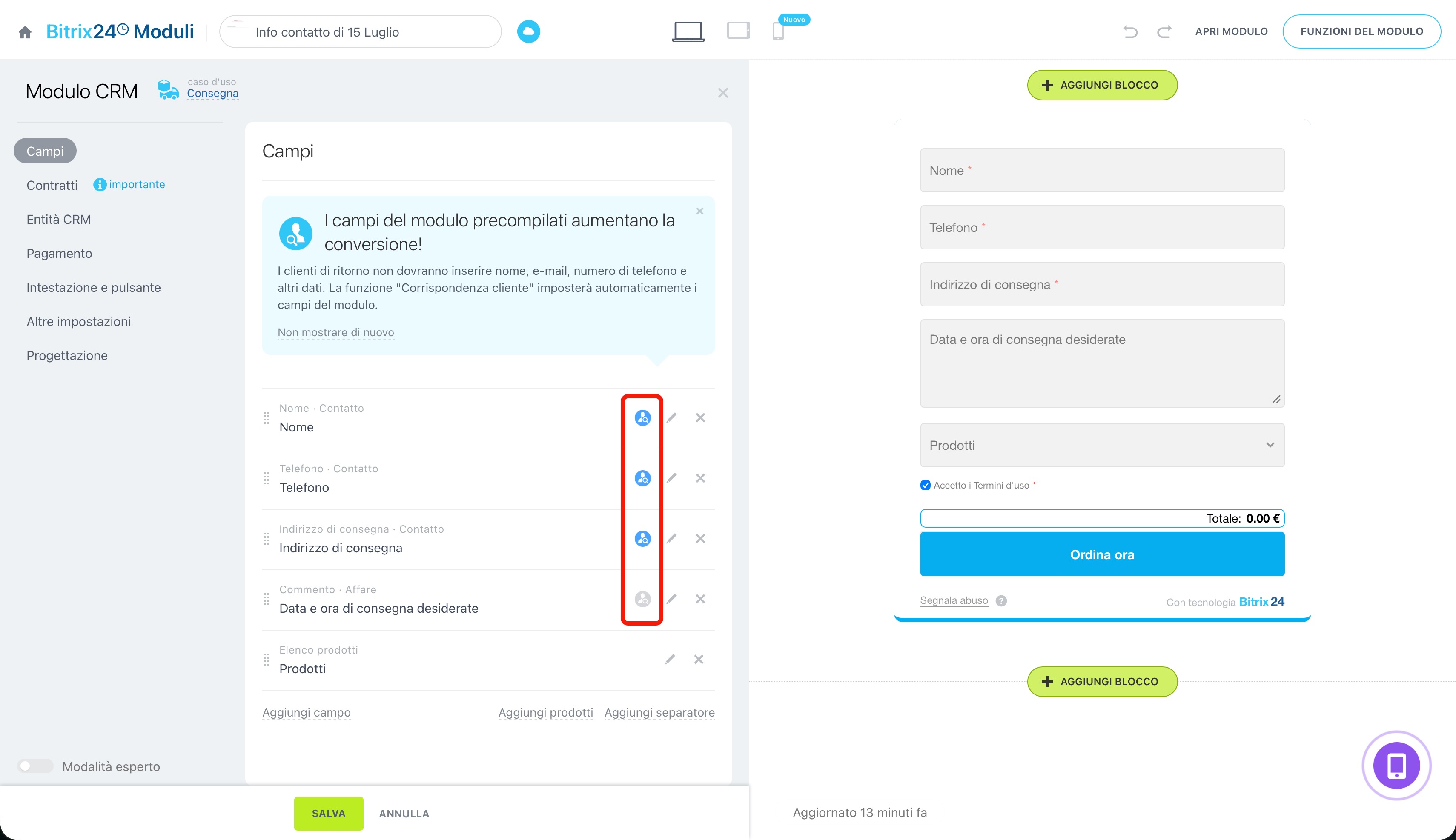
Pagamento e consegna. Dopo l’invio del modulo, il cliente viene reindirizzato alla pagina di pagamento, dove può controllare e pagare l’ordine. Per usare questo caso d’uso, devi configurare i sistemi di pagamento.
Registrati all'evento
Questi casi d’uso semplificano la registrazione agli eventi e consentono di creare un elenco dei partecipanti.
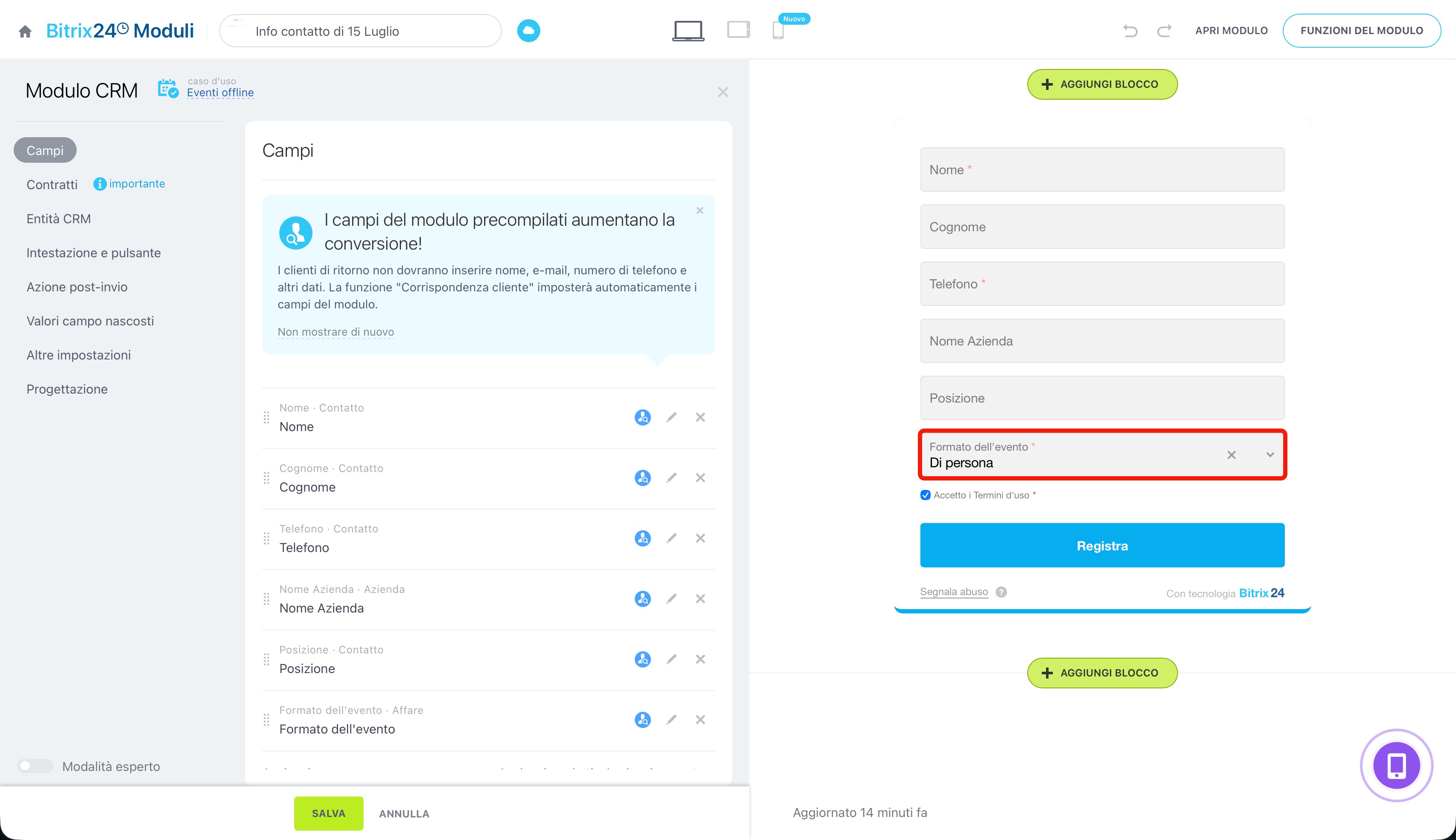
Evento online. Il modulo è adatto alla registrazione anticipata a webinar, fiere virtuali, trasmissioni online e altri eventi simili. Per registrarsi, il cliente deve inserire i dati di contatto e selezionare il formato di partecipazione: online, in presenza o registrazione.
Registrati all'evento offline. Pubblica il modulo su un dispositivo separato all’ingresso dell’evento. Quando il cliente invia il modulo, i dati vengono eliminati automaticamente dai campi. Il cliente successivo può compilare subito il modulo senza ricaricare la pagina.
Eventi offline. Questo caso d’uso differisce da Evento online solo per il valore predefinito del campo Formato dell'evento. Il valore Di persona viene inserito automaticamente.
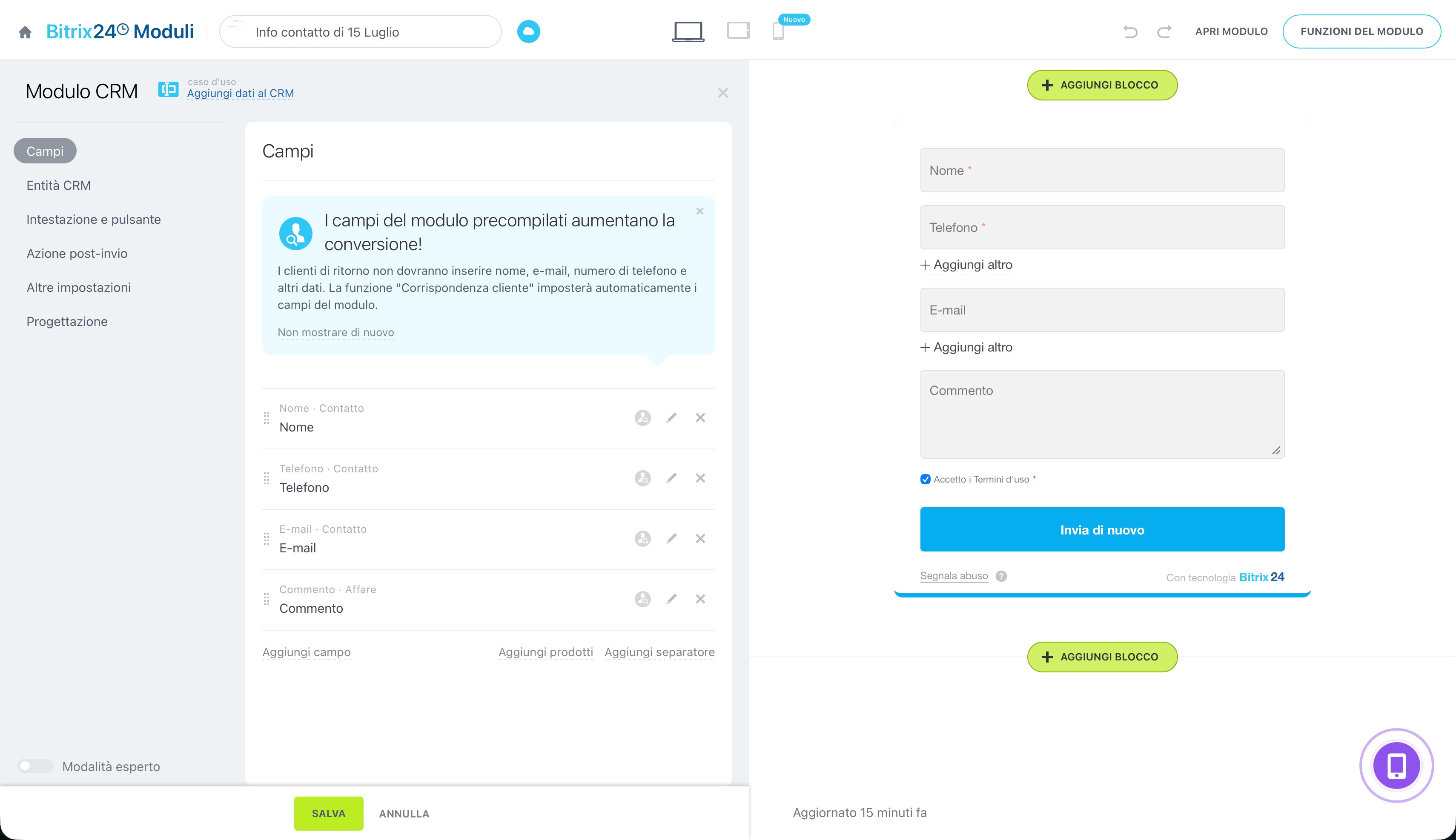
Aggiungi dati al CRM
Il caso d’uso Aggiungi dati al CRM consente di aggiungere dati al CRM senza accedere a Bitrix24. Ad esempio, i promotori esterni possono inserire rapidamente le informazioni sui potenziali clienti direttamente dalla sede di una campagna promozionale.
Moduli con campi condizionali
Configura le regole di visualizzazione dei campi per adattare il modulo a clienti diversi. In base alle loro risposte, puoi nascondere o visualizzare i campi.
Campo con condizione semplice. Quando il cliente seleziona un determinato valore in un campo, un altro campo viene automaticamente nascosto o visualizzato. Ad esempio, se nel campo Città scrivere il valore Milano, viene visualizzato il campo Servizi di consegna.
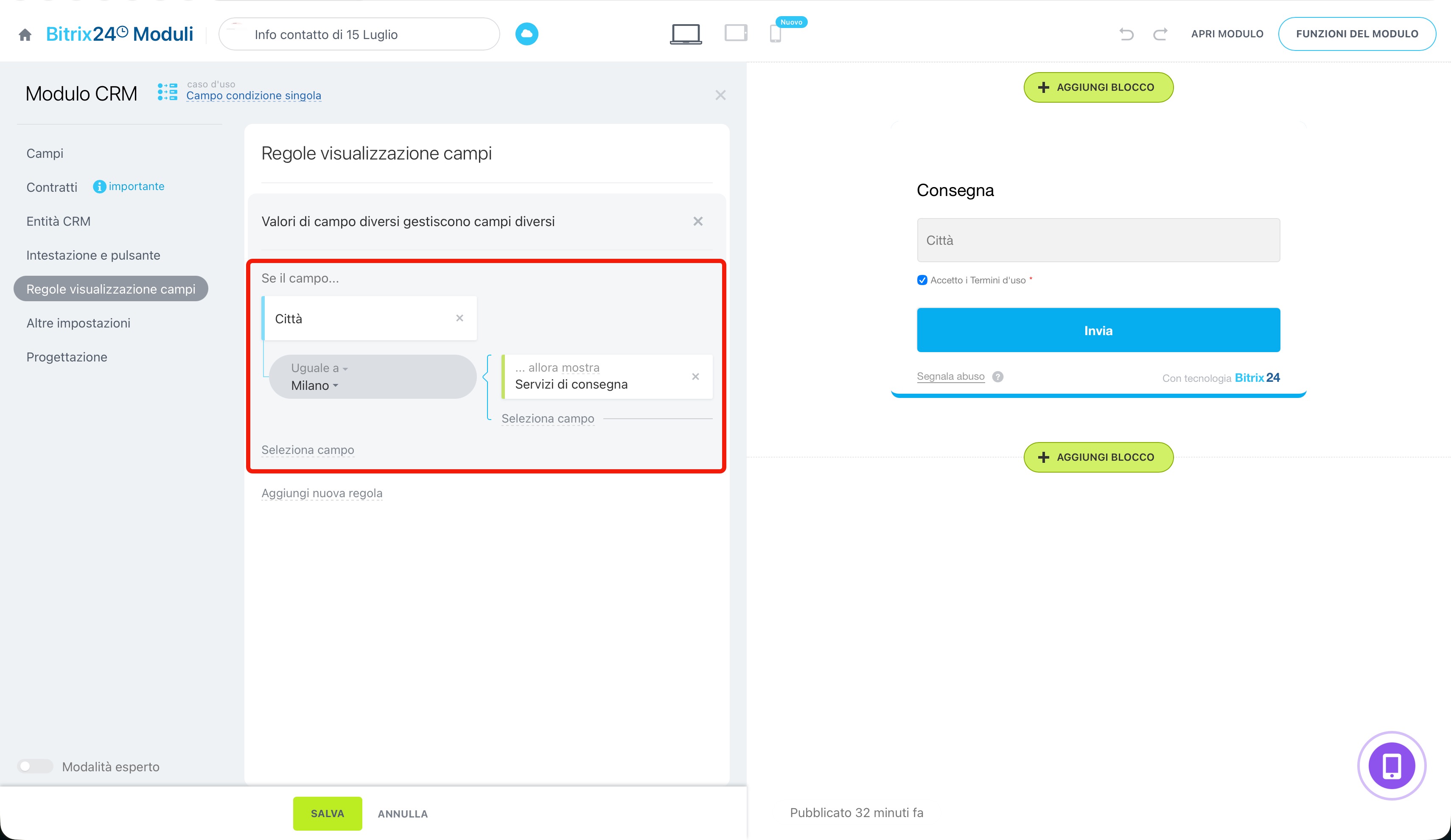
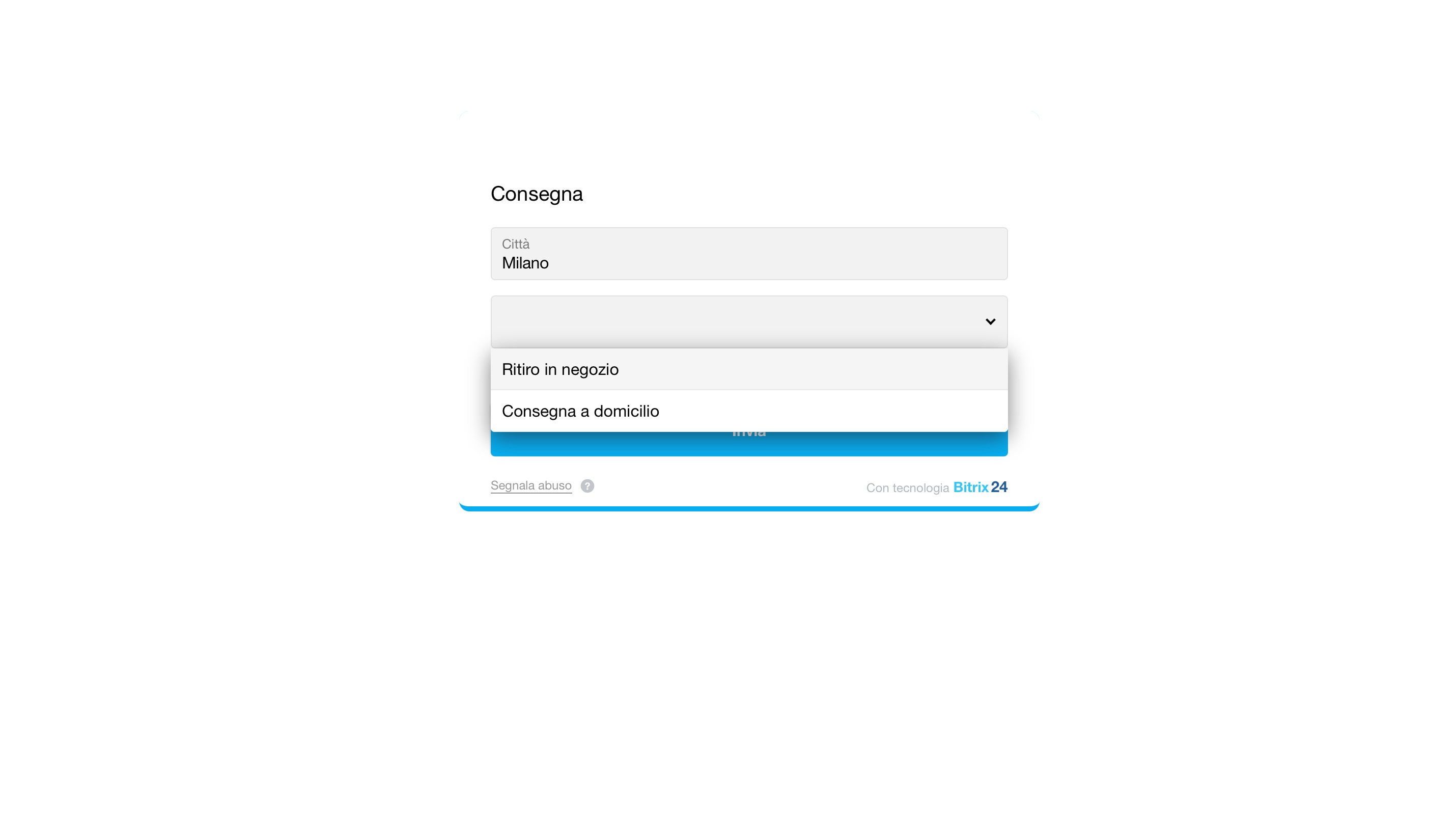
Campo con condizioni multiple. Per visualizzare o nascondere nuovi campi, il cliente deve compilare più campi del modulo. Ad esempio, il campo Indirizzo di consegna viene visualizzato se il cliente specifica la città e seleziona la consegna tramite corriere.
Campo con una condizione per tipo. Quando il cliente soddisfa una delle condizioni specificate, un nuovo campo viene visualizzato o nascosto. Ad esempio, se nel campo Città il cliente seleziona Milano o Roma, viene visualizzato il campo Indirizzo di consegna e viene nascosto il campo Servizio di consegna.
Come configurare le regole di visualizzazione dei campi nei Moduli CRM
Altro
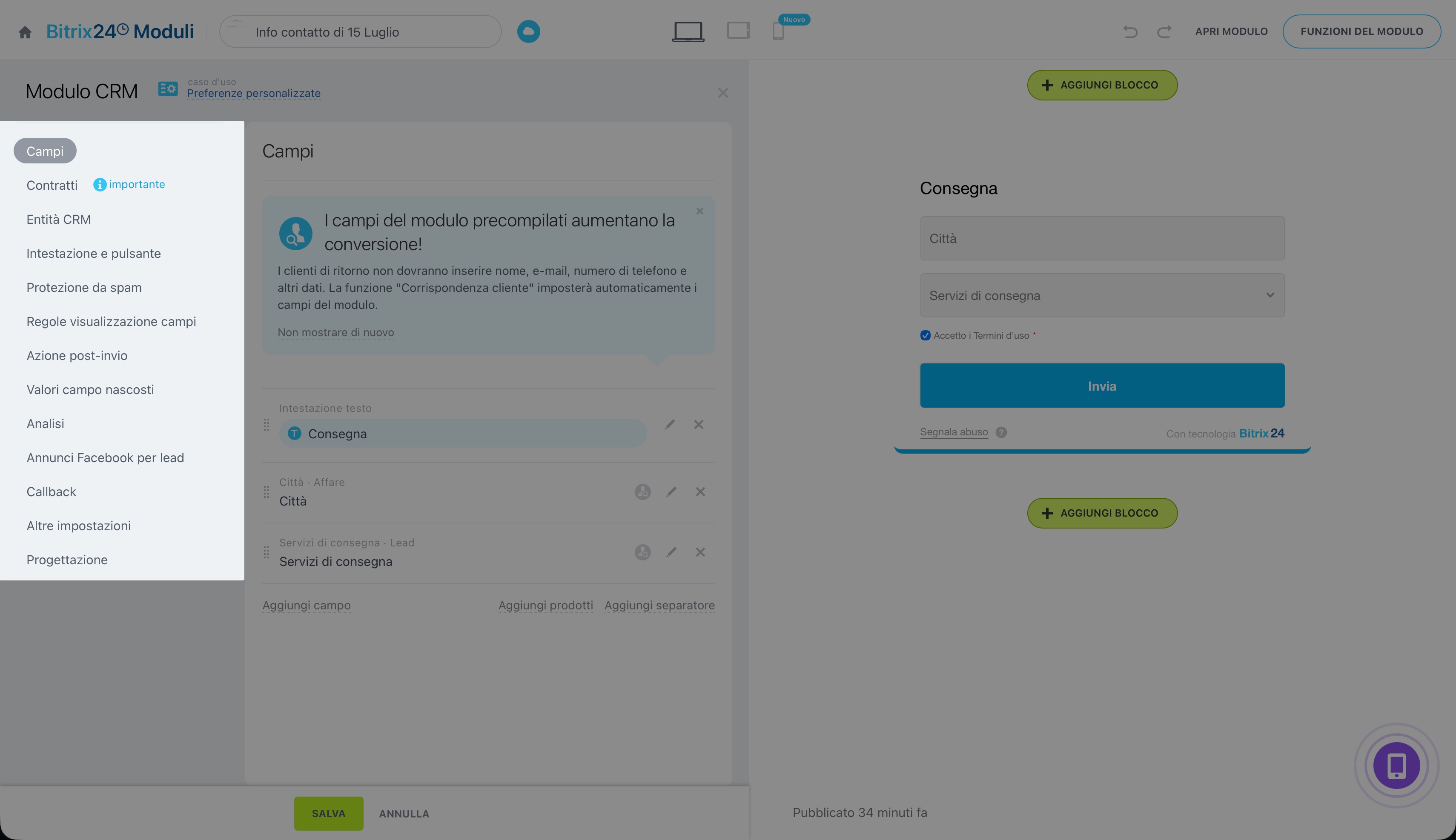
Nel caso d’uso Preferenze personalizzate sono disponibili tutte le impostazioni dei moduli CRM. Puoi configurare autonomamente il modulo in base alle tue attività.
Riepilogo
- I casi d’uso dei moduli CRM sono modelli predefiniti per attività diverse: comunicazioni con i clienti, vendite, consegna e altro. Puoi modificare il modulo in qualsiasi caso d’uso.
- Vai a CRM > Vendite > Canali di vendita > Moduli CRM e seleziona un caso d’uso per creare un modulo CRM.
- Alcuni casi d’uso aggiungono automaticamente campi personalizzati al CRM.
- Il caso d’uso Callback funziona solo se la telefonia integrata è configurata in Bitrix24.
