
Gli stati mostrano il percorso dell'ordine effettuato nel negozio online, dal completamento della transazione fino alla consegna al cliente. Puoi configurare questo percorso in base ai processi aziendali: ad esempio, puoi aggiungere lo stato Conferma dell'ordine. In questo modo, i dipendenti vedono subito quali fasi deve attraversare l'ordine e non devono perdere tempo a chiedere chiarimenti.
Come lavorare nel negozio online senza ordini
In questo articolo scoprirai come:
Dove trovare le impostazioni degli stati
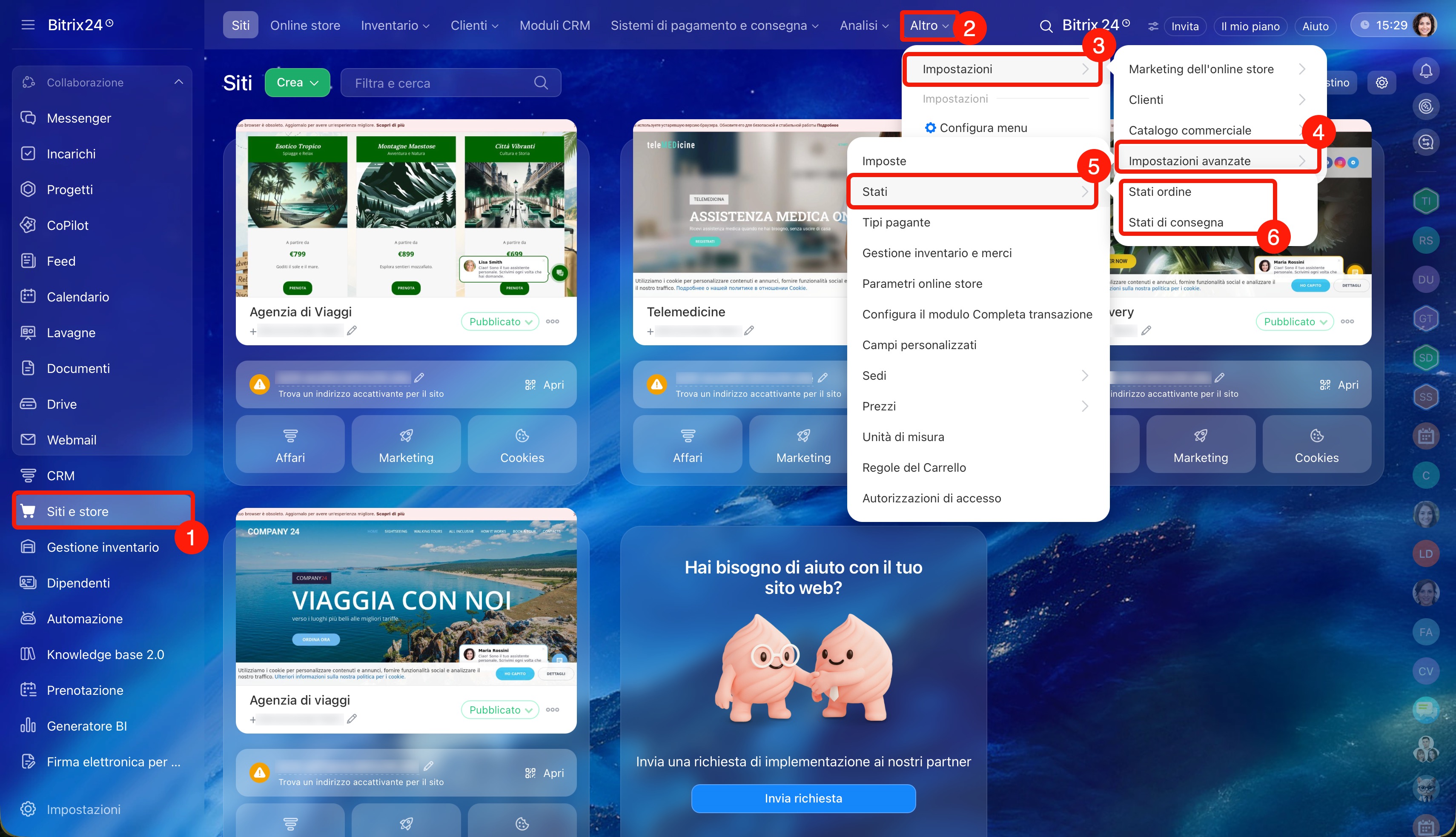
Vai alla sezione Siti e store > Altro > Impostazioni > Impostazioni avanzate > Stati. Seleziona la sottosezione desiderata: Stati ordine o Stati di consegna.
Come configurare gli stati dell'ordine
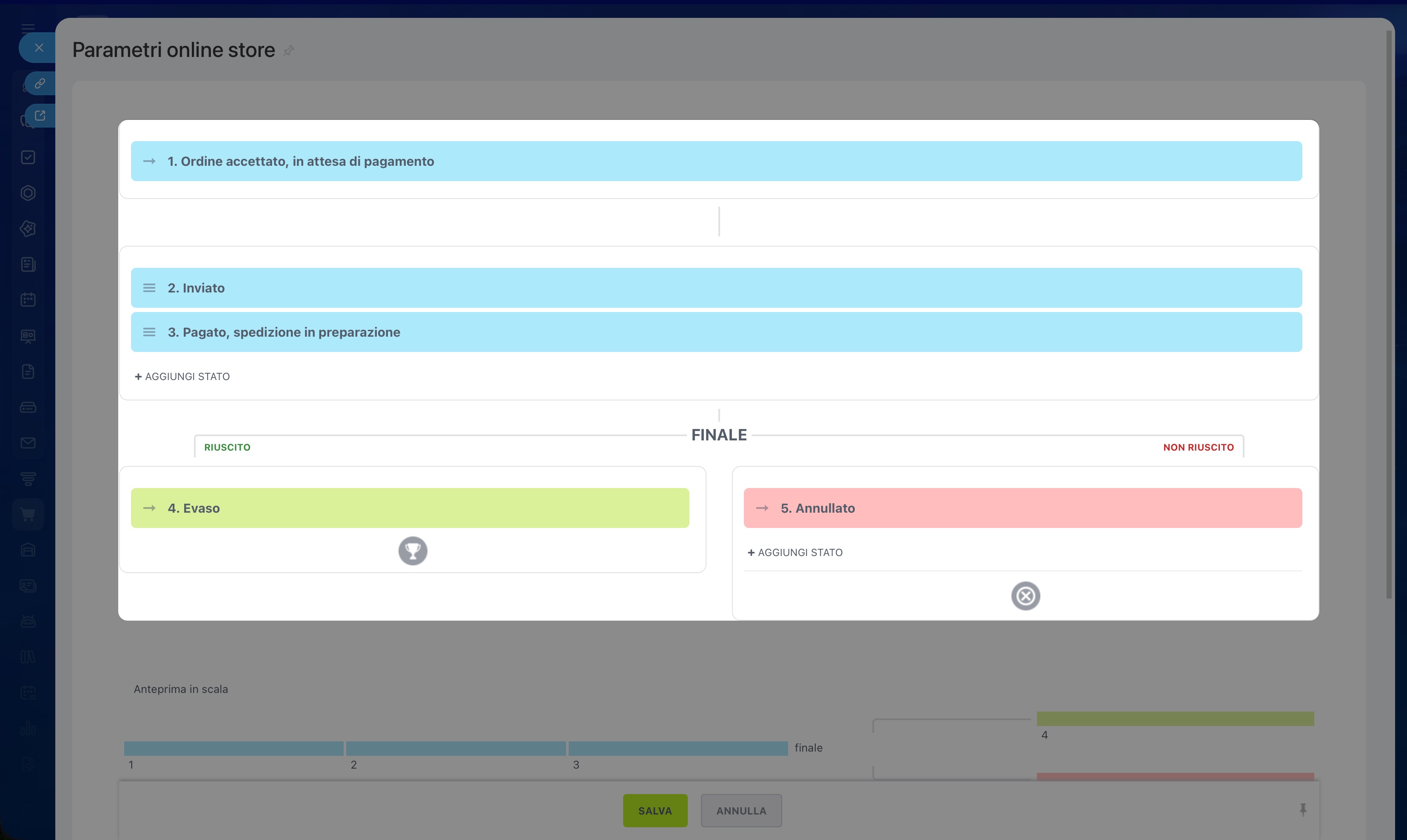
Per impostazione predefinita, l'ordine attraversa tre fasi:
- Iniziale: con un solo stato, Ordine accettato, in attesa di pagamento.
- Intermedia: con due stati, Pagato, spedizione in preparazione e Inviato.
- Finale: con due stati per il risultato positivo e negativo, Evaso e Annullato.
Puoi aggiungere stati solo in due fasi: quella intermedia e quella finale per gli ordini non riusciti. Per gli altri stati puoi modificare il nome e il colore.
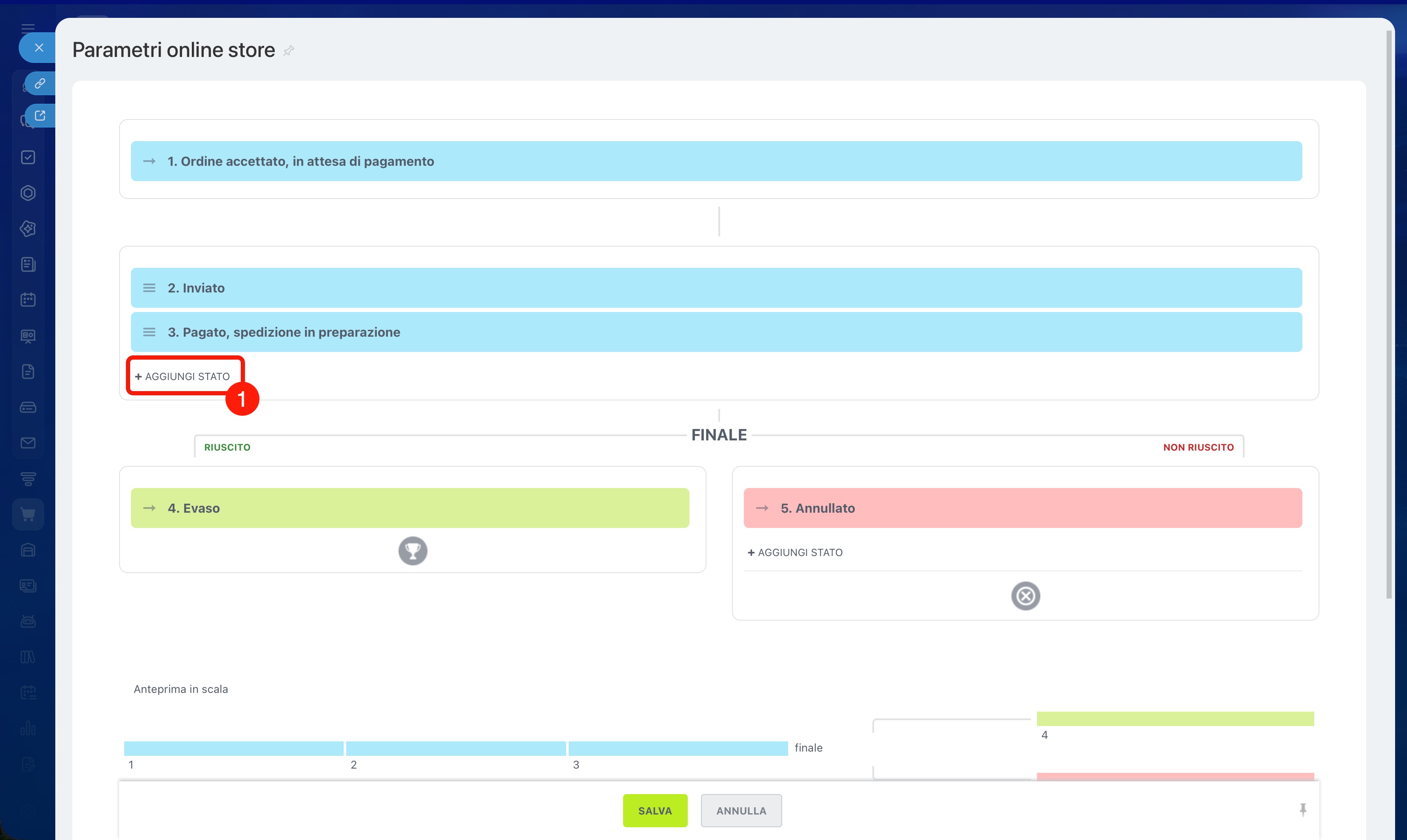
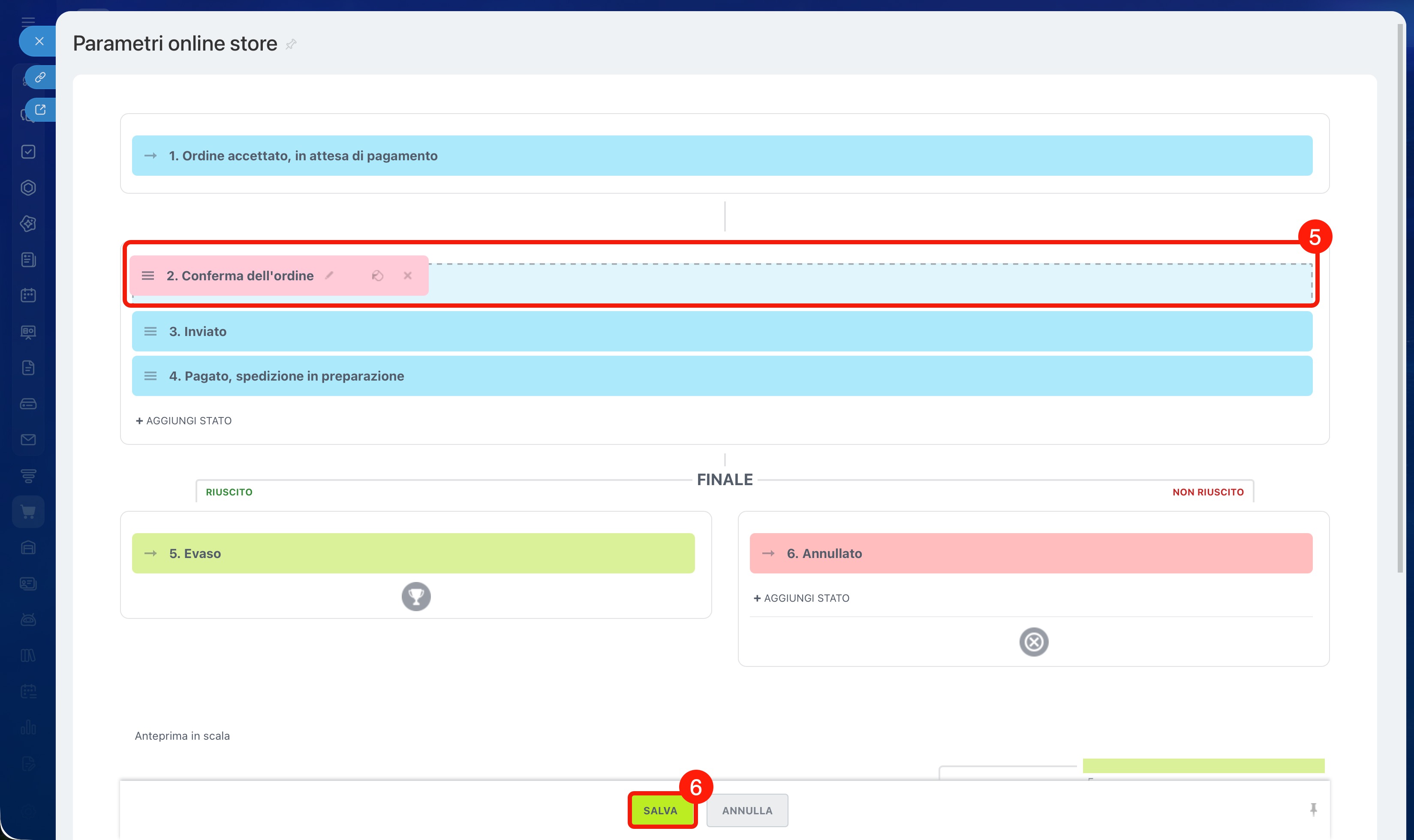
Ad esempio, aggiungiamo lo stato intermedio Conferma dell'ordine: il dipendente contatterà il cliente per verificare i dettagli.
1. Fai clic su + Aggiungi stato sotto il nome degli stati intermedi.
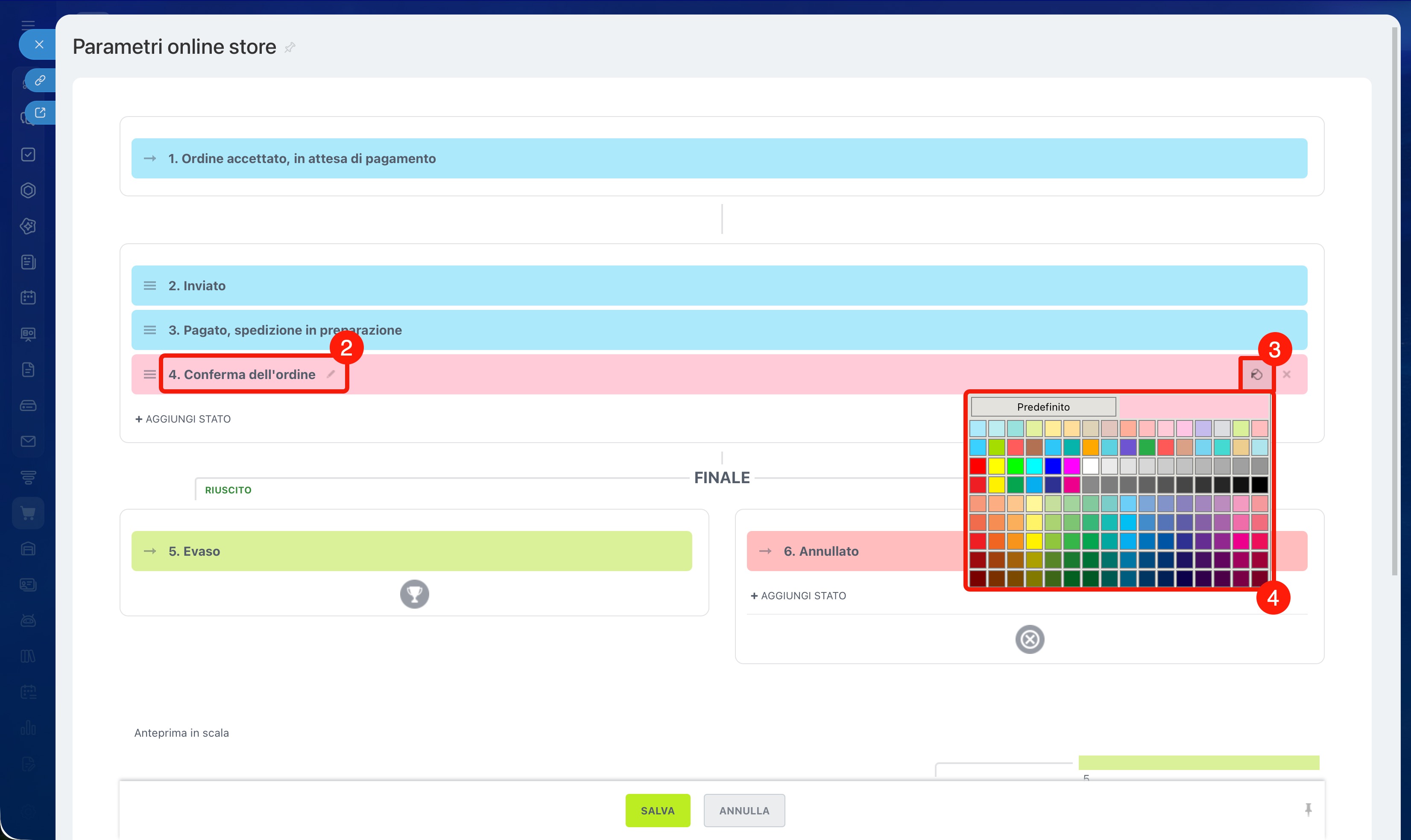
2. Inserisci il nome: Conferma dell'ordine.
3–4. Fai clic sull'icona di riempimento a destra del nome dello stato e seleziona un colore dalla tavolozza: il colore consente di distinguere facilmente gli stati nella scheda dell'ordine.
5. Fai clic sull'icona con tre linee (≡) a sinistra del nome dello stato e trascinalo nella posizione desiderata nell'elenco. Ad esempio, è preferibile confermare l'ordine dopo il completamento della transazione.
6. Fai clic su Salva: lo stato verrà visualizzato nella scheda dell'ordine.
Come configurare gli stati della consegna
Per impostazione predefinita, la consegna non prevede stati intermedi: attraversa solo due fasi:
- Iniziale: con lo stato In attesa di elaborazione.
- Finale: con due stati per il risultato positivo e negativo, Spedito e Annullato.
Gli stati della consegna si configurano come quelli dell'ordine. Puoi aggiungere stati solo in due fasi: quella intermedia e quella finale per le consegne non riuscite. Per gli altri stati puoi modificare il nome e il colore.
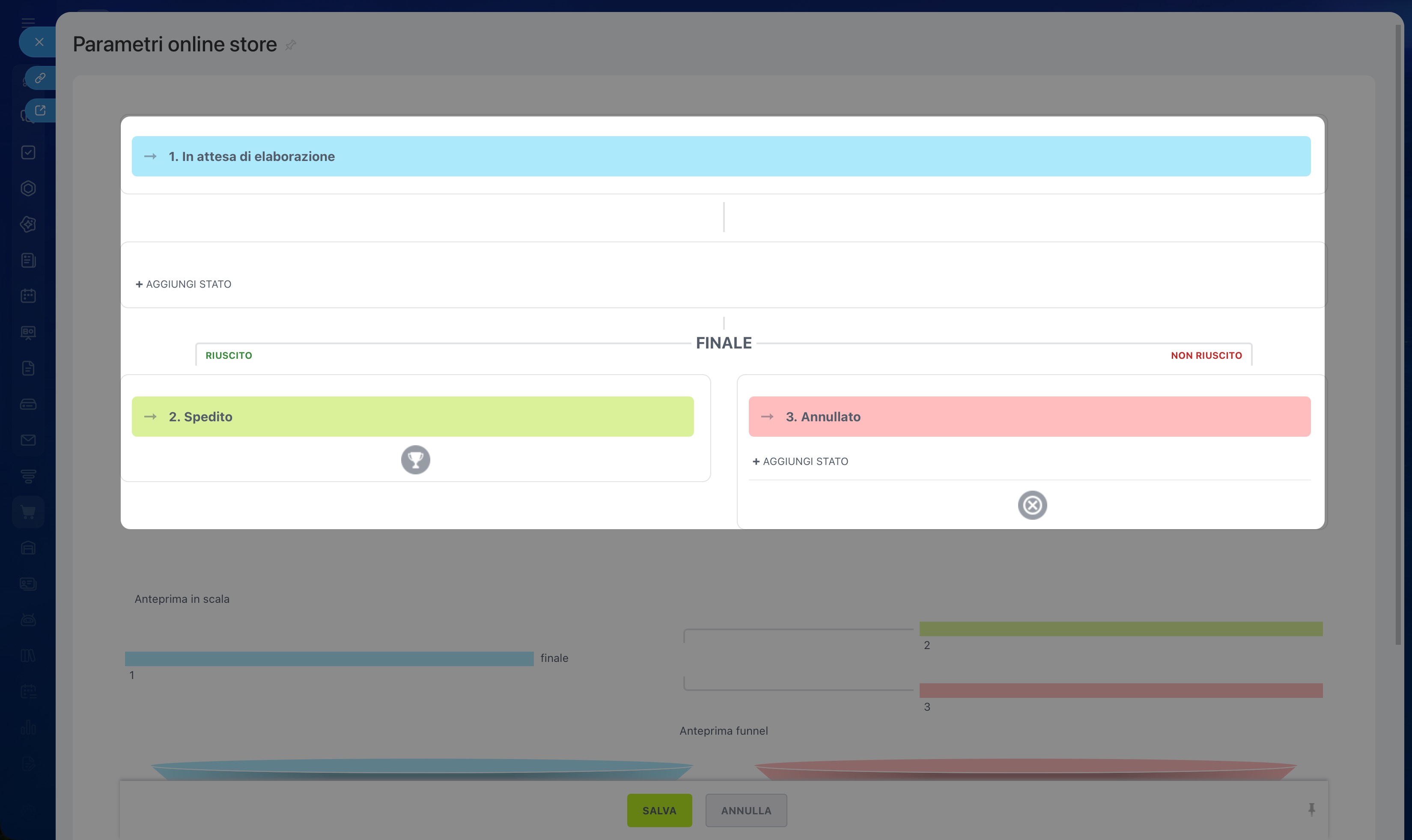
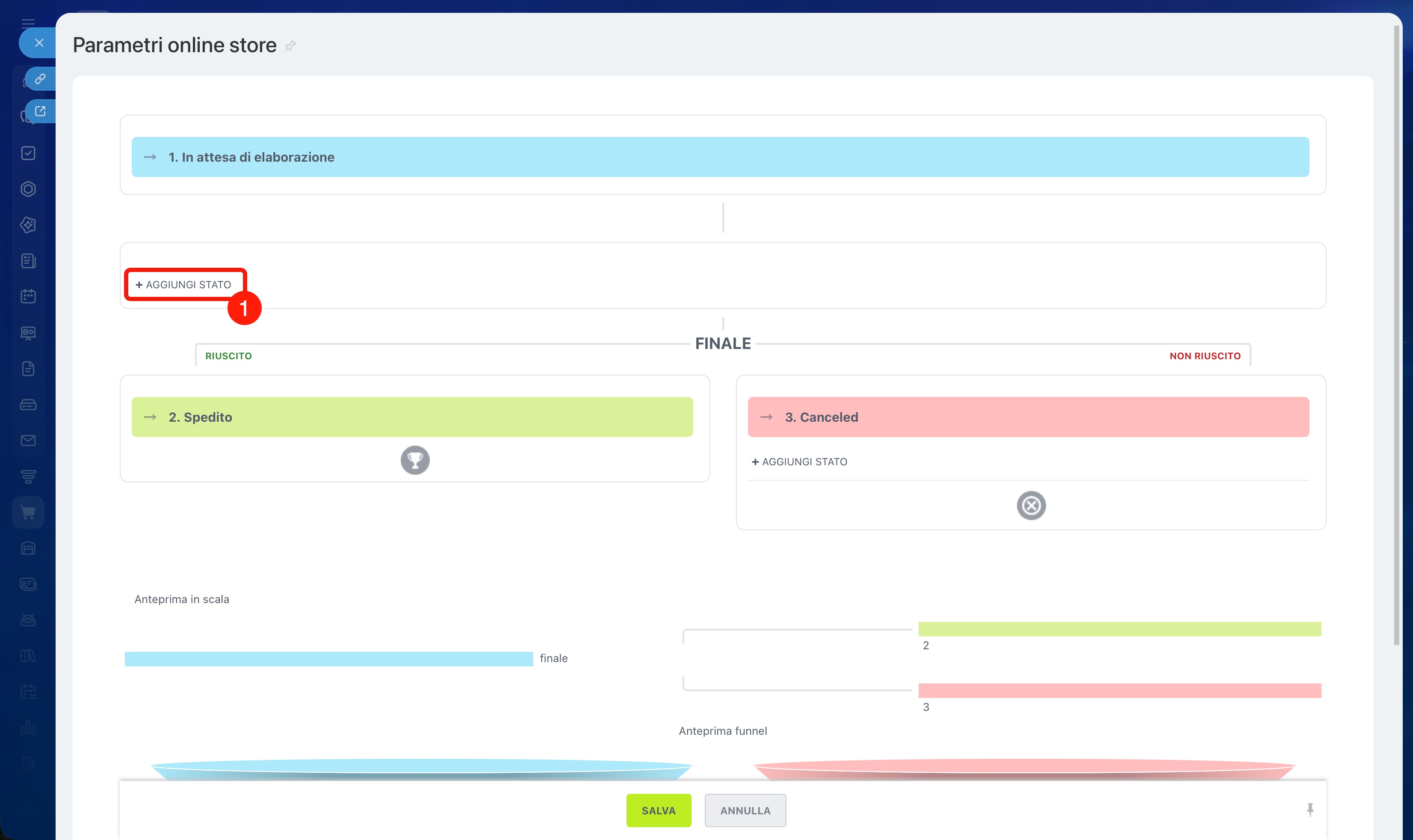
Ad esempio, aggiungiamo lo stato intermedio Pronto per la spedizione: l'addetto al magazzino indicherà che il prodotto è imballato e in attesa di spedizione, mentre il dipendente non dovrà verificarne manualmente la disponibilità.
1. Fai clic su + Aggiungi stato nell'area tra la fase iniziale e quella finale.
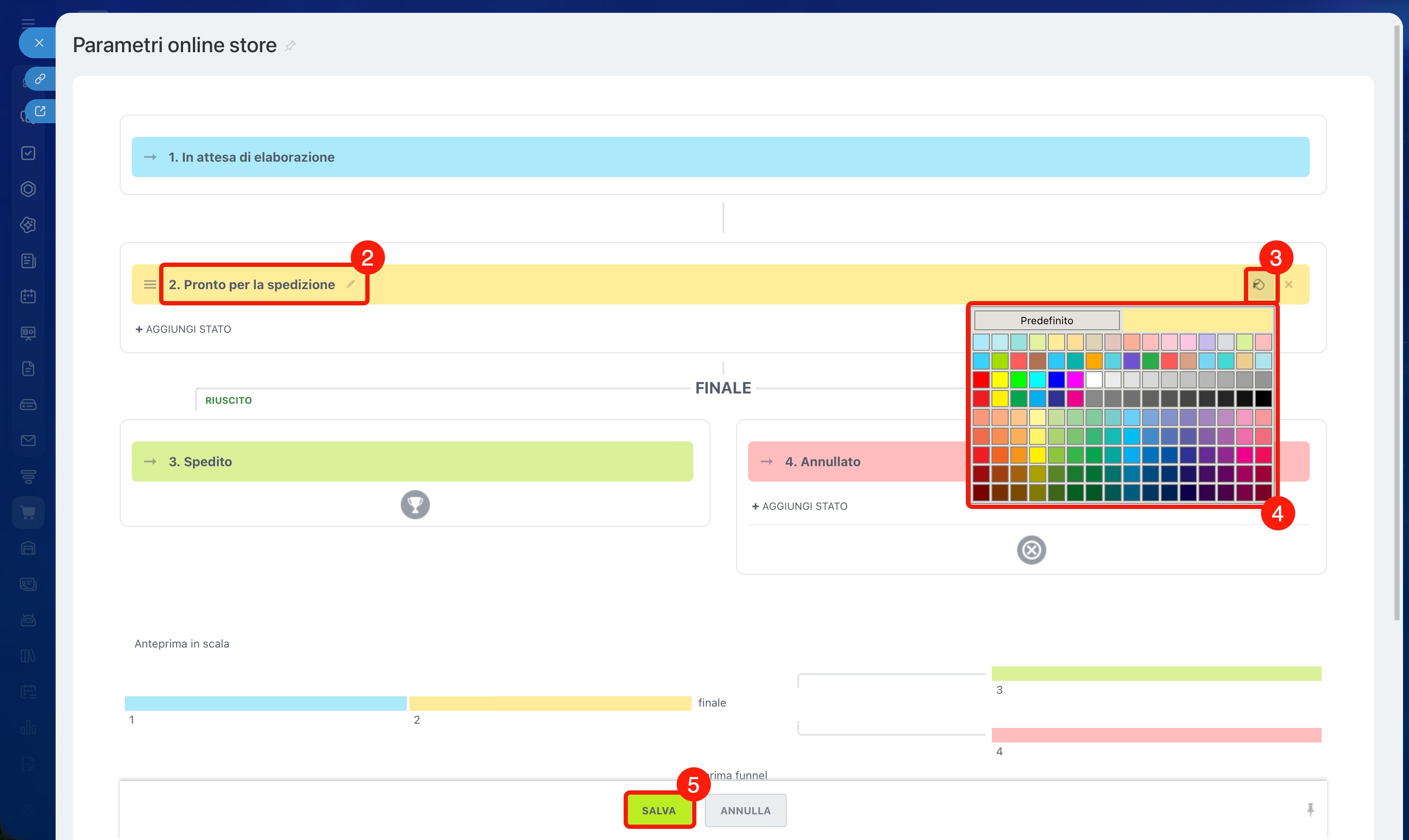
2. Inserisci il nome: Pronto per la spedizione.
3–4. Fai clic sull'icona di riempimento a destra del nome dello stato e seleziona un colore dalla tavolozza.
5. Fai clic su Salva.
Riepilogo
- Gli stati mostrano il percorso dell'ordine effettuato nel negozio online.
- Puoi configurare gli stati dell'ordine e della consegna nella sezione Siti e store > Altro > Impostazioni > Impostazioni avanzate > Stati.
- Il funnel è composto da tre fasi: iniziale, intermedia e finale per il risultato positivo e negativo.
- Puoi aggiungere stati solo in due fasi: quella intermedia e quella finale per gli ordini non riusciti.
- Questa impostazione viene utilizzata solo nella modalità Affari + Ordini.
