Le regole di automazione nel CRM aiutano ad automatizzare diversi scenari di lavoro e possono essere utilizzate per effettuare chiamate, inviare SMS, e-mail e messaggi tramite i canali aperti.
Regole di automazione nel CRM
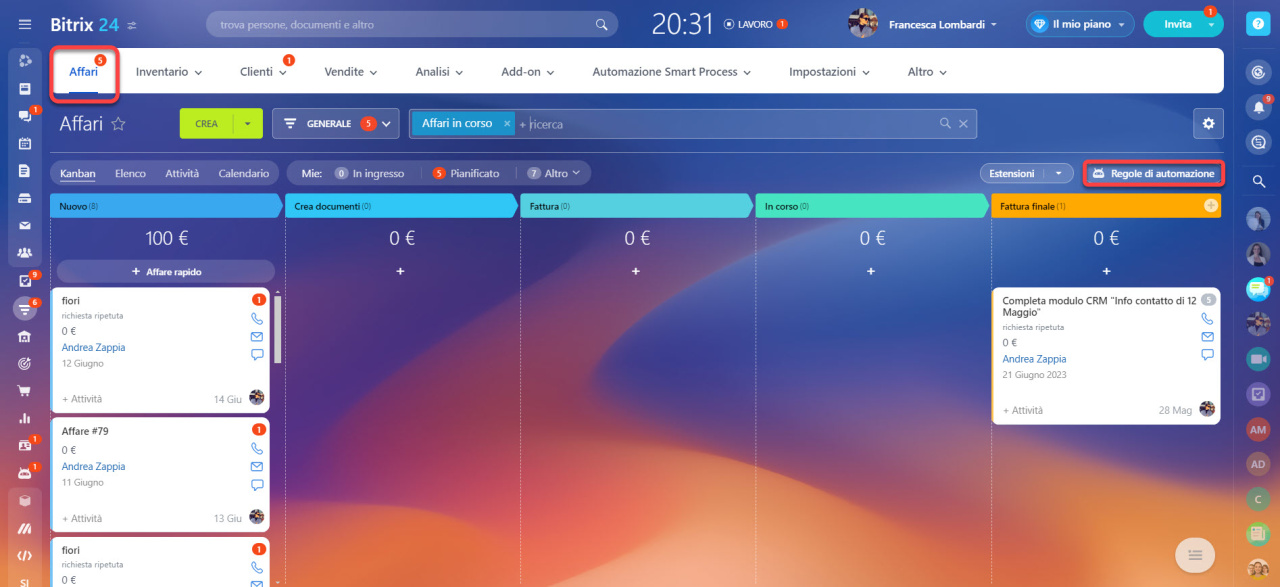
Per configurare le regole di automazione e i trigger, vai nella sezione CRM, seleziona l'entità CRM desiderata e fai clic sul pulsante Regole di automazione.
Interfaccia per aggiungere regole di automazione e trigger
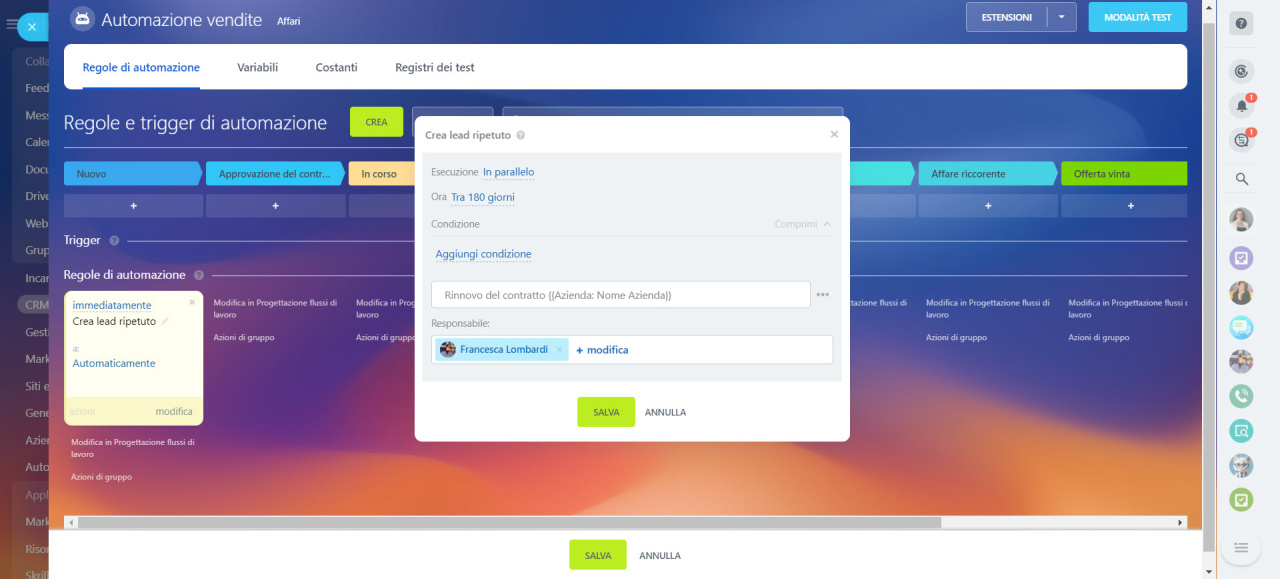
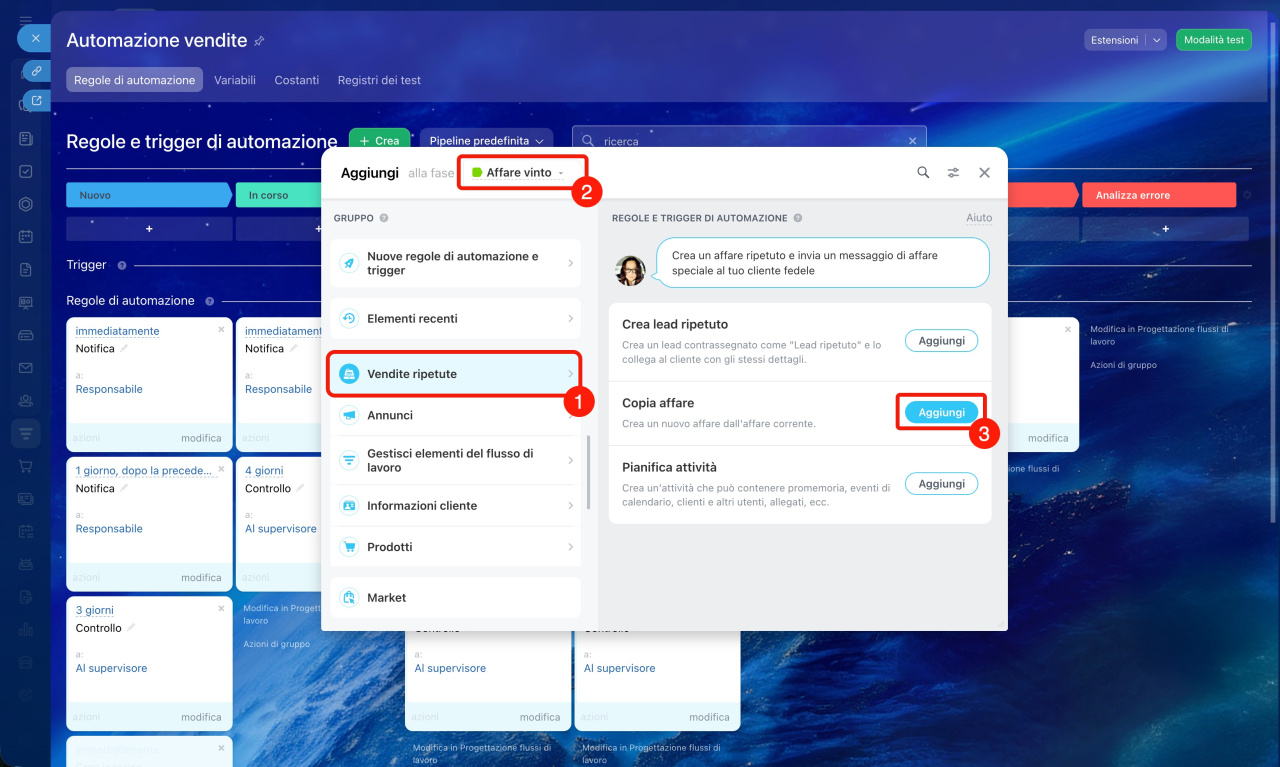
Le regole di automazione sono classificate in gruppi in base agli incarichi eseguiti. In questo articolo, prenderemo in considerazione il gruppo Vendite ripetute:
Crea un lead ripetuto
Quando un affare raggiunge una determinata fase, la regola di automazione crea un lead ripetuto. Ad esempio, dopo aver concluso una vendita, puoi offrire dei servizi aggiuntivi al cliente o ricordargli di rinnovare un contratto.
Lead e affari ripetuti
Configura la regola di automazione Crea un lead ripetuto
Vai nella sezione Affari e aggiungi la regola di automazione Crea lead ripetuto nella fase Affare vinto. Sei mesi dopo la chiusura dell'affare, la regola di automazione creerà un lead ripetuto per ricordare al cliente il rinnovo del contratto.
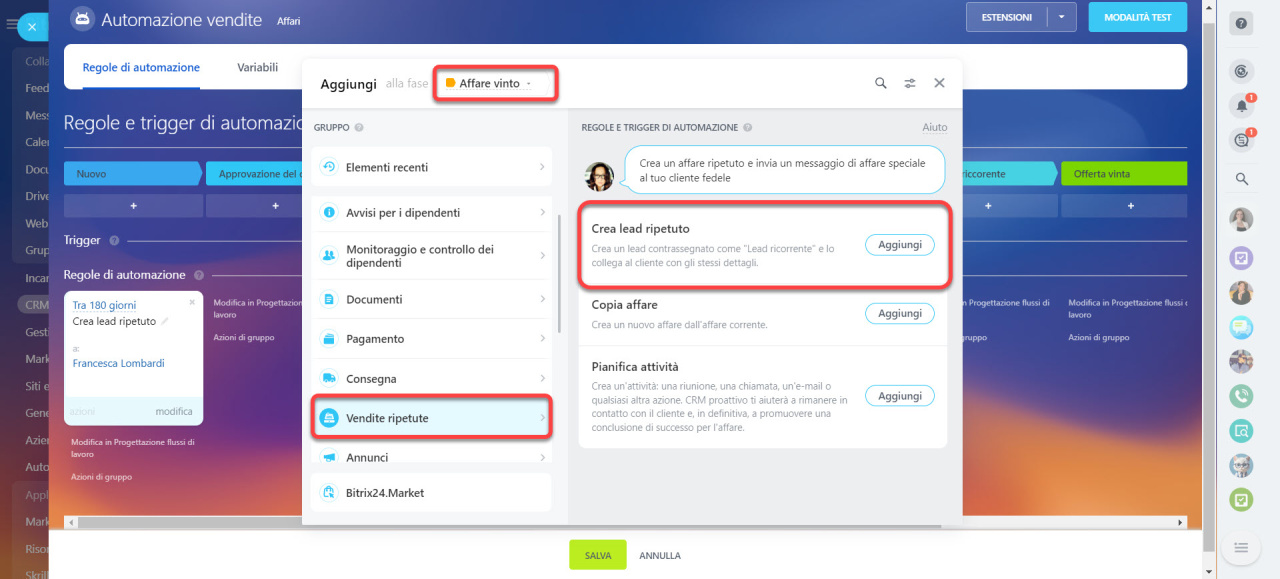
Specifica i parametri della regola di automazione.
Titolo del lead. Specifica il nome del nuovo lead. Puoi inserire i valori di campo dalla scheda CRM, come il nome del cliente o il nome dell'azienda.
Persona responsabile. Seleziona il dipendente che sarà responsabile del nuovo lead.
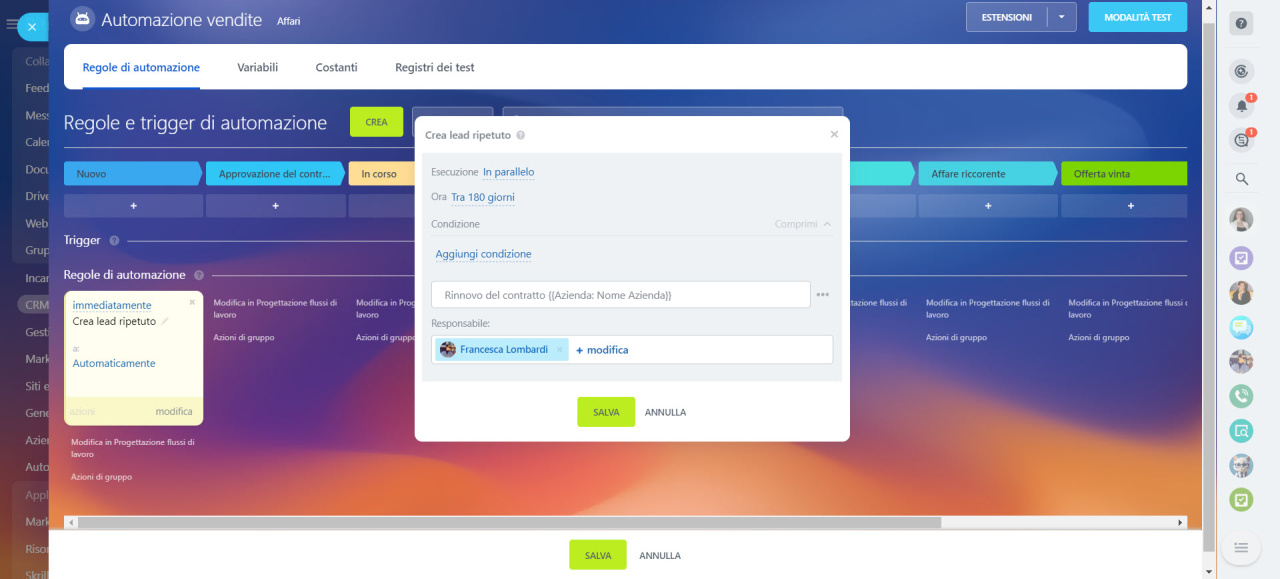 La regola di automazione eseguirà l'azione 180 giorni dopo la chiusura dell'affare
Quando l'affare passa alla fase Chiuso e vinto, la regola di automazione viene attivata ma posticipa l'azione di sei mesi.
Copia un affare
Quando un affare passa a una fase specifica, la regola di automazione ne crea una copia in un'altra fase o in un’altra pipeline. Tutti i dati dei campi vengono trasferiti nella copia dell’affare. Ad esempio, quando completi con successo un affare per la vendita, la regola di automazione lo copia nella pipeline di consegna.
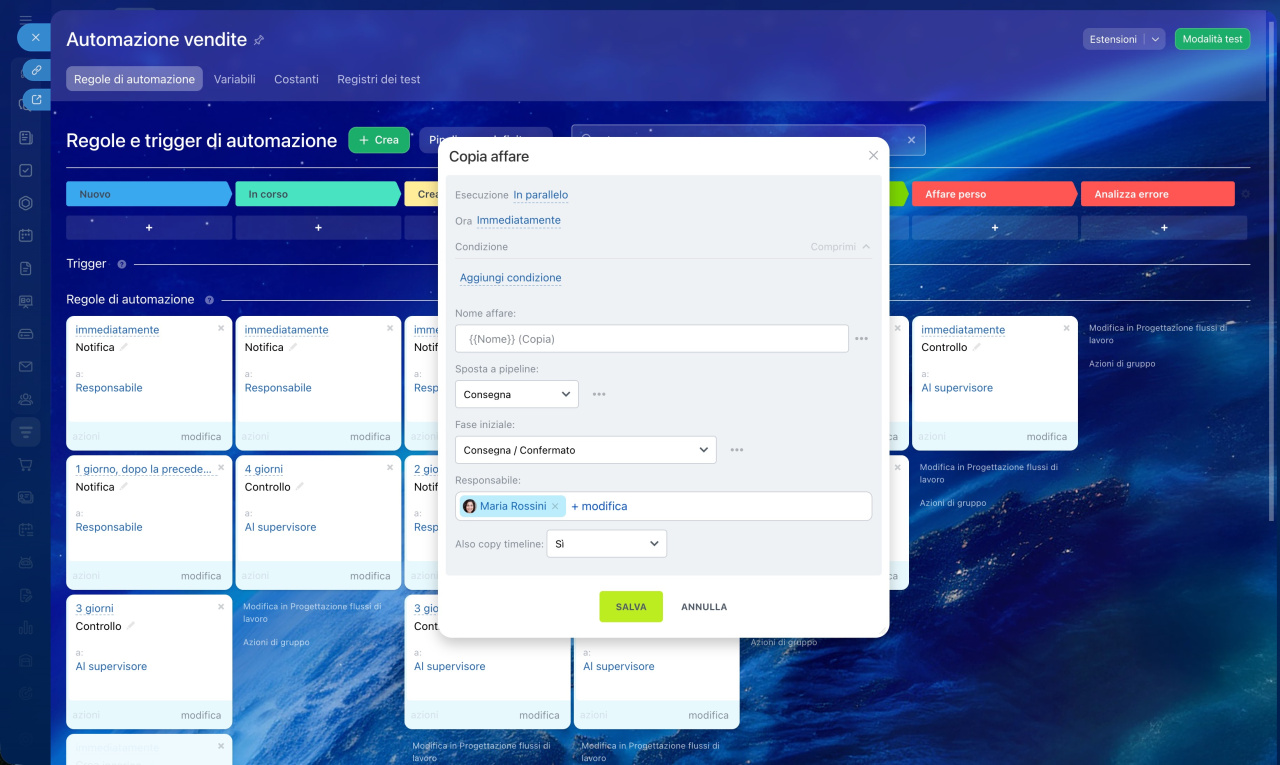
Configura la regola di automazione Copia affare
Nome dell’affare. Specifica il nome del nuovo affare. Per impostazione predefinita viene copiato il nome dell’affare originale e aggiunta la parola «Copia». Puoi indicare qualsiasi nome.
Sposta a pipeline. Seleziona in quale pipeline la regola di automazione copierà l’affare. Puoi anche lasciare l’affare nella pipeline corrente.
Fase iniziale. Seleziona in quale fase della pipeline scelta la regola di automazione copierà l’affare.
Responsabile. Seleziona chi sarà il responsabile del nuovo affare.
Copia timeline. Specifica se copiare nella nuova scheda le voci della timeline dell’affare originale.
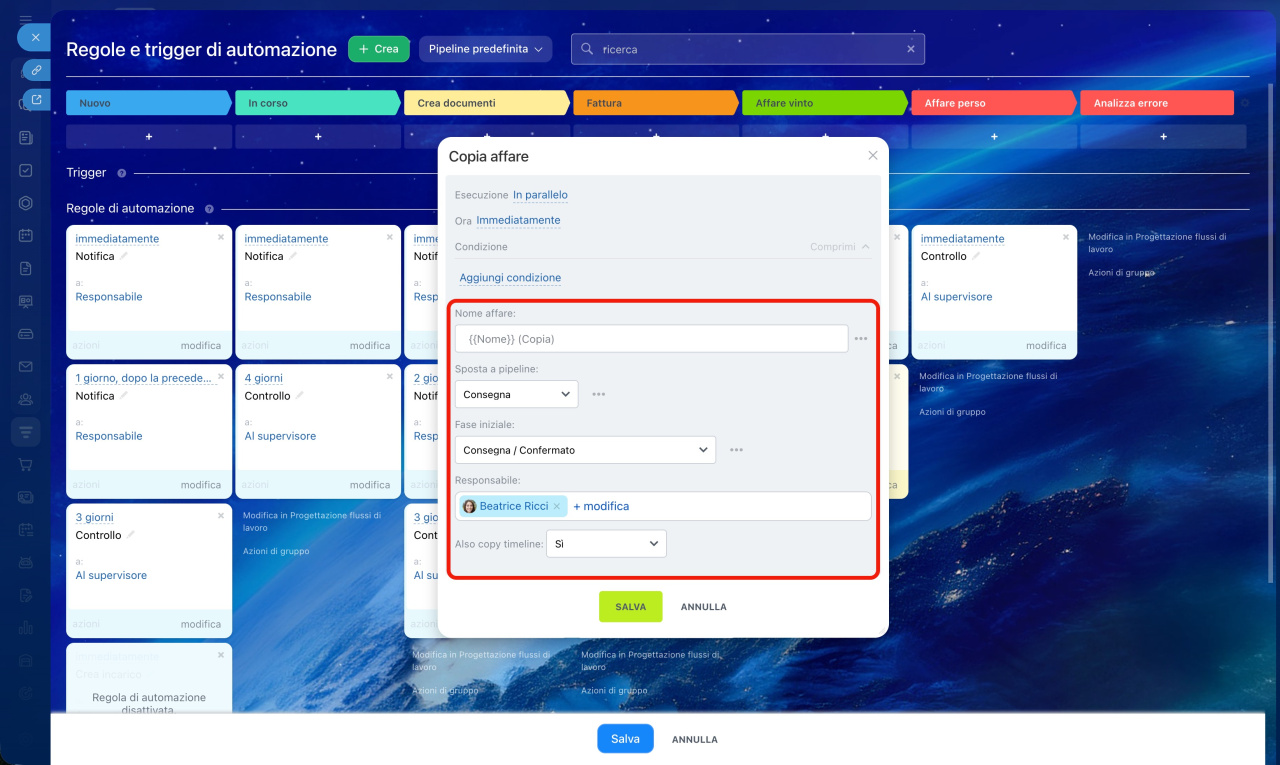 La regola di automazione copierà l’affare nella prima fase della pipeline «Consegna»
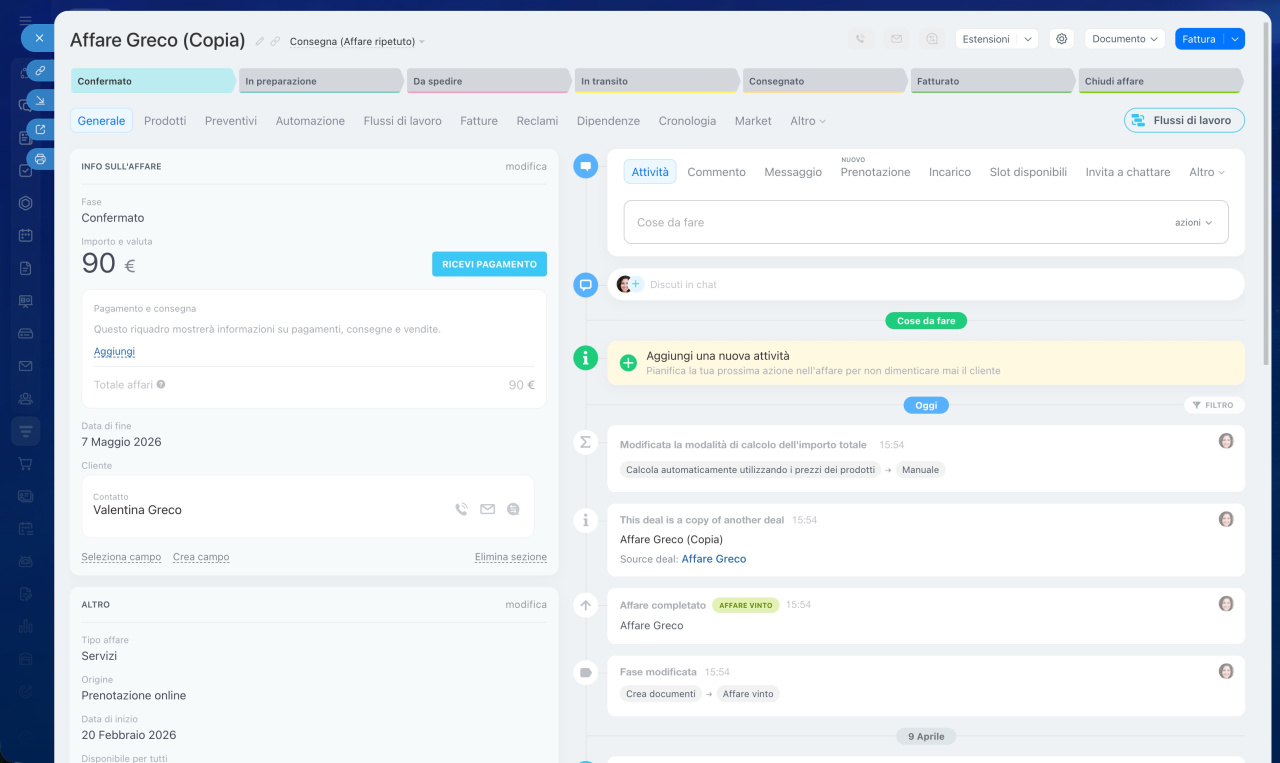
Verifichiamo come ha funzionato la regola di automazione. Quando l’affare è passato alla fase «Affare vinto», la regola di automazione lo ha copiato nella prima fase della pipeline «Consegna». Tutti i dati dell’affare originale sono stati trasferiti nei campi del nuovo affare.
Pianifica un'attività
Quando l'affare raggiunge la fase Approvazione del contratto, la regola di automazione pianificherà un'attività affinché il manager chiami il cliente e discuta i termini del contratto.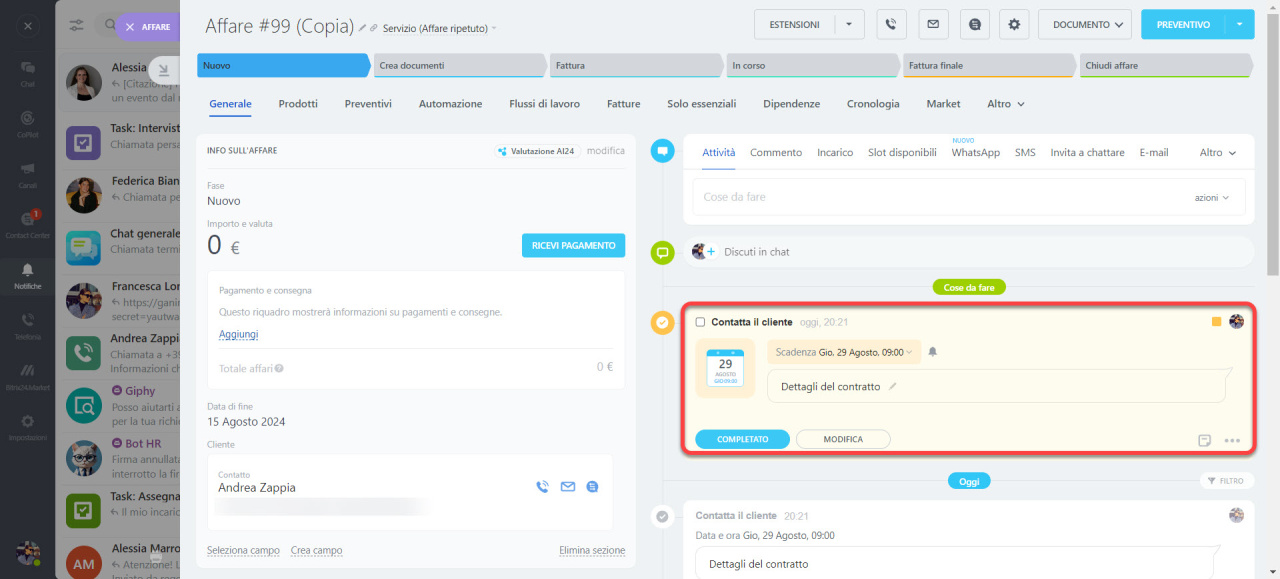
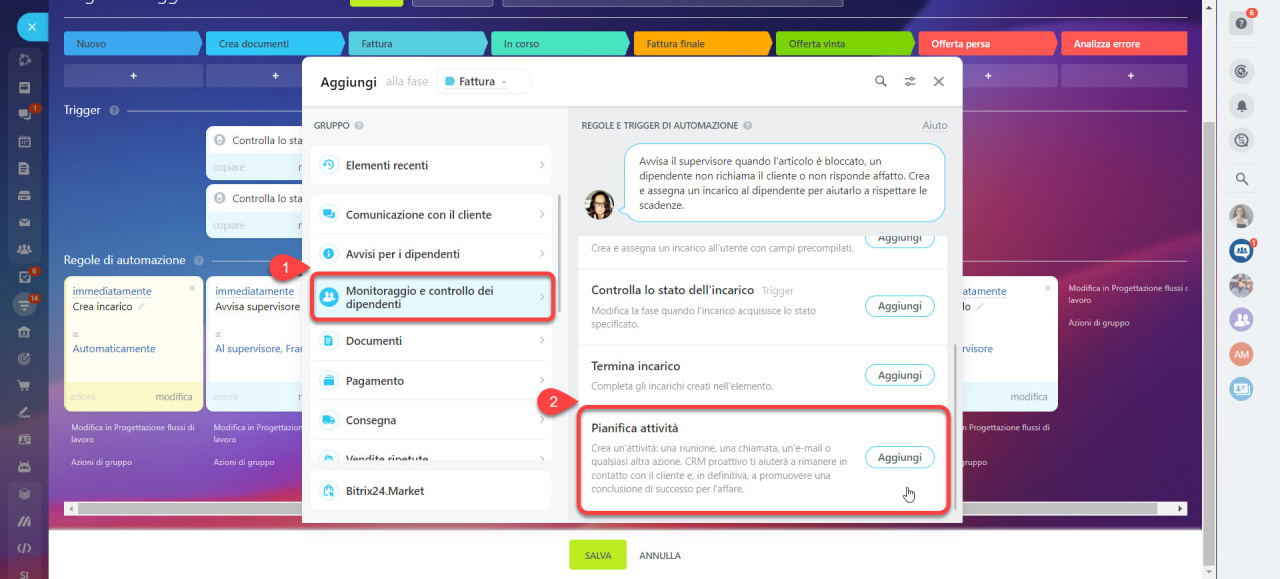
Configura la regola di automazione Pianifica attività
Questa regola di automazione crea attività in modo da non dimenticare di contattare il cliente. È possibile pianificare una riunione, una chiamata o un altro evento.
Attività universale nel CRM
Ad esempio, crea una regola di automazione nella prima fase. Pertanto, quando viene visualizzato un nuovo affare nel CRM, la regola di automazione creerà immediatamente un'attività.
Condizione. Aggiungi i dati dal registro CRM al testo dell'attività, come nome, indirizzo, importo totale dell'affare, etc.
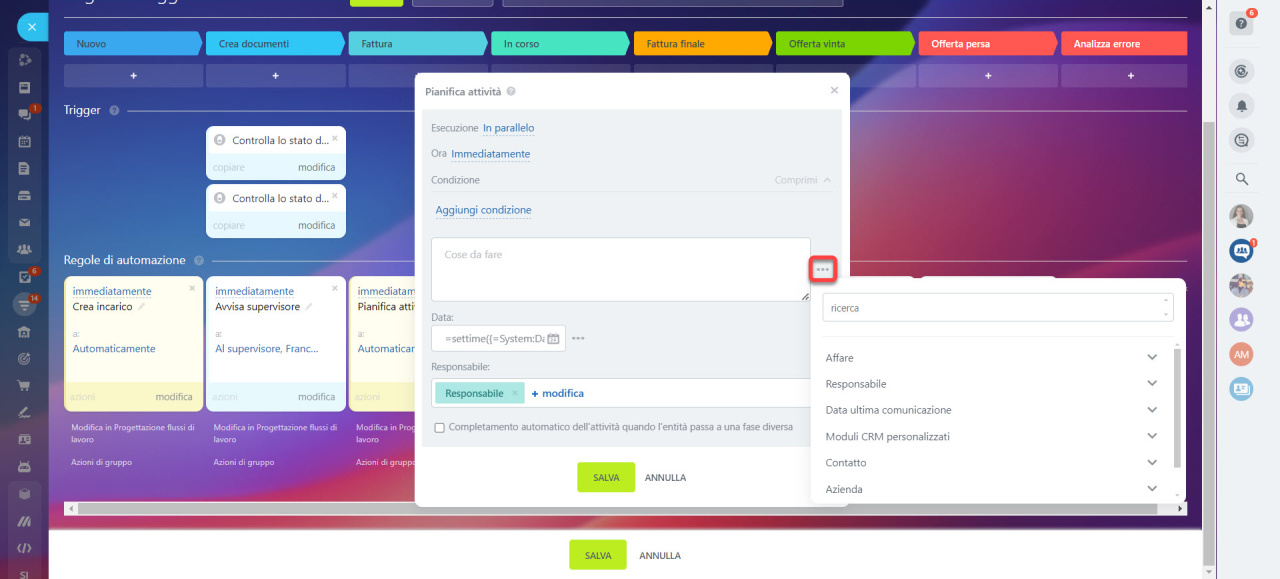
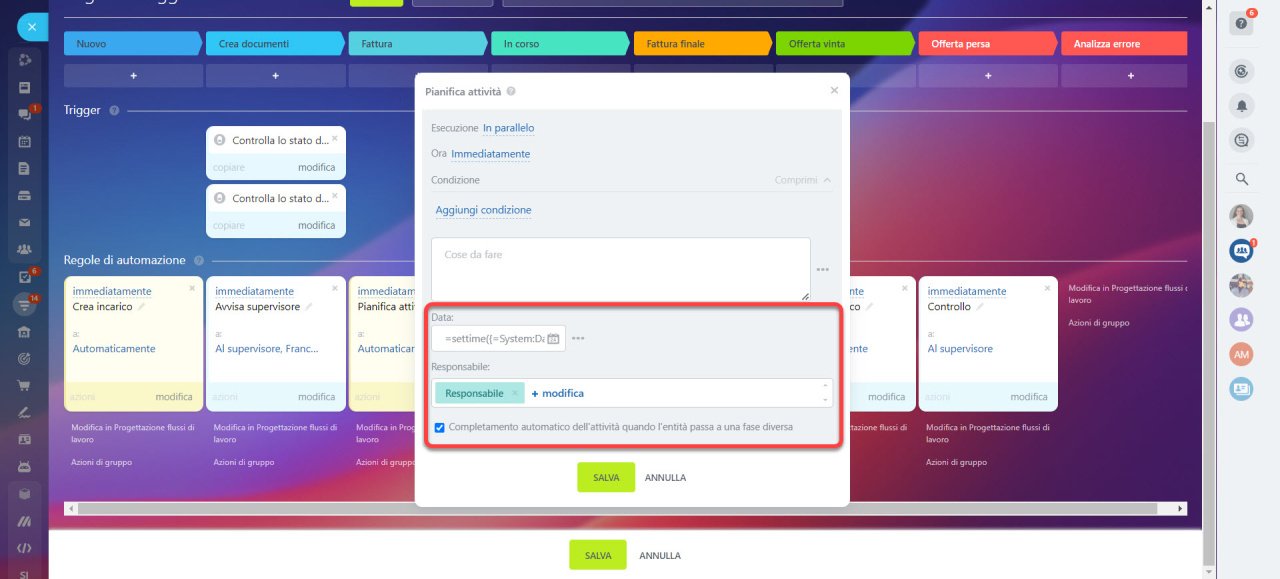
Data. Imposta la scadenza per l'attività.
Persona responsabile. Seleziona il dipendente responsabile dell'attività. Per impostazione predefinita, questa è la persona responsabile dell'elemento CRM.
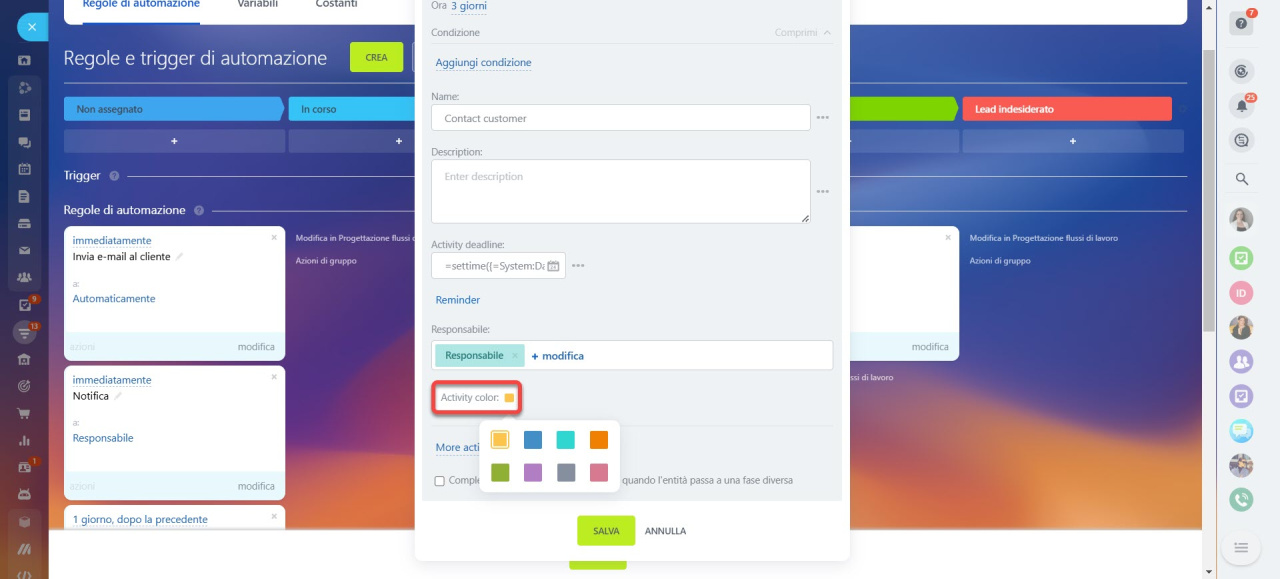
Seleziona il colore. Utilizza i colori per distinguere le attività in base alla loro tipologia. Ad esempio, giallo per le chiamate e verde per le riunioni di persona. Se l'attività è pianificata nel calendario del dipendente, il colore della scheda sul calendario corrisponderà al colore assegnato all'attività nel CRM.
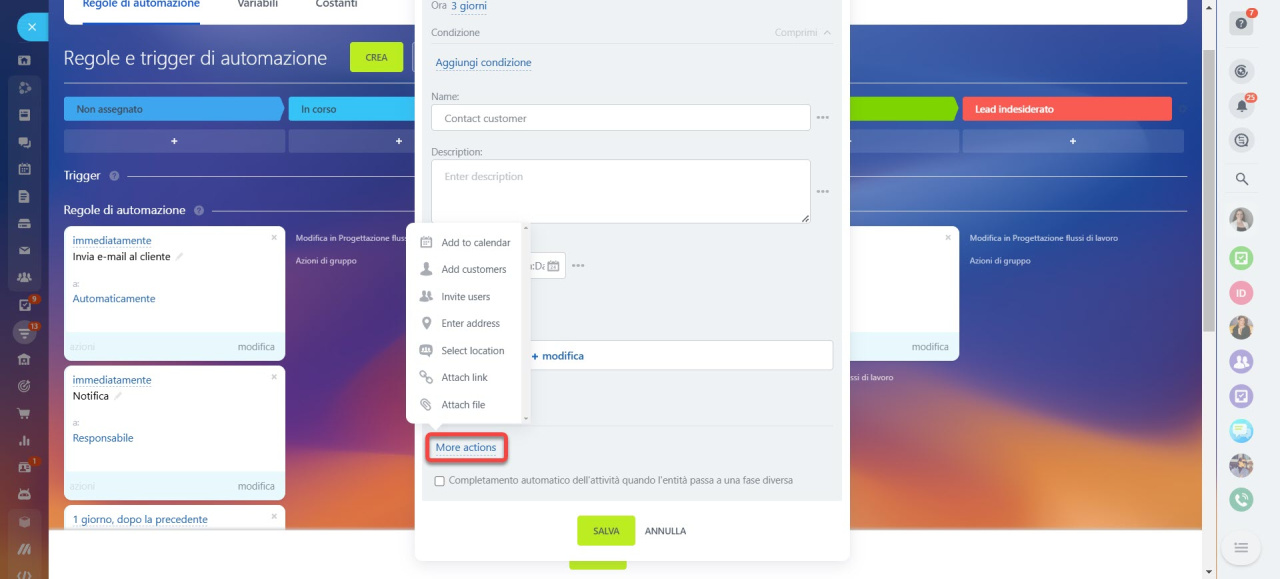
Più azioni. È possibile selezionare una o più delle seguenti azioni:
- Aggiungi al calendario: l'attività verrà visualizzata nel calendario del dipendente.
- Aggiungi clienti: se sono presenti più contatti nella scheda CRM, puoi includerne uno o tutti nell'attività, il che aiuterà il manager a contattare il cliente necessario.
- Invita utenti: aggiungi i tuoi colleghi all'attività. Ad esempio, puoi coinvolgere un avvocato per discutere i termini del contratto.
- Indica indirizzo: fornisce l'indirizzo se l'incontro si svolgerà fuori sede.
- Seleziona luogo: prenota una sala se la riunione si svolge in ufficio.
- Allega link: specifica un link a una videoconferenza di Bitrix24 se è stato concordato un incontro online con il cliente. In questo campo puoi inserire un valore dai campi della scheda CRM.
- Allega file: includi un documento o qualsiasi altro file.
Completa l'attività automaticamente quando l'entità passa a una fase diversa. Disabilita quest'opzione se i dipendenti devono completare l'attività manualmente.