I dati dei moduli CRM di Bitrix24 vengono salvati nel CRM, ma a volte devi duplicare le informazioni, ad esempio inviandole tramite e-mail. Puoi configurare l’invio automatico dei dati dei moduli al tuo indirizzo e-mail o a quello dei colleghi. Così non perderai le richieste prioritarie e potrai reagire anche senza accedere al CRM.
Ad esempio, un’azienda che installa finestre organizza una promozione: «Misurazione il giorno stesso della richiesta». I clienti inviano richieste tramite un modulo CRM e i loro dati arrivano automaticamente via e-mail al dipendente. Il dipendente controlla l’e-mail, verifica le informazioni e organizza l’intervento di uno specialista.
Piani e prezzi di Bitrix24
In questo articolo scoprirai come:
Configurare un modulo CRM
Per configurare l’invio automatico dei dati via e-mail a un dipendente, puoi utilizzare moduli CRM con qualsiasi scenario.
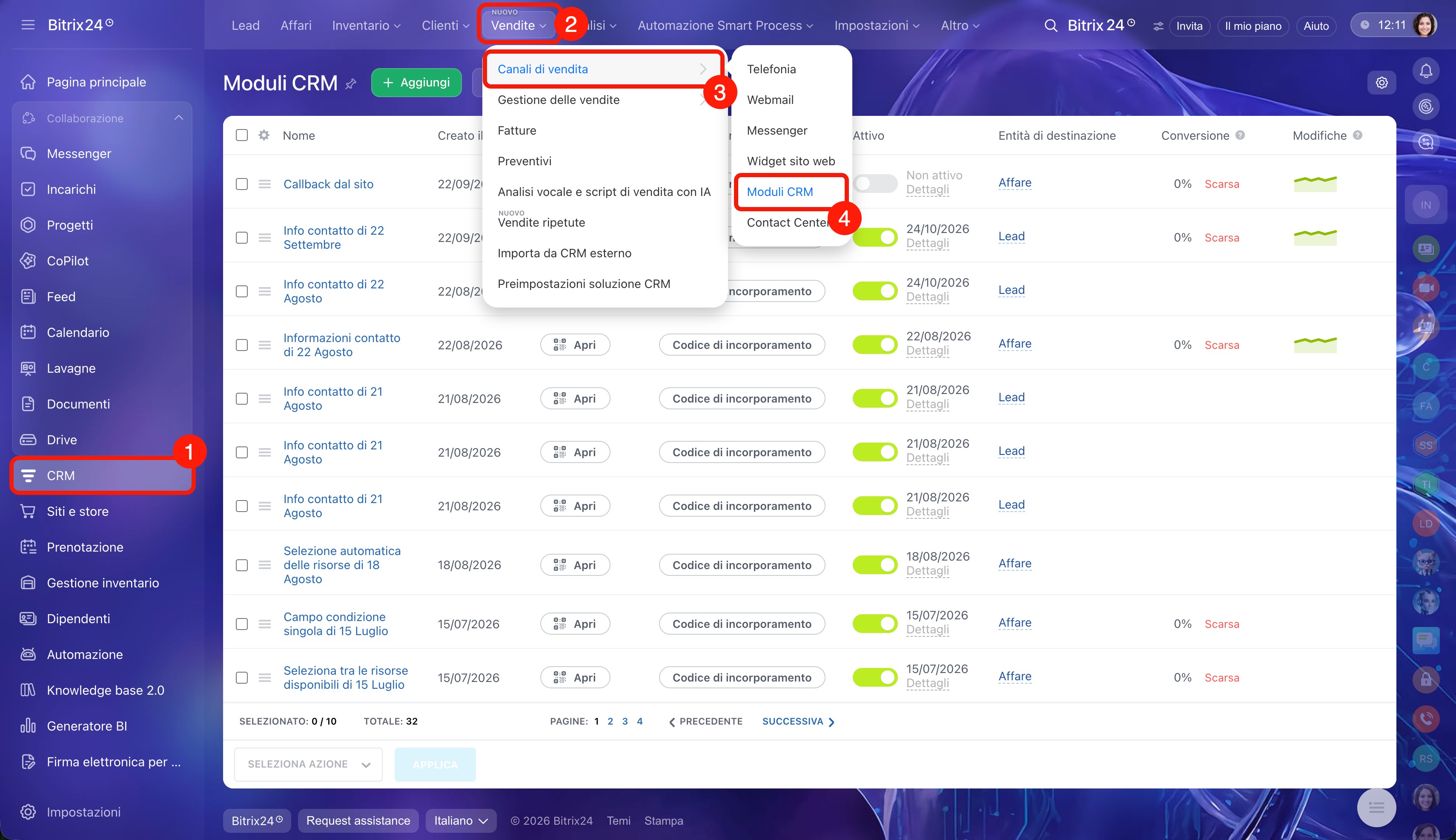
1–4. Vai alla sezione CRM > Vendite > Canali di vendita > Moduli CRM.
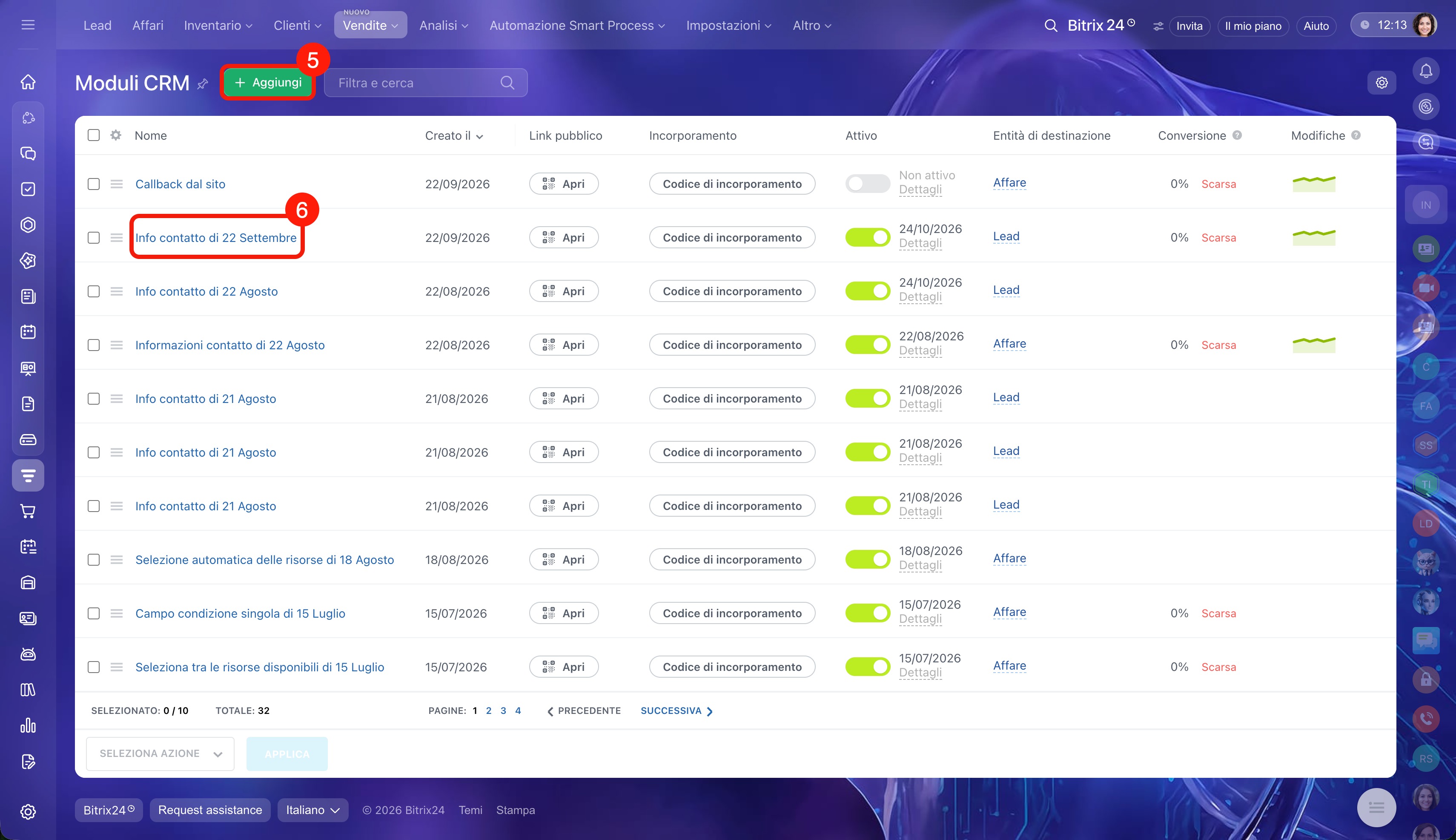
5–6. Aggiungi un nuovo modulo o seleziona quello desiderato dall’elenco.
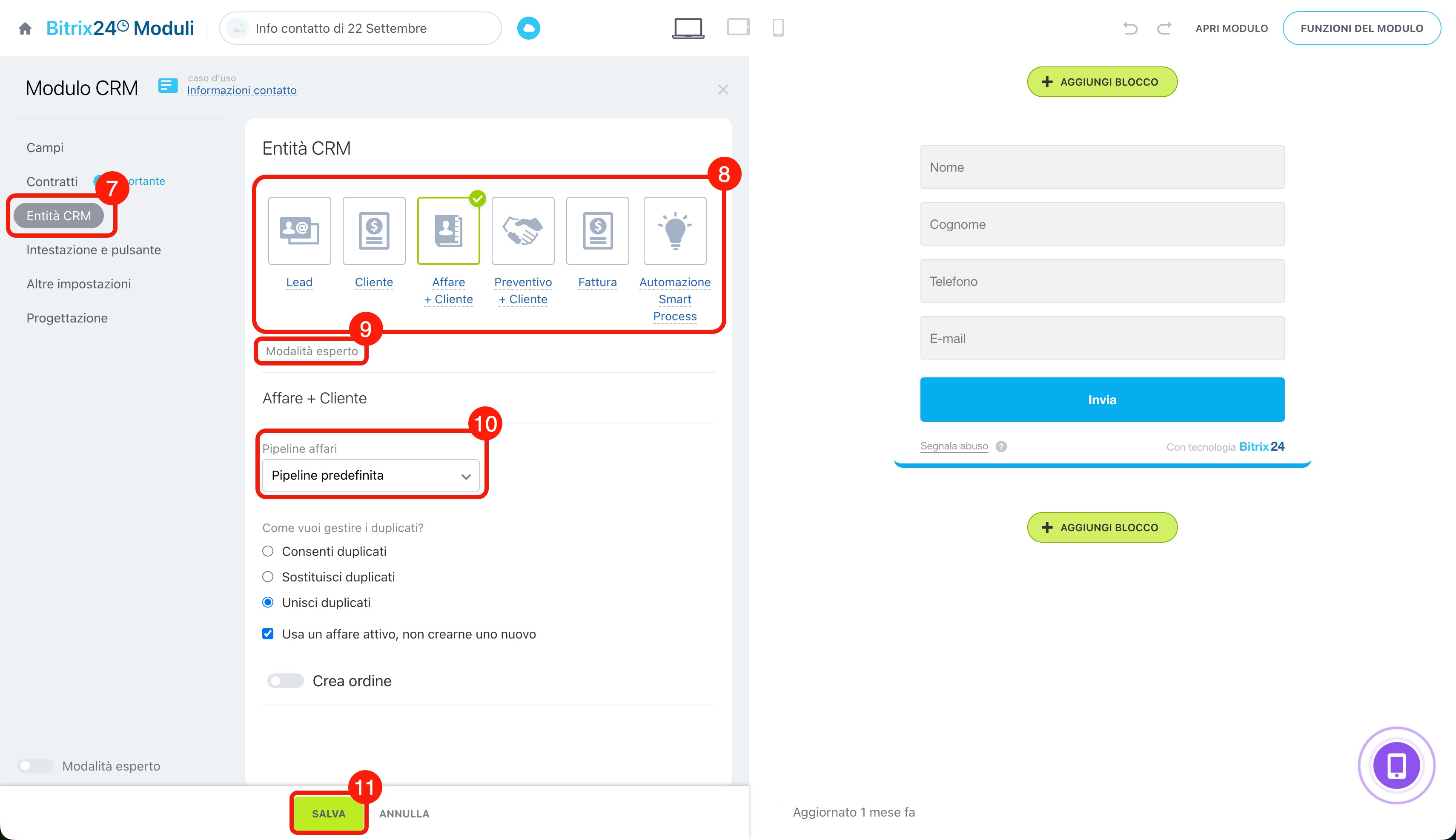
7–8. Nella scheda Entità nel CRM, seleziona gli elementi CRM da creare quando il cliente compila il modulo: Lead, Affare + Cliente, Preventivo + Cliente, Fattura oppure Automazione Smart Process.
9–10. Se il modulo crea un affare o uno smart process, fai clic su Modalità esperto e seleziona la pipeline in cui compariranno le schede.
11. Salva le modifiche.
Crea e configura moduli CRM
Collegare una casella di posta
Per inviare e-mail, puoi collegare una casella di posta nella sezione Webmail oppure utilizzare l’opzione Modifica mittente.
La casella di posta aggiunta nella sezione Webmail consente di ricevere e inviare e-mail. Qualsiasi dipendente può collegarla, a meno che l’amministratore di Bitrix24 non abbia limitato questa possibilità.
Configura le autorizzazioni di accesso alla posta
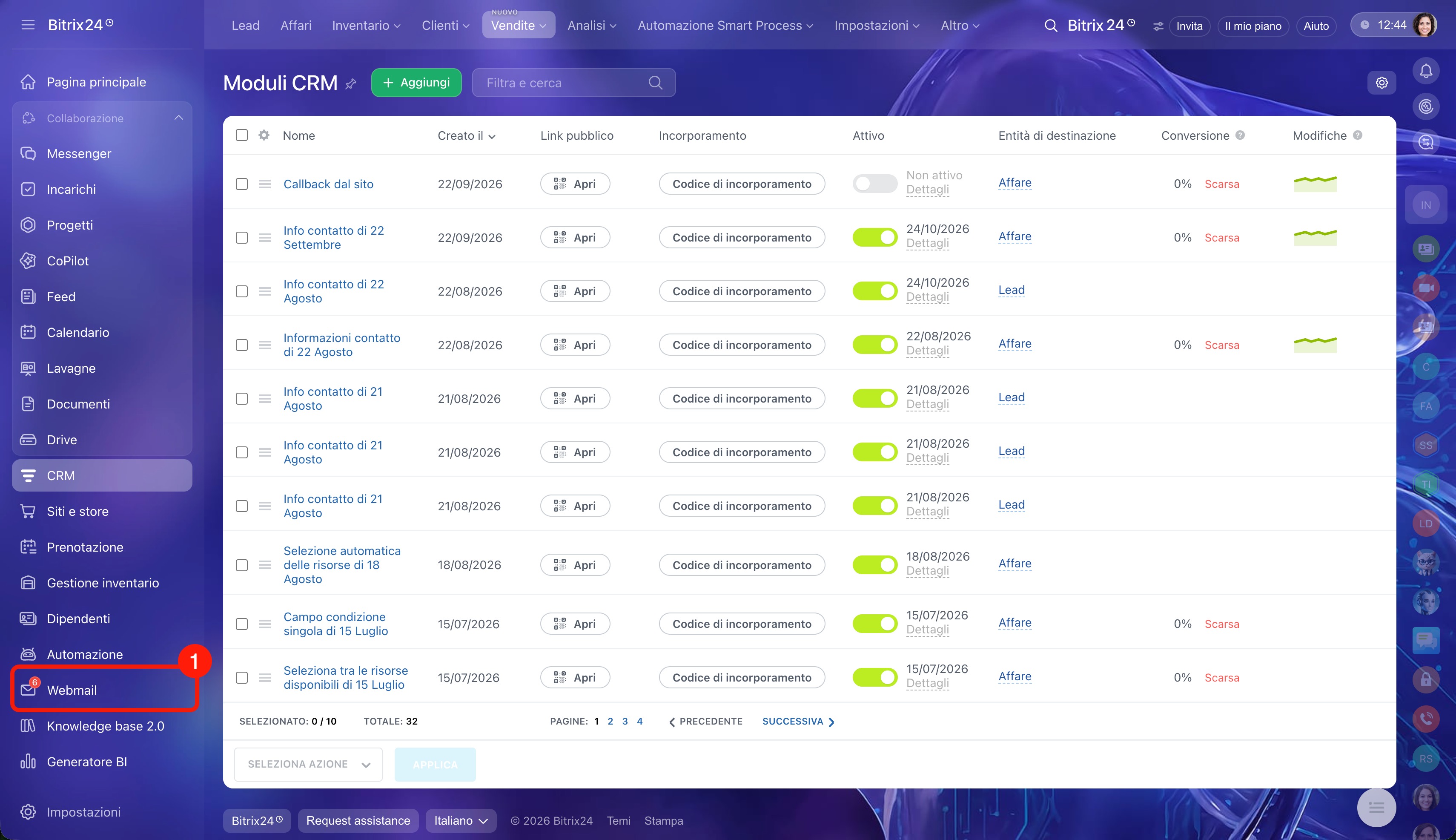
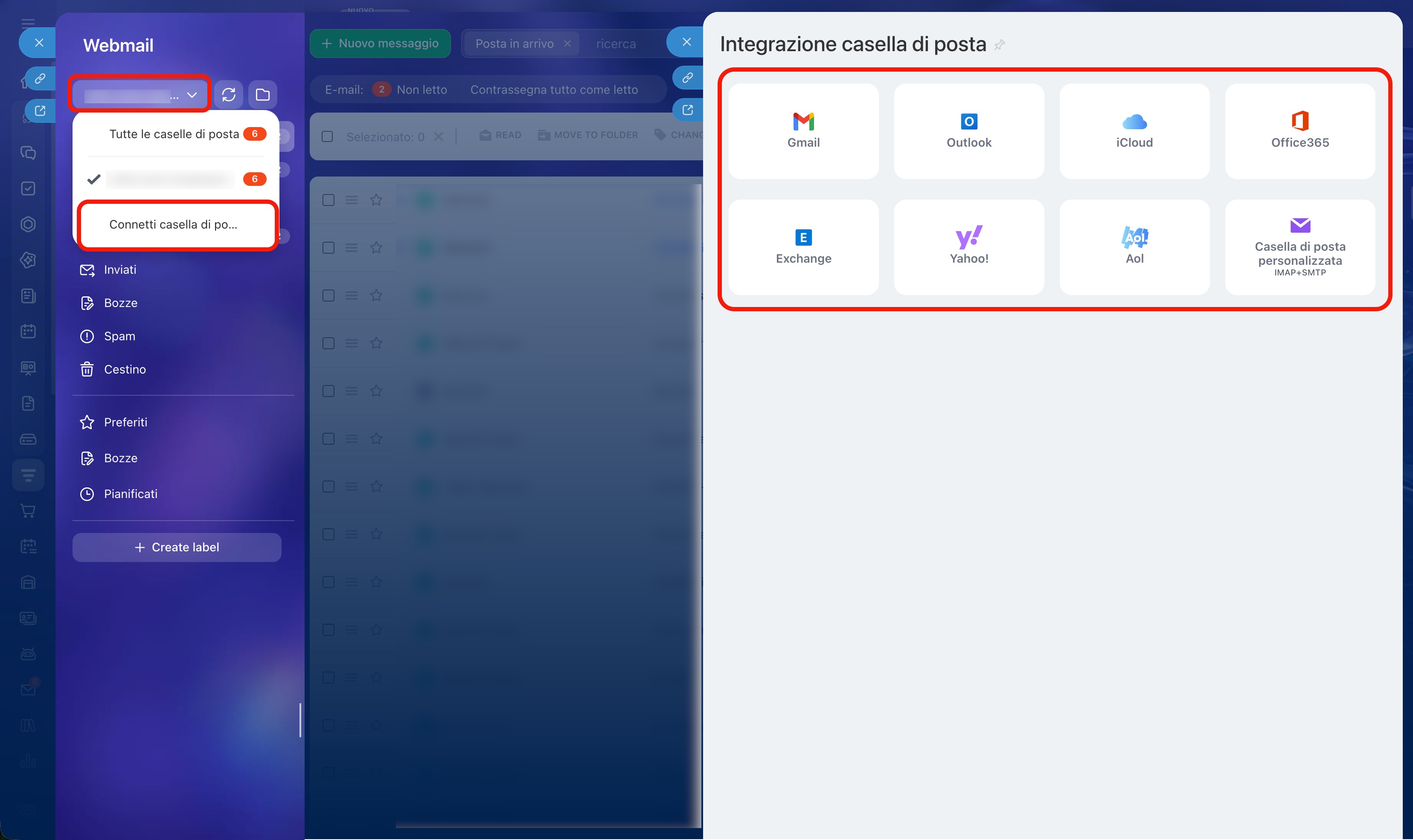
1. Vai alla sezione Webmail.
2–3. Fai clic sull’indirizzo e-mail e seleziona Connetti casella di posta per aggiungerne un’altra.
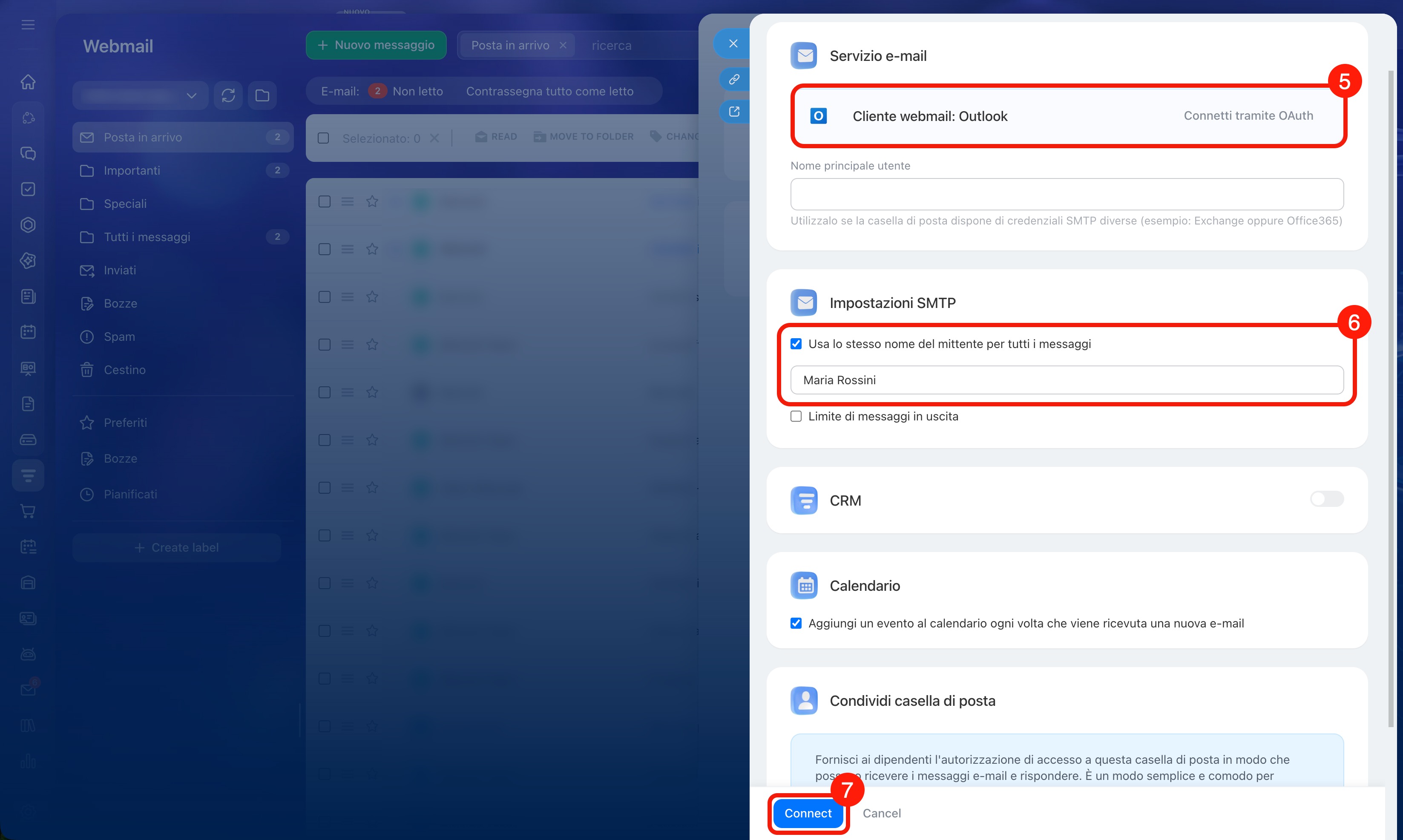
4–5. Seleziona il servizio di posta e accedi al tuo account.
6. Se l’opzione Parametri e-mail in uscita è disattivata, attivala. Così velocizzerai la consegna delle e-mail e ridurrai il rischio che finiscano nello spam.
7. Fai clic su Connetti.
Modi per connettere le caselle di posta in Bitrix24
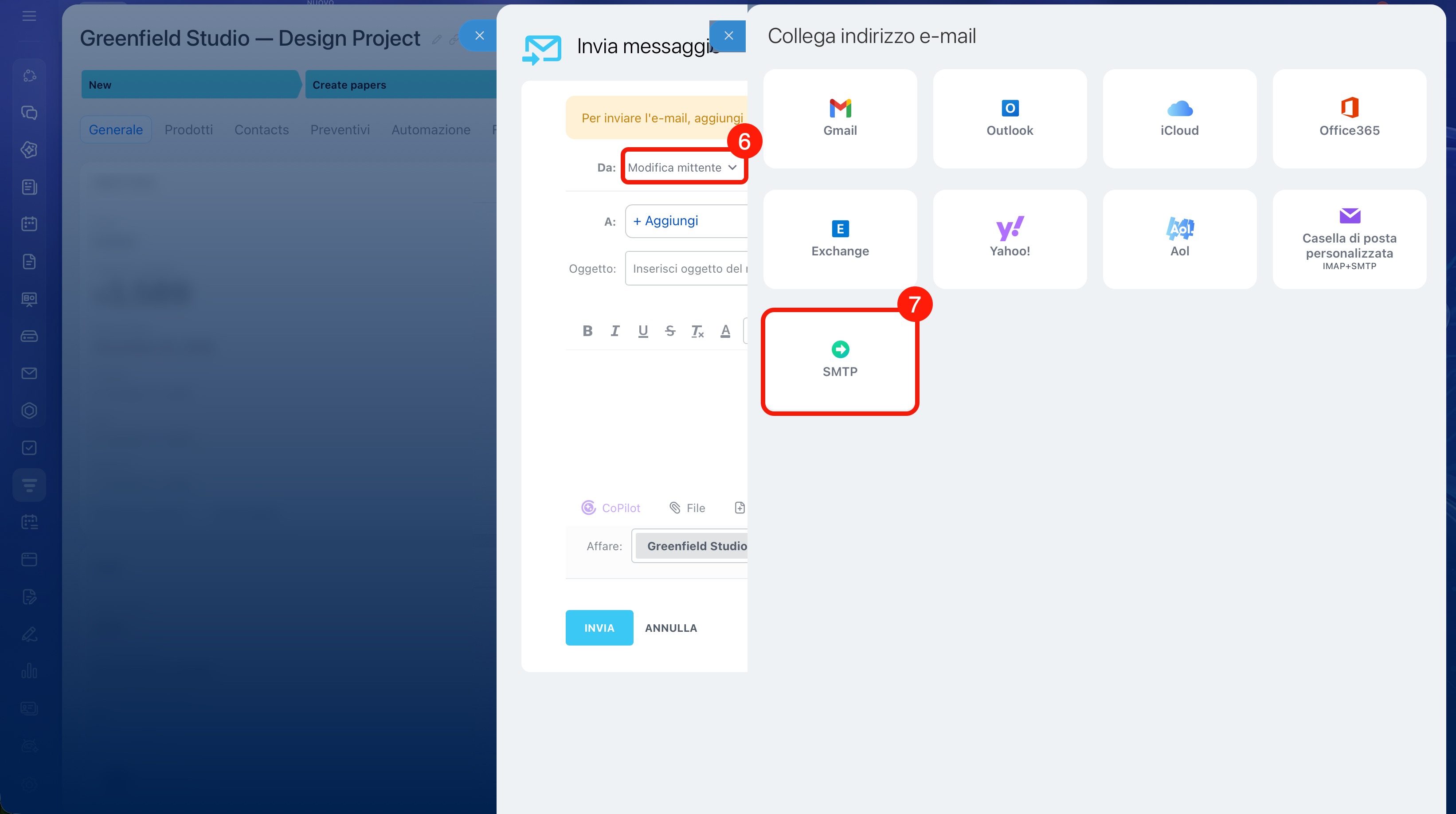
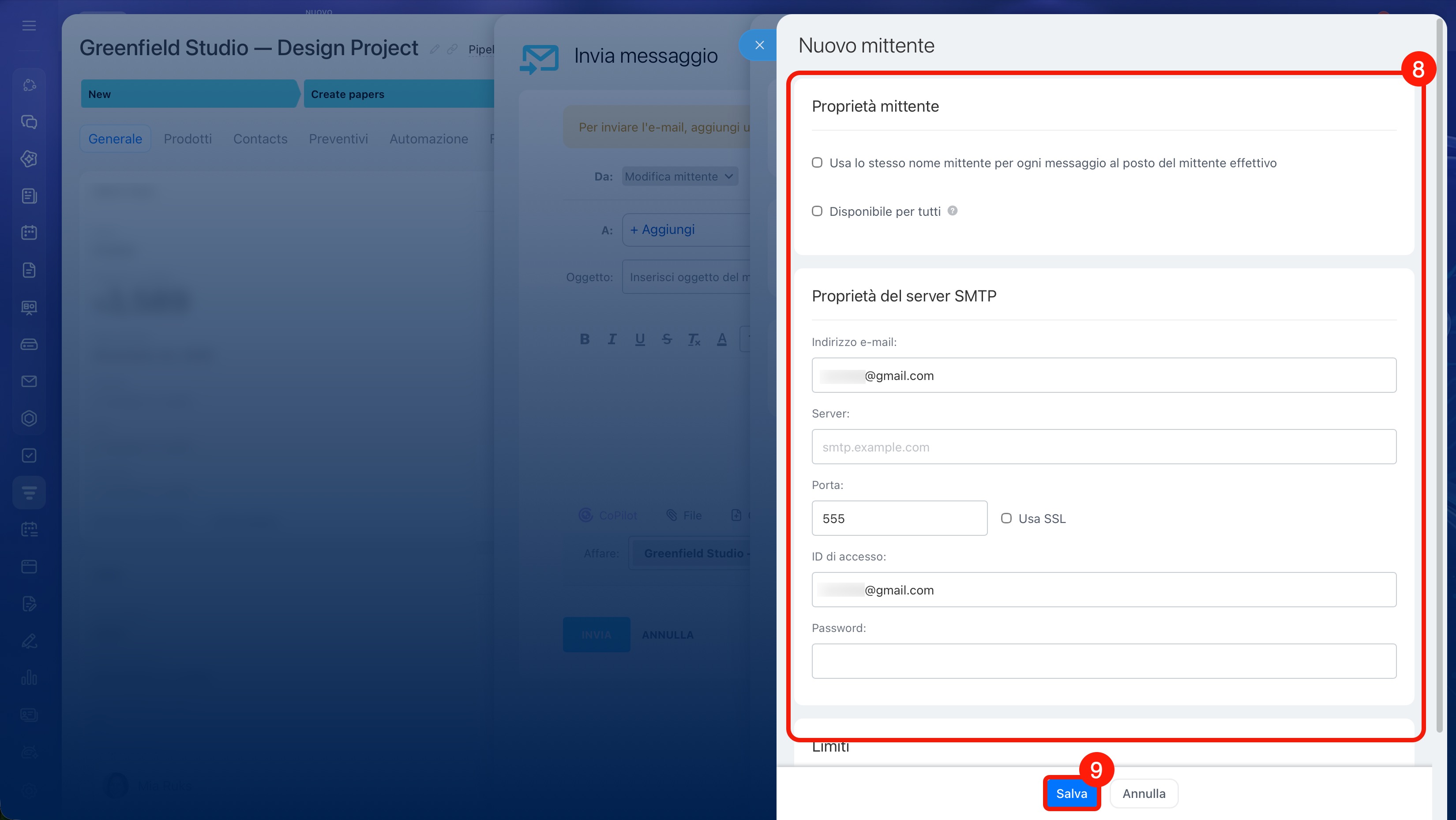
L’opzione «Modifica mittente». Collega una casella di posta tramite un server SMTP per inviare e-mail. Non comparirà nella sezione Webmail e sarà disponibile solo nell’elenco dei mittenti. Puoi configurarla nelle sezioni Webmail, CRM e Marketing.
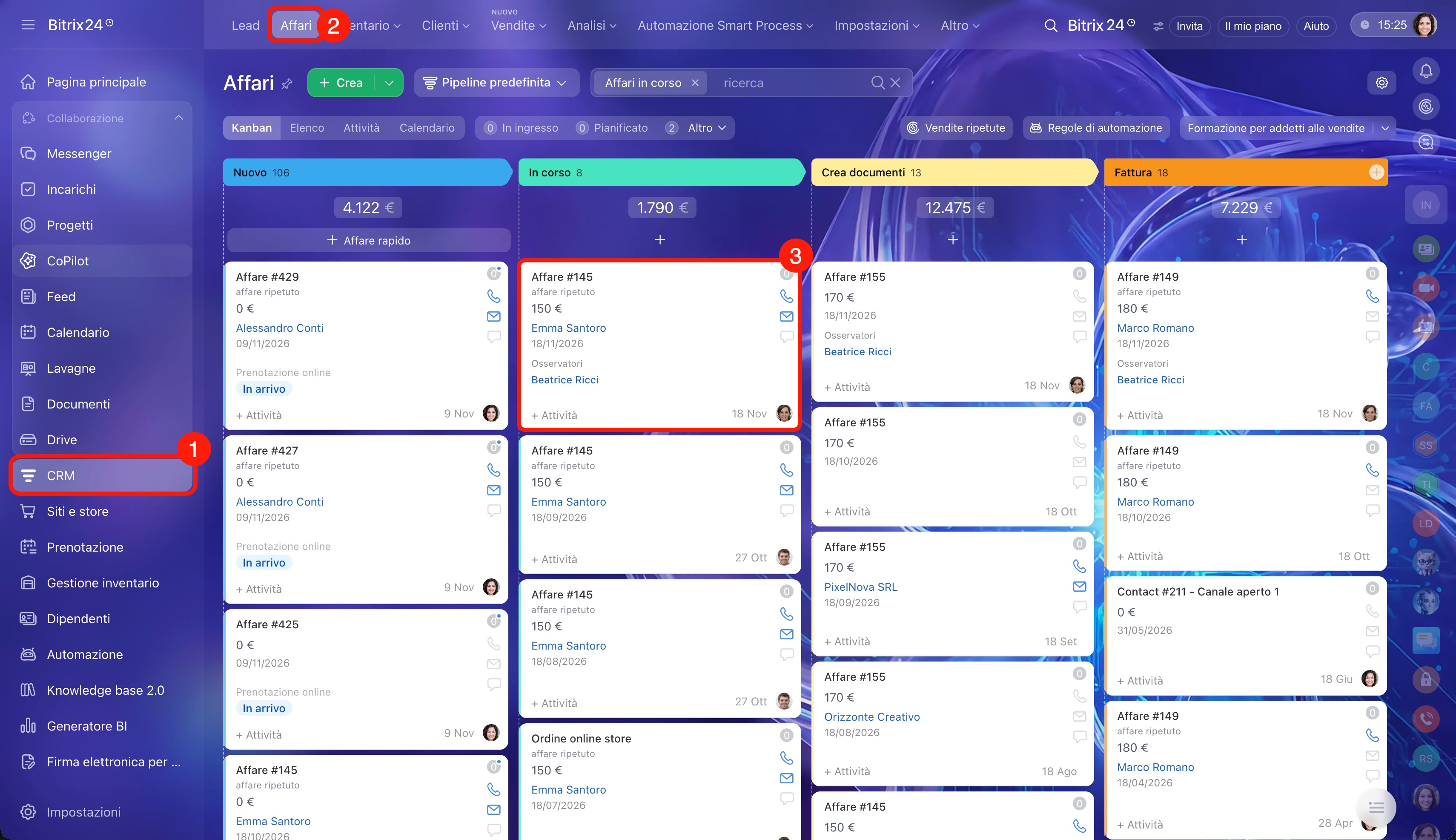
1–3. Vai alla sezione CRM > Affari e apri una scheda qualsiasi.
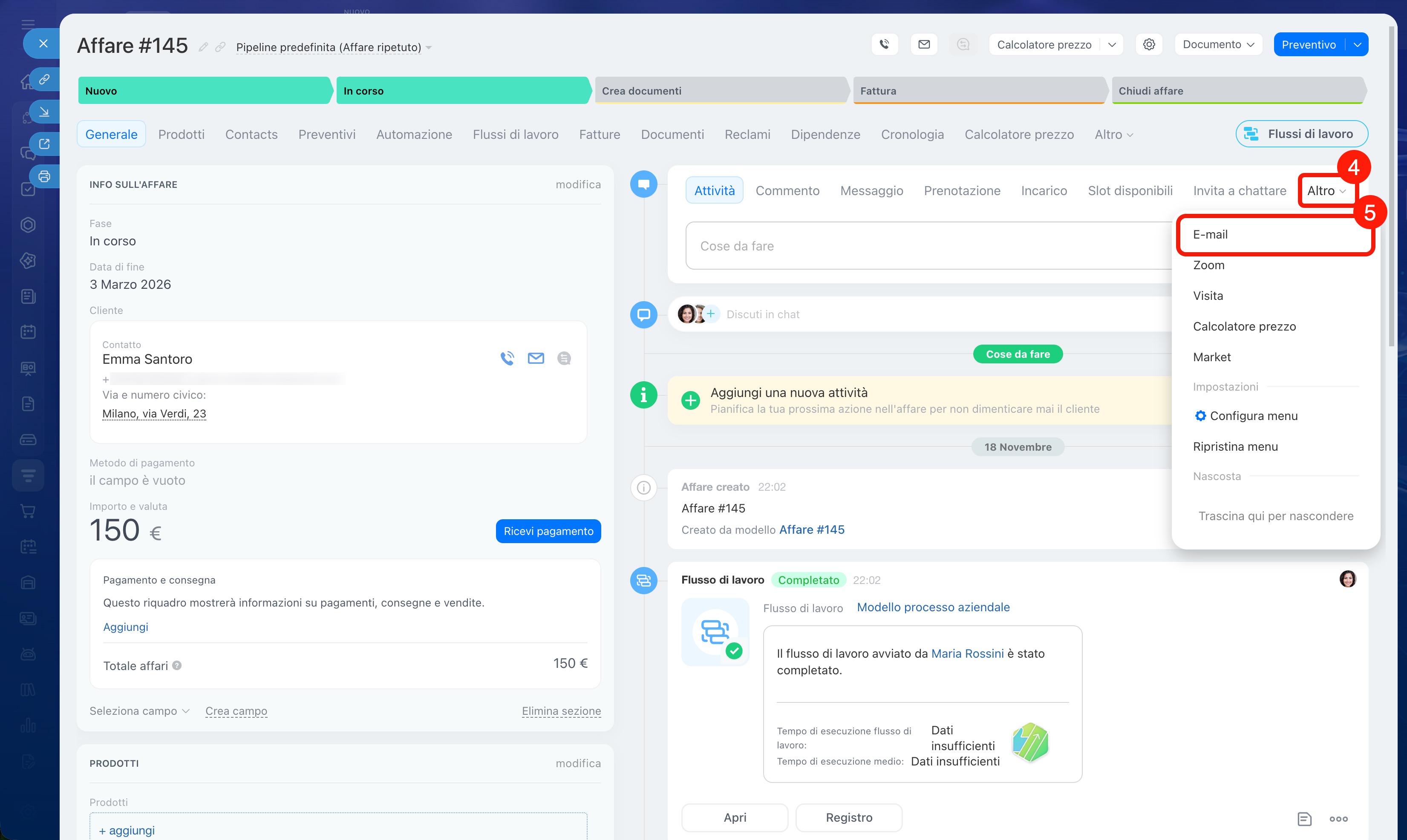
4–5. Fai clic su Altro > Messaggio.
6–7. Nel campo Da fai clic su Modifica mittente > SMTP.
8–9. Inserisci i dati del server SMTP e fai clic su Salva.
Invio di e-mail tramite il server SMTP
Creare e configurare una regola di automazione
Per inviare automaticamente via e-mail a un dipendente i dati dei moduli CRM, utilizza le regole di automazione. Creale e configúrale negli elementi CRM che vengono creati dopo che il cliente compila il modulo. Ad esempio, se vuoi duplicare via e-mail i dati di tutti i moduli che creano affari, configura la regola di automazione negli affari.
Regole di automazione nel CRM
Creare la regola di automazione.
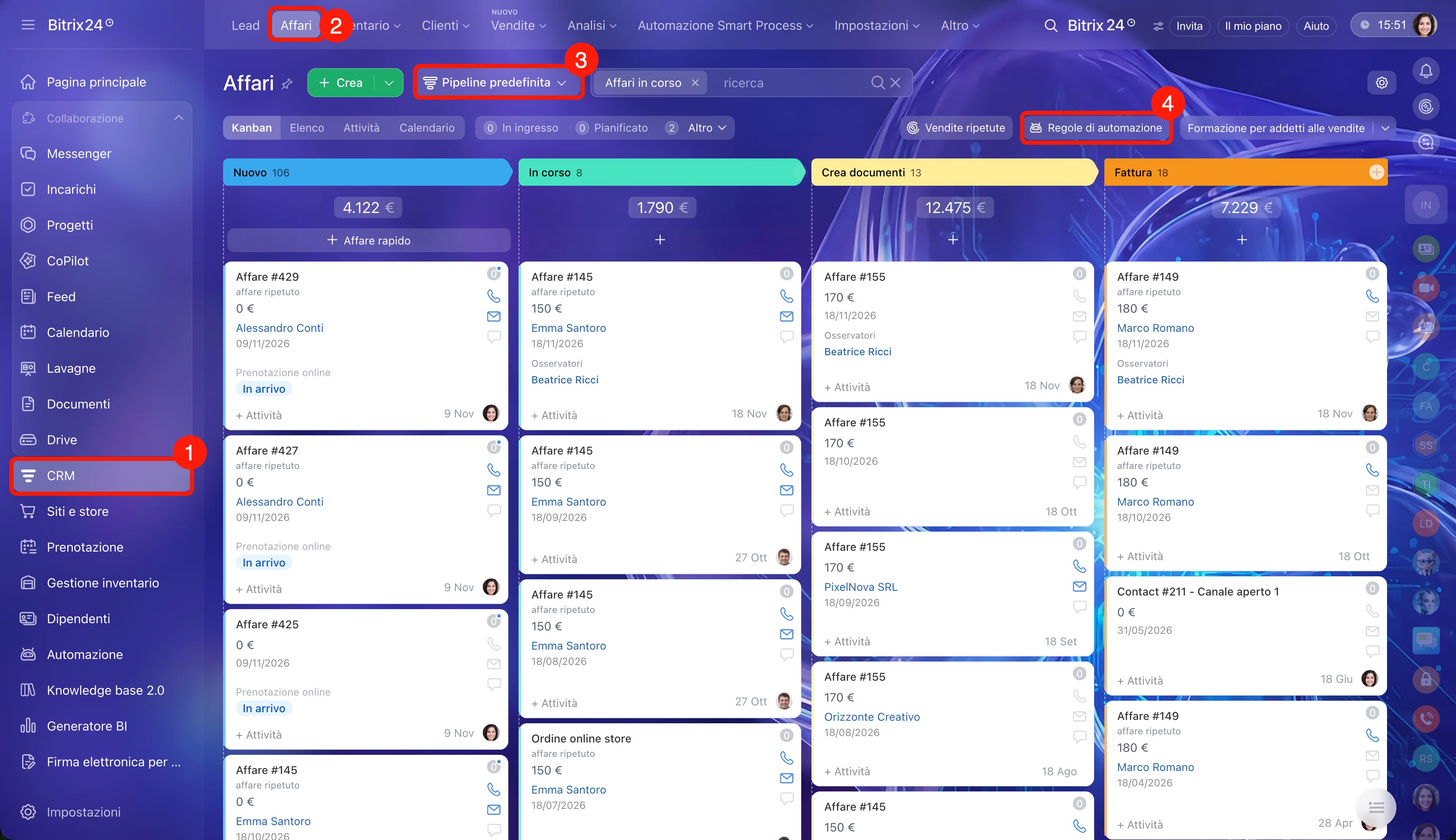
1–2. Vai alla sezione CRM e seleziona l’elemento desiderato. Ad esempio, Affari.
3. Seleziona la pipeline.
4. Fai clic su Regole di automazione.
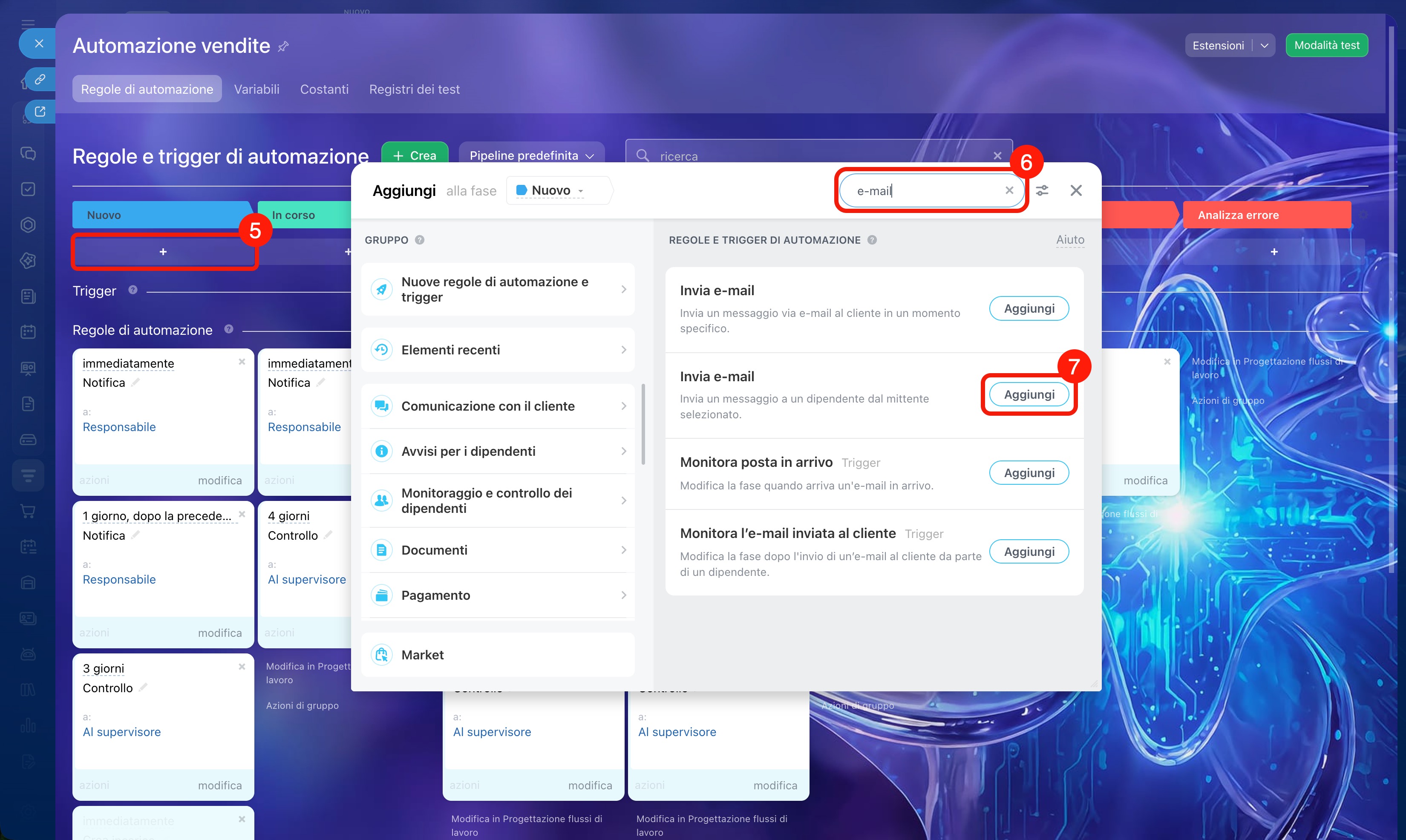
5. Fai clic su + aggiungi nella prima fase.
6–7. Nella barra di ricerca digita Invia e-mail al dipendente. Aggiungi la regola di automazione: si aprirà la finestra di configurazione.
Configurare la regola di automazione.
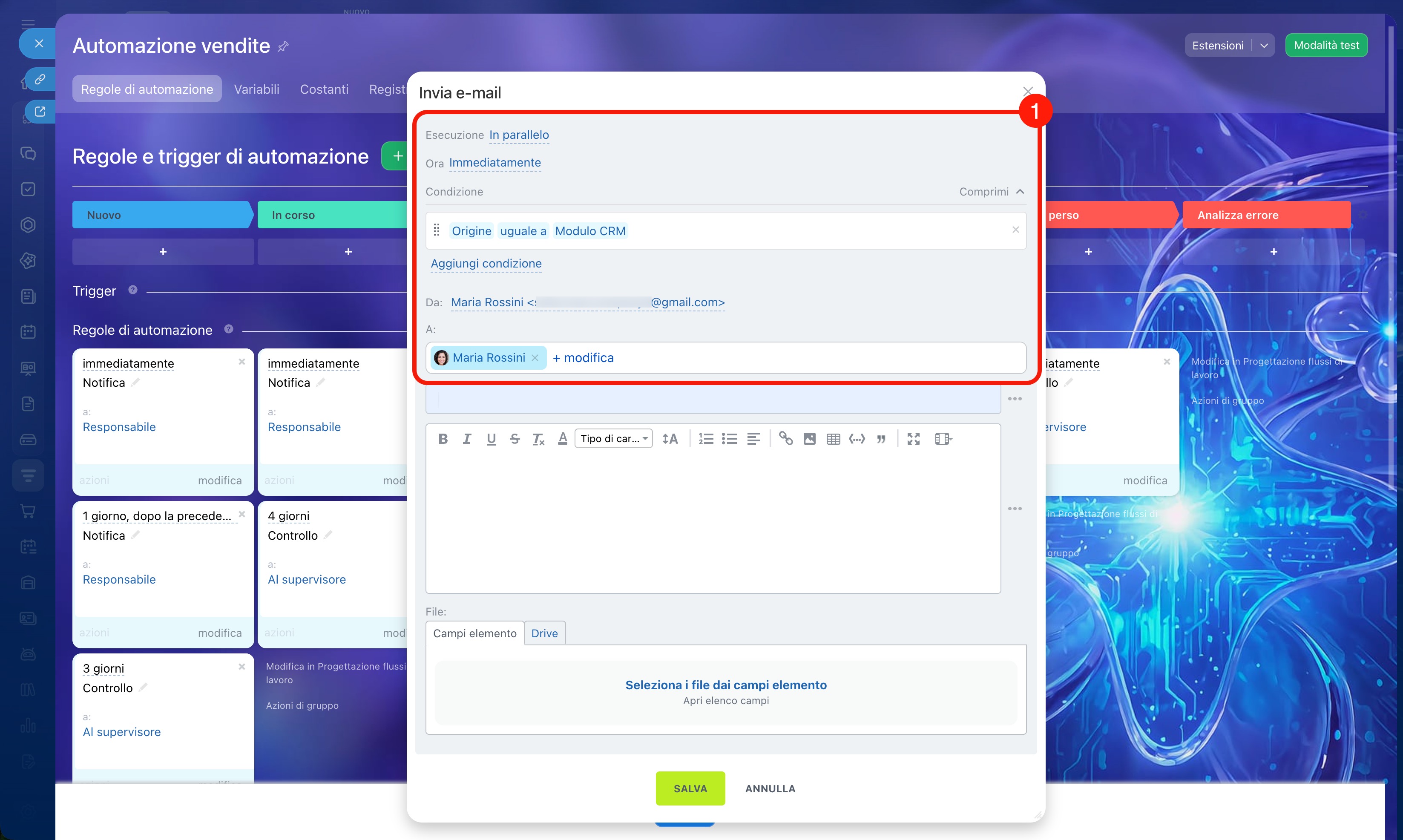
1. Specifica i parametri:
- Esecuzione: lascia l’opzione In parallelo. L’e-mail verrà inviata anche se altre regole di automazione in questa fase non si attivano;
- Ora: lascia l’opzione Immediatamente affinché la regola invii l’e-mail subito dopo la creazione dell’affare;
- Da: seleziona la casella di posta da cui la regola invierà l’e-mail al dipendente;
- A condizione che: imposta il valore Origine uguale a modulo CRM.
Condizioni di attivazione della regola di automazione - A: seleziona il dipendente a cui la regola invierà il messaggio all’indirizzo e-mail specificato nel profilo. Per impostazione predefinita, è il responsabile dell’elemento, ma puoi selezionare un altro utente.
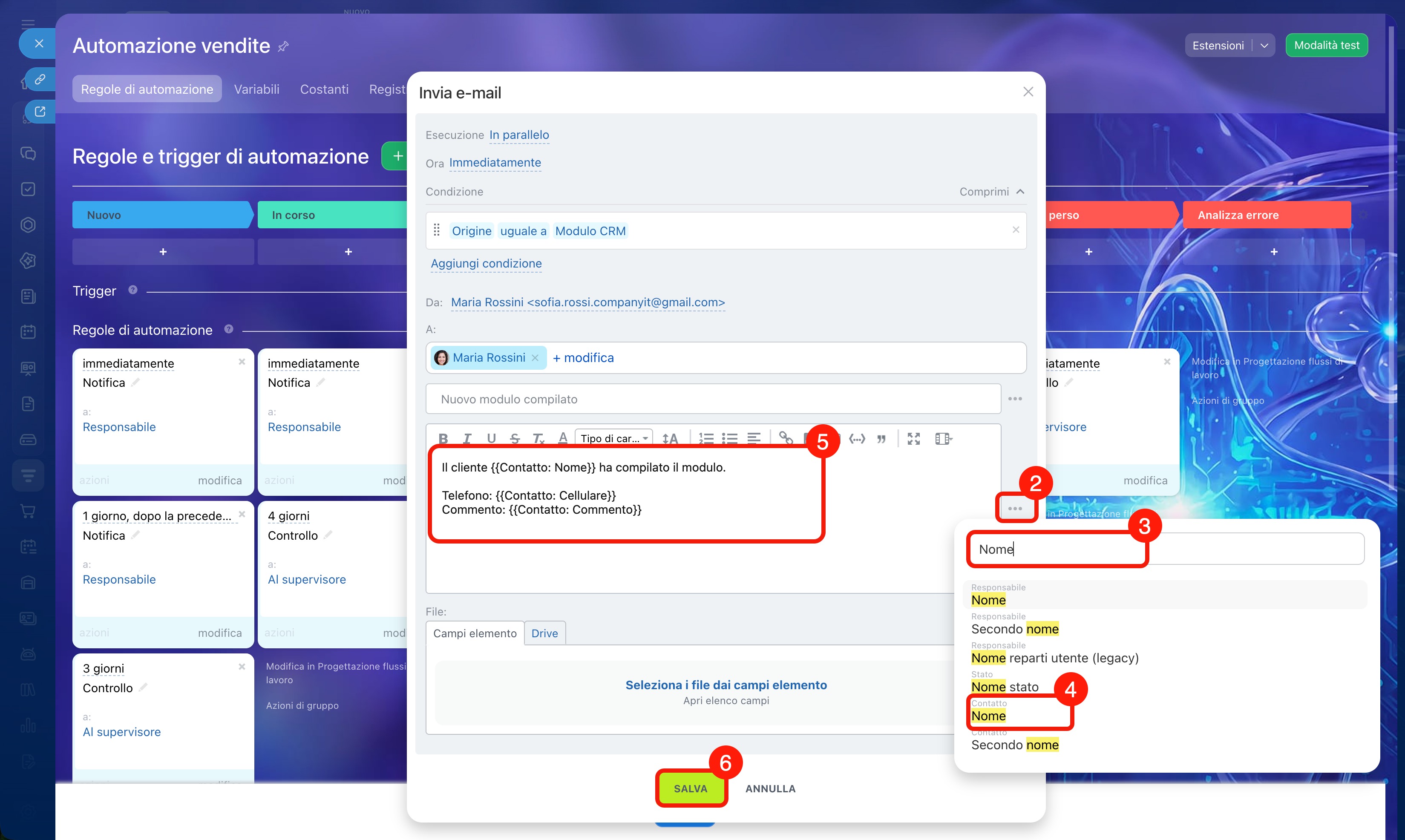
2–4. Aggiungi nell’oggetto e nel testo dell’e-mail i valori dei campi della scheda CRM. Fai clic su Tre punti (...) accanto al campo desiderato. Nella barra di ricerca digita il nome del campo e seleziona l’elemento da cui vuoi ottenere i dati.
5. Aggiungi un contesto per capire da quali campi provengono i dati inseriti nell’e-mail. Ad esempio: «Il cliente ha compilato il modulo», «Telefono», «Commento».
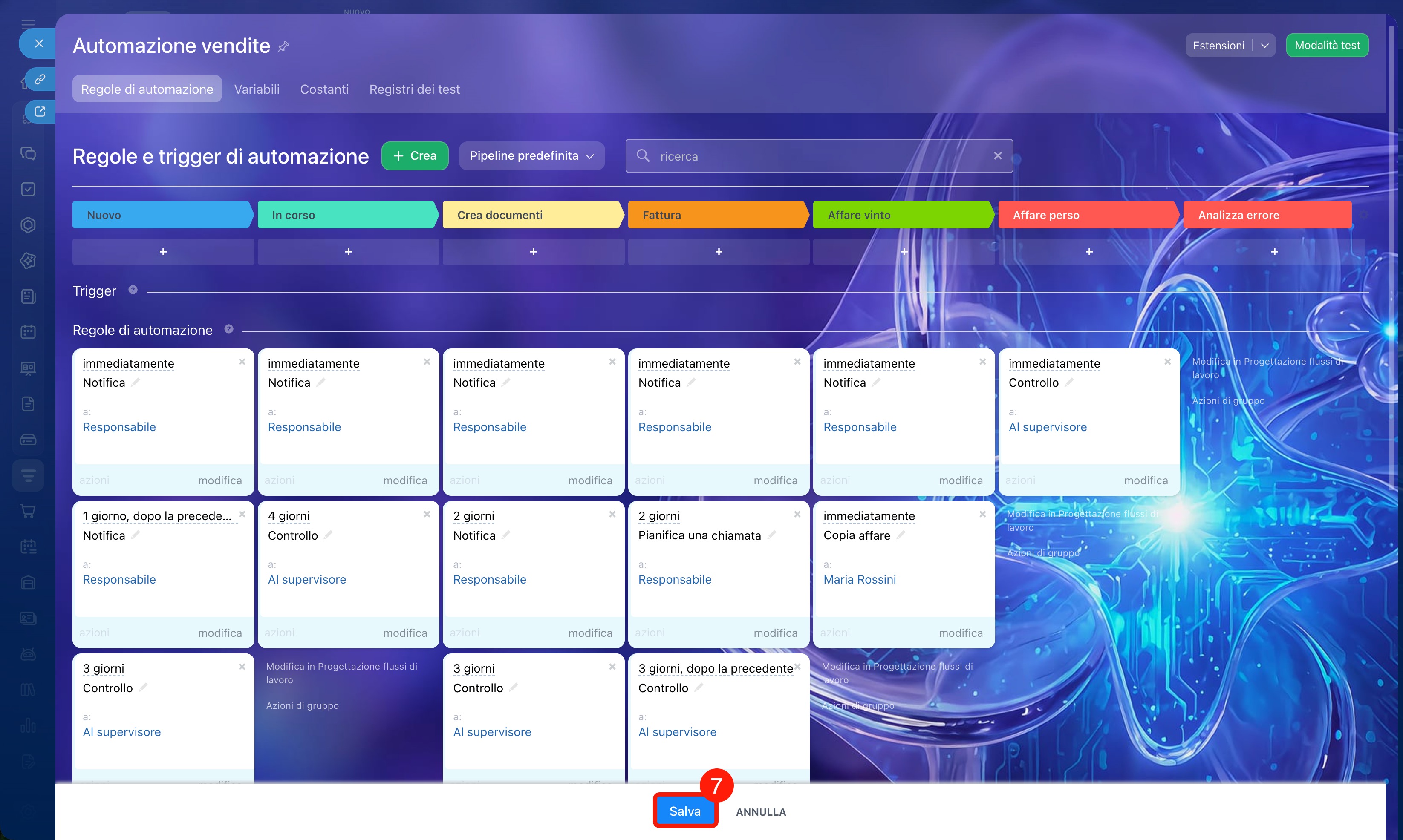
6–7. Salva le modifiche nelle impostazioni della regola di automazione e nella scheda Regole di automazione.
Come funziona lo scenario
Quando il cliente compila il modulo, i dati vengono salvati nel CRM. Nella sezione CRM corrispondente viene creata una scheda e la regola di automazione invia un’e-mail con i dati della scheda all’indirizzo del dipendente.
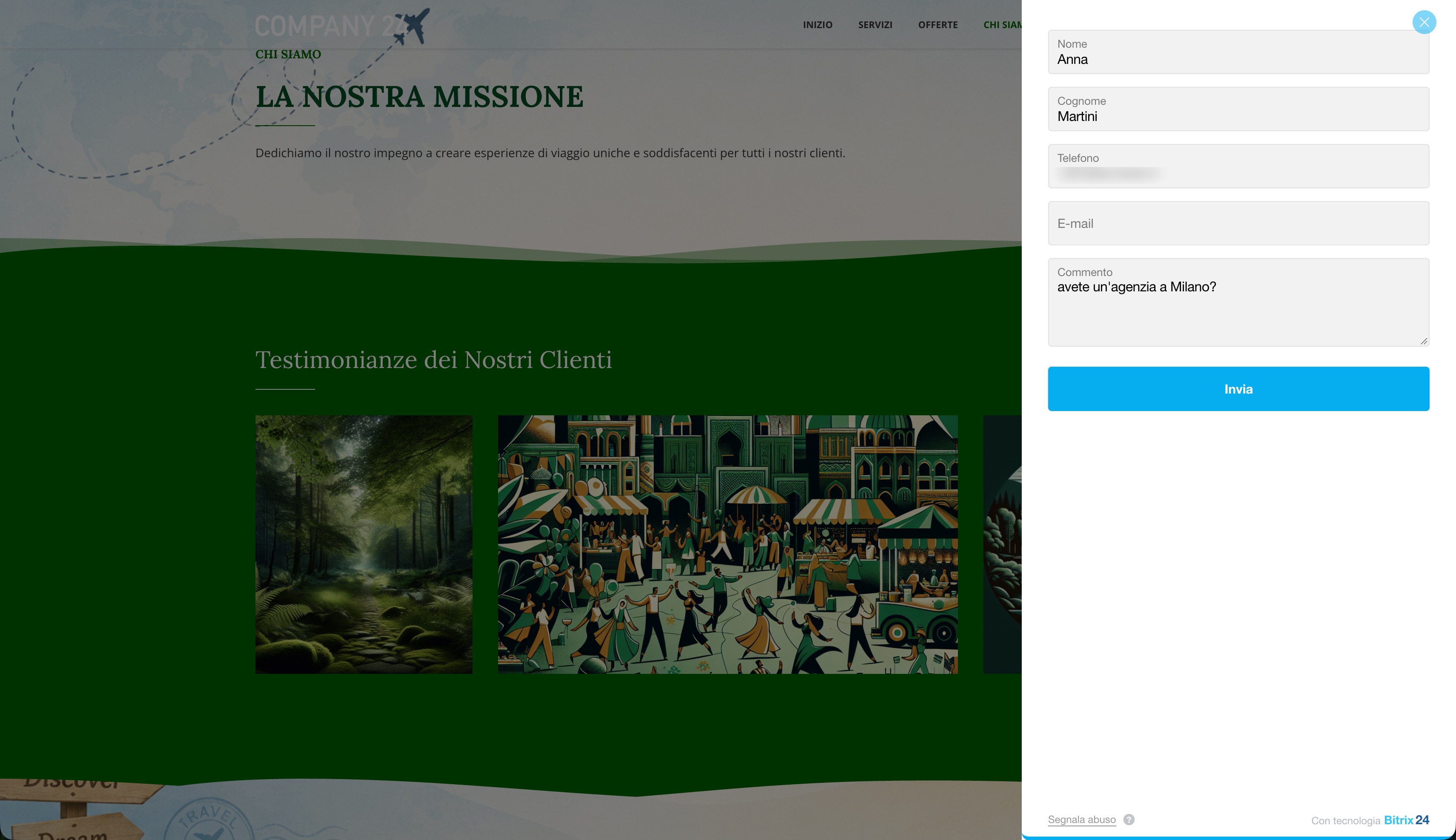 Il cliente ha compilato il modulo CRM
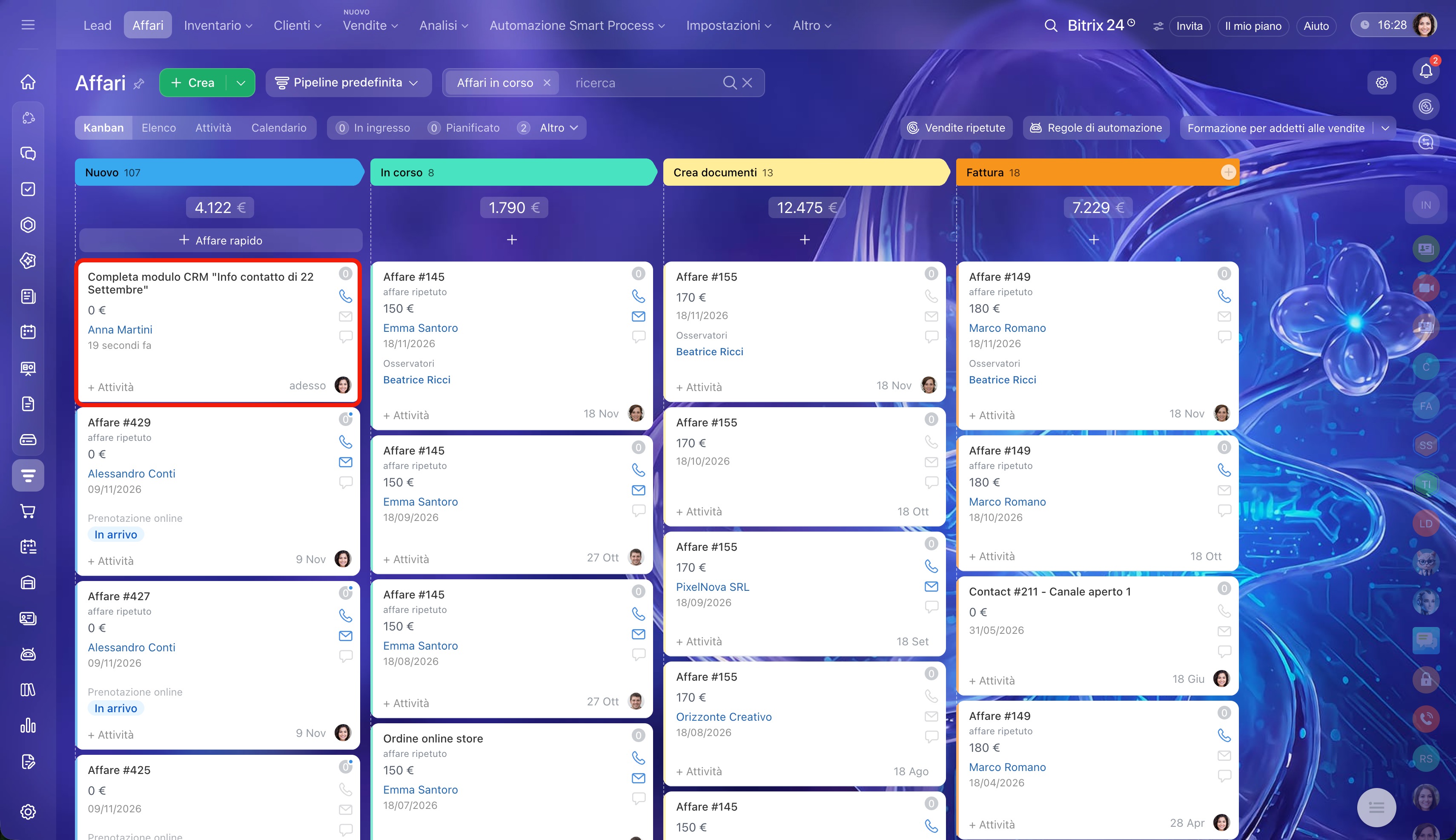 In Bitrix24 è stato creato un elemento CRM
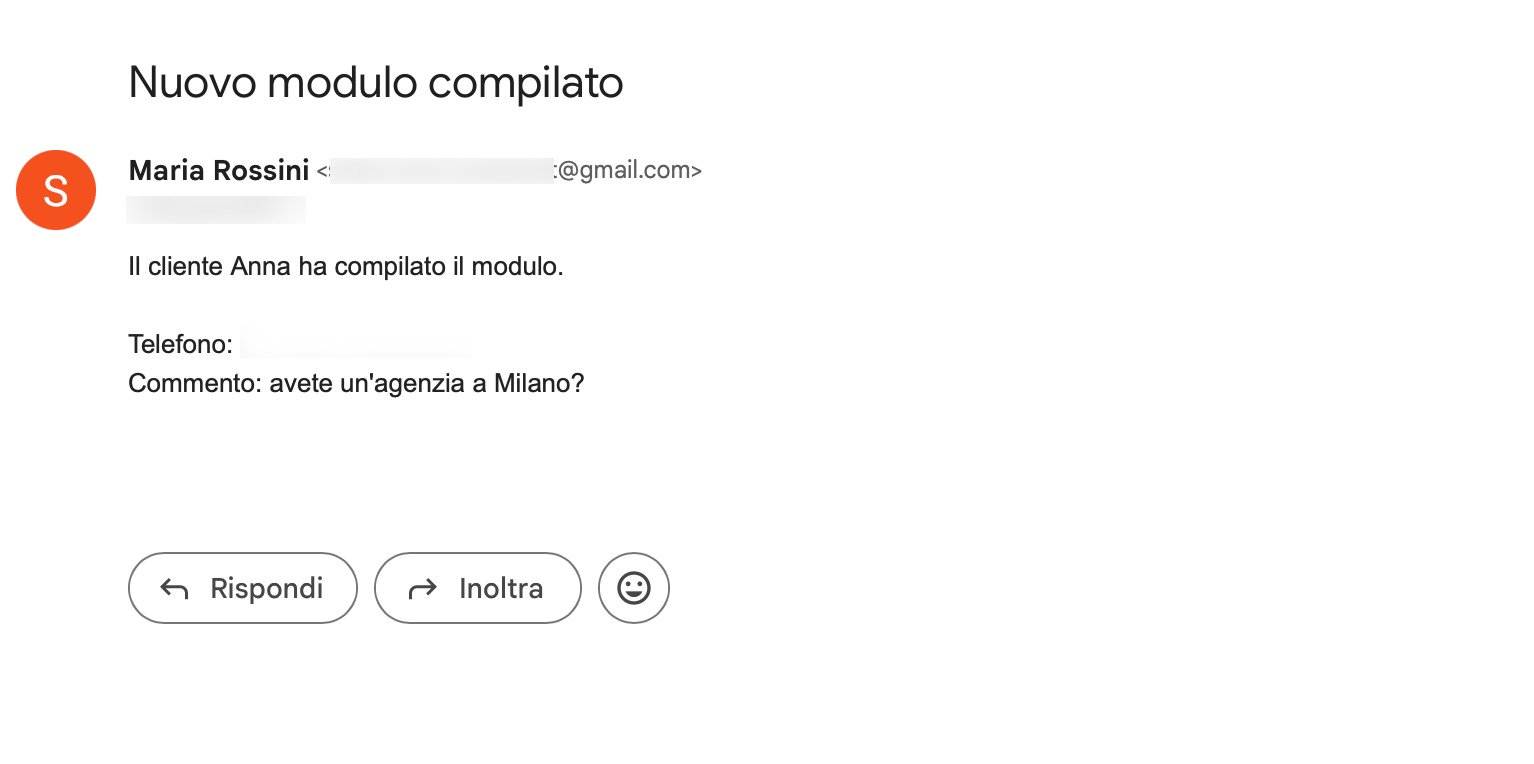 La regola di automazione ha inviato un’e-mail con i dati del modulo CRM all’indirizzo del dipendente
Riepilogo
- In Bitrix24 puoi configurare l’invio automatico dei dati da qualsiasi modulo CRM al tuo indirizzo e-mail o a quello dei colleghi. Così non perderai le richieste prioritarie e potrai reagire anche senza accedere al CRM.
- Per configurare la duplicazione via e-mail dei dati dei moduli, collega una casella di posta in Bitrix24 oppure configura un server SMTP.
- Crea la regola di automazione Invia e-mail al dipendente nella prima fase dell’elemento CRM creato dal modulo.
- Configura la regola di automazione: specifica i parametri e aggiungi nell’oggetto e nel testo dell’e-mail i valori dei campi della scheda CRM. Utilizza i campi degli stessi elementi presenti nel modulo CRM.