Un set di dati è un insieme di informazioni su lead, affari, aziende e altri elementi di Bitrix24. Per ogni elemento sono disponibili diversi set di dati che includono le informazioni dei campi di sistema e personalizzati. Con i set di dati puoi creare grafici e analizzare gli indicatori aziendali.
In questo articolo scoprirai quali set di dati utilizzare per la Sales Intelligence. Potrai confrontare le spese pubblicitarie con le fonti, le campagne e gli annunci.
Set di dati:
Esempi:
Selezionare un set di dati
Per analizzare le informazioni in una dashboard, seleziona il set di dati adatto e crea un grafico.
tracking_source: fonti pubblicitarie. Il set contiene i dati sulle fonti pubblicitarie: ID, nomi e parametri utm_source. Utilizza il set per aggiungere alla dashboard il nome della fonte pubblicitaria.
tracking_source
| Campo | Descrizione | Tipo di dati |
|---|---|---|
| ID | ID della fonte pubblicitaria | Numero |
| NAME | Nome della fonte pubblicitaria | Stringa |
| UTM_SOURCE_LIST | Elenco dei parametri utm_source in formato JSON | Stringa |
tracking_source_expenses: spese pubblicitarie. Il set contiene i dati sulle spese pubblicitarie: fonti, campagne, gruppi e annunci, spese, clic, impressioni, azioni e parametri UTM. Utilizza il set per analizzare le spese e l’efficacia delle campagne pubblicitarie.
tracking_source_expenses
| Campo | Descrizione | Tipo di dati |
|---|---|---|
| SOURCE_ID | ID della fonte pubblicitaria | Numero |
| EXPENSES | Spese pubblicitarie giornaliere | Numero decimale |
| CURRENCY | Valuta delle spese | Stringa |
| DATE | Data delle spese | Data |
| CAMPAIGN_NAME | Nome della campagna pubblicitaria | Stringa |
| CAMPAIGN_ID | ID della campagna pubblicitaria | Stringa |
| GROUP_NAME | Nome del gruppo di annunci | Stringa |
| GROUP_ID | ID del gruppo di annunci | Stringa |
| AD_NAME | Nome dell’annuncio pubblicitario | Stringa |
| AD_ID | ID dell’annuncio pubblicitario | Stringa |
| CLICKS | Numero di clic | Numero |
| IMPRESSIONS | Numero di impressioni | Numero |
| ACTIONS | Numero di azioni | Numero |
| CPM | Costo per mille impressioni | Numero decimale |
| CPC | Costo per clic | Numero decimale |
| UTM_MEDIUM | ID del tipo di traffico | Stringa |
| UTM_SOURCE | ID della fonte di traffico | Stringa |
| UTM_CAMPAIGN | ID della campagna pubblicitaria | Stringa |
| UTM_CONTENT | ID dell’elemento di contenuto | Stringa |
Creare un grafico
Puoi aggiungere ai grafici le informazioni dei set di dati. Confronta le spese con il numero di clic, impressioni e azioni per valutare l’efficacia di fonti, campagne, gruppi e annunci. Aggiungi alle spese il nome della fonte pubblicitaria per individuare rapidamente a quale pubblicità è destinato il budget.
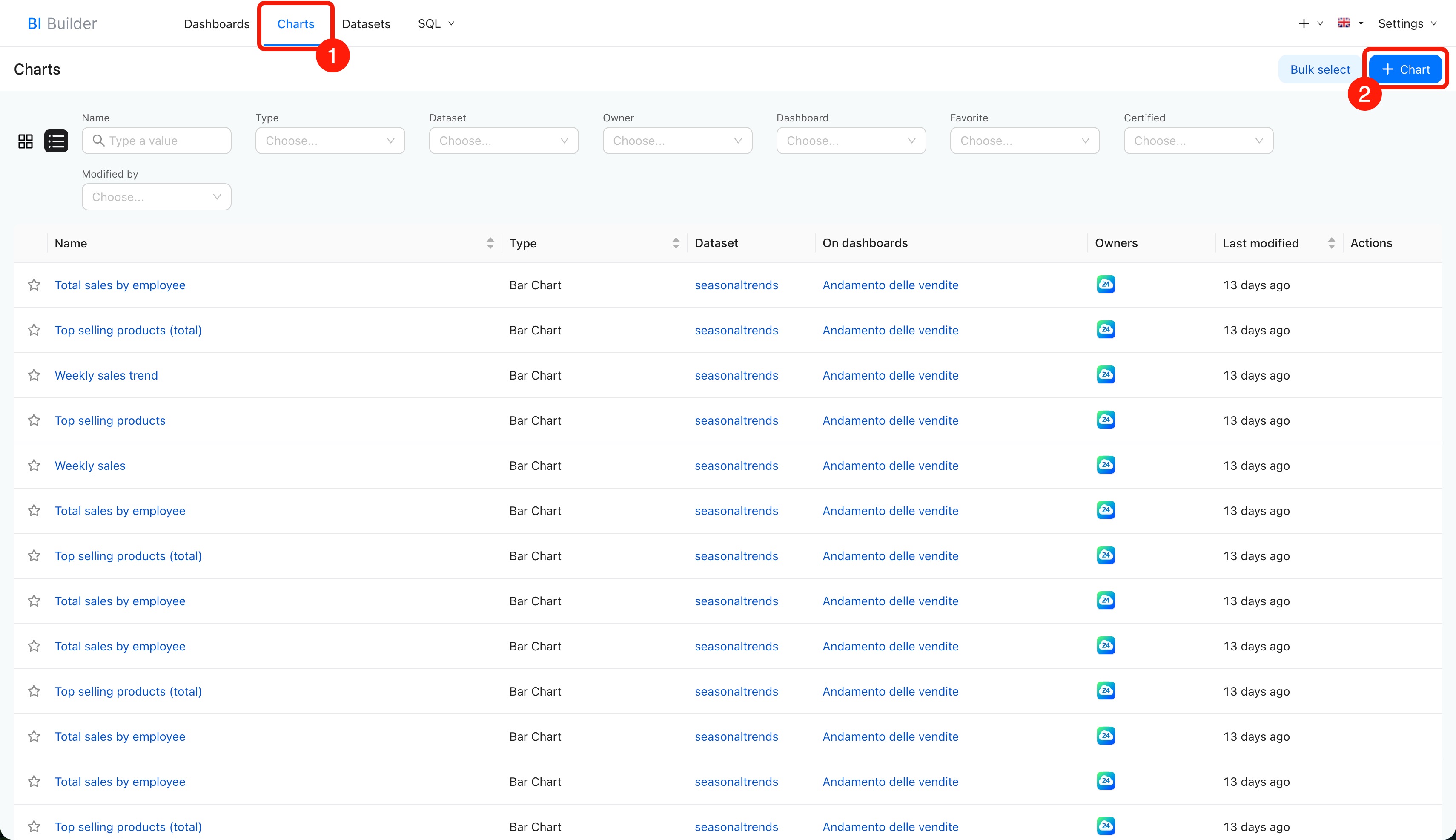
1. Apri Generatore BI > Charts (Grafici).
2. Fai clic su + Chart (Grafico).
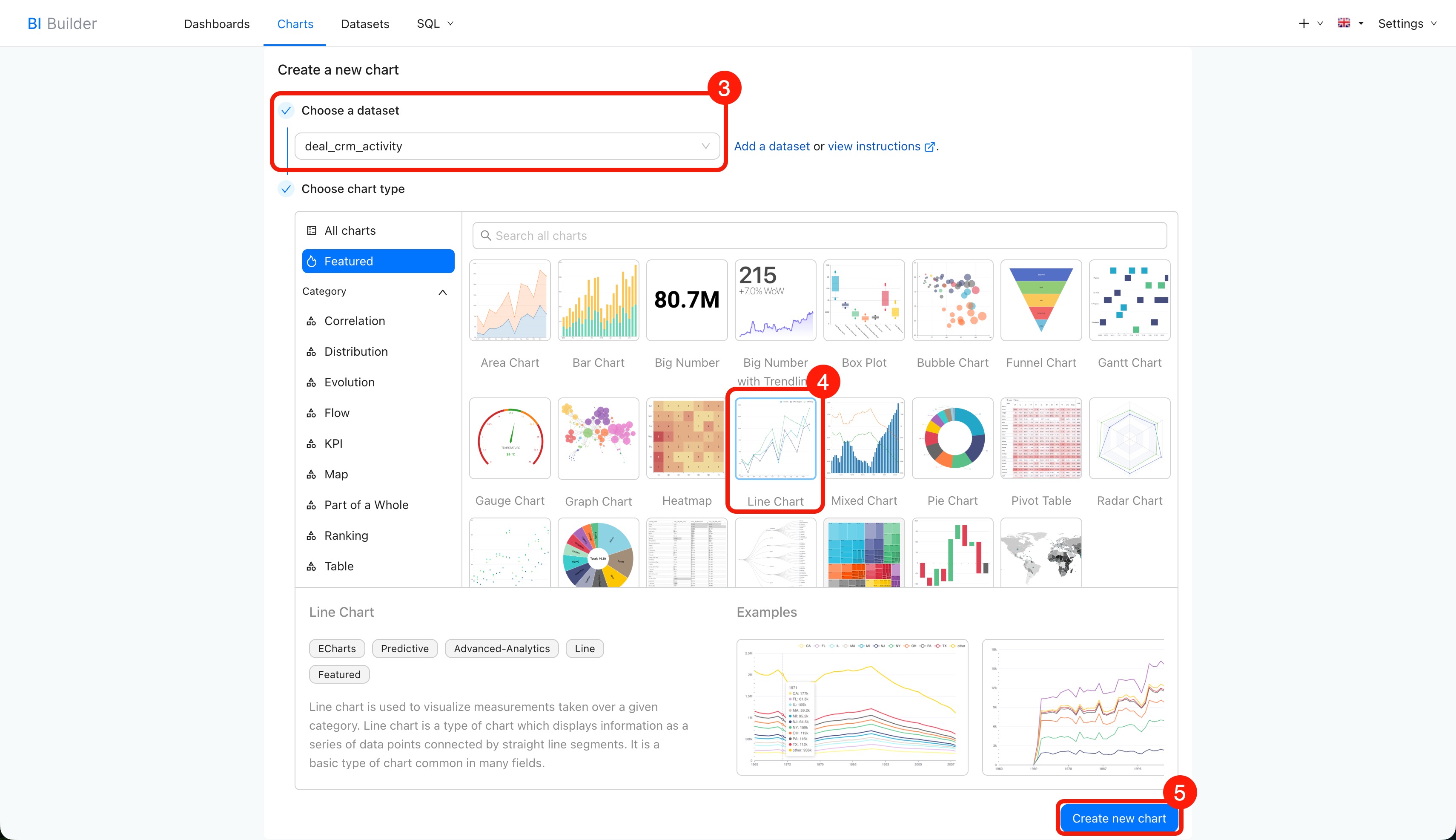
3. Seleziona un set di dati dall’elenco. Se il set che ti serve non è disponibile, fai clic su Add a dataset (Crea dataset).
Come creare un set di dati
4. Seleziona il tipo di grafico: grafico, tabella, scheda o un’altra opzione.
5. Fai clic su Create new chart (Crea nuovo grafico).
Unire i set di dati
Unisci i set di dati per aggiungere alle spese il nome della fonte pubblicitaria.
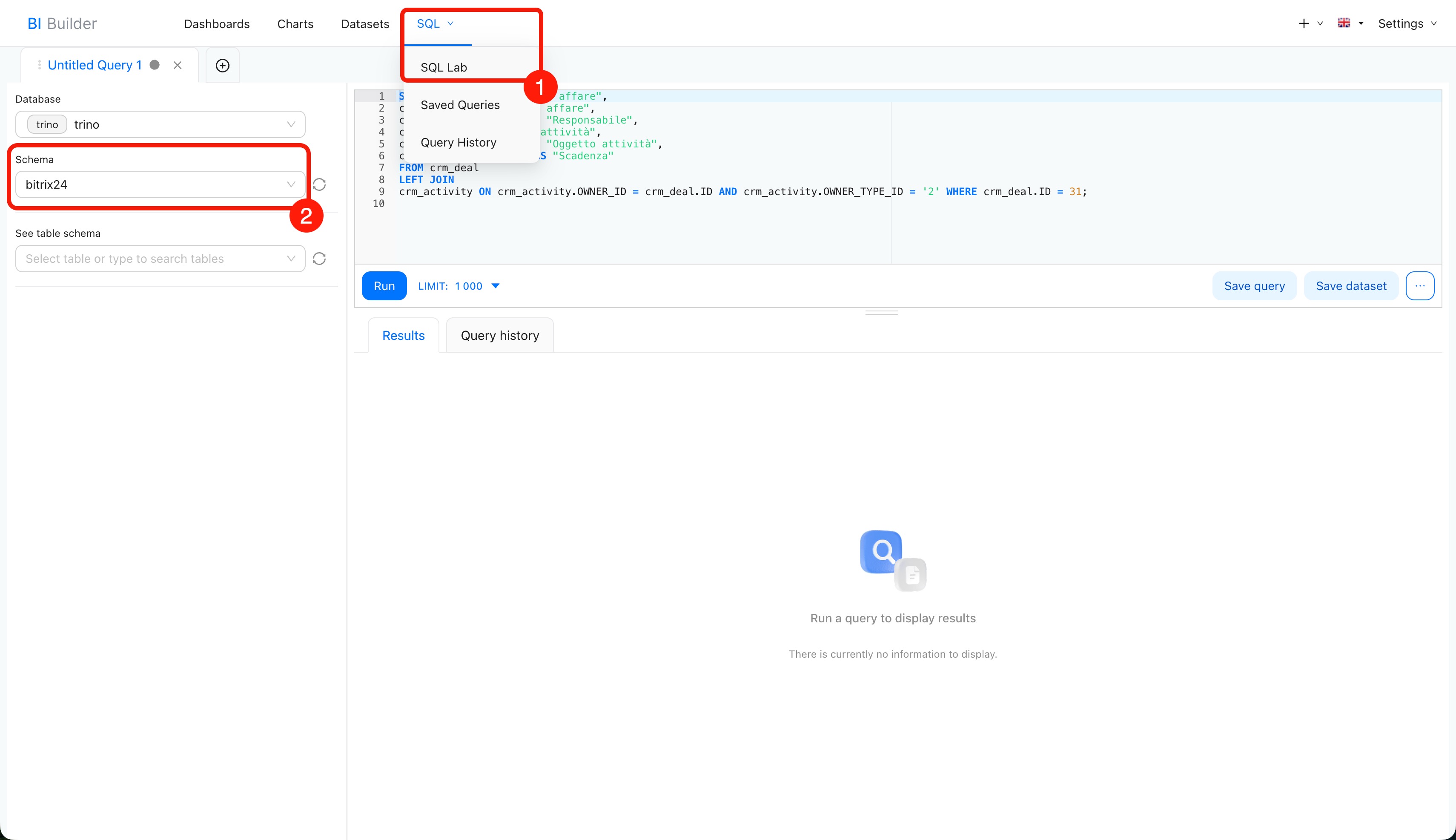
1. Apri Generatore BI > SQL > SQL Lab.
2. Verifica che nel campo Schema sia selezionato il valore bitrix24.
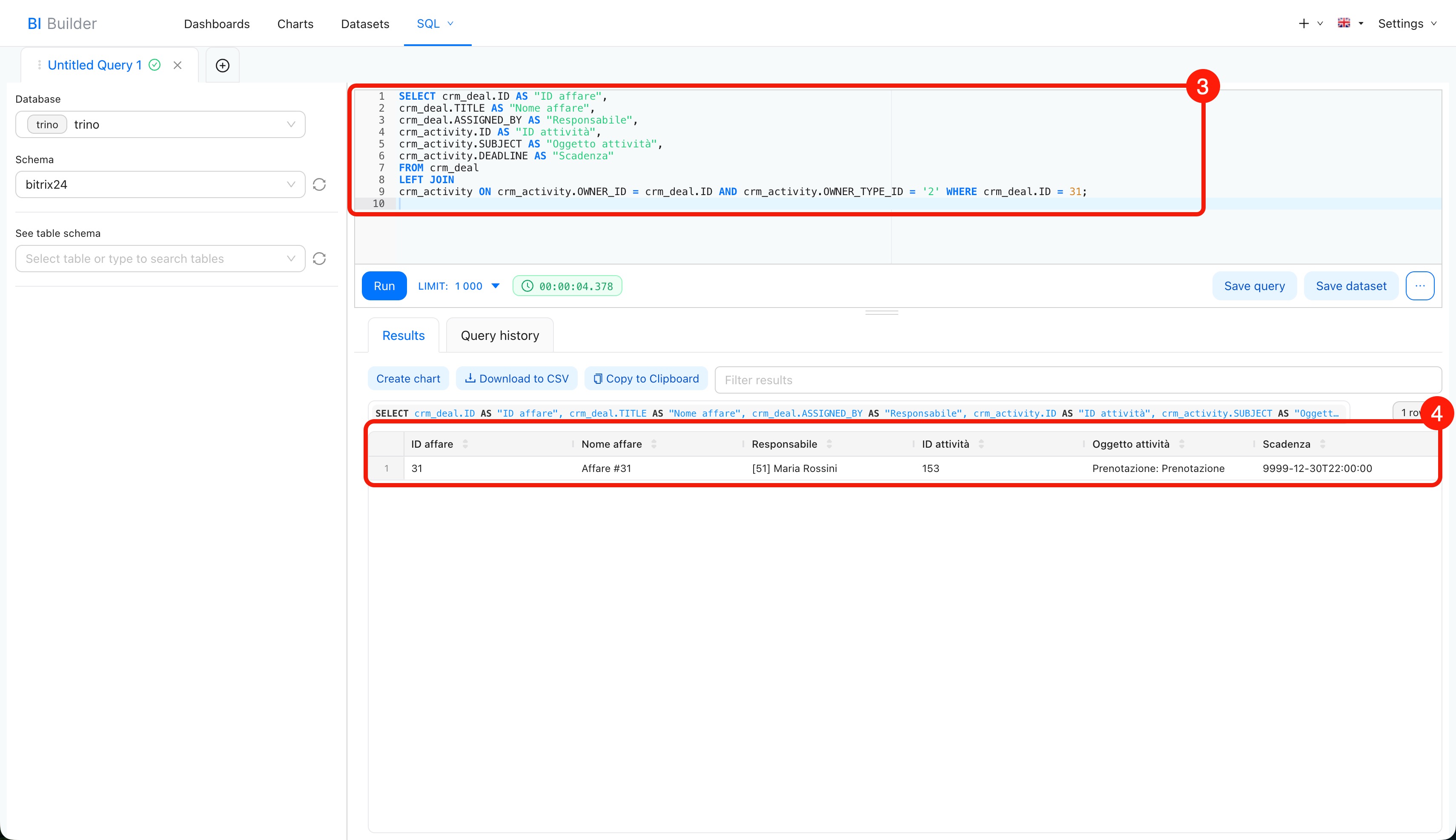
3. Inserisci la query SQL e fai clic su Run (Esegui).
4. Controlla il risultato. Per creare un grafico per la dashboard, salva la query come set di dati.
Generatore BI: crea un grafico basato su un set di dati virtuale
Se unisci i set di dati per la prima volta, utilizza l’esempio di query.
Esempio di query SQL
La query unisce le fonti pubblicitarie (tracking_source) e le spese pubblicitarie (tracking_source_expenses). Il risultato mostra la data, il nome della fonte, il nome della campagna, le spese e la valuta.
SELECT
  tracking_source_expenses.DATE AS "data",
  tracking_source.NAME AS "fonte pubblicitaria",
  tracking_source_expenses.CAMPAIGN_NAME AS "campagna pubblicitaria",
  tracking_source_expenses.EXPENSES AS "spese",
  tracking_source_expenses.CURRENCY AS "valuta"
FROM tracking_source_expenses
LEFT JOIN tracking_source
  ON tracking_source.ID = tracking_source_expenses.SOURCE_ID
Nella query:
SELECTspecifica i campi che compariranno nel risultato: data, fonte pubblicitaria, campagna, spese e valuta;FROMdefinisce il set di dati principale:tracking_source_expenses;LEFT JOINaggiunge il nome della fonte datracking_sourcee mantiene le spese anche se la fonte non viene trovata;ONcollega i set di dati in base all’ID della fonte:tracking_source.IDetracking_source_expenses.SOURCE_ID.
Riepilogo
- Un set di dati è un insieme di informazioni che puoi utilizzare per creare grafici e analizzare gli indicatori aziendali.
- I set di dati per la Sales Intelligence sono: fonti pubblicitarie (
tracking_source) e spese pubblicitarie (tracking_source_expenses). - Con i set di dati puoi creare grafici e analizzare l’efficacia della pubblicità. I grafici mostrano spese, clic, impressioni e azioni per fonti, campagne, gruppi e annunci.
- Puoi unire i set di dati per aggiungere alle spese il nome della fonte pubblicitaria. Per farlo, scrivi una query SQL, salva il risultato come set di dati e crea un grafico.