Un set di dati contiene informazioni su lead, affari, aziende e altri elementi di Bitrix24. Per ogni elemento sono disponibili diversi set di dati, che includono informazioni provenienti dai campi di sistema e personalizzati. Con i set di dati puoi creare grafici e analizzare gli indicatori aziendali.
In questo articolo esaminiamo il set di dati del Calendario. Puoi utilizzarlo per analizzare gli eventi, le riunioni con partecipanti, la loro durata, la disponibilità dei dipendenti e l'utilizzo delle sale riunioni.
Set di dati:
Esempi:
Seleziona un set di dati
Per analizzare le informazioni in una dashboard, seleziona il set di dati adatto e crea un grafico.
calendar_event: eventi del calendario. Il set contiene i dati dei campi di sistema degli eventi del calendario: orario e durata, organizzatore, luogo, ricorrenze e altre informazioni. Utilizza il set per analizzare il numero e la durata delle riunioni, la disponibilità dei dipendenti e l'utilizzo delle sale riunioni.
calendar_event
| Campo | Descrizione | Tipo di dati |
|---|---|---|
| ID | ID del record dell'evento | Numero |
| PARENT_ID | ID del record principale dell'evento | Numero |
| IS_MASTER |
Record principale dell'evento: Y: sì, N: no. Se alla riunione sono invitati dei partecipanti, il set include un record principale della riunione e un record per ogni invitato
|
Stringa |
| NAME | Nome dell'evento | Stringa |
| EVENT_TYPE | Tipo di evento: «Evento normale», «Riunione tramite link pubblico», «Riunione tramite link dal CRM», «Riunione tramite link nella Collab», «Evento della Collab», «Chiamata», «Prenotazione», «Prenotazione risorsa» | Stringa |
| CALENDAR_TYPE | Tipo di calendario: «Calendario personale», «Calendario del gruppo o del progetto», «Calendario aziendale» | Stringa |
| OWNER_ID | ID del proprietario del calendario | Numero |
| CREATED_BY_ID | ID dell'autore del record dell'evento | Numero |
| CREATED_BY_NAME | Nome e cognome dell'autore del record dell'evento | Stringa |
| CREATED_BY | ID e nome dell'autore del record dell'evento | Stringa |
| MEETING_HOST_ID | ID dell'organizzatore della riunione | Numero |
| MEETING_HOST_NAME | Nome e cognome dell'organizzatore della riunione | Stringa |
| MEETING_HOST | ID e nome dell'organizzatore della riunione | Stringa |
| IS_MEETING |
Riunione con partecipanti: Y: sì, N: no
|
Stringa |
| MEETING_STATUS | Stato della risposta all'invito: «Organizzatore», «Partecipazione confermata», «Rifiutato», «Nessuna risposta», «Non specificato» | Stringa |
| DATE_FROM | Data e ora di inizio dell'evento | Data e ora |
| DATE_TO | Data e ora di fine dell'evento | Data e ora |
| TIMEZONE_FROM | Fuso orario dell'evento | Stringa |
| TIMEZONE_OFFSET | Differenza tra il fuso orario dell'evento e UTC, in secondi | Numero |
| DURATION | Durata dell'evento, in secondi | Numero |
| IS_FULL_DAY |
L'evento dura tutto il giorno: Y: sì, N: no
|
Stringa |
| IS_RECURRING |
L'evento è ricorrente: Y: sì, N: no
|
Stringa |
| RECURRENCE_RULE | Frequenza di ricorrenza: «Ogni giorno», «Ogni settimana», «Ogni mese», «Ogni anno» | Stringa |
| IS_RECURRENCE_EXCEPTION |
Una delle occorrenze dell'evento è stata modificata: Y: sì, N: no
|
Stringa |
| ACCESSIBILITY | Disponibilità nel calendario: «Occupato», «Libero», «Da confermare», «Assente», «Non specificato» | Stringa |
| IMPORTANCE | Importanza dell'evento: «Normale», «Alta», «Bassa», «Non specificata» | Stringa |
| IS_PRIVATE |
Evento privato: Y: sì, N: no
|
Stringa |
| LOCATION | Luogo dell'evento | Stringa |
| LOCATION_TYPE | Modalità di indicazione del luogo: «Sala riunioni del Calendario», «Sala riunioni di tipo precedente», «Testo», «Non specificato» | Stringa |
| LOCATION_ROOM_ID | ID della sala riunioni del Calendario prenotata per l'evento | Numero |
| LOCATION_ROOM_NAME | Nome della sala riunioni del Calendario prenotata per l'evento | Stringa |
| DATE_CREATE | Data e ora di creazione dell'evento | Data e ora |
| TIMESTAMP_X | Data e ora dell'ultima modifica dell'evento | Data e ora |
Creare un grafico
Puoi aggiungere ai grafici le informazioni contenute nel set di dati. Analizza il numero e la durata delle riunioni, la disponibilità dei dipendenti e l'utilizzo delle sale riunioni. Aggiungi l'organizzatore al grafico per confrontare il numero e la durata delle riunioni dei dipendenti.
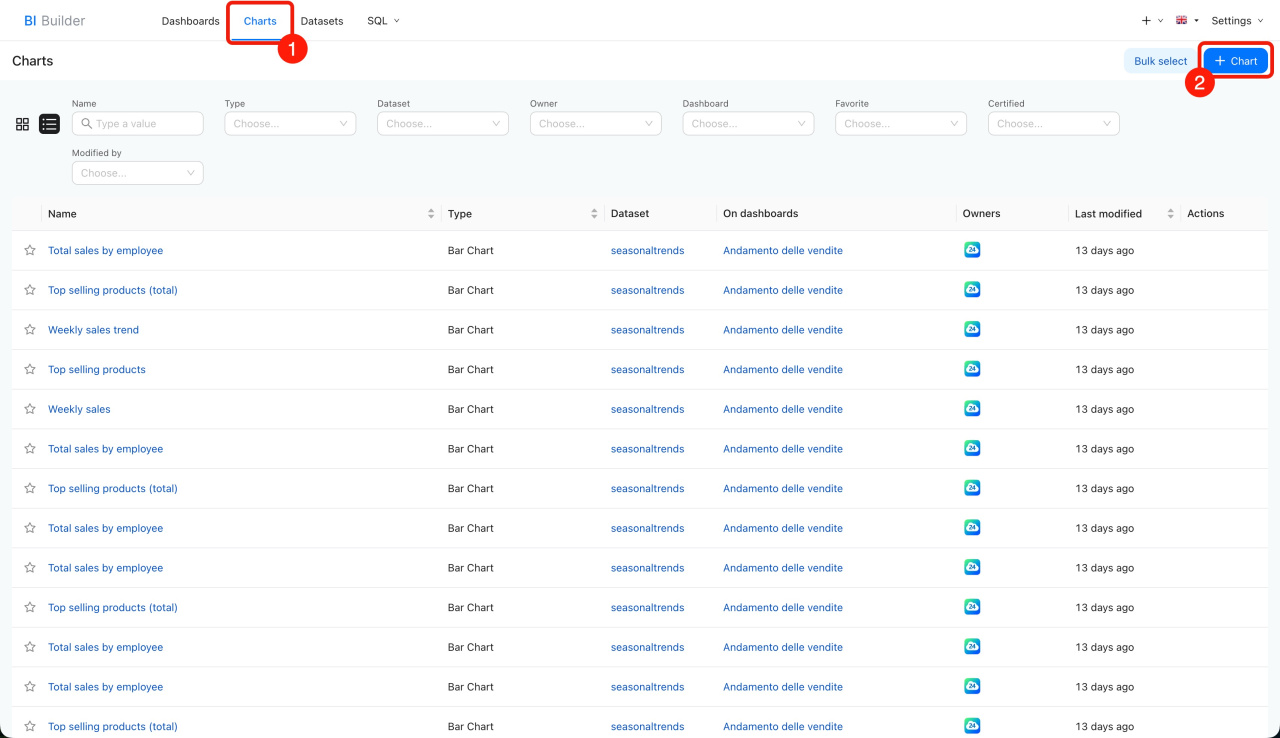
1. Apri Generatore BI > Charts (Grafici).
2. Fai clic su + Chart (Grafico) nell'angolo in alto a destra.
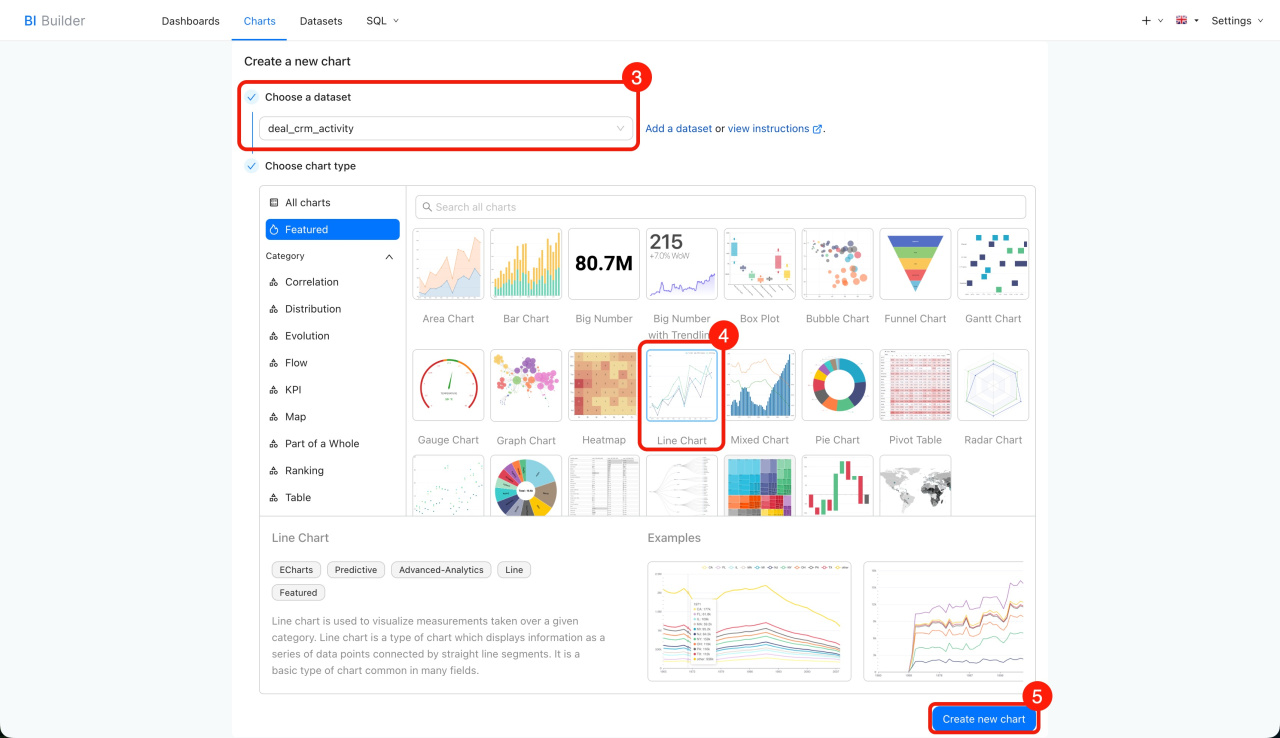
3. Seleziona il set di dati calendar_event dall'elenco. Se quello necessario non è disponibile, fai clic su Add a dataset (Crea dataset).
Come creare un set di dati
4. Seleziona il tipo di grafico, ovvero il formato in cui vuoi visualizzare le informazioni: grafico, tabella, scheda o un'altra opzione.
5. Fai clic su Create new chart (Crea nuovo grafico).
Calcolare il numero e la durata delle riunioni
Con una query SQL puoi calcolare il numero e la durata complessiva delle riunioni per ciascun organizzatore.
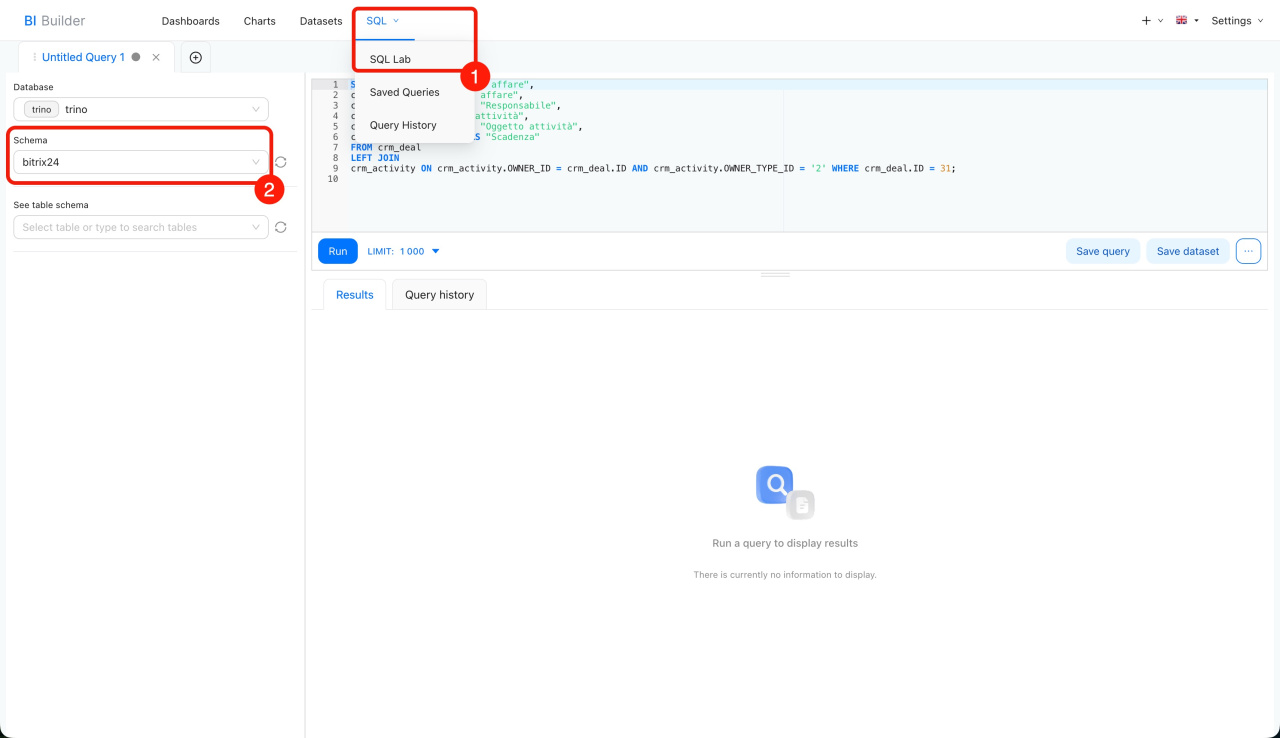
1. Apri Generatore BI > SQL > SQL Lab.
2. Verifica che nel campo Schema sia selezionato bitrix24.
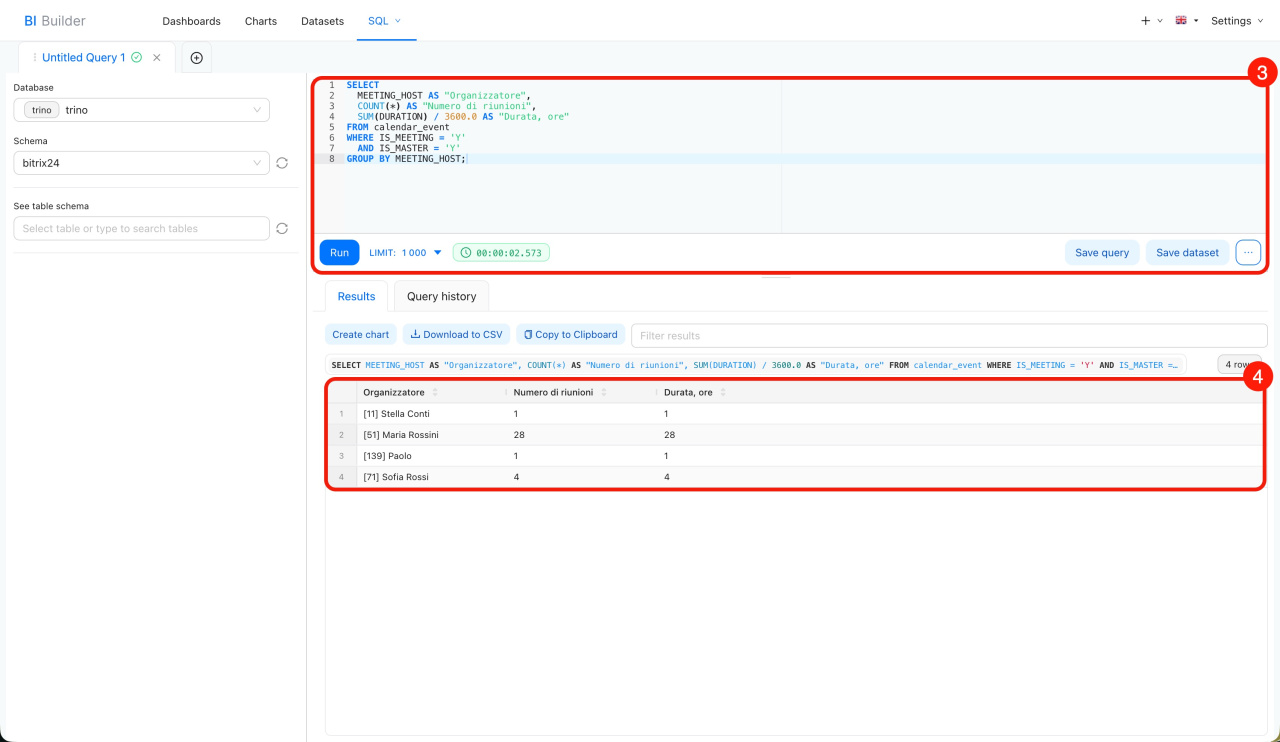
3. Inserisci la query SQL e fai clic su Run (Esegui).
4. Controlla i risultati della query. Per creare un grafico per la dashboard, salva la query come set di dati.
Generatore BI: crea un grafico basato su un set di dati virtuale
Se utilizzi le query SQL per la prima volta, consulta l'esempio.
Esempio di query SQL
La query mostra il numero di riunioni e la loro durata complessiva in ore per ciascun organizzatore.
SELECT MEETING_HOST AS "Organizzatore", COUNT(*) AS "Numero di riunioni", SUM(DURATION) / 3600.0 AS "Durata, ore" FROM calendar_event WHERE IS_MEETING = 'Y' AND IS_MASTER = 'Y' GROUP BY MEETING_HOST;
Nella query:
SELECTspecifica i campi che compariranno nel risultato: organizzatore, numero di riunioni e durata complessiva;MEETING_HOSTmostra l'ID e il nome dell'organizzatore della riunione;COUNT(*)calcola il numero di riunioni;SUM(DURATION) / 3600.0somma la durata delle riunioni in secondi e converte il risultato in ore;FROMspecifica il set di dati:calendar_event;WHEREdefinisce le condizioni di selezione: include solo le riunioni con partecipanti e i relativi record principali;IS_MEETING = 'Y'seleziona le riunioni con partecipanti;IS_MASTER = 'Y'esclude i record degli invitati, evitando che la stessa riunione venga conteggiata più volte;GROUP BY MEETING_HOSTraggruppa le riunioni dello stesso organizzatore in un'unica riga del risultato.
Per una riunione ricorrente, la query conteggia l'intera serie come una sola riunione. Se un utente modifica una singola occorrenza, questa viene conteggiata come riunione aggiuntiva.
Riepilogo
- Un set di dati contiene informazioni che puoi utilizzare per creare grafici e analizzare gli indicatori aziendali.
- Il set di dati del Calendario è
calendar_event. - Con questo set puoi analizzare il numero e la durata delle riunioni, la disponibilità dei dipendenti e l'utilizzo delle sale riunioni.
- Per calcolare le riunioni per organizzatore, esegui una query SQL, salva il risultato come set di dati e crea un grafico.