Nelle chat di Bitrix24 puoi trovare rapidamente le informazioni. I dipendenti non devono scorrere tutta la conversazione né chiedere ai colleghi: puoi cercare per parola chiave, data del messaggio e nella barra laterale.
Ad esempio, un dipendente ricorda che un collega ha inviato un contratto all’inizio del mese, ma ha dimenticato il nome del file. Apre la sezione file nella barra laterale e trova il contratto nell’elenco.
In questo articolo scoprirai come:
Trovare un messaggio tramite parole chiave
Utilizza la ricerca nella chat se ricordi una parola o una frase del messaggio.
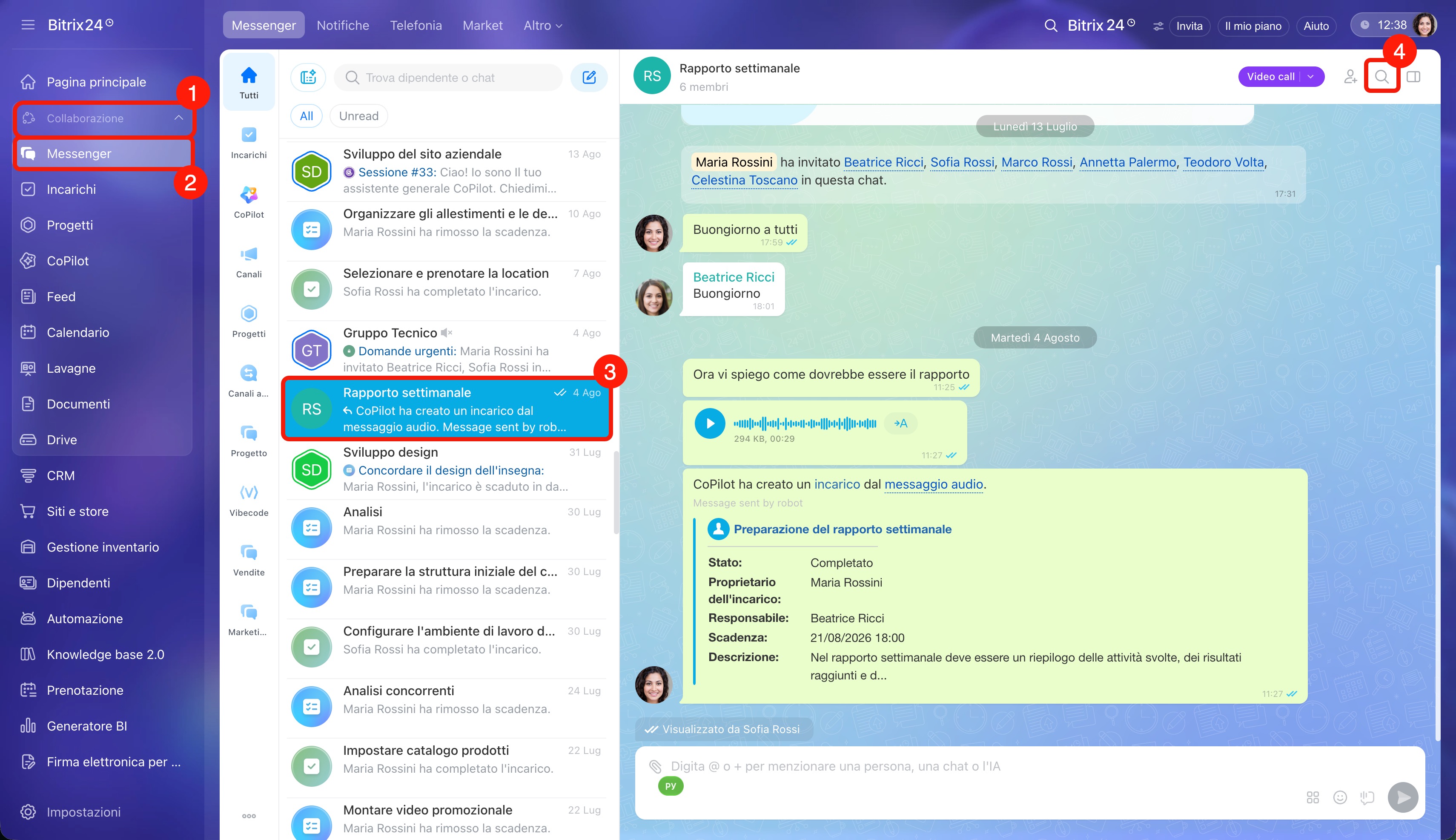
1–2. Vai alla sezione Collaborazione > Messenger.
3. Apri la chat desiderata.
4. Fai clic sull'icona della lente d’ingrandimento nell’intestazione della chat.
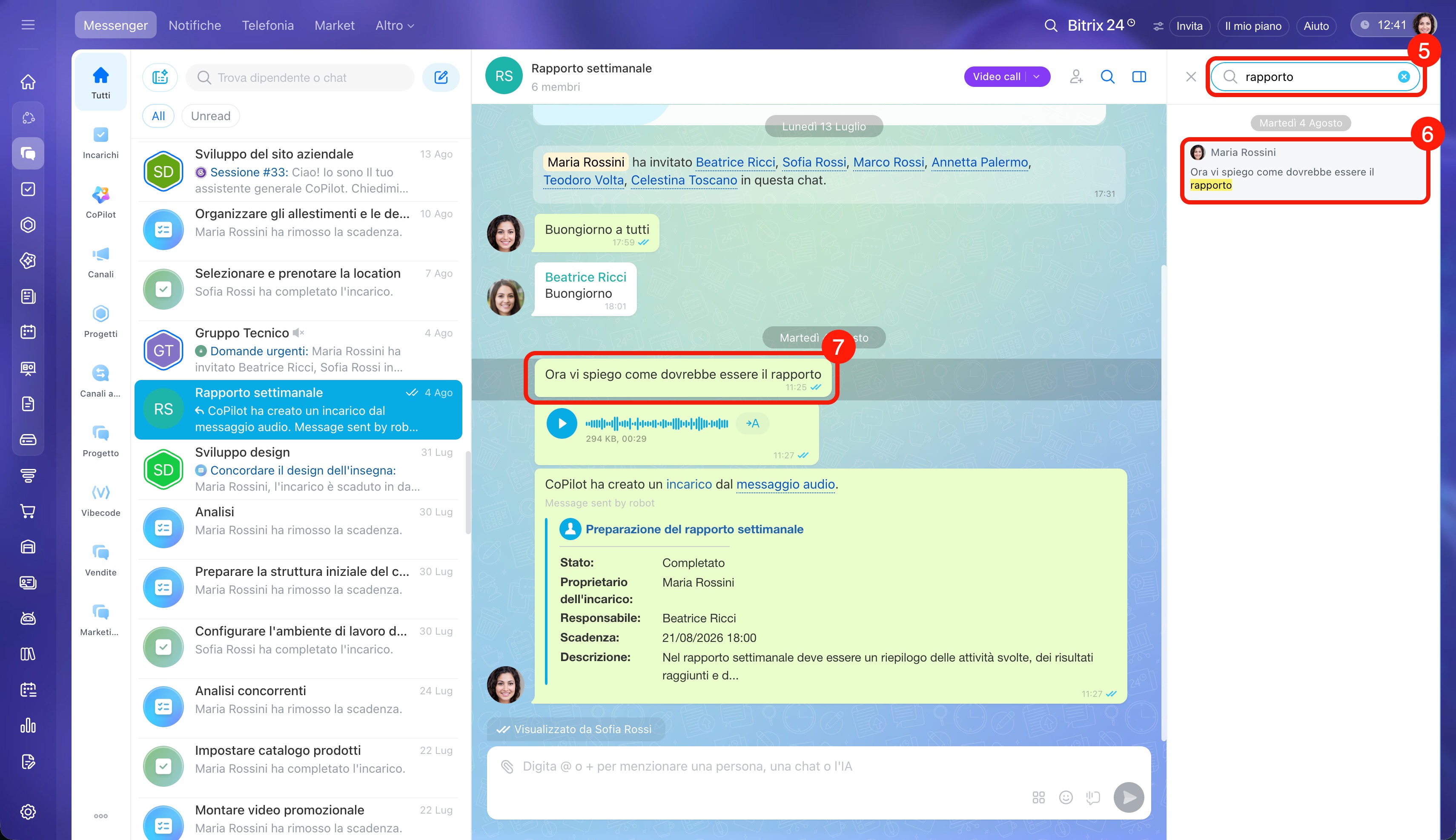
5. Digita una parola o una frase nella barra di ricerca. Bitrix24 mostrerà i messaggi che contengono la parola inserita o una sua parte.
6–7. Fai clic sul messaggio desiderato: si aprirà il punto corrispondente della conversazione.
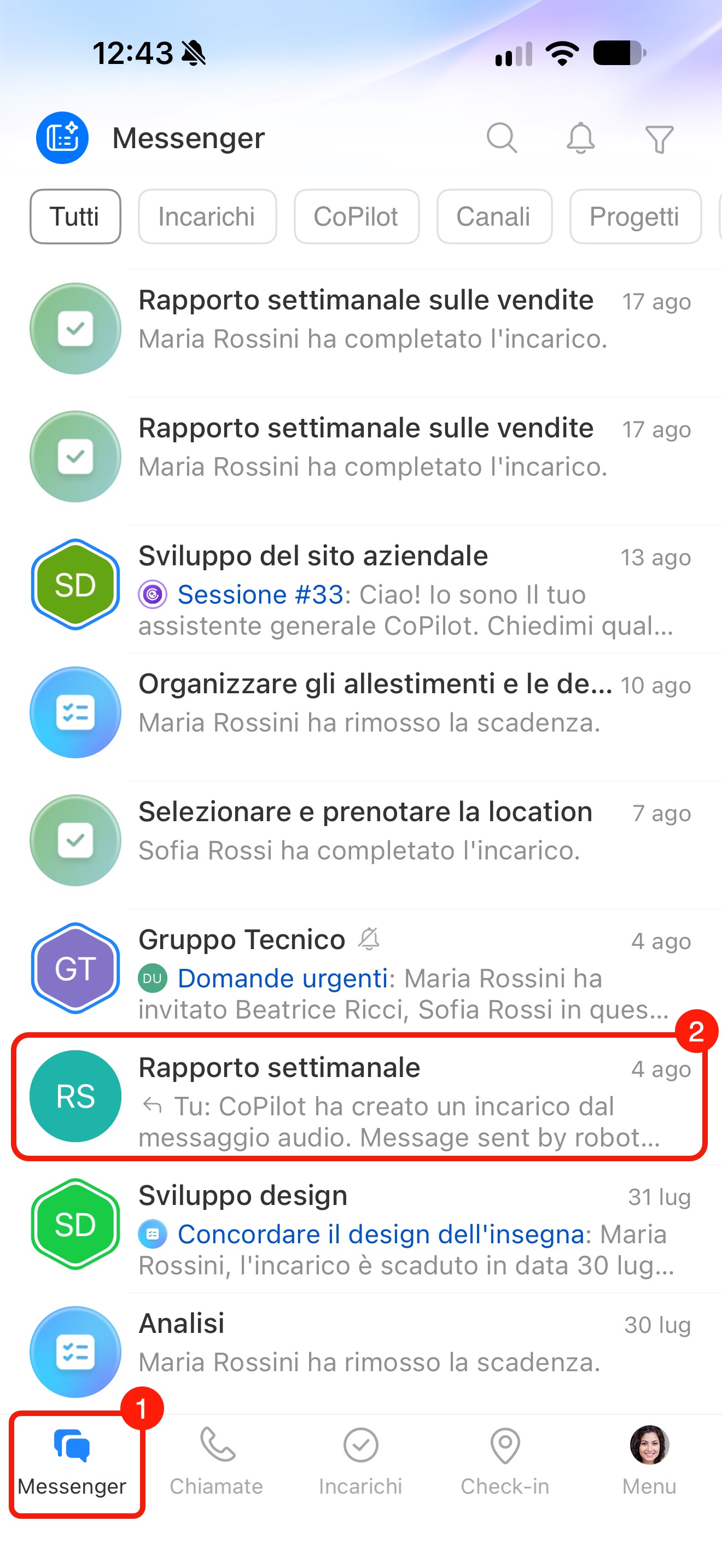
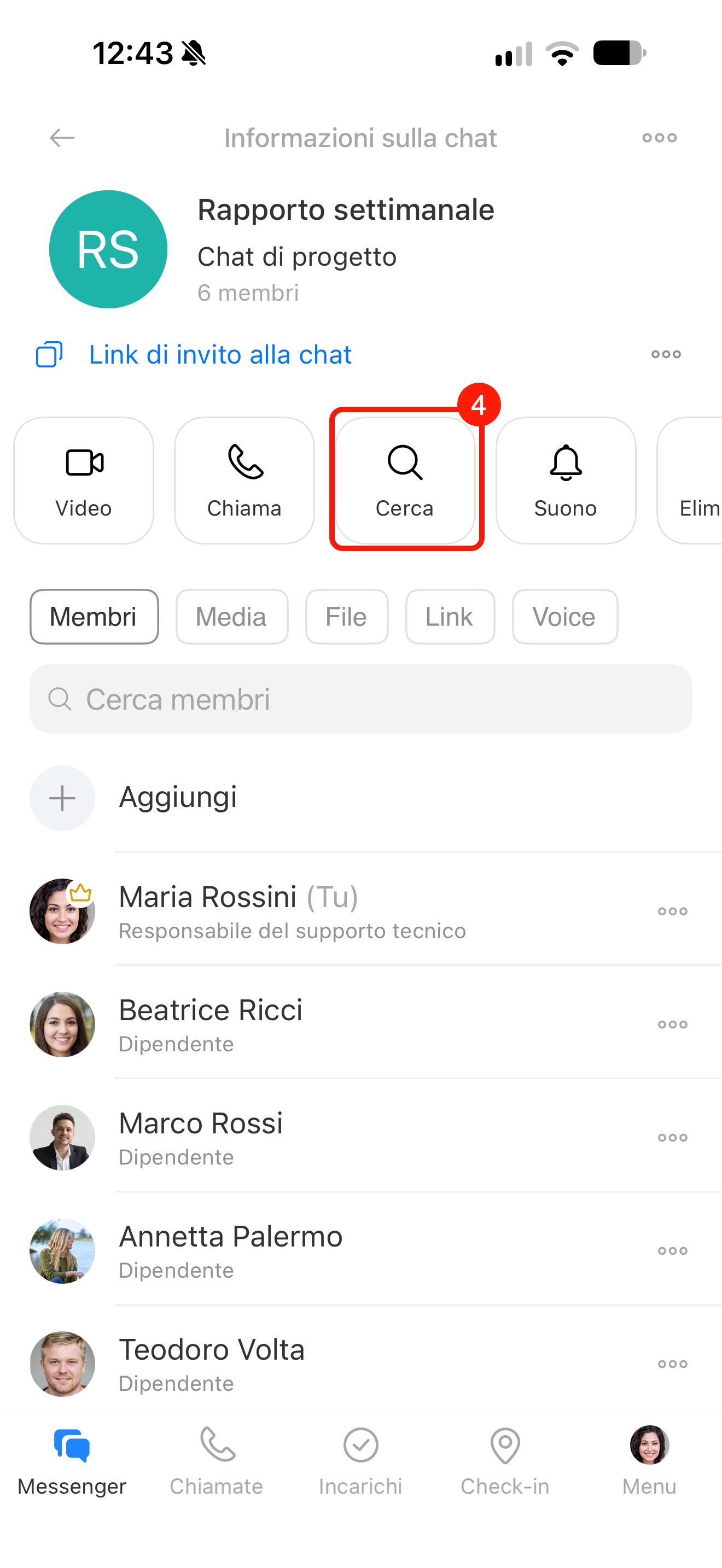
1–2. Vai su Messenger e apri la chat desiderata.
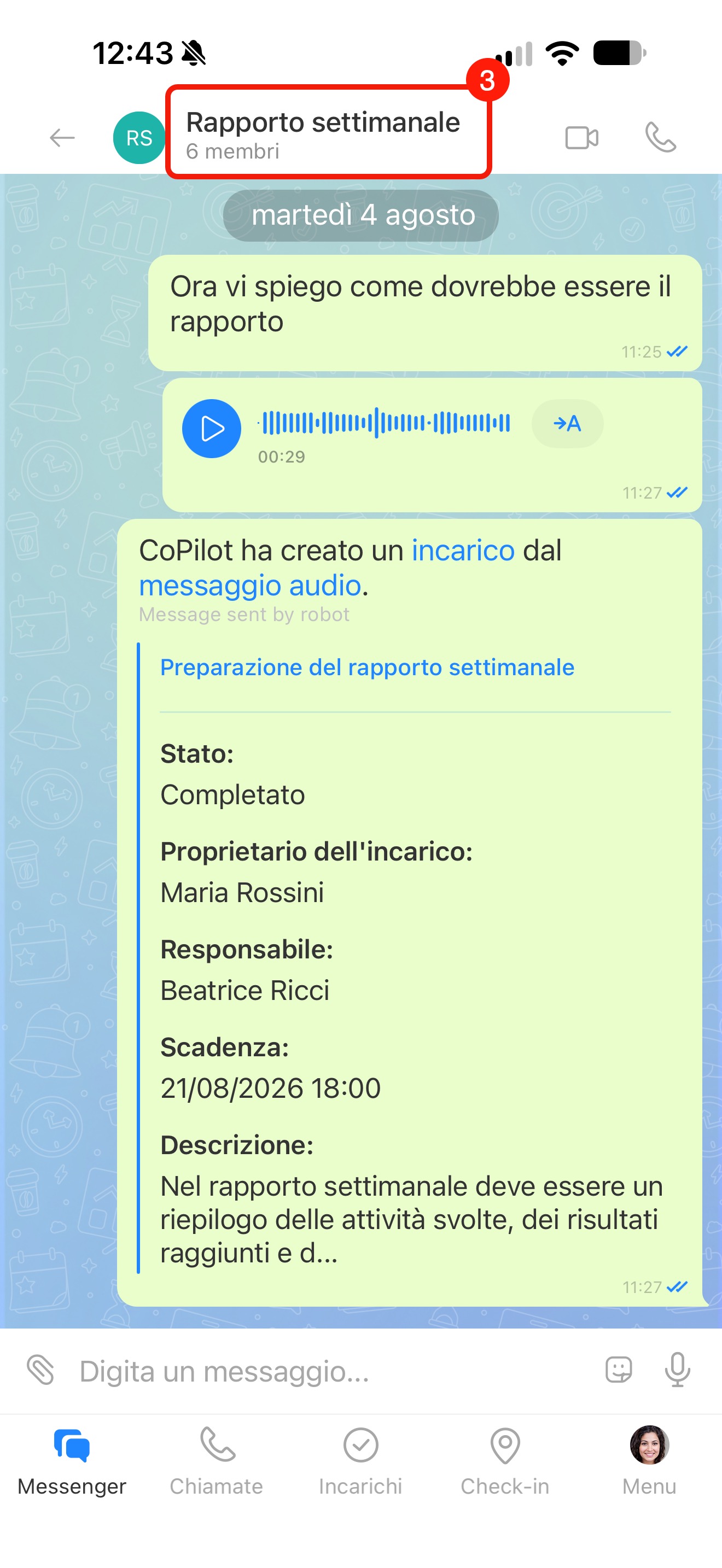
3. Tocca il nome della chat nell’intestazione: si aprirà la barra laterale.
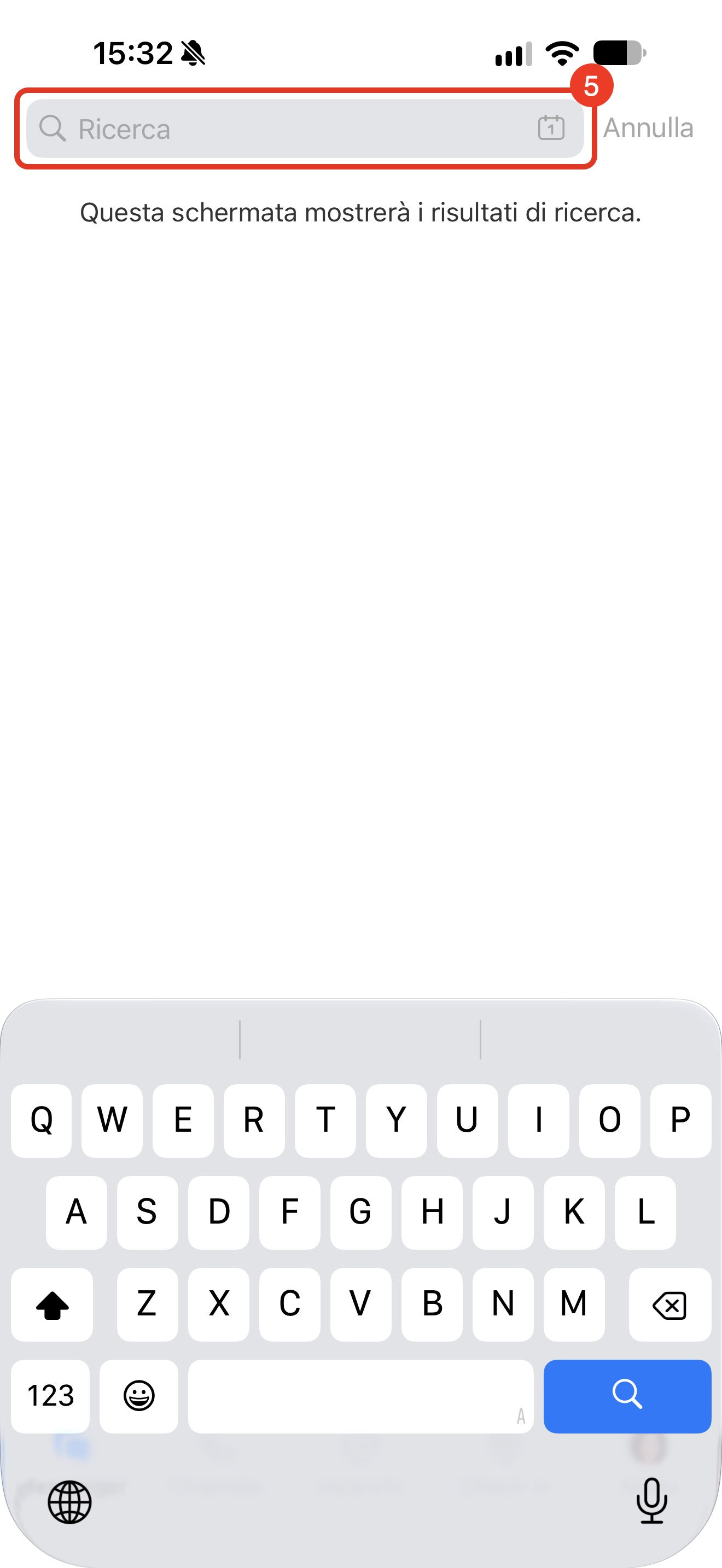
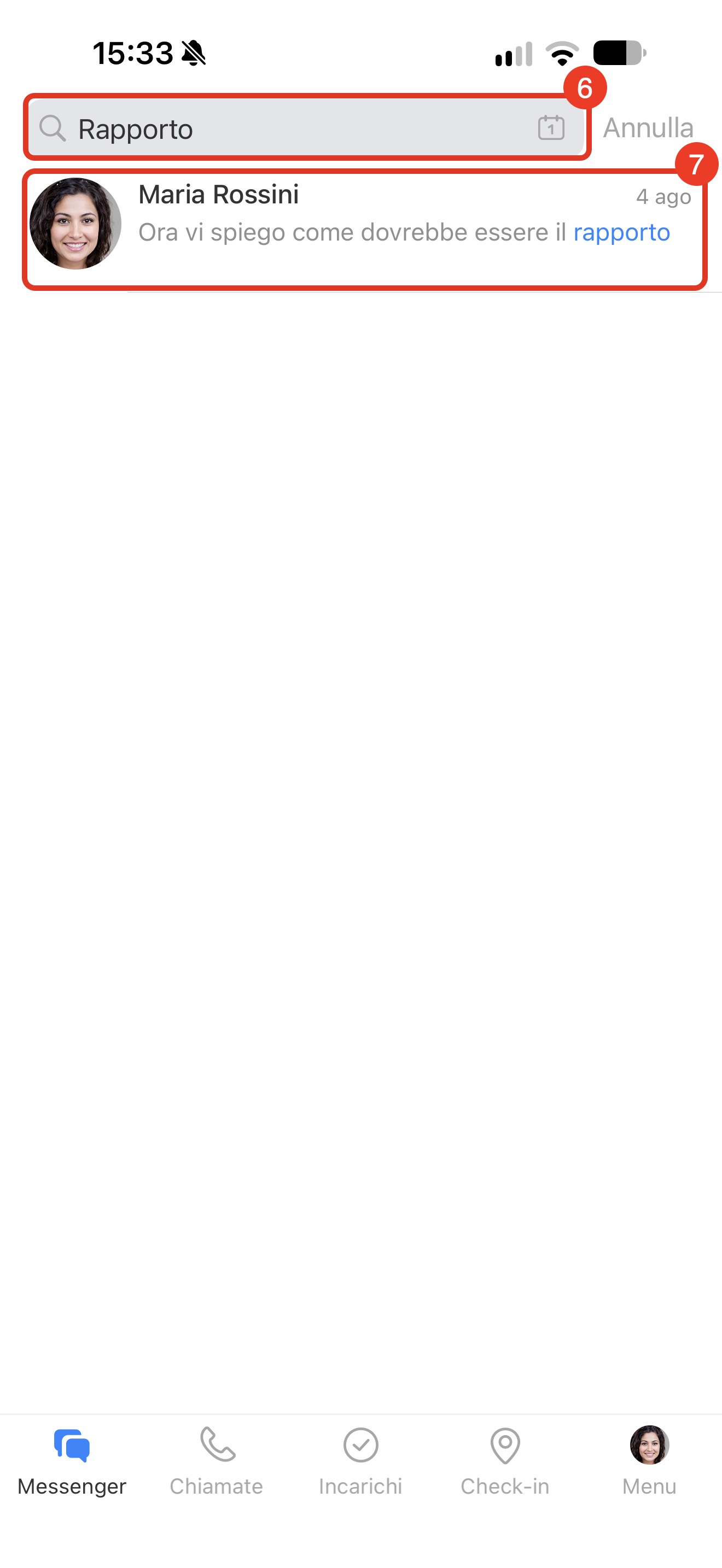
4–6. Seleziona Ricerca e digita le parole chiave nella barra di ricerca.
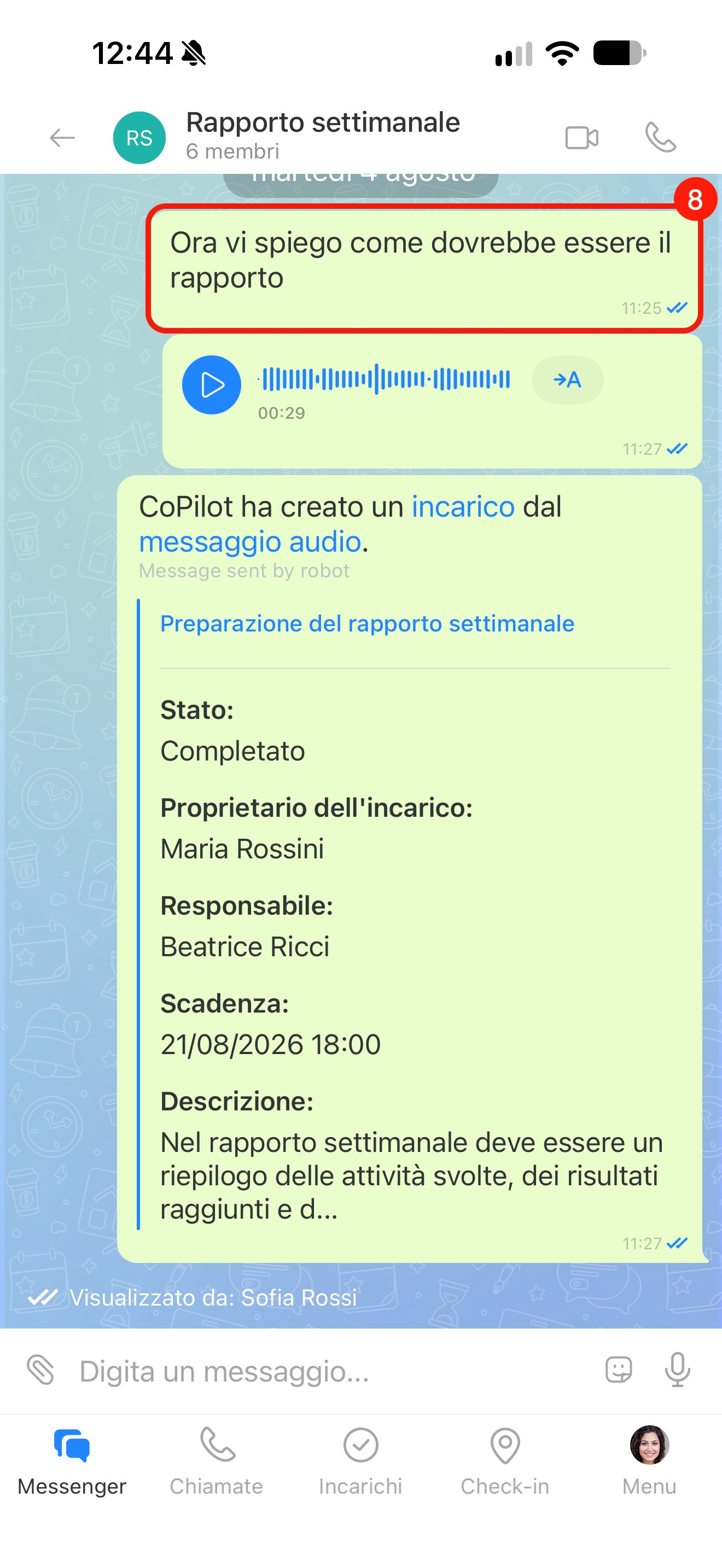
7–8. Tocca il messaggio desiderato: si aprirà il punto corrispondente della conversazione.
Passare ai messaggi di una determinata data
Utilizza il calendario se ricordi il giorno della discussione.
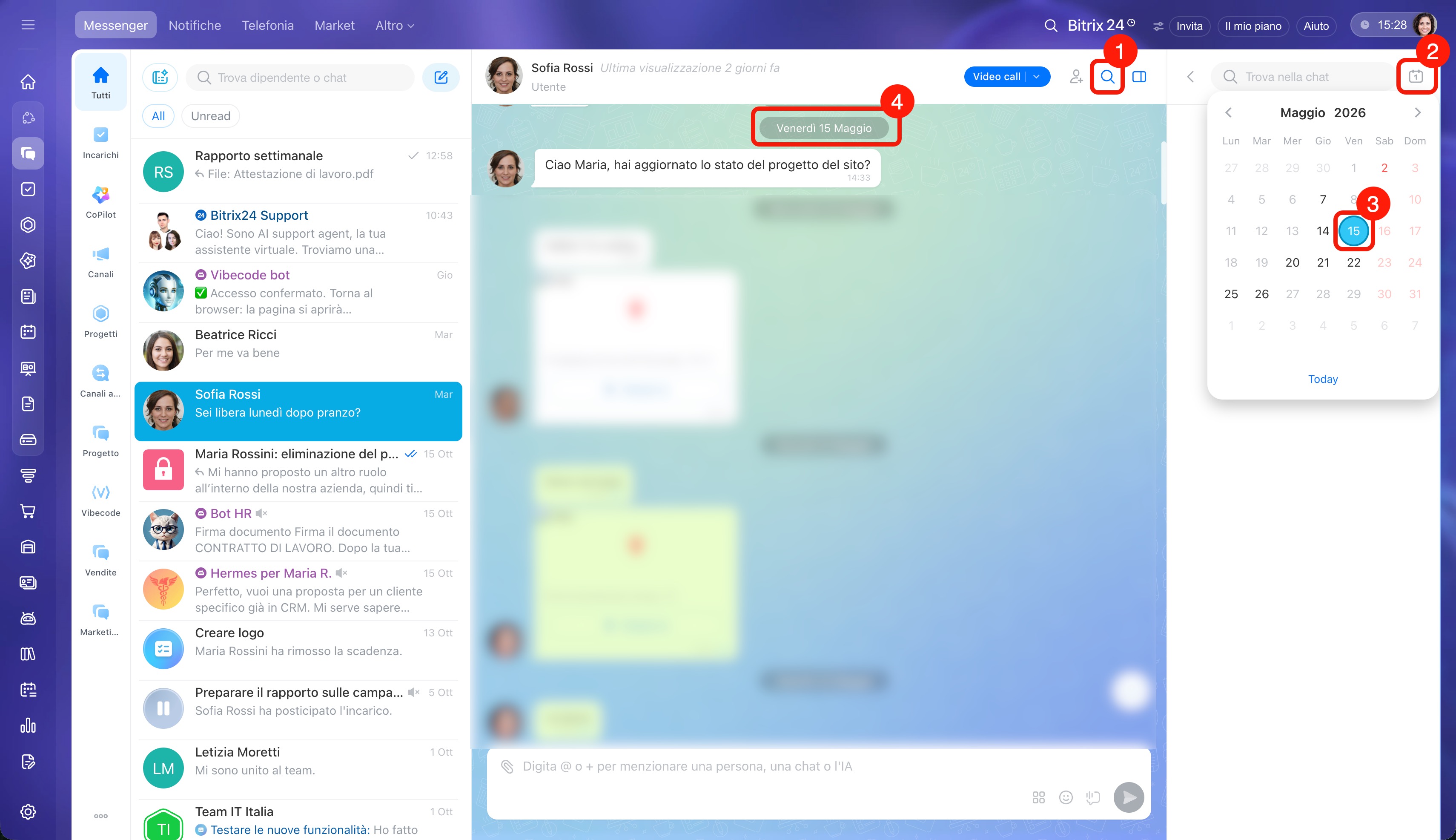
1. Fai clic sull'icona della lente d’ingrandimento nell’intestazione della chat.
2. Nel pannello di ricerca, fai clic sull’icona del calendario nell’angolo in alto a destra: si aprirà il calendario.
3–4. Seleziona un giorno: il calendario evidenzia i giorni con messaggi. Bitrix24 aprirà il primo messaggio disponibile per quella data.
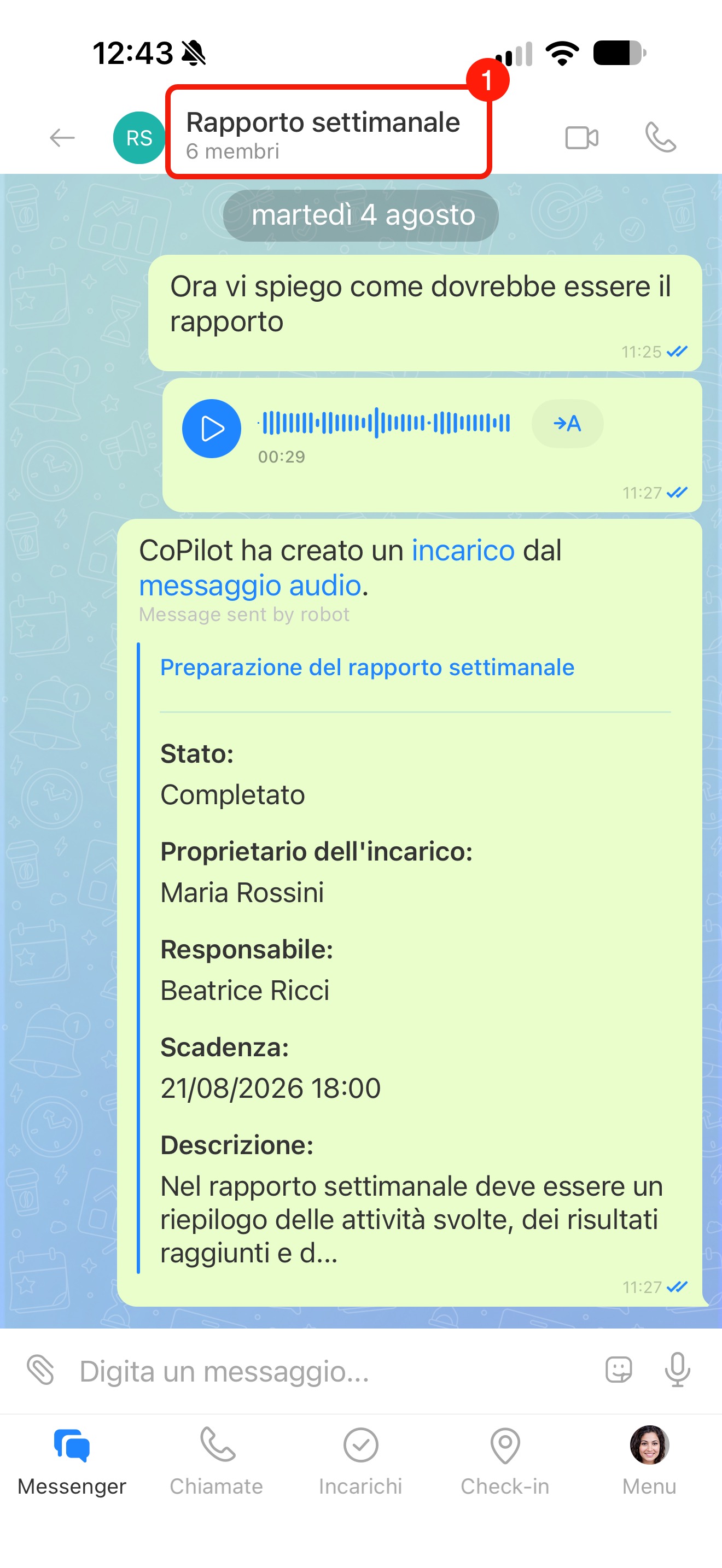
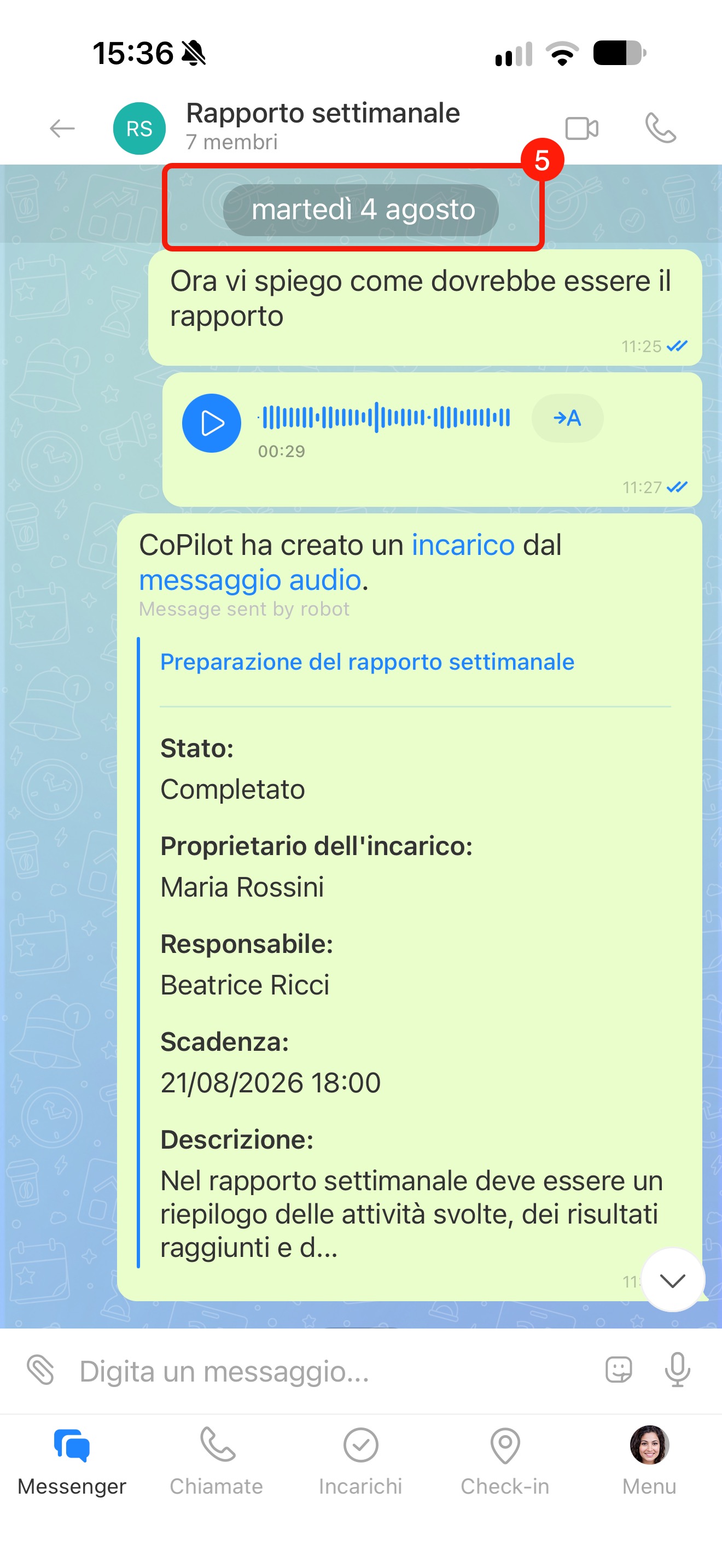
1. Tocca il nome della chat nell’intestazione: si aprirà la barra laterale.
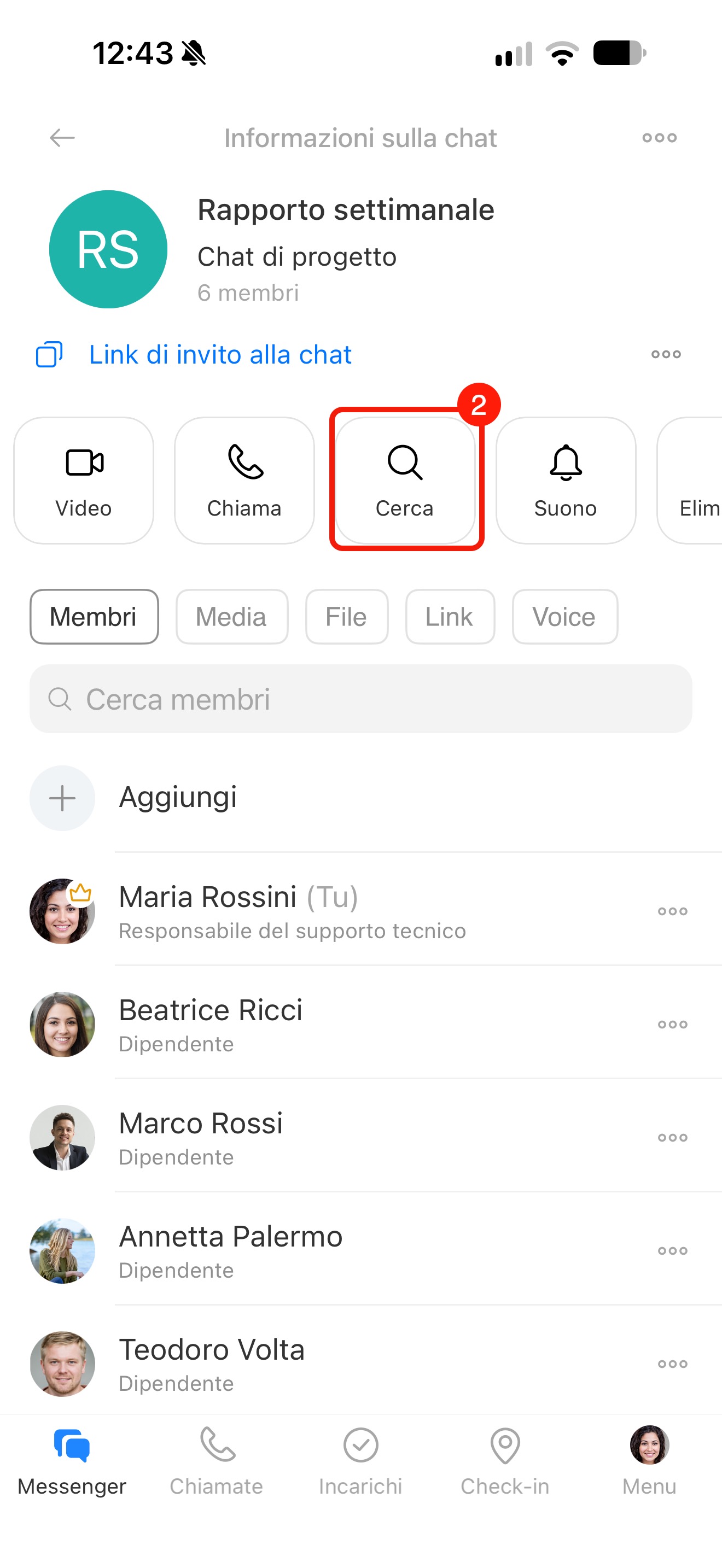
2. Seleziona Ricerca.
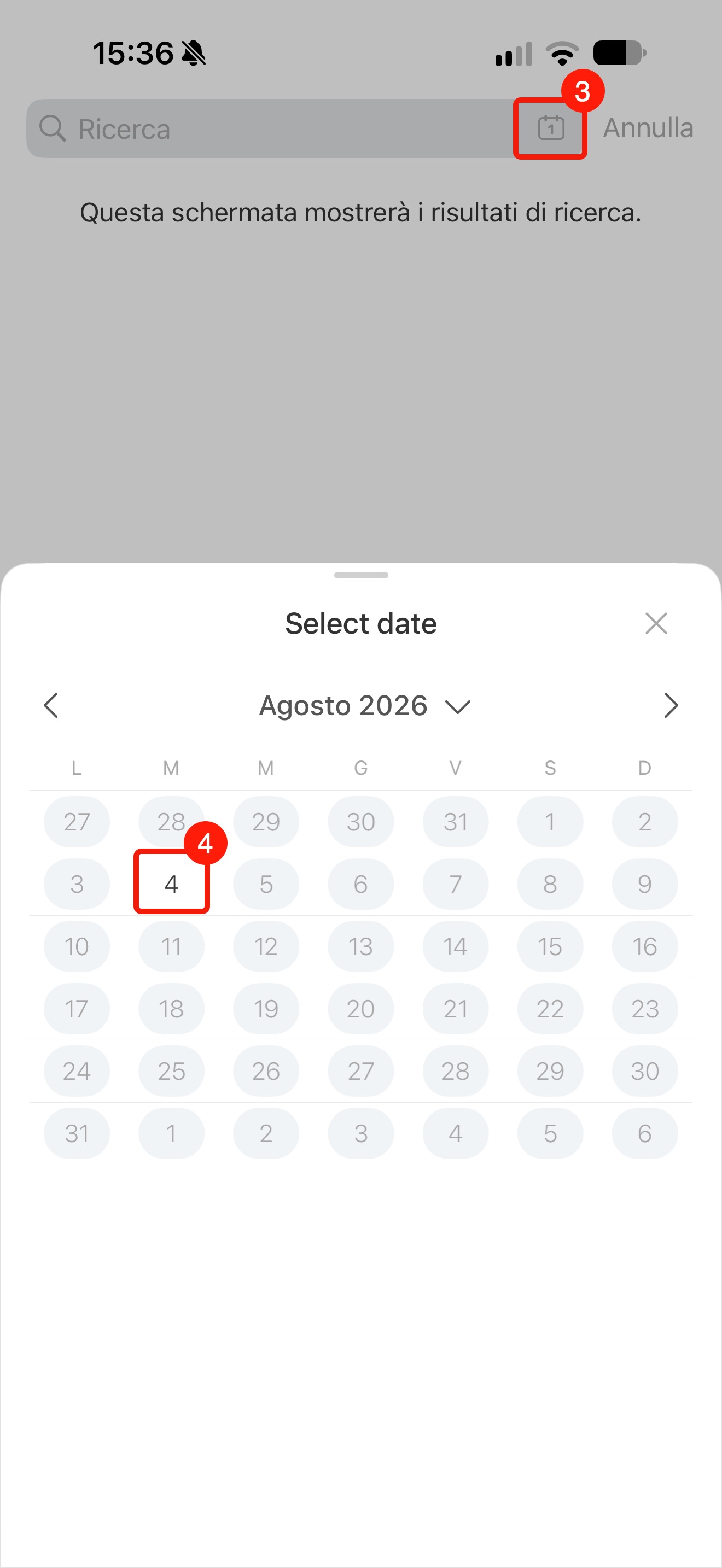
3. Tocca l’icona del calendario nell’angolo in alto a destra: si aprirà il calendario.
4–5. Seleziona un giorno: il calendario evidenzia i giorni con messaggi. La ricerca si chiuderà e la chat passerà ai messaggi di quella data.
Trovare un file, un link o un altro materiale
Utilizza la barra laterale per trovare un file, un’immagine, un link, un messaggio vocale o un videomessaggio.
Come gestire i file nelle chat di Bitrix24
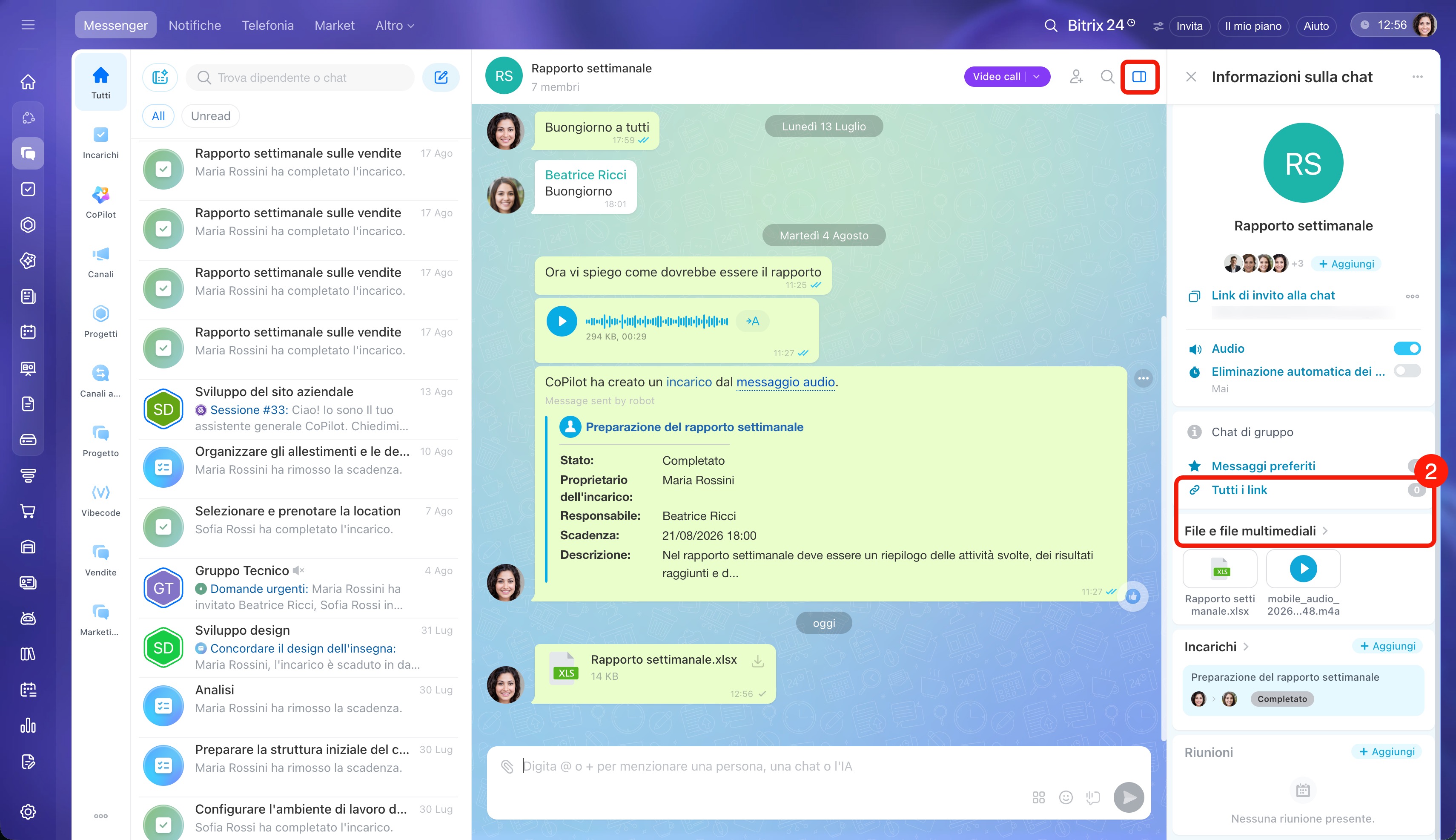
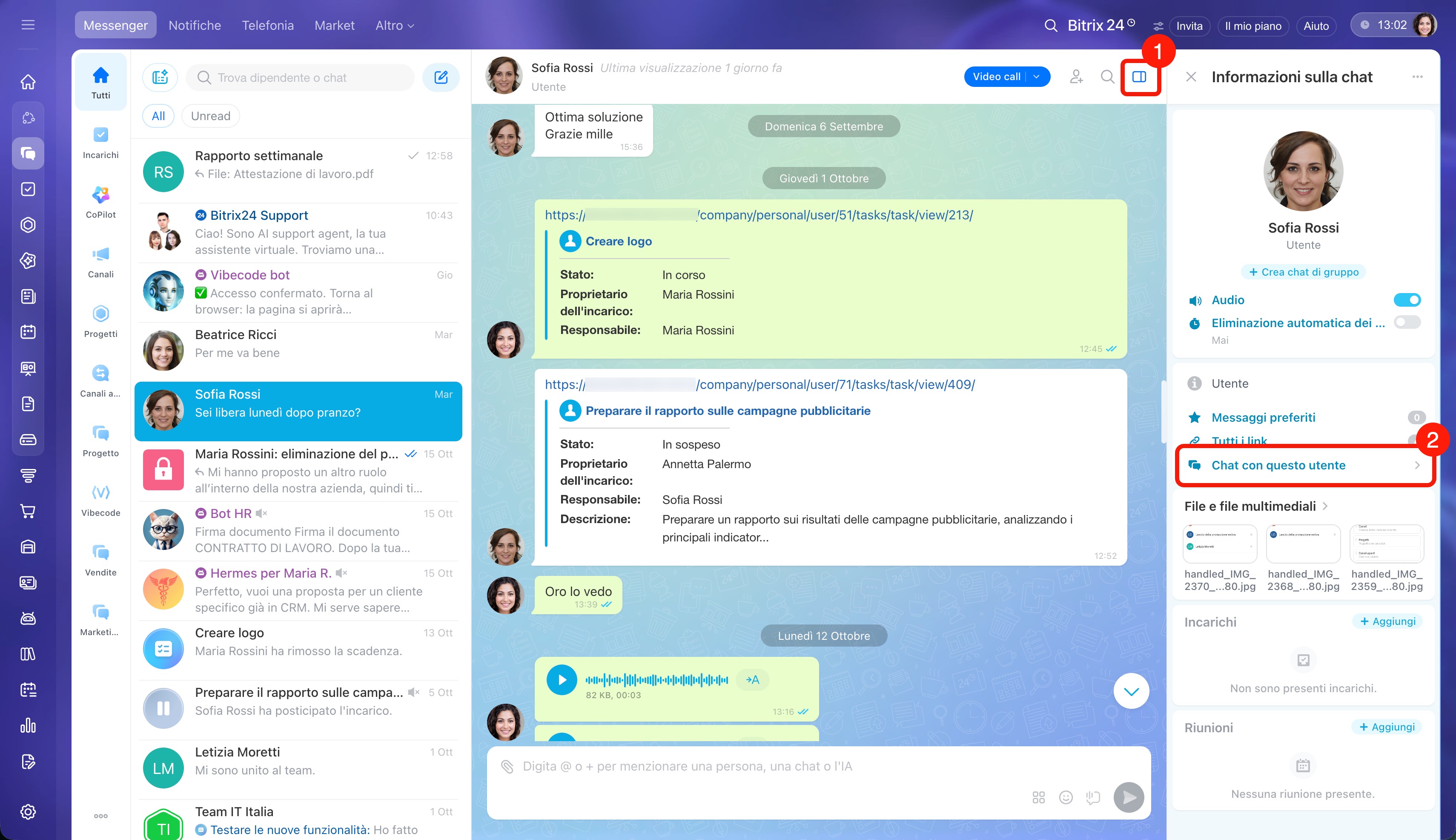
1. Fai clic sull’icona della barra laterale nell’angolo in alto a destra, un rettangolo diviso da una linea verticale.
2. Seleziona la sezione:
- Tutti i link: i link inviati nella chat;
- File e file multimediali: immagini, video, documenti, messaggi vocali e videomessaggi.
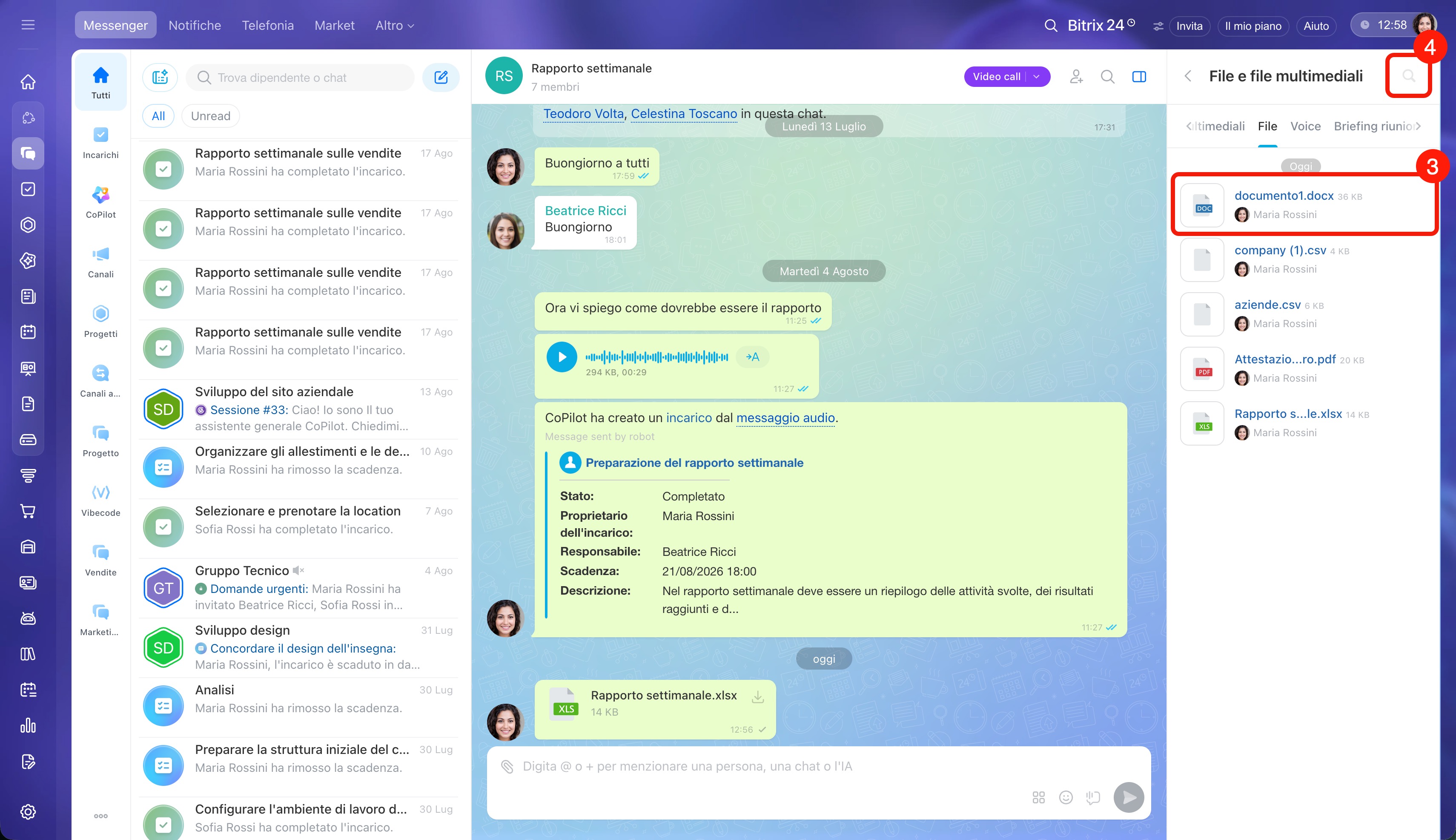
3–4. Trova il file desiderato nell’elenco o tramite la barra di ricerca: fai clic sull’icona della lente d’ingrandimento nell’angolo in alto a destra e digita una parola chiave.
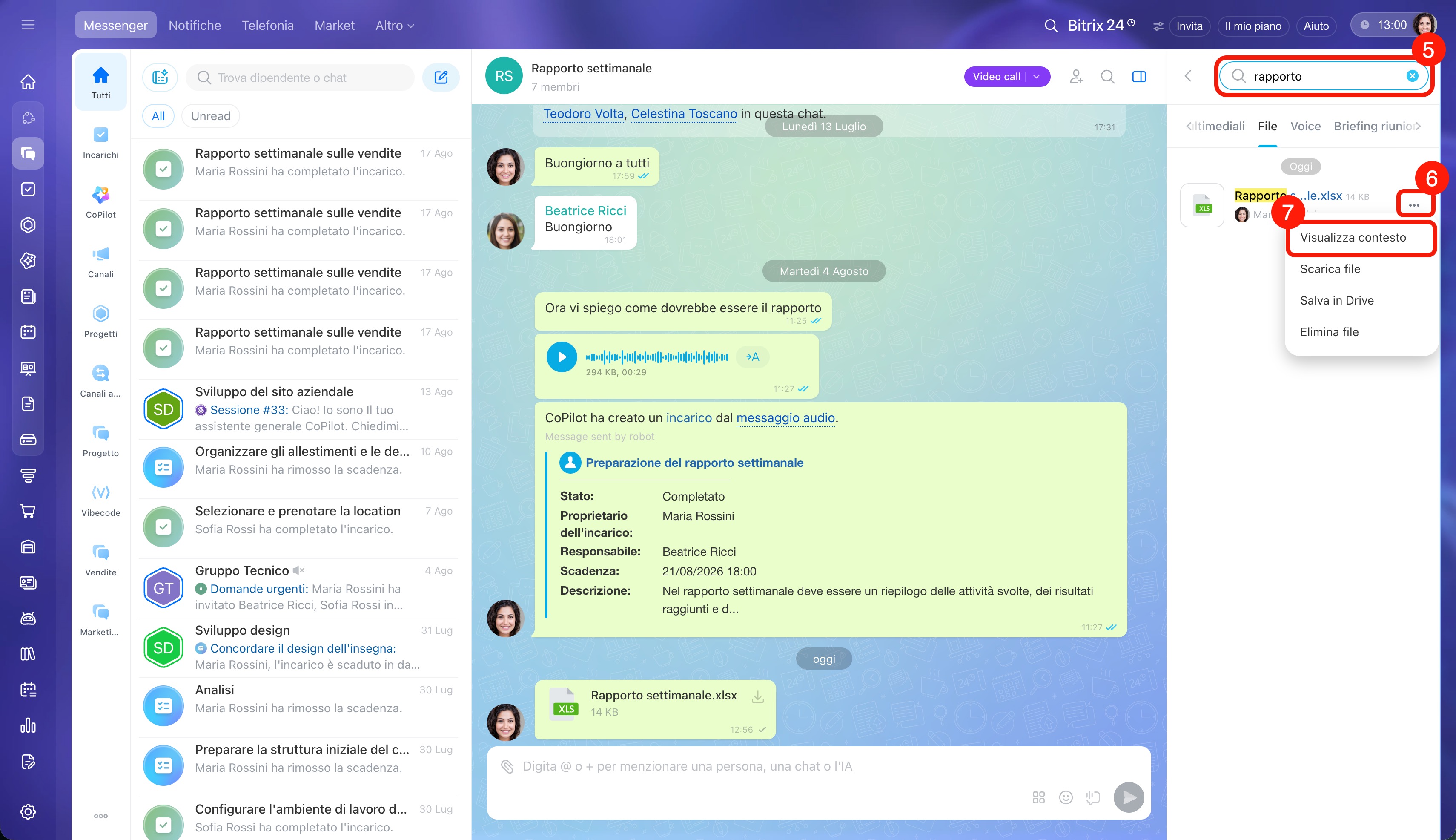
5–7. Per tornare alla discussione originale, passa il cursore sull’elemento desiderato e fai clic a destra su Tre punti (...) > Visualizza contesto.
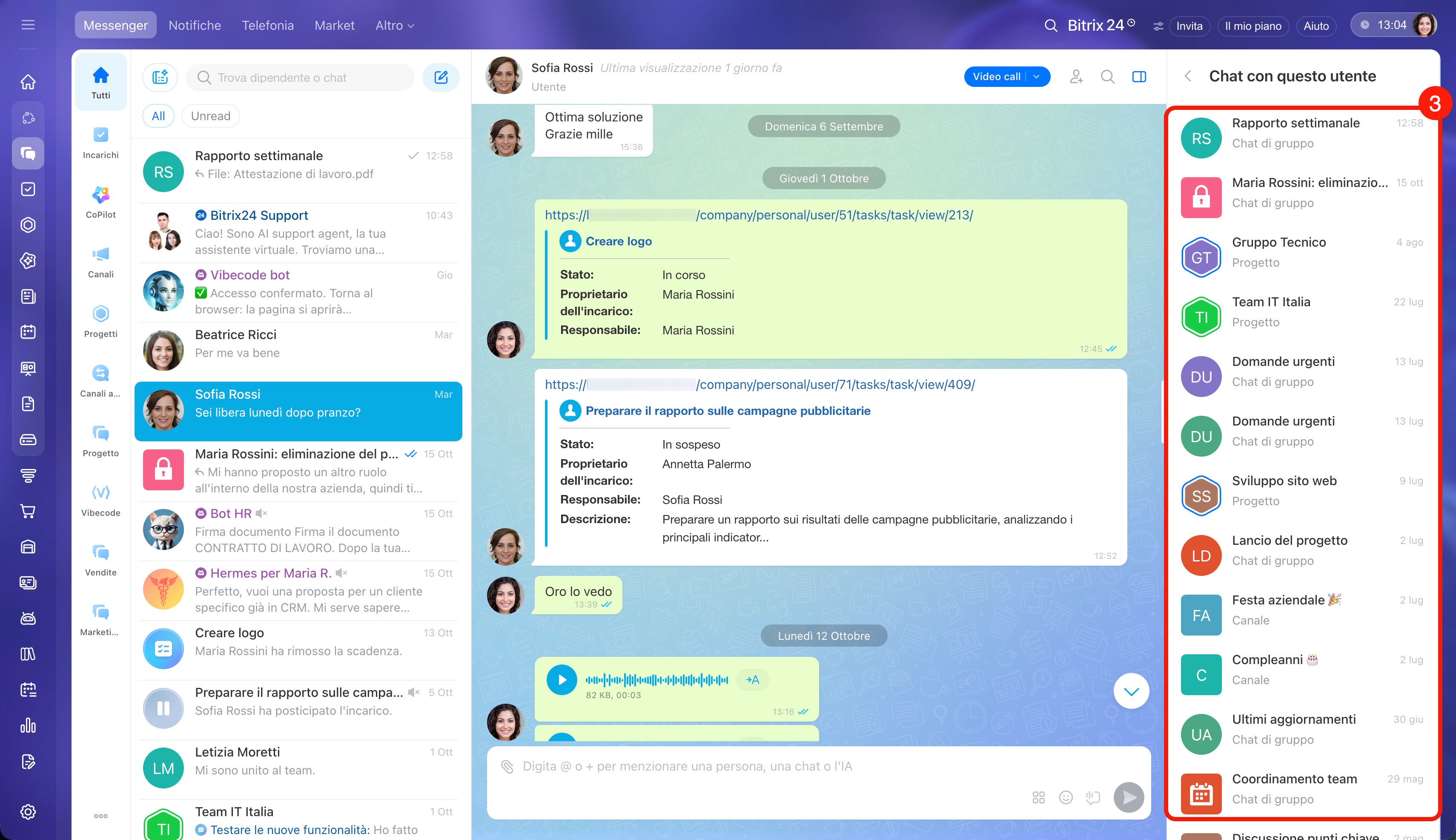
Se non trovi il file desiderato nella barra laterale della chat personale, ma sei sicuro che il messaggio provenisse da un collega, controlla le chat con questo utente.
1. Fai clic sull’icona della barra laterale nell’angolo in alto a destra, un rettangolo diviso da una linea verticale.
2–3. Fai clic su Chat con questo utente, seleziona quella corretta e ripeti la ricerca nella barra laterale.
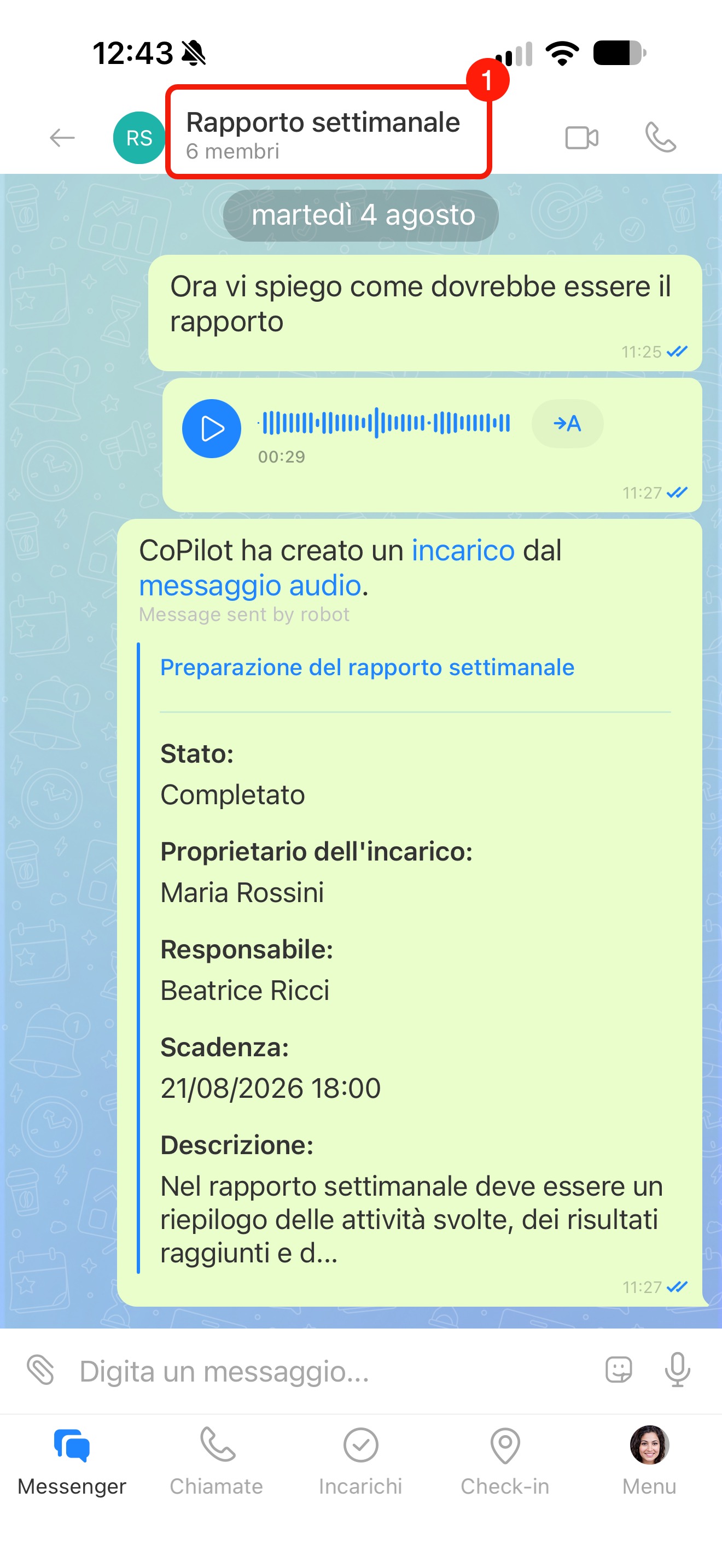
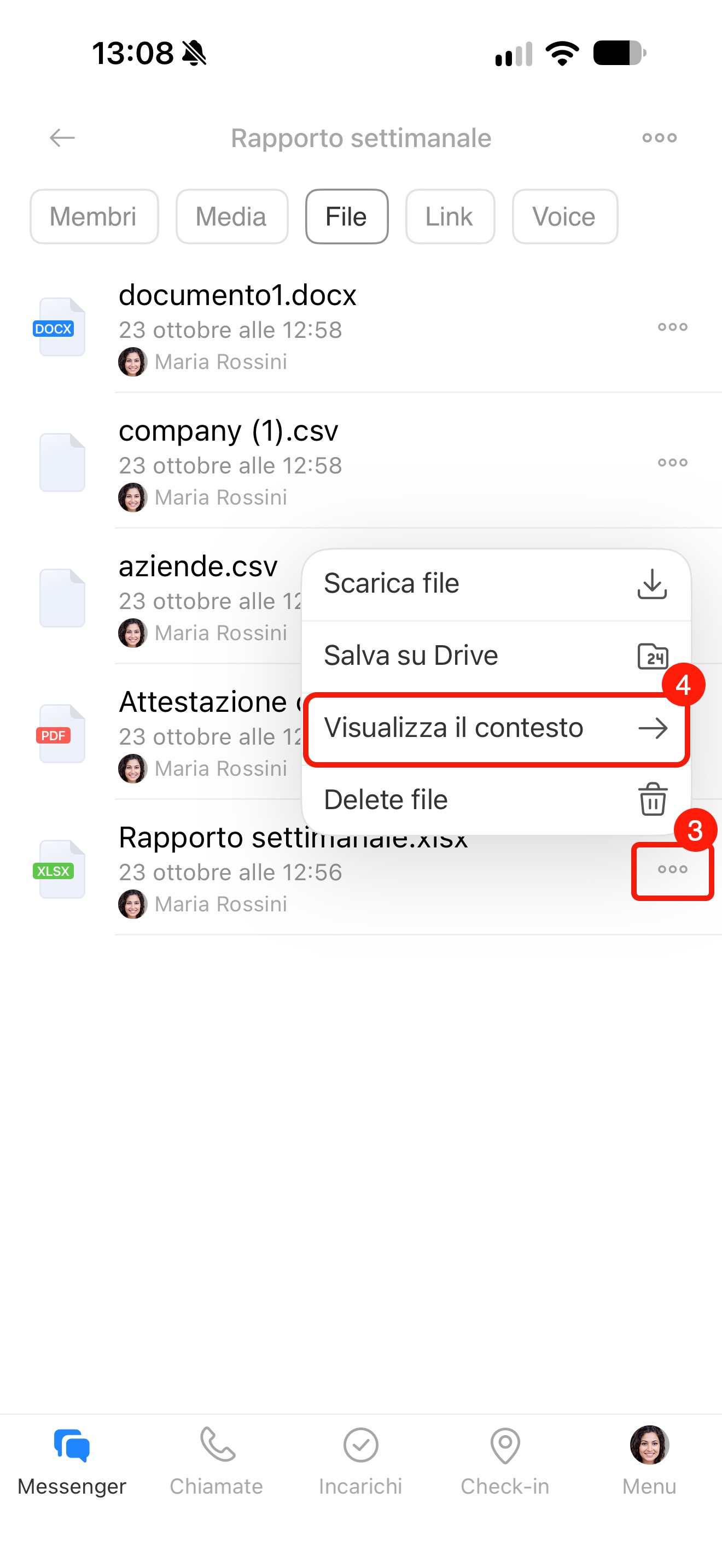
1. Tocca il nome della chat nell’intestazione: si aprirà la barra laterale.
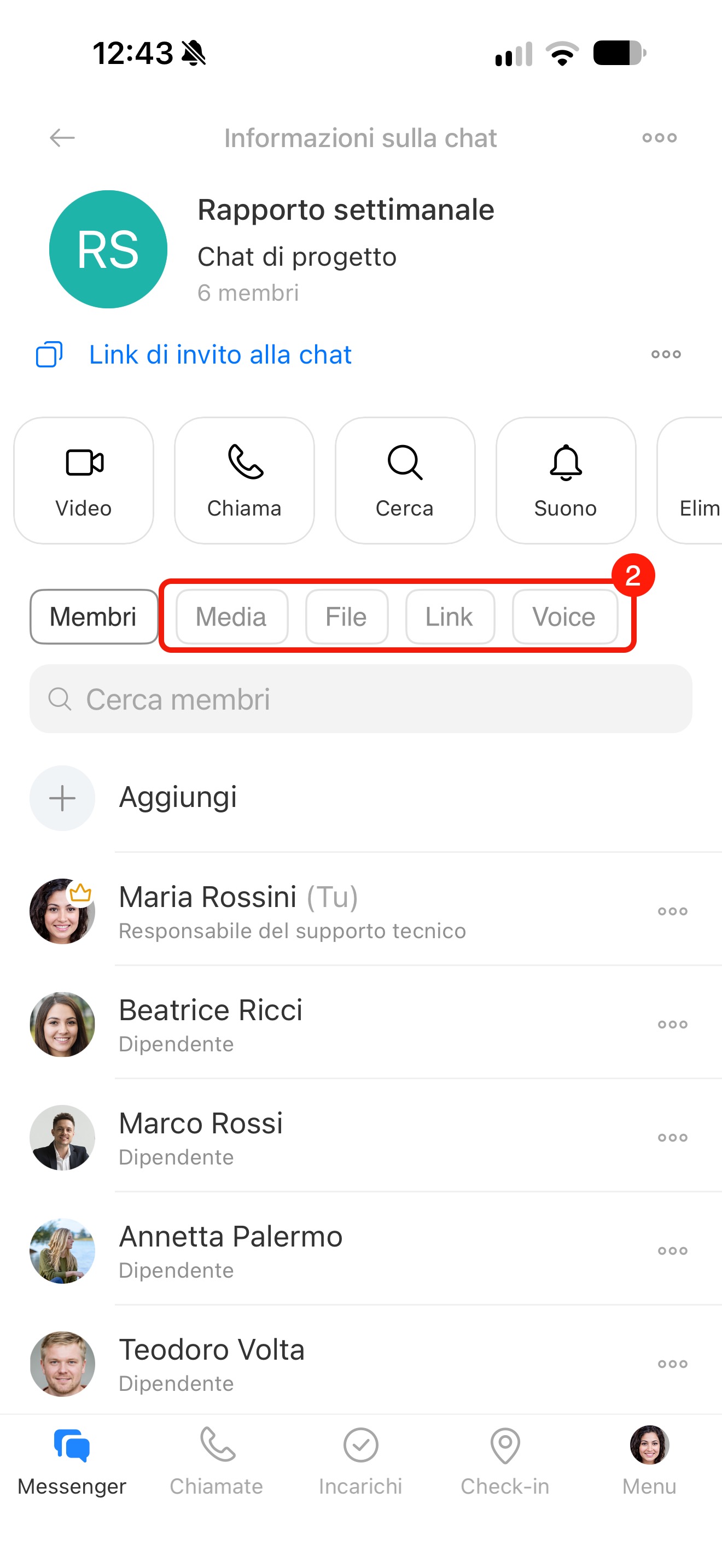
2. Seleziona la sezione:
- Media: immagini e video inviati nella chat;
- File: documenti, archivi e altri materiali;
- Link: i link inviati nella chat;
- Vocali: messaggi vocali e videomessaggi della chat.
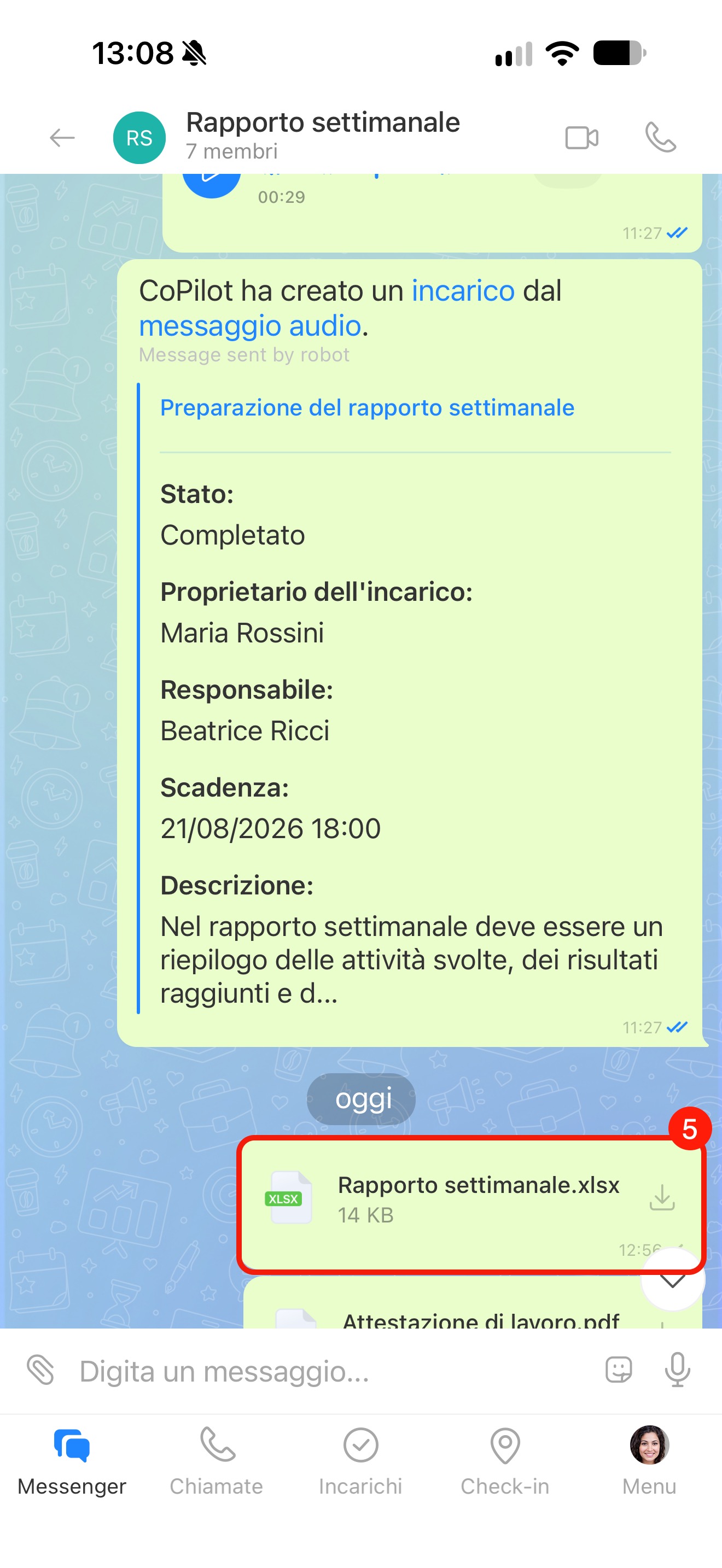
3–5. Per tornare alla discussione originale, tieni premuto l’elemento desiderato oppure tocca Tre punti (...) a destra del nome: si aprirà il menu contestuale. A seconda dell’elemento, seleziona Visualizza il contesto oppure Mostra contesto.
Riepilogo
- Nelle chat di Bitrix24 puoi trovare rapidamente le informazioni tramite parole chiave, data del messaggio e barra laterale.
- La ricerca per parole chiave permette di trovare i messaggi corrispondenti all’interno della chat.
- Il calendario nella ricerca ti porta ai messaggi del giorno selezionato.
- La barra laterale conserva file, media, link, messaggi vocali e videomessaggi della chat. Tieni premuto l’elemento e seleziona Visualizza contesto per passare al messaggio originale e ricostruire il contesto della discussione.