In Alaio Vibecode puoi creare un sito, un modulo o un servizio per i clienti e collegarlo al dominio aziendale. In questo modo puoi utilizzare un indirizzo con il nome dell'azienda negli inviti, nelle campagne e nei materiali pubblicitari. Per i clienti sarà più facile capire a chi appartiene il servizio.
Ad esempio, un'azienda organizza eventi. Il suo sito principale è disponibile all'indirizzo example.com, mentre il modulo di registrazione creato in Alaio Vibecode è disponibile all'indirizzo app.example.com. Il sito principale mantiene il proprio indirizzo e il link al modulo può essere aggiunto agli inviti per i partecipanti.
Per collegare il dominio, devi configurarne i record DNS. L'app continuerà a funzionare sul server Black Hole, quindi non devi trasferirla al provider del dominio. Alaio Vibecode emetterà automaticamente un certificato per la connessione HTTPS. Verrà mantenuto anche l'indirizzo tecnico dell'app: potrai aprirla da entrambi gli indirizzi.
In questo articolo scoprirai come:
Prepararsi al collegamento
Per collegare il dominio, sono necessari un'app ospitata su un server Black Hole, un dominio personalizzato e l'accesso alle relative impostazioni DNS.
Alaio Vibecode: come creare e preparare un'app per l'utilizzo
Scegli l'indirizzo per l'app. Puoi collegare il dominio principale, ad esempio example.com, oppure un sottodominio, come app.example.com. A ogni app può essere associato un solo dominio. Se sul dominio principale è già disponibile un sito, scegli un sottodominio separato per mantenere invariato l'indirizzo del sito.
Prepara l'accesso alle impostazioni DNS. I record DNS collegano il nome di dominio all'app. Devi aggiungerli nel pannello dell'azienda che gestisce il DNS del dominio.
Controlla l'accesso all'app. Al momento, il dominio personalizzato può essere utilizzato solo per le app con accesso pubblico: l'accesso alle app private tramite questo dominio non funziona.
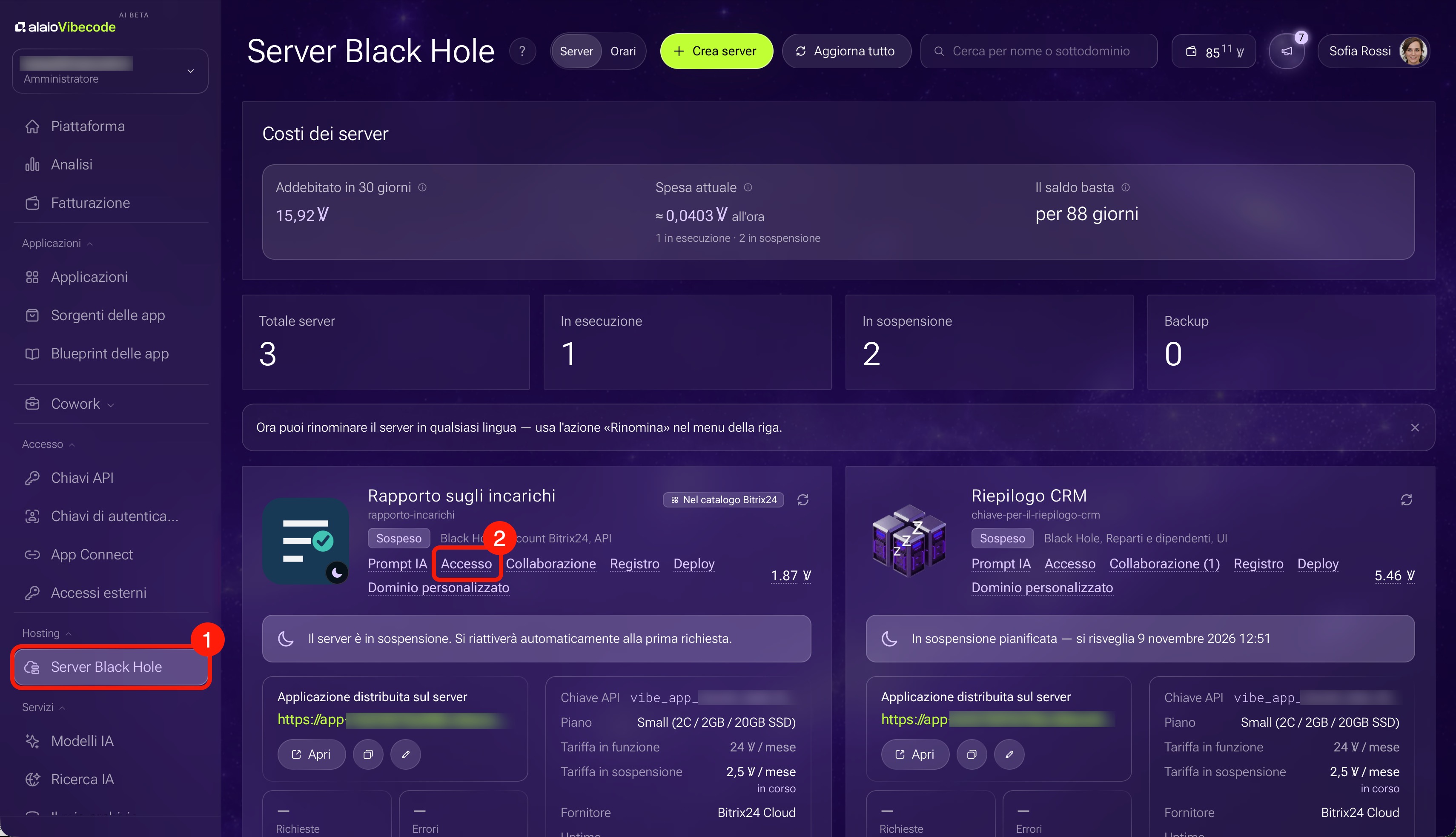
1. Nell'account personale di Alaio Vibecode, nel gruppo di menu Archiviazione, seleziona Server Black Hole.
2. Nella riga del server desiderato, fai clic su Accesso.
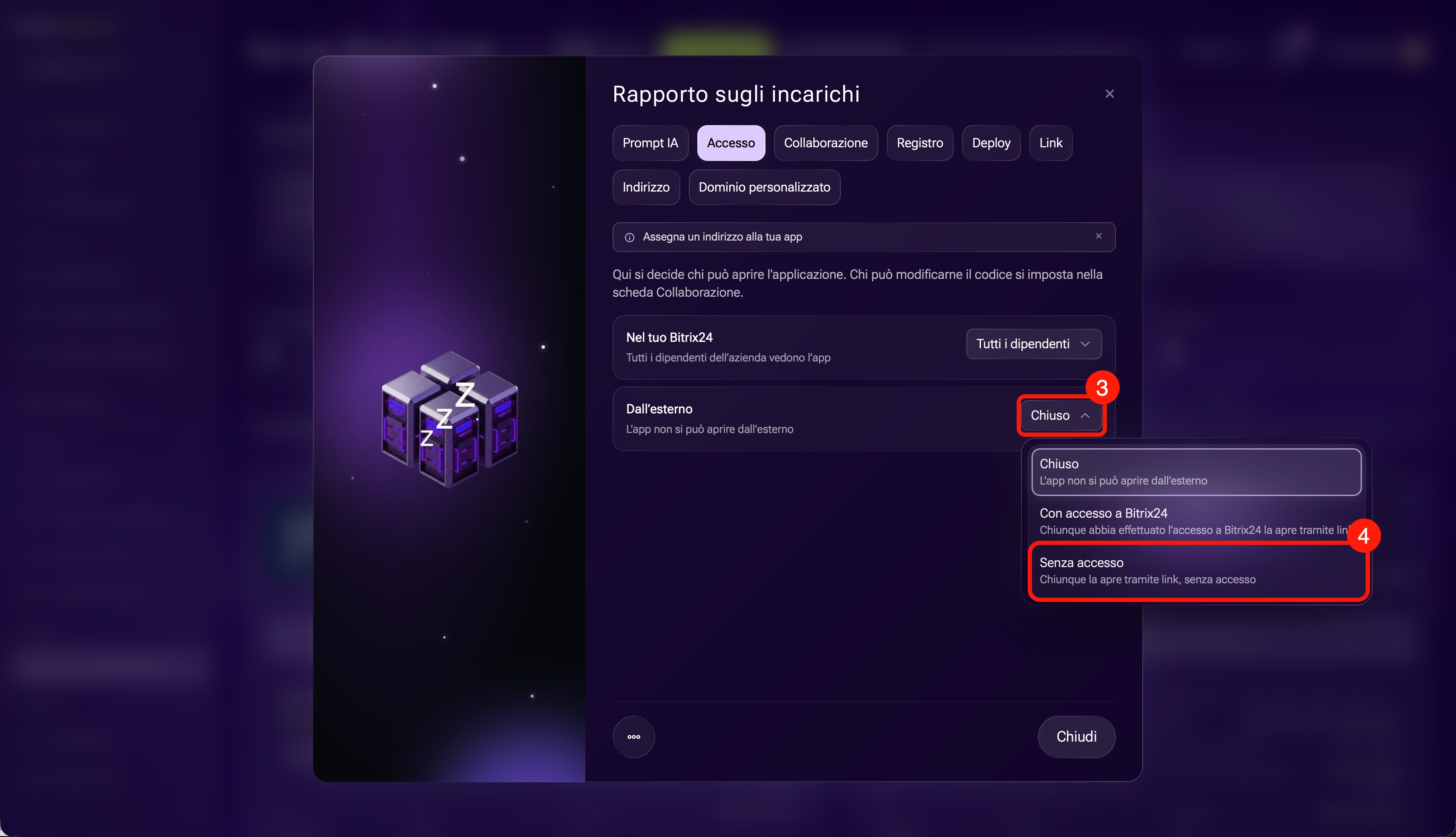
3. Se nel campo Dall'esterno è già selezionato Senza aссesso, procedi al collegamento del dominio.
4. Se è selezionato un altro valore, apri l'elenco nel campo Dall'esterno e scegli Senza accesso.
Collegare il tuo dominio
La configurazione avviene in due pannelli: prima specifica l'indirizzo dell'app in Alaio Vibecode, quindi aggiungi nel servizio che gestisce il dominio i record necessari per il collegamento. Alaio Vibecode mostrerà i dati da inserire in questi record.
Specifica il dominio.
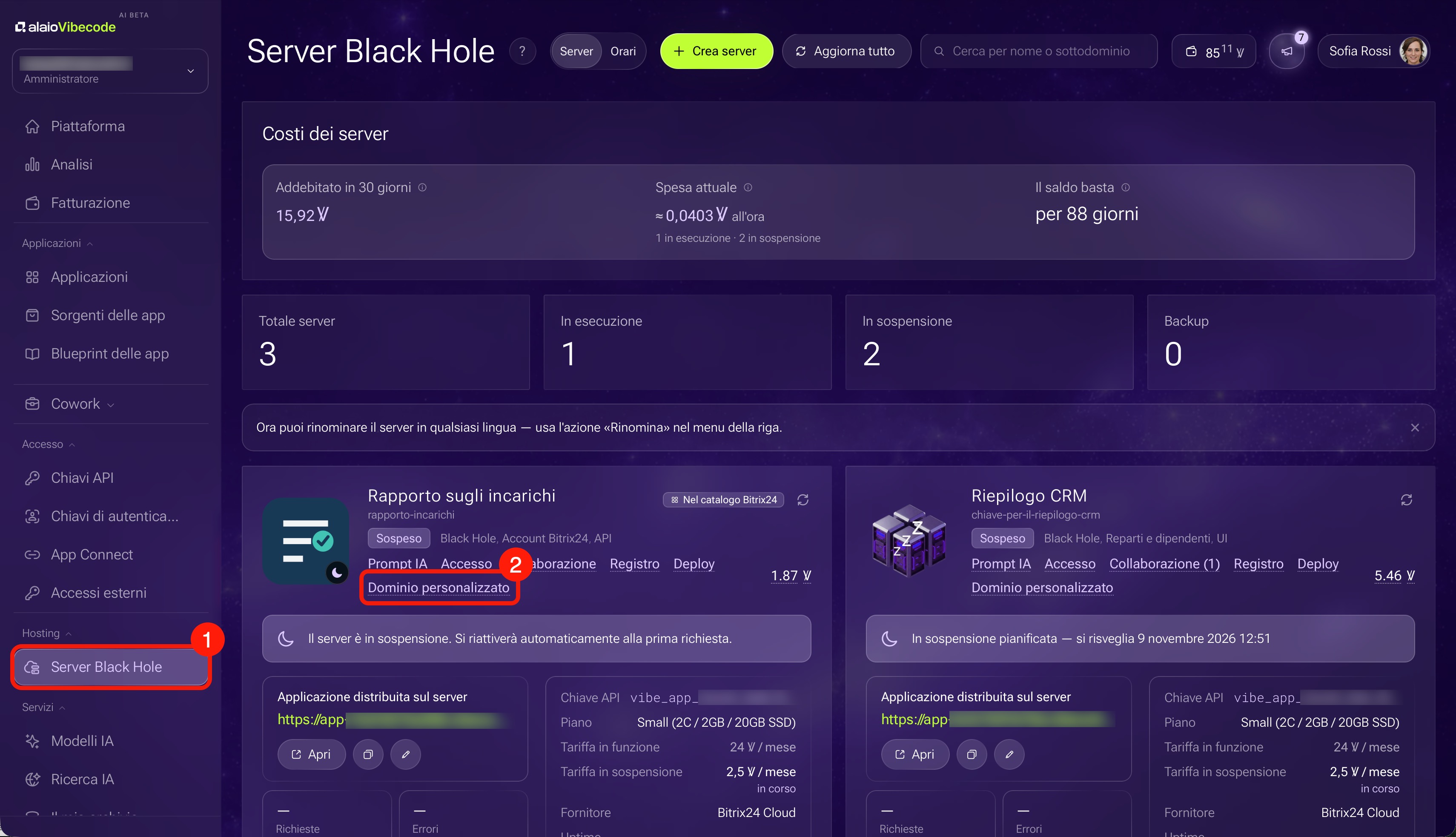
1. Nell'account personale di Alaio Vibecode, nel gruppo di menu Archiviazione, seleziona Server Black Hole.
2. Nella riga del server desiderato, fai clic su Dominio personalizzato.
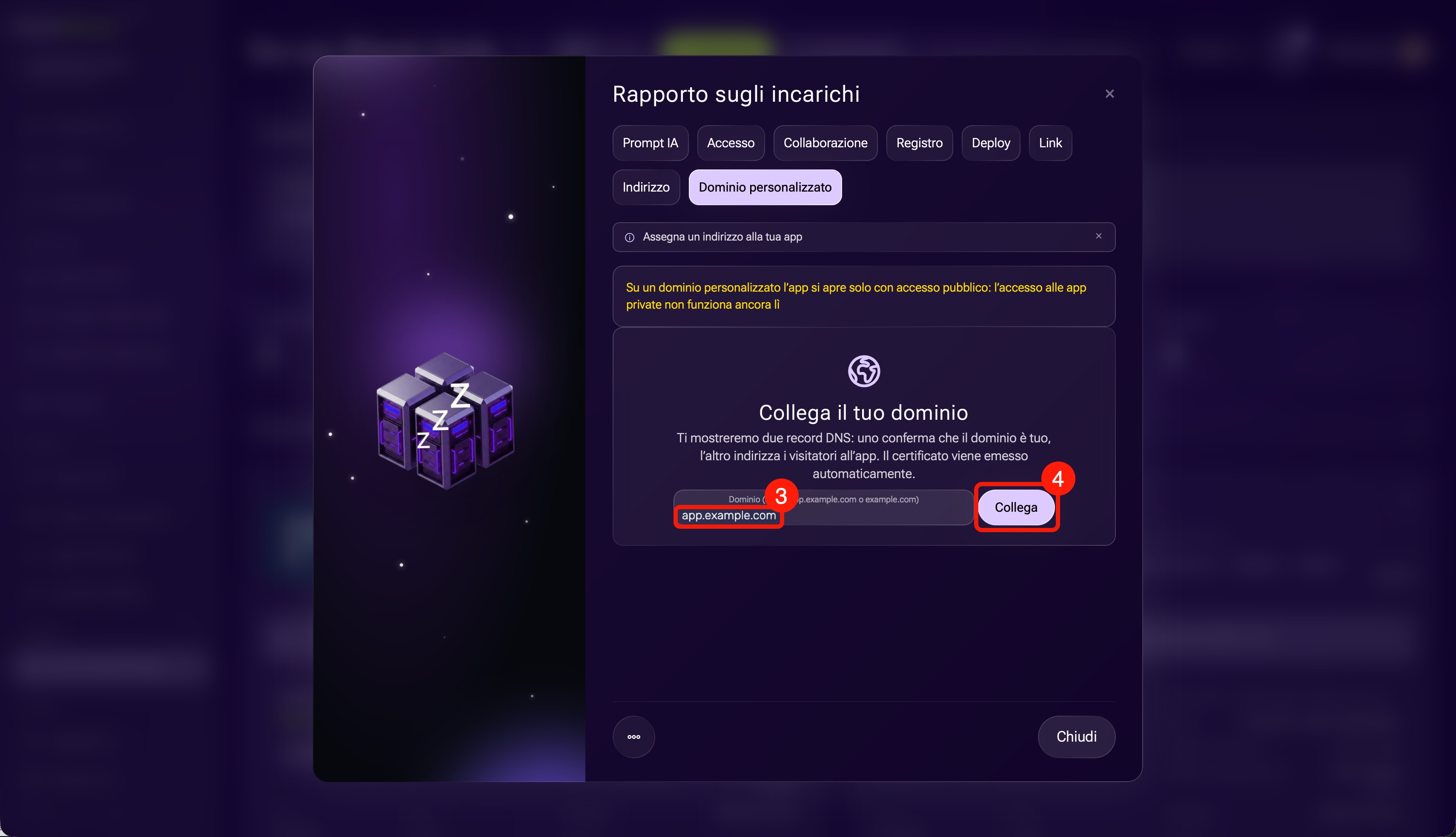
3. Inserisci l'indirizzo senza https://, percorso della pagina e numero della porta, ad esempio app.example.com.
4. Fai clic su Collega. Lascia aperta la scheda con i record: i dati ti serviranno per configurare il dominio nel pannello del provider.
Dopo aver fatto clic su Collega, Alaio Vibecode mostrerà due record DNS:
- TXT: conferma la proprietà del dominio.
- CNAME o A: indirizza i visitatori all'app. Per un sottodominio, ad esempio app.example.com, è necessario un record CNAME. Per il dominio principale example.com, è necessario un record A.
Devi aggiungere questi record DNS nel pannello dell'azienda che gestisce il dominio. Per ogni record, scegli il tipo indicato e copia da Alaio Vibecode il contenuto dei campi Nome (sottodominio) e Valore.
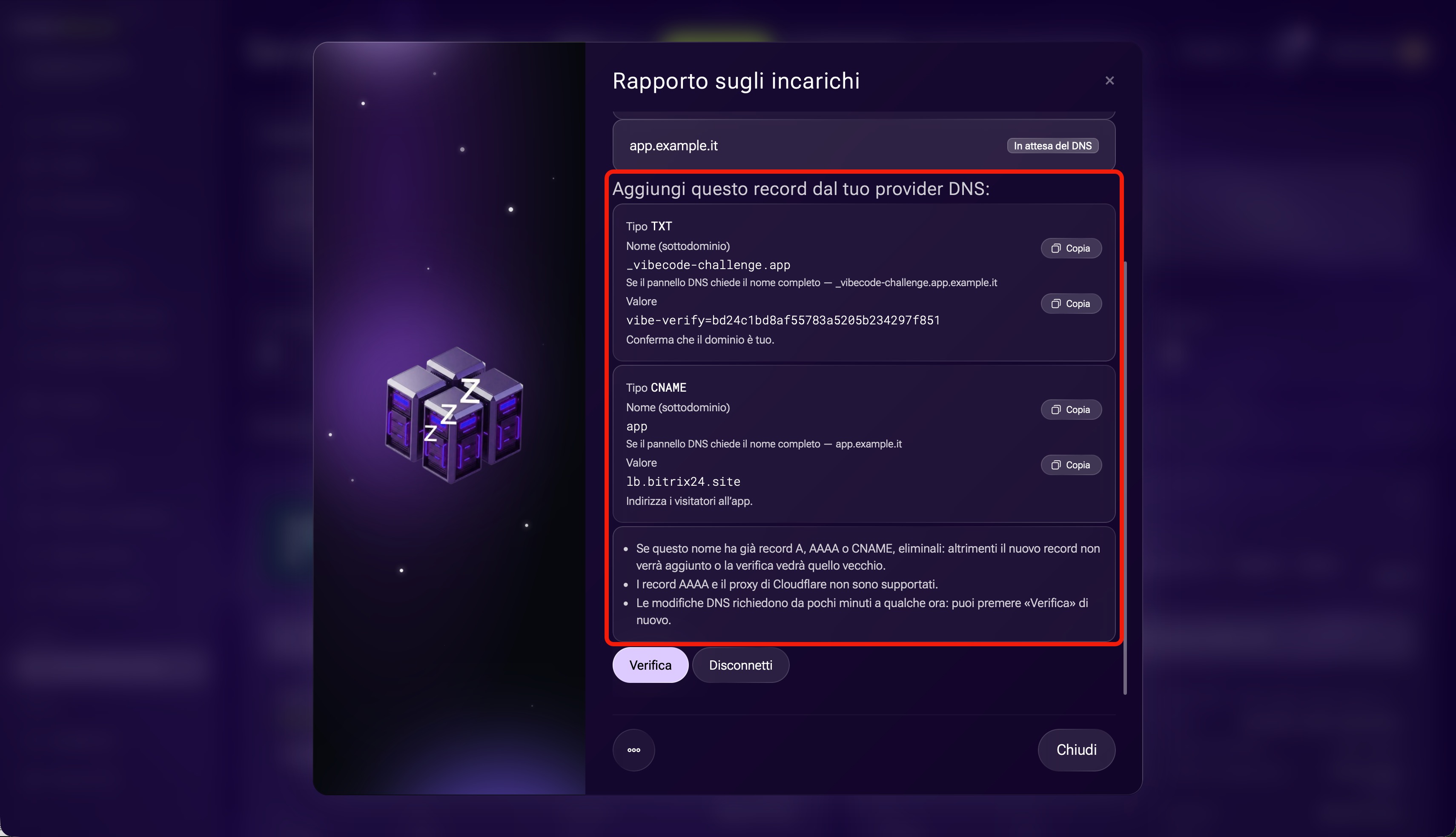
Aggiungi i record DNS nel pannello del provider. I passaggi successivi vengono eseguiti nel pannello del servizio che gestisce il dominio. I nomi delle sezioni e dei pulsanti dipendono dal servizio utilizzato.
1. Apri il pannello del servizio.
2. Seleziona il dominio desiderato.
3. Apri la sezione di gestione del DNS.
Nella sezione verrà visualizzato l'elenco dei record. Ogni riga corrisponde a un'impostazione del dominio.
Controlla i record esistenti per l'indirizzo dell'app. Ad esempio, per app.example.com cerca una riga con il nome app o app.example.com e il tipo A, CNAME oppure AAAA.
Se trovi questa riga, l'indirizzo è già configurato. Dopo la sostituzione del record, l'indirizzo non aprirà più il sito o il servizio precedente, ma l'app di Alaio Vibecode. Se vuoi mantenere l'indirizzo precedente, scegli un altro sottodominio per l'app.
Elimina i vecchi record A, CNAME e AAAA solo per l'indirizzo che vuoi collegare all'app. Lascia invariate tutte le altre righe. Se questi record non sono presenti, non devi eliminare nulla.
Crea i record forniti da Alaio Vibecode. Per ciascuno dei due record, esegui questi passaggi.
1. Apri il modulo per aggiungere un record DNS.
2. Seleziona il tipo indicato in Alaio Vibecode.
3. Nel campo del nome, incolla il contenuto del campo Nome (sottodominio) di Alaio Vibecode.
4. Nel campo del valore, incolla il contenuto del campo Valore di Alaio Vibecode.
5. Salva il record.
Dopo aver salvato il primo record, ripeti la procedura per il secondo. Nell'elenco devono comparire entrambi i record forniti da Alaio Vibecode.
Se il dominio è gestito da Cloudflare. Disattiva il proxy per il record A o CNAME. Il proxy instrada le connessioni tramite Cloudflare e non è supportato quando colleghi un dominio ad Alaio Vibecode. Se utilizzi un altro servizio, questa impostazione non è necessaria.
Verificare il dominio collegato
1. Nell'account personale di Alaio Vibecode, nel gruppo di menu Archiviazione, seleziona Server Black Hole.
2. Nella riga del server desiderato, fai clic su Dominio personalizzato.
3. Fai clic su Verifica.
La propagazione delle modifiche DNS può richiedere da alcuni minuti a diverse ore. Se i record non vengono ancora rilevati, attendi e ripeti la verifica.
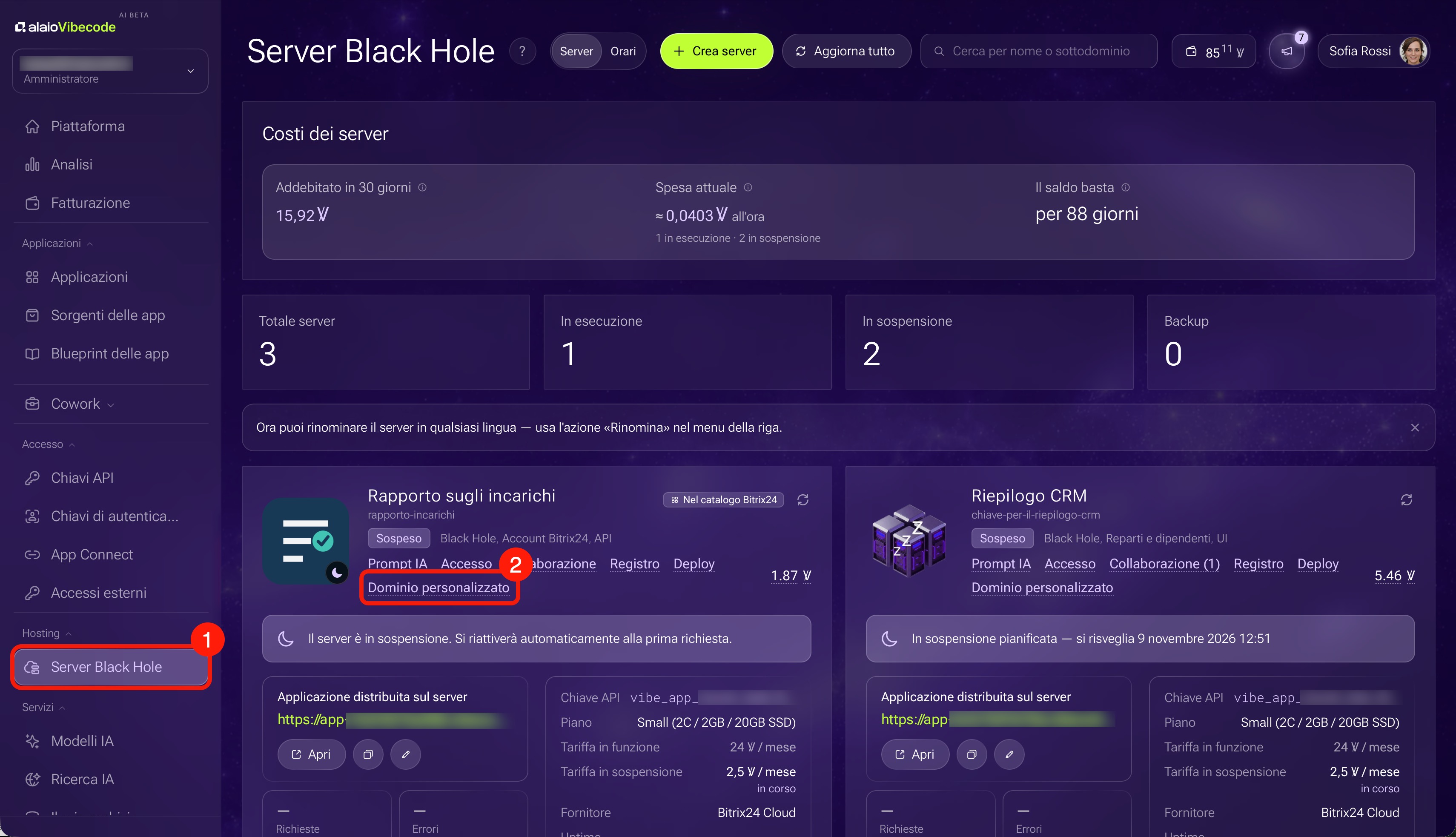
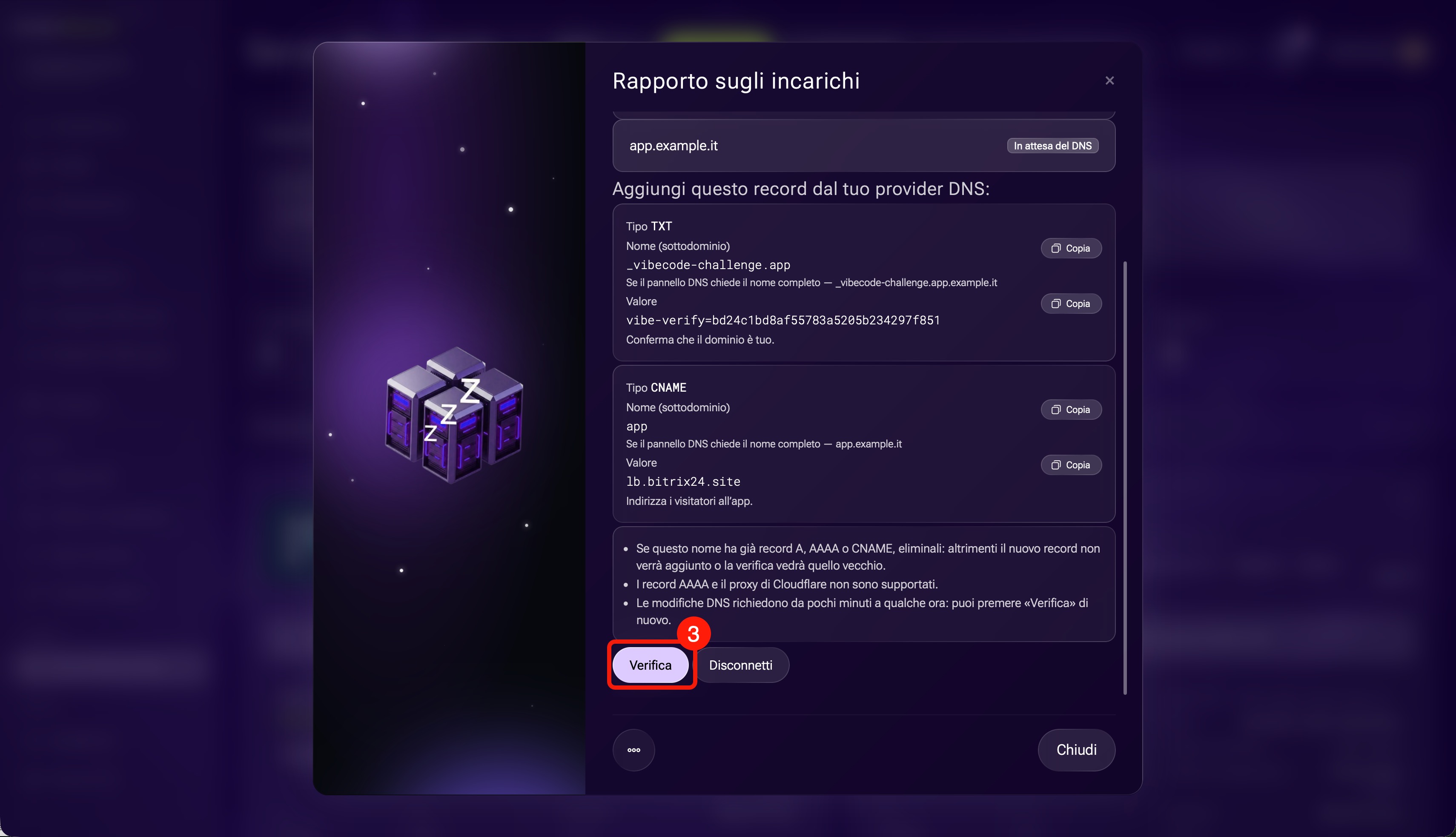
Dopo la verifica, inizierà l'emissione del certificato HTTPS e verrà visualizzato lo stato Emissione del certificato. In genere, l'emissione richiede fino a due ore dopo l'aggiornamento dei record DNS. Attendi che venga visualizzato lo stato Attivo.
Nella scheda Dominio personalizzato, fai clic sul link del dominio collegato. Si aprirà l'app. Controlla che il nuovo indirizzo apra l'app corretta.
Puoi collegare il dominio anche tramite API con l'aiuto di un agente IA. Dovrai aggiungere autonomamente nel pannello del provider i record DNS ricevuti.
Come collegare un dominio tramite API
Risolvere gli errori di collegamento
Se il dominio non si collega o non apre più l'app, verifica la causa dell'errore.
I record DNS non superano la verifica. Confronta il tipo, il nome e il valore di entrambi i record con i dati mostrati in Alaio Vibecode. Controlla che il dominio non sia ripetuto nel nome del record e che non siano presenti record in conflitto o il proxy attivo. Correggi le impostazioni, attendi l'aggiornamento del DNS e fai clic su Verifica.
Il dominio è già in uso. Lo stesso indirizzo non può essere collegato contemporaneamente a più app. Se è utilizzato in un'altra app o in un altro prodotto Bitrix24, rimuovi il collegamento precedente oppure scegli un altro indirizzo.
Il funzionamento del dominio è sospeso. Alaio Vibecode controlla regolarmente i record DNS per verificare il collegamento tra il dominio e l'app. Dopo tre verifiche consecutive non riuscite, il funzionamento del dominio viene sospeso. Ripristina i record nel pannello del servizio che gestisce il dominio e fai clic su Verifica in Alaio Vibecode. Dopo una verifica riuscita, il dominio tornerà a funzionare.
Il dominio viene sospeso anche quando l'account Bitrix24 è disattivato. In questo caso, ripristina prima il funzionamento di Bitrix24, quindi verifica il collegamento del dominio.
Scollegare o sostituire il dominio
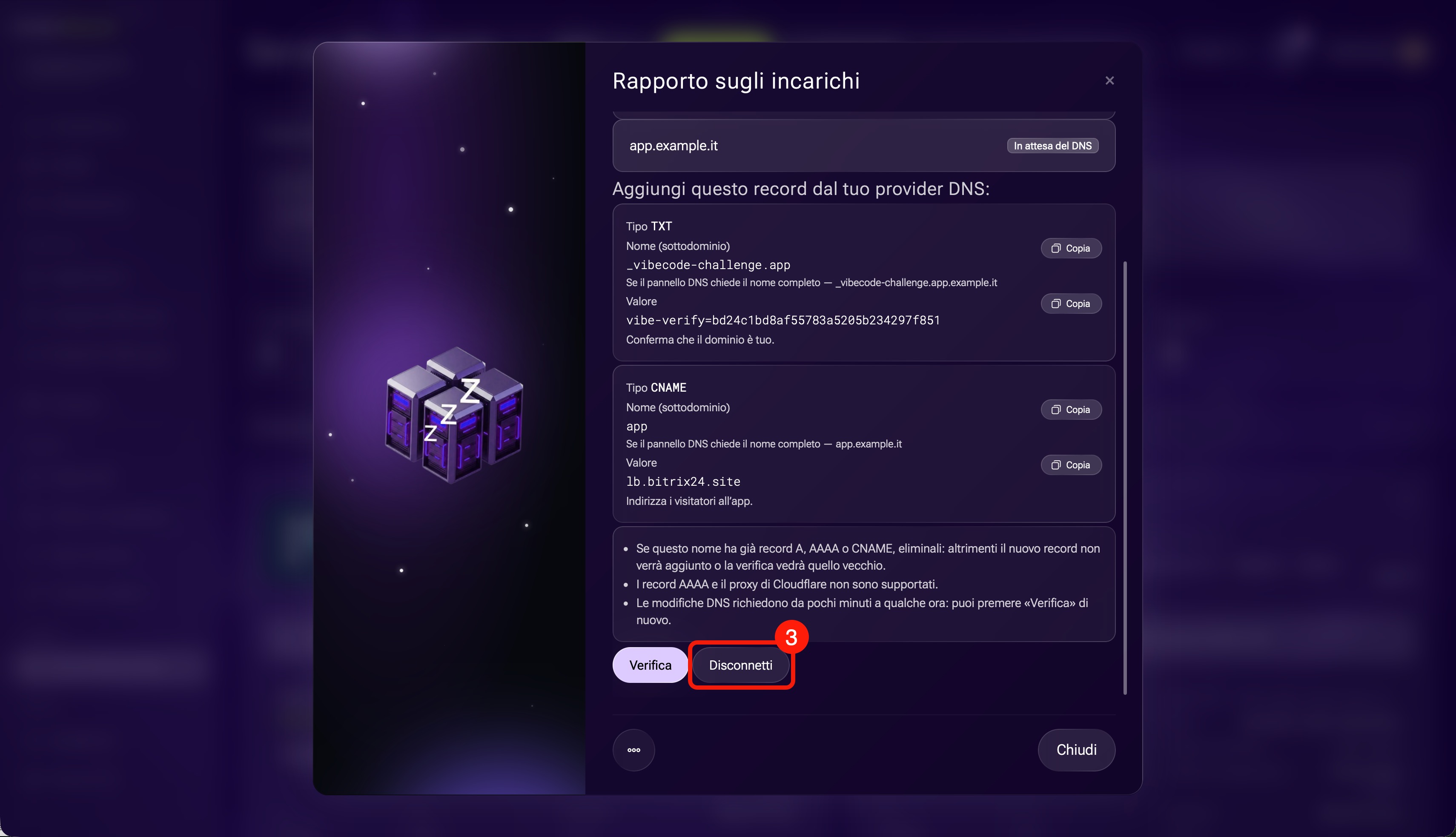
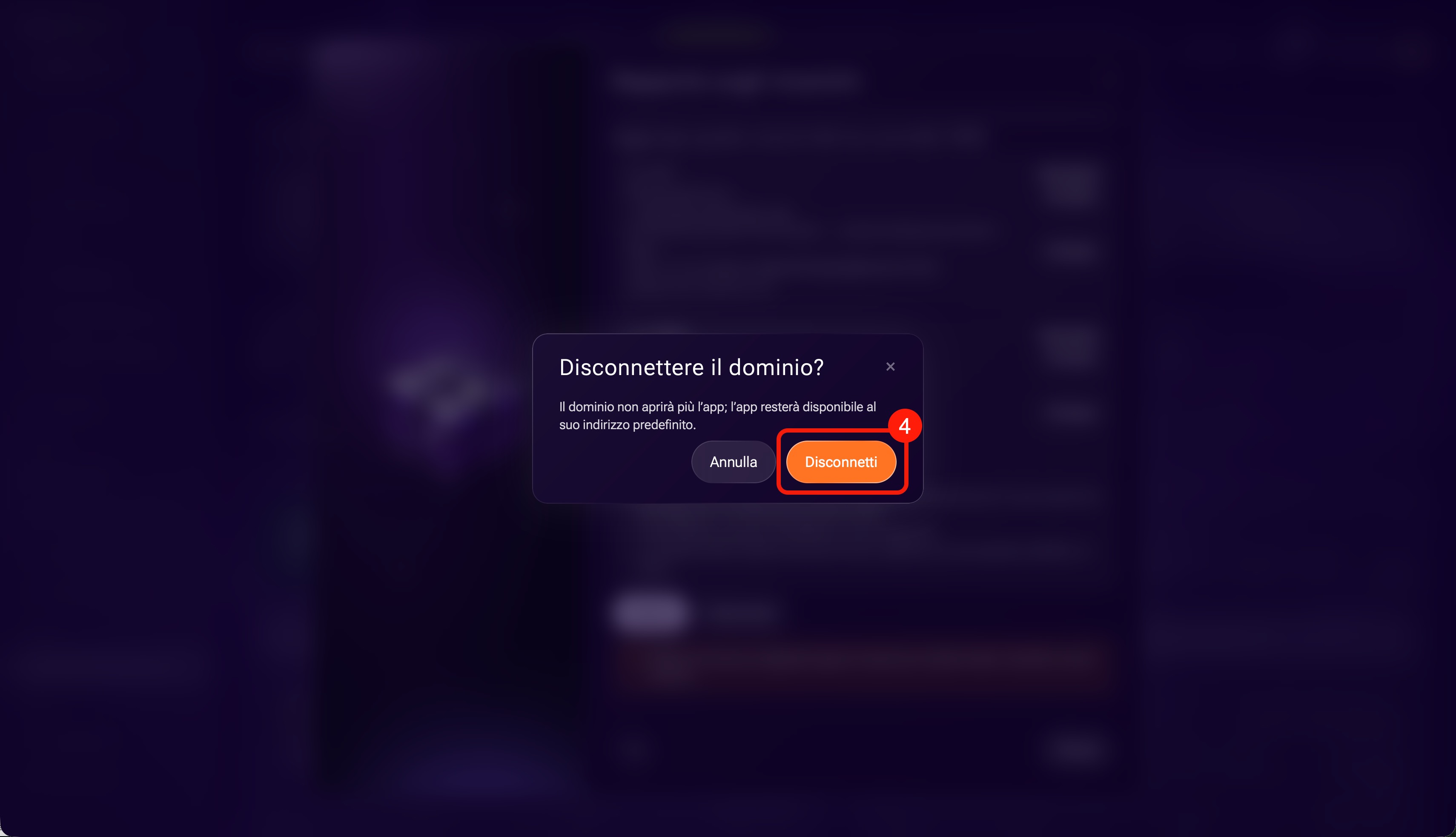
Dopo aver scollegato il dominio, l'indirizzo personalizzato non aprirà più l'app. L'indirizzo tecnico fornito da Alaio Vibecode continuerà a funzionare.
1. Nell'account personale di Alaio Vibecode, nel gruppo di menu Archiviazione, seleziona Server Black Hole.
2. Nella riga del server desiderato, fai clic su Dominio personalizzato.
3. Fai clic su Disconnetti.
4. Nella finestra di conferma, fai clic su Disconnetti.
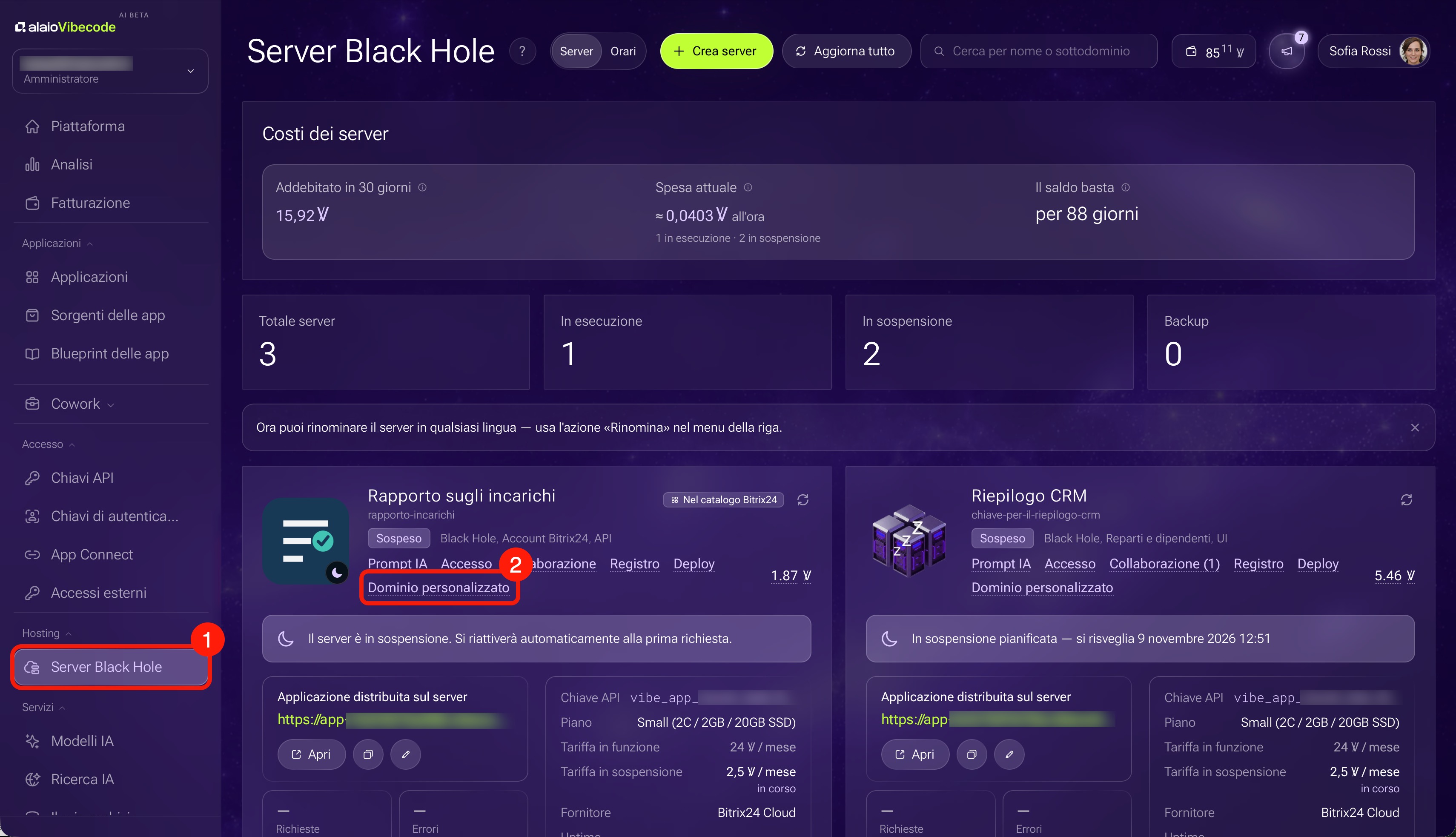
Per sostituire l'indirizzo, scollega il dominio attuale e collegane uno nuovo.
Collegare il tuo dominio
Per utilizzare il dominio precedente su un altro server, scollegalo prima dal vecchio server, quindi collegalo a quello nuovo e aggiorna i record DNS con i dati forniti da Alaio Vibecode.
Quando trasferisci l'app su Galaxy o la distribuisci su un server separato, l'associazione del dominio viene trasferita insieme all'app. Dopo il trasferimento, controlla lo stato del dominio e apri l'app utilizzando il relativo indirizzo. Quando elimini il server, l'associazione del dominio viene rimossa.
Riepilogo
- Il dominio personalizzato consente di aprire l'app utilizzando un indirizzo con il nome dell'azienda. Anche l'indirizzo tecnico di Alaio Vibecode continuerà a funzionare.
- A ogni app può essere associato un solo dominio. Al momento, il dominio personalizzato può essere utilizzato solo per le app con accesso pubblico.
- Specifica il dominio nelle impostazioni del server e aggiungi nel pannello del provider DNS i due record mostrati da Alaio Vibecode.
- Fai clic su Verifica e attendi lo stato Attivo. Il certificato HTTPS viene emesso automaticamente.
- Conserva i record DNS dopo il collegamento: Alaio Vibecode continuerà a verificarli.