Un set di dati contiene informazioni su lead, affari, aziende e altri elementi di Bitrix24. Per ogni elemento sono disponibili diversi set di dati, nei quali vengono trasferite automaticamente le informazioni dei campi di sistema e personalizzati. Con i set di dati puoi creare grafici e analizzare gli indicatori aziendali.
In questo articolo scoprirai quali set di dati contengono i dettagli e gli indirizzi CRM, come unirli e come creare grafici.
Set di dati:
- crm_requisite: dettagli CRM,
- crm_requisite_uf: campi personalizzati dei dettagli,
- crm_bank_detail: dati bancari,
- crm_requisite_preset: modelli di dettagli,
- crm_address: indirizzi degli elementi CRM.
Esempi:
Selezionare un set di dati
Per analizzare le informazioni in una dashboard, seleziona il set di dati adatto e crea un grafico.
crm_requisite: dettagli CRM. Il set contiene i dati dei campi di sistema dei dettagli: nomi, modelli, informazioni legali, numeri di registrazione, contatti e altro. Puoi verificare per quali aziende e contatti sono stati compilati il codice fiscale, la partita IVA e altri dettagli.
crm_requisite
| Campo | Descrizione | Tipo di dati |
|---|---|---|
| ID | ID dei dettagli | Numero |
| ENTITY_TYPE_ID | ID del tipo di elemento CRM | Numero |
| ENTITY_ID | ID dell’elemento CRM | Numero |
| PRESET_ID | ID del modello di dettagli | Numero |
| DATE_CREATE | Data e ora di creazione dei dettagli | Data e ora |
| DATE_MODIFY | Data e ora di modifica dei dettagli | Data e ora |
| CREATED_BY_ID | ID del dipendente che ha creato i dettagli | Numero |
| MODIFY_BY_ID | ID del dipendente che ha modificato i dettagli | Numero |
| NAME | Nome dei dettagli | Stringa |
| CODE | Codice dei dettagli | Stringa |
| XML_ID | ID esterno dei dettagli | Stringa |
| ORIGINATOR_ID | ID del sistema esterno | Stringa |
| ACTIVE |
I dettagli sono attivi: Y: sì, N: no
|
Stringa |
| ADDRESS_ONLY |
I dettagli contengono solo l’indirizzo: Y: sì, N: no
|
Stringa |
| SORT | Ordine | Numero |
| RQ_NAME | Nome completo della persona indicata nei dettagli | Stringa |
| RQ_FIRST_NAME | Nome della persona indicata nei dettagli | Stringa |
| RQ_LAST_NAME | Cognome della persona indicata nei dettagli | Stringa |
| RQ_SECOND_NAME | Secondo nome della persona indicata nei dettagli | Stringa |
| RQ_COMPANY_ID | ID dell’azienda nel registro | Stringa |
| RQ_COMPANY_NAME | Nome dell’azienda | Stringa |
| RQ_COMPANY_FULL_NAME | Denominazione completa dell’azienda | Stringa |
| RQ_COMPANY_REG_DATE | Data di registrazione dell’azienda | Stringa |
| RQ_DIRECTOR | Nome completo del responsabile dell’organizzazione | Stringa |
| RQ_ACCOUNTANT | Nome completo del responsabile contabile dell’organizzazione | Stringa |
| RQ_CEO_NAME | Nome completo del responsabile dell’organizzazione | Stringa |
| RQ_CEO_WORK_POS | Posizione del responsabile dell’organizzazione | Stringa |
| RQ_CONTACT | Referente | Stringa |
| RQ_EMAIL | Stringa | |
| RQ_PHONE | Telefono | Stringa |
| RQ_FAX | Fax | Stringa |
| RQ_IDENT_DOC | Documento di identità | Stringa |
| RQ_IDENT_DOC_SER | Serie del documento | Stringa |
| RQ_IDENT_DOC_NUM | Numero del documento | Stringa |
| RQ_IDENT_DOC_PERS_NUM | Numero personale del documento | Stringa |
| RQ_IDENT_DOC_DATE | Data di rilascio del documento | Stringa |
| RQ_IDENT_DOC_ISSUED_BY | Autorità che ha rilasciato il documento | Stringa |
| RQ_IDENT_DOC_DEP_CODE | Codice dell’ufficio | Stringa |
| RQ_ST_CERT_SER | Serie del certificato di registrazione | Stringa |
| RQ_ST_CERT_NUM | Numero del certificato di registrazione | Stringa |
| RQ_ST_CERT_DATE | Data del certificato di registrazione | Stringa |
| RQ_VAT_PAYER |
Soggetto passivo IVA: Y: sì, N: no
|
Stringa |
| RQ_VAT_ID | Numero di partita IVA | Stringa |
| RQ_VAT_CERT_SER | Serie del certificato di registrazione IVA | Stringa |
| RQ_VAT_CERT_NUM | Numero del certificato di registrazione IVA | Stringa |
| RQ_VAT_CERT_DATE | Data del certificato di registrazione IVA | Stringa |
| RQ_RESIDENCE_COUNTRY | Paese di residenza | Stringa |
| RQ_BASE_DOC | Documento giustificativo | Stringa |
| RQ_REGON | Numero nel registro polacco REGON | Stringa |
| RQ_KRS | Numero nel registro giudiziario polacco KRS | Stringa |
| RQ_PESEL | Numero identificativo polacco PESEL | Stringa |
| RQ_LEGAL_FORM | Forma giuridica | Stringa |
| RQ_SIRET | Numero identificativo francese SIRET | Stringa |
| RQ_SIREN | Numero identificativo francese SIREN | Stringa |
| RQ_CAPITAL | Capitale sociale | Stringa |
| RQ_RCS | Numero nel registro delle imprese francese RCS | Stringa |
| RQ_CNPJ | Numero di registrazione brasiliano CNPJ | Stringa |
| RQ_STATE_REG | Numero di registrazione nello stato brasiliano | Stringa |
| RQ_MNPL_REG | Numero di registrazione comunale in Brasile | Stringa |
| RQ_CPF | Numero identificativo brasiliano CPF | Stringa |
| RQ_IDENT_TYPE | Tipo di documento di identità | Stringa |
| RQ_TAX_REGIME | Regime fiscale | Stringa |
| RQ_SIGNATURE | ID del file della firma | Numero |
| RQ_STAMP | ID del file del timbro | Numero |
crm_requisite_uf: campi personalizzati dei dettagli. Il set contiene i dati dei campi personalizzati che hai creato, ad esempio informazioni aggiuntive sui dettagli. Puoi utilizzare nelle dashboard le informazioni che hai aggiunto personalmente ai dettagli.
crm_requisite_uf
| Campo | Descrizione | Tipo di dati |
|---|---|---|
| REQUISITE_ID | ID dei dettagli | Numero |
| DATE_CREATE | Data e ora di creazione dei dettagli | Data e ora |
UF_CRM_"numero del campo"
|
Dati del campo personalizzato con il numero specificato, ad esempio UF_CRM_123456789
|
Dipende dal tipo di campo |
crm_bank_detail: dati bancari. Il set contiene i dati dei campi di sistema dei dati bancari: nomi delle banche, numeri di conto, codici, valute e altro. Puoi verificare per quali dettagli sono stati compilati i conti e i dati bancari.
crm_bank_detail
| Campo | Descrizione | Tipo di dati |
|---|---|---|
| ID | ID dei dati bancari | Numero |
| ENTITY_TYPE_ID | ID del tipo di proprietario dei dati bancari | Numero |
| ENTITY_ID | ID dei dettagli a cui appartengono i dati bancari | Numero |
| COUNTRY_ID | ID del paese | Numero |
| DATE_CREATE | Data e ora di creazione dei dati bancari | Data e ora |
| DATE_MODIFY | Data e ora di modifica dei dati bancari | Data e ora |
| CREATED_BY_ID | ID del dipendente che ha creato i dati bancari | Numero |
| MODIFY_BY_ID | ID del dipendente che ha modificato i dati bancari | Numero |
| NAME | Nome dei dati bancari | Stringa |
| CODE | Codice dei dati bancari | Stringa |
| XML_ID | ID esterno dei dati bancari | Stringa |
| ORIGINATOR_ID | ID del sistema esterno | Stringa |
| ACTIVE |
I dati bancari sono attivi: Y: sì, N: no
|
Stringa |
| SORT | Ordine | Numero |
| RQ_BANK_NAME | Nome della banca | Stringa |
| RQ_BANK_CODE | Codice della banca | Stringa |
| RQ_BANK_ADDR | Indirizzo della banca | Stringa |
| RQ_BANK_ROUTE_NUM | Routing number della banca negli Stati Uniti | Stringa |
| RQ_MFO | Codice MFO | Stringa |
| RQ_ACC_NAME | Intestatario del conto | Stringa |
| RQ_ACC_NUM | Numero di conto | Stringa |
| RQ_ACC_TYPE | Tipo di conto | Stringa |
| RQ_ACC_CURRENCY | Valuta del conto | Stringa |
| RQ_COR_ACC_NUM | Numero del conto di corrispondenza | Stringa |
| RQ_IBAN | Numero di conto bancario internazionale IBAN | Stringa |
| RQ_SWIFT | Codice SWIFT della banca | Stringa |
| RQ_BIC | Codice bancario internazionale BIC | Stringa |
| RQ_CODEB | Codice della banca in Francia | Stringa |
| RQ_CODEG | Codice della filiale in Francia | Stringa |
| RQ_RIB | Chiave di controllo del conto bancario RIB in Francia | Stringa |
| RQ_AGENCY_NAME | Nome della filiale bancaria | Stringa |
| COMMENTS | Commento | Stringa |
crm_requisite_preset: modelli di dettagli. Il set contiene i dati dei modelli di dettagli: nomi, paesi, impostazioni dei campi, stati e altro. Puoi visualizzare le impostazioni dei modelli di dettagli per diversi paesi.
crm_requisite_preset
| Campo | Descrizione | Tipo di dati |
|---|---|---|
| ID | ID del modello di dettagli | Numero |
| ENTITY_TYPE_ID | ID del tipo di elemento CRM | Numero |
| COUNTRY_ID | ID del paese | Numero |
| DATE_CREATE | Data e ora di creazione del modello di dettagli | Data e ora |
| DATE_MODIFY | Data e ora di modifica del modello di dettagli | Data e ora |
| CREATED_BY_ID | ID del dipendente che ha creato il modello di dettagli | Numero |
| MODIFY_BY_ID | ID del dipendente che ha modificato il modello di dettagli | Numero |
| NAME | Nome del modello di dettagli | Stringa |
| XML_ID | ID esterno del modello di dettagli | Stringa |
| ACTIVE |
Il modello di dettagli è attivo: Y: sì, N: no
|
Stringa |
| SORT | Ordine | Numero |
| SETTINGS | Impostazioni dei campi in formato JSON | Stringa |
crm_address: indirizzi degli elementi CRM. Il set contiene i dati degli indirizzi di aziende, contatti, lead e dettagli: tipi di indirizzo, proprietari, paesi, città e altri componenti dell’indirizzo. Puoi visualizzare gli indirizzi degli elementi CRM, ad esempio la città o il codice postale.
crm_address
| Campo | Descrizione | Tipo di dati |
|---|---|---|
| ID | ID dell’indirizzo | Numero |
| TYPE_ID | ID del tipo di indirizzo | Numero |
| TYPE_NAME | Nome del tipo di indirizzo | Stringa |
| TYPE | Tipo di indirizzo nel formato «[codice] nome» | Stringa |
| ENTITY_TYPE_ID | ID del tipo di elemento in cui è memorizzato l’indirizzo | Numero |
| ENTITY_ID | ID dell’elemento in cui è memorizzato l’indirizzo | Numero |
| ANCHOR_TYPE_ID | ID del tipo di elemento CRM per cui è specificato l’indirizzo | Numero |
| ANCHOR_ID | ID dell’elemento CRM per cui è specificato l’indirizzo | Numero |
| ADDRESS_1 | Indirizzo, riga 1 | Stringa |
| ADDRESS_2 | Indirizzo, riga 2 | Stringa |
| CITY | Città | Stringa |
| POSTAL_CODE | Codice postale | Stringa |
| REGION | Distretto | Stringa |
| PROVINCE | Regione o provincia | Stringa |
| COUNTRY | Paese | Stringa |
| COUNTRY_CODE | Codice del paese | Stringa |
| IS_DEF |
L’indirizzo viene visualizzato nei campi compatibili del contatto o dell’azienda: 1: sì, 0: no
|
Numero |
Creare un grafico
Puoi aggiungere ai grafici le informazioni contenute nel set di dati.
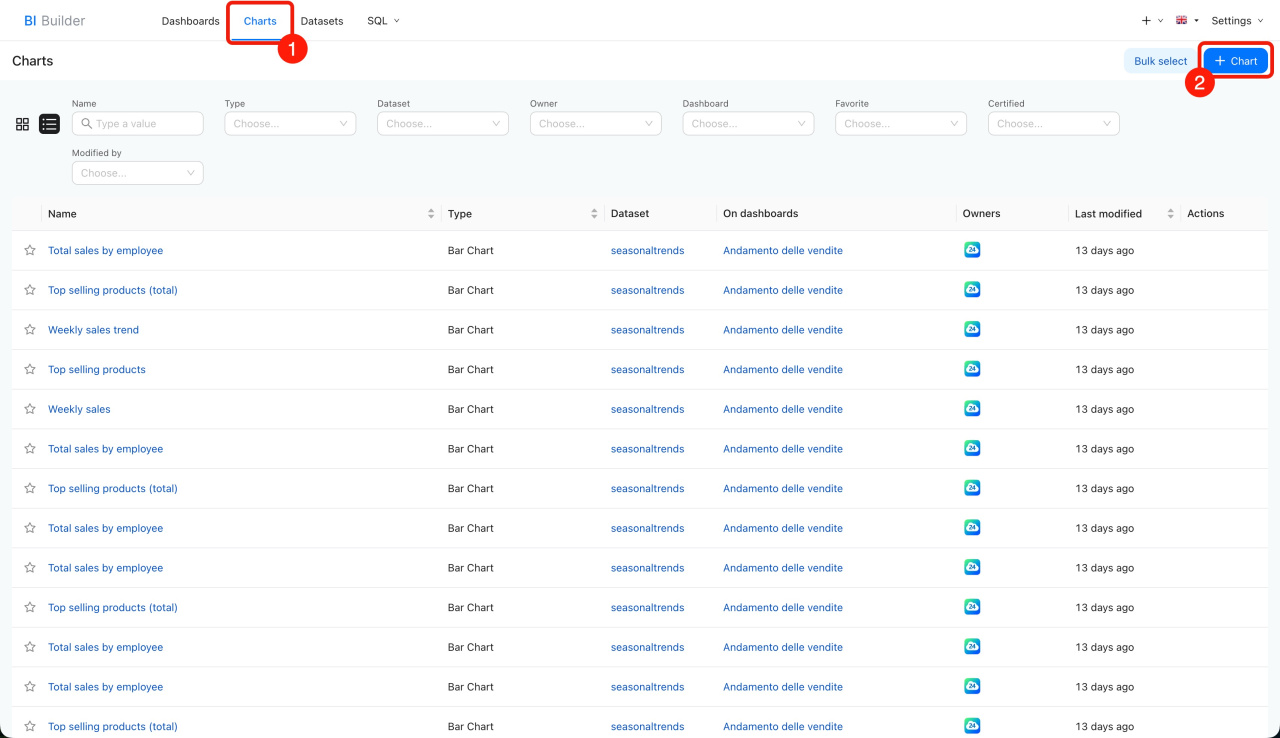
1. Apri Generatore BI > Charts (Grafici).
2. Fai clic su + Chart (Grafico) nell’angolo in alto a destra.
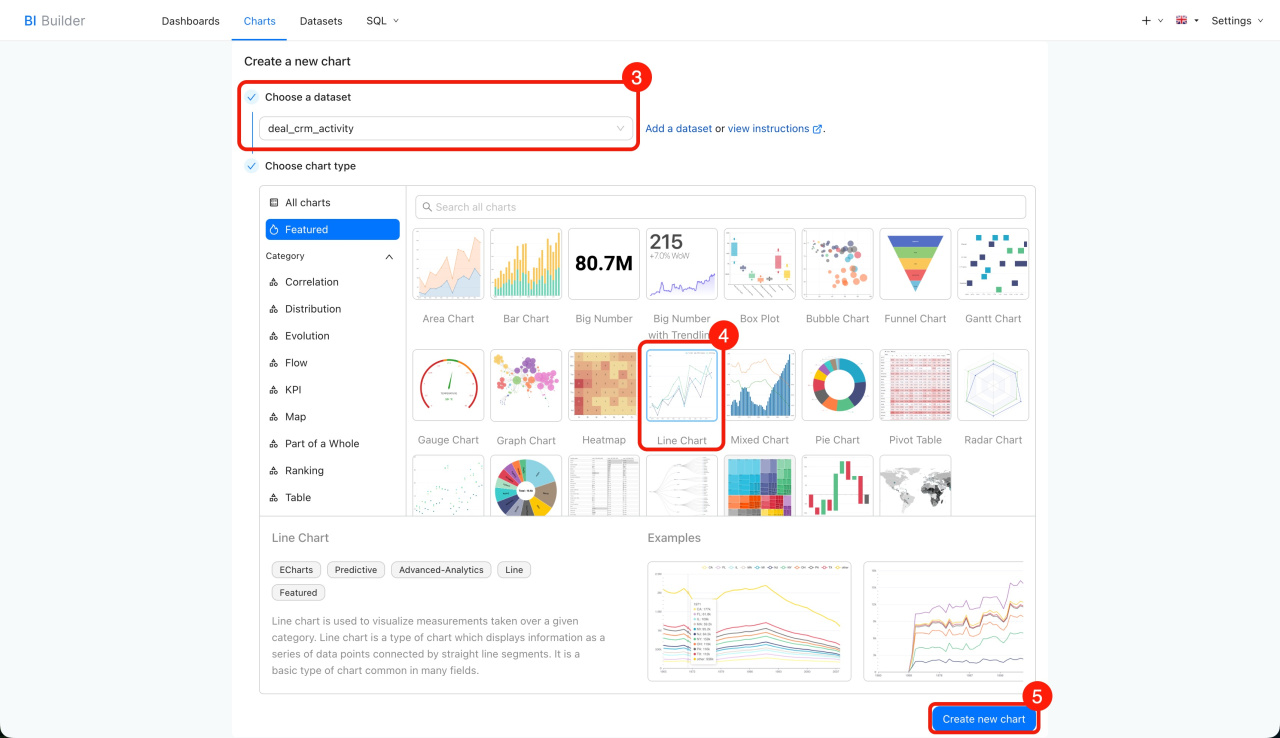
3. Seleziona un set di dati dall’elenco. Se quello necessario non è disponibile, fai clic su Add a dataset (Crea dataset).
Come creare un set di dati
4. Seleziona il tipo di grafico, ovvero il formato in cui vuoi visualizzare le informazioni: grafico, tabella, scheda o un’altra opzione.
5. Fai clic su Create new chart (Crea nuovo grafico).
Unire i set di dati
Unisci i set di dati per aggiungere alla dashboard i dati bancari di aziende o contatti.
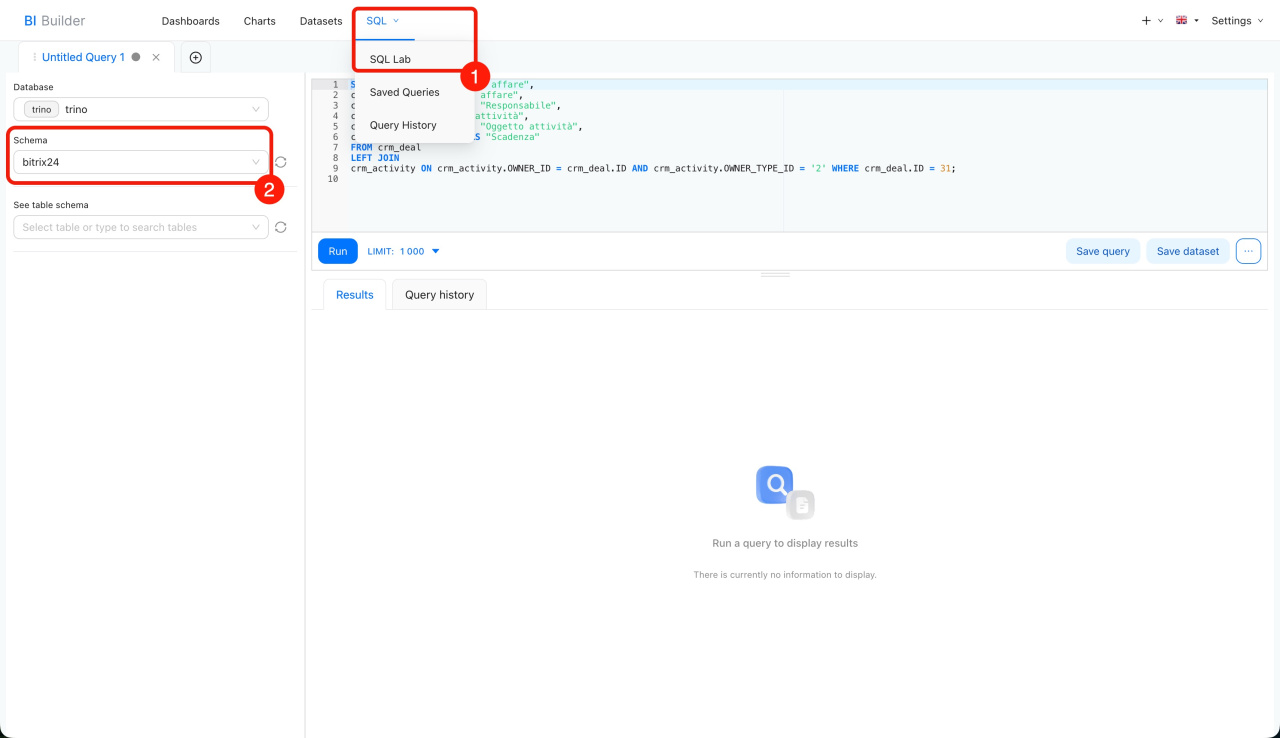
1. Apri Generatore BI > SQL > SQL Lab.
2. Verifica che nel campo Schema sia selezionato bitrix24.
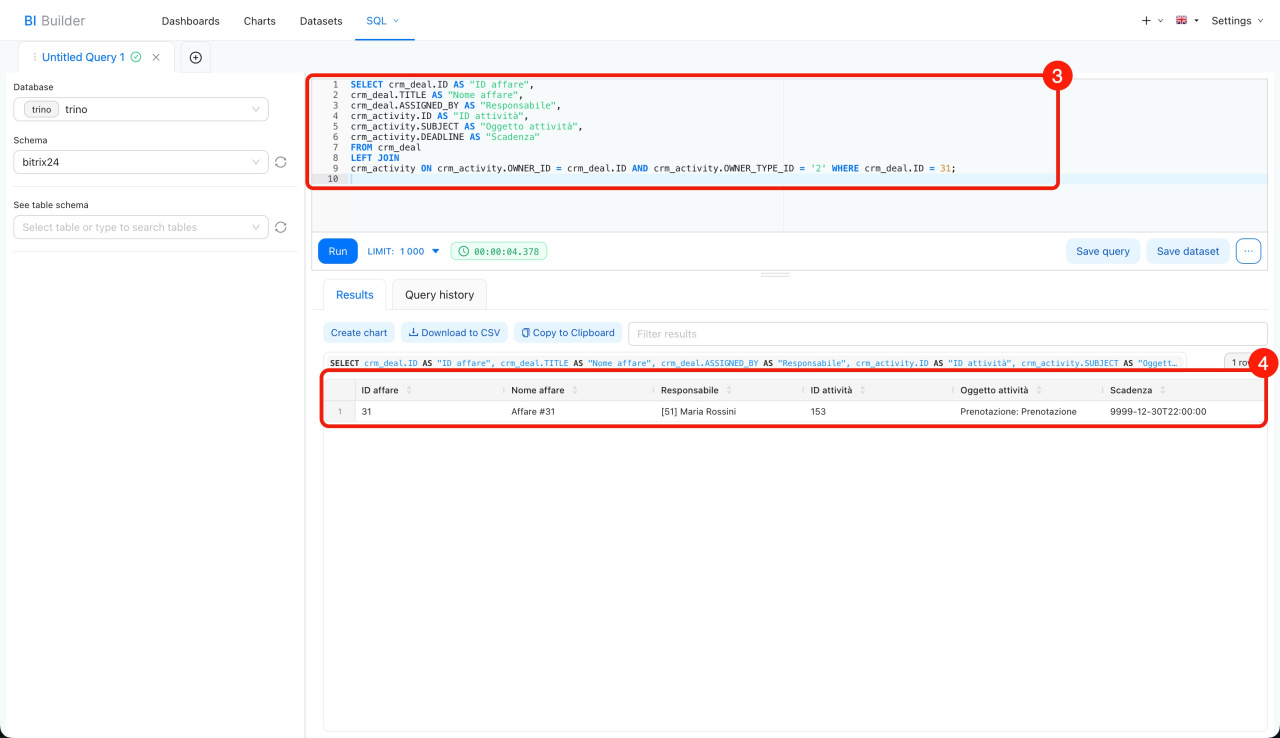
3. Inserisci la query SQL e fai clic su Run (Esegui).
4. Controlla i risultati della query. Per creare un grafico per la dashboard, salva la query come set di dati.
Generatore BI: crea un grafico basato su un set di dati virtuale
Se unisci i set di dati per la prima volta, consulta l’esempio di query.
Esempio di query SQL
Abbiamo scritto una query SQL per estrarre i dati da due set: dettagli CRM (crm_requisite) e dati bancari (crm_bank_detail). La query mostra il nome dei dettagli, il nome della banca e il numero di conto.
SELECT crm_requisite.NAME AS "nome dei dettagli", crm_bank_detail.RQ_BANK_NAME AS "nome della banca", crm_bank_detail.RQ_ACC_NUM AS "numero di conto" FROM crm_requisite LEFT JOIN crm_bank_detail ON crm_bank_detail.ENTITY_ID = crm_requisite.ID AND crm_bank_detail.ENTITY_TYPE_ID = 8
Nella query:
SELECTindica i campi inclusi nel risultato: nome dei dettagli, nome della banca e numero di conto.FROMdefinisce il set di dati principale:crm_requisite.LEFT JOINaggiunge i dati bancari dacrm_bank_detaile mantiene nel risultato anche i dettagli per cui i dati bancari non sono ancora stati compilati.ONcollega i dati bancari ai dettagli tramite il relativo ID. Il valore8nel campoENTITY_TYPE_IDidentifica i dettagli.
Riepilogo
- Un set di dati contiene informazioni su lead, affari, aziende e altri elementi di Bitrix24.
- Per ogni elemento sono disponibili diversi set di dati, nei quali vengono trasferite automaticamente le informazioni dei campi di sistema e personalizzati.
- I set di dati per i dettagli e gli indirizzi CRM sono: dettagli CRM (crm_requisite), campi personalizzati dei dettagli (crm_requisite_uf), dati bancari (crm_bank_detail), modelli di dettagli (crm_requisite_preset) e indirizzi degli elementi CRM (crm_address).
- Con i set di dati puoi creare grafici e analizzare gli indicatori di rendimento aziendale. I grafici mostrano per quali elementi CRM sono stati compilati i dettagli, i dati bancari e gli indirizzi.
- Puoi unire i set di dati per visualizzare i dati bancari di aziende e contatti. Scrivi una query SQL, salva il risultato come set di dati e crea un grafico.