Firma elettronica per HR ti permette di inviare promemoria su un nuovo documento al rappresentante dell’azienda e ai dipendenti che devono firmarlo. In questo modo puoi firmare i documenti in tempo ed evitare ritardi.
Il dipendente che invia i documenti da firmare può configurare i promemoria.
Come inviare documenti da firmare con Firma elettronica per HR di Bitrix24
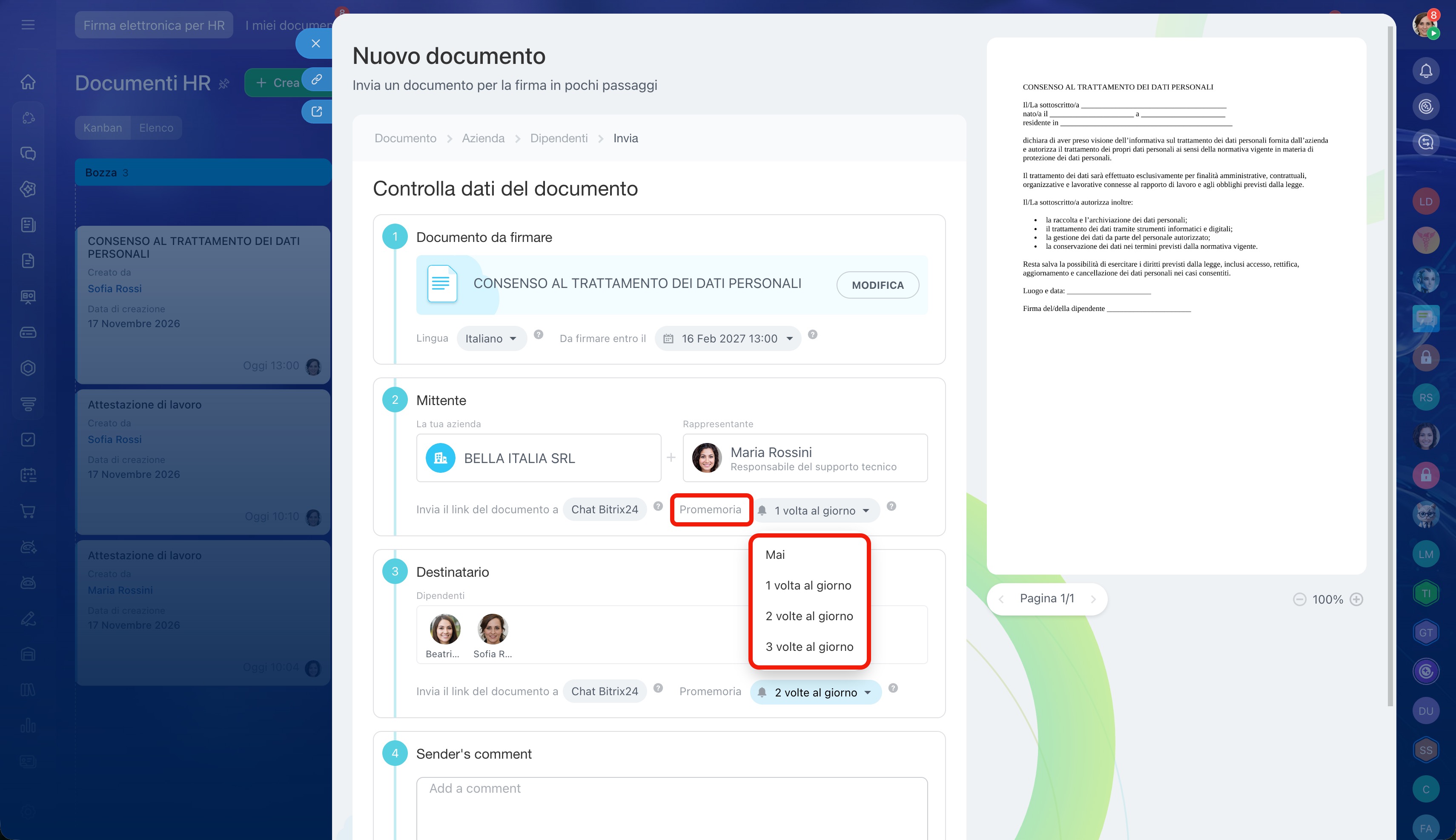
Configura i promemoria. Per impostazione predefinita, il rappresentante dell’azienda riceve un promemoria al giorno, mentre i dipendenti ne ricevono due. Puoi modificare le impostazioni e specificare quante volte ricevere un promemoria sul documento.
I promemoria vengono inviati per tre giorni. Se il dipendente firma il documento prima, non riceverà altri promemoria.
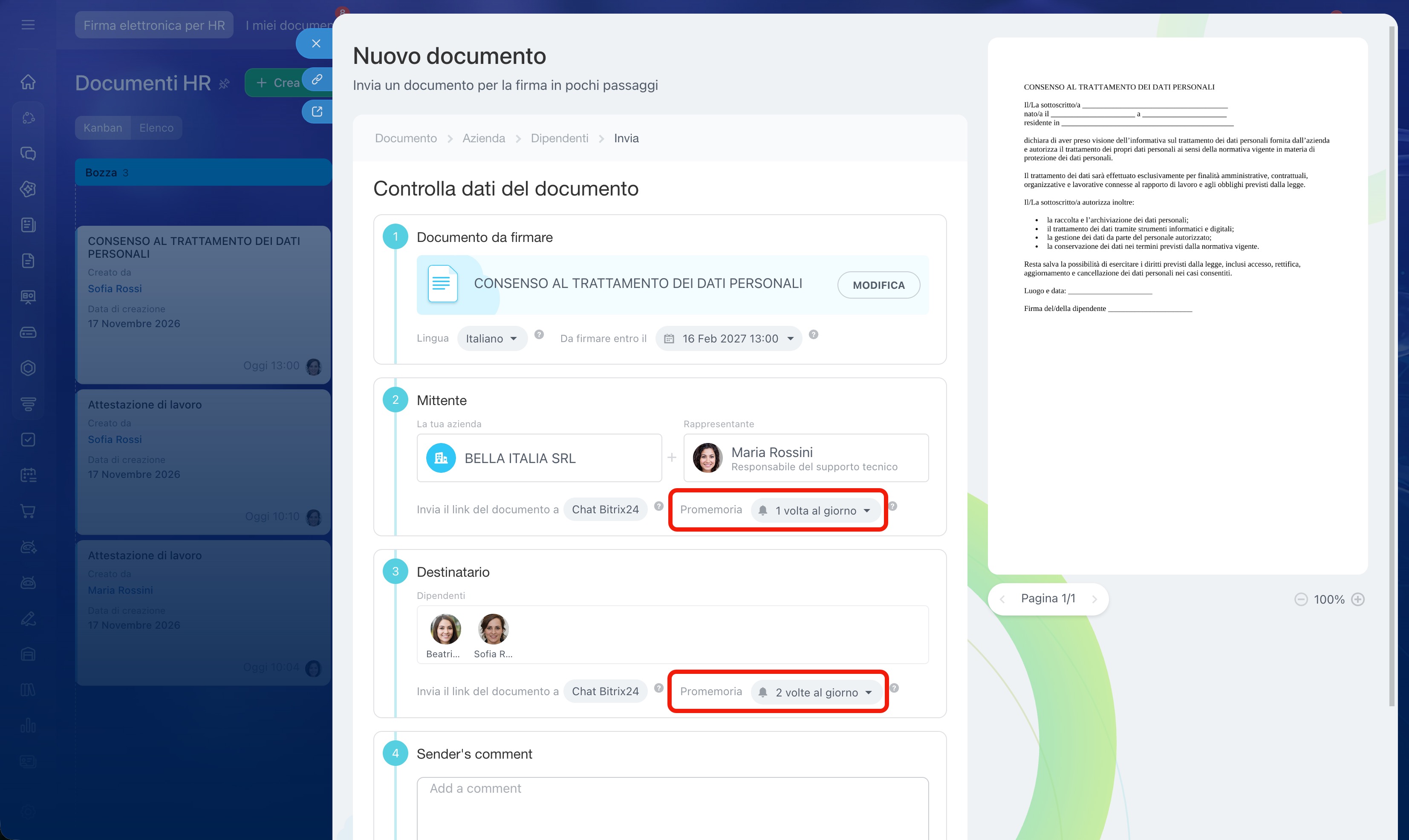
Per disattivare i promemoria, seleziona Mai.
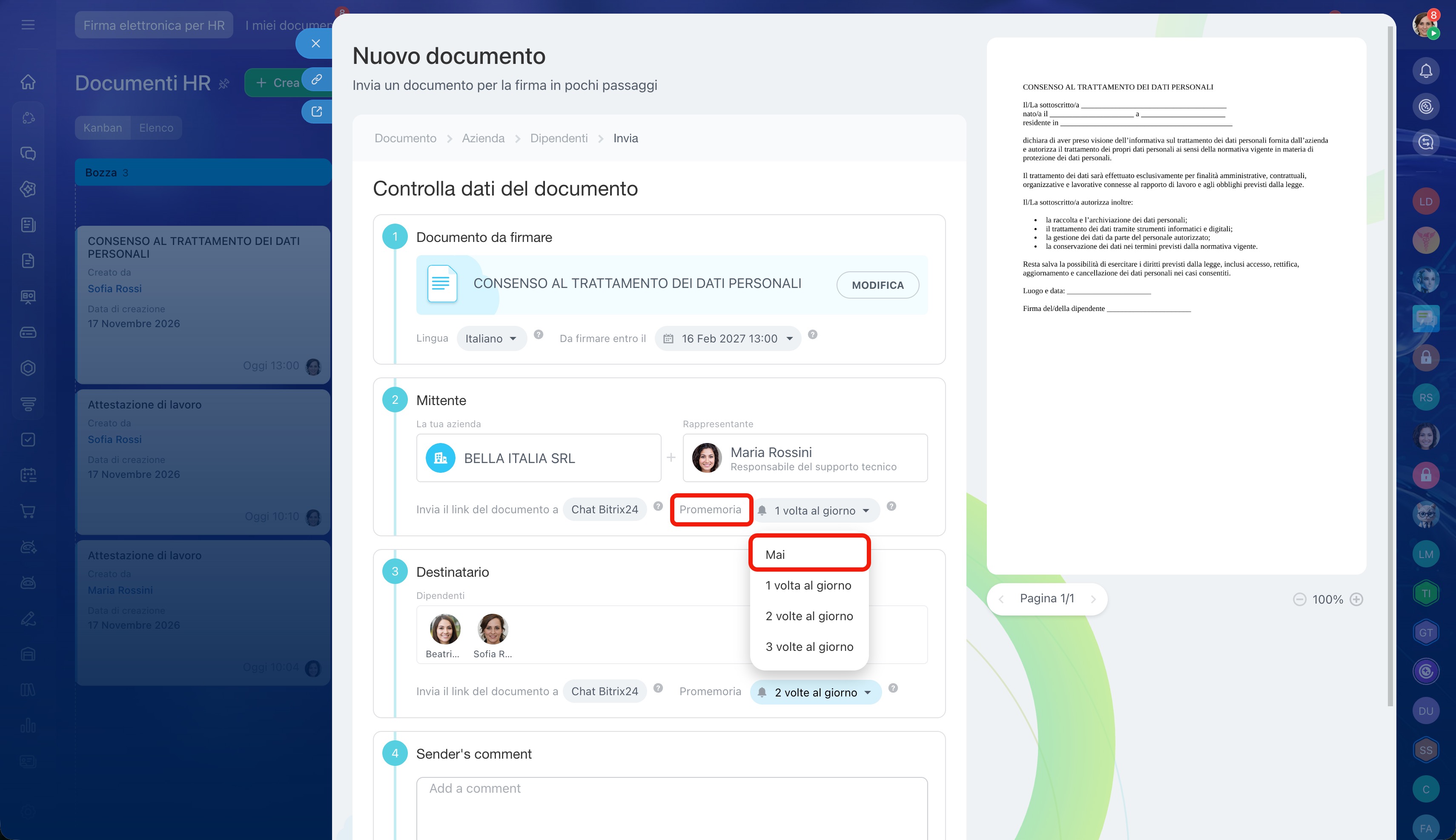
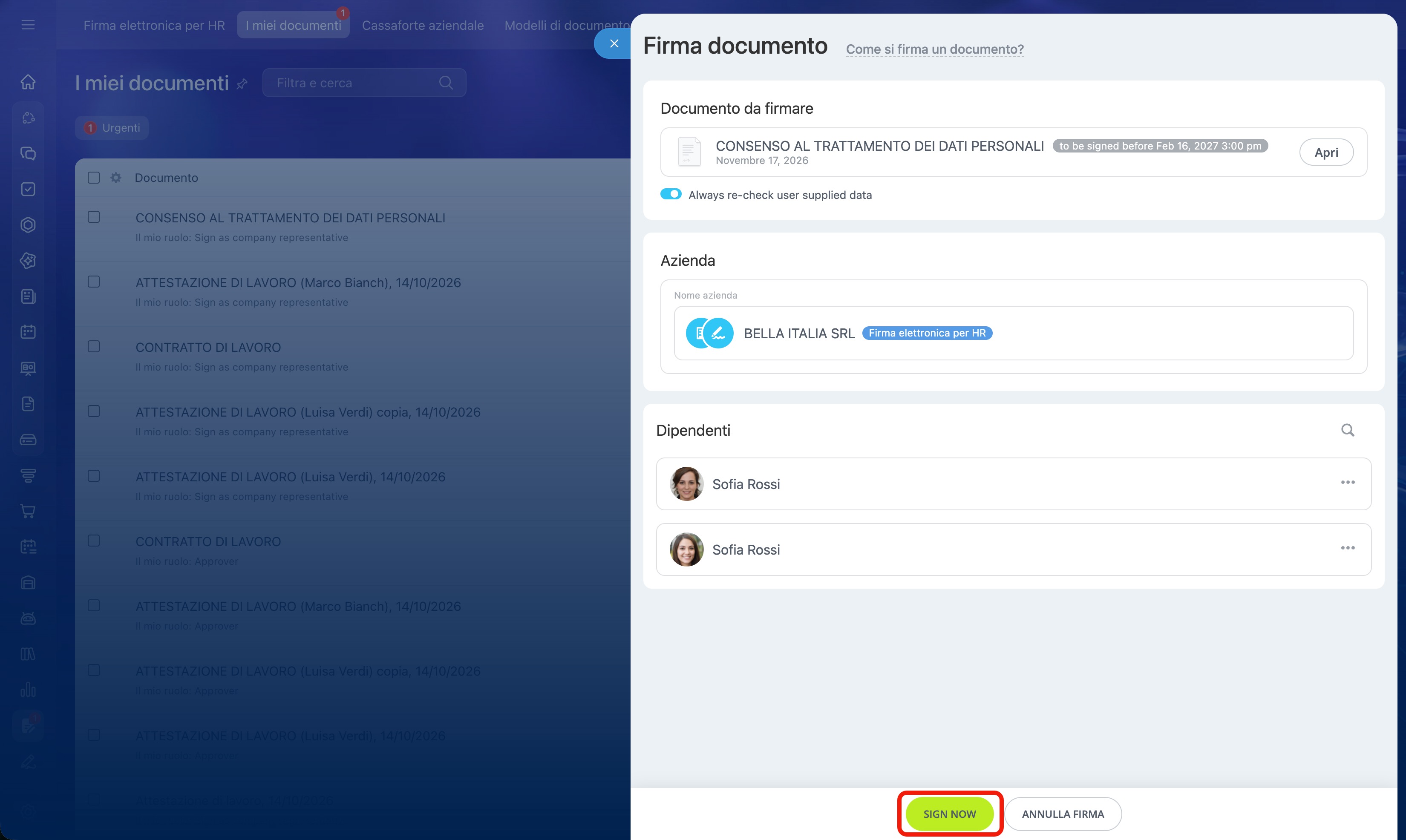
Visualizza i promemoria. I promemoria arrivano nel centro notifiche dal bot HR. Dalla notifica puoi passare direttamente alla firma del documento. Fai clic sul nome del documento, leggilo e firmalo.
Invia un promemoria manualmente
Se il dipendente non ha ancora firmato il documento, puoi inviargli un promemoria manualmente.
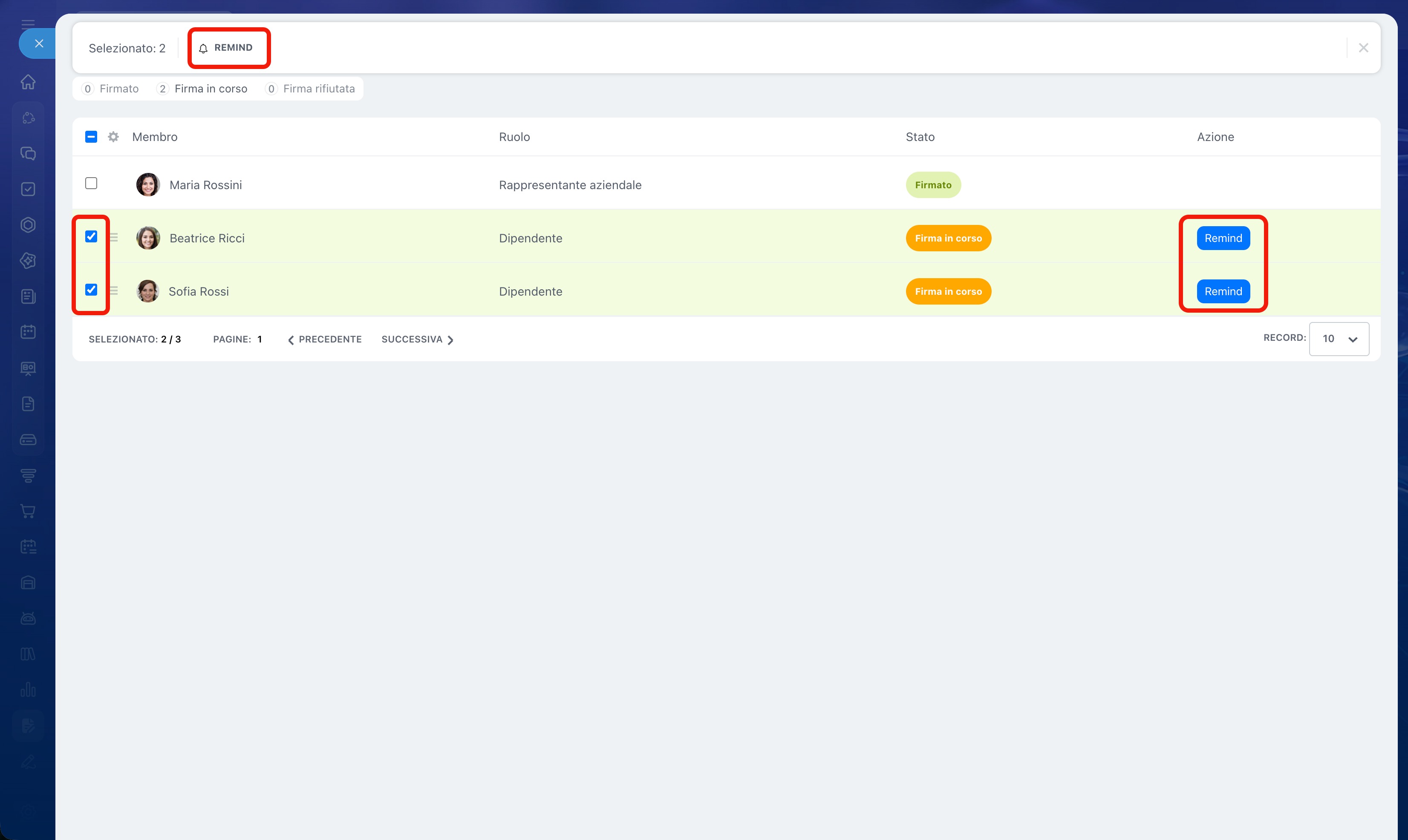
- Apri l’elenco dei dipendenti che devono firmare.
- Per inviare un promemoria a un dipendente, selezionalo e invia il promemoria.
- Per inviare un promemoria a più dipendenti, selezionali e utilizza l’azione di invio promemoria nel pannello delle azioni di gruppo.
Puoi inviare un promemoria manuale a un massimo di 200 dipendenti contemporaneamente. Puoi inviare nuovamente un promemoria allo stesso dipendente dopo un minuto.
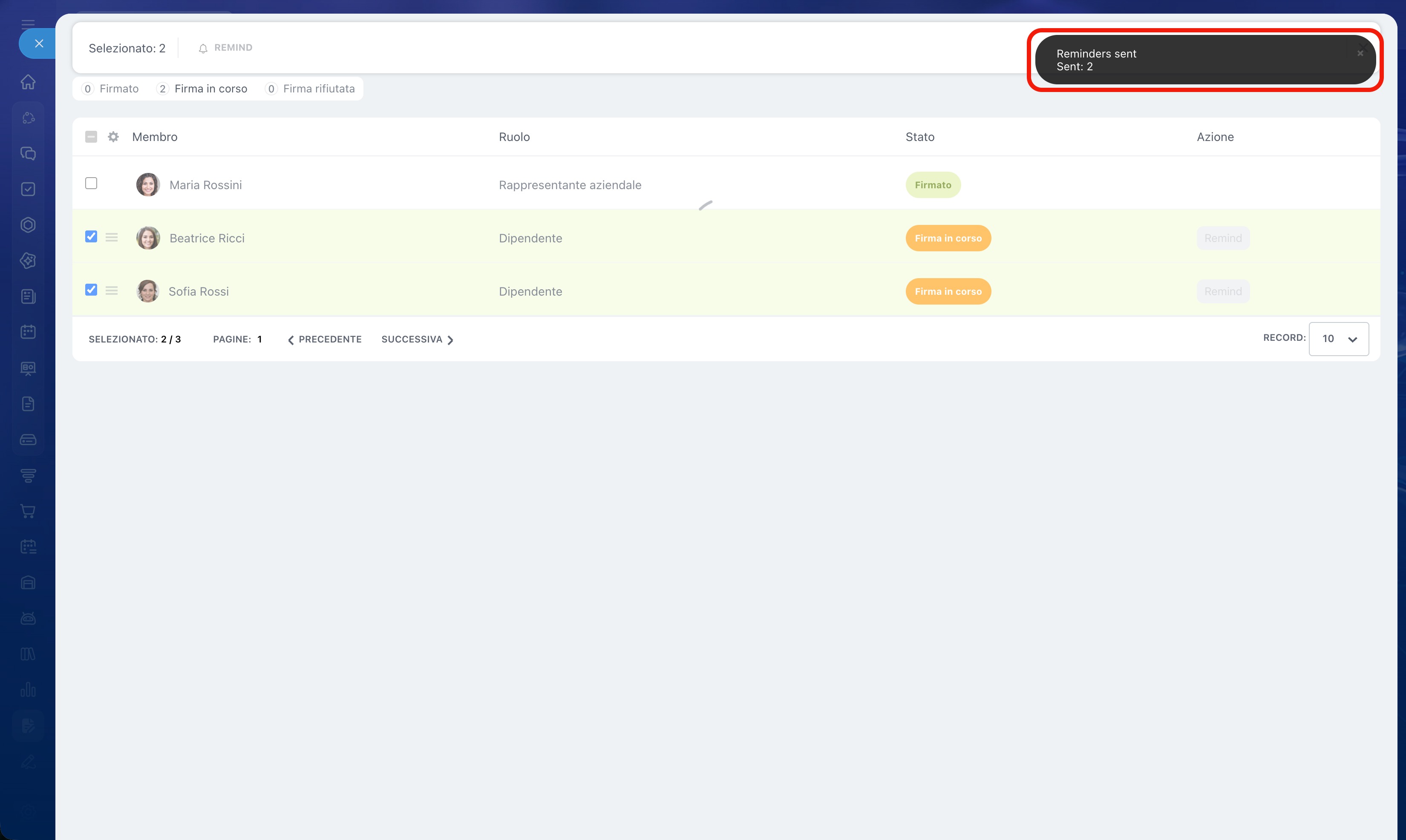
Dopo l’invio di gruppo, Bitrix24 mostra quanti promemoria sono stati inviati, per quanti dipendenti l’invio non è disponibile e in quanti casi si è verificato un errore. I promemoria automatici continuano a funzionare secondo le impostazioni del documento.
Riepilogo
- In Firma elettronica per HR puoi configurare i promemoria per un nuovo documento da firmare. Vengono inviati al rappresentante dell’azienda e ai dipendenti che devono firmare il documento.
- Il dipendente che invia i documenti da firmare può configurare i promemoria.
- Per impostazione predefinita, il rappresentante dell’azienda riceve un promemoria al giorno, mentre i dipendenti ne ricevono due. Puoi modificare le impostazioni.
- I promemoria arrivano nel centro notifiche dal bot HR.
- Dalla notifica puoi passare direttamente alla firma del documento.
- Se il dipendente non ha ancora firmato il documento, puoi inviargli un promemoria manualmente.