
In Firma elettronica per HR puoi visualizzare e scaricare i documenti HR elettronici firmati in due sezioni:
- Cassaforte aziendale: qui trovi i documenti di tutta l'azienda. Per impostazione predefinita, tutti i dipendenti hanno accesso alla cassaforte. Gli amministratori di Bitrix24 e i responsabili dei sottoreparti vedono tutti i documenti dell'azienda, mentre gli altri dipendenti vedono solo i propri.
- I miei documenti: qui ogni utente vede solo i propri documenti. Anche i responsabili dei sottoreparti e gli amministratori di Bitrix24 hanno accesso ai documenti dei dipendenti.
Puoi configurare le autorizzazioni di accesso alla cassaforte e ai documenti dei dipendenti. Possono farlo gli amministratori di Bitrix24 e i responsabili dei sottoreparti.
Cassaforte aziendale
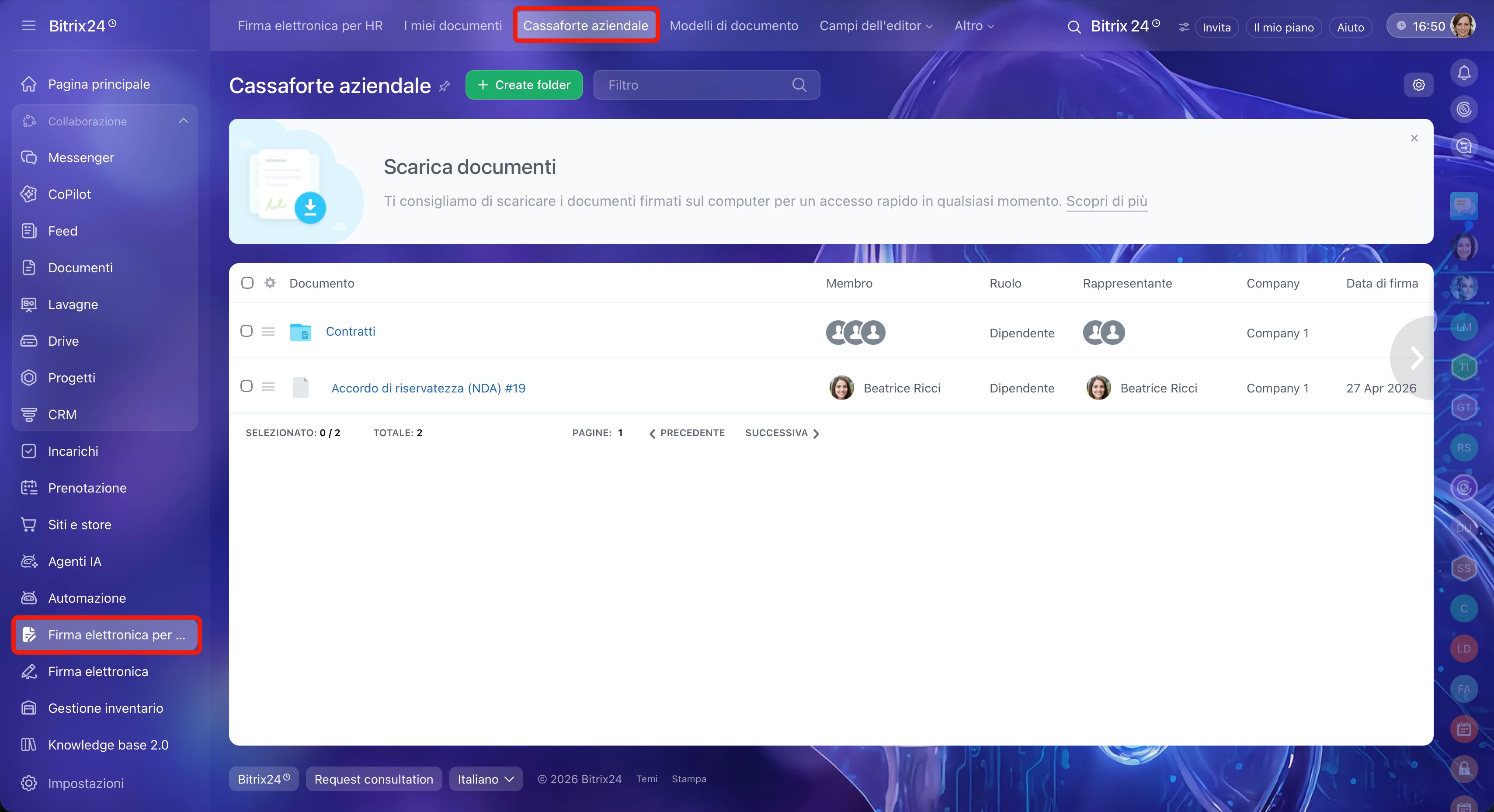
Nella sezione Cassaforte aziendale puoi visualizzare i documenti firmati, organizzarli in cartelle, esportare l'elenco in Excel e scaricare i file.
Apri la sezione Firma elettronica per HR.
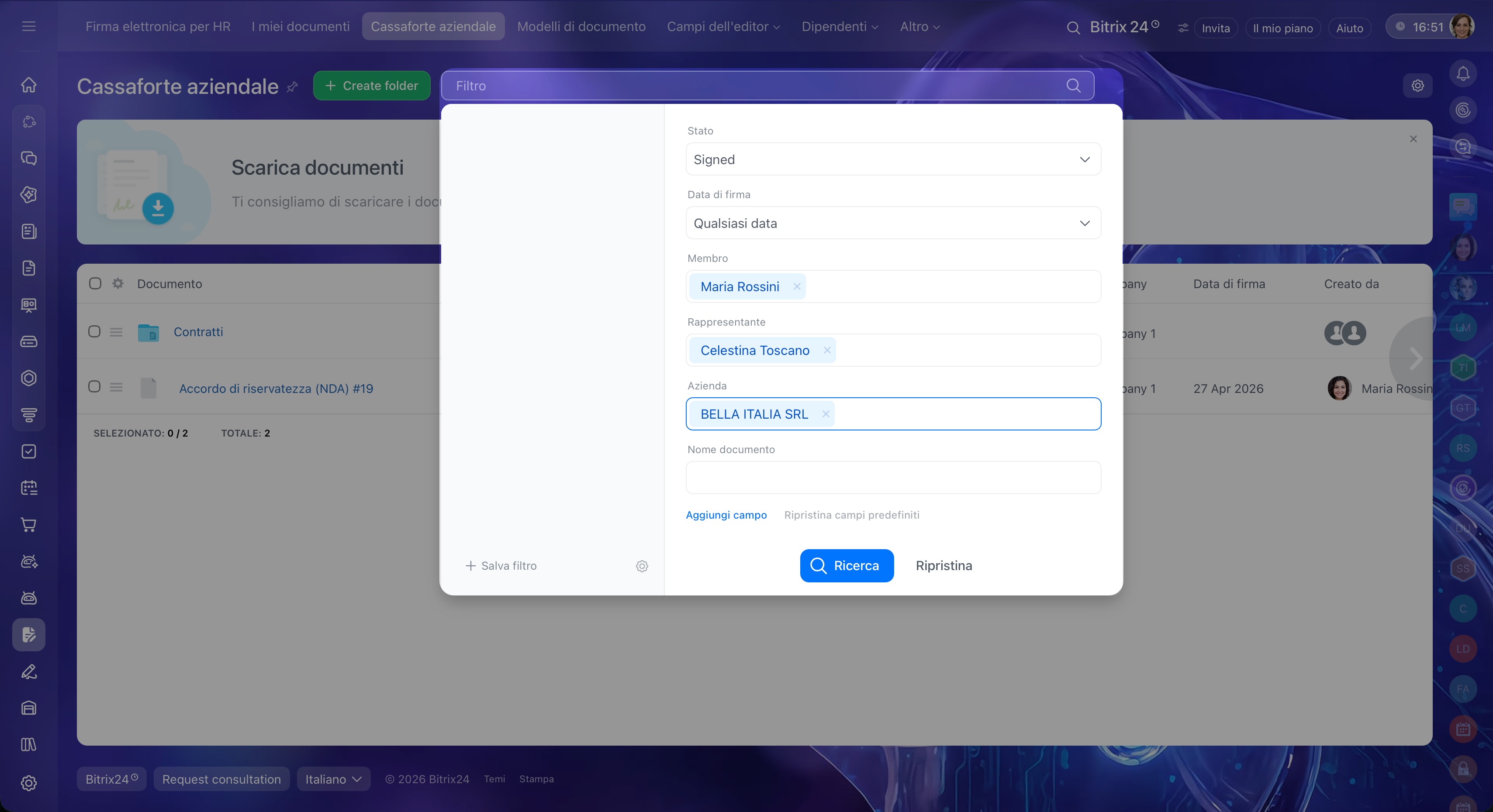
Trovare un documento. Per trovare rapidamente il documento che ti serve, usa il filtro. Il filtro include diversi campi:
- Data di firma.
- Membro: il dipendente che ha firmato il documento.
- Rappresentante: il dipendente che ha firmato il documento per conto dell'azienda.
- Azienda: l'entità giuridica con cui è stato firmato il documento.
- Documento: il nome del file.
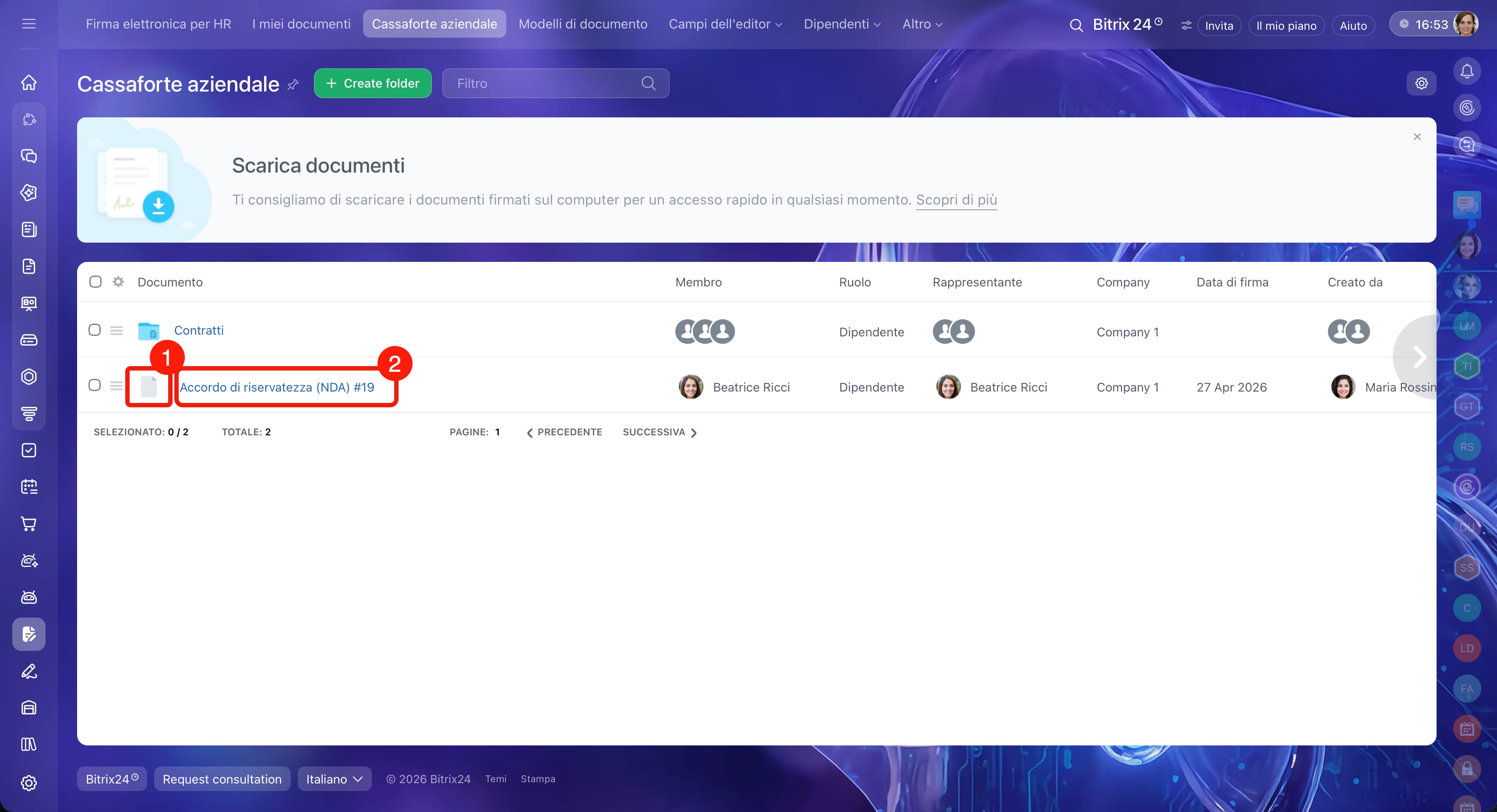
Visualizzare il documento.
1. Per visualizzare la versione stampabile senza scaricarla, fai clic sull'icona del documento a sinistra del nome. Il documento si aprirà nella finestra di anteprima.
2–3. Per aprire la scheda del documento, fai clic sul documento nell'elenco. Nella timeline puoi vedere lo stato del documento e la cronologia delle firme.
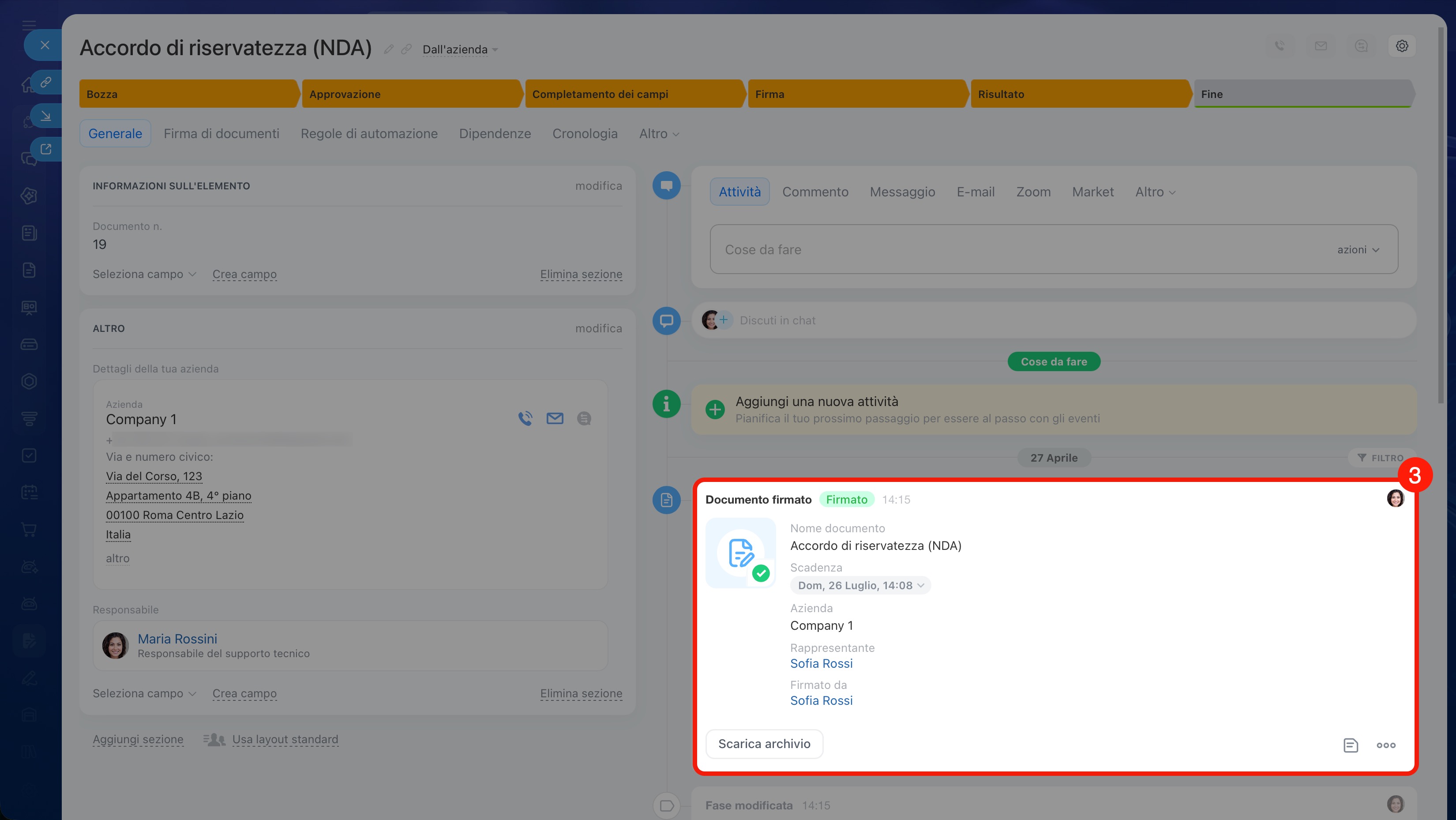
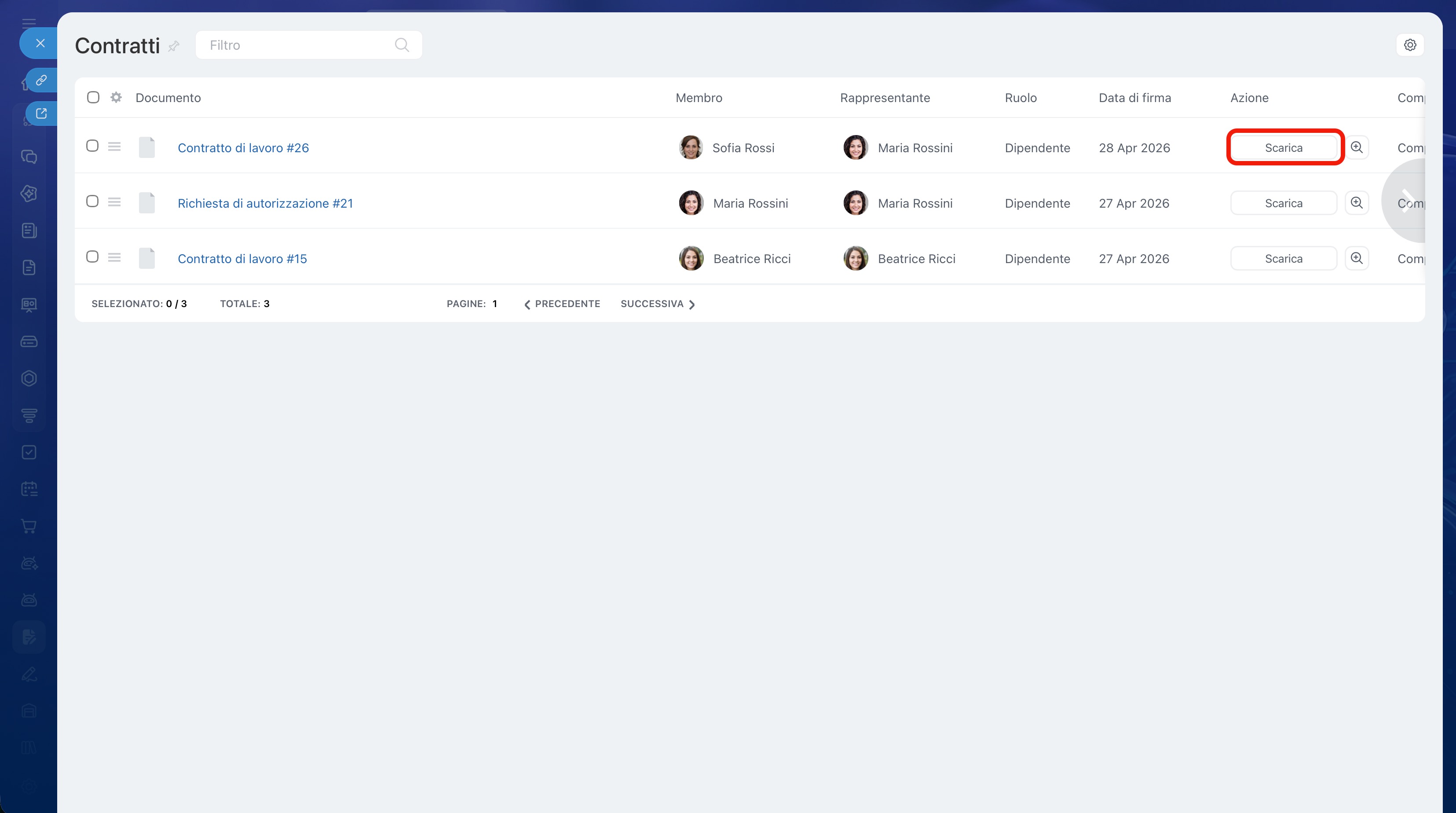
Scaricare il documento. Puoi farlo dall'elenco o dalla scheda del documento. Nell'elenco fai clic su Scarica.
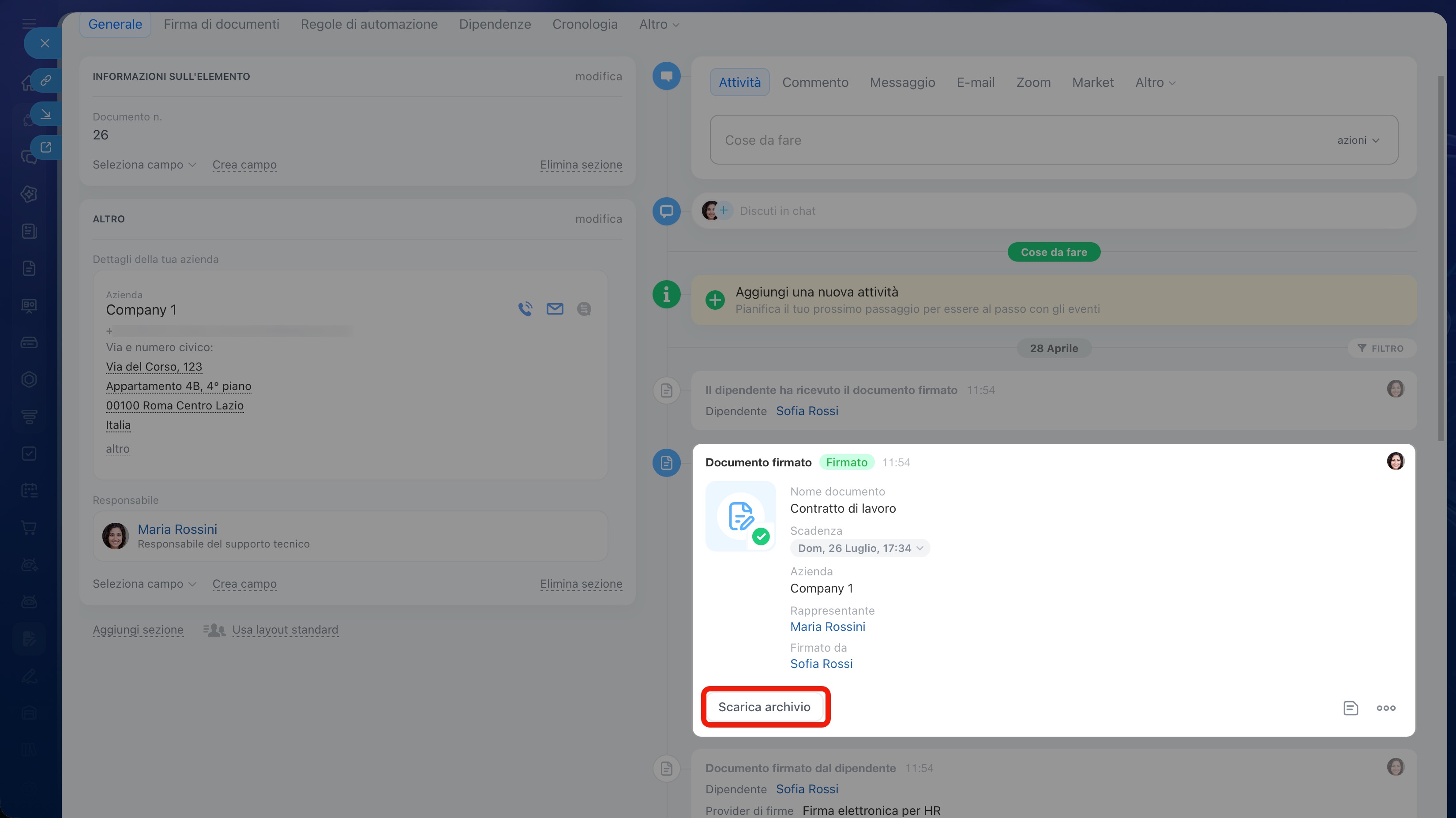
Per scaricare il documento dalla scheda, fai clic su Scarica archivio. nella timeline.
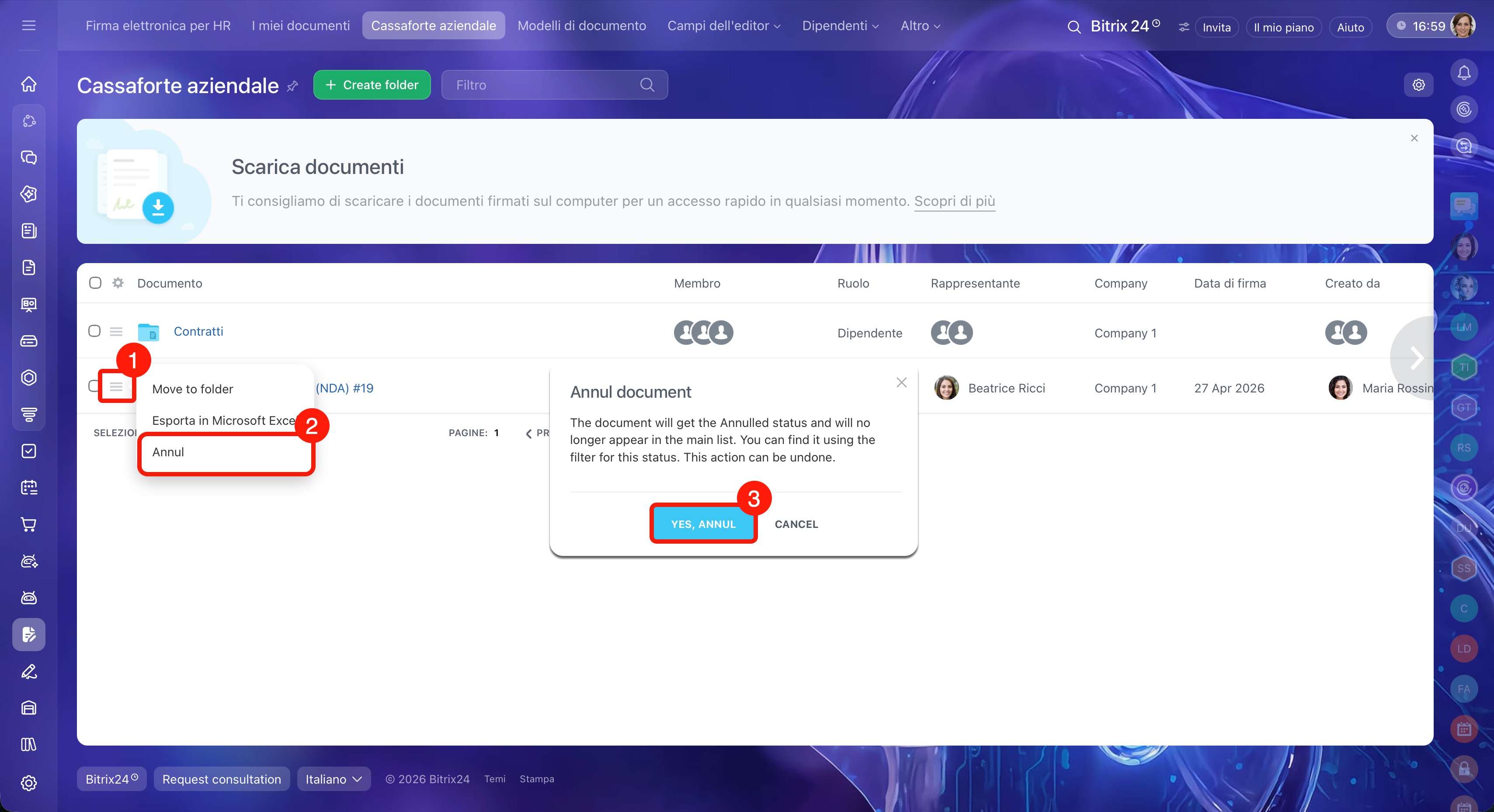
Annullare il documento. Puoi contrassegnare come annullato un documento HR firmato, per esempio se contiene un errore. In questo modo, le parti firmatarie vedranno che il documento non è più valido.
Il documento non verrà eliminato: dopo l'annullamento puoi trovarlo con il filtro e, se necessario, rimuovere il contrassegno.
Come gestire i documenti annullati in Firma elettronica per HR
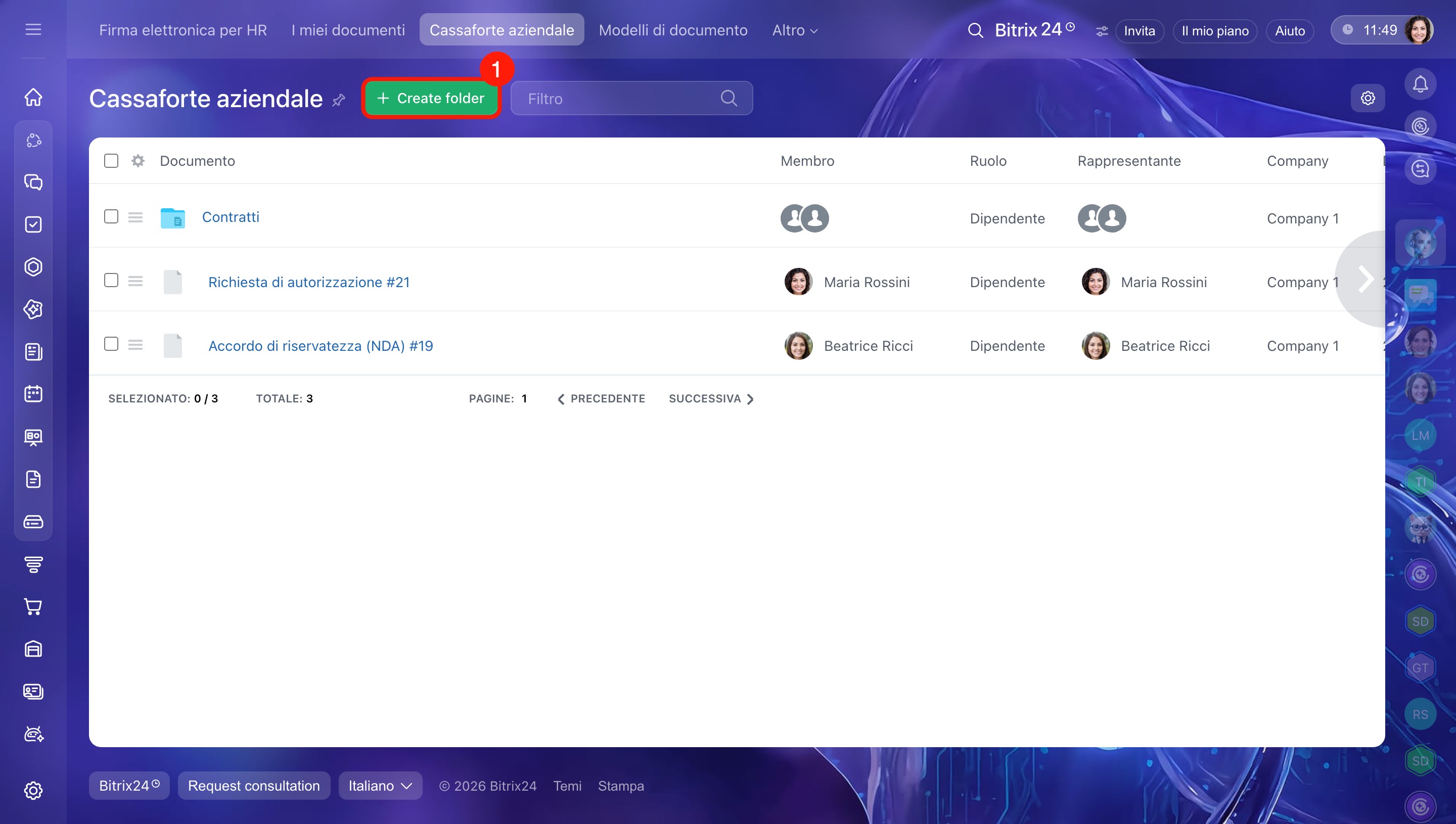
Lavorare con le cartelle. Se hai molti documenti, puoi raggrupparli in cartelle. Sarà più facile trovare i materiali che ti servono.
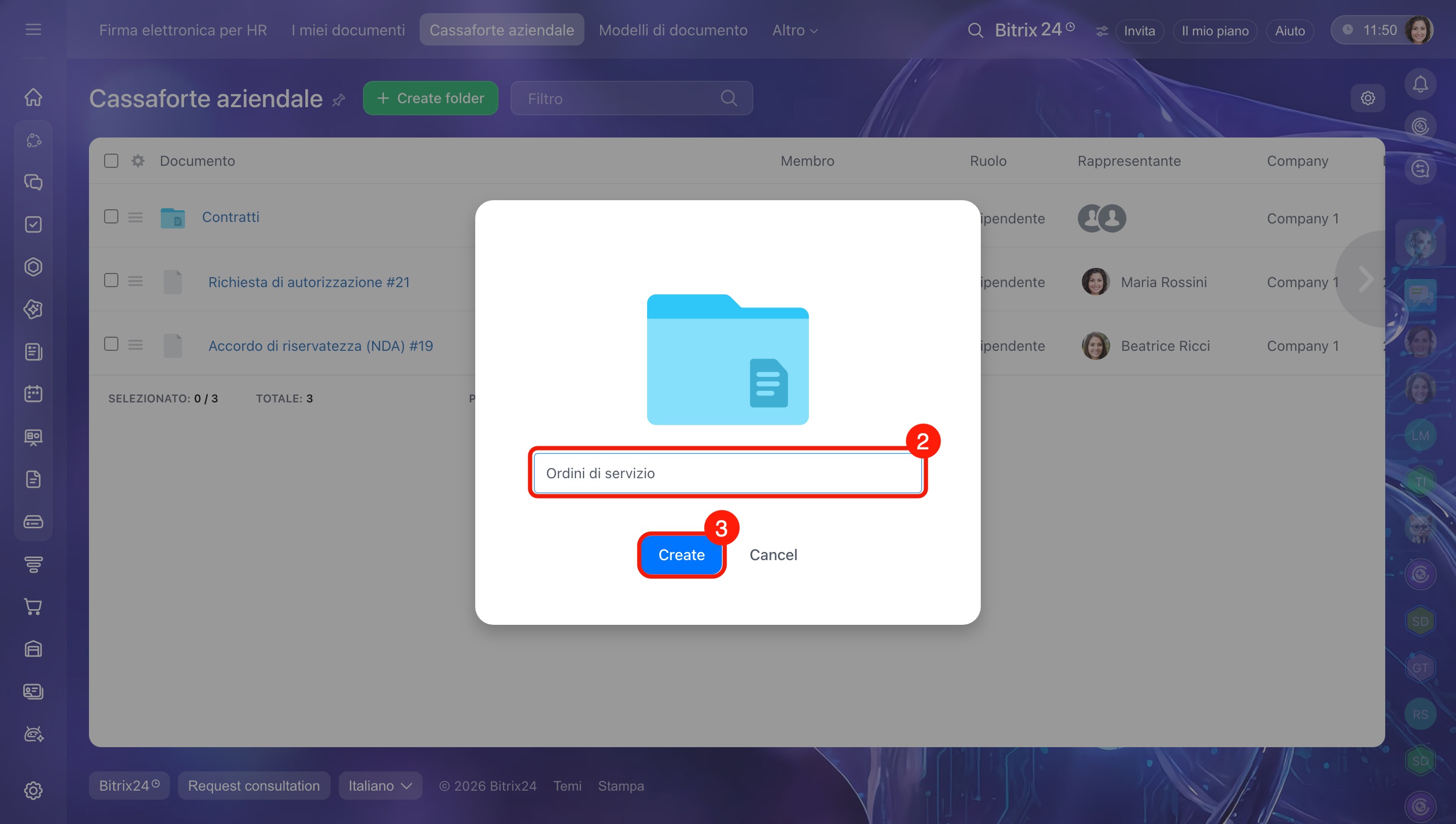
1. Fai clic su Crea cartella.
2–3. Inserisci il nome della cartella e fai clic su Crea.
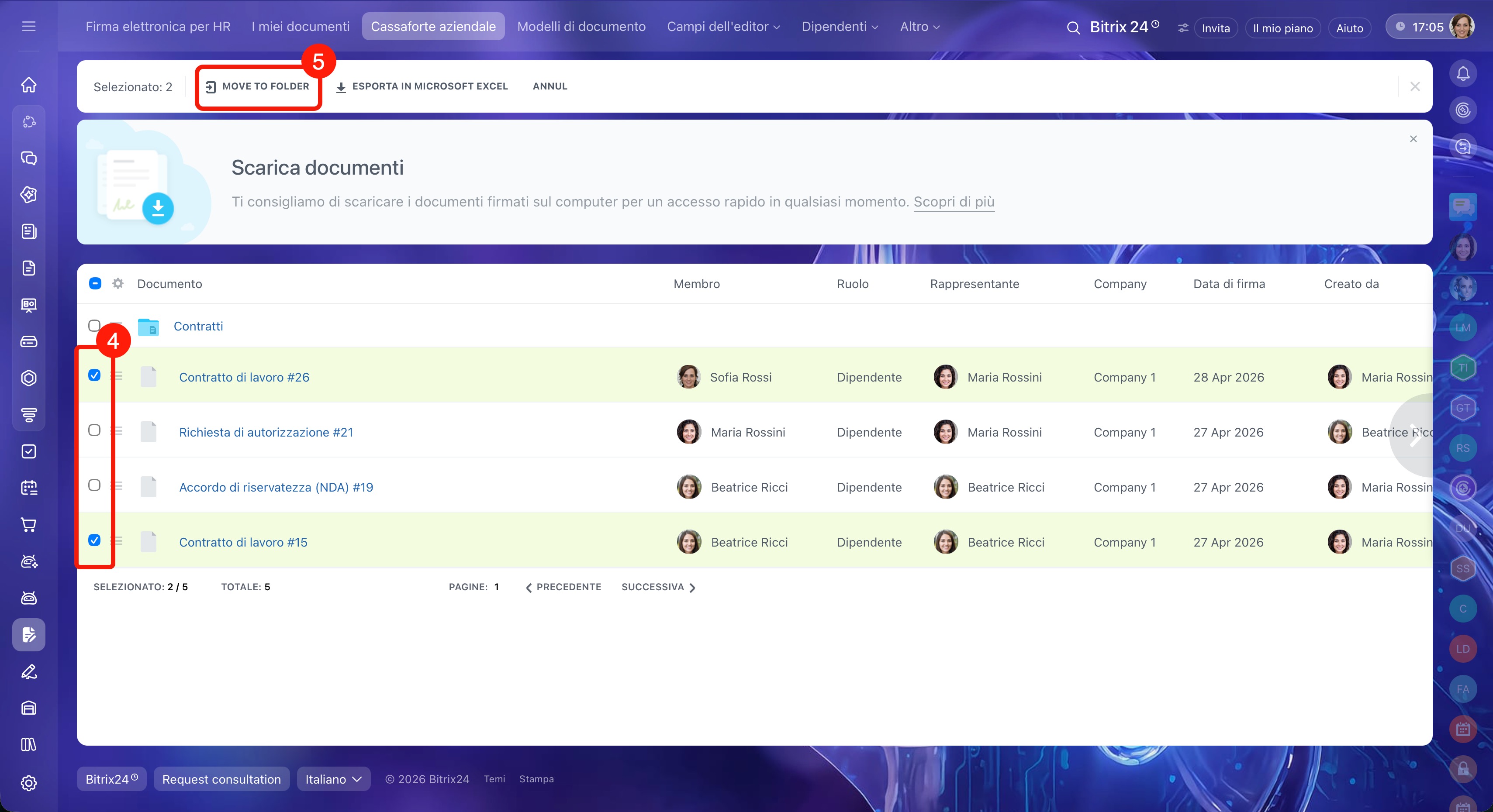
4–5. Seleziona uno o più documenti, quindi fai clic su Sposta nella cartella.
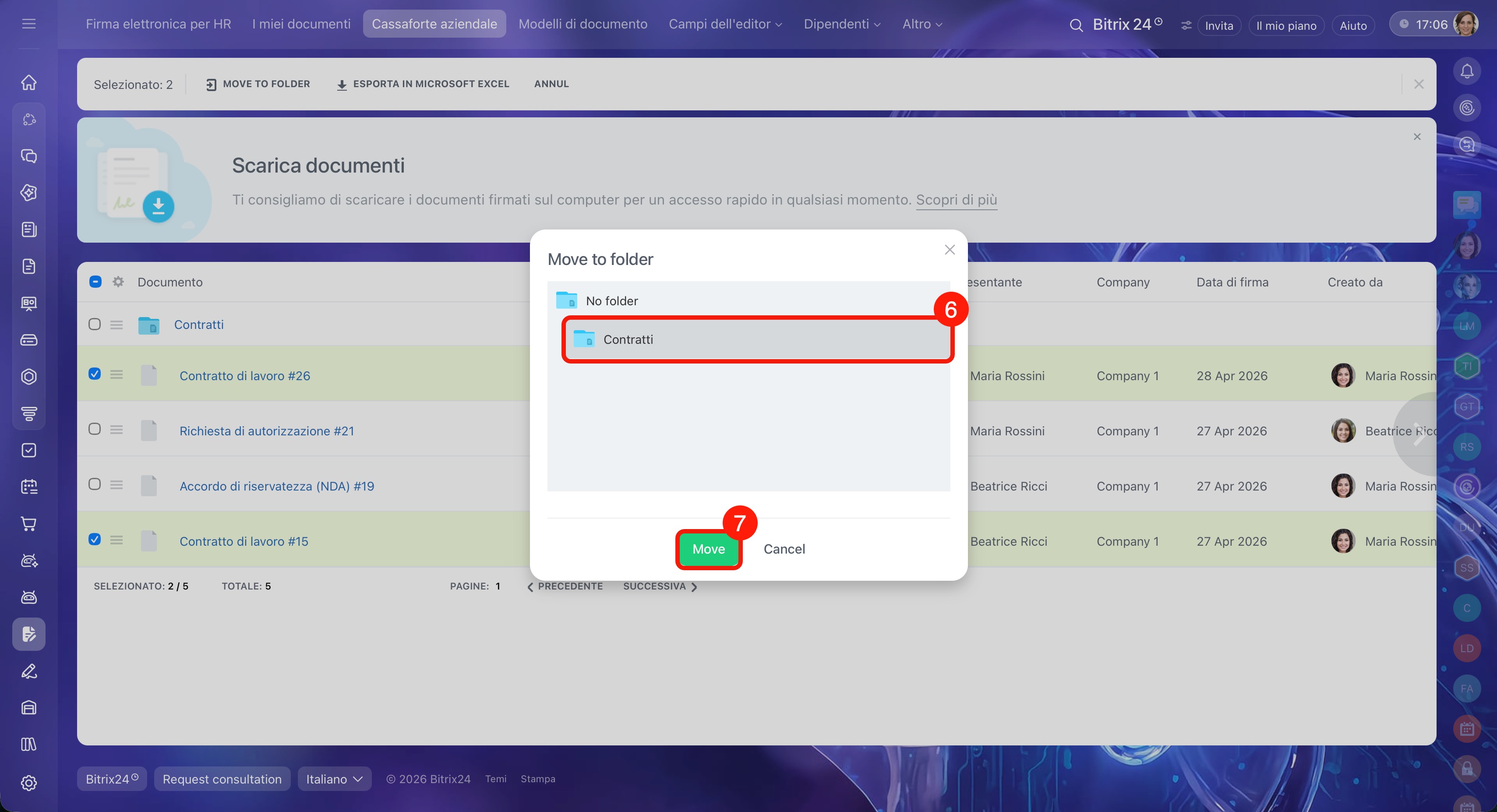
6. Seleziona la cartella: Senza cartella riporta i documenti nell'elenco generale.
7. Fai clic su Sposta.
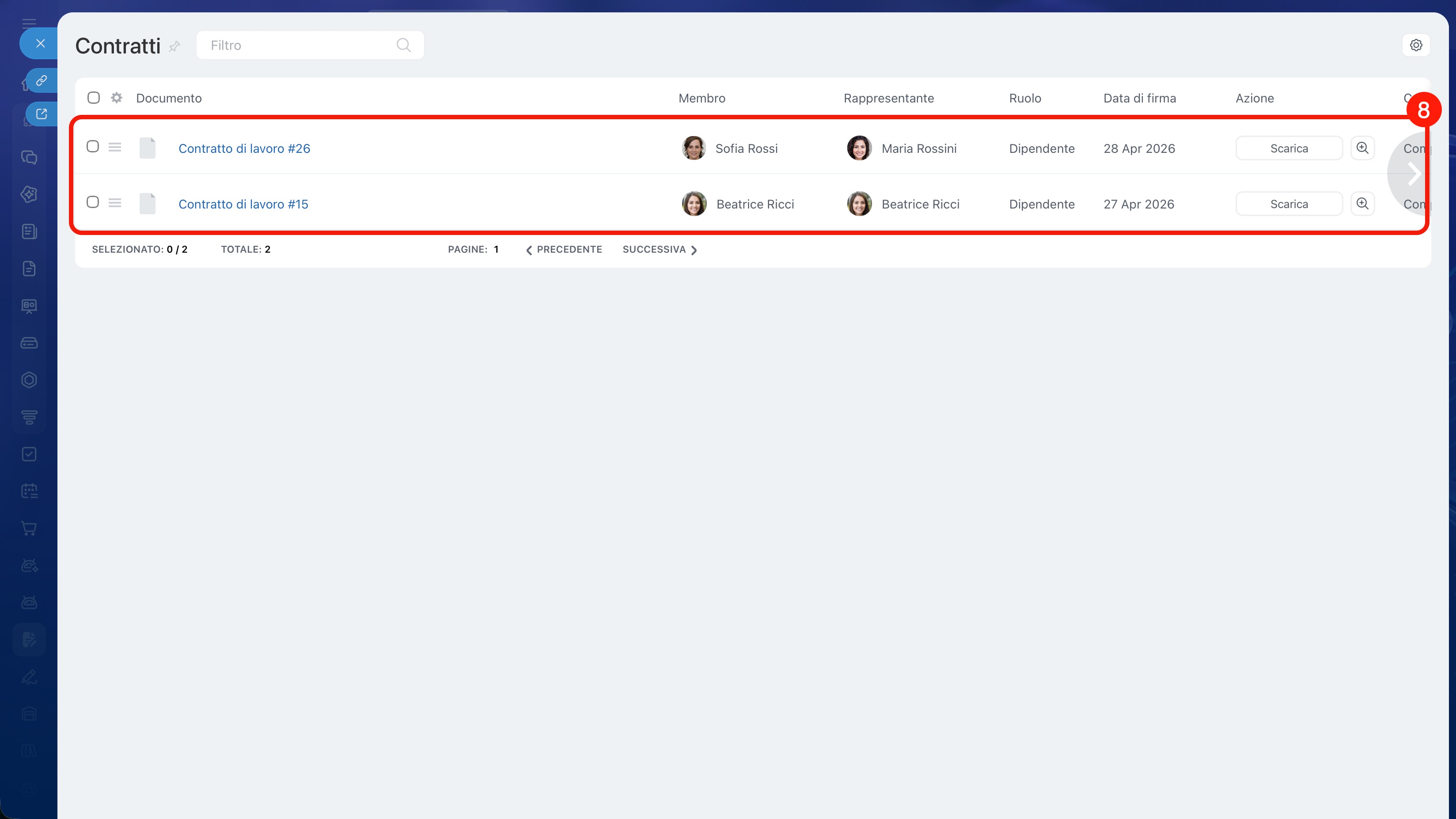
8. I documenti verranno spostati nella cartella selezionata.
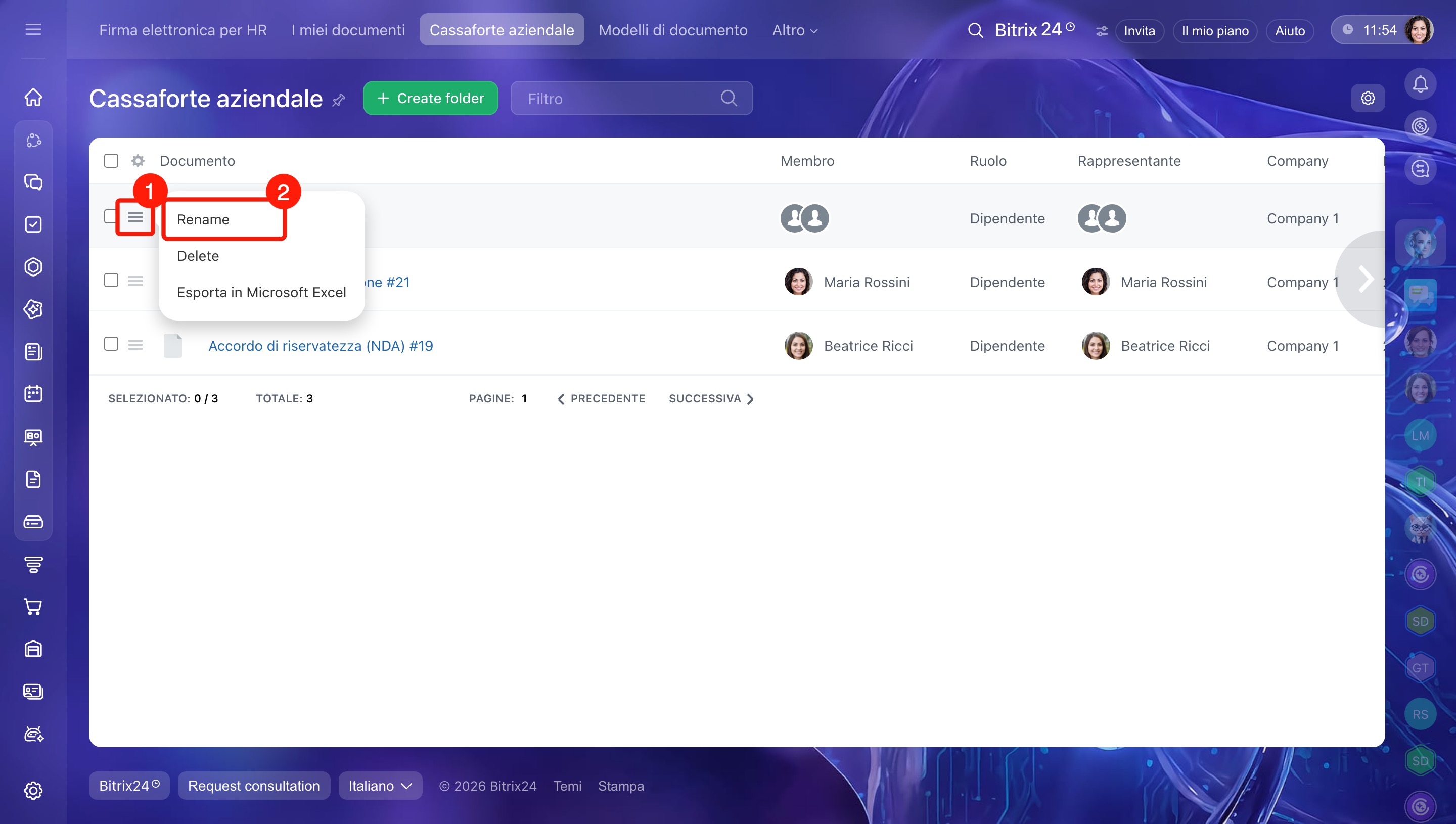
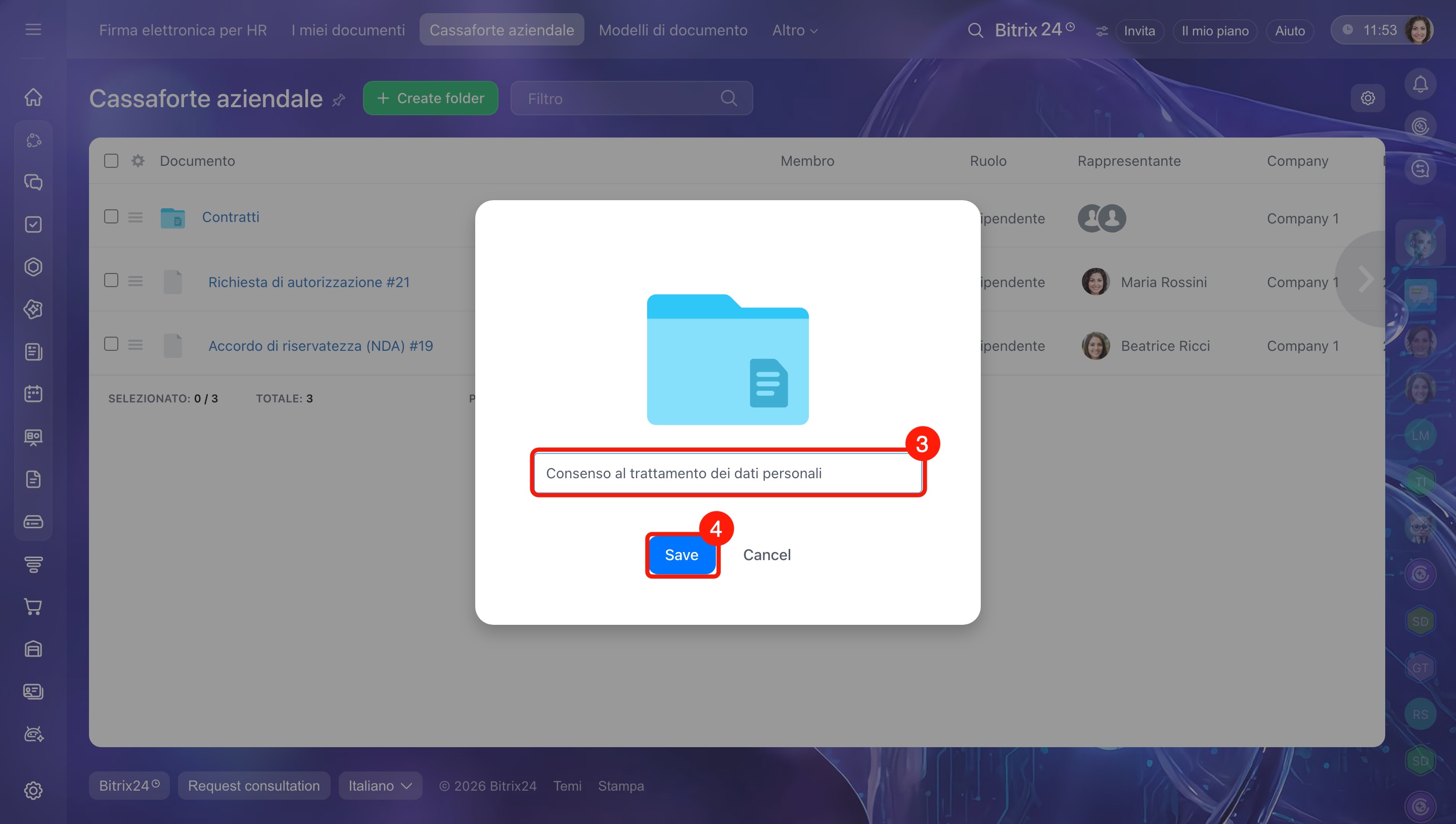
1–2. Fai clic a sinistra del nome su Menu (☰) > Rinomina.
3. Salva le modifiche.
Se non ti serve più, puoi eliminare la cartella.
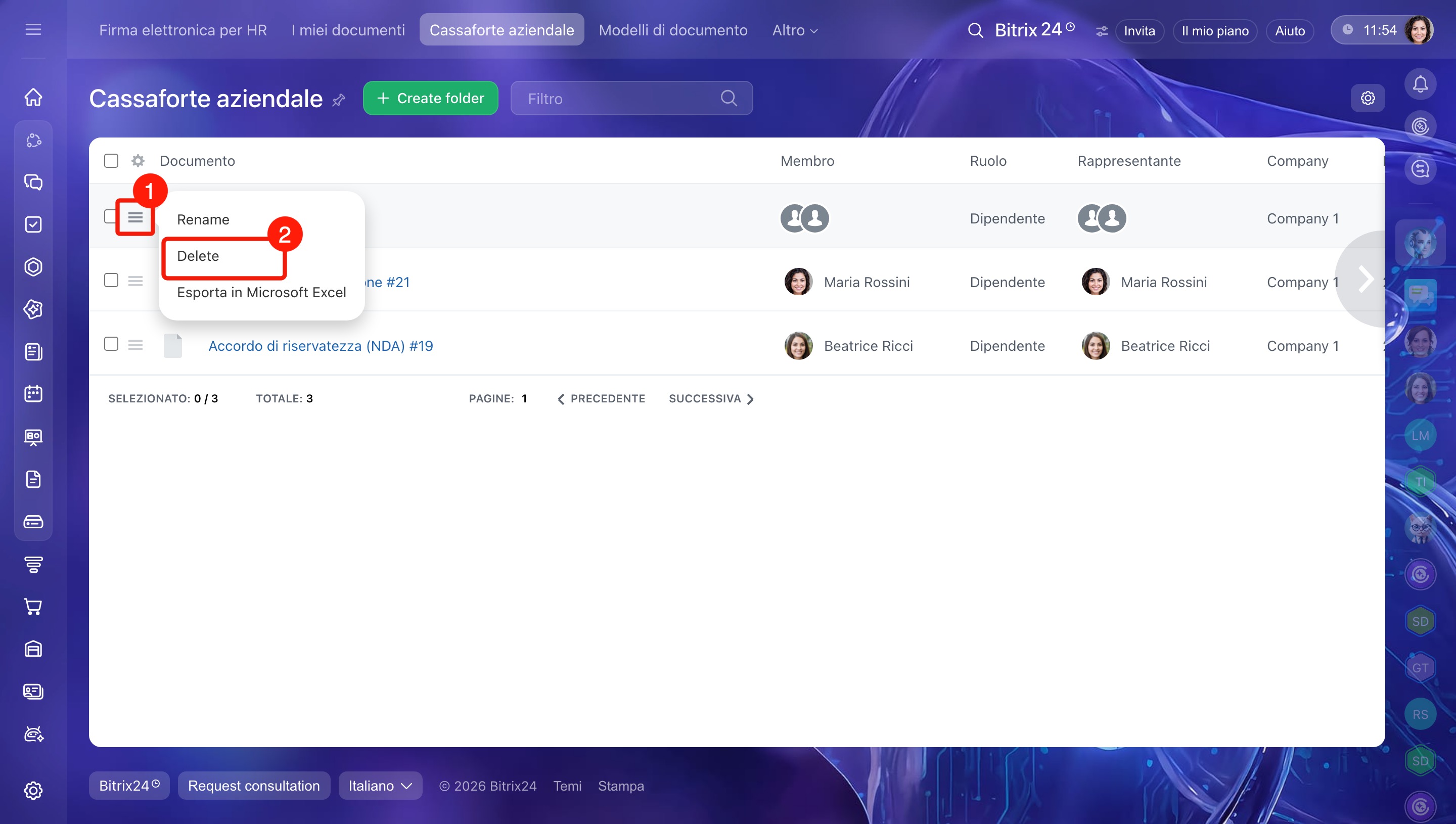
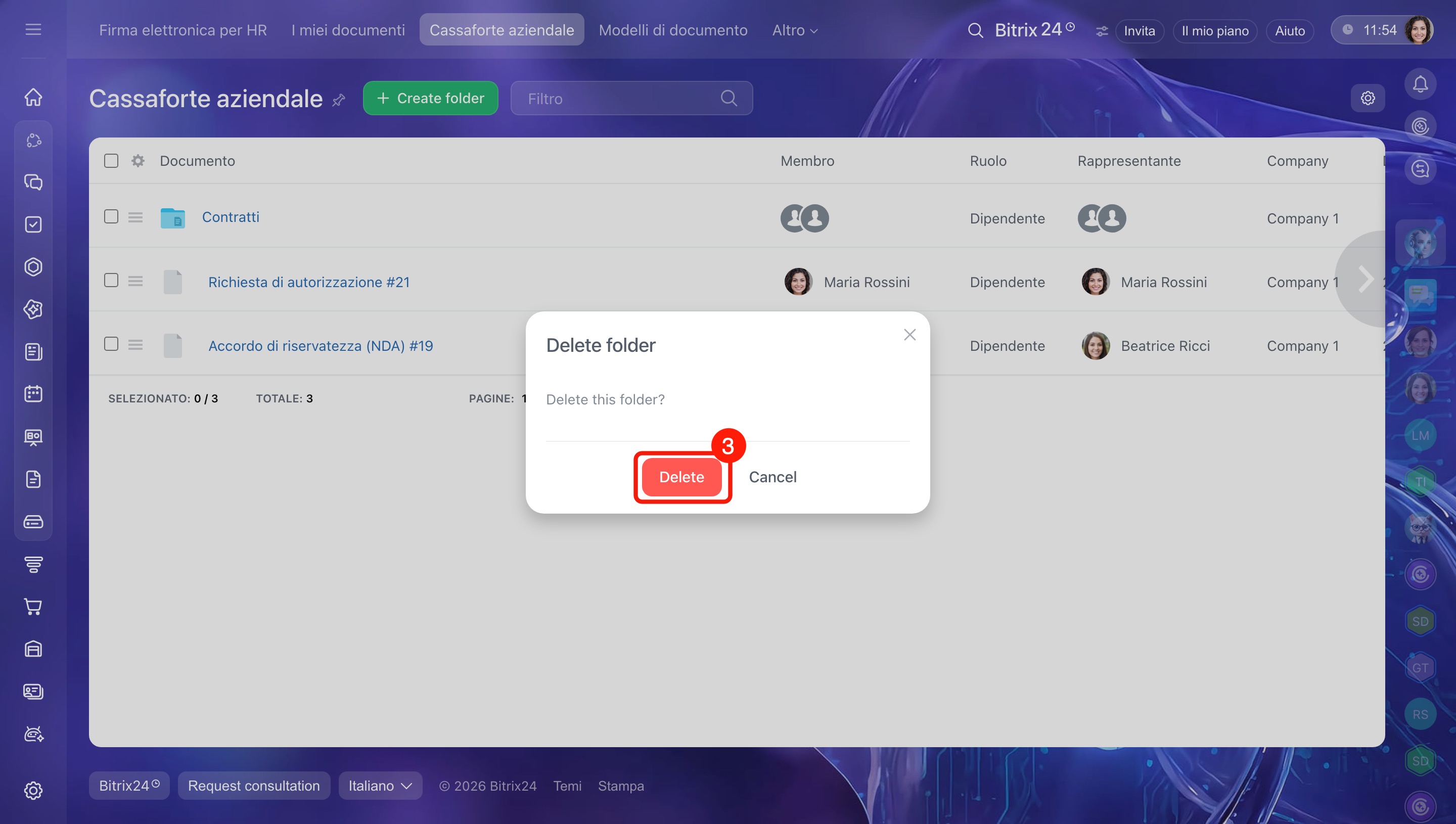
1–2. Fai clic a sinistra del nome su Menu (☰) > Elimina.
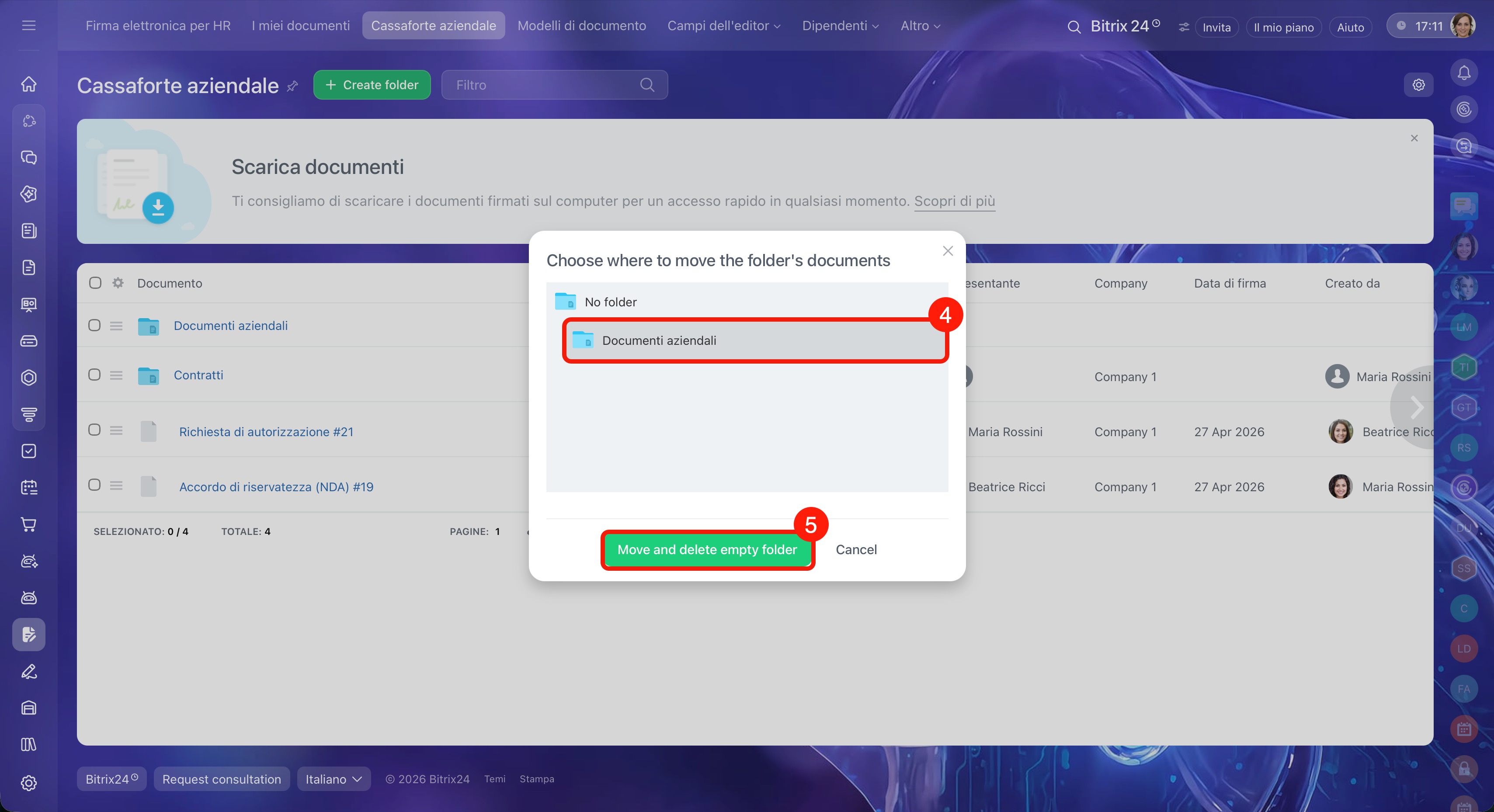
3–4. Se la cartella contiene documenti, prima di eliminarla scegli dove spostarli: in un'altra cartella o nell'elenco generale, Senza cartella.
5. Fai clic su Sposta ed elimina la cartella vuota. I documenti resteranno nella Cassaforte aziendale.
Esportare l'elenco in Excel per analizzare i dati, preparare un rapporto o condividere l'elenco con i colleghi.
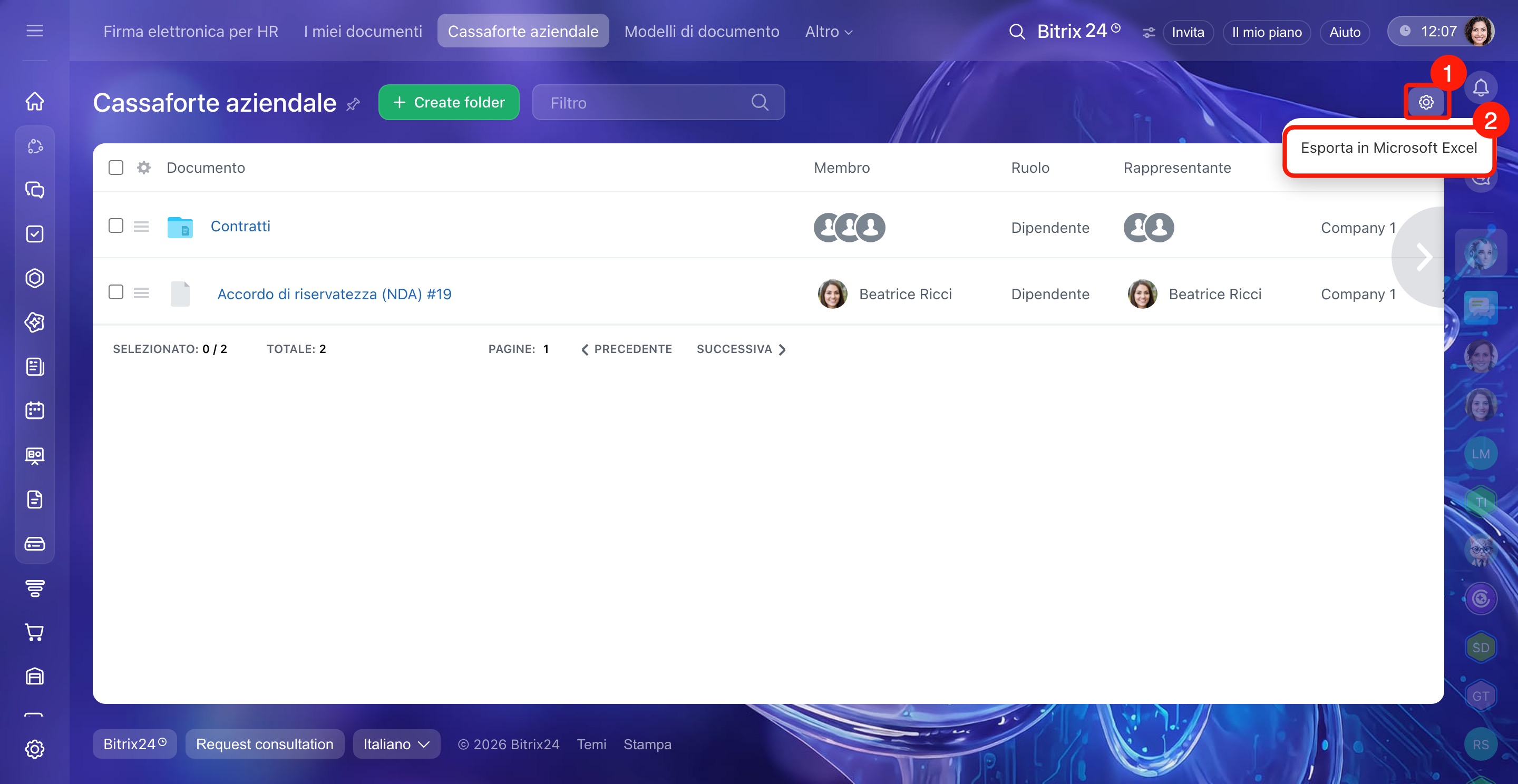
1–2. Per esportare tutti i documenti visualizzati sullo schermo, fai clic in alto a destra su Impostazioni (⚙️) > Esporta in Microsoft Excel.
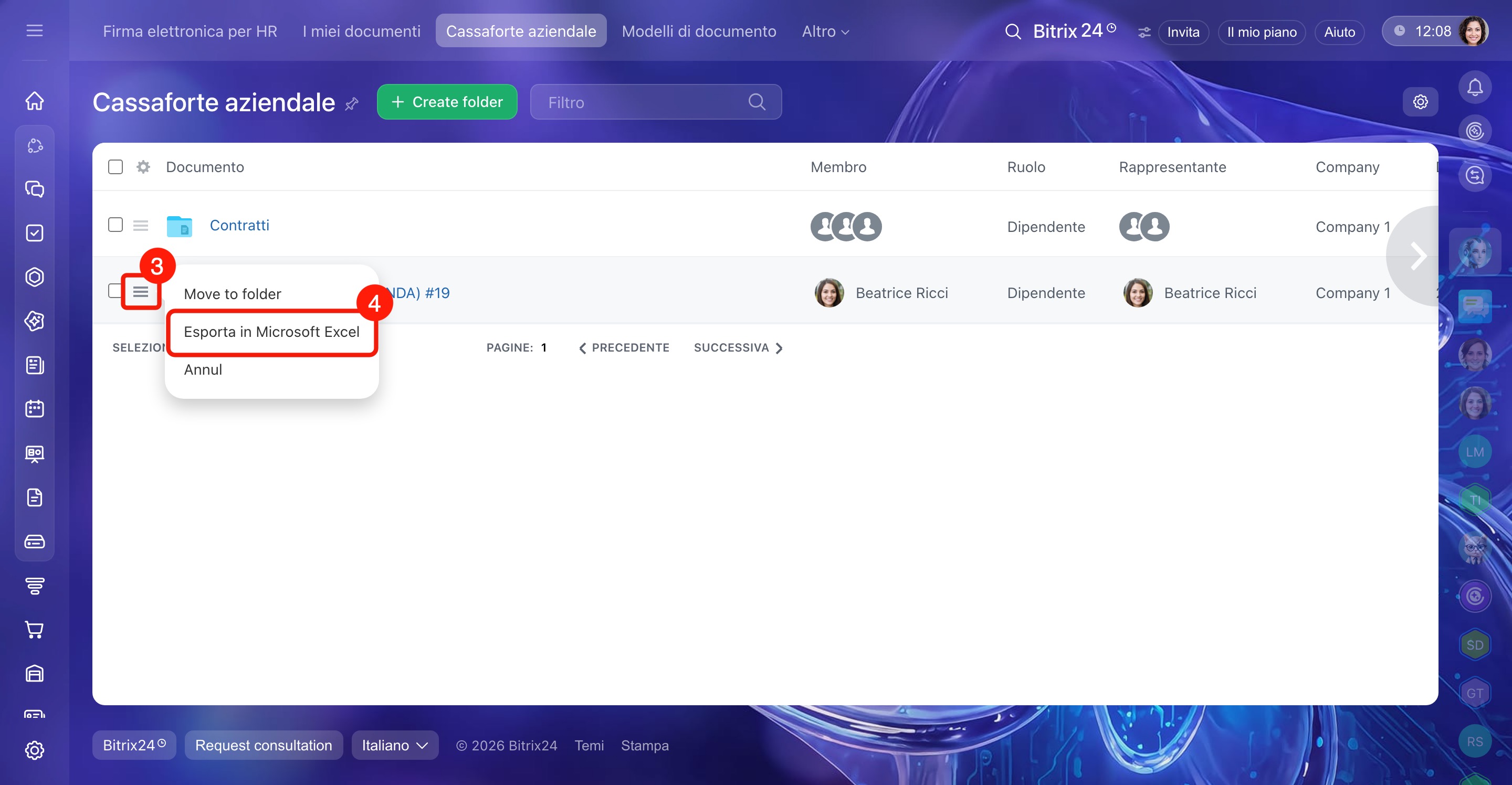
3–4. Per esportare un singolo documento o una cartella, fai clic a sinistra del nome su Menu (☰) > Esporta in Microsoft Excel.
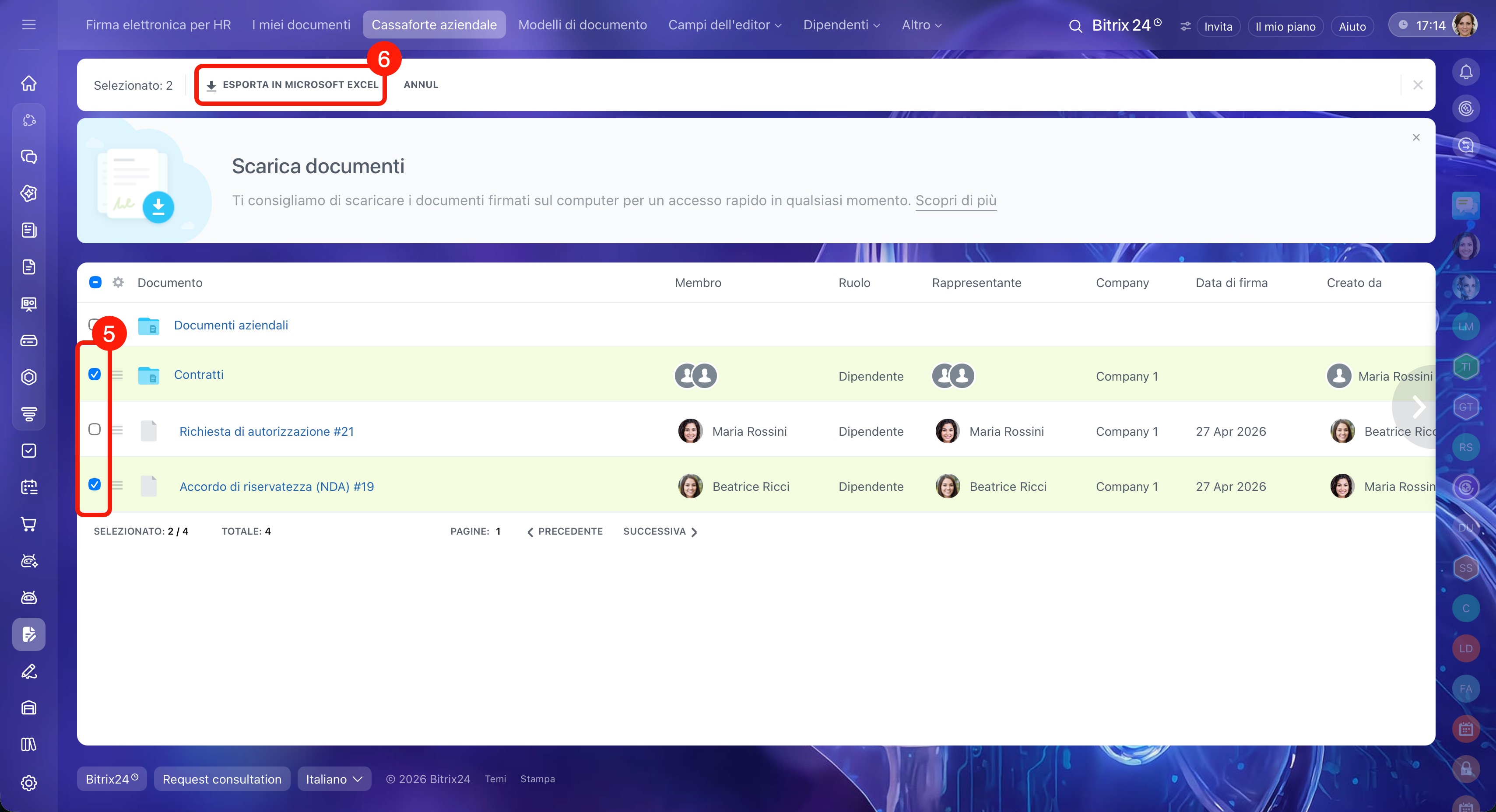
5–6. Per esportare solo i documenti selezionati o il contenuto di una cartella, seleziona le righe che ti servono e fai clic nella parte superiore dello schermo su Esporta in Microsoft Excel. Il file verrà scaricato sul tuo computer.
Documenti del dipendente
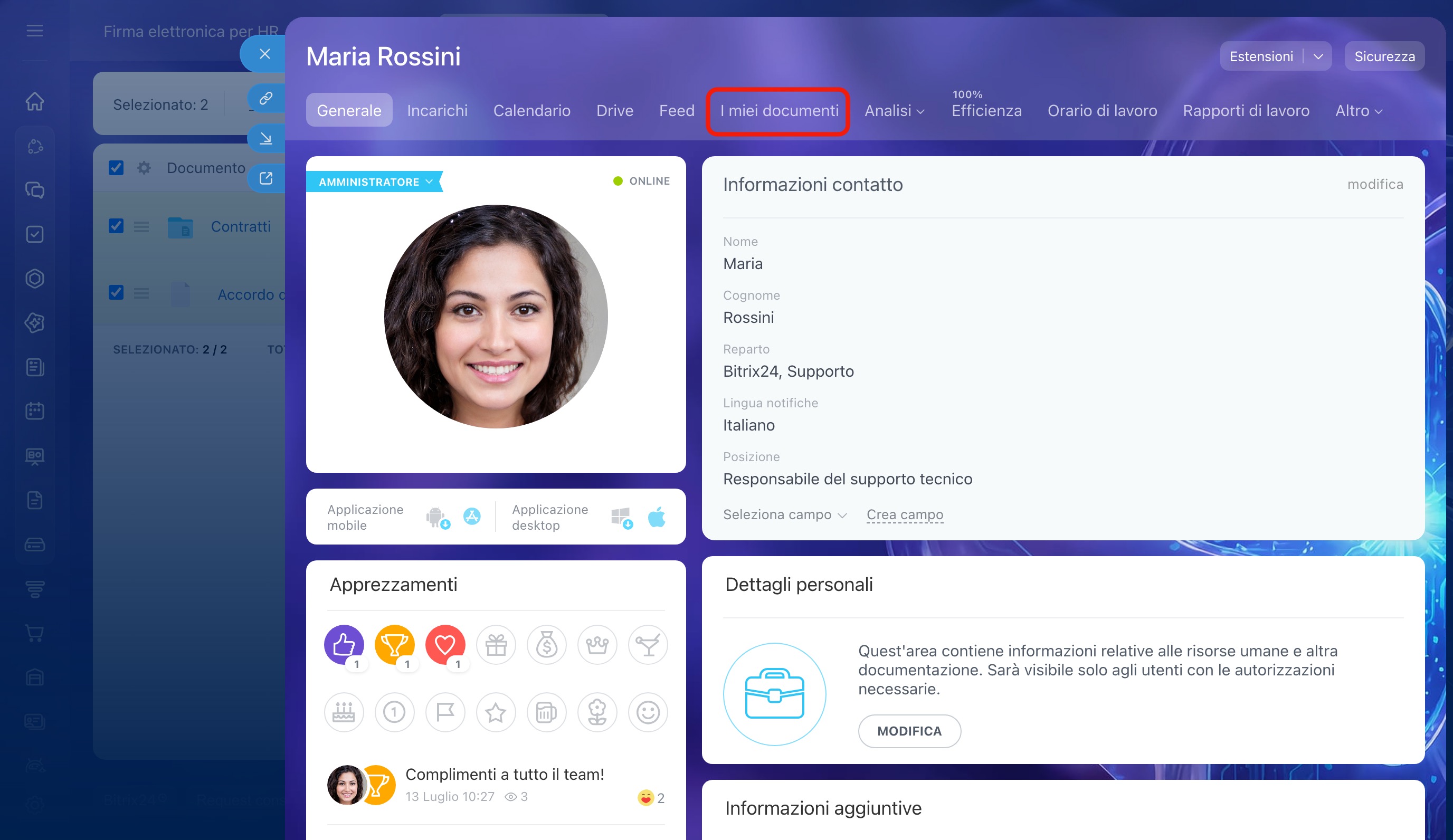
Vai al tuo profilo personale e seleziona I miei documenti.
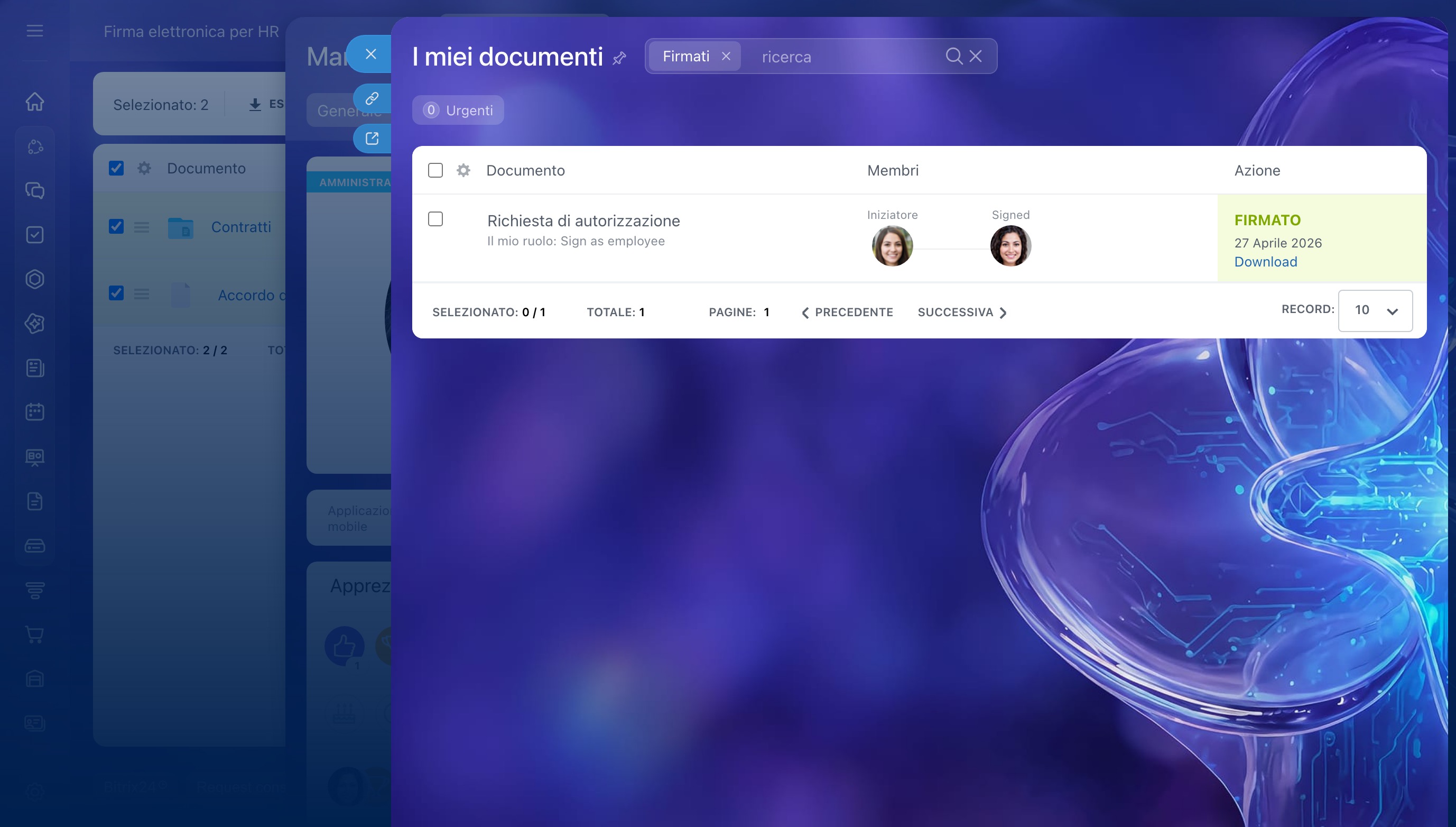
Qui trovi l'elenco dei documenti HR che hai firmato. Puoi visualizzare e scaricare ogni documento.
Riepilogo
- In Firma elettronica per HR puoi visualizzare e scaricare i documenti HR elettronici firmati in due sezioni: cassaforte aziendale e documenti del dipendente.
- Nella sezione Cassaforte aziendale trovi i documenti firmati di tutti i dipendenti.
- Nella sezione I miei documenti ogni utente vede solo i propri documenti.
- Puoi configurare le autorizzazioni di accesso alla cassaforte e ai documenti dei dipendenti. Possono farlo gli amministratori di Bitrix24 e i responsabili dei sottoreparti.
- Bitrix24 non è responsabile della conservazione dei documenti HR elettronici. Salva i documenti firmati sul tuo computer per averli sempre disponibili.
