
A volte devi approvare un documento prima di firmarlo. Per esempio, puoi approvare un ordine di bonus insieme al responsabile diretto del dipendente. In Firma elettronica per HR questo ruolo si chiama approvatore: approva il documento e lo invia al rappresentante dell'azienda per la firma.
Firmare documenti per conto dell'azienda
Come scegliere chi approverà il documento
Chi avvia la firma può scegliere l'approvatore dopo aver compilato tutti i dati del documento, quando è necessario verificarlo e approvarlo.
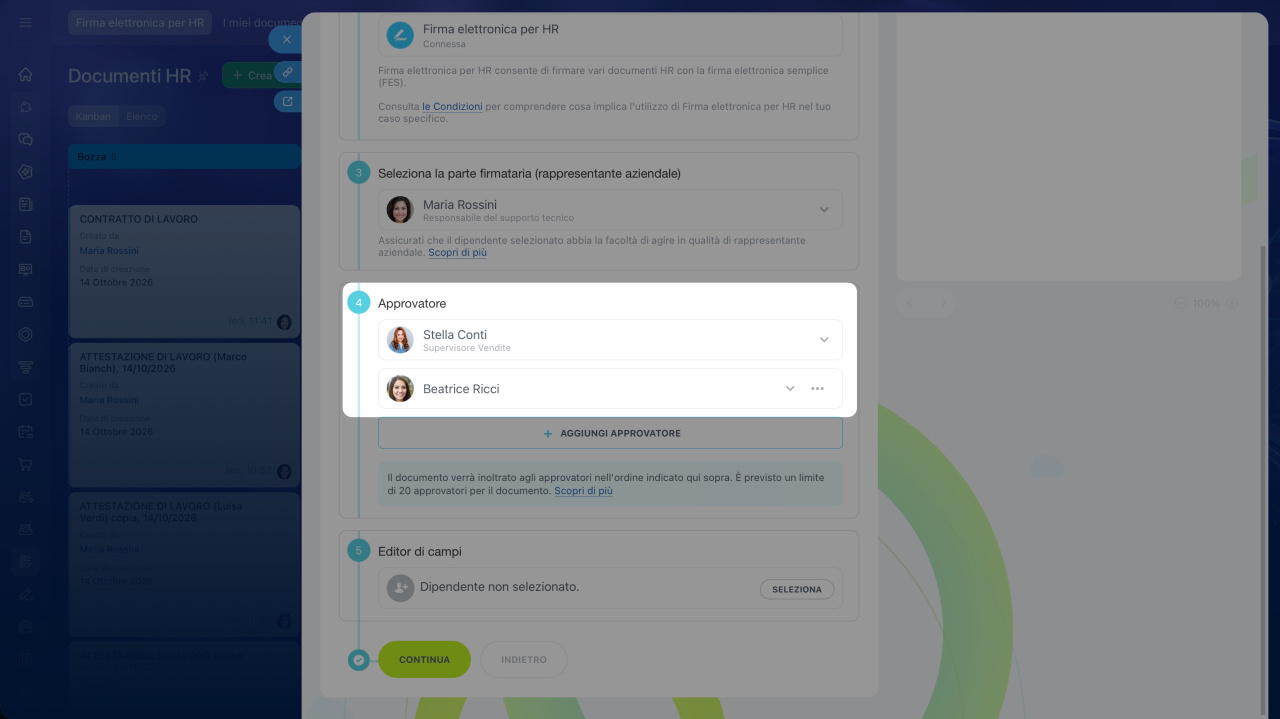
In Firma elettronica per HR puoi scegliere fino a 20 approvatori. Per esempio, se vuoi che la richiesta sia approvata dal team leader, dal responsabile e dal direttore dell'azienda. Gli approvatori riceveranno il documento nell'ordine in cui sono stati aggiunti al percorso di approvazione.
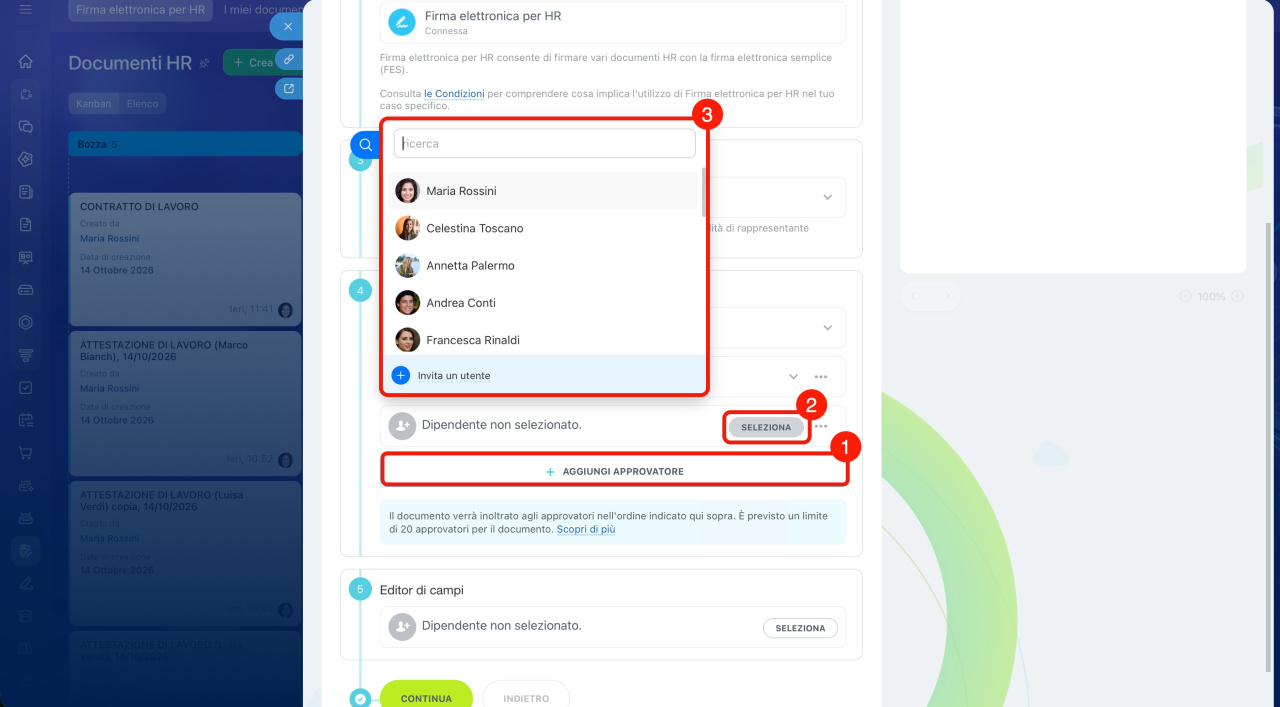
1–2. Fai clic su Aggiungi approvatore > Seleziona.
3. Seleziona il dipendente desiderato dall'elenco.
Se devi approvare il documento senza firmarlo, usa l'automazione dei flussi di lavoro nel CRM di Bitrix24.
Imposta flussi di lavoro in Feed
Come approvare il documento
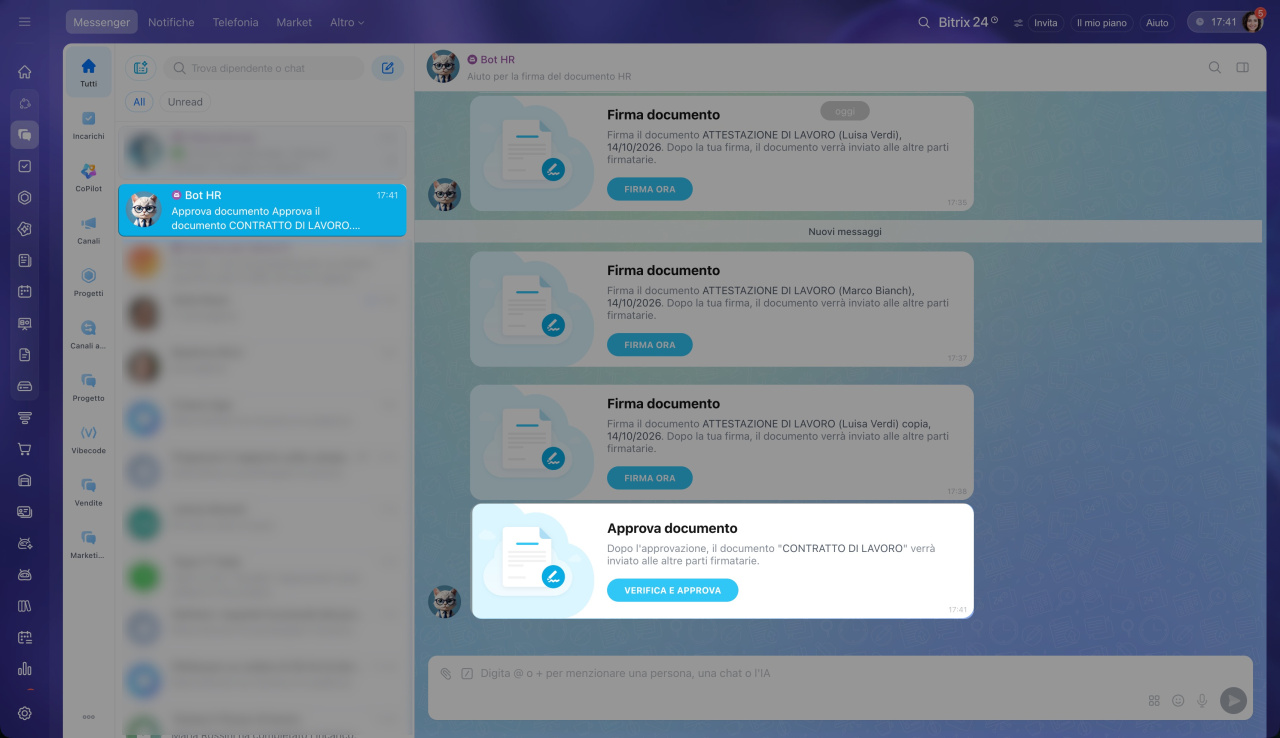
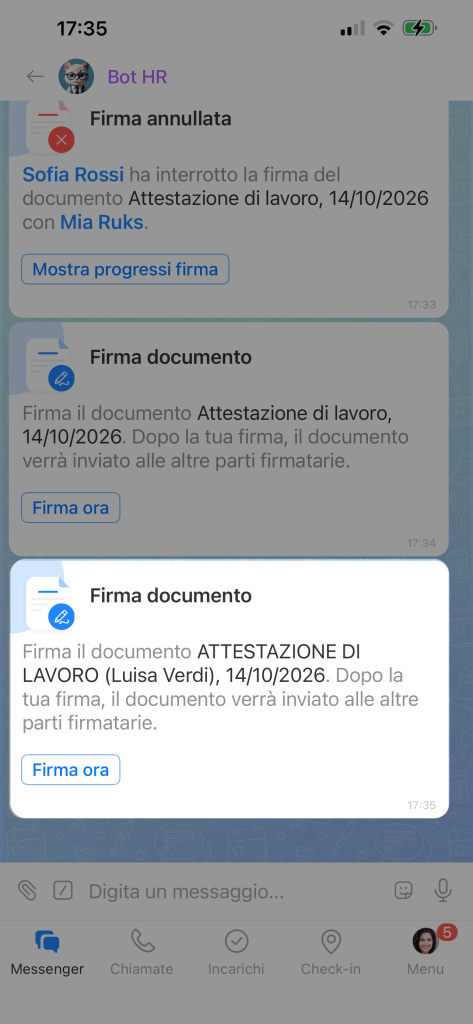
Quando un documento deve essere approvato, riceverai un messaggio nella chat di Bitrix24. Puoi approvare il documento sia nella versione web sia nell'app mobile di Bitrix24.
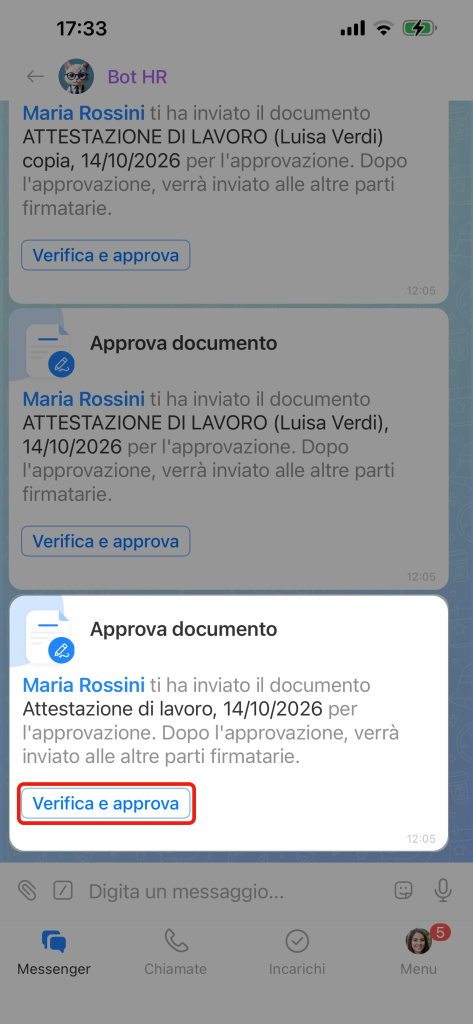
Nel messaggio fai clic su Verifica e approva.
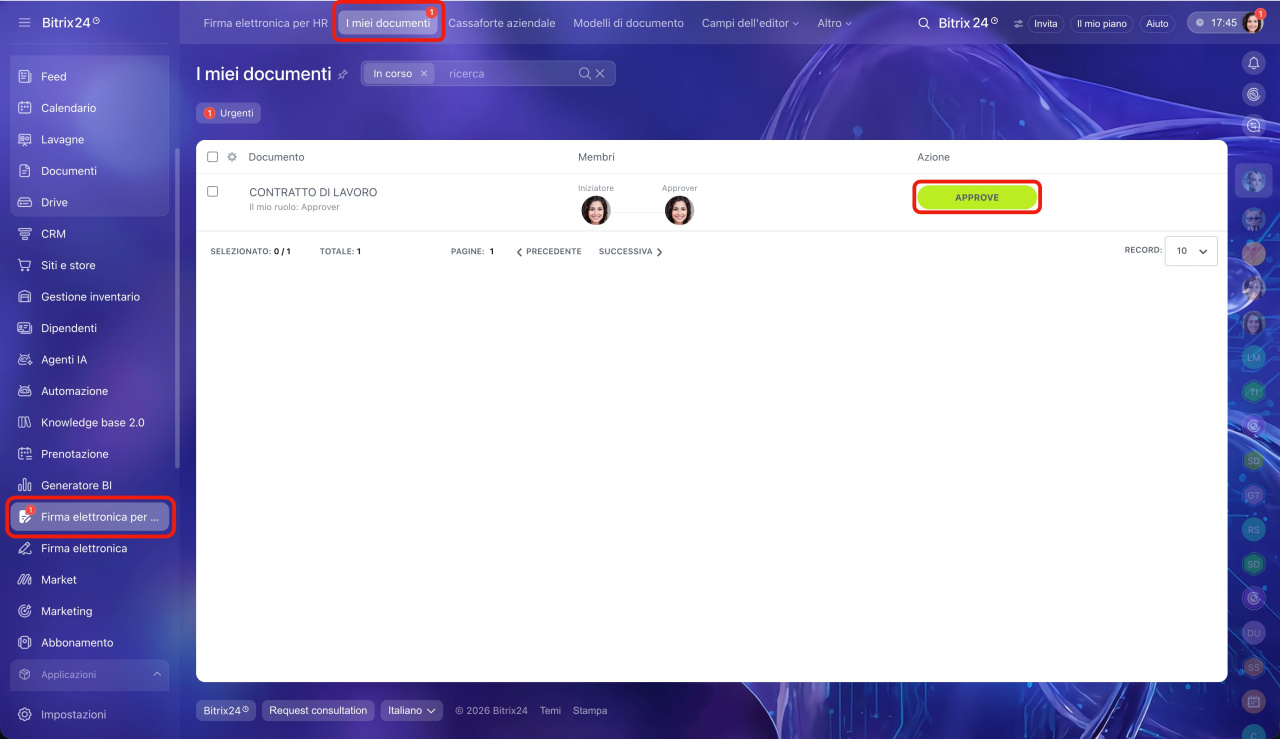
Quando arriva un documento da approvare, nella sezione Firma elettronica per HR > I miei documenti appare un contatore. Mostra il numero di documenti da approvare. I documenti approvati scompaiono dall'elenco.
Puoi approvare i documenti uno alla volta oppure più documenti insieme.
Approva un singolo documento. Vai alla sezione Firma elettronica per HR > I miei documenti e fai clic su Approva.
Verifica il documento: se è tutto corretto, approvalo. Se contiene errori, per esempio dati personali errati, annulla la firma.
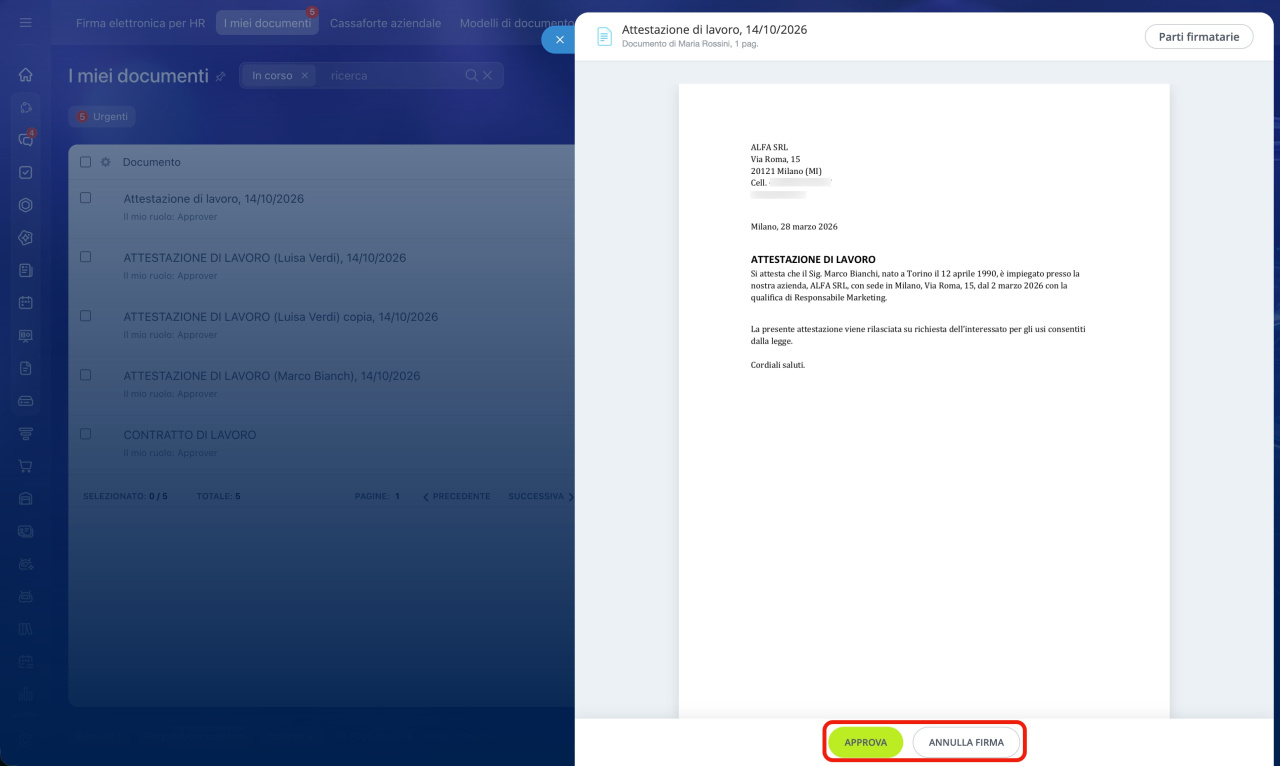
Dopo l'approvazione, il documento passerà alla firma degli altri partecipanti.
Approva più documenti. Prima dell'approvazione di gruppo, apri e verifica ogni documento. Dopo l'approvazione, i documenti passeranno ai partecipanti successivi del processo di firma.
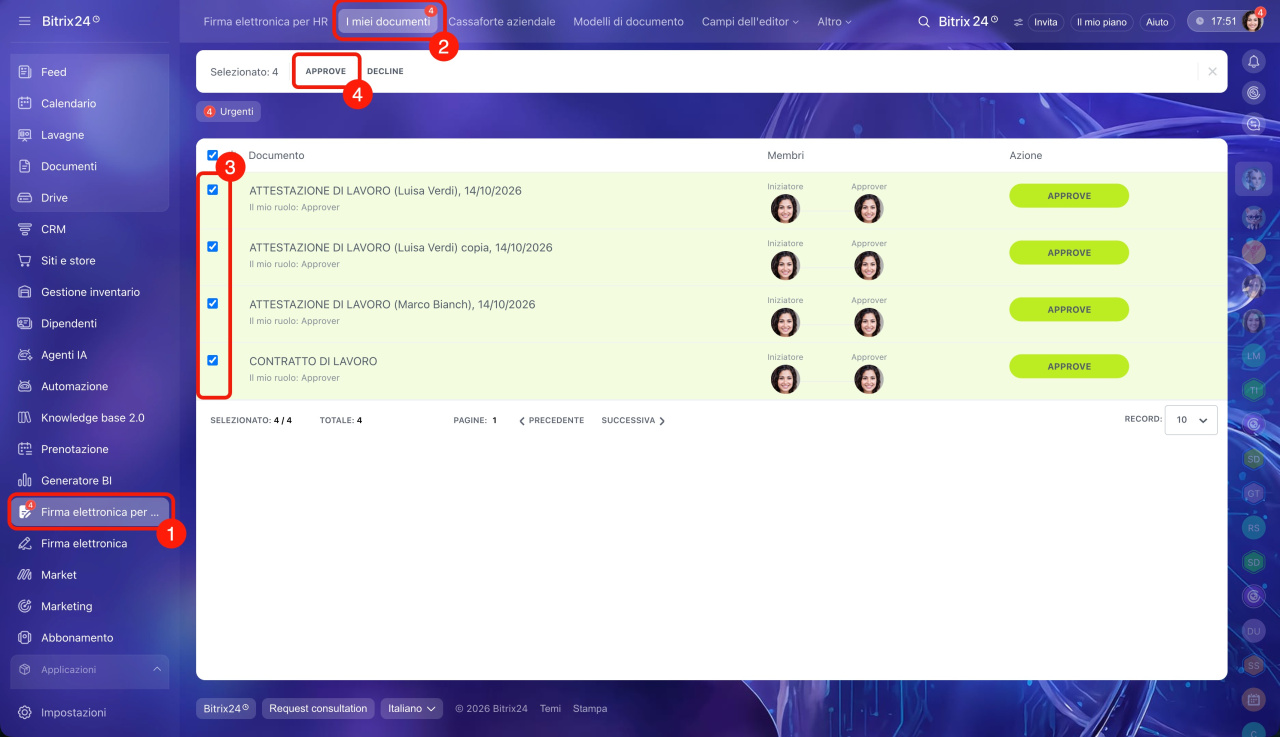
1–2. Vai alla sezione Firma elettronica per HR > I miei documenti.
3. Seleziona i documenti da approvare.
4. Nel pannello delle azioni di gruppo fai clic su Approva.
Il pulsante Approva è disponibile se tutti i documenti selezionati ti sono stati inviati per l'approvazione. Se il pulsante non è attivo, escludi dall'elenco i documenti per cui l'azione non è disponibile.
Dopo l'approvazione, i documenti passeranno ai partecipanti successivi del processo di firma e scompariranno dall'elenco dei documenti che richiedono una tua azione.
- Tocca Verifica e approva.
- Se vuoi vedere quali dipendenti partecipano alla firma, tocca Parti firmatarie.
- Leggi il documento e approvalo.
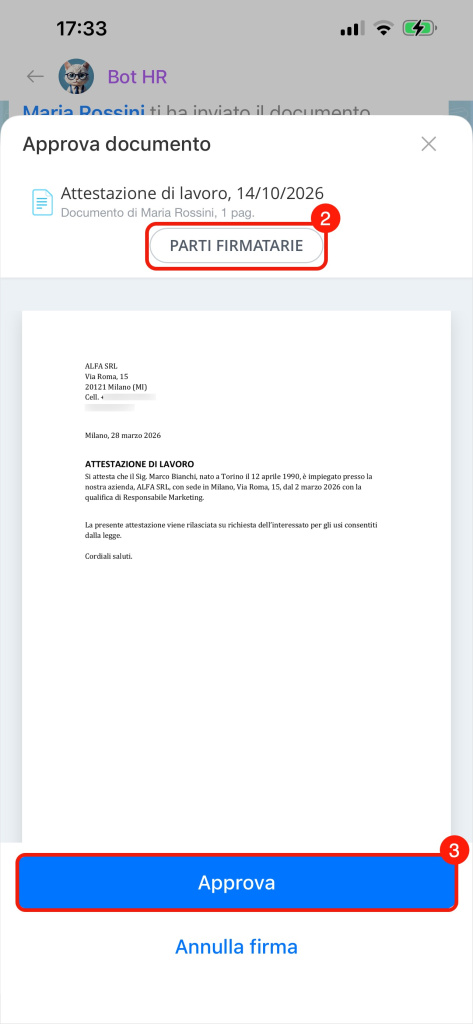
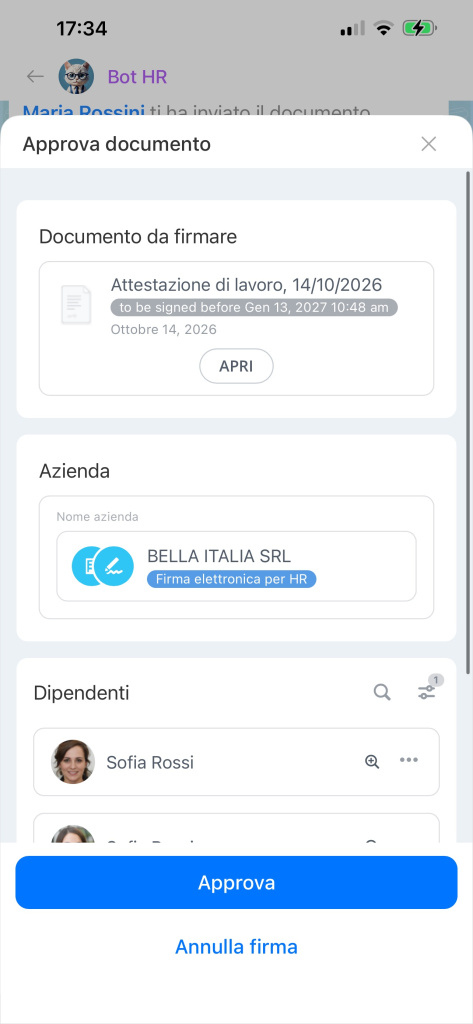
Dopo l'approvazione, il documento passerà alla firma degli altri partecipanti.
Riepilogo
- All'avvio del processo di firma del documento, chi lo avvia deve scegliere chi approverà il documento.
- L'approvatore verifica che nel documento sia tutto corretto, lo approva e lo invia agli altri partecipanti per la firma. Di solito il documento viene approvato dal responsabile.
- Se il documento contiene errori, per esempio dati personali errati, devi annullarne la firma.
- Dopo l'approvazione, il documento passerà alla firma degli altri partecipanti.
- Puoi approvare il documento sia nella versione web sia nell'app mobile di Bitrix24.
