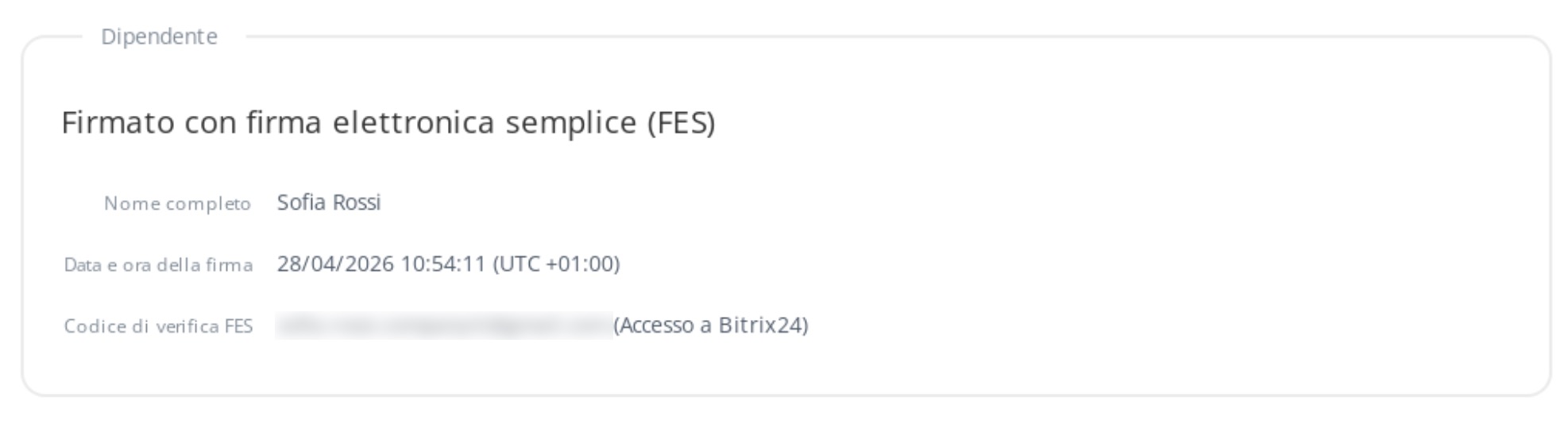
In Bitrix24 puoi collegare il servizio Firma elettronica per HR e firmare elettronicamente i documenti HR con i dipendenti. In questo articolo abbiamo raccolto le risposte alle domande più frequenti su Firma elettronica per HR.
Firma elettronica per HR: come iniziare
In questo articolo parleremo di:
- quali piani includono il servizio Firma elettronica per HR,
- come firmare un documento HR a nome dell'azienda,
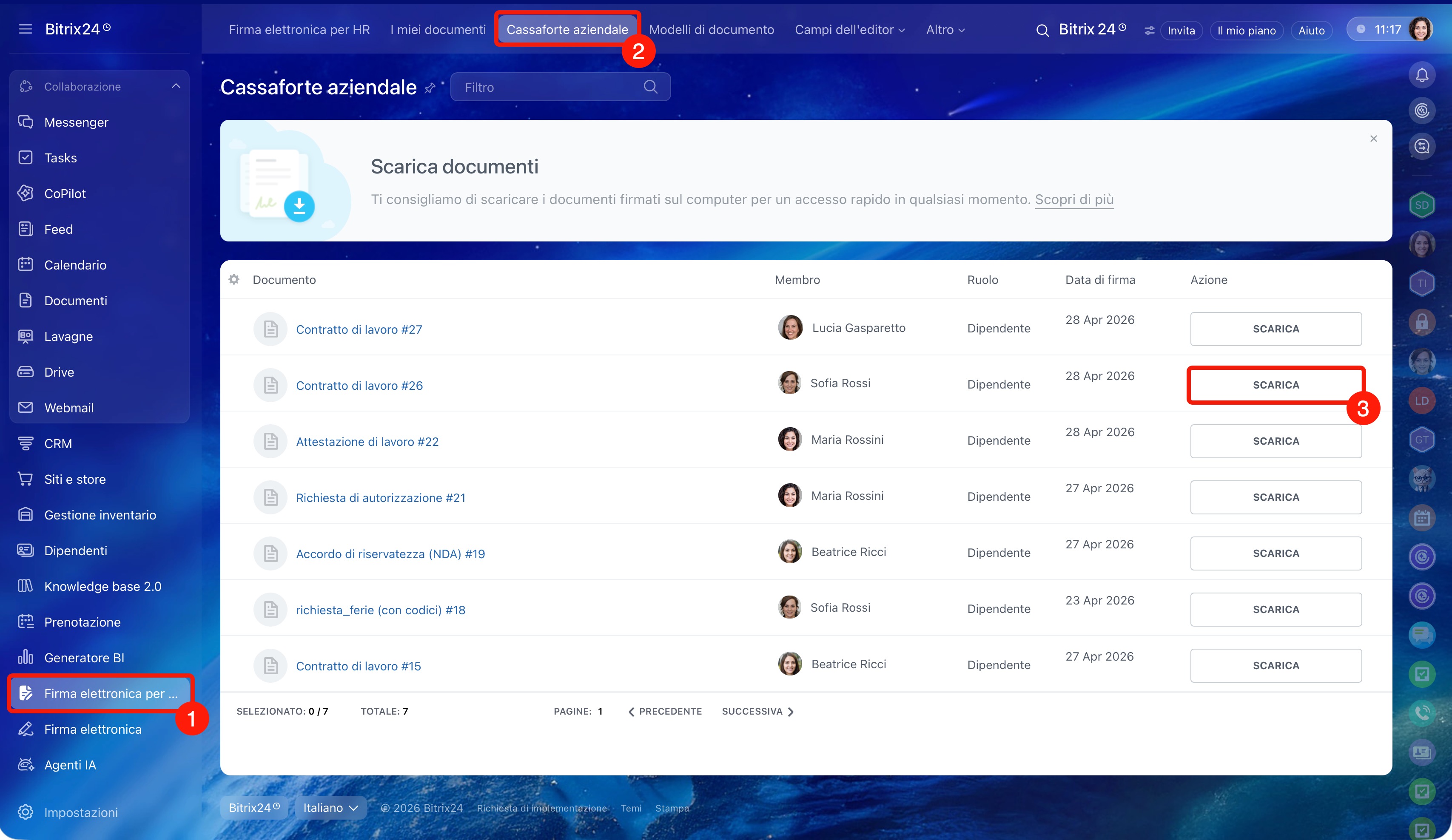
- dove visualizzare e scaricare i documenti firmati,
- se è possibile scegliere che un dipendente compili il documento e un altro lo approvi,
- perché nella scheda del documento viene visualizzato un nome del dipendente errato,
- in quale servizio viene inserita l'informazione sulla marca temporale nel documento firmato.
Su quali piani è disponibile il servizio Firma elettronica per HR?
Il servizio Firma elettronica per HR è disponibile nei piani Standard, Professional ed Enterprise.
Piani e prezzi
Come firmare un documento HR a nome dell'azienda?
I documenti HR possono essere firmati a nome dell'azienda dall'amministratore delegato o da qualsiasi dipendente autorizzato tramite delega: in Firma elettronica per HR di Bitrix24 questi utenti sono chiamati Rappresentante.
- Il rappresentante riceve una notifica nella chat di Bitrix24 con la richiesta di firmare il documento.
- Sceglie con quale dipendente firmare il documento.
- Controlla il documento. Se contiene errori, annulla la firma.
- Se tutto è corretto, fa clic su Firma documento. Il documento verrà inviato automaticamente al dipendente per la firma.
Firmare documenti per conto dell'azienda
Dove visualizzare e scaricare i documenti firmati?
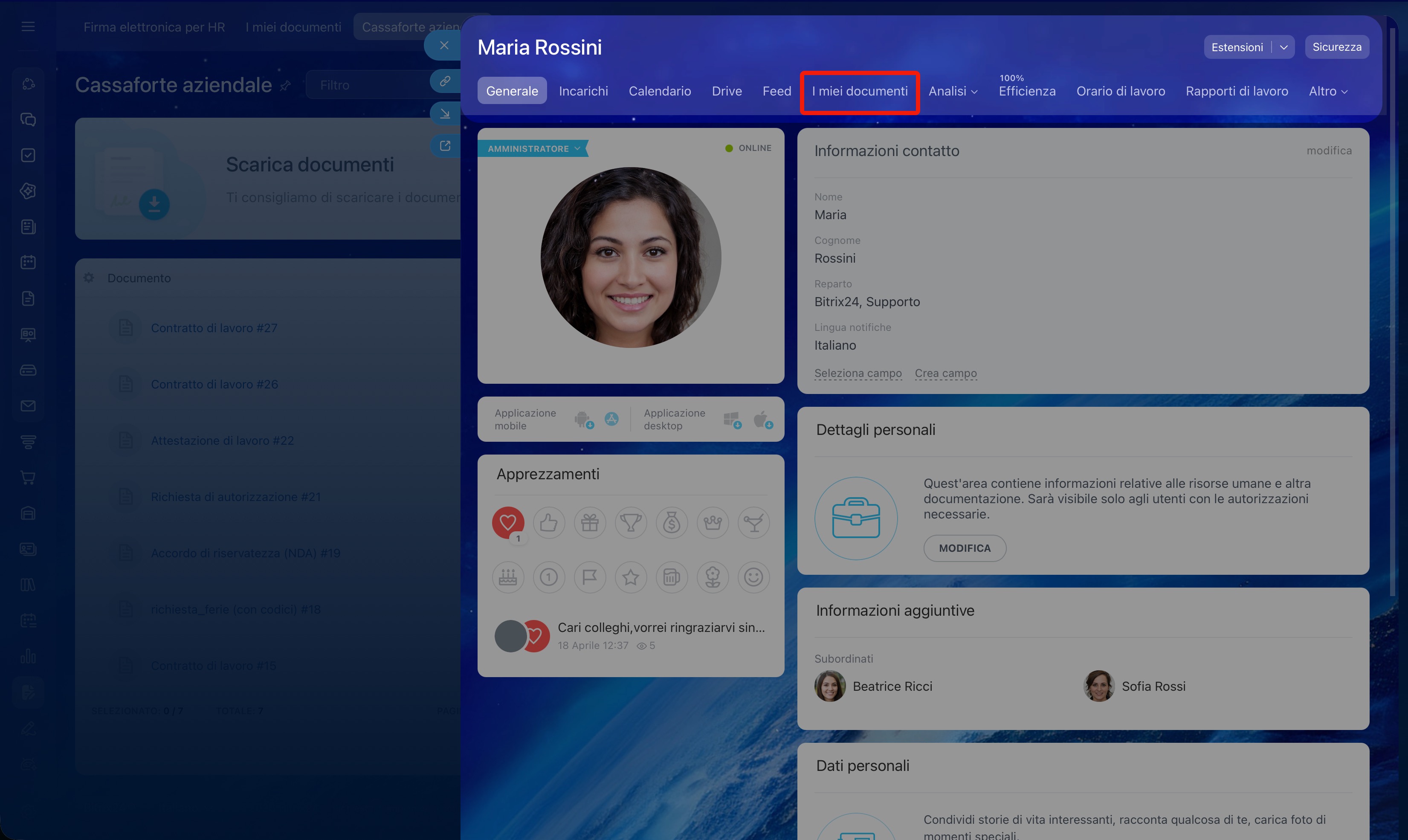
I documenti elettronici HR firmati possono essere visualizzati e scaricati in due sezioni: Cassaforte aziendale e I miei documenti.
Dove visualizzare e scaricare i documenti firmati in Firma elettronica per HR
È possibile scegliere che un dipendente compili il documento e un altro lo approvi?
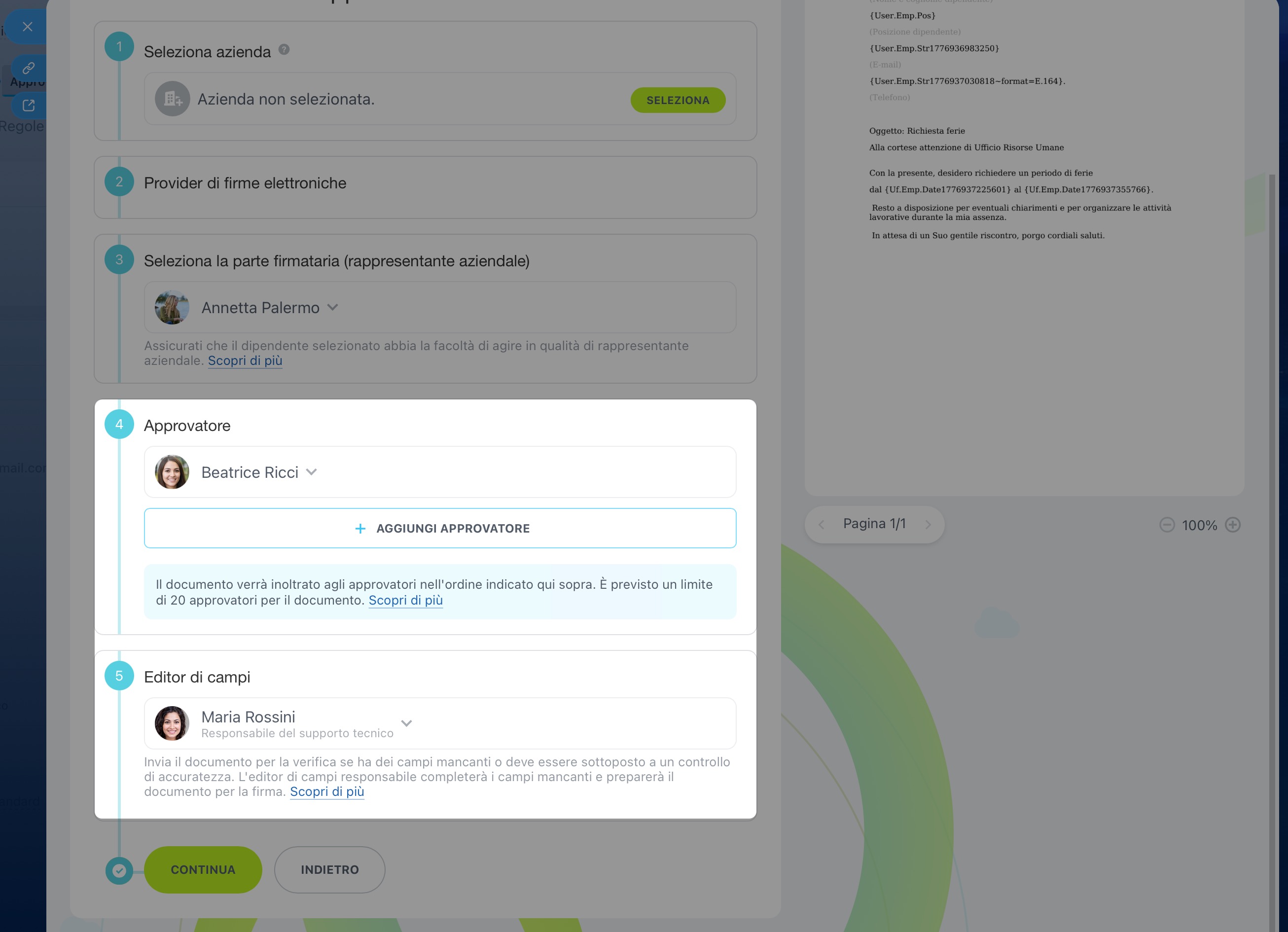
Puoi assegnare questi ruoli a dipendenti diversi. Indica gli utenti necessari nei campi Approvatore e Editor di campi.
Firma elettronica per HR: completa i documenti
Firma elettronica per HR: approva un documento
Perché nella scheda del documento viene visualizzato un nome del dipendente errato?
Errore. Nella scheda del documento viene visualizzato un nome del dipendente non corretto.
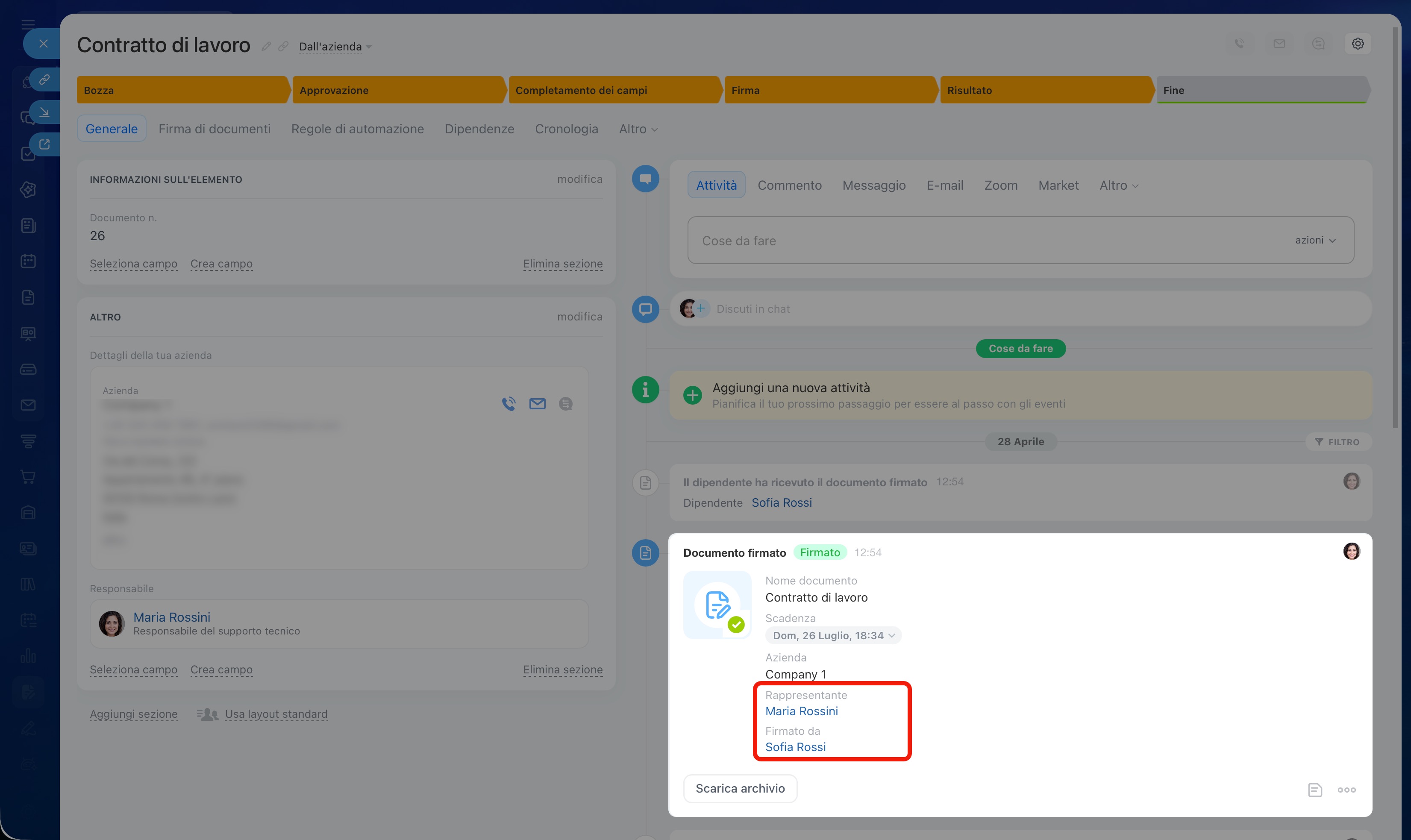
Causa. Nel profilo del dipendente, nella sezione Dettagli personali, sono presenti dati non aggiornati.
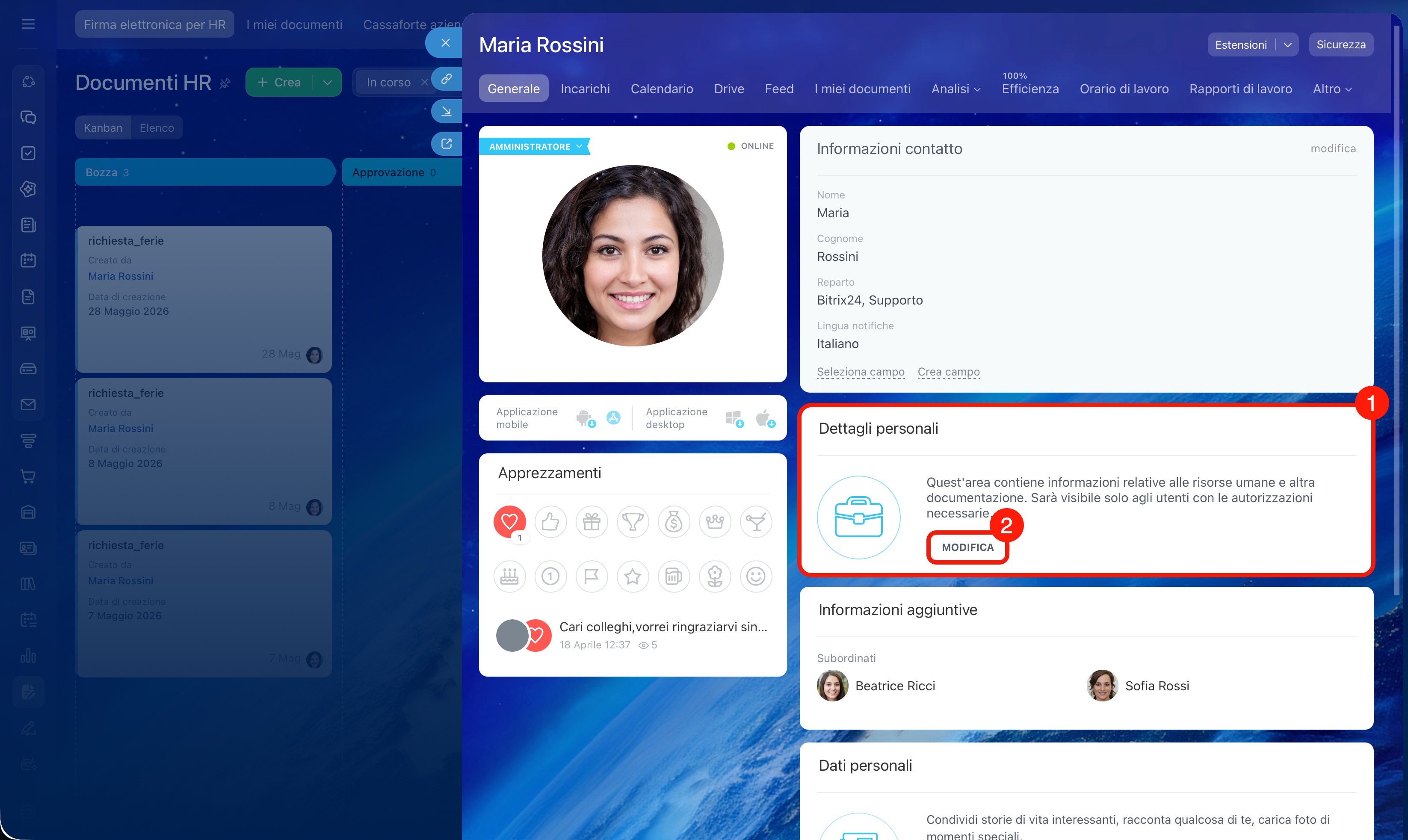
Soluzione. Controlla i dati indicati nel profilo del dipendente nella sezione Dettagli personali.
- Vai al profilo del dipendente interessato e seleziona la sezione Dettagli personali.
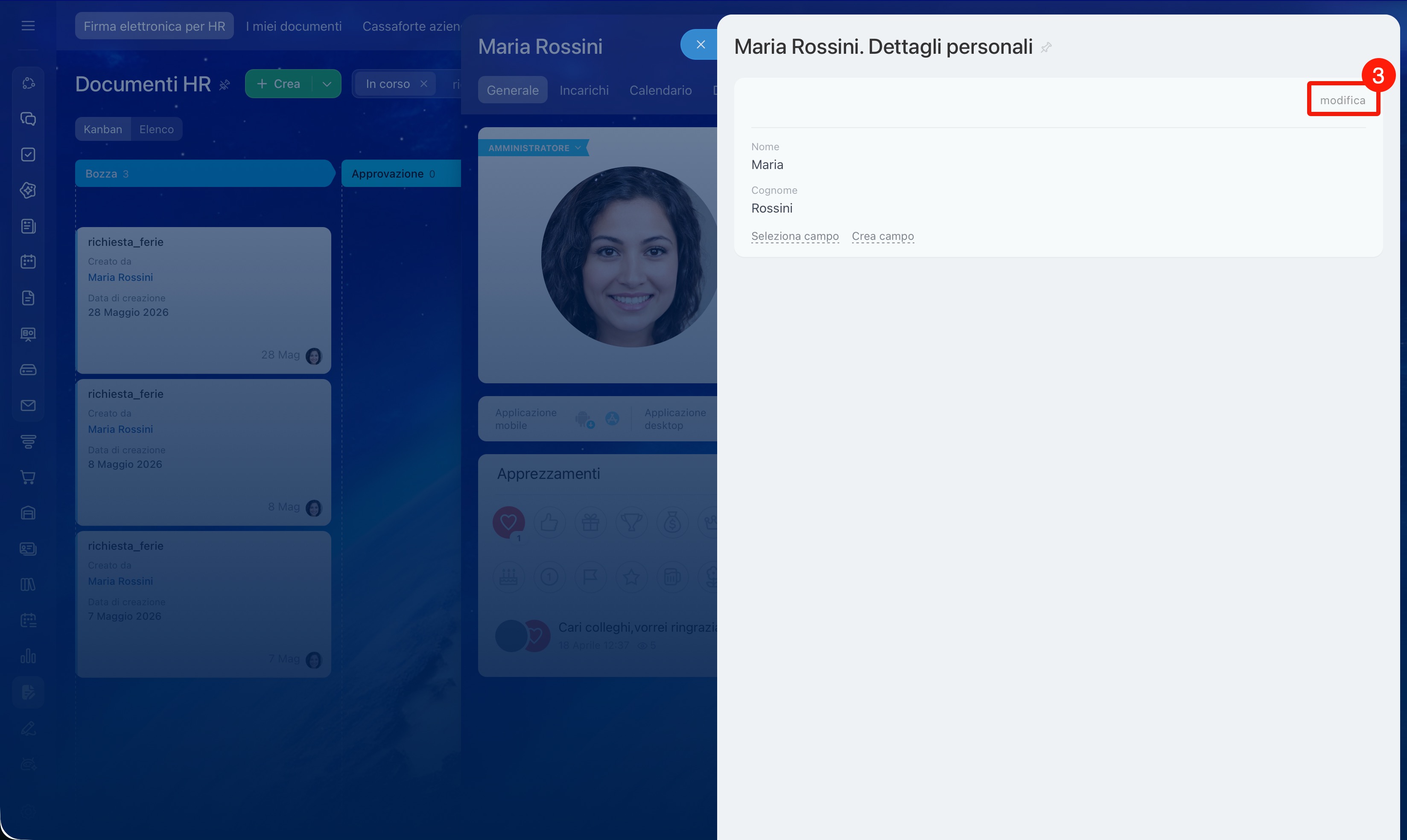
- Fai clic su Modifica.
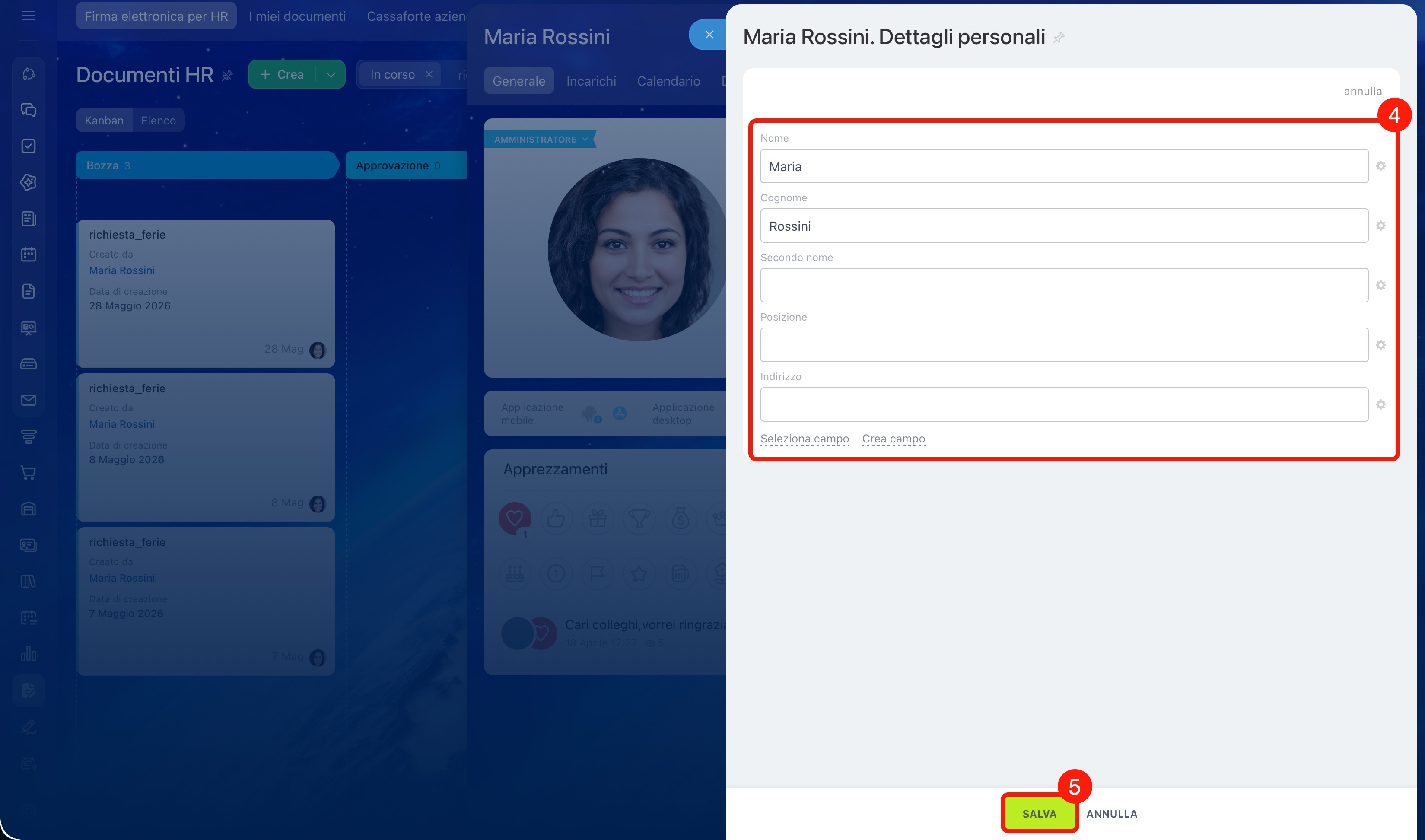
- Controlla le informazioni nella sezione. Se non sono aggiornate, modificale.
- Correggi i dati e fai clic su Salva.
Come configurare le autorizzazioni di accesso in Firma elettronica per HR
In quale servizio viene inserita l'informazione sulla marca temporale nel documento firmato?
Nel documento firmato non viene indicata l'ora del dispositivo utilizzato per la firma, ma l'ora del fuso orario in cui si trova fisicamente il server di Bitrix24. Viene visualizzata nel formato UTC+[numero], dove UTC indica il tempo coordinato universale (Greenwich Mean Time) e il numero dopo il simbolo «+» indica di quante ore il fuso orario locale è avanti rispetto all'UTC.