
In Bitrix24 Firma elettronica per HR puoi caricare e firmare modelli di documenti con campi simbolici. Sono indicatori speciali che inseriscono automaticamente nel documento i dati da Bitrix24.
I campi simbolici eliminano la compilazione manuale degli stessi dati. Questo riduce gli errori e velocizza la preparazione dei documenti. Basta aggiungere il codice al modello e i dati verranno inseriti automaticamente.
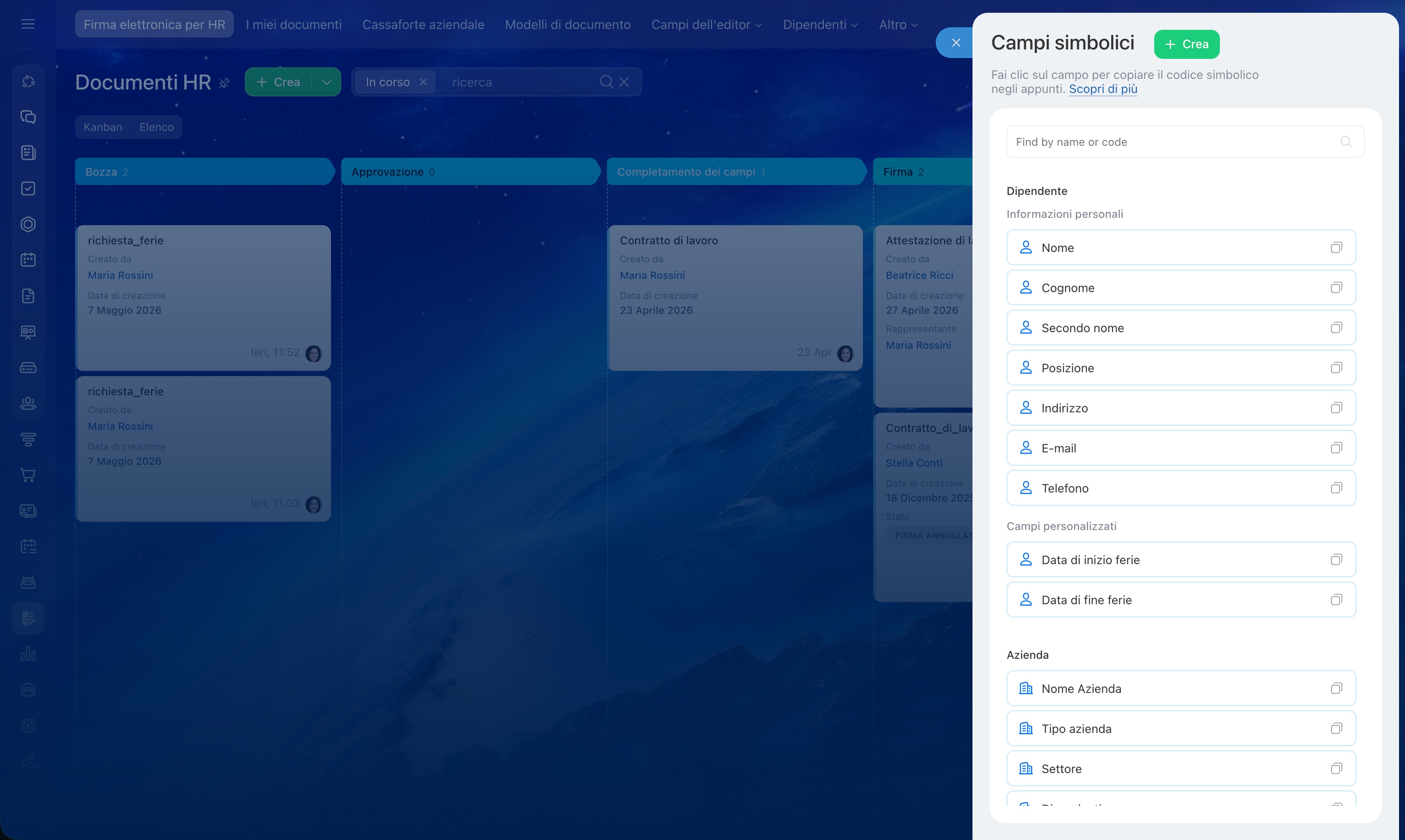
Come trovare i campi necessari
Per trovare rapidamente i campi necessari nell’elenco, usa la ricerca.
Per visualizzare l’elenco dei campi simbolici:
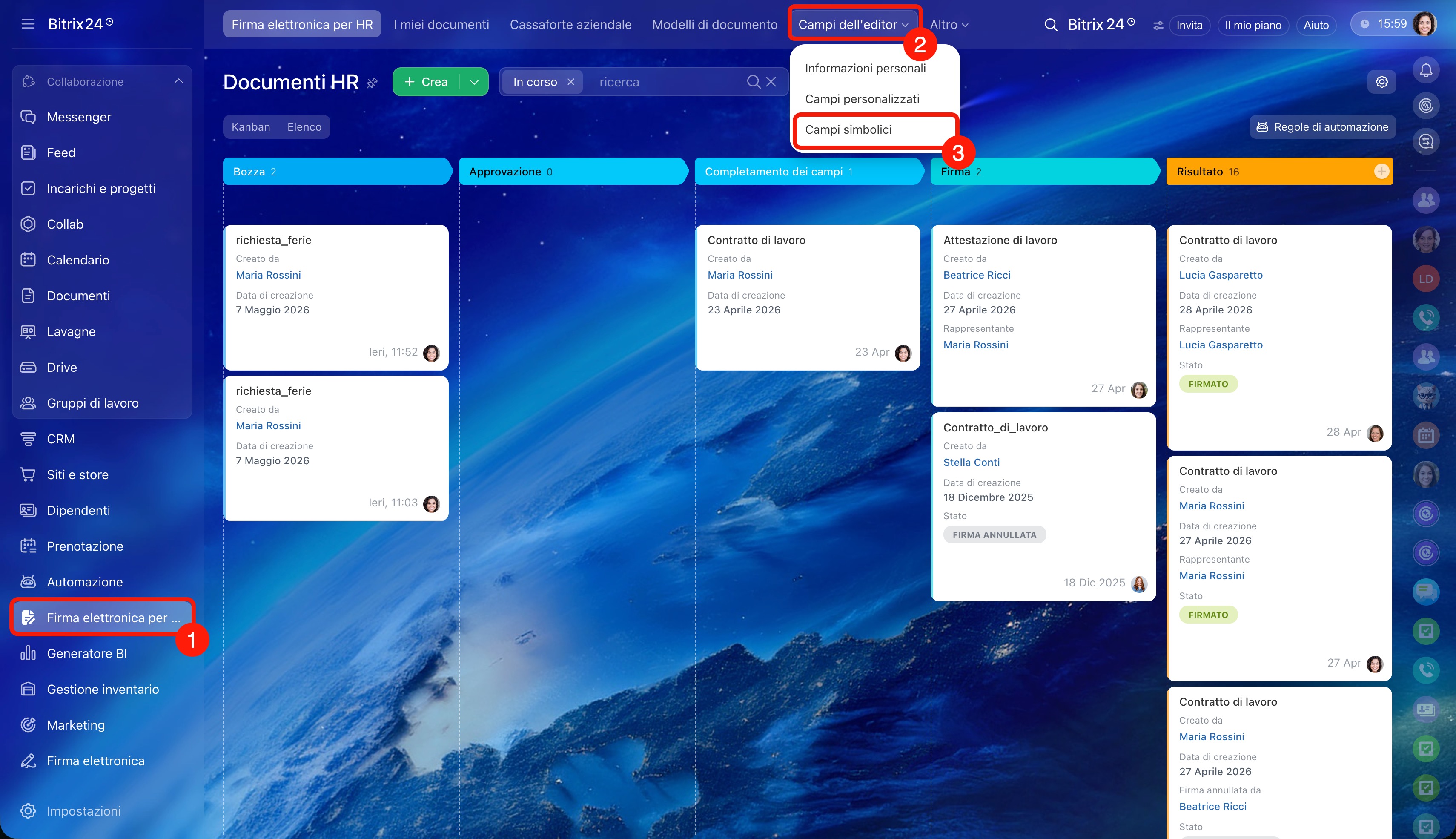
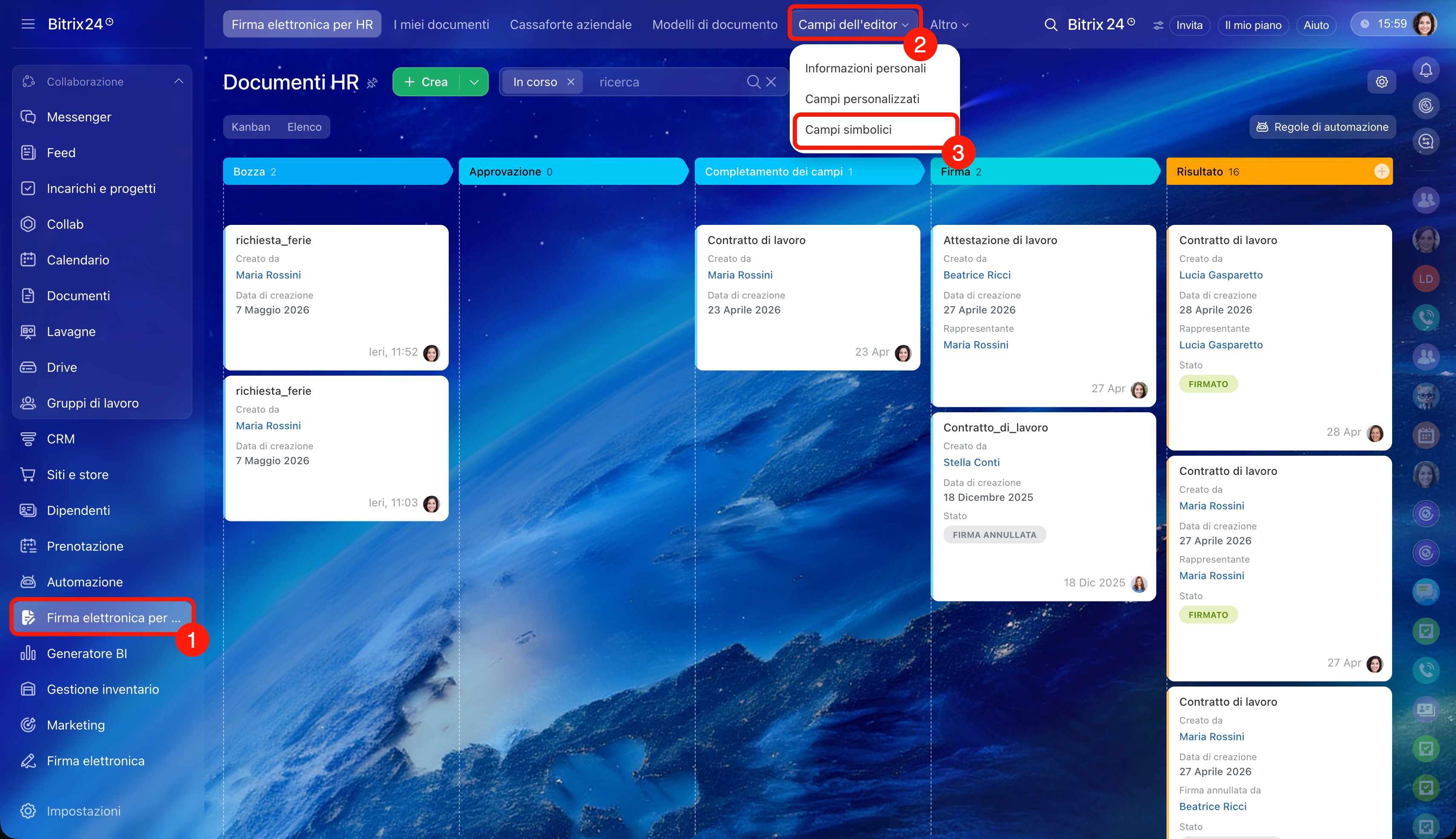
1. Vai alla sezione Firma elettronica per HR
2–3. Seleziona Campi dell'editor > Campi simbolici.
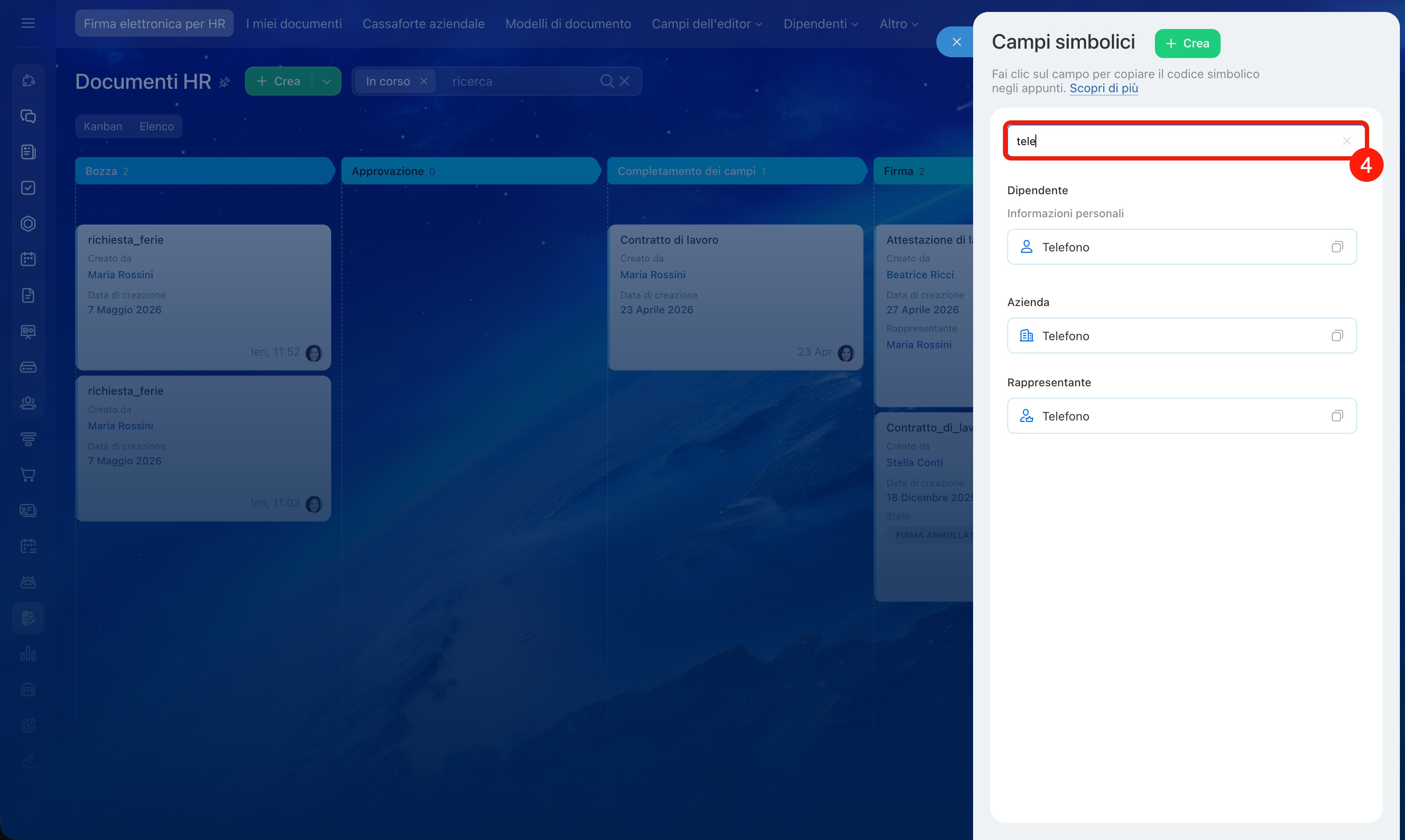
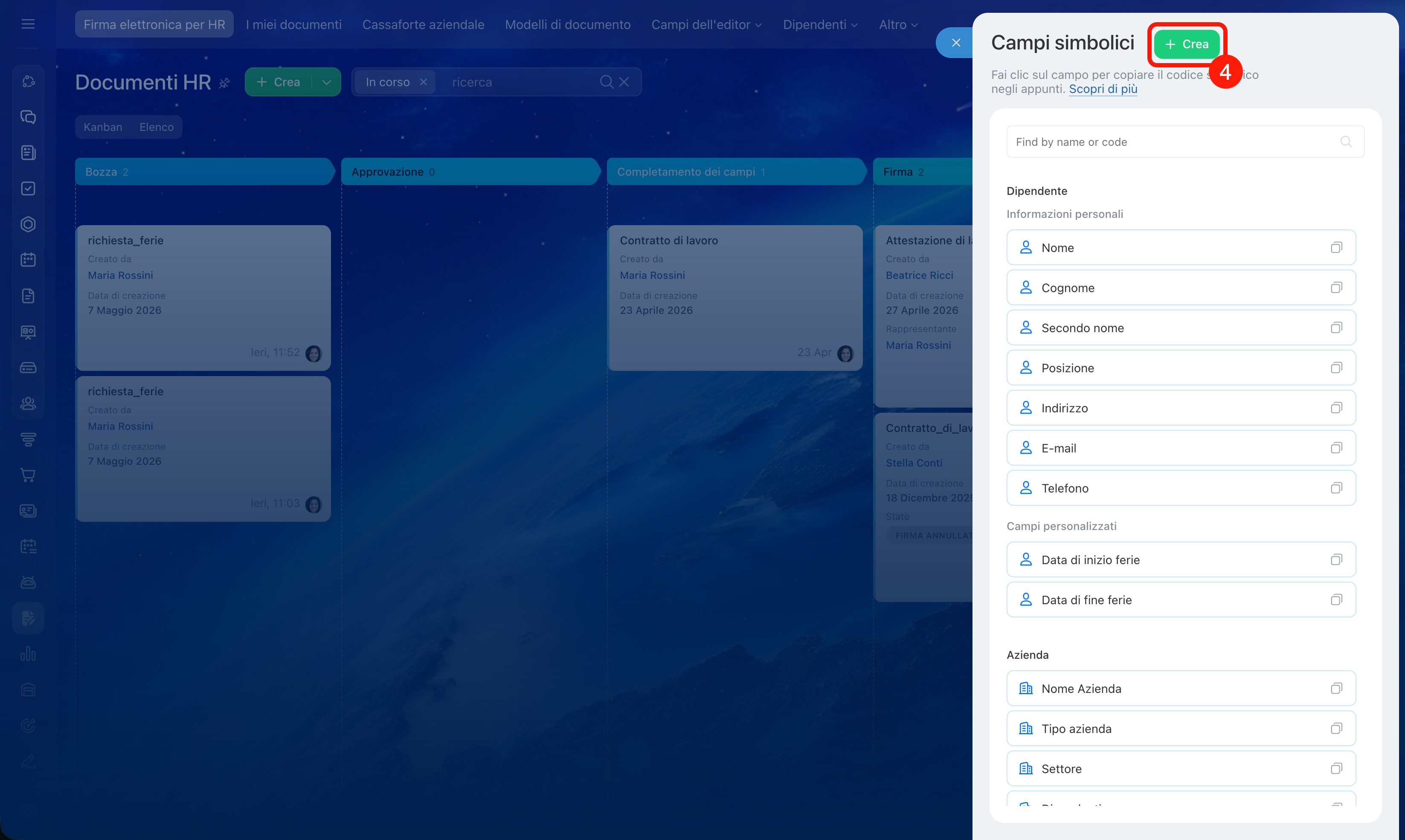
4. Inizia a digitare una parola chiave, ad esempio data o telefono: i campi corrispondenti verranno mostrati subito nell’elenco.
Come selezionare i campi con codici
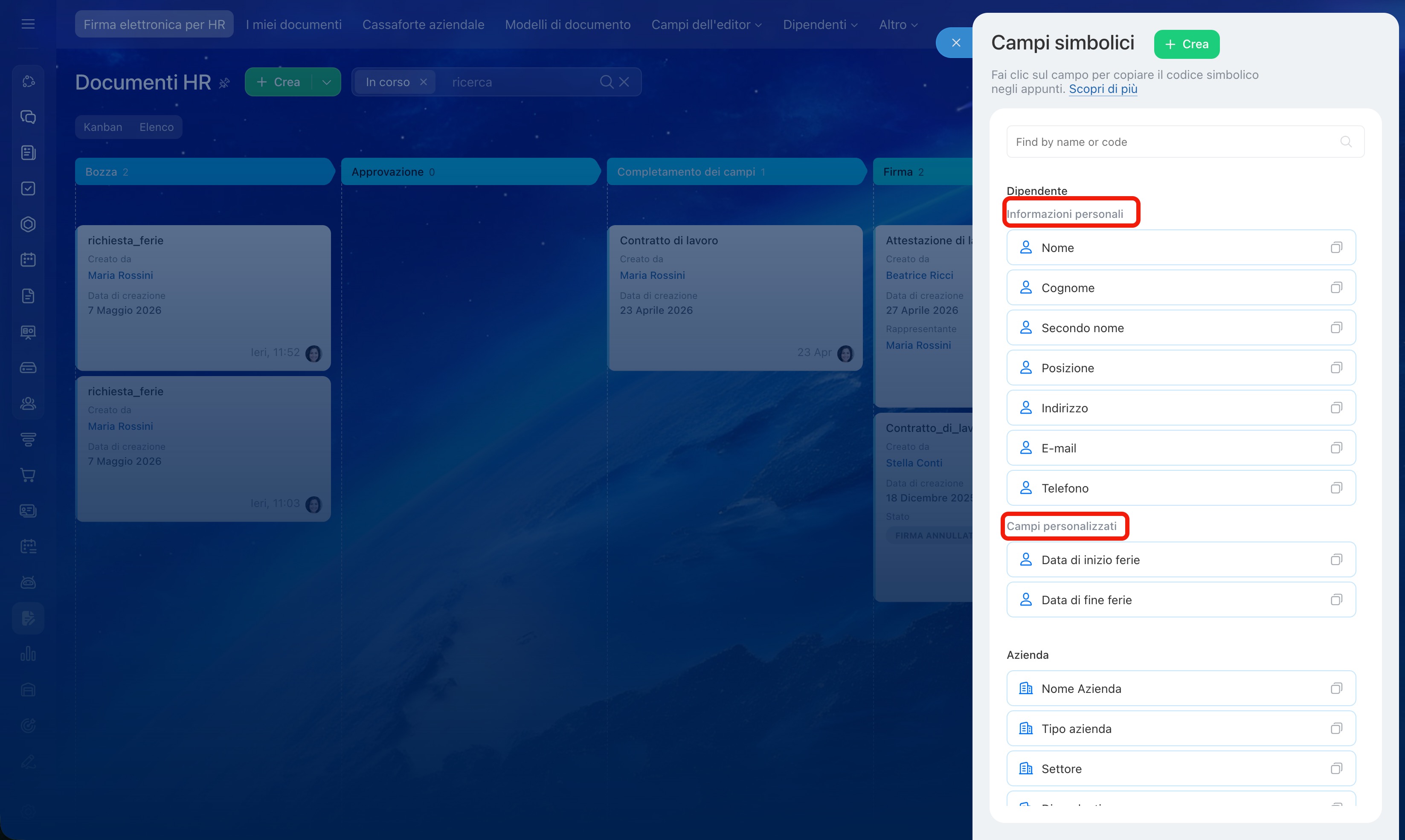
I campi simbolici sono suddivisi in diversi tipi in base ai dati che inseriscono nel documento.
I codici possono contenere dati sull’azienda, sui dipendenti e sul rappresentante dell’azienda. Queste informazioni vengono importate da Bitrix24.
Dati personali del dipendente. Questi codici simbolici inseriscono i dati dalla sezione Dettagli personali nel profilo del dipendente. Se i dati necessari sono già compilati in Bitrix24, verranno aggiunti automaticamente al documento. In caso contrario, devi inserirli manualmente.
Campi personalizzati. Vengono compilati per un documento specifico. Ad esempio, la data di inizio e quella di fine ferie o altri dati temporanei. I dati vengono inseriti manualmente durante la preparazione del documento e non vengono salvati in Bitrix24 Firma elettronica per HR.
Dati del documento. I codici simbolici di questo tipo inseriscono informazioni sul documento stesso:
- generali: data del documento,
- aggiuntive: se alcuni dati non sono presenti in Bitrix24, puoi inserirli manualmente.
Come creare un nuovo campo con codice
In Bitrix24 Firma elettronica per HR puoi creare un nuovo campo con codice. È utile se devi inserire nel documento dati che non sono presenti tra i campi standard. Ad esempio, puoi creare un campo «Data di inizio ferie» o «Data di fine ferie».
1–3. Vai a Firma elettronica per HR > Campi dell'editor > Campi simbolici.
4. Fai clic su Crea nella pagina dell’elenco dei campi con codici.
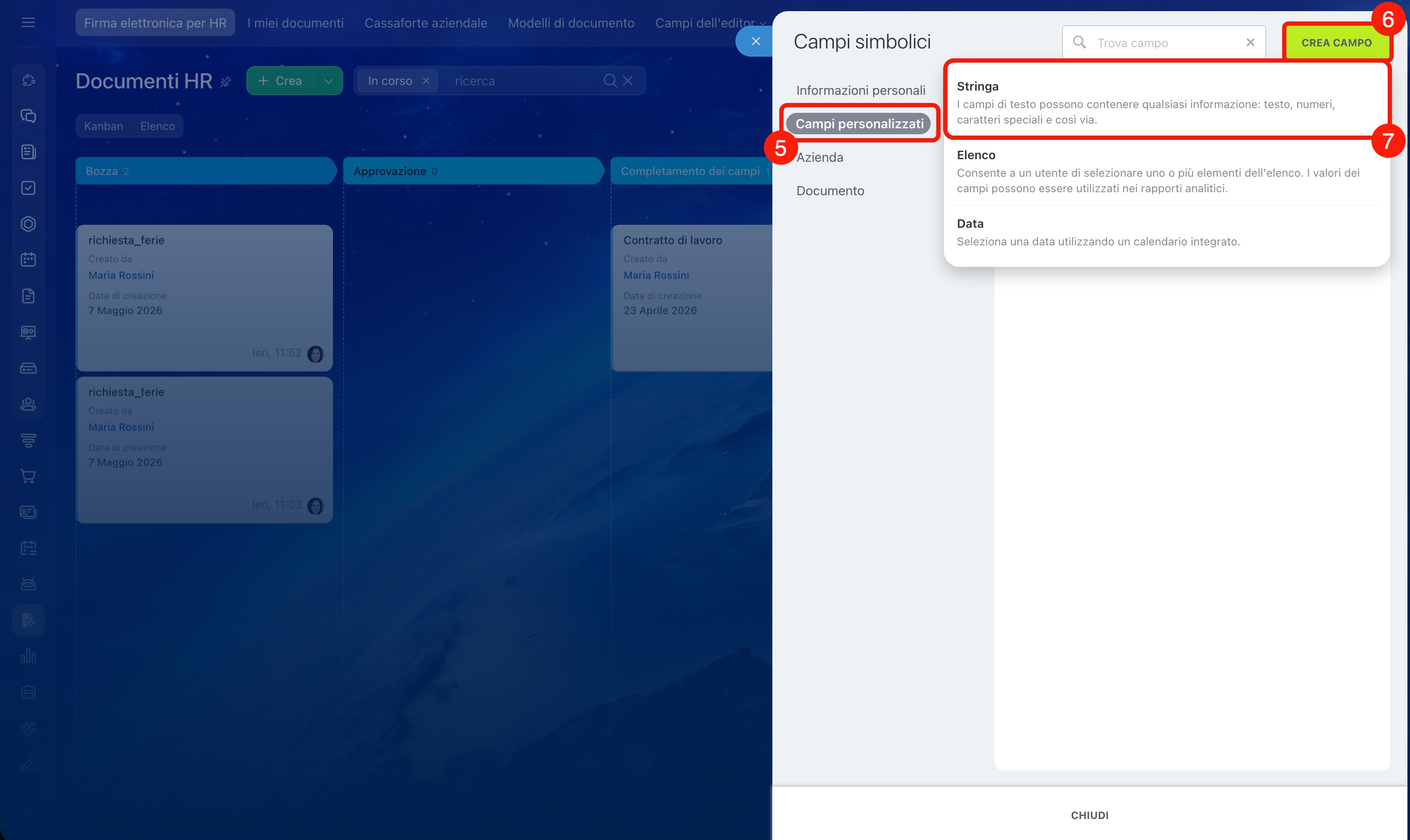
5. Seleziona la sezione per cui vuoi creare il codice. Ad esempio, Campi personalizzati.
6. Fai clic su Crea campo.
7. Seleziona il tipo di campo da creare: ad esempio, Stringa.
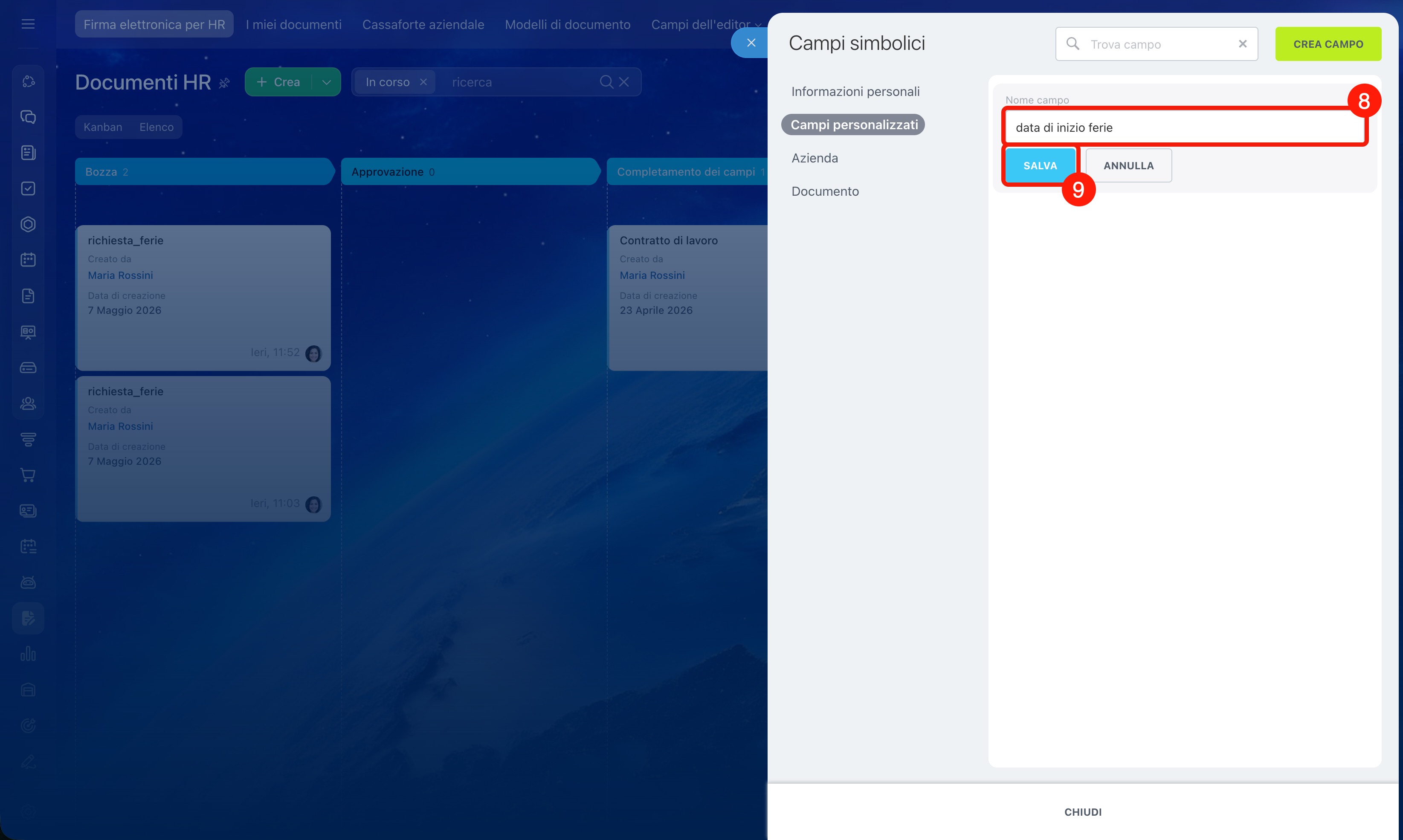
8. Indica il nome del campo.
9. Salva le modifiche.
Il campo è pronto: ora puoi usarlo nei modelli di documento.
Come aggiungere i campi al documento
Puoi aggiungere i campi simbolici al modello di documento e inviarlo per la firma. Durante la compilazione, i codici verranno automaticamente sostituiti con i dati. Ad esempio, al posto del codice {Ext.Emp.Date} verrà inserita la data di creazione del documento.
Firma elettronica per HR: come usare i modificatori nei documenti
Aggiungere i campi con codici al documento.
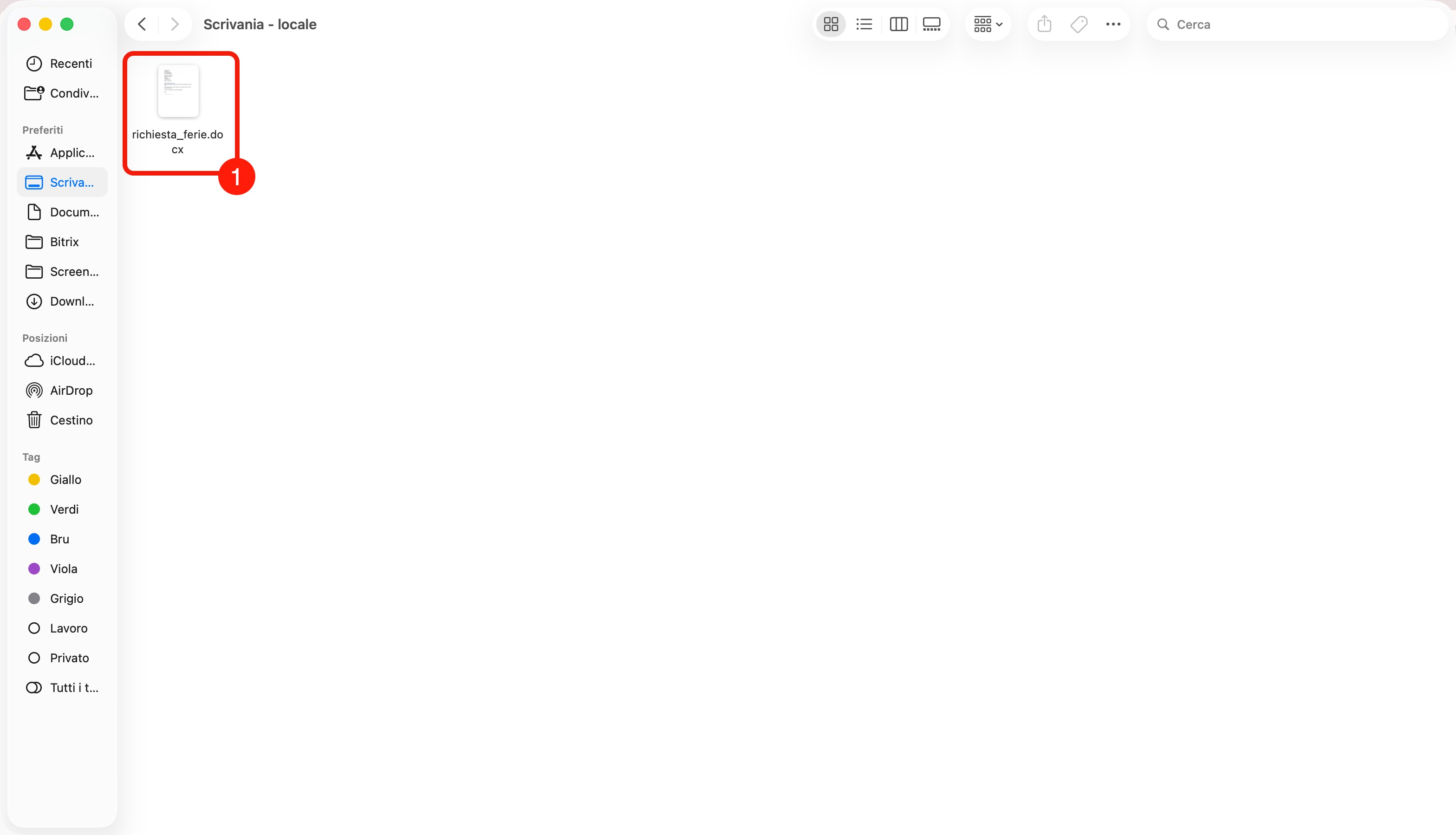
1. Apri il modello di documento sul computer. Ad esempio, scegli Richiesta di ferie.
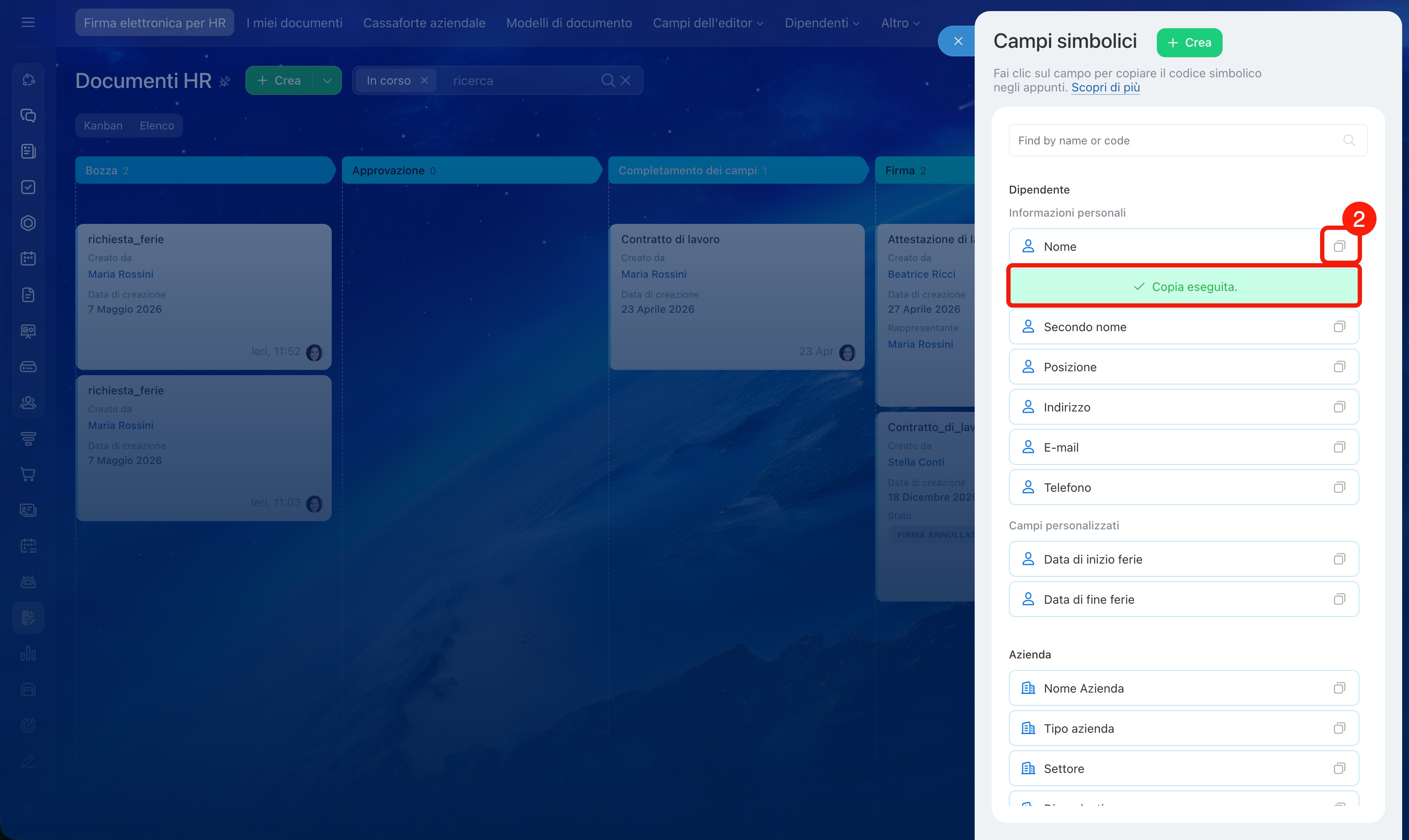
2. Vai in Bitrix24 Firma elettronica per HR e copia i campi necessari con codici simbolici: fai clic sull’icona di copia  .
.
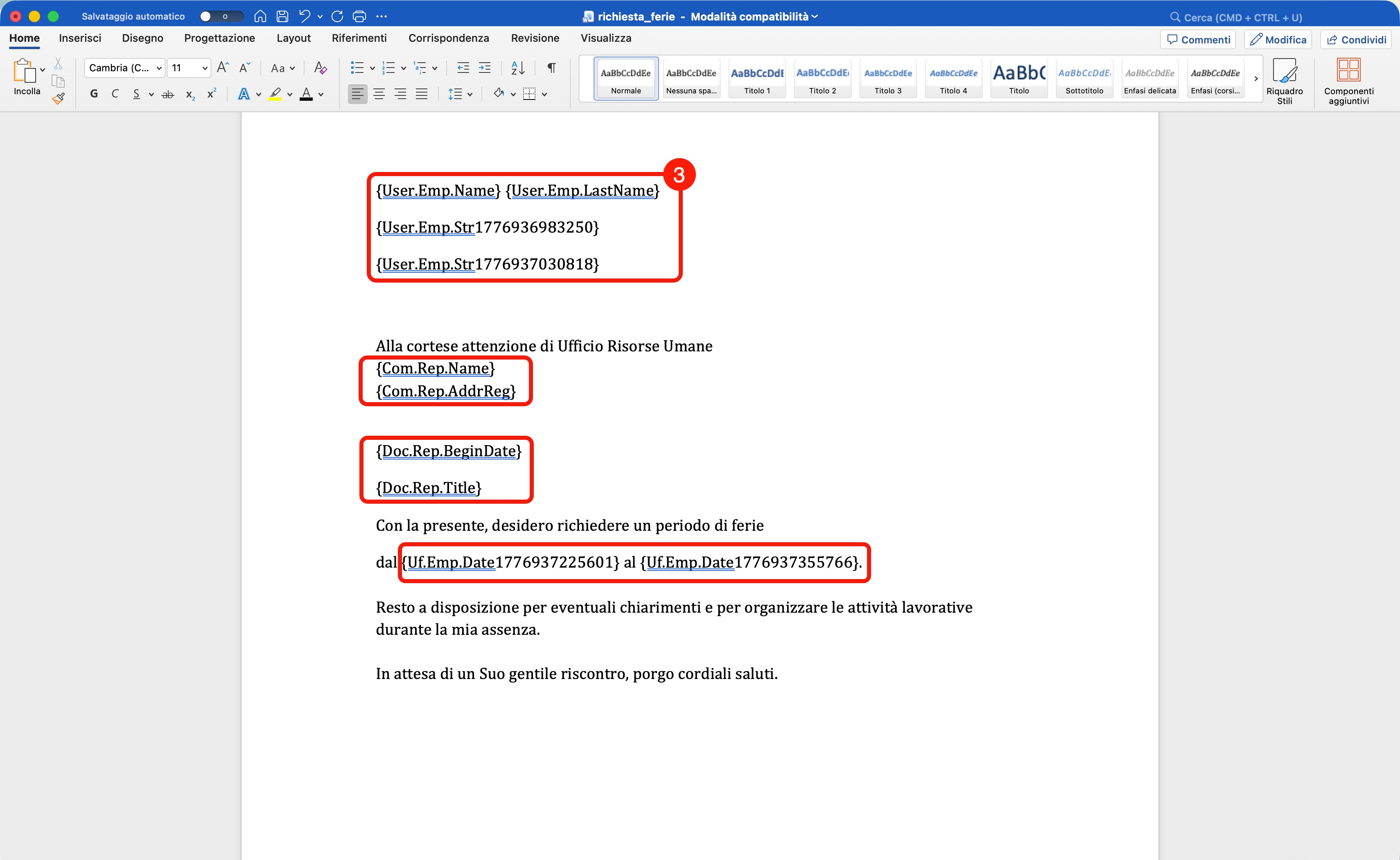
3. Incolla i codici nel modello di documento.
4. Salva il modello con i codici aggiunti. Dopo puoi caricarlo in Bitrix24 Firma elettronica per HR e inviarlo per la firma.
Inviare per la firma.
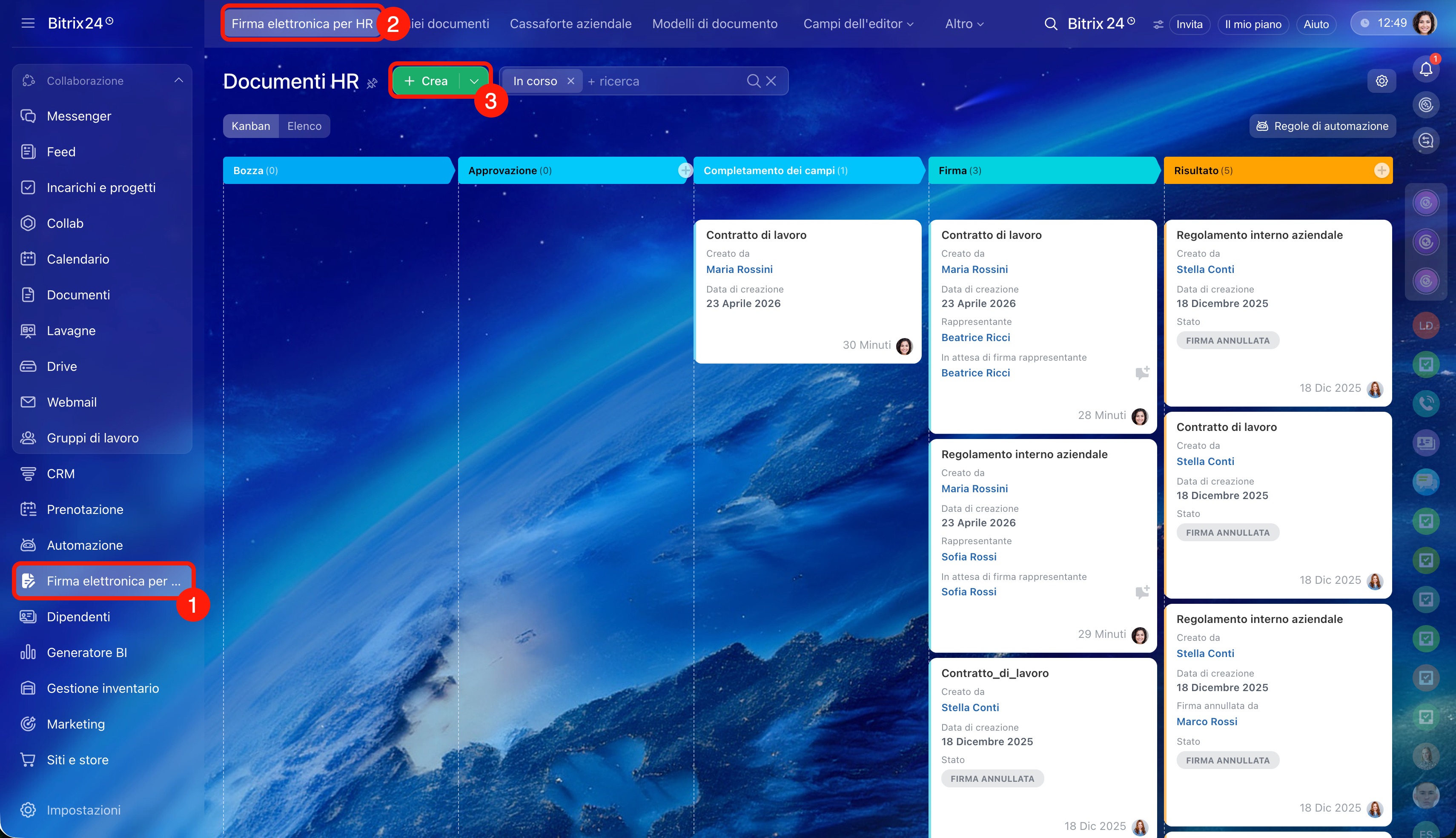
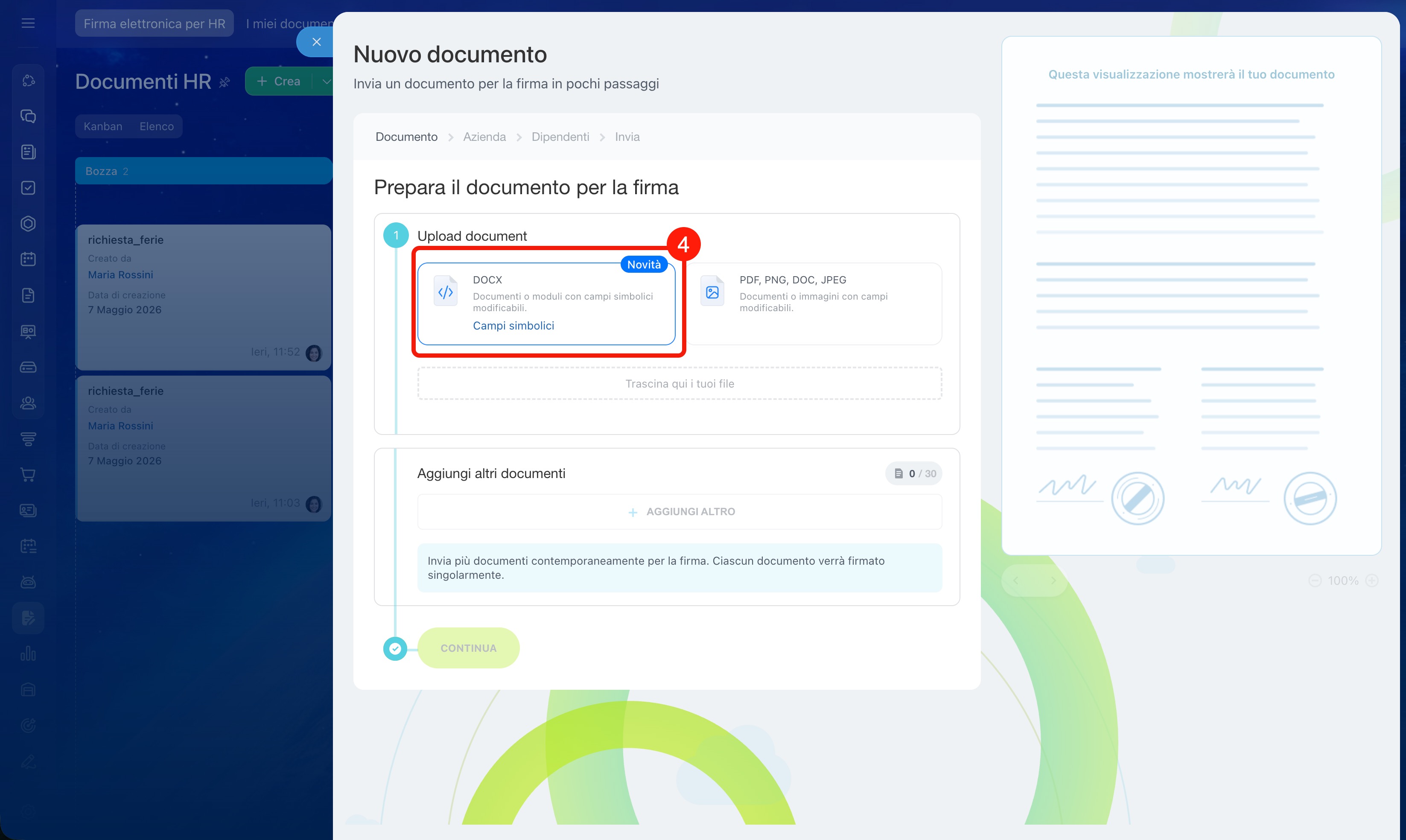
1–3. Vai a Firma elettronica per HR > Firma elettronica per HR > Crea.
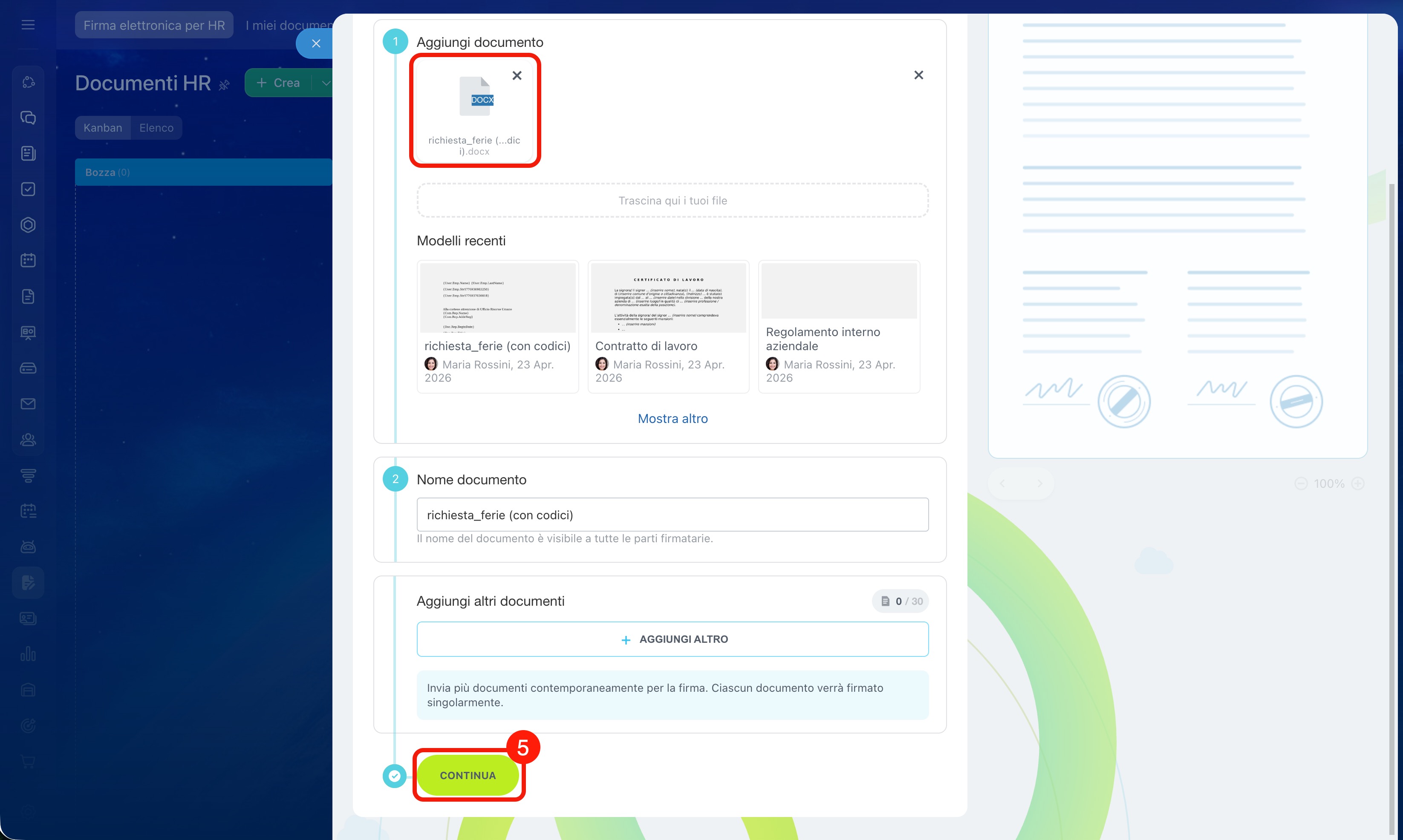
4. Seleziona il tipo di documento DOCX: documenti o moduli che possono essere compilati con dati tramite campi simbolici. Questo tipo di documento permette l'inserimento automatico dei codici. Carica il modello con i codici aggiunti.
5. Fai clic su Continua.
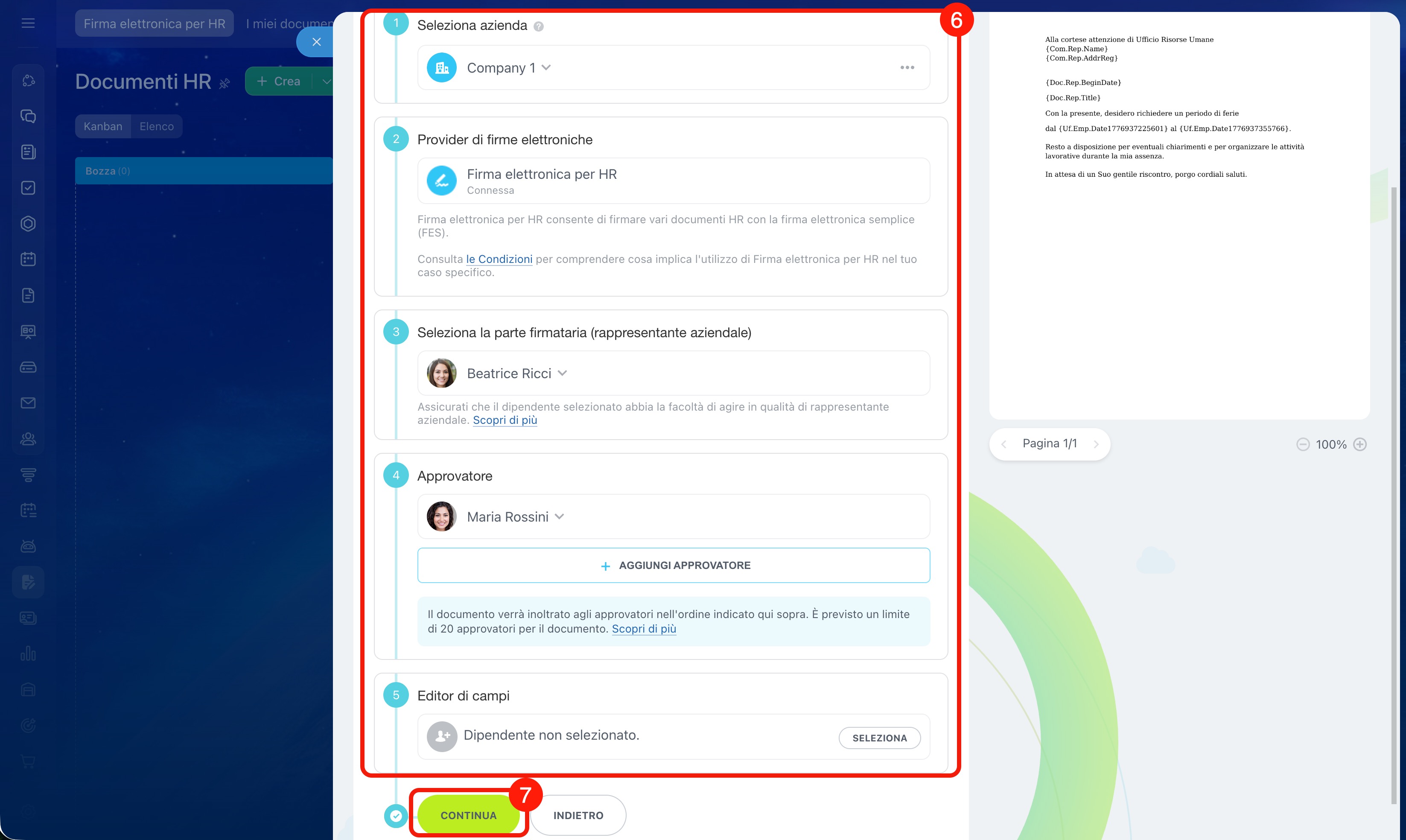
6. Seleziona i dipendenti che parteciperanno alla firma: chi firma per conto dell’azienda, chi approva, chi compila, e indica il provider di firma.
7. Fai clic su Continua.
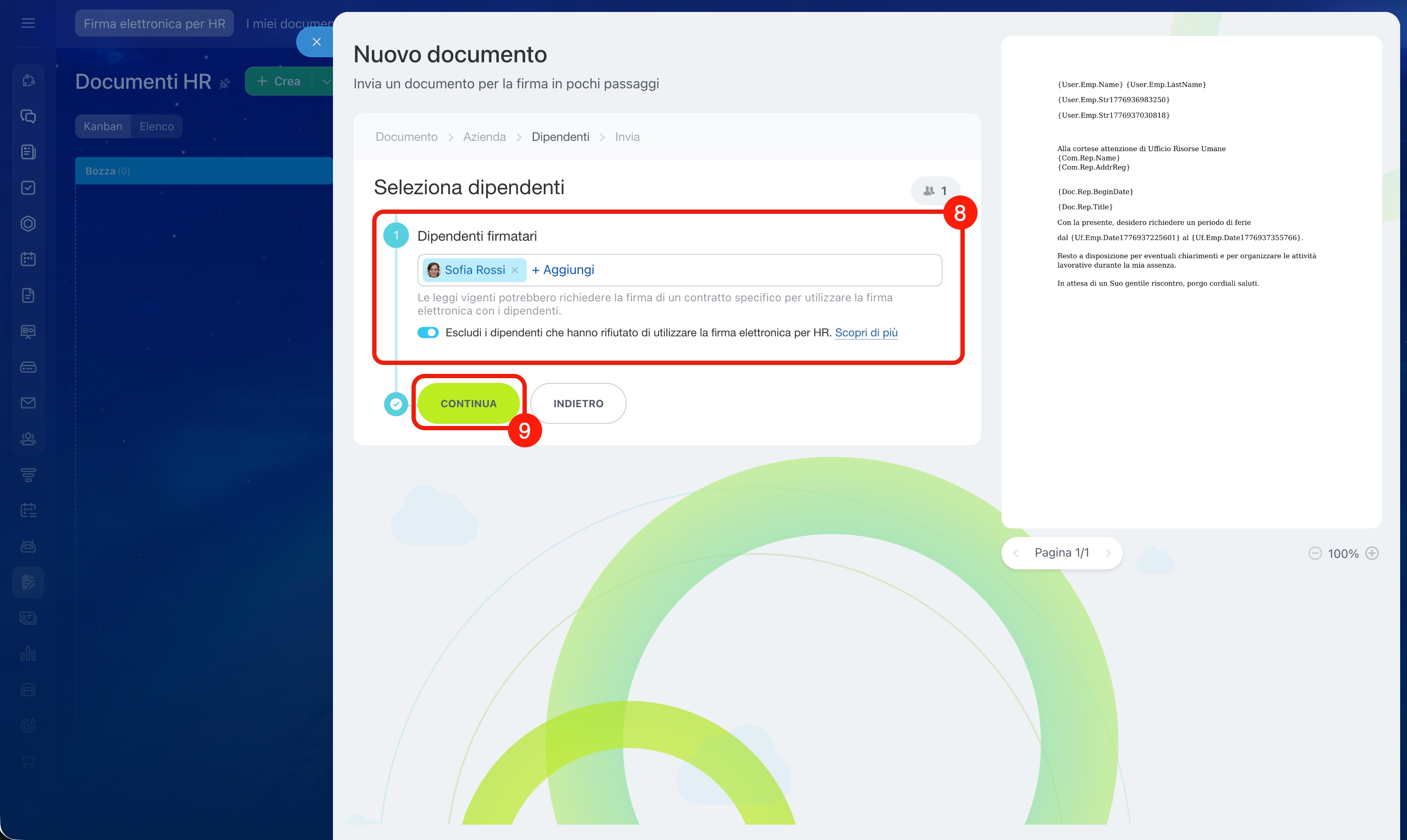
8. Seleziona i dipendenti che firmeranno il documento.
9. Fai clic su Continua.
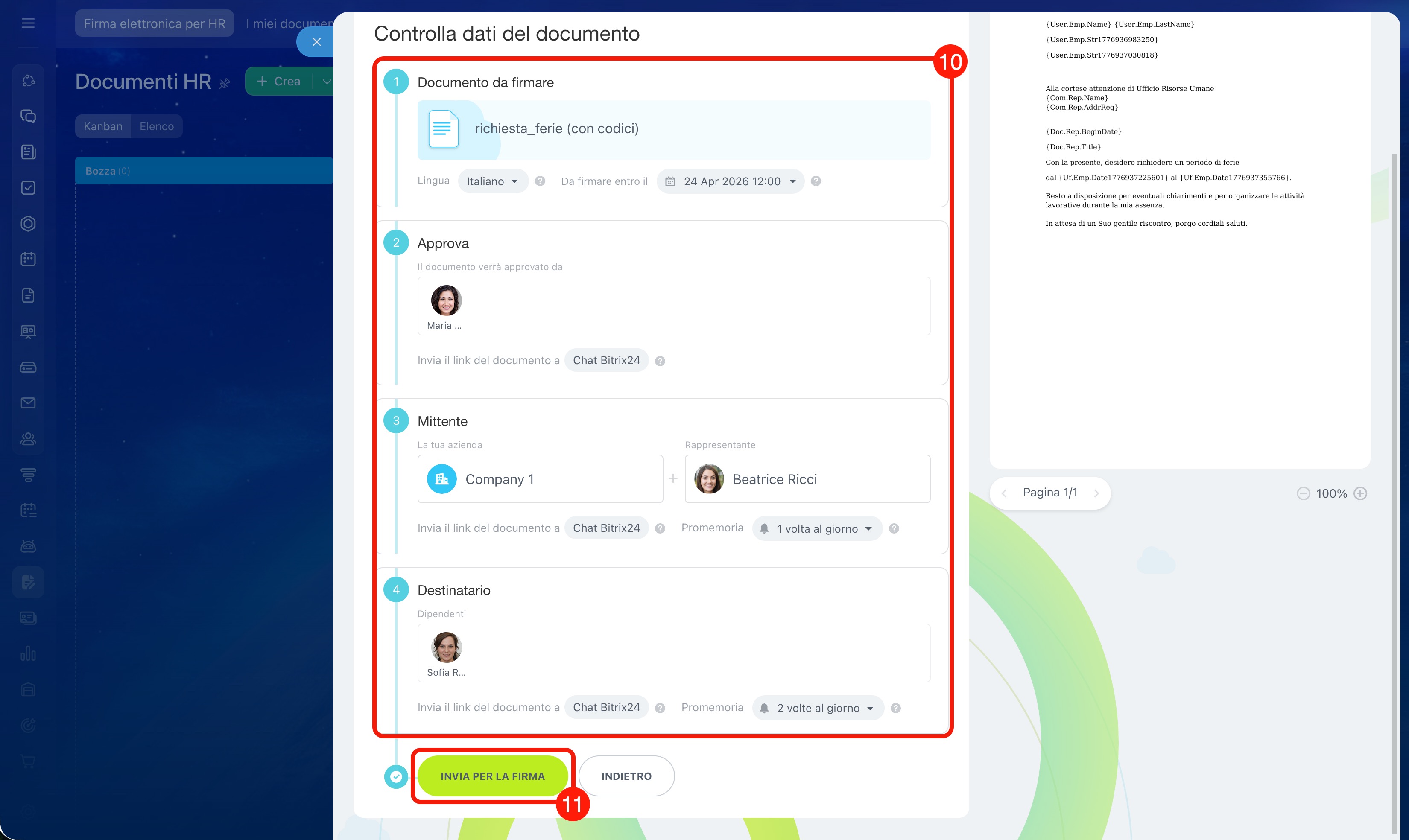
10. Verifica i dati prima dell’invio.
11. Invia il documento per la firma.
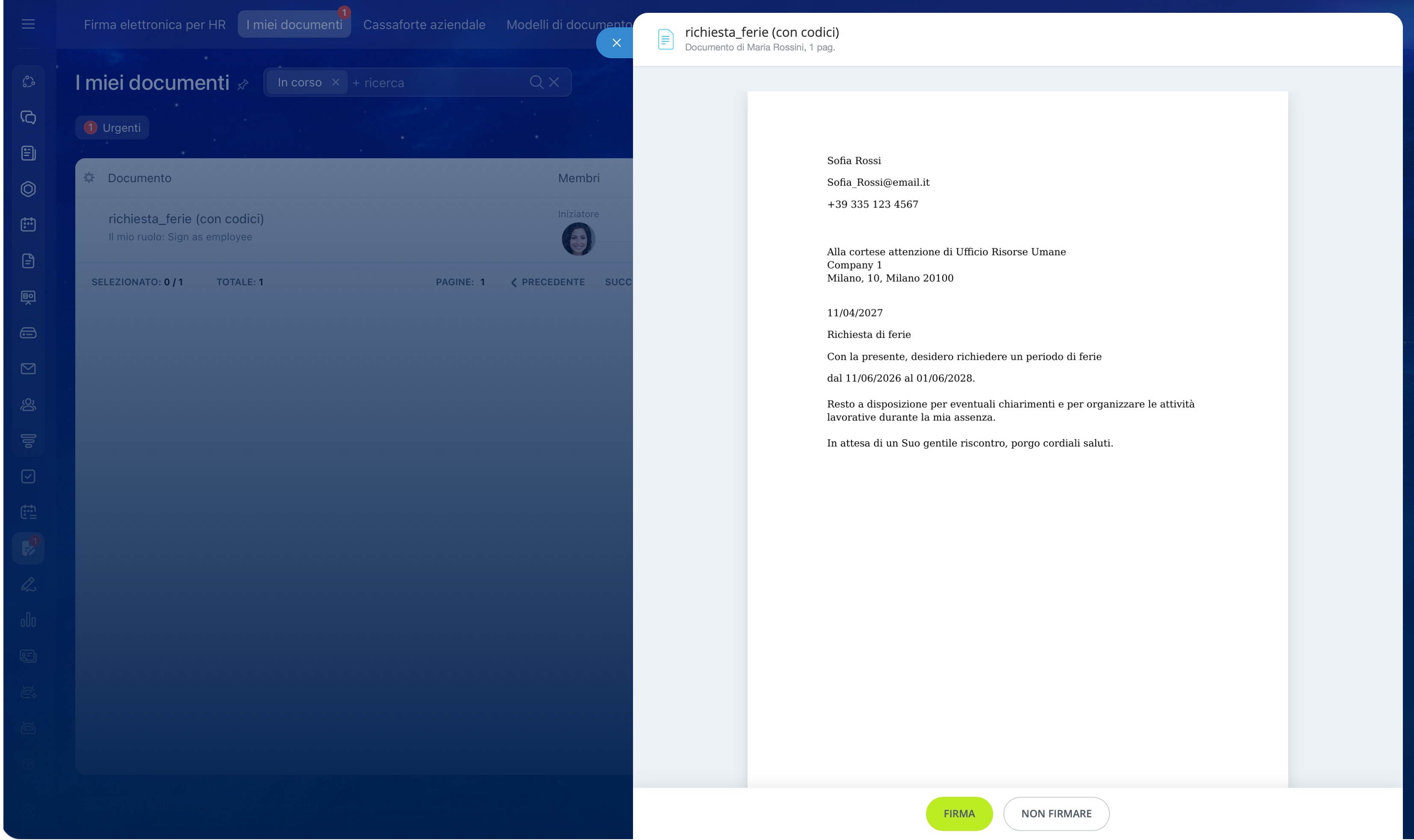
Il documento è firmato. Nel testo, al posto dei campi simbolici, sono stati inseriti i dati necessari.
Riepilogo
- I campi simbolici sono indicatori speciali che inseriscono automaticamente nel documento i dati da Bitrix24.
- I campi simbolici sono suddivisi in tipi e possono contenere dati su azienda, dipendenti, rappresentante dell’azienda e sul documento stesso, oltre ad altre informazioni attuali al momento dell’invio.
- In Bitrix24 Firma elettronica per HR puoi creare un nuovo campo con codice se i dati necessari non sono presenti tra i campi standard.
- Per aggiungere i codici al documento: apri il modello sul computer, copia i campi con codici e incollali nel documento. Carica il documento in Bitrix24 Firma elettronica per HR e invialo per la firma.
