
In Firma elettronica per HR puoi creare e inviare documenti HR elettronici da firmare ai dipendenti. Puoi inviare fino a 30 documenti alla volta: ogni documento deve essere firmato separatamente.
Come firmare documenti elettronici con i dipendenti
In questo articolo scoprirai come:
Preparare e inviare i documenti
Per preparare e inviare i documenti da firmare devi:
- selezionare uno o più documenti,
- compilare i dati dell'azienda e dei dipendenti,
- selezionare i dipendenti che firmeranno il documento,
- modificare i documenti, se necessario,
- verificare e inviare i documenti.
Seleziona il documento.
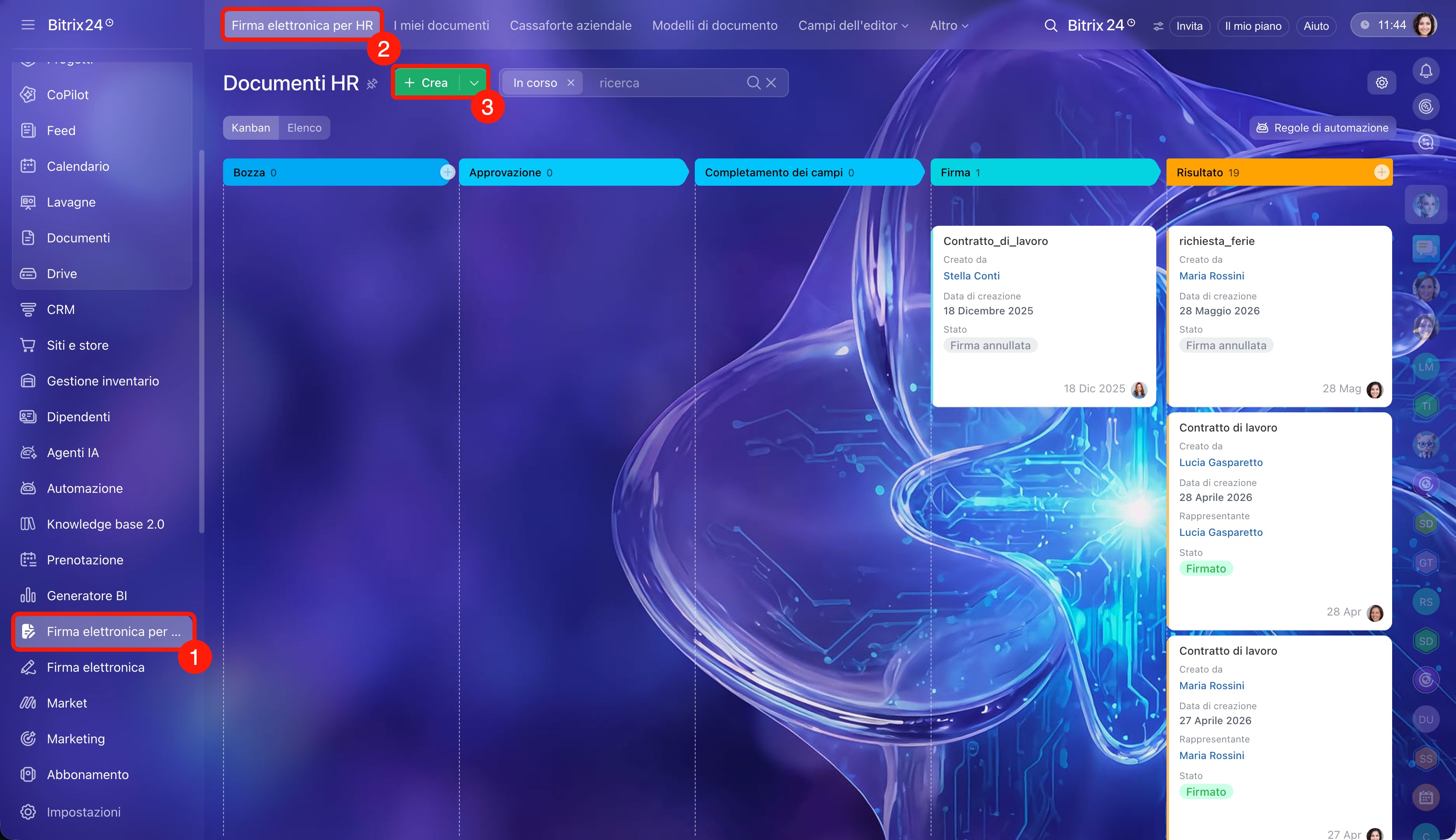
1-3. Vai alla sezione Firma elettronica per HR > Firma elettronica per HR. Fai clic su Crea.
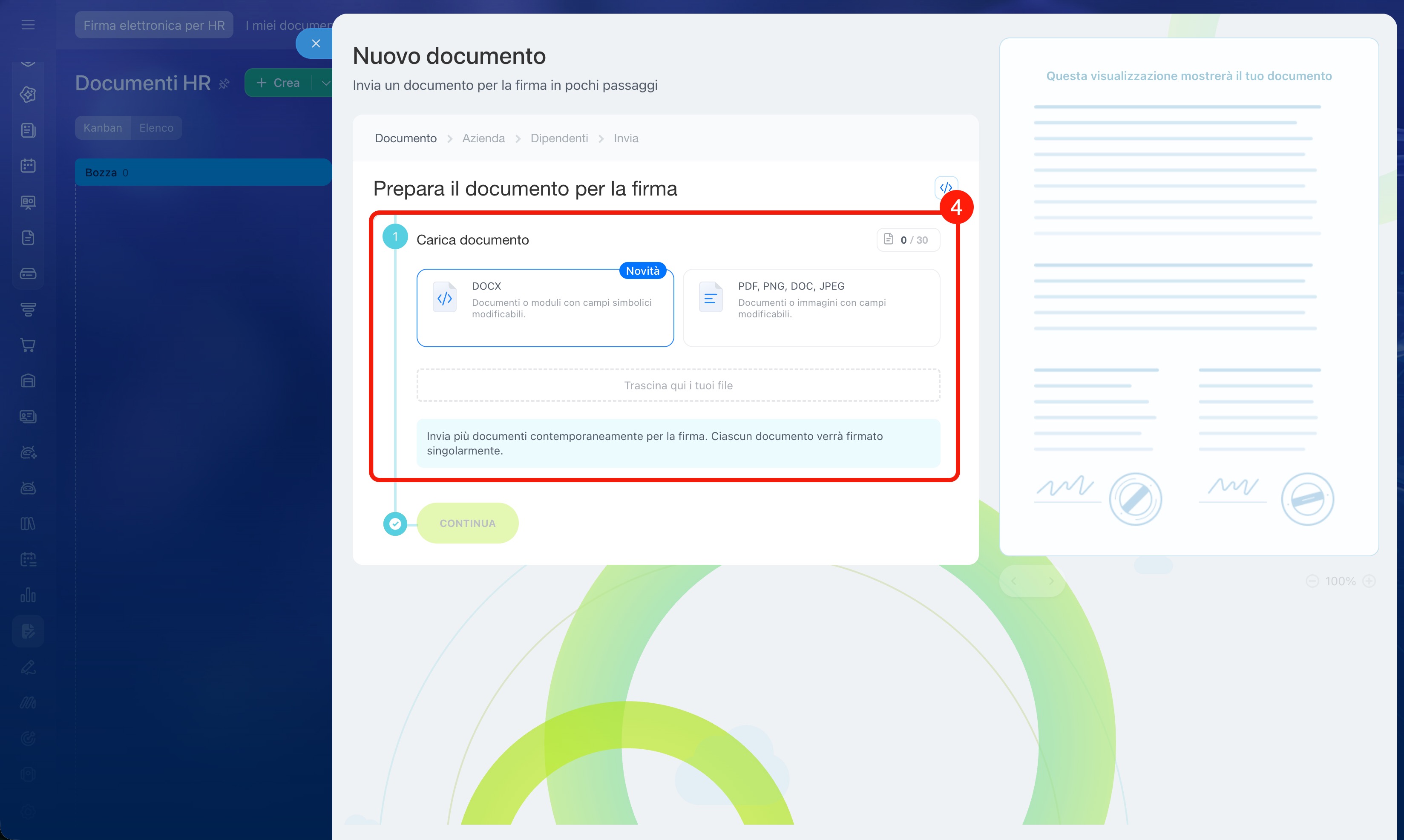
4. Scegli un documento tra quelli caricati di recente oppure aggiungine di nuovi. Fai clic sul pulsante corrispondente nel blocco Carica documento e seleziona uno o più file.
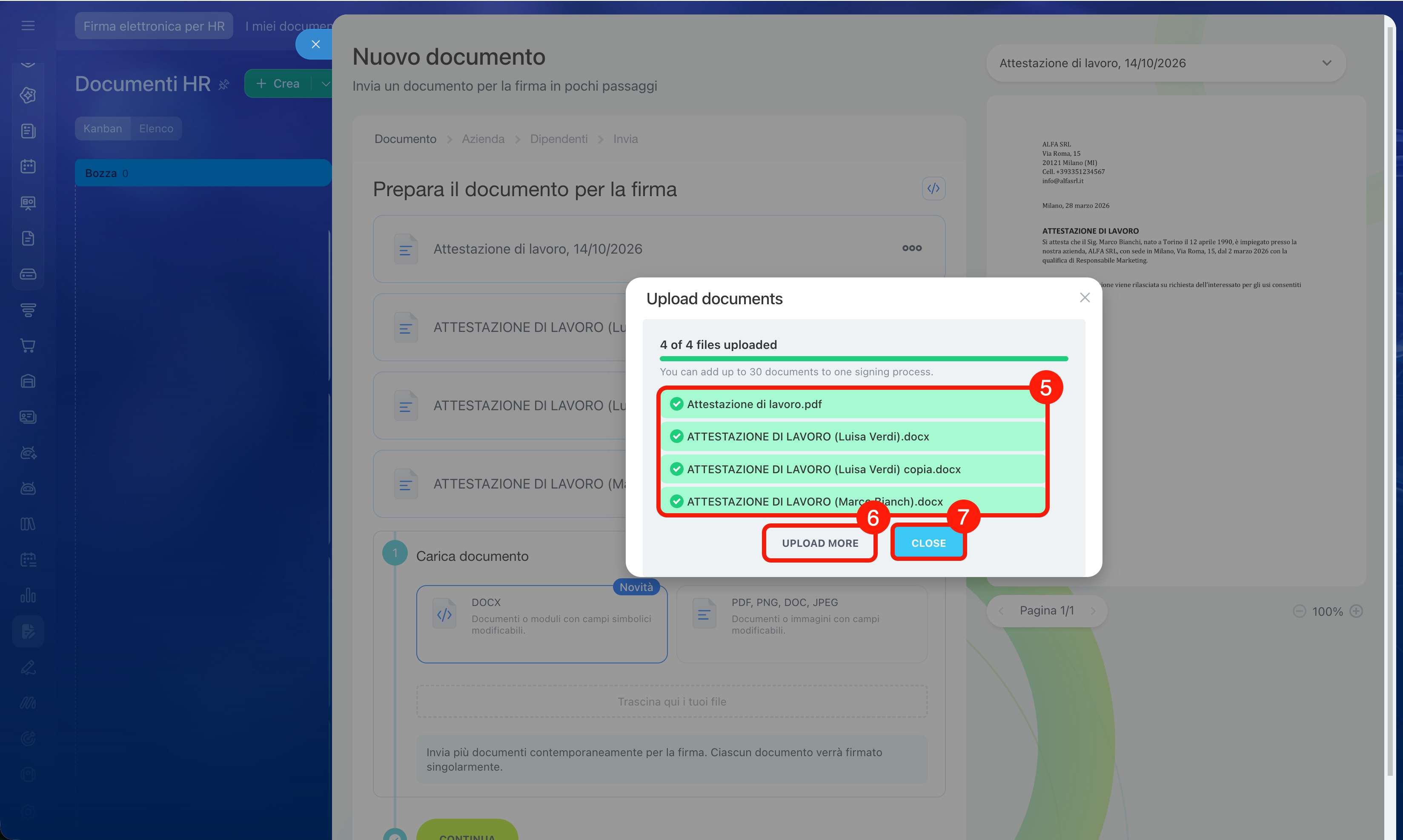
5. Se carichi più file, si aprirà la finestra Caricamento documenti. Qui puoi vedere l'avanzamento complessivo e lo stato di ogni file.
6. Fai clic su Riprova se uno dei file non è stato caricato oppure su Carica altri per aggiungere altri file. Puoi aggiungere fino a 30 documenti in un unico processo.
7. Chiudi la finestra di caricamento.
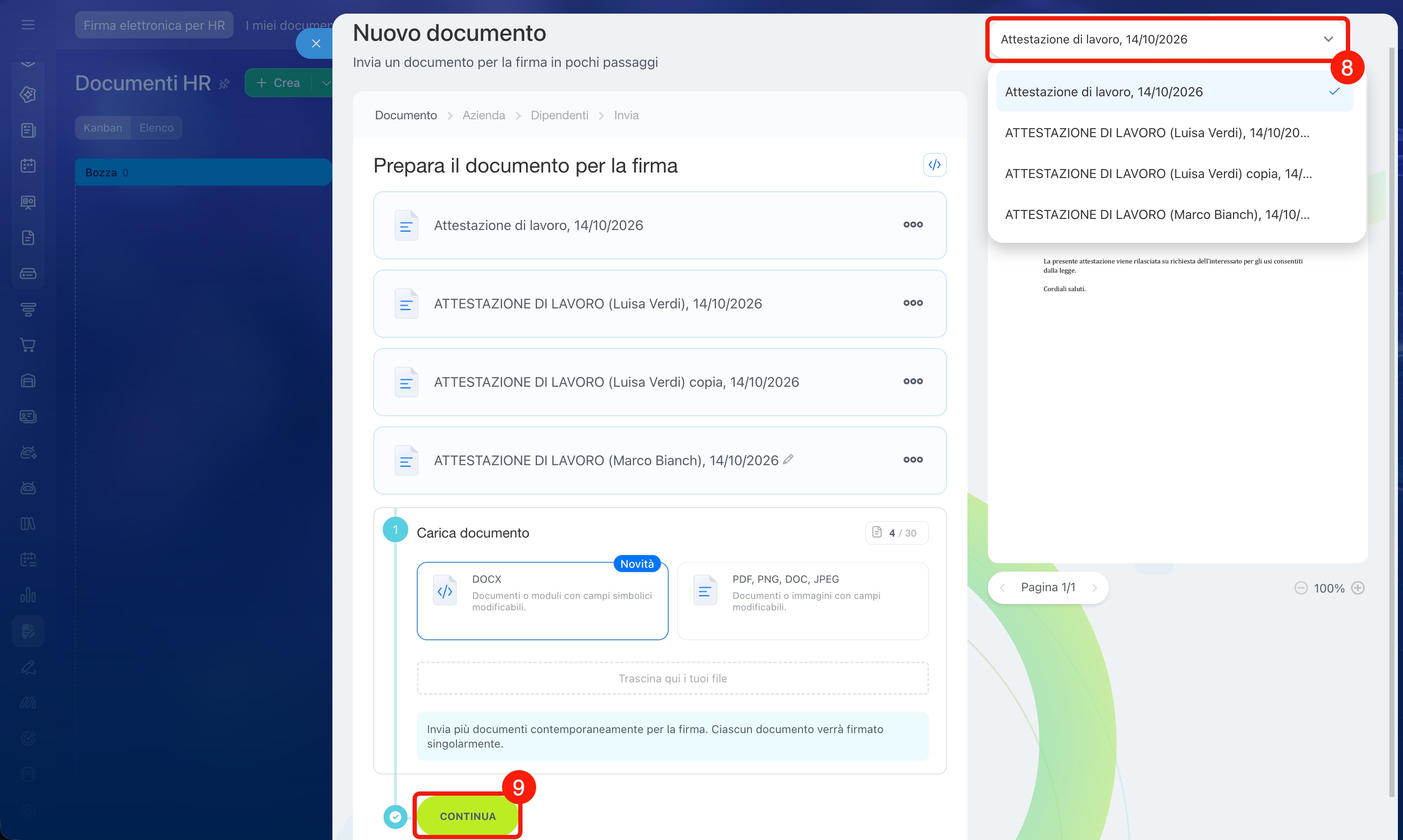
8. Per visualizzare i documenti caricati, fai clic sul nome del documento corrente in alto a destra e selezionane un altro.
9. Fai clic su Continua.
Compila i dati dell'azienda e dei dipendenti.
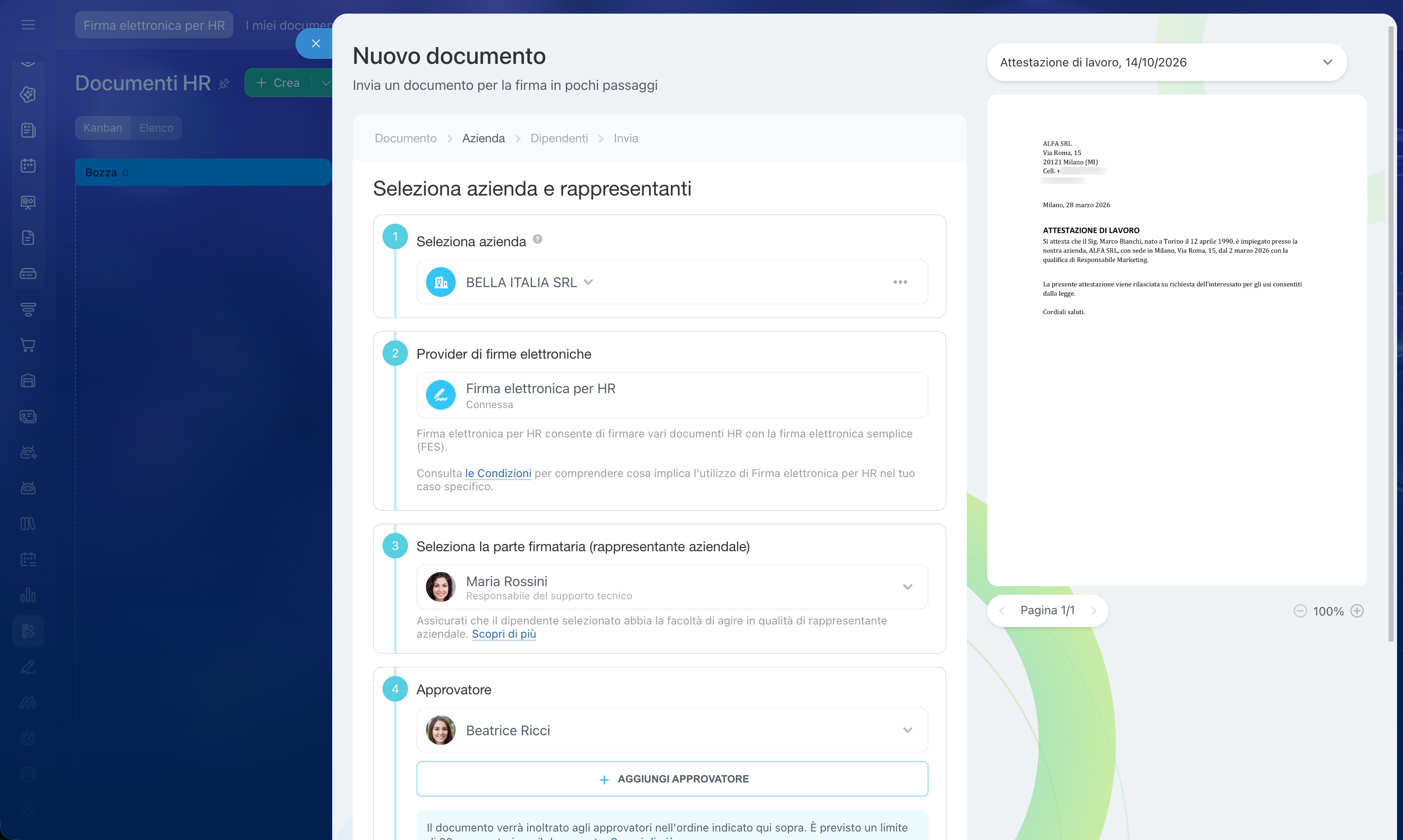
- Azienda: seleziona l'azienda a nome della quale firmerai il documento con il dipendente.
- Provider di firme elettroniche.
- Seleziona la parte firmataria (rappresentante aziendale): il CEO o un dipendente munito di delega.
Firmare documenti per conto dell'azienda - Approvatore e editor di campi: seleziona chi deve completare il documento, se deve essere integrato, oppure chi deve approvarlo, se deve essere convalidato.
Firma elettronica per HR: completa i documenti
Firma elettronica per HR: approvare un documento
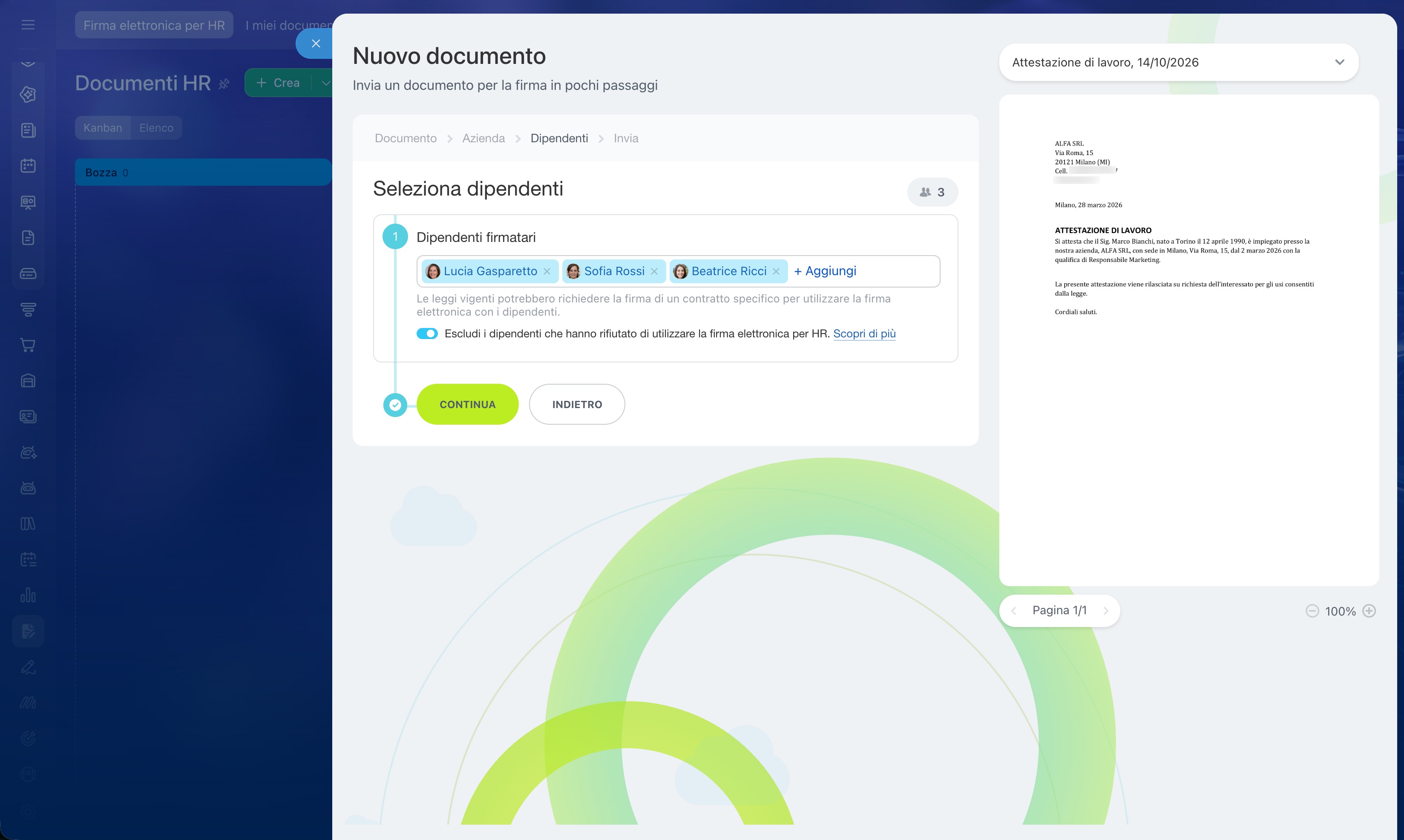
Seleziona i dipendenti. Seleziona i dipendenti e i sottoreparti con cui firmerai il documento, quindi fai clic su Continua.
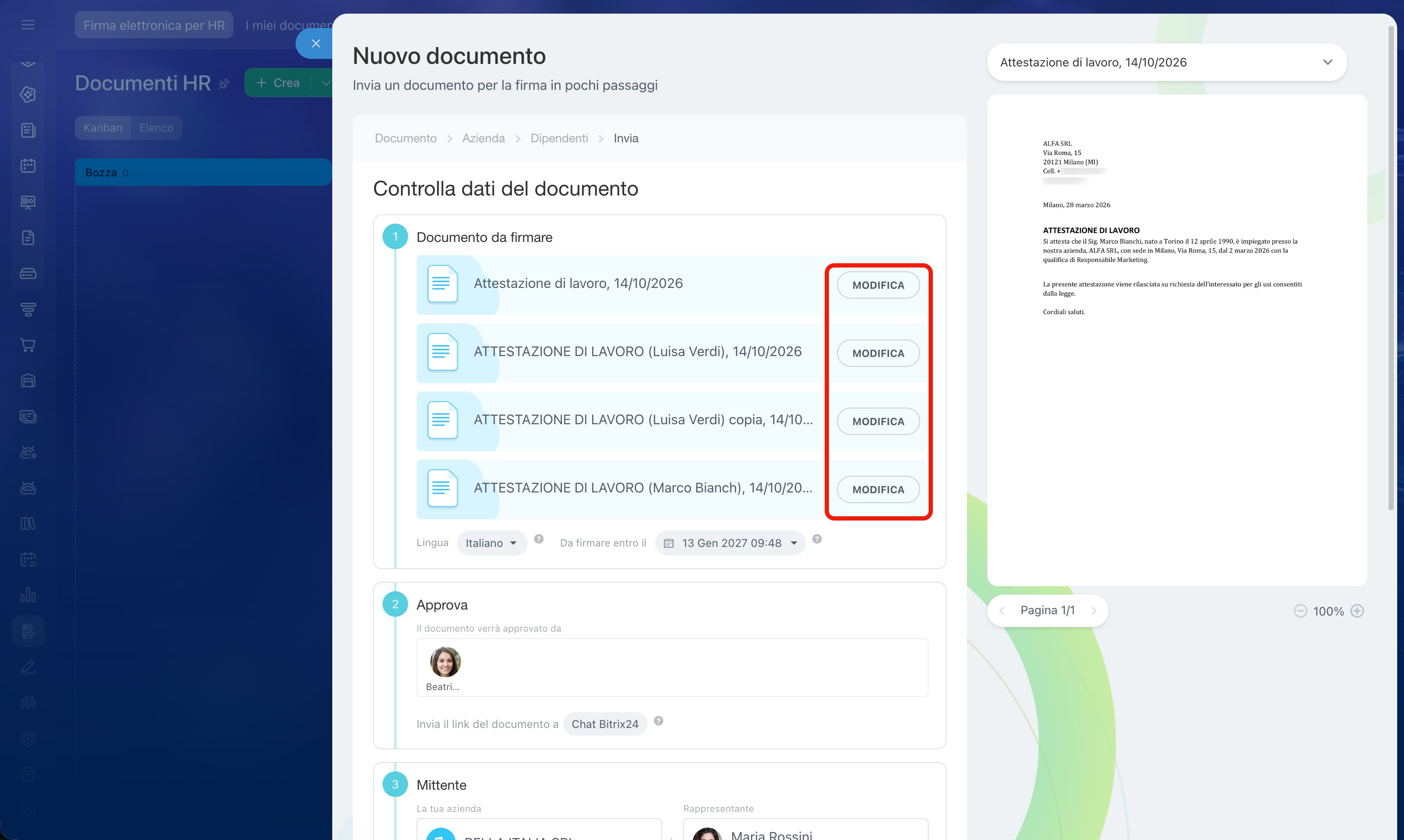
Modifica il documento. Puoi aggiungere elementi al documento. Fai clic su Modifica accanto al documento desiderato.
Puoi aggiungere informazioni al documento usando i blocchi a destra.
- Azienda e rappresentante: puoi aggiungere al documento i dati dell'azienda o qualsiasi campo dalla scheda azienda. Le informazioni sul rappresentante dell'azienda verranno caricate dal suo profilo.
- Dipendente: puoi caricare nel documento le informazioni dal profilo del dipendente, come nome, cognome e indirizzo.
- Comune: puoi aggiungere testo al documento, per esempio le condizioni del contratto o una data.
Per aggiungere informazioni, posiziona il cursore nel punto del documento in cui vuoi inserire l'elemento e fai clic su Nel documento. Imposta la posizione dell'elemento nel documento. Fai clic su Continua.
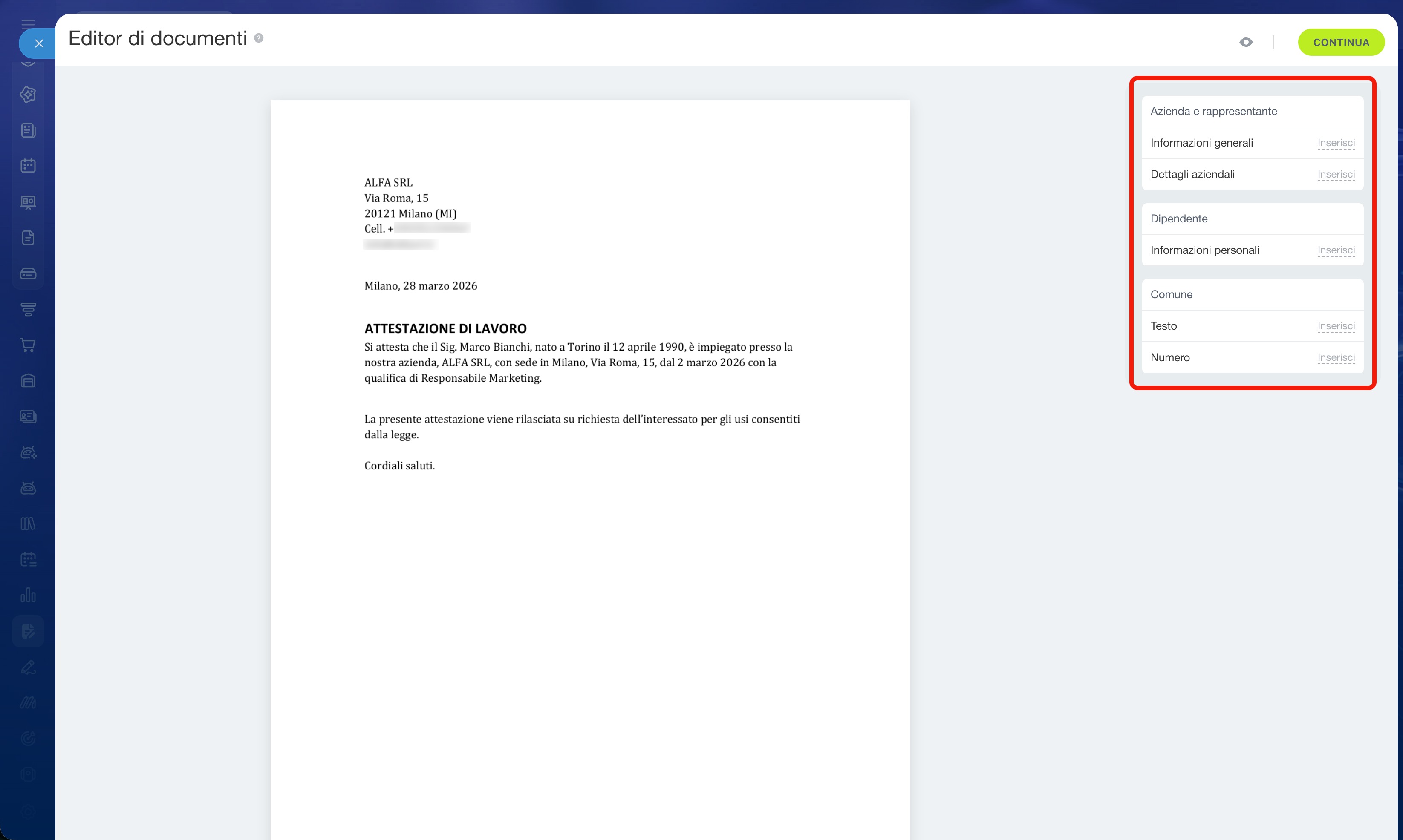 Editor di documenti durante l'invio
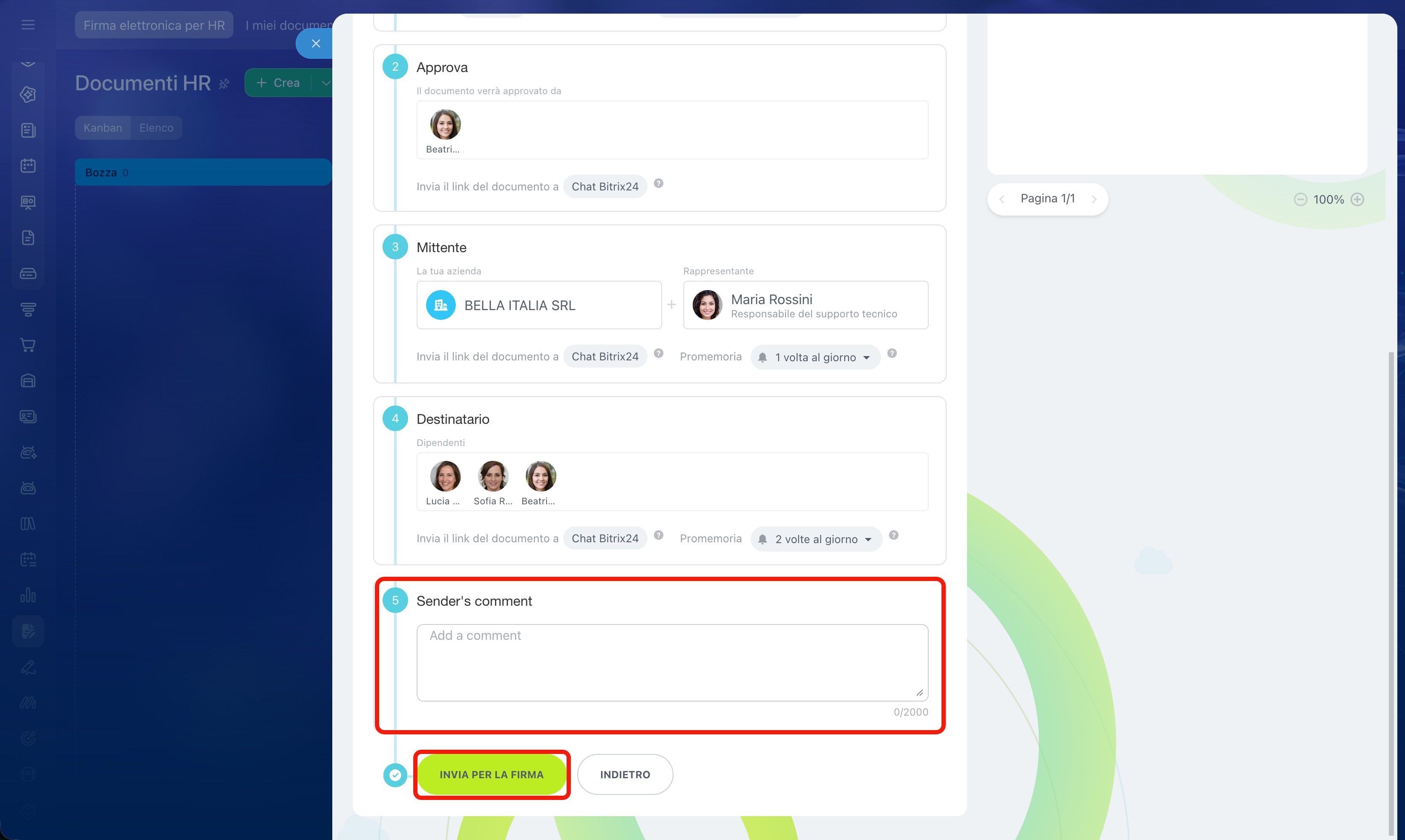
 Invia il documento. Verifica i dati prima di inviare il documento e fai clic su Invia per la firma.
Se devi spiegare al dipendente cosa deve fare, compila il campo Messaggio relativo al documento. Puoi inserire fino a 2000 caratteri. Il dipendente vedrà il messaggio insieme al link al documento nella chat di Bitrix24.
Come annullare la firma di un documento
L'annullamento interrompe un processo non ancora completato. Se il documento è già stato firmato da entrambe le parti, puoi contrassegnarlo come annullato.
Come gestire i documenti annullati in Firma elettronica per HR
Possono annullare la firma di un documento:
- I dipendenti che hanno compilato o approvato il documento.
- Il rappresentante dell'azienda durante il processo di firma.
- Chi ha avviato la firma o il dipendente che ha accesso alla sezione Firma elettronica per HR, nel Kanban del progetto o nella scheda del documento.
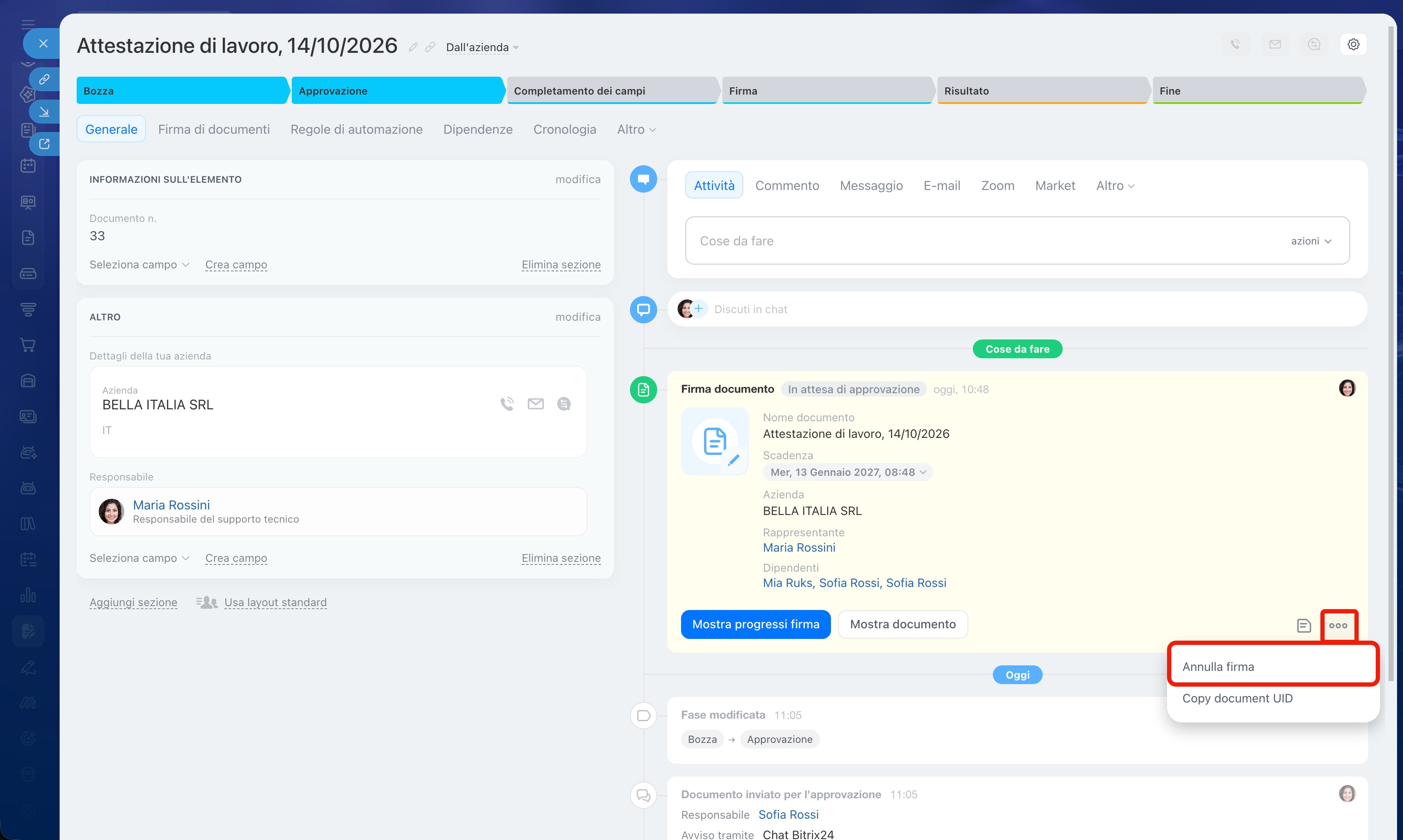
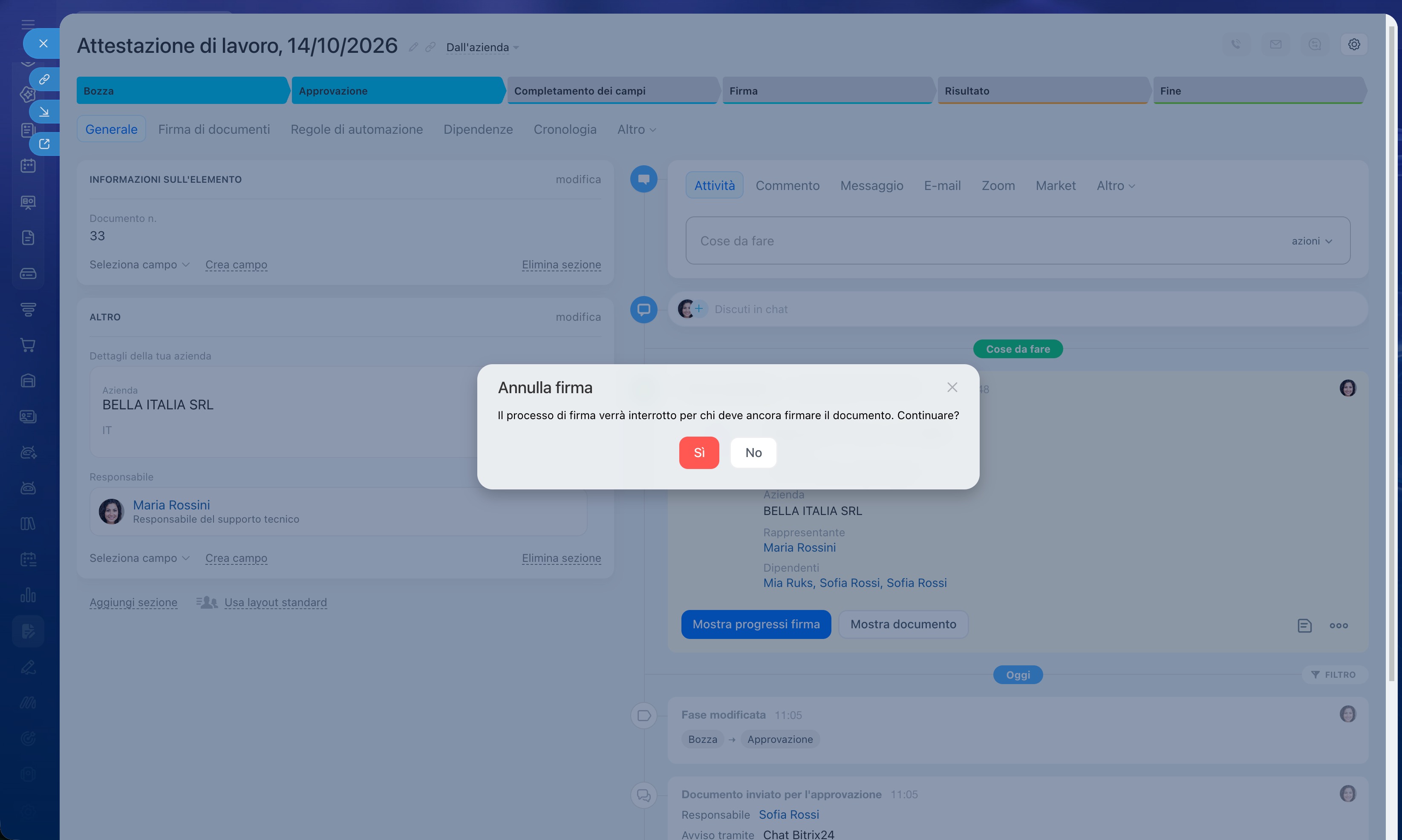
Annulla la firma di un singolo documento. Vai alla scheda del documento e, nel campo Attività, fai clic su Tre puntini (...) > Annulla firma.
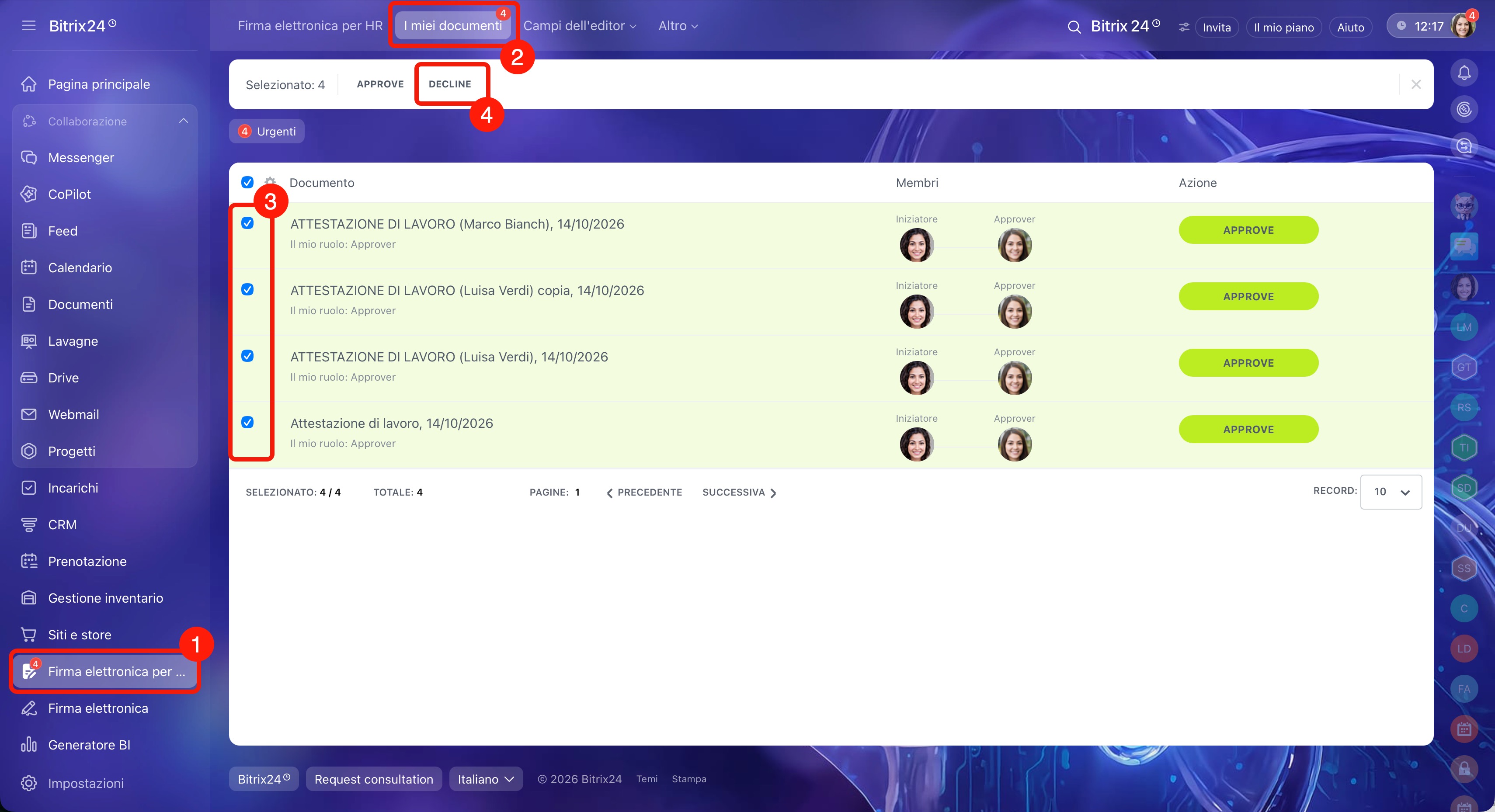
Annulla la firma di più documenti.
1-2. Vai alla sezione Firma elettronica per HR > I miei documenti.
3. Seleziona i documenti di cui vuoi annullare la firma.
4. Nella barra delle azioni di gruppo in alto, fai clic su Annulla.
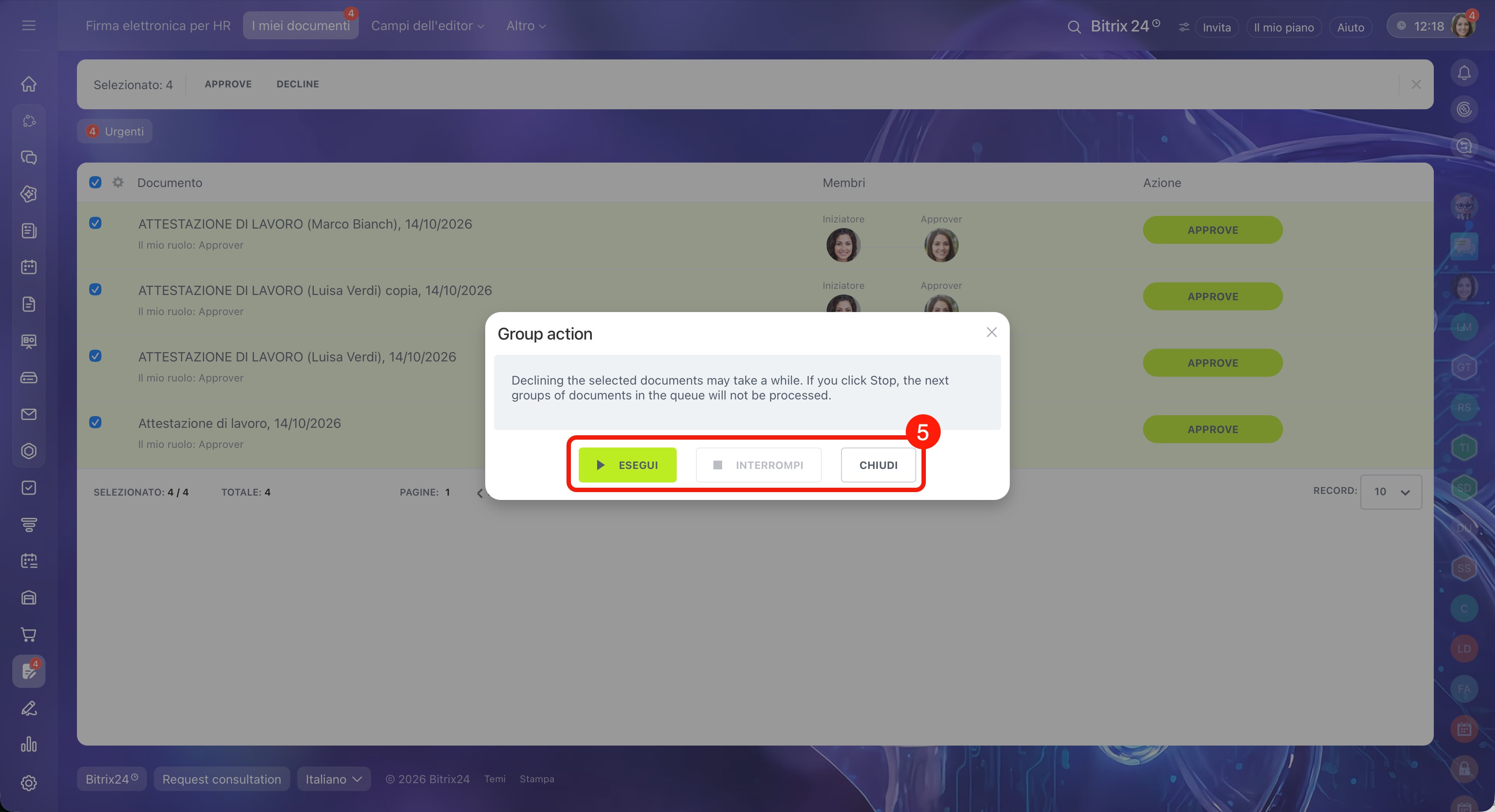
5. Fai clic su Esegui per avviare il processo di annullamento della firma: richiederà un po' di tempo. Fai clic su Interrompi per interrompere il processo per i documenti successivi in coda.
Il pulsante Annulla è disponibile se tutti i documenti selezionati sono in attesa di una tua azione. Se il pulsante non è attivo, escludi dall'elenco i documenti per cui l'annullamento non è disponibile.
Riepilogo
- In Firma elettronica per HR puoi creare e inviare documenti HR elettronici da firmare ai dipendenti.
- Puoi inviare fino a 30 documenti alla volta: ogni documento deve essere firmato separatamente.
- Per inviare un documento da firmare, vai alla sezione Firma elettronica per HR > Firma elettronica per HR > Crea.
- Compila i campi: azienda, fornitore, chi firmerà a nome dell'azienda, chi completerà il documento, chi lo approverà e i dipendenti.
- Per integrare il documento, usa i blocchi dell'editor a destra: Azienda e rappresentante, Dipendente, Comune.
- Se firmi i documenti con più dipendenti contemporaneamente, ciascuno riceverà solo la propria copia.
- Puoi annullare la firma di uno o più documenti finché il processo non è completato. Per l'annullamento in blocco, seleziona i documenti nella sezione I miei documenti e fai clic su Annulla. Un documento già firmato da entrambe le parti non può essere annullato, ma puoi contrassegnarlo come annullato.
