
In Bitrix24 puoi automatizzare i processi HR con le soluzioni automatizzate, la firma elettronica per HR e i flussi di lavoro. Un flusso di lavoro consente di creare un percorso con più rami e condizioni e integrare la firma di un documento come una delle fasi del processo.
Per esempio, nelle soluzioni automatizzate puoi configurare un flusso di lavoro che controlla se il dipendente ha firmato il consenso al trattamento dei dati personali. Se lo ha firmato: il processo continua. In caso contrario: lo specialista HR riceverà automaticamente un incarico per chiarire il motivo. Al posto dell’incarico, nel flusso di lavoro puoi aggiungere qualsiasi altra azione dall’elenco.
Se devi creare una nuova soluzione automatizzata e automatizzare la firma dei documenti con i dipendenti tramite regole di automazione e trigger, consulta l’articolo Automazione dei processi HR in Bitrix24 Firma elettronica per HR.
Come aprire la progettazione dei flussi di lavoro nelle soluzioni automatizzate
Le soluzioni automatizzate possono essere configurate da un amministratore Bitrix24, ma può concedere queste autorizzazioni anche ad altri dipendenti.
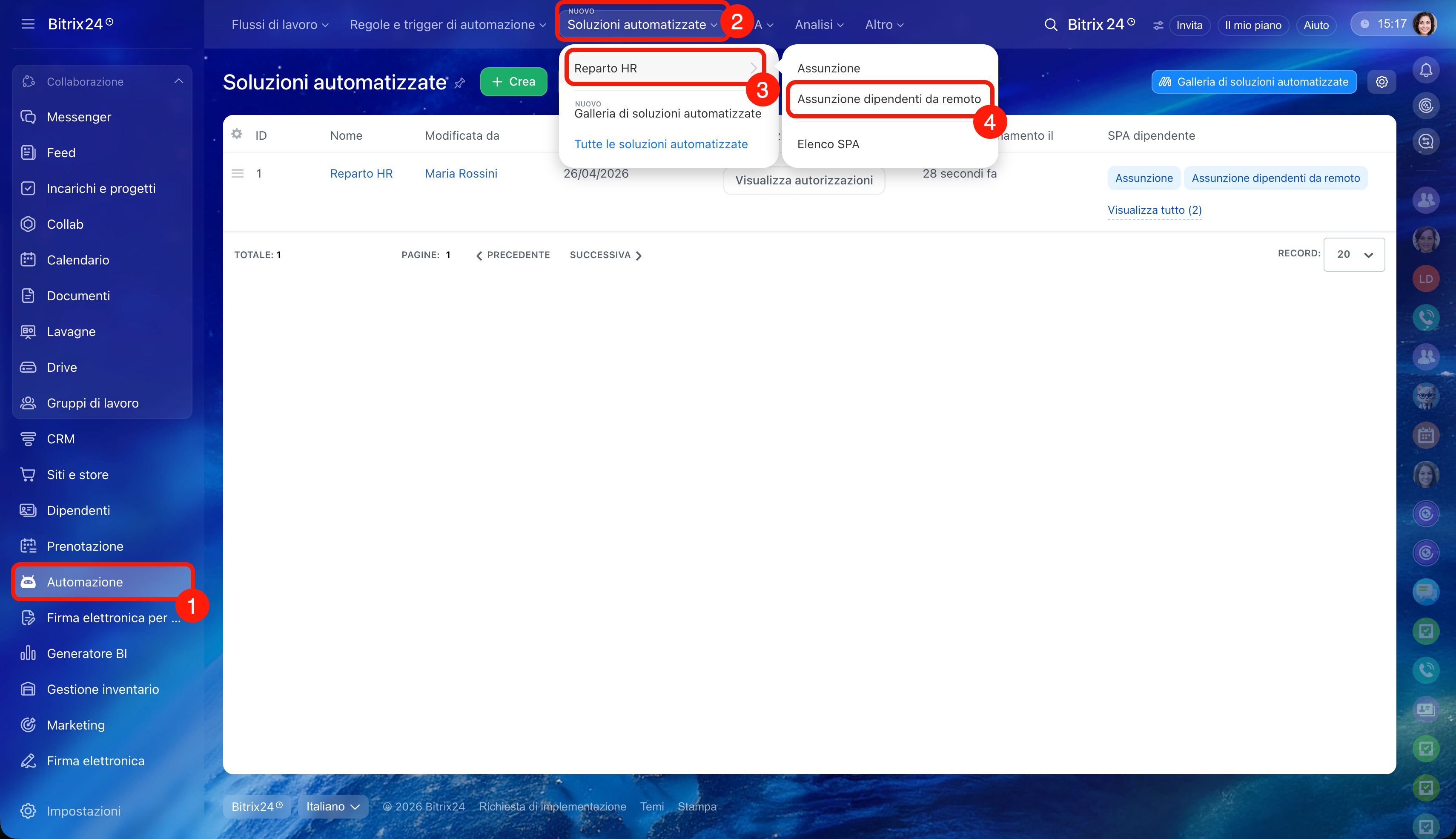
1–4. Vai alla sezione Automazione > Soluzioni automatizzate e apri lo spazio di lavoro desiderato. Nel nostro esempio è Assunzione di dipendenti remoti.
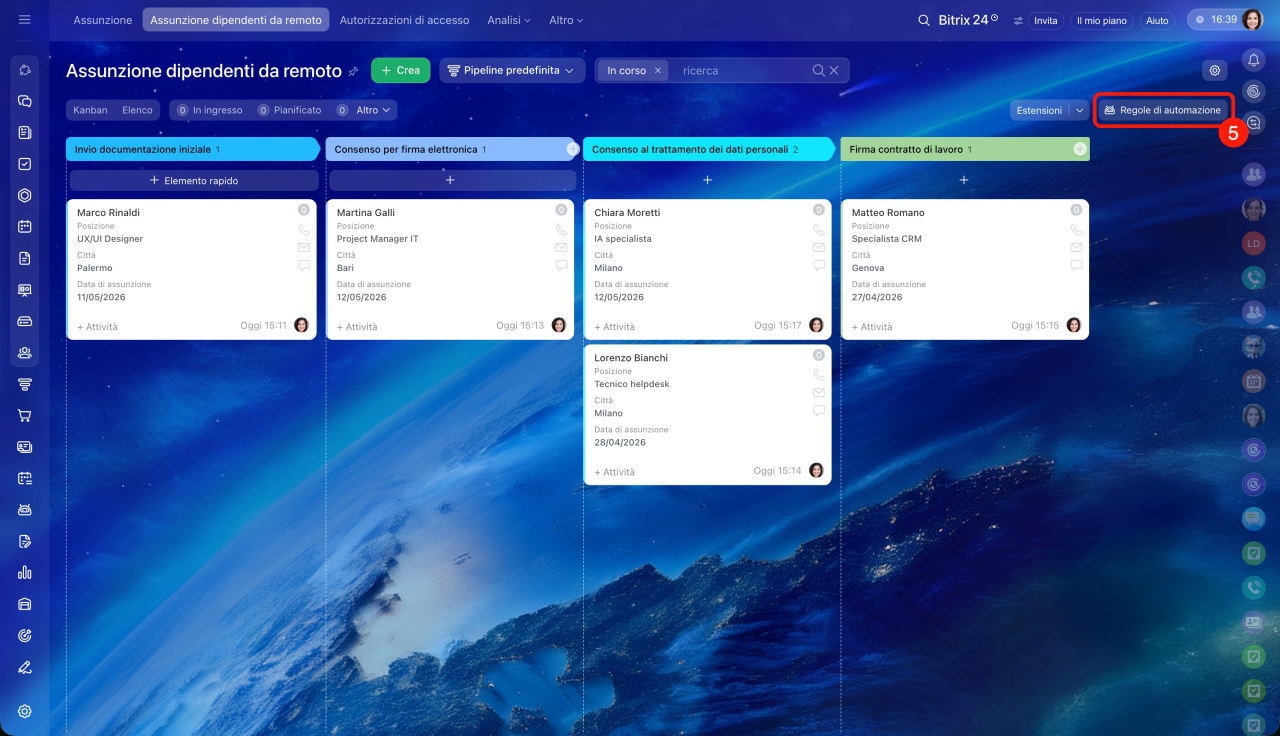
5. Fai clic su Regole di automazione nell’angolo in alto a destra.
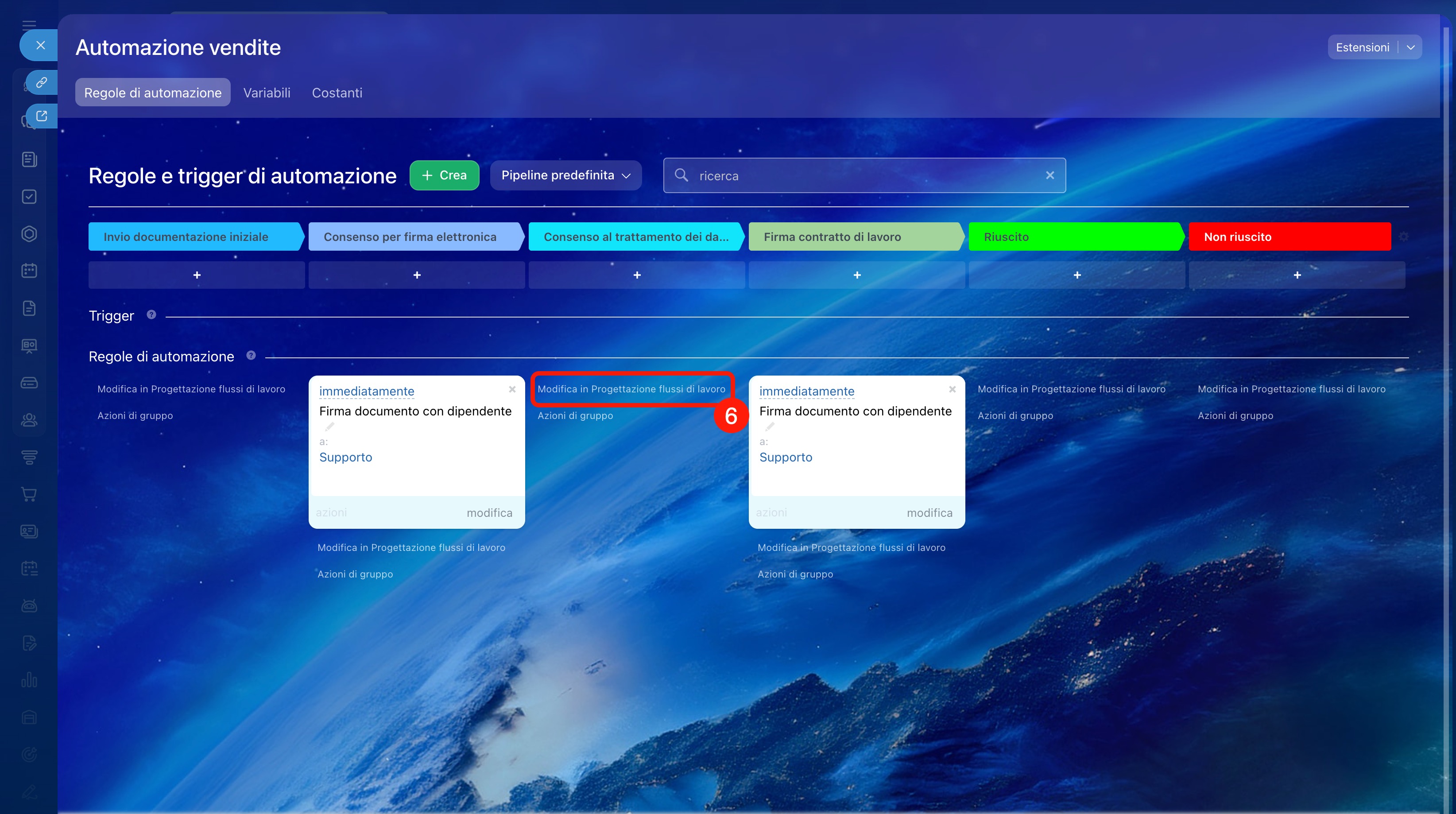
6. Seleziona Modifica in progettazione flussi di lavoro nella fase in cui deve essere eseguita l’azione.
Come creare un flusso di lavoro
Per l’esempio creeremo un flusso di lavoro composto da più parti:
- aggiungeremo e configureremo l’azione Firma documento con un dipendente,
- aggiungeremo una condizione che controllerà il risultato della firma,
- configureremo un’azione nel caso in cui il dipendente firmi il documento,
- aggiungeremo e configureremo l’azione Crea incarico se il dipendente non firma il documento.
Aggiungere e configurare l’azione Firma documento con un dipendente.
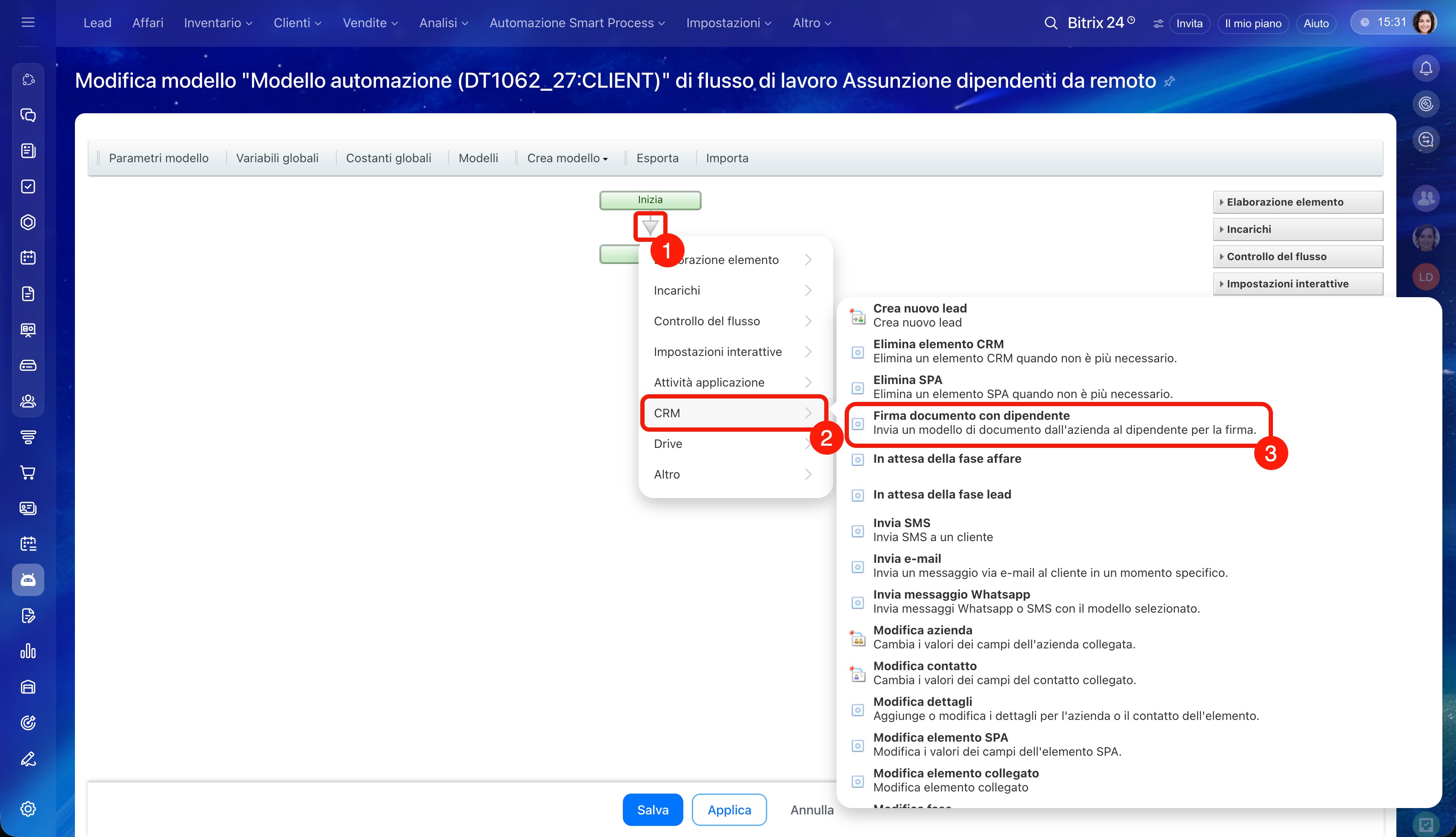
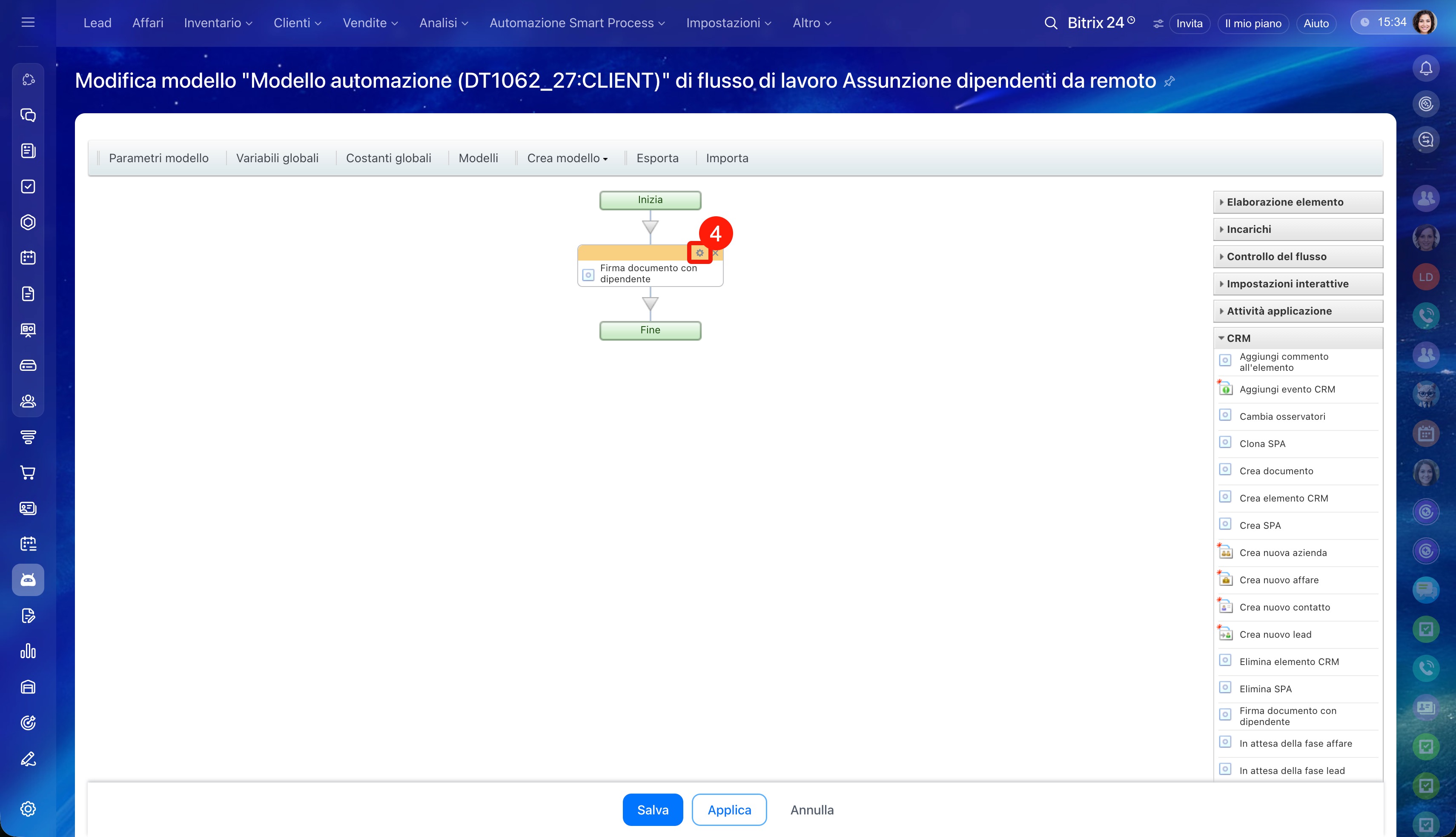
1. Fai clic sulla freccia  sotto il blocco Inizio nel flusso di lavoro.
2–3. Seleziona CRM > Firma documento con un dipendente.
4. Fai clic su Impostazioni (⚙️) per configurare l’azione.
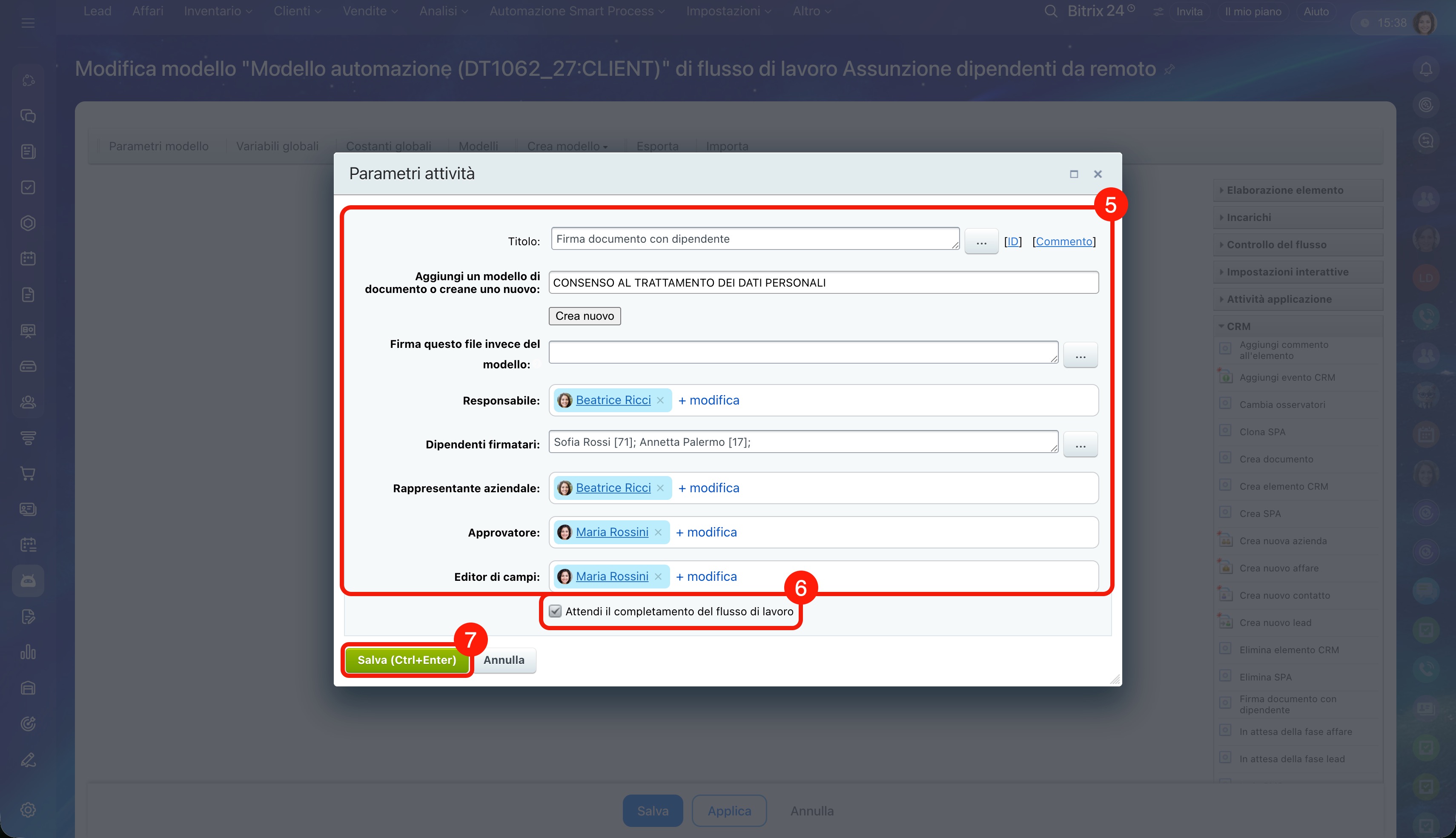
5. Compila i campi:
- Aggiungi un modello di documento già pronto oppure creane uno nuovo. Per selezionare un modello già caricato, fai clic sulla riga con il nome del modello, per esempio Consenso al trattamento dei dati personali. Per aggiungerne uno nuovo: fai clic su Crea nuovo.
Firma elettronica per HR: crea un modello di documento - Firma questo file invece del modello: se vuoi usare il documento del modello selezionato sopra, lascia il campo vuoto. Per caricare un altro documento, fai clic su Tre punti (...) e seleziona la fonte: Bitrix24 Drive, campi dello smart process oppure file creato da altre regole di automazione.
- Chi sarà il responsabile: per esempio, indica lo specialista HR che riceverà le notifiche sullo stato della firma.
- Dipendenti che firmeranno il documento: fai clic su Tre punti (...) e seleziona i dipendenti dall’elenco.
- Chi firmerà per conto dell’azienda.
- Chi approverà.
- Chi compilerà i campi.
6. Attiva l’opzione Attendi il completamento del flusso di lavoro per attendere la firma del documento o la creazione dell’incarico.
7. Fai clic su Salva.
Aggiungere una condizione che controllerà il risultato. Controllerà se il dipendente ha firmato il documento e indirizzerà il processo nel ramo corretto.
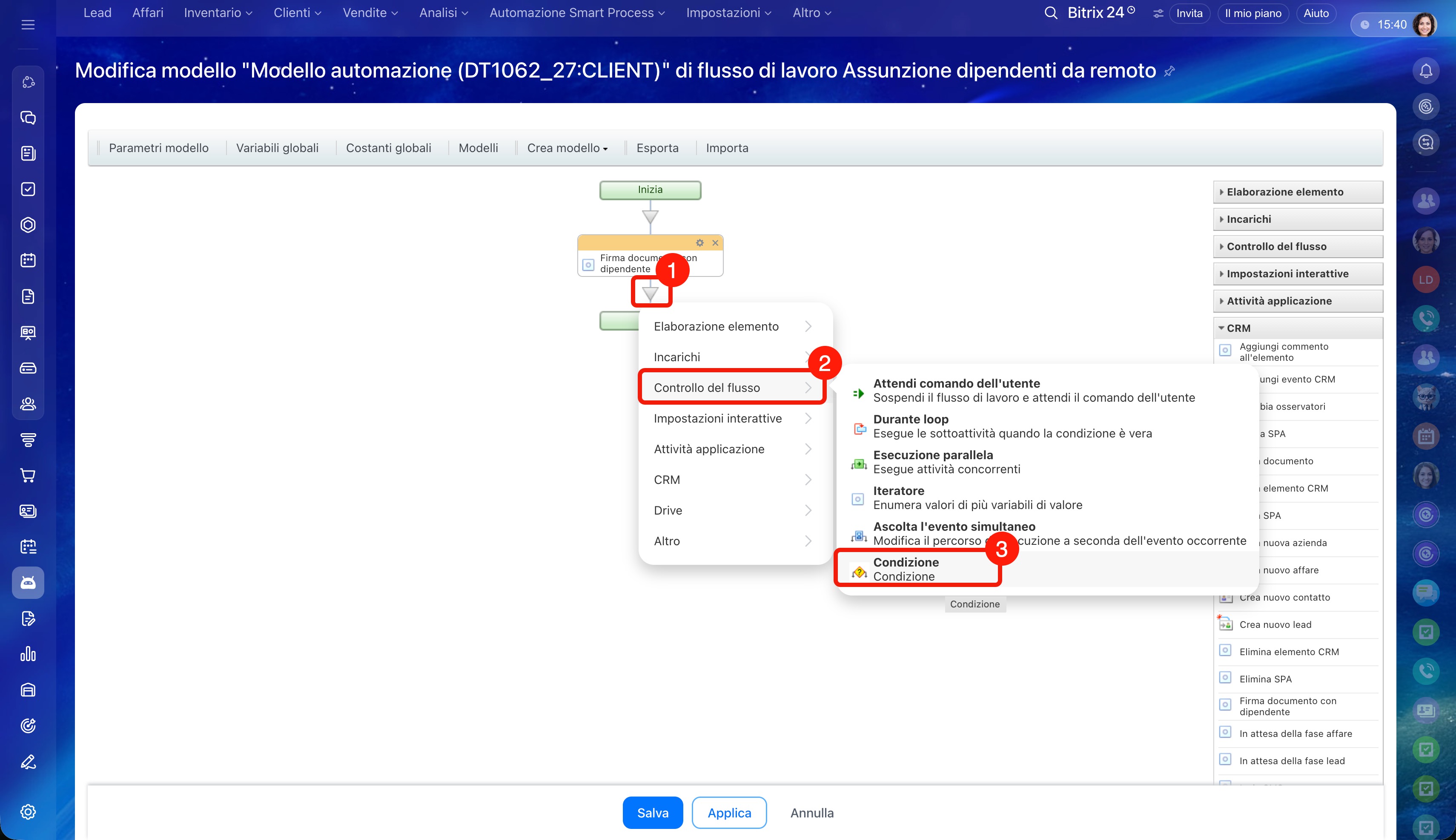
1. Fai clic sulla freccia  sotto l’azione Firma documento con un dipendente.
2. Seleziona Controllo del flusso.
3. Fai clic su Condizione.
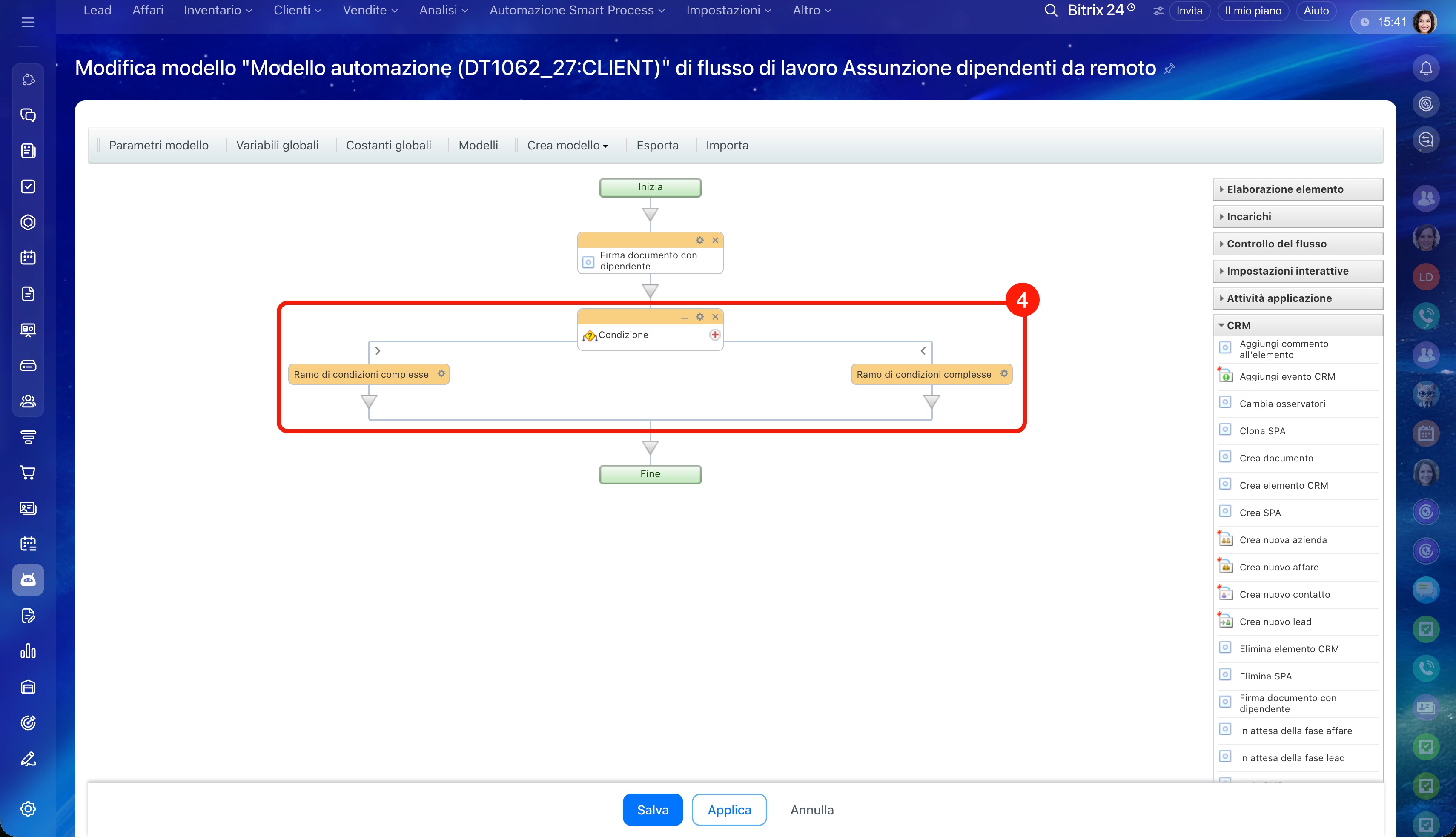
4. Le condizioni sono state aggiunte.
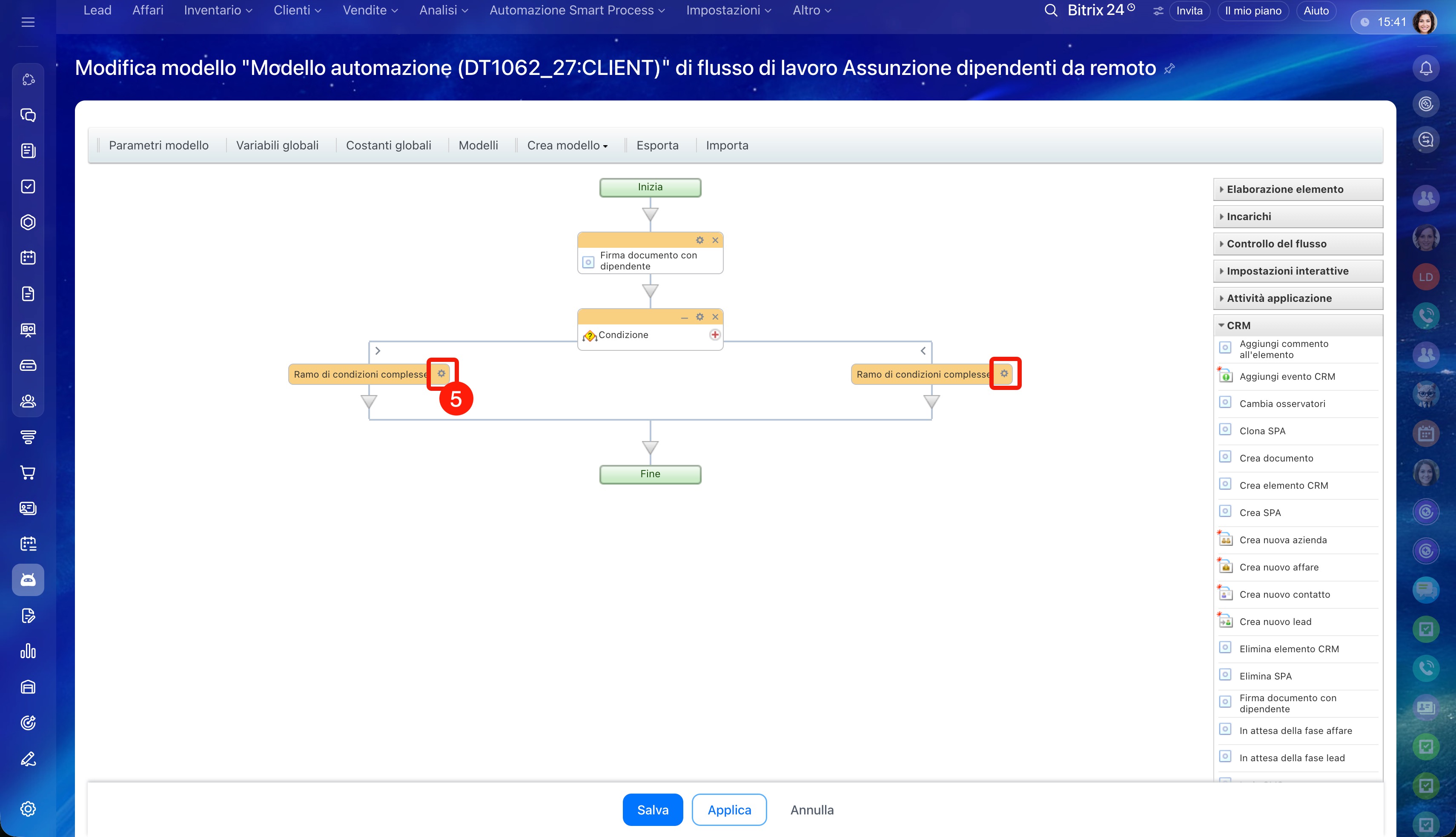
5. Fai clic su Impostazioni (⚙️) accanto a ogni blocco Condizione per rinominarli.
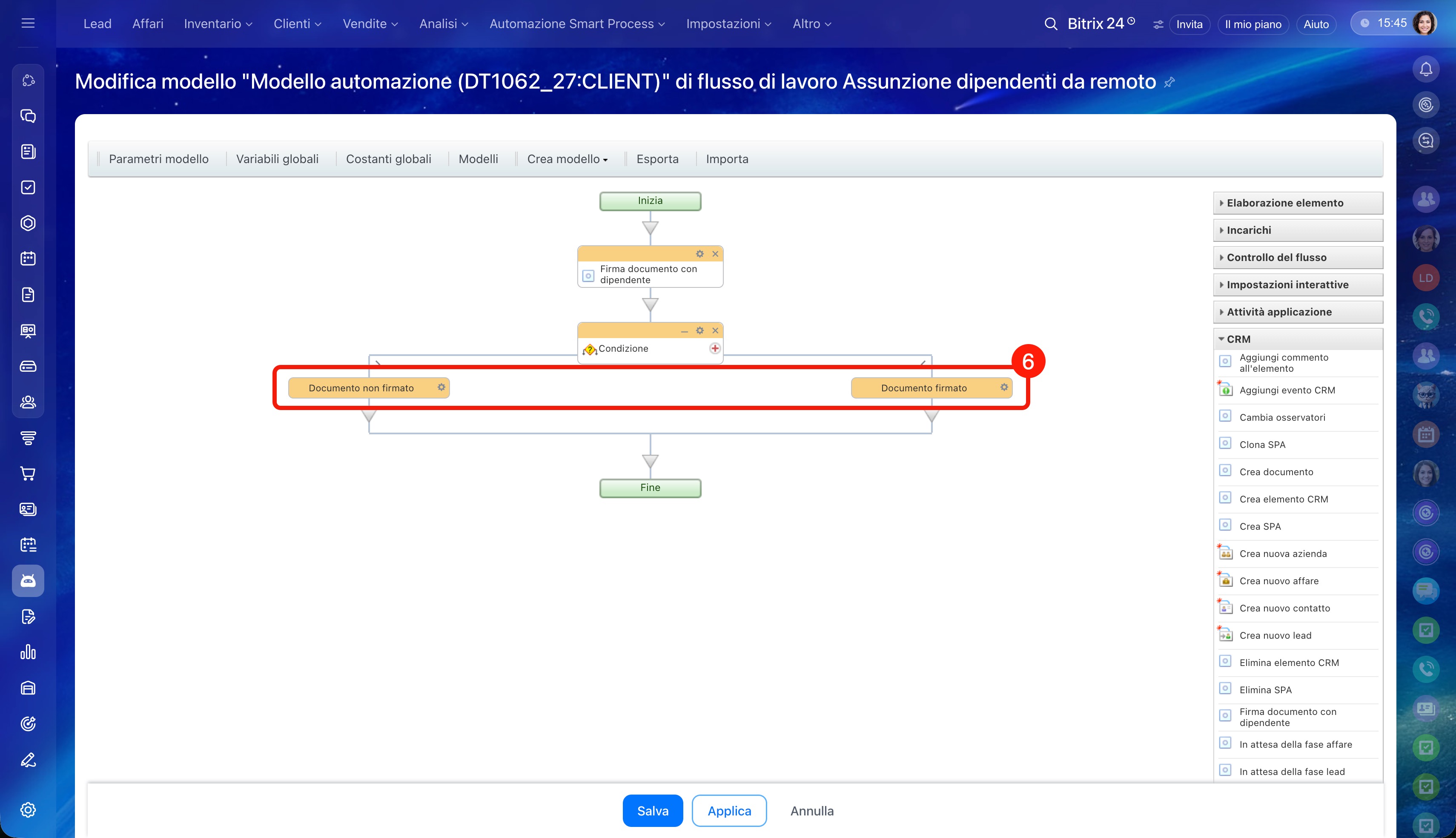
6. Indica i nomi delle condizioni, per esempio Documento firmato e Documento non firmato. Questo ti aiuterà a orientarti più velocemente nel processo.
Configurare l’azione se il dipendente ha firmato il documento. Nel nostro esempio l’onboarding del nuovo dipendente nelle soluzioni automatizzate continuerà e passerà alla nuova fase: Firma contratto di lavoro.
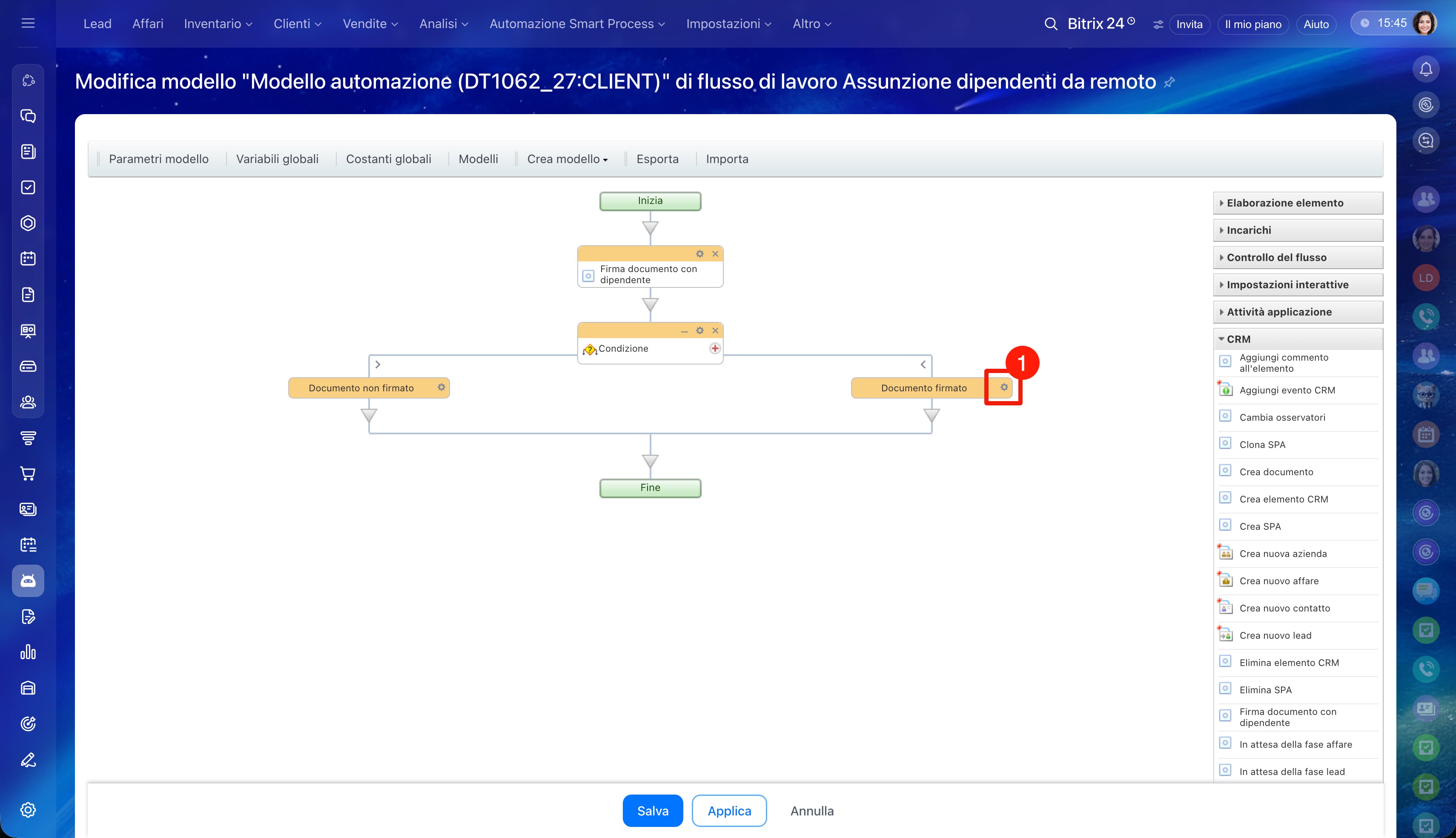
1. Fai clic su Impostazioni (⚙️) nel blocco Documento firmato.
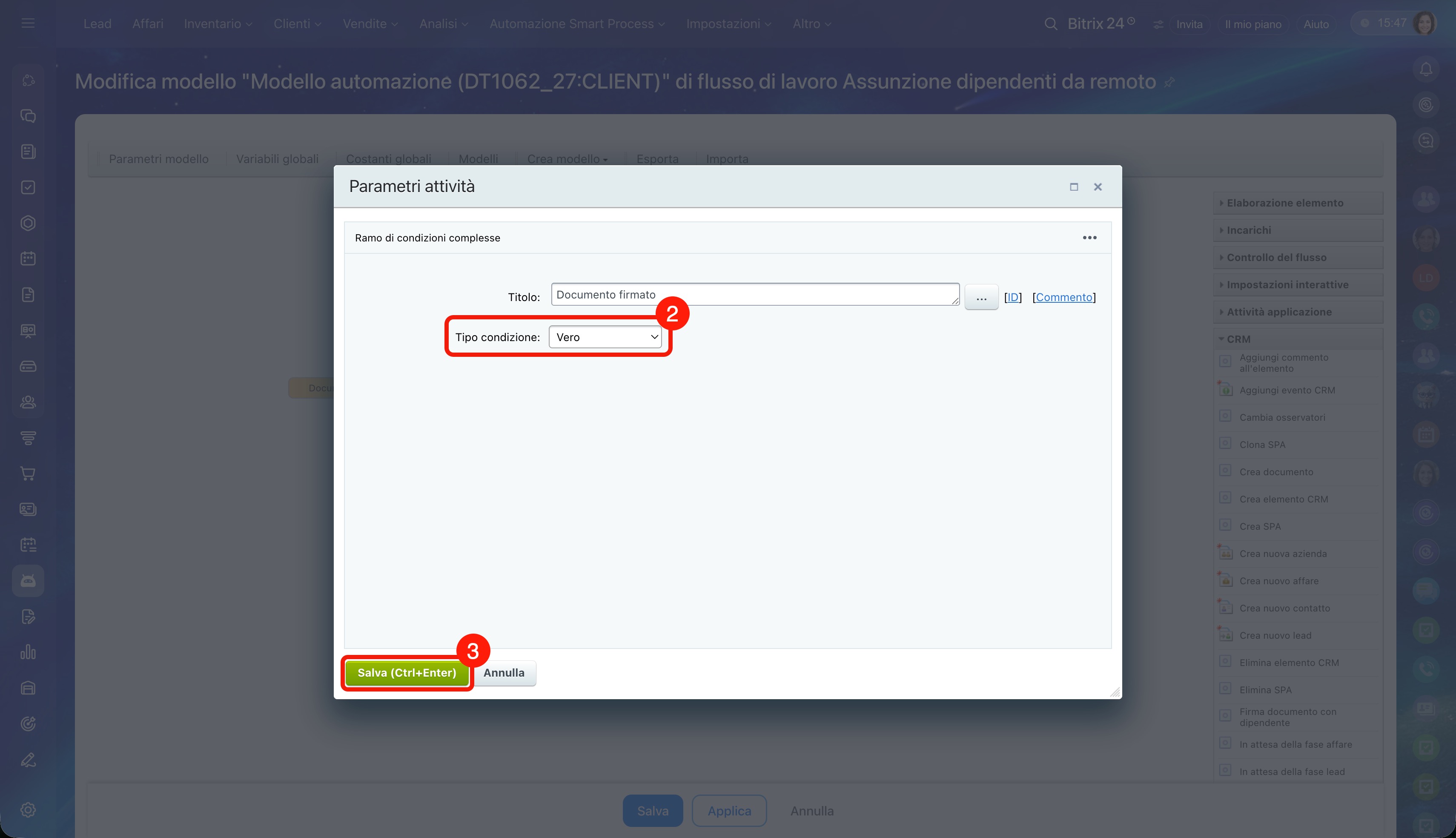
2. Seleziona il tipo di condizione Vero. Questo significa che l’azione “Firma documento con un dipendente” è stata completata: il dipendente ha firmato il consenso al trattamento dei dati personali.
3. Salva le modifiche.
Configurare l’azione se il dipendente non ha firmato il documento. Se il dipendente non firma il documento, Bitrix24 creerà un incarico per lo specialista HR. Nell’incarico puoi chiedere allo specialista HR di chiarire perché il dipendente ha rifiutato di firmare il consenso al trattamento dei dati personali.
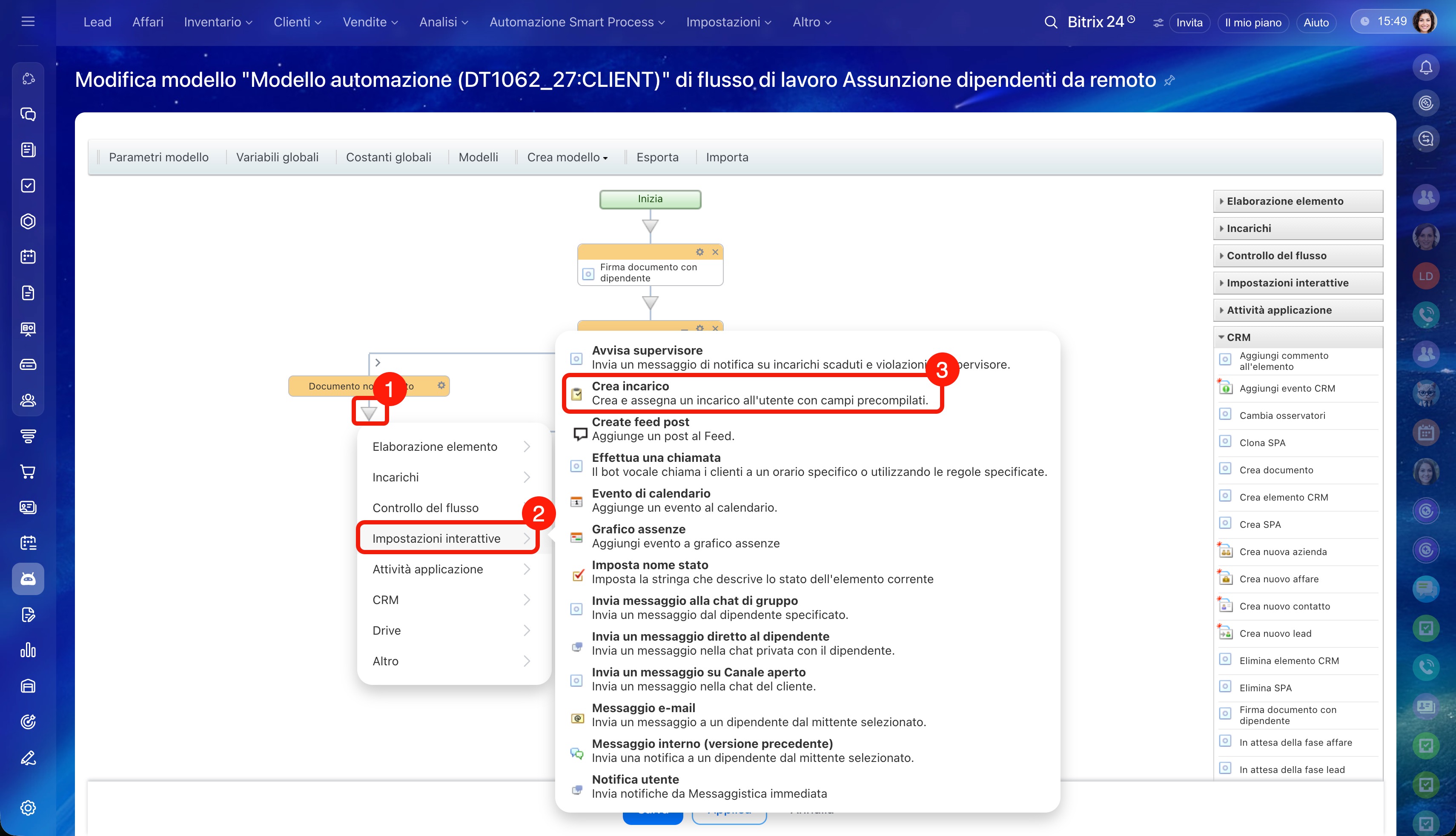
1. Fai clic sulla freccia sotto il blocco Documento non firmato.
2–3. Seleziona Impostazioni interattive > Crea incarico.
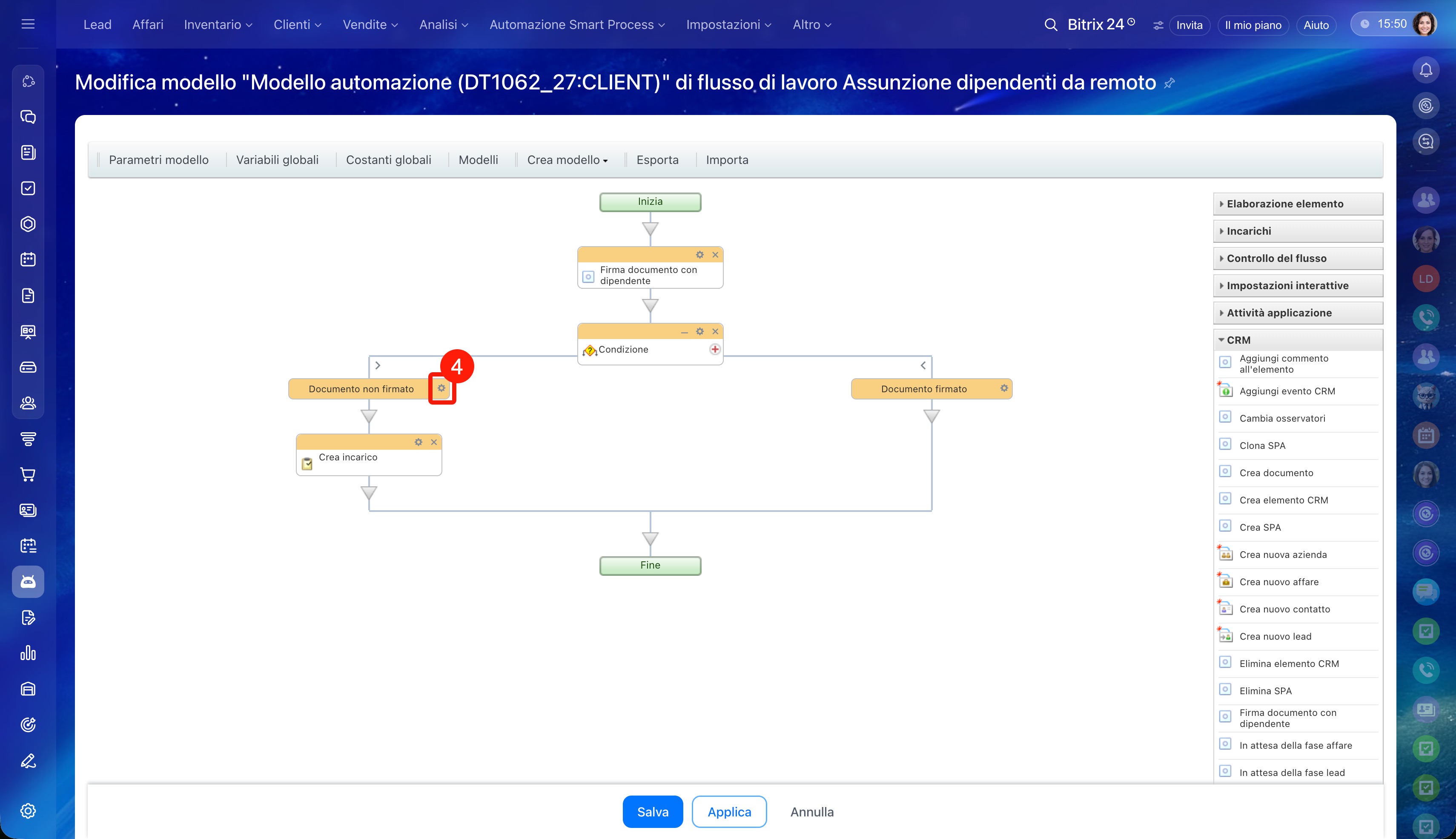
4. Fai clic su Impostazioni (⚙️) nel blocco Documento non firmato.
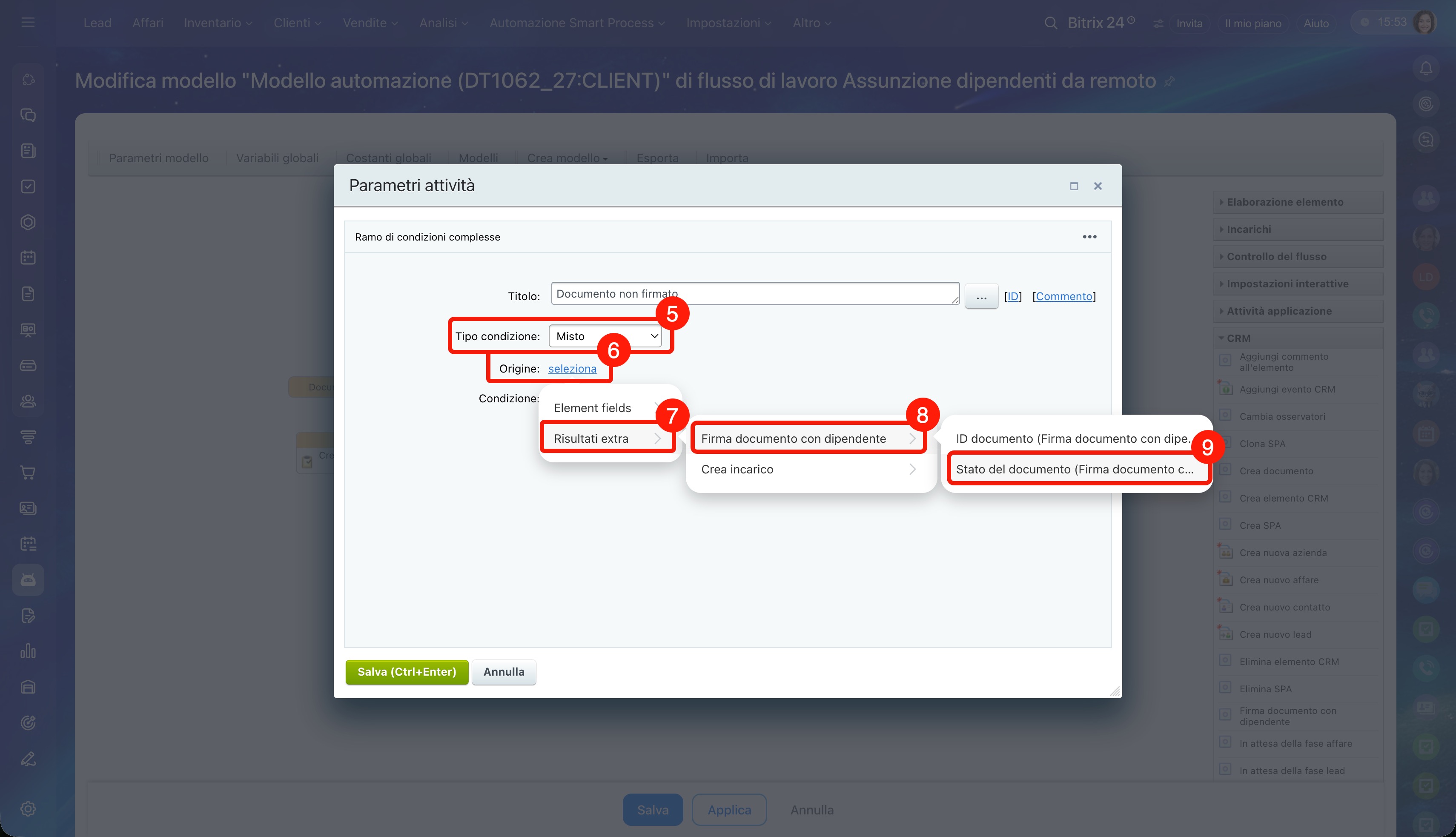
5–9. Configura i parametri dell’azione: indica il tipo di condizione e l'origine. Tipo di condizione: Misto, origine: Risultati extra > Firma documento con un dipendente > Stato del documento.
10. Salva le modifiche.
Configurare l’azione Crea incarico. L’incarico sarà ricevuto dallo specialista HR se il dipendente non firma il documento richiesto.
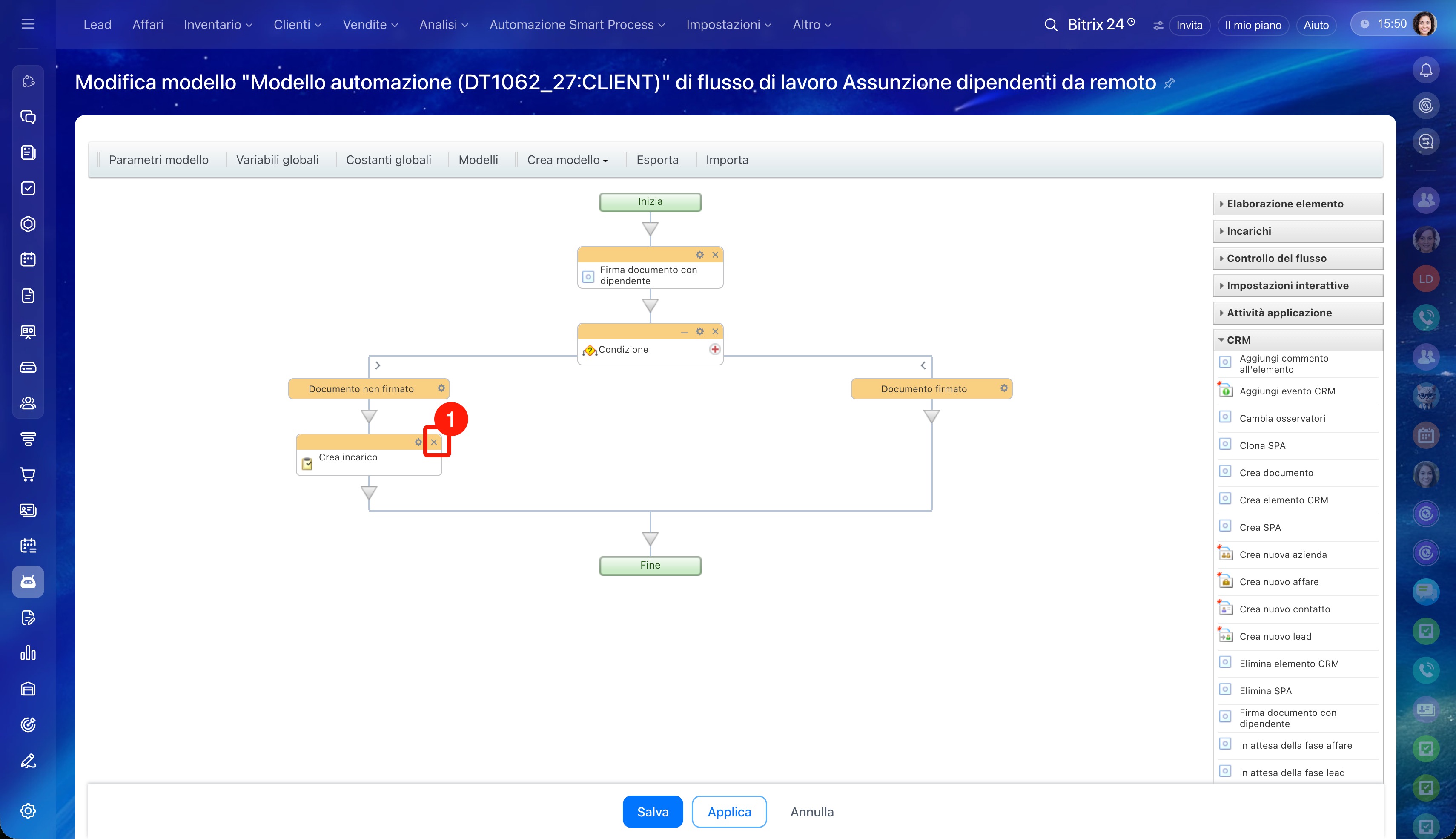
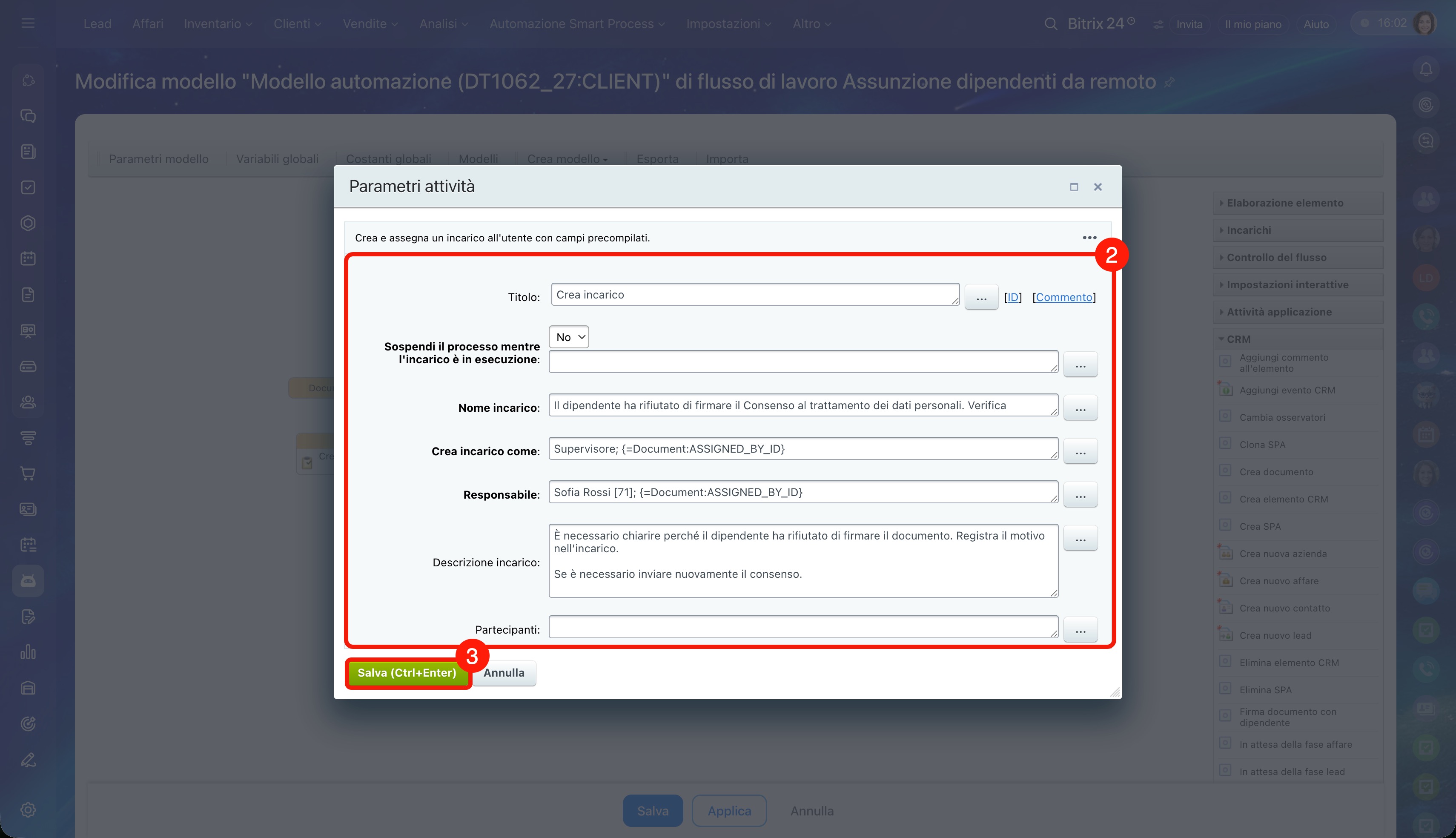
1. Fai clic su Impostazioni (⚙️) nell’azione Crea incarico.
2. Compila i campi dell’incarico: indica il nome e la descrizione dell’incarico, seleziona il proprietario e il responsabile, imposta la scadenza e così via.
3. Salva le modifiche.
4. Il flusso di lavoro è stato creato. Fai clic su Salva.
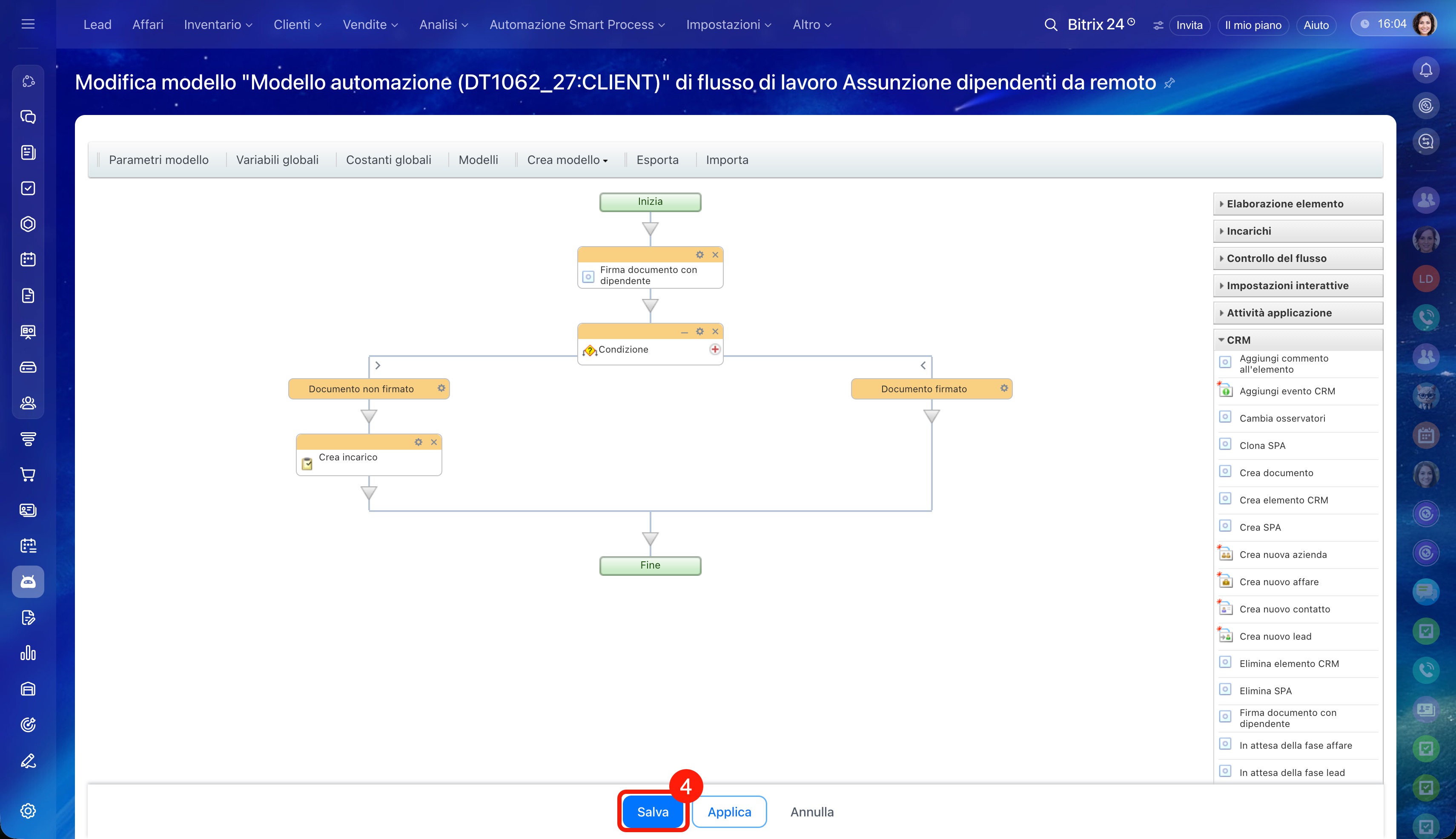
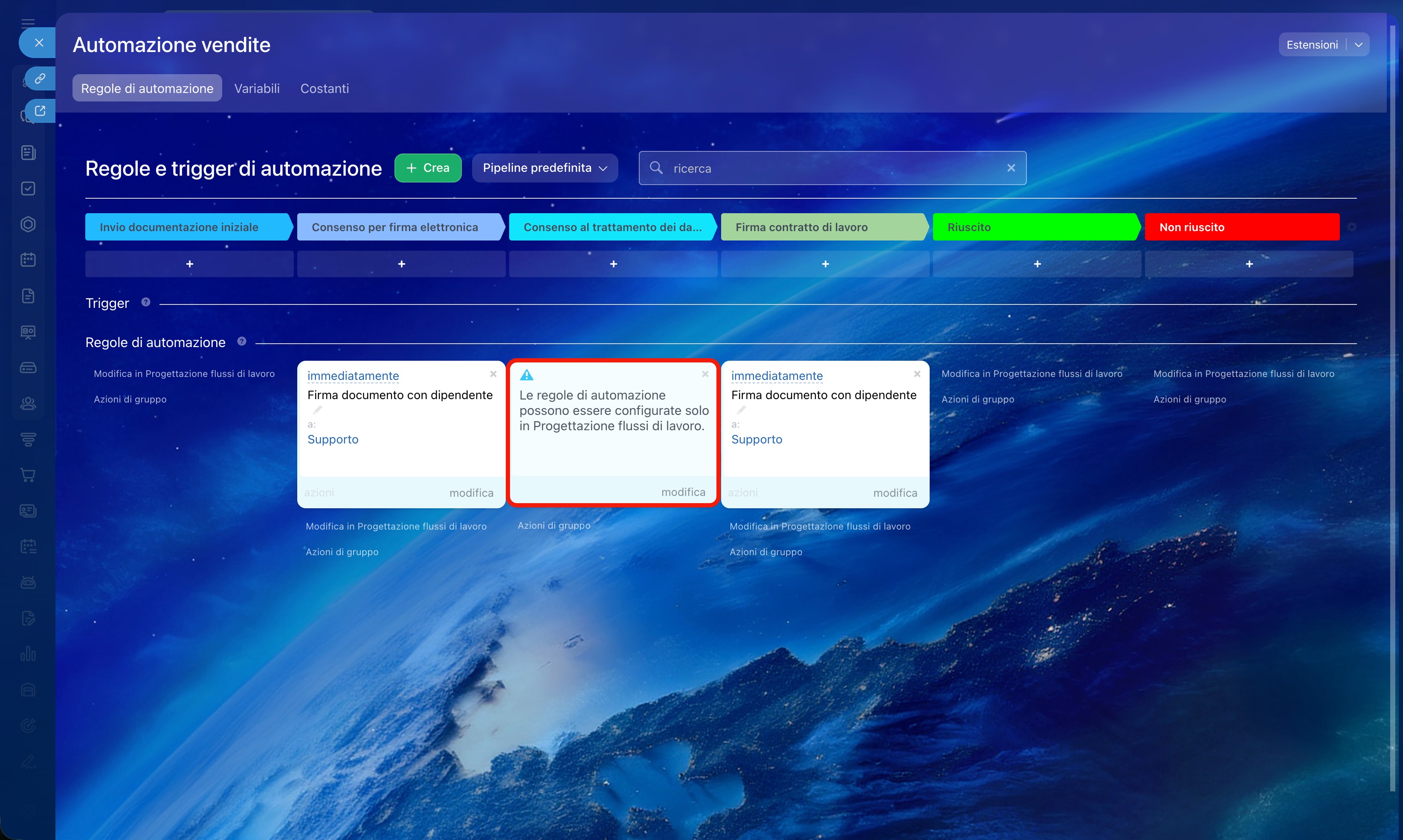
Quando la scheda del dipendente nelle soluzioni automatizzate passerà alla fase Consenso al trattamento dei dati personali, il flusso di lavoro si avvierà automaticamente. Controllerà se il documento è stato firmato: se sì, continuerà l’onboarding del dipendente, in caso contrario creerà un incarico per lo specialista HR.
Riepilogo
- In Bitrix24 puoi configurare un flusso di lavoro nelle soluzioni automatizzate e integrare al suo interno la firma di un documento con un dipendente.
- Per aprire la progettazione dei flussi di lavoro, vai nelle soluzioni automatizzate, fai clic su Regole di automazione e seleziona Modifica in progettazione flussi di lavoro nella fase desiderata.
- Aggiungi al flusso di lavoro l’azione Firma documento con un dipendente dalla sezione CRM e configura una condizione che controllerà il risultato della firma e indirizzerà il processo nel ramo corretto.
- Il flusso di lavoro si avvierà automaticamente quando l’elemento passerà alla fase necessaria.
