
In Firma elettronica per HR è disponibile un editor online dei documenti. Con questo strumento, uno specialista HR può preparare un documento per l’invio senza uscire da Firma elettronica per HR: modificare il testo, aggiungere campi simbolici e inviarlo subito per la firma. Tutto in un’unica finestra: non serve scaricare il file, modificarlo e caricarlo di nuovo.
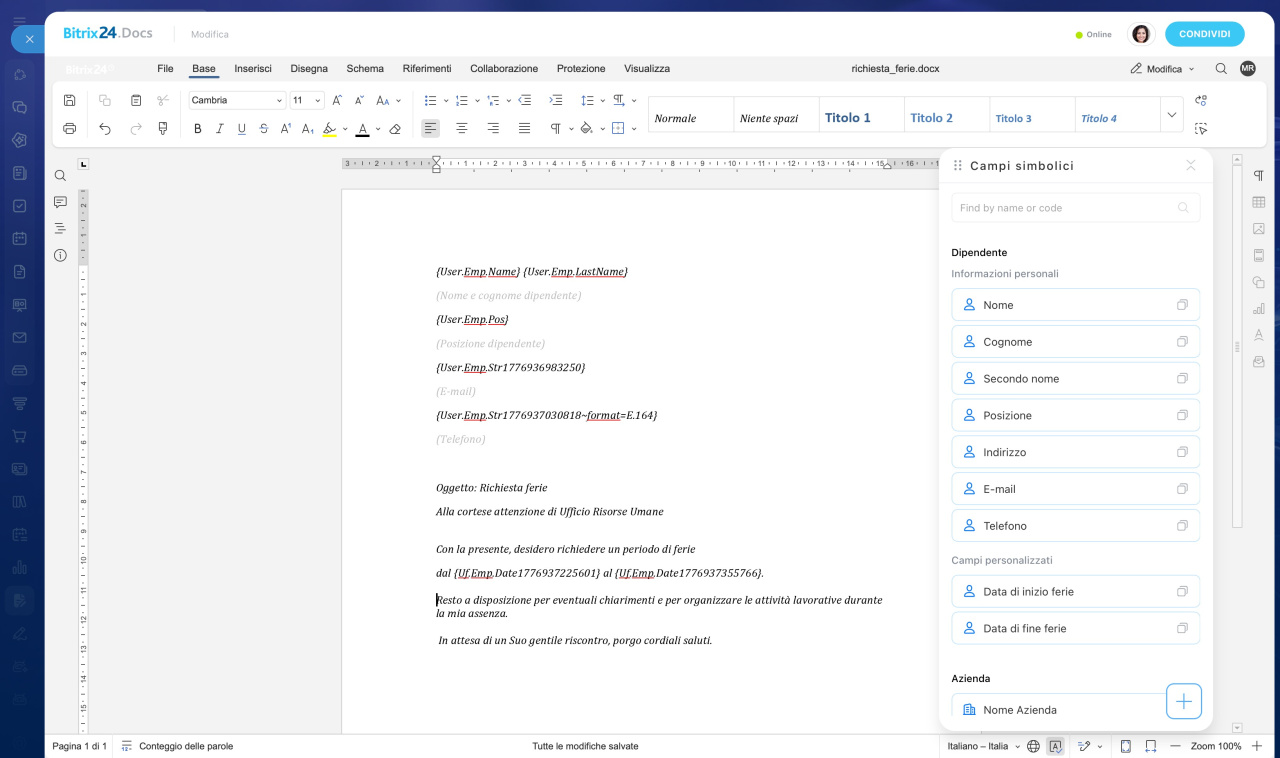
Come aprire l’editor
In Firma elettronica per HR puoi aprire l’editor dei documenti in diversi punti:
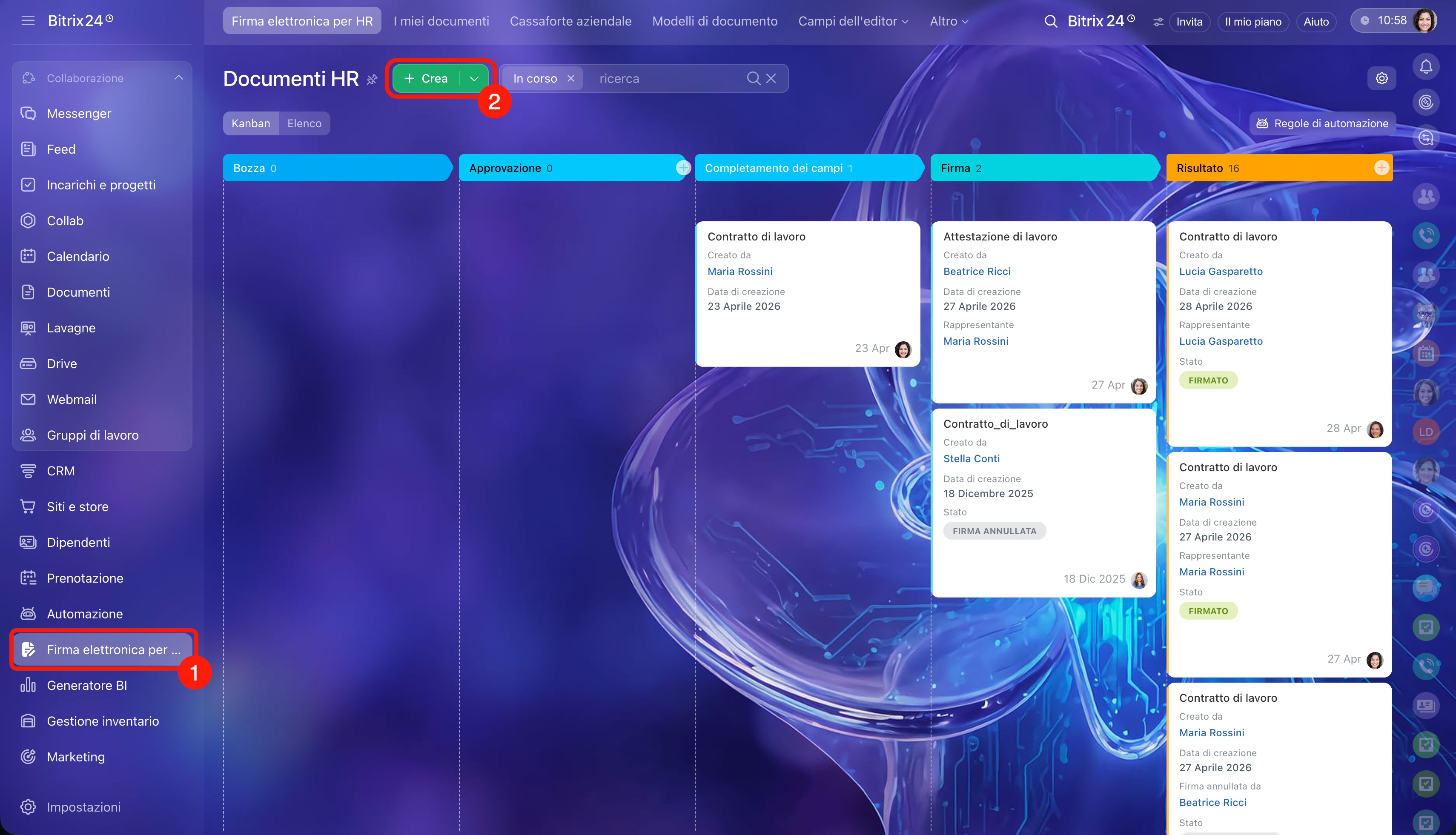
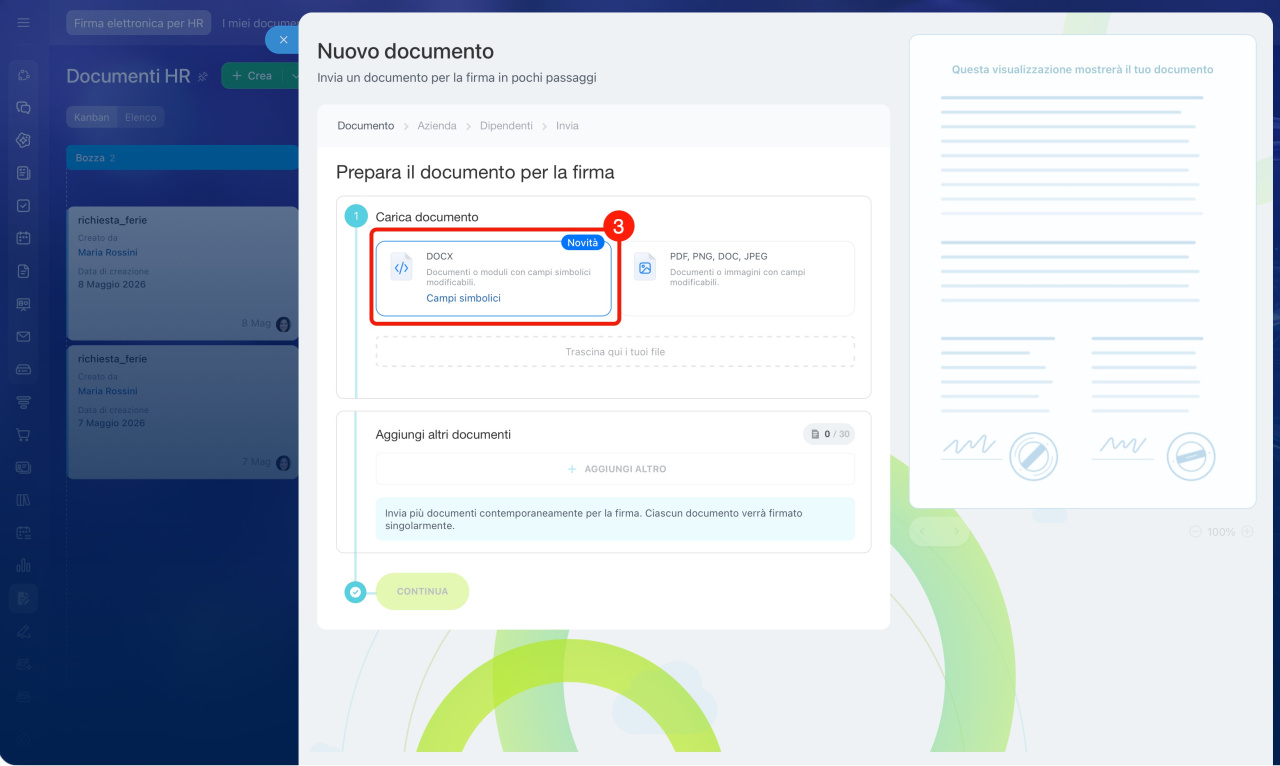
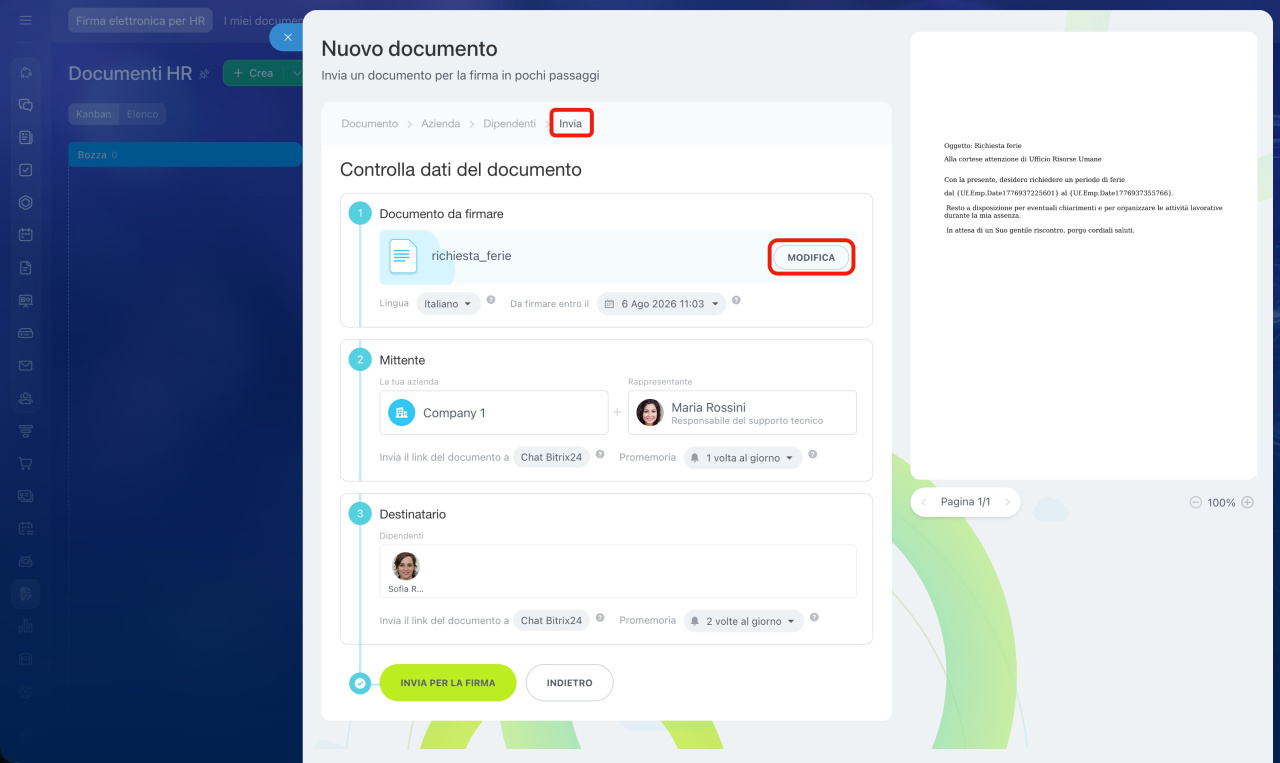
Durante la creazione di un nuovo documento: Firma elettronica per HR > Crea > DOCX > Tre punti (...) > Modifica.
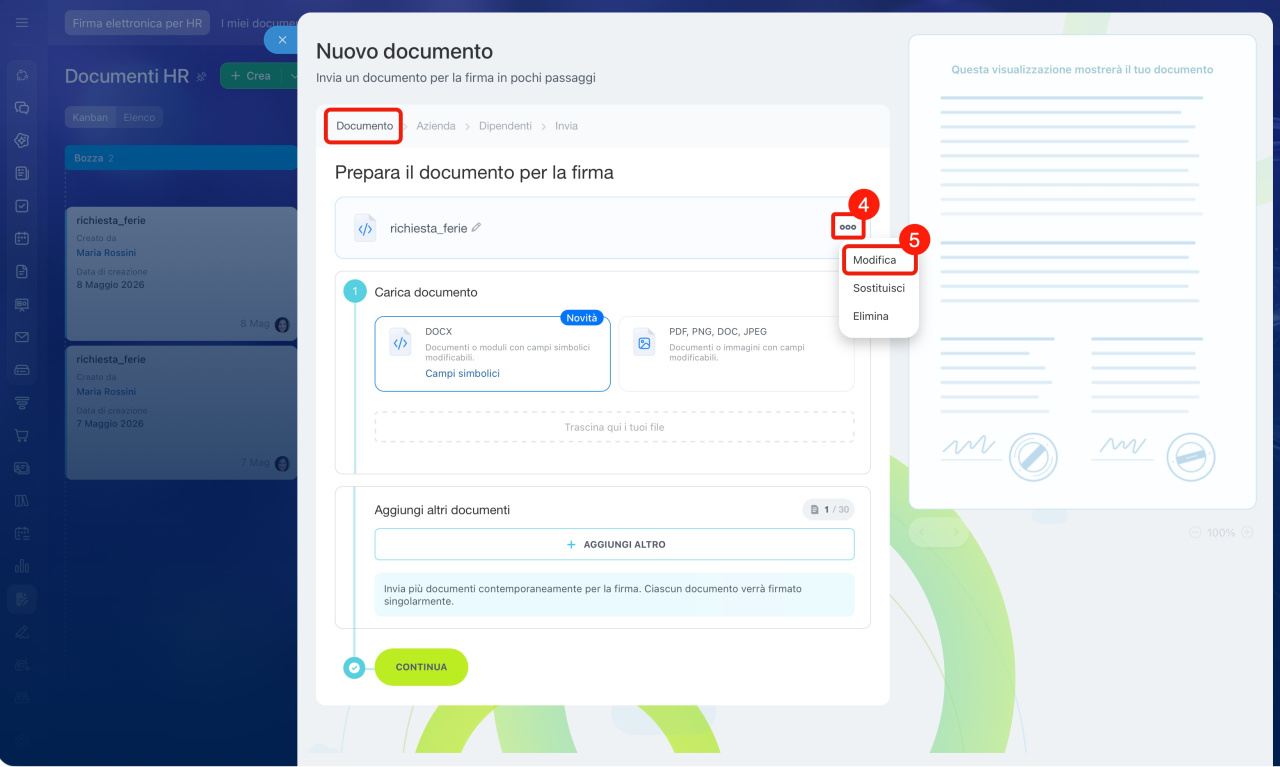
Durante l’invio del documento: per modificare il documento, fai clic su Modifica.
Come modificare un documento
Nell’editor puoi modificare contemporaneamente il testo del documento e inserire campi simbolici: indicatori speciali che vengono sostituiti automaticamente con i dati del dipendente o dell’azienda. Se devi cambiare il formato dei dati, ad esempio mettere la data o il telefono nel formato necessario, aggiungi un modificatore al codice.
Quando il dipendente riceve il documento, i dati nei campi simbolici vengono inseriti automaticamente e il testo si adatta alla loro lunghezza: non serve prevedere in anticipo quanto spazio occuperanno il nome, il ruolo o altri dati.
Firma elettronica per HR: come usare i campi simbolici nei documenti
Firma elettronica per HR: come usare i modificatori nei documenti
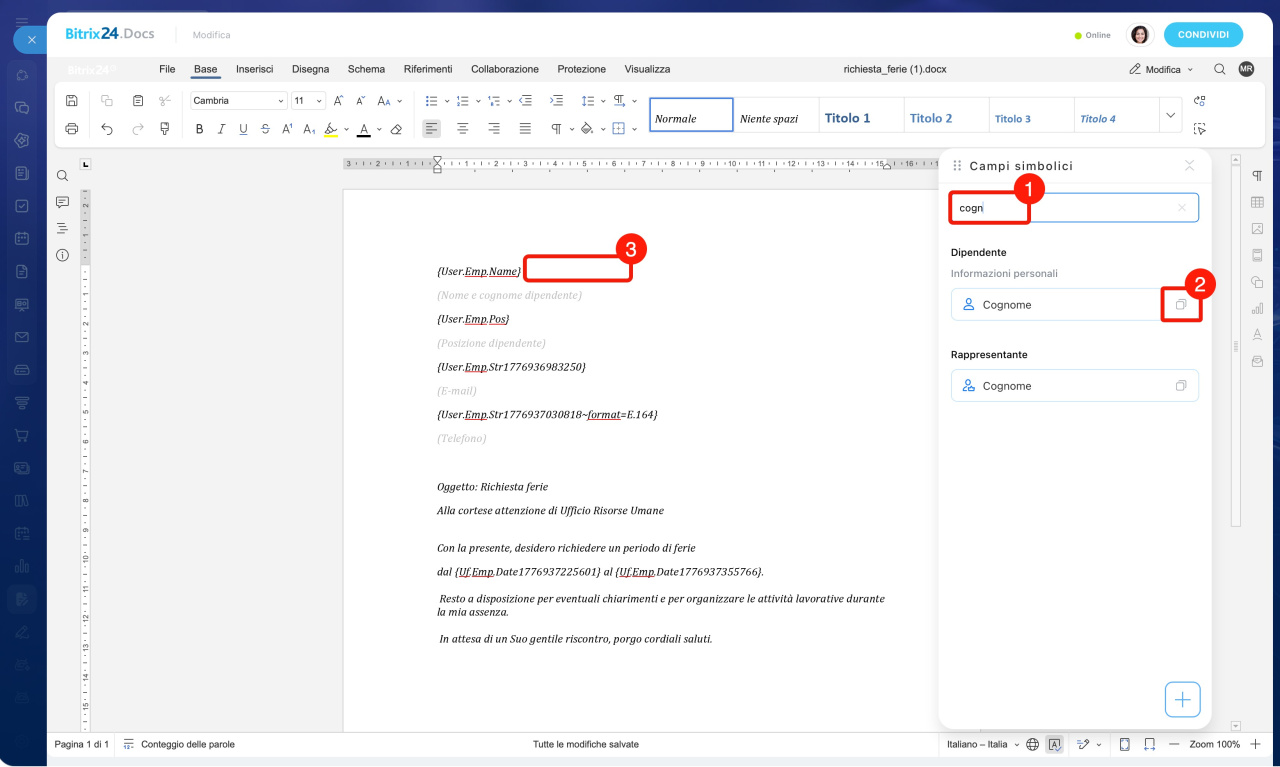
L’elenco dei campi con i codici si apre automaticamente. I campi sono raggruppati per sezioni: dati personali del dipendente, dati del rappresentante, dati aziendali, informazioni sul documento.
Per aggiungere campi simbolici:
1. Trova il campo desiderato usando la barra di ricerca: inserisci il nome, ad esempio «cognome» o «data».
2. Fai clic sull’icona di copia  accanto al campo.
3. Posiziona il cursore nel punto desiderato del documento e incolla il codice. Nel documento il codice simbolico viene visualizzato così: {User.Emp.LastName}.
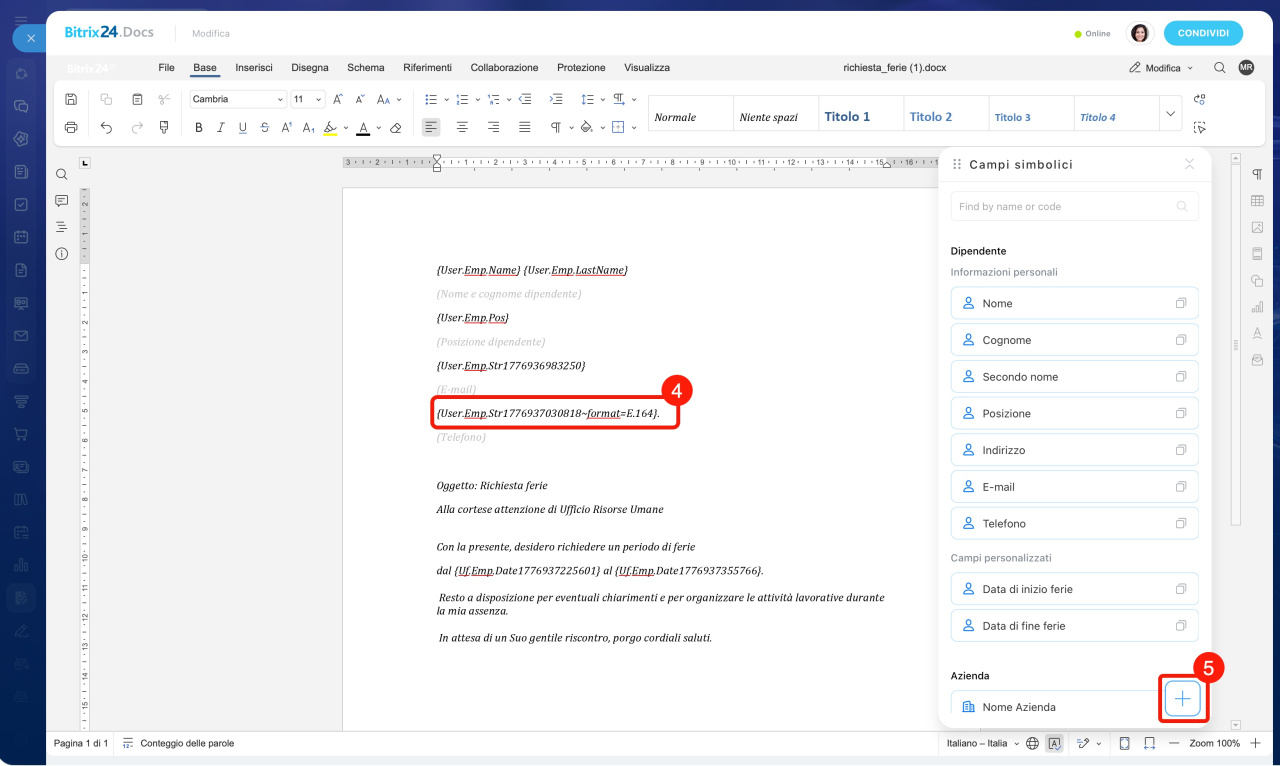
4. Aggiungi un modificatore se devi cambiare il formato dei dati. Ad esempio, per usare il formato del numero con prefisso del Paese senza spazi: {Com.Rep.Phone~format=E.164}.
Elenco dei modificatori in Firma elettronica per HR
5. Se il campo necessario non è presente, fai clic su Più (+) nella parte inferiore dell’elenco.
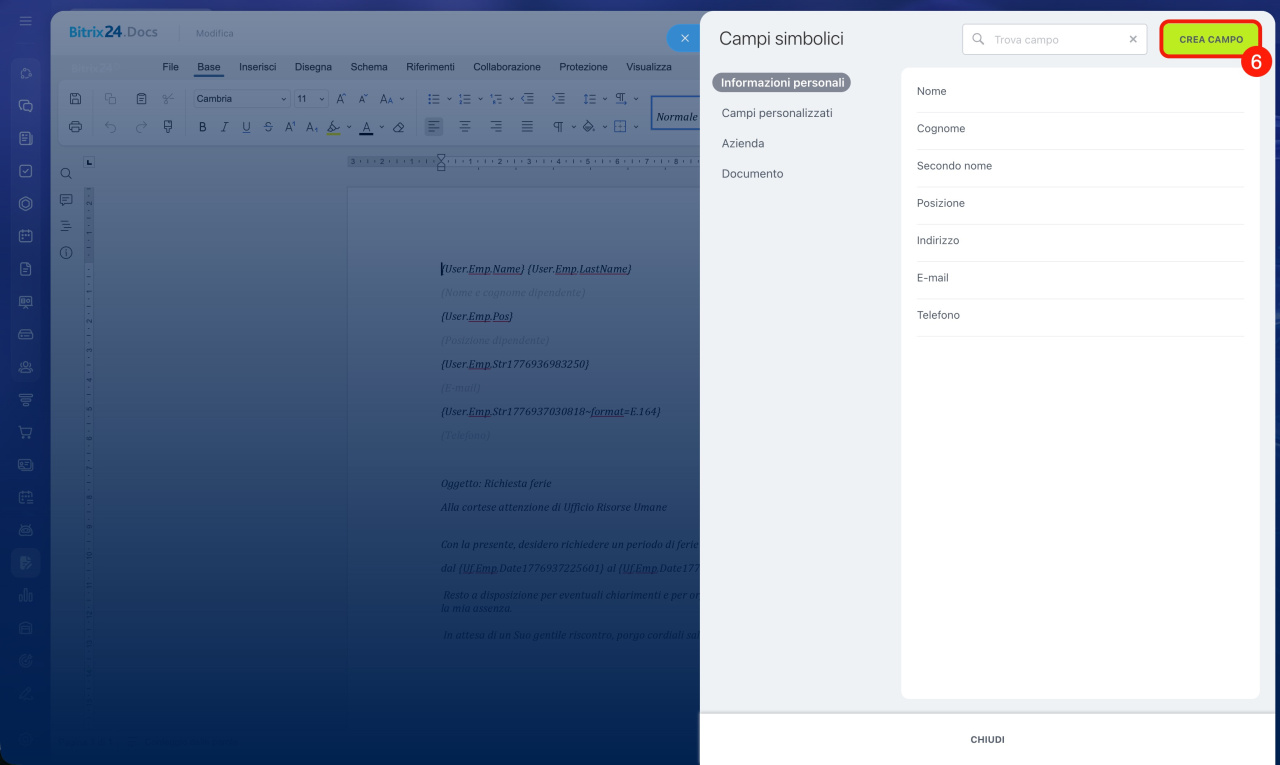
6. Seleziona Crea campo e compila i campi.
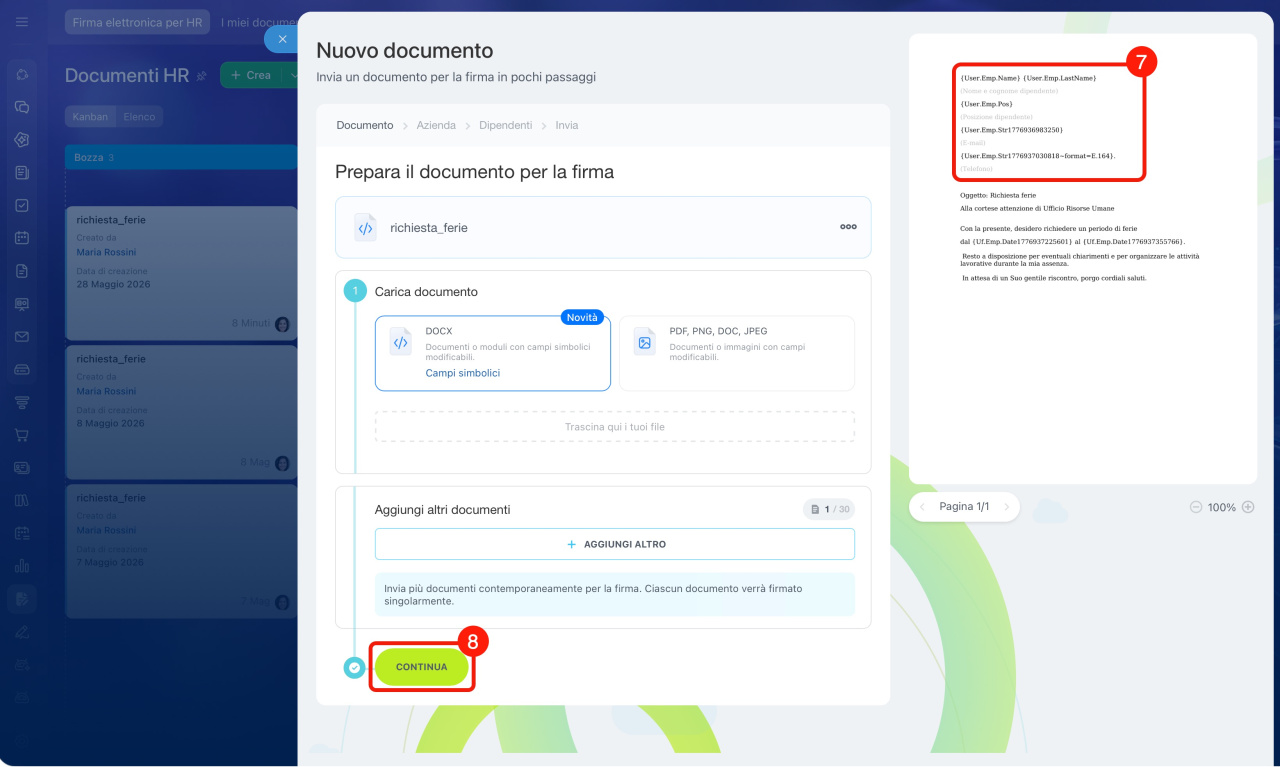
7. Chiudi l’editor. Il documento verrà salvato automaticamente: sulla destra apparirà il documento con i codici simbolici.
8. Fai clic su Continua.
Dopo puoi inviare il documento ai dipendenti per la firma.
Come inviare un documento per la firma in Firma elettronica per HR
Riepilogo
- In Firma elettronica per HR è disponibile un editor online dei documenti. Permette di modificare il testo, aggiungere campi simbolici e inviare subito il documento per la firma: tutto in un’unica finestra.
- Puoi aprire l’editor online durante la creazione del documento o durante l’invio.
- Nell’editor puoi modificare contemporaneamente il testo del documento e inserire codici simbolici.
- Se devi cambiare il formato dei dati, ad esempio mettere il numero nel formato necessario, aggiungi un modificatore al codice.
- L’elenco dei campi è raggruppato per sezioni: dati personali del dipendente, dati del rappresentante, dati aziendali, informazioni sul documento.
- Quando chiudi l’editor online, il documento viene salvato automaticamente.
- Il mittente vede nel documento i campi simbolici: i dati non sono ancora stati inseriti. I partecipanti alla firma riceveranno invece il documento già compilato.
