
Durante la preparazione dei documenti in Bitrix24 puoi usare i modificatori. Si tratta di codici speciali che cambiano il formato dei dati e il modo in cui vengono visualizzati nel documento. Ad esempio, con un modificatore puoi visualizzare una data o un indirizzo nel formato richiesto.
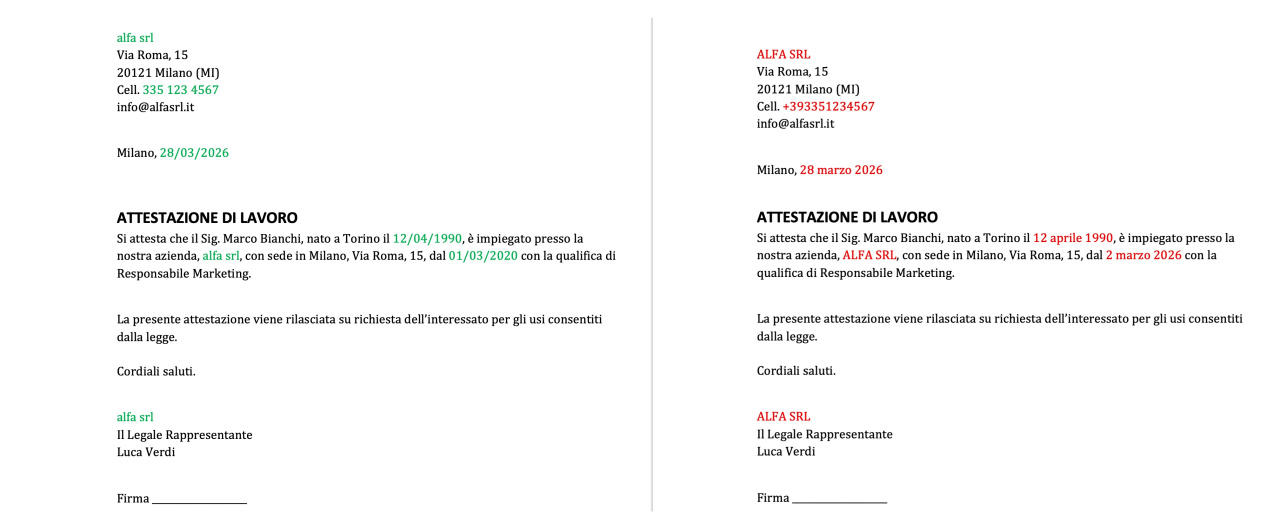 In verde sono evidenziati i dati inseriti tramite codici simbolici, in rosso i dati inseriti tramite codici simbolici ed elaborati con un modificatore
Tipi di modificatori
In Bitrix24 Firma elettronica per HR puoi usare diversi tipi di modificatori:
I modificatori funzionano all'interno dei codici simbolici nel modello del documento. Per applicare un modificatore, aggiungilo al codice simbolico tramite la tilde (~). Ad esempio, nel codice {Ext.Emp.Date~d.m.Y H:i:s} Ext.Emp.Date è il codice del campo, d.m.Y H:i:s è il modificatore. Il formato viene impostato tramite un modello: ogni lettera corrisponde a una parte della data o dell'ora. Ad esempio, d indica il giorno, m il mese, Y l'anno.
Firma elettronica per HR: come usare i campi simbolici nei documenti
I modificatori possono essere di due tipi:
- semplici: ad esempio, il formato data
d.m.Yimposta direttamente il formato, - con parametri: nel formato parametro=valore, ad esempio
format=E.164.
Se usi più parametri, separali con una virgola: {Document.DateCreate~DateFormat=DD/MM/YYYY,TimeFormat=HH:mm}. Nel documento verrà visualizzato così: 23/04/2026 14:30.
Modificatori di data e ora. Ti permettono di indicare data e ora nel formato richiesto. Ad esempio, in un contratto di lavoro puoi visualizzare la data di creazione del documento nel formato 28 marzo 2026.
Elenco dei modificatori di data e ora
Modificatori di data:
d.m.y: 28.03.26,d/m/Y: 28/03/2026,j, n, Y: 28, 3, 2026,j F, Y: 28 marzo, 2026.
Modificatori di ora:
H:i:s: 10:24:18.
Modificatori combinati di data e ora:
Y-m-d H:i:s: 2026-03-28 10:24:18.
Vediamo con un esempio come convertire la data del documento nel formato richiesto. Per farlo, aggiungi il modificatore ~d.m.Y H:i:s al codice simbolico {Ext.Emp.Date}. Il codice sarà il seguente: {Ext.Emp.Date~d.m.Y H:i:s}. La data di creazione del documento verrà visualizzata nel formato 28.03.2026 10:24:18.
~format=.
Formati disponibili:
E.164: +390212345678International: +39 02 1234 5678National: 02 1234 5678
Devi inserire i valori dei formati esattamente come indicato nell'elenco.
Vediamo con un esempio come visualizzare il numero di telefono dell'azienda con prefisso internazionale e senza spazi. Per farlo, al codice simbolico {Com.Rep.Phone} devi aggiungere i parametri:
1. ~format=: per impostare il formato del numero di telefono,
2. E.164: formato con prefisso del Paese senza spazi.
Il codice sarà il seguente: {Com.Rep.Phone~format=E.164}. Nel documento il numero di telefono verrà visualizzato nel formato internazionale senza spazi. Ad esempio, +390212345678.
L'indirizzo è composto da più campi:
- ADDRESS_1: via, numero civico, edificio, stabile,
- ADDRESS_2: appartamento o ufficio,
- CITY: città,
- REGION: distretto,
- PROVINCE: provincia,
- POSTAL_CODE: CAP,
- COUNTRY: Paese.
Per impostare il formato dell'indirizzo, usa il parametro ~Format=:
- 1: Europa: via, CAP, città, regione e provincia sulla stessa riga, Paese. Ad esempio, Via Roma 25, 20121 Milano MI, Italia.
- 2: Regno Unito: ogni campo su una riga separata, città, regione, provincia e CAP in maiuscolo. Ad esempio, 221B Baker Street, LONDON, NW1 6XE, United Kingdom.
- 3: Nord America: via, città, regione, provincia e CAP sulla stessa riga, Paese in maiuscolo. Ad esempio, 1600 Pennsylvania Avenue, Washington DC 20500, UNITED STATES.
Per impostare il separatore tra le parti dell'indirizzo, usa il parametro ~Separator=:
- 1: virgola,
- 2: ritorno a capo
(\n), - 3: ritorno a capo HTML
<br />.
Vediamo con un esempio come visualizzare l'indirizzo dell'azienda nel formato 1 per Europa e separarlo su più righe. Per farlo, al codice simbolico {Com.Rep.AddrPrim} devi aggiungere i parametri:
~Format=: per impostare il formato dell'indirizzo,- 1: formato Europa «via > città > Paese»,
~Separator=: per impostare il separatore,- 3: ritorno a capo.
Il codice risultante sarà {Com.Rep.AddrPrim~Format=1,Separator=3}. Nel documento ogni parte dell'indirizzo verrà visualizzata su una nuova riga. Ad esempio,
Via Roma 25
20121 Milano MI
Italia
Per impostare il formato del testo, usa il parametro ~letterCase=.
Valori disponibili del modificatore:
upper: MAIUSCOLO,lower: minuscolo,title: Iniziale Maiuscola Per Ogni Parola.
Vediamo con un esempio come visualizzare il cognome del dipendente in maiuscolo. Per farlo, al codice simbolico {User.Emp.LastName} devi aggiungere i parametri:
1. ~letterCase=: per impostare il formato del testo,
2. upper: modificatore del formato del testo.
Il codice sarà il seguente: {User.Emp.LastName~letterCase=upper}. Nel documento il cognome verrà visualizzato in maiuscolo. Ad esempio, ROSSI invece di Rossi.
Come visualizzare uno o tutti i valori di un campo
Nei documenti di Bitrix24 alcuni campi possono contenere più valori: ad esempio, un dipendente può avere più numeri di telefono o più documenti.
Con i modificatori puoi scegliere cosa visualizzare nel documento: solo un valore oppure tutti i valori insieme.
Visualizzare il primo valore dell'elenco. Per farlo, usa il parametro ~mfirst=y.
Ad esempio, per visualizzare solo il primo dei numeri di telefono del dipendente, usa il codice {User.Emp.Str1731454357238~mfirst=y,mseparator=2}.
Nel documento verrà visualizzato il primo numero dell'elenco: +390212345678.
Visualizzare un valore specifico. Se devi visualizzare un elemento specifico, usa il parametro ~index=:
- 0: primo elemento,
- 1: secondo elemento,
- 2: terzo elemento.
Ad esempio, per visualizzare il primo valore del campo Numero di dipendenti, usa il codice {Com.Rep.Employees~index=0}. Nel documento verrà visualizzata la prima opzione dell'elenco, ad esempio 1–5.
Visualizzare tutti i valori : usa il parametro ~all=y. Ad esempio, il codice {User.Emp.Str1731454357238~all=y} visualizzerà tutti i numeri di telefono del dipendente.
Firma elettronica per HR: come usare i codici simbolici nei documenti
Riepilogo
- In Bitrix24 Firma elettronica per HR puoi usare i modificatori durante la preparazione dei documenti.
- I modificatori sono codici speciali che cambiano il formato dei dati nel documento.
- Esistono diversi tipi di modificatori: data e ora, nome, telefono, indirizzo e maiuscole e minuscole.
- I modificatori si aggiungono al codice simbolico dopo il segno tilde
(~). Ad esempio, nel codice{Ext.Emp.Date~d.m.Y H:i:s}Ext.Emp.Dateè il codice del campo,d.m.Y H:i:sè il modificatore. - Se utilizzi più modificatori, elencali nel codice e separali con una virgola.
- I modificatori possono essere usati quando lavori con campi multipli. Ad esempio, per visualizzare nel documento uno dei numeri di telefono dell'azienda.
