
Nel calendario di Bitrix24 puoi prenotare le sale riunioni per una comunicazione efficace con i clienti e i colleghi. È importante considerare la disponibilità e la capienza di ciascuna sala al momento della prenotazione.
Ad esempio, se disponi di due sale riunioni grandi nell'ufficio principale e una più piccola nella filiale, i tuoi colleghi possono verificare la disponibilità della sala, selezionare una data dell'evento, aggiungere i partecipanti e prenotare una sala riunioni dal calendario di Bitrix24.
Contenuto dell'articolo:
Crea una sala riunioni
Per impostazione predefinita, tutti i dipendenti possono creare sale riunioni.
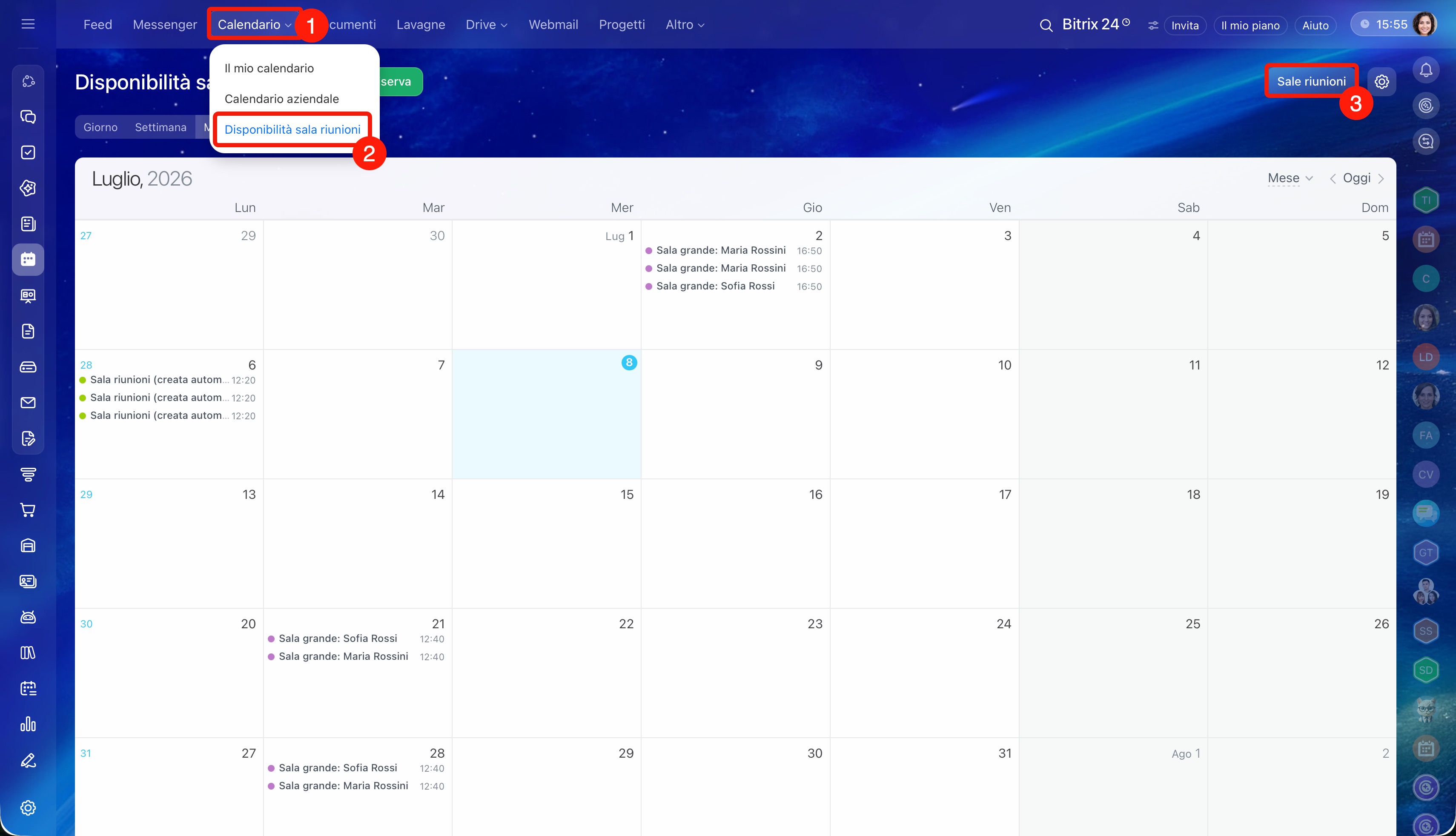
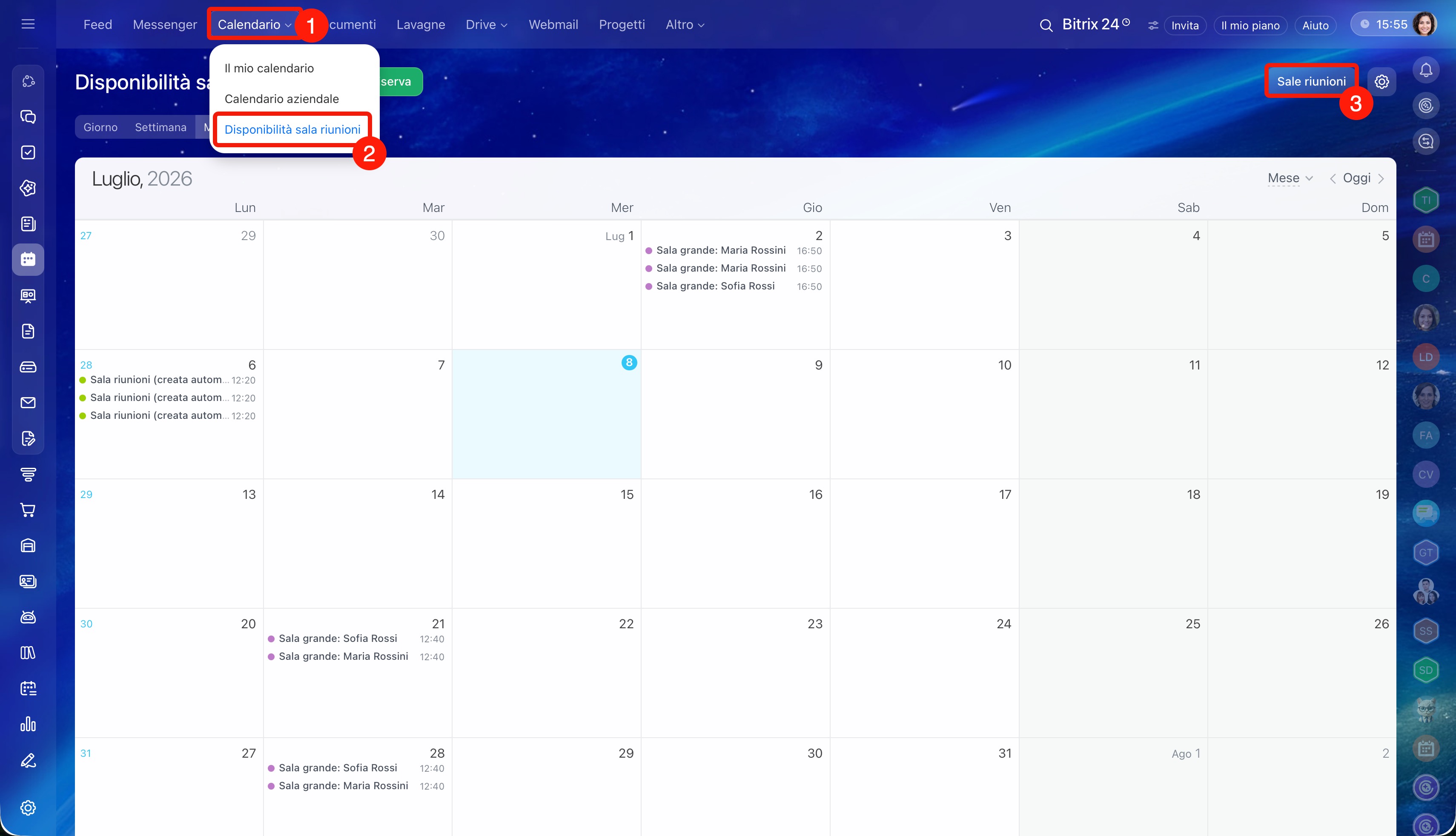
1–3. Apri Calendario > Disponibilità sala riunioni > Sale riunioni.
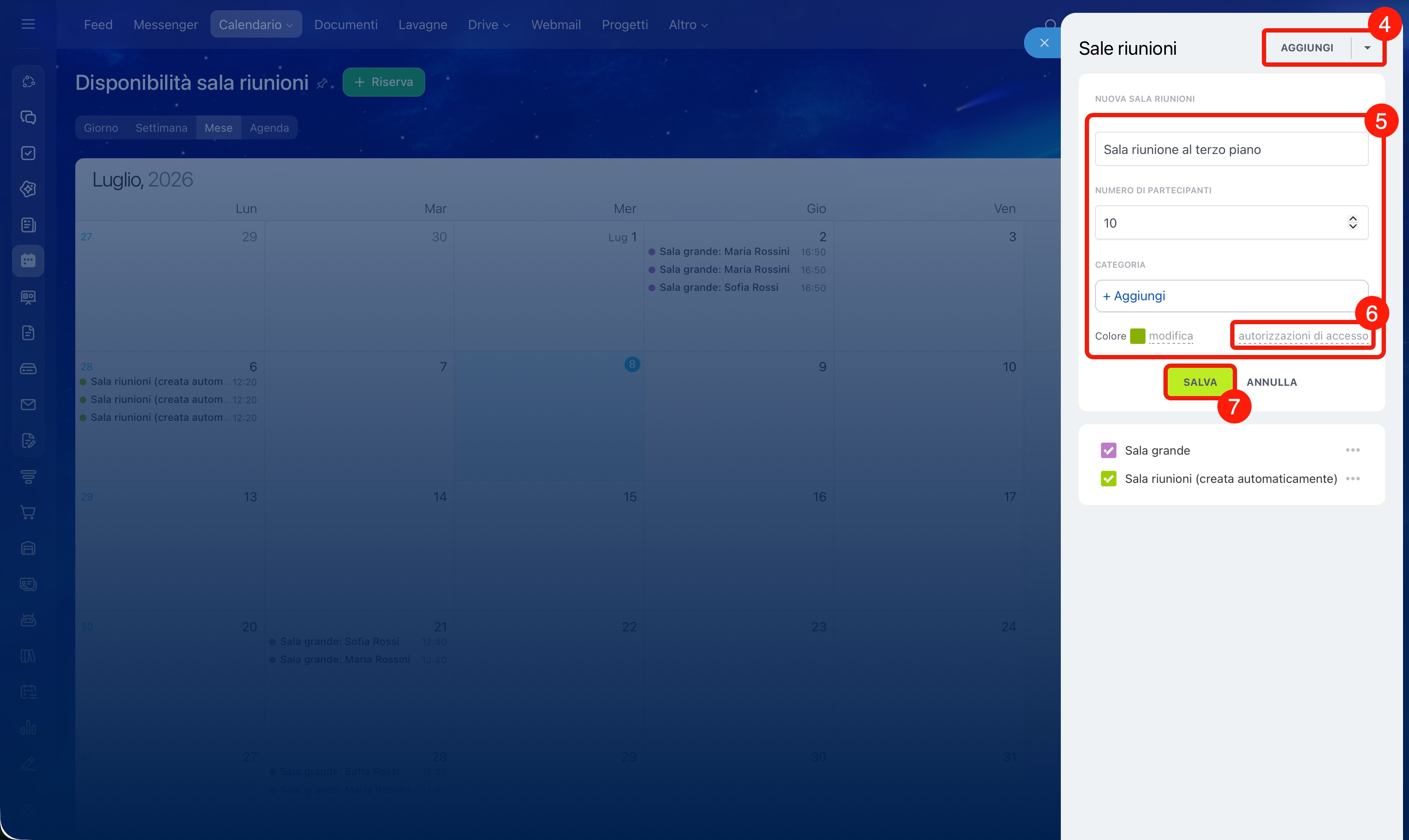
4. Nella finestra Sale riunioni fai clic su Aggiungi.
5. Seleziona il colore e specifica:
- Nome.
- Numero di partecipanti: capacità della sala riunioni.
- Categoria: ad esempio sede principale o aggiuntiva. È necessario creare le categorie in anticipo. Lascia il campo vuoto per aggiungerla in seguito.
Come aggiungere una categoria nelle sale riunioni
Autorizzazioni di accesso alle sale riunioni
7. Fai clic su Salva.
Nascondere, modificare o eliminare una sala riunioni
Per impostazione predefinita, tutti i dipendenti possono modificare, nascondere ed eliminare le sale riunioni.
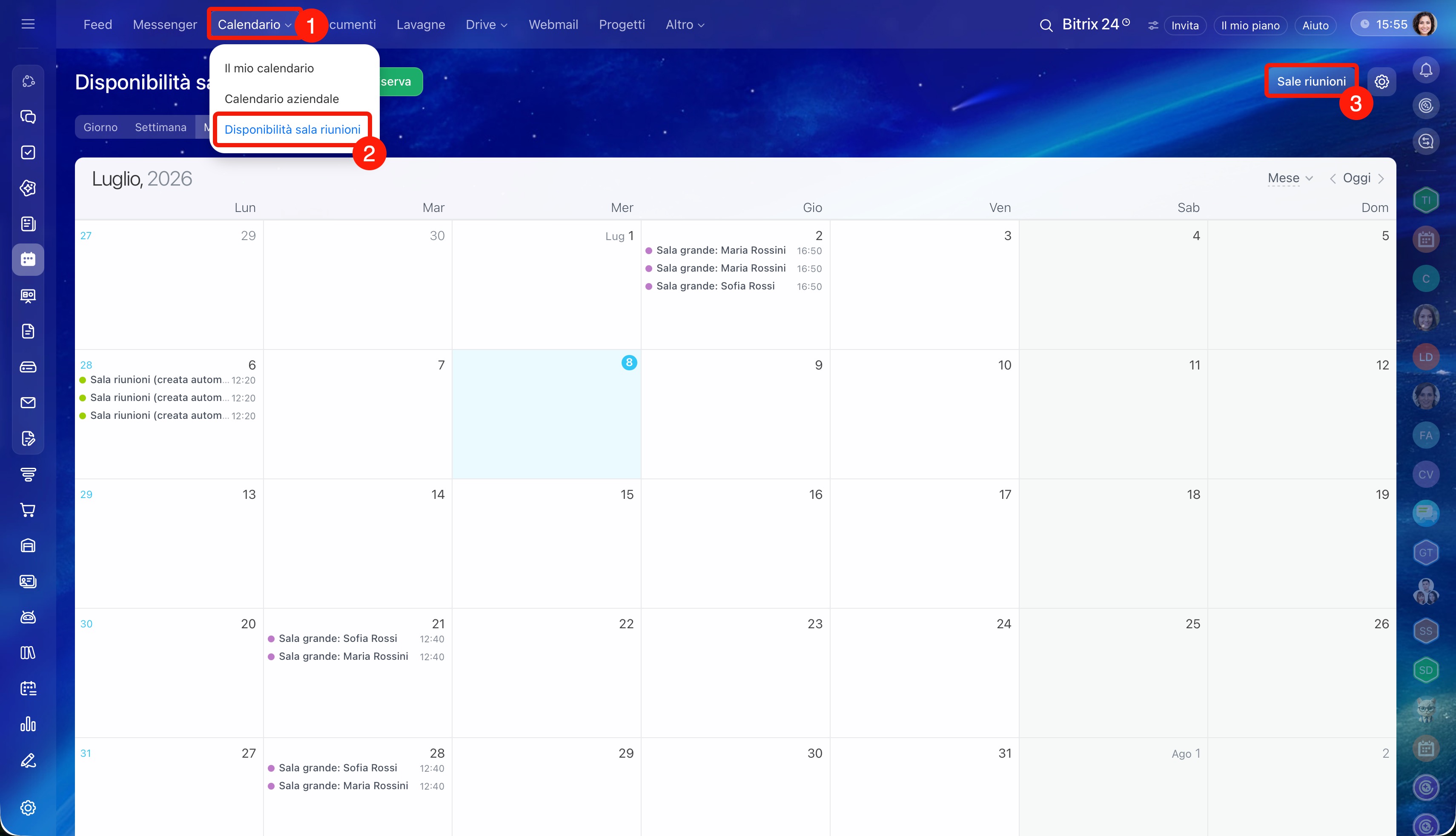
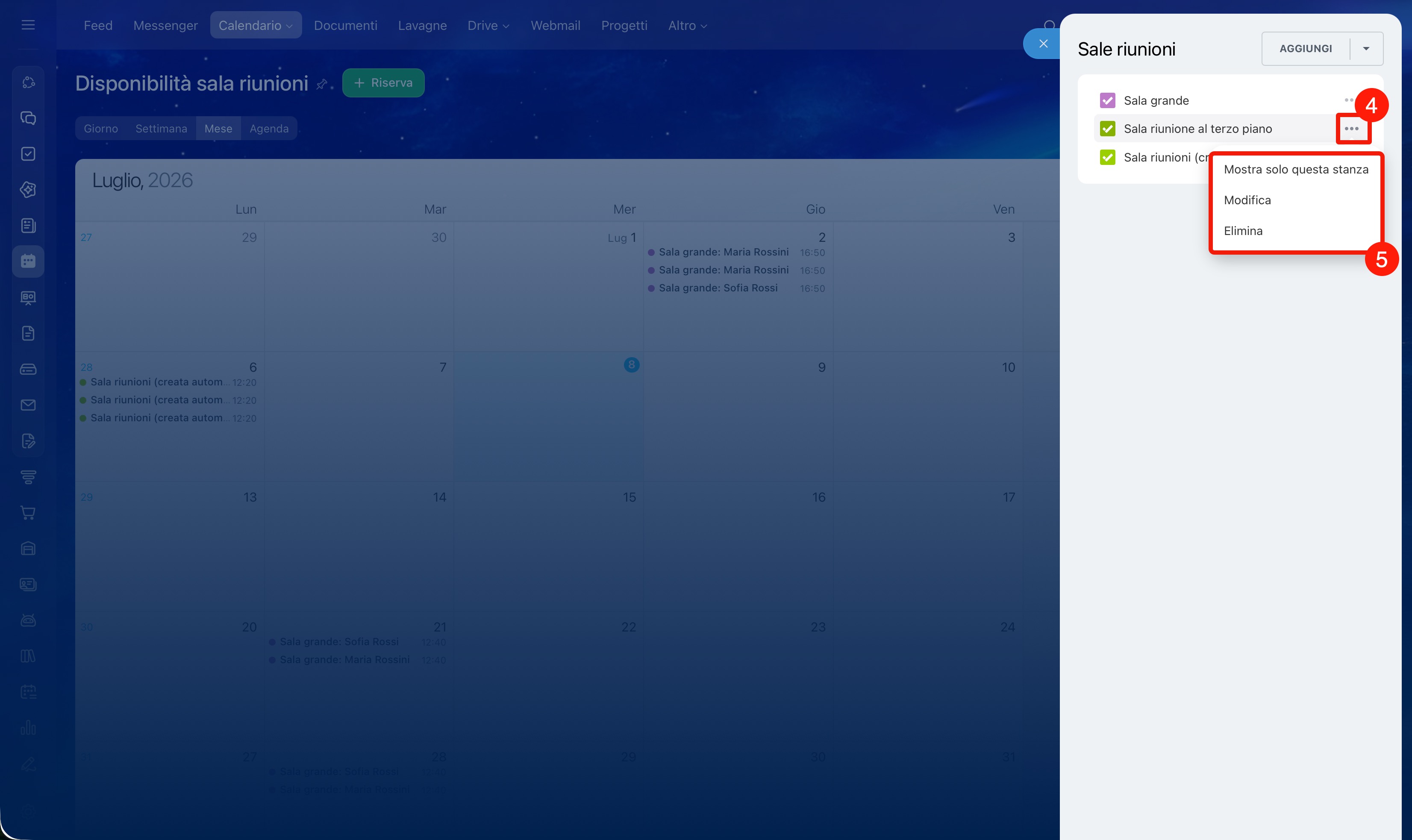
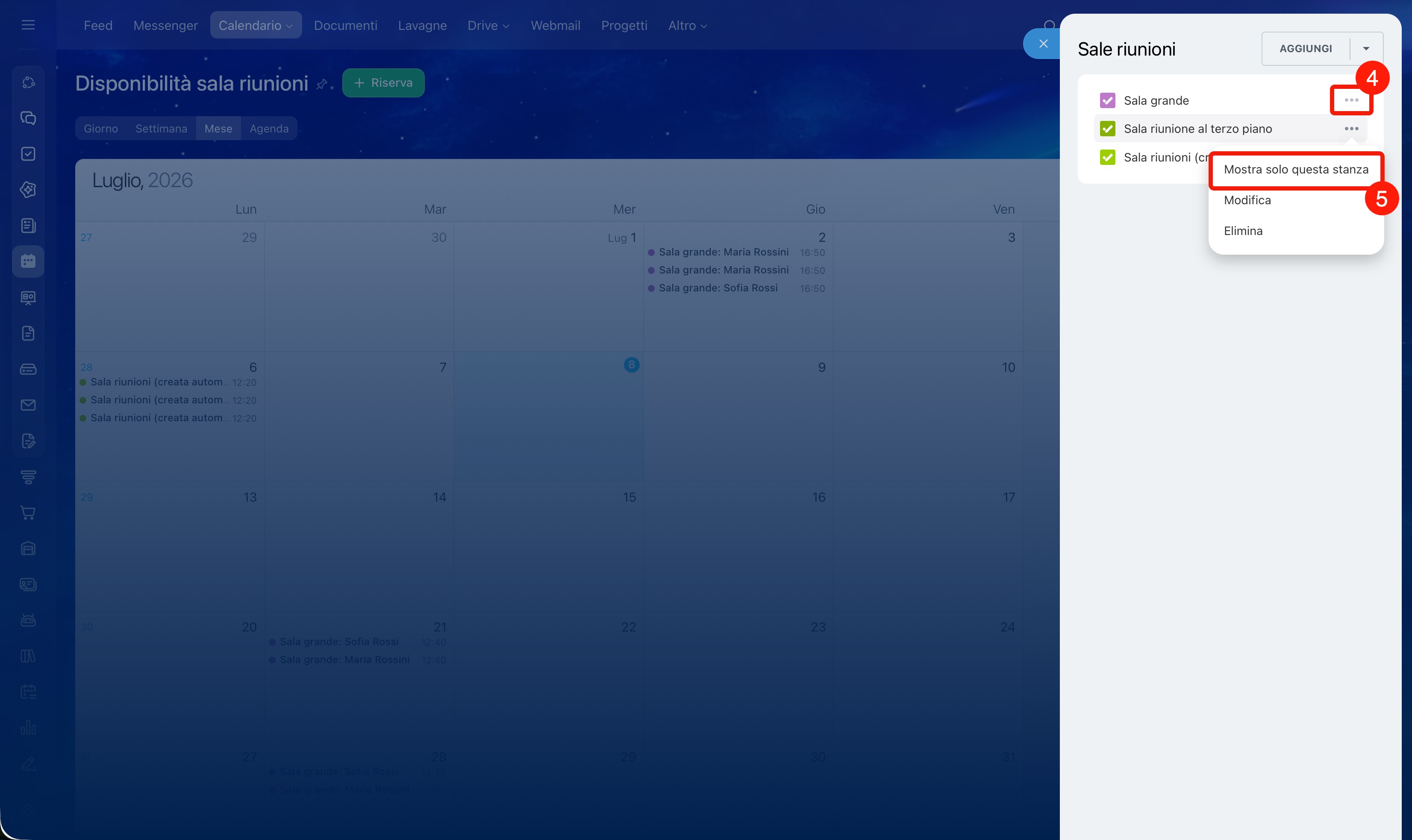
Vai nella sezione Calendario > Disponibilità sala riunioni > Sale riunioni. Fai clic sui tre punti (...) accanto alla sala riunioni desiderata e seleziona un'azione da eseguire:
- Mostra solo questa stanza: nasconde tutte le sale nella sezione Disponibilità sala riunioni tranne quella selezionata.
- Modifica: modifica il nome, la capacità e le autorizzazioni di accesso.
- Elimina: elimina definitivamente la sala riunioni.
Prenota una sala riunioni nella sezione "Disponibilità sale riunioni"
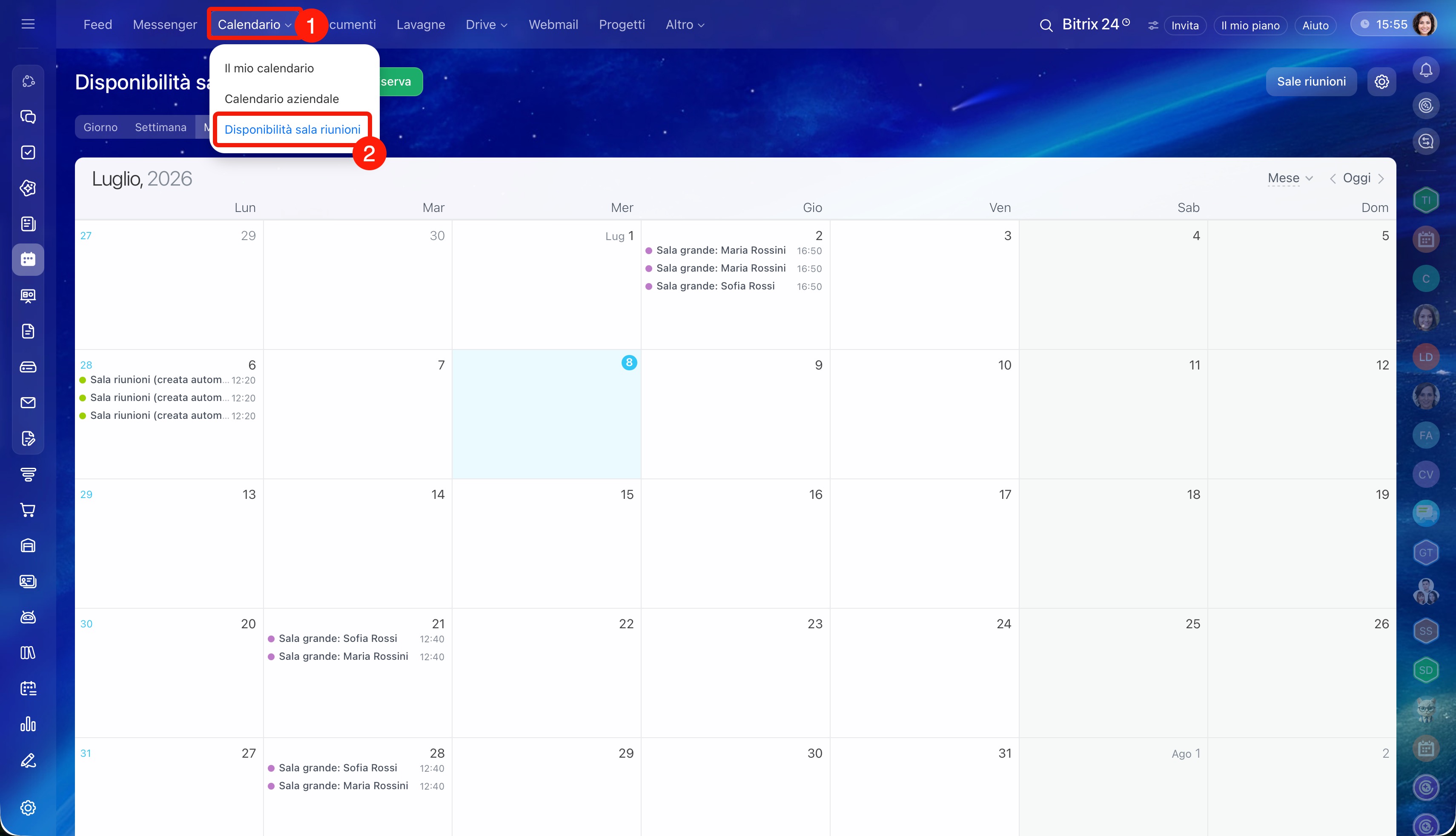
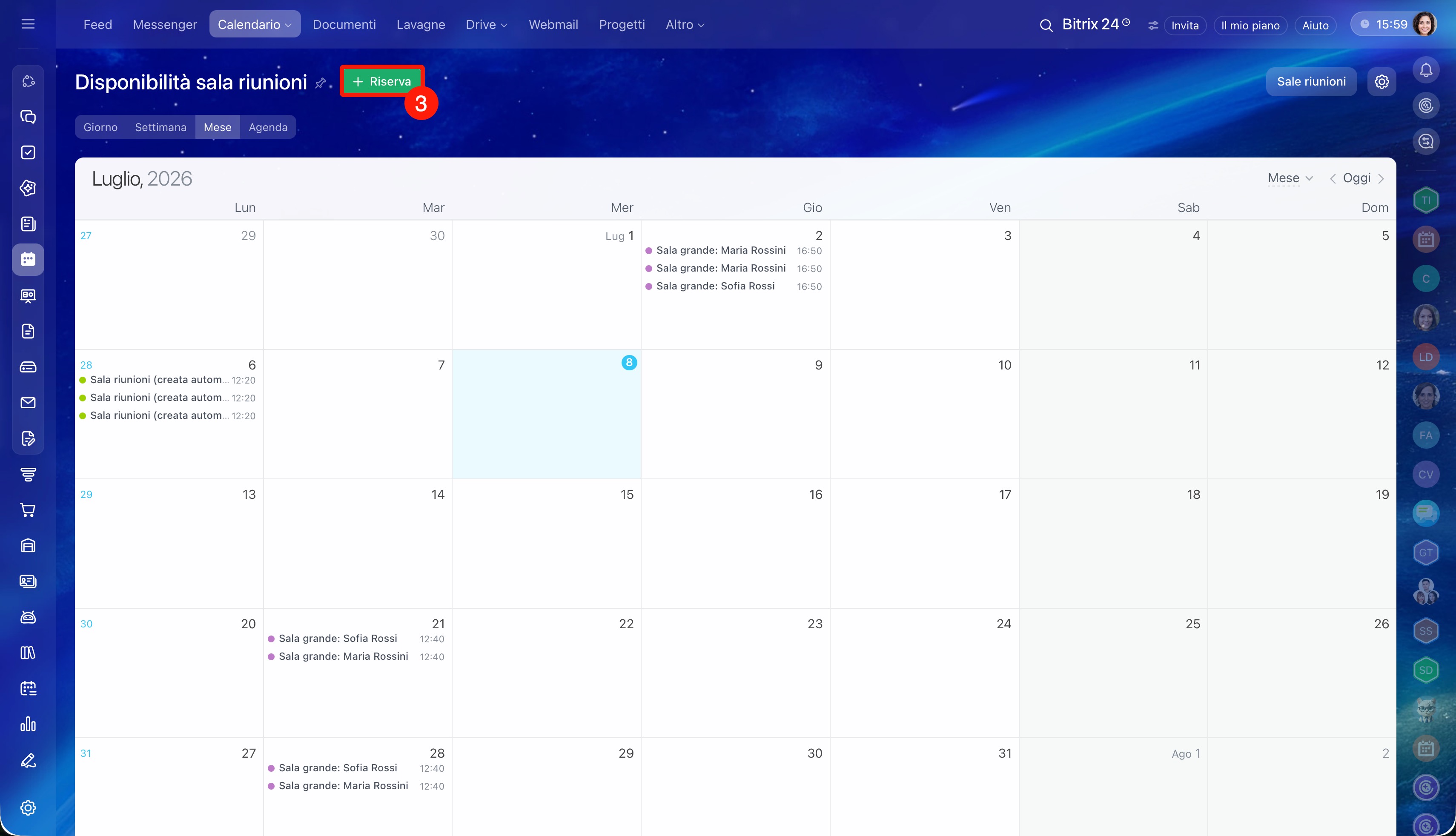
1–3. Seleziona Calendario > Disponibilità sala riunioni > Riserva oppure fai clic su una qualsiasi cella del calendario.
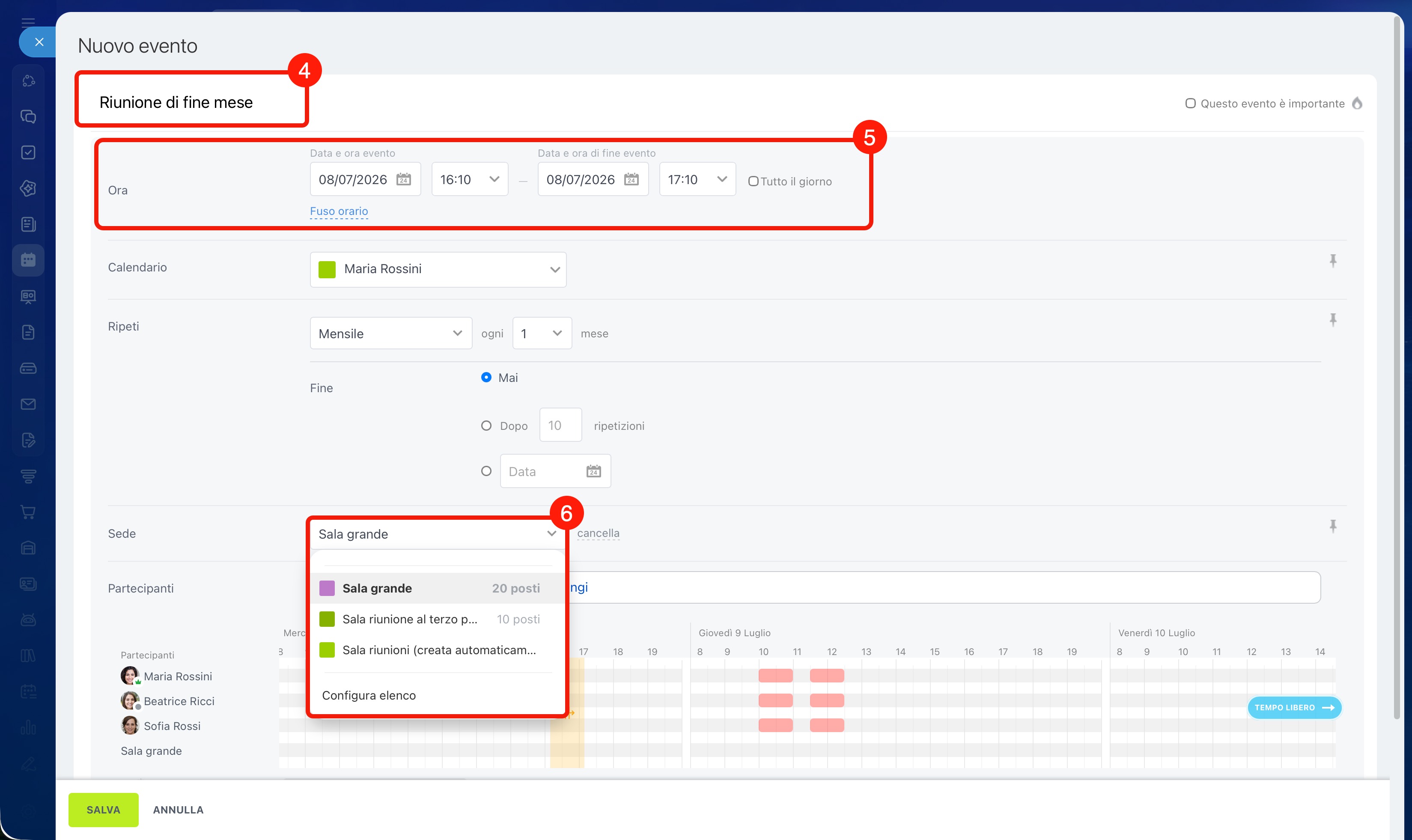
4–5. Specifica il nome, la data e l'ora della riunione.
6. Nel campo Sede seleziona la sala riunioni. Nel selettore accanto a ogni sala riunioni è indicata la sua capacità.
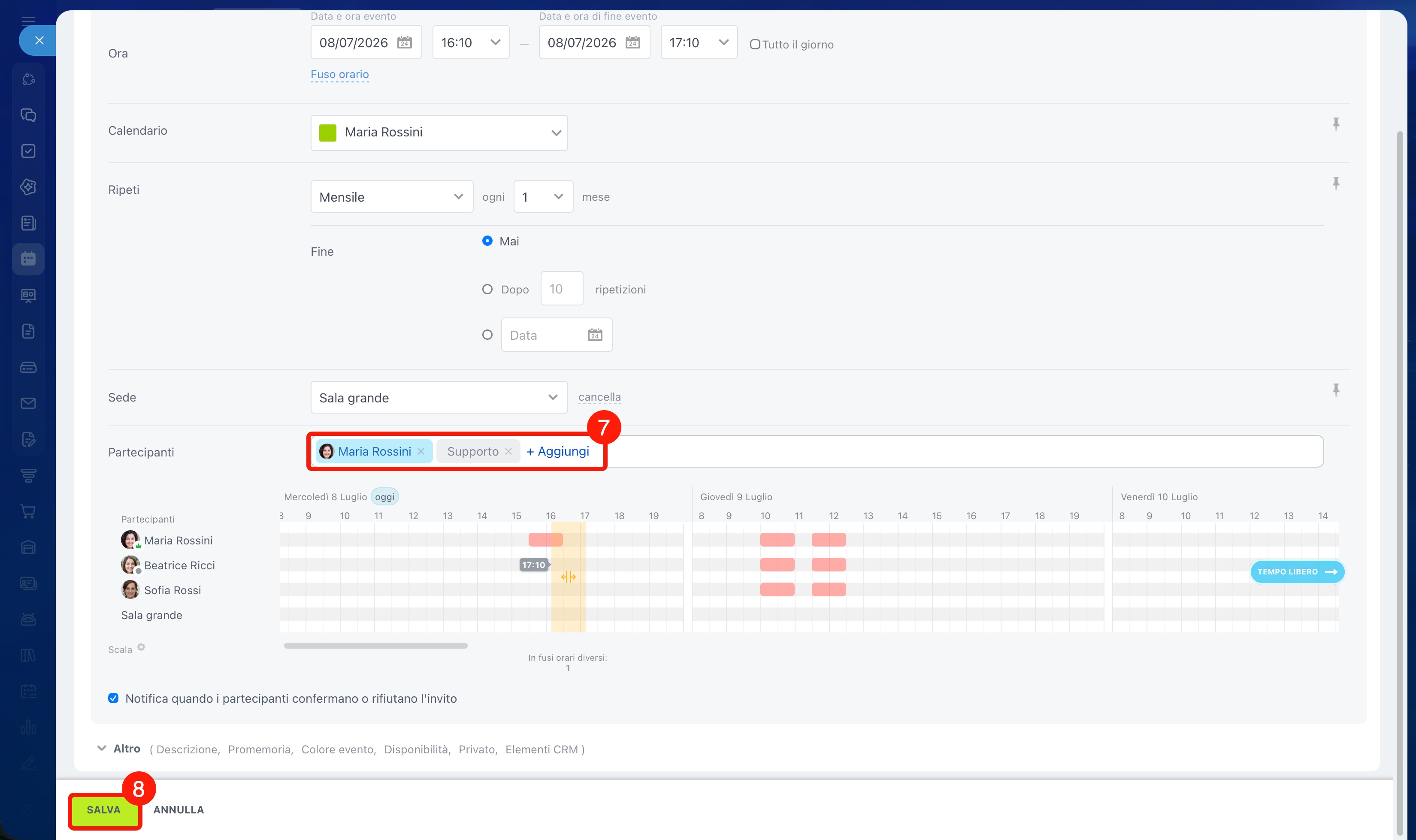
7. Aggiungi i partecipanti.
8. Salva le modifiche.
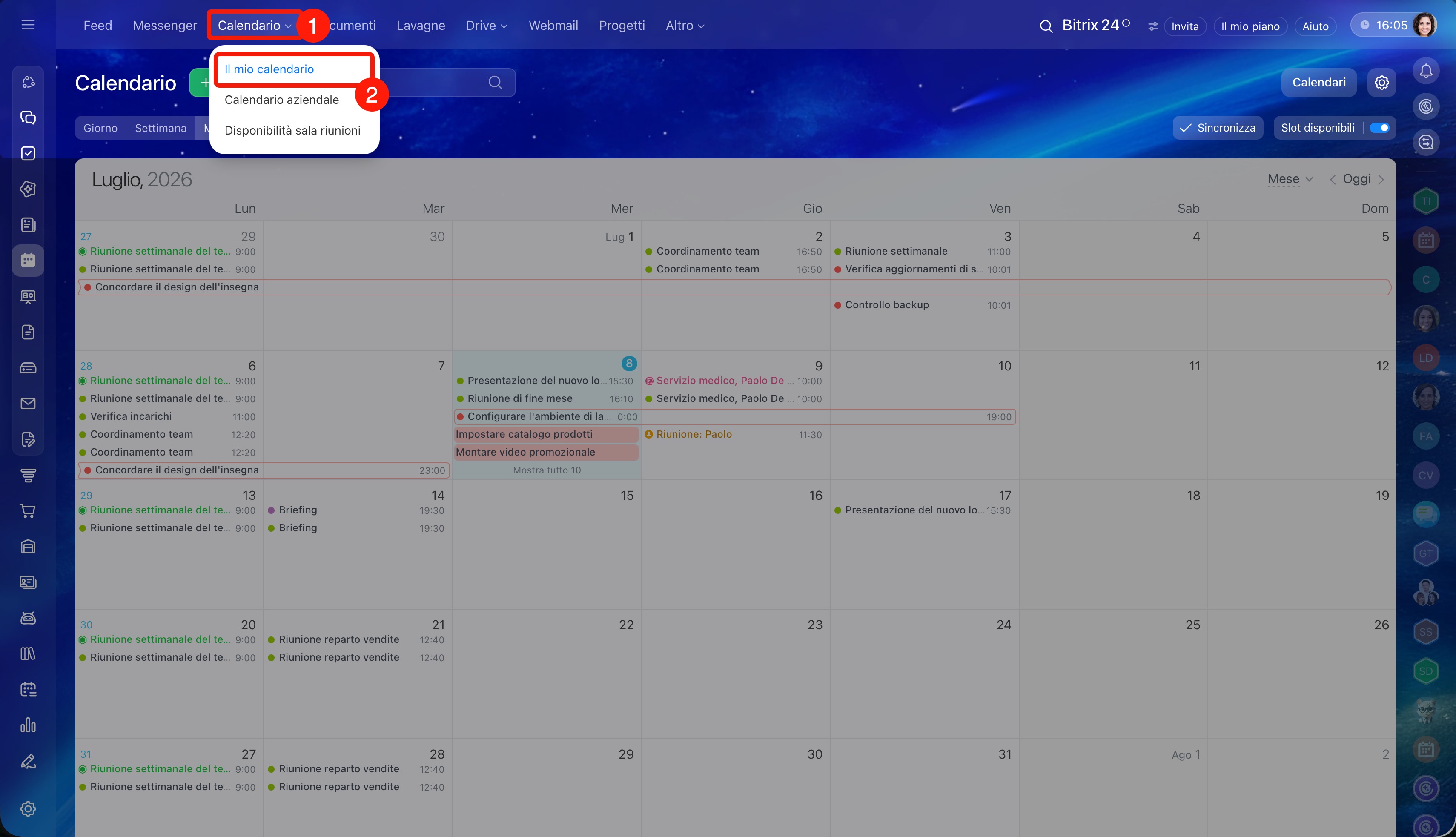
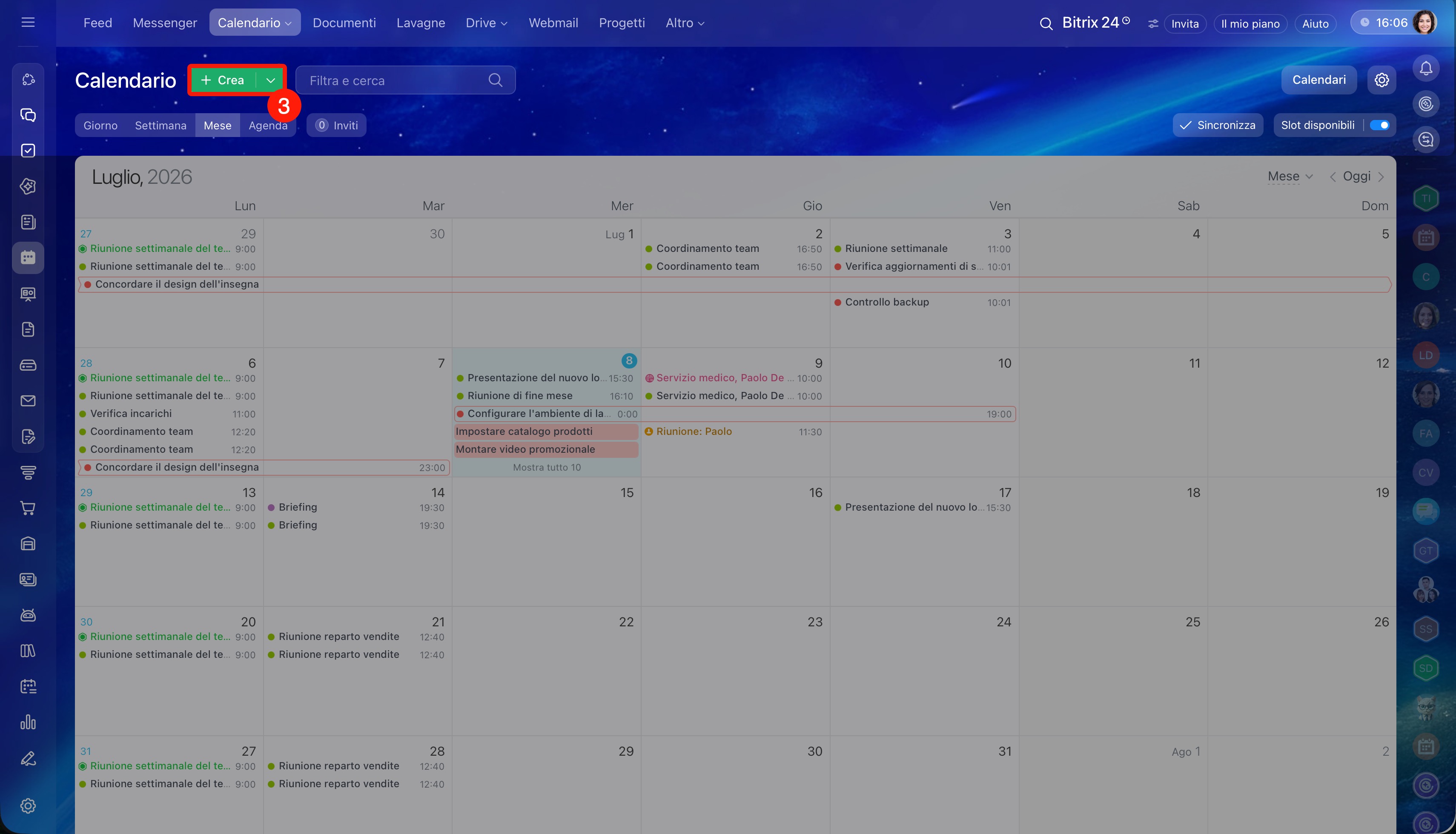
Prenota una sala riunioni nelle impostazioni del calendario di Bitrix24
1–3. Fai clic su Calendario > Il mio calendario > Crea.
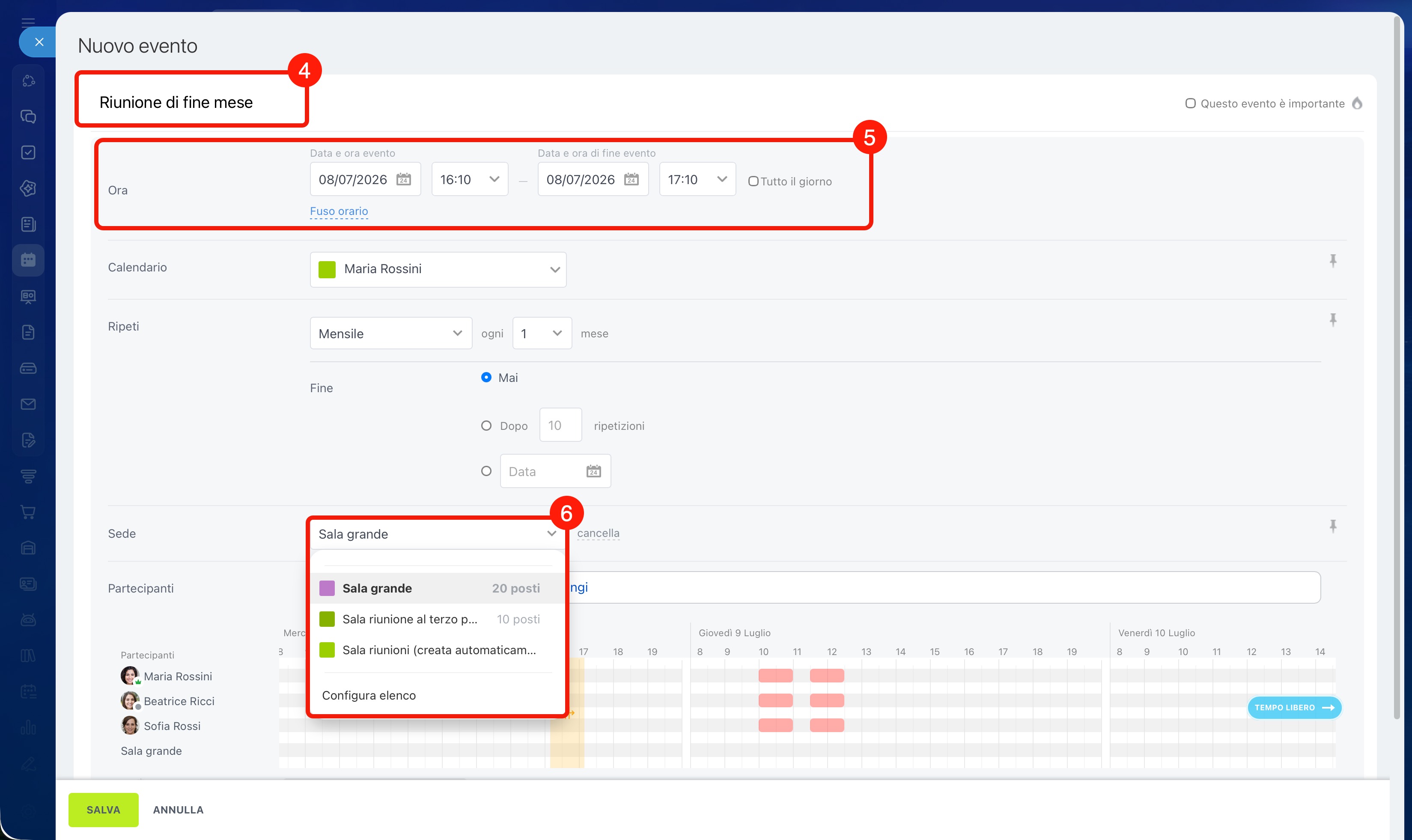
4–5. Specifica il nome, la data e l'ora.
6. Nel campo Sede seleziona la sala riunioni. Nel selettore accanto a ogni sala riunioni è indicata la sua capacità.
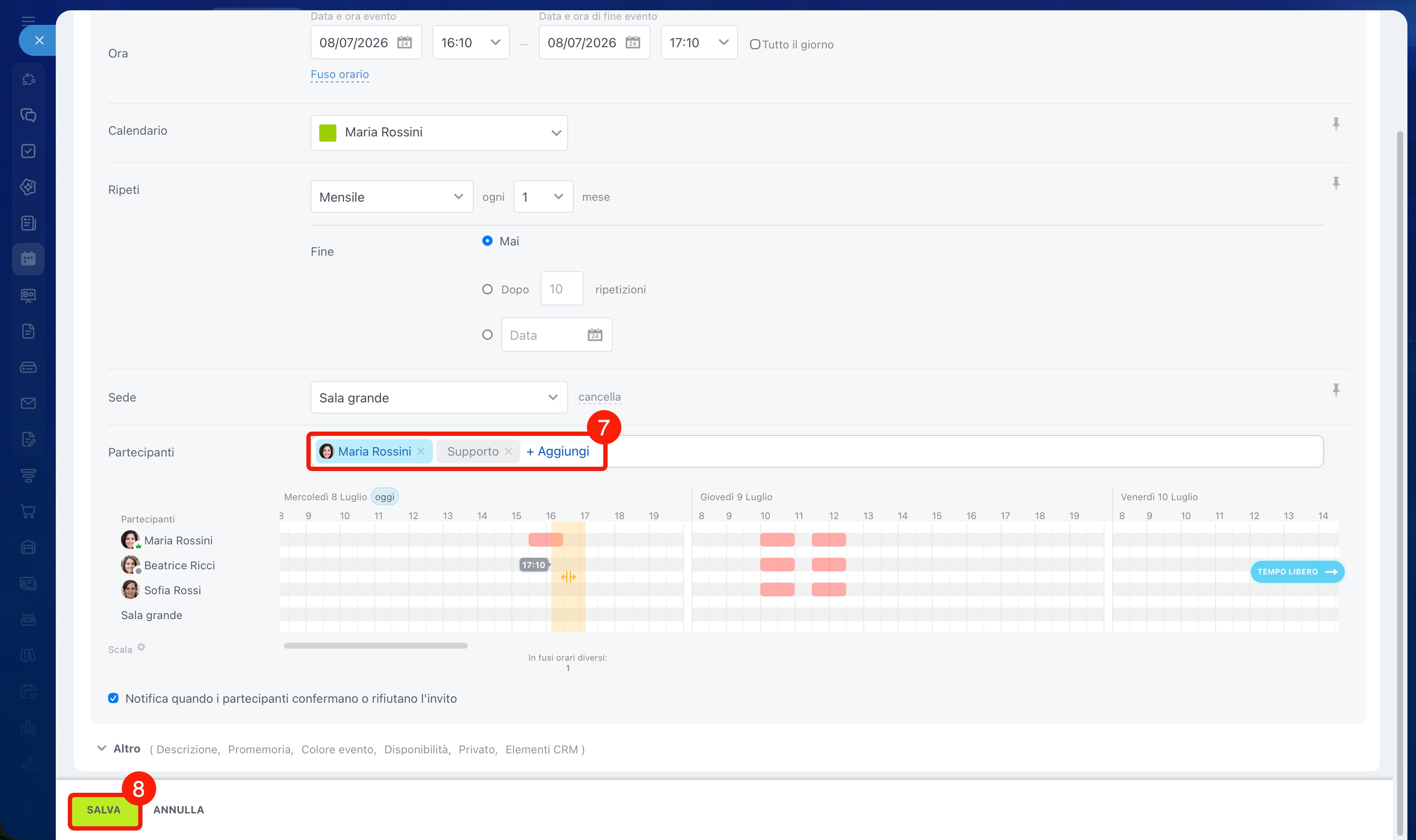
7. Aggiungi i partecipanti.
8. Fai clic su Salva.
Verifica la disponibilità della sala riunioni
Nella sezione Disponibilità sala riunioni, puoi verificare la disponibilità di una sala specifica o di più sale contemporaneamente. Sono disponibili quattro visualizzazioni: giorno, settimana, mese o agenda.
Disponibilità di una sala riunioni specifica
1–3. Vai a Calendario > Disponibilità sala riunioni > Sale riunioni.
4. Seleziona quella di interesse dall'elenco.
5. Fai clic su Tre punti (...) > Mostra solo questa stanza.
Nel calendario verranno visualizzati la disponibilità della sala riunioni selezionata e le informazioni principali:
- nome,
- nome del dipendente che ha prenotato la sala riunioni,
- periodo di prenotazione.
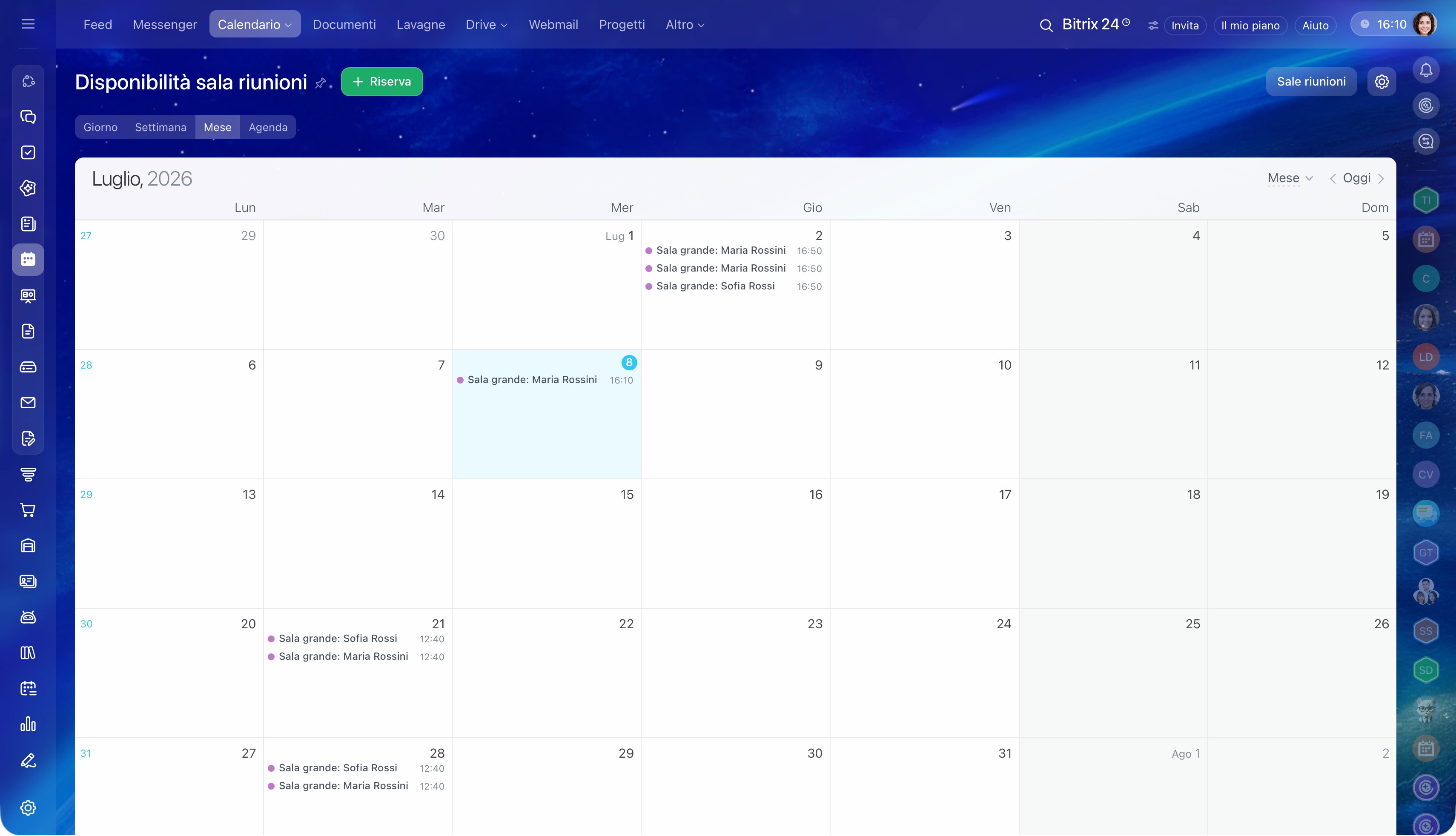 È stata selezionata Sala grande. Nel calendario è stata visualizzata la relativa disponibilità
1–3. Vai a Calendario > Disponibilità sala riunioni > Sale riunioni.
4. Lascia il segno di spunta solo per le sale riunioni di interesse e rimuovilo dalle altre.
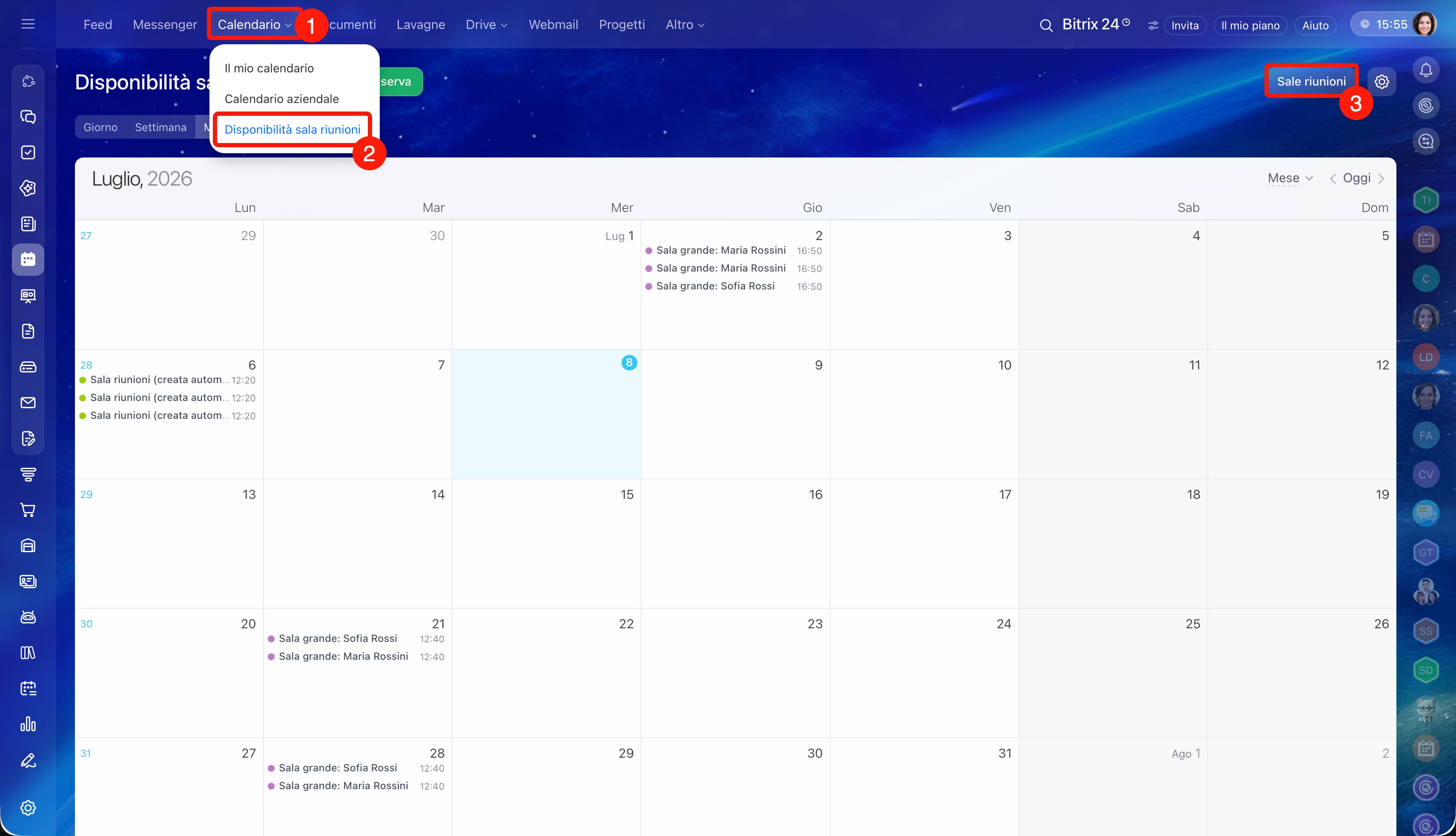
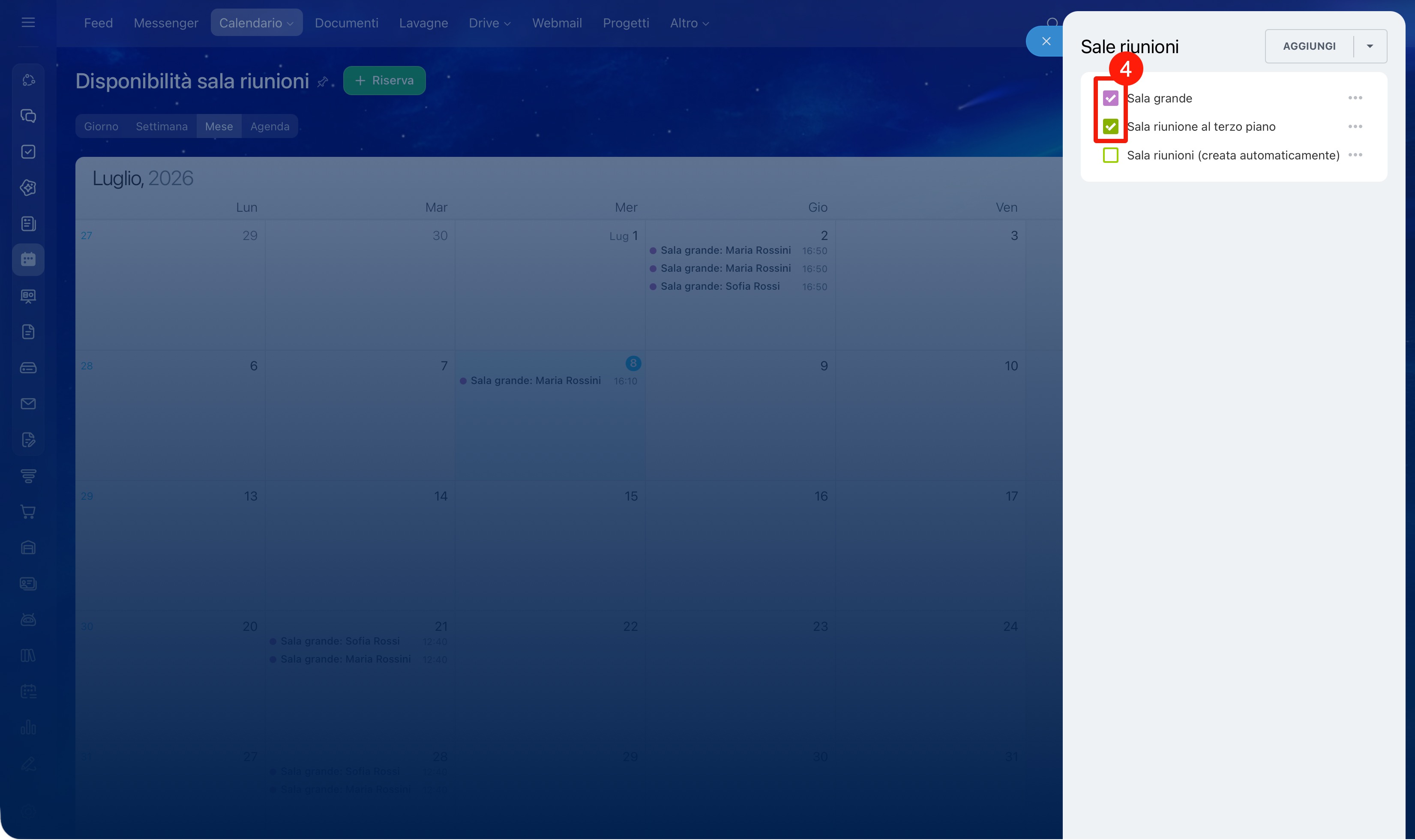
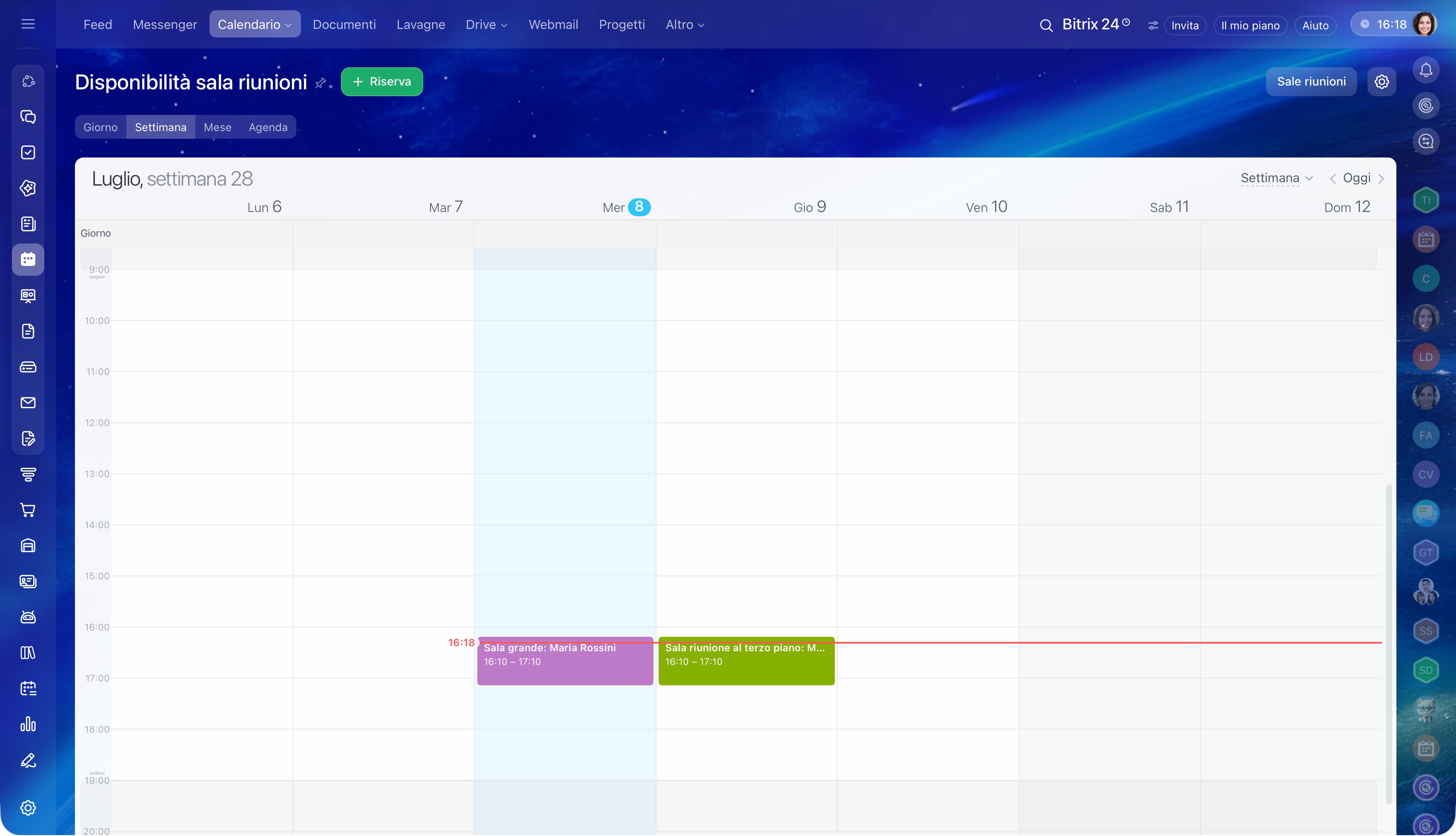 Sono state selezionate Sala grande e Sala riunione al terzo piano. Nel calendario è stata visualizzata la relativa disponibilità
Riepilogo
- Nel calendario di Bitrix24 puoi prenotare le sale riunioni per una comunicazione efficace con i clienti e i colleghi.
- I tuoi colleghi possono verificare la disponibilità delle sale, selezionare una data dell'evento, aggiungere i partecipanti e prenotare una sala riunioni nelle impostazioni del calendario di Bitrix24.
- Nella sezione Disponibilità sala riunioni, puoi creare e prenotare sale riunioni, nonché verificarne la disponibilità.
- Per impostazione predefinita, tutti i dipendenti possono creare, modificare, nascondere ed eliminare le sale riunioni.
