
Prenotazione online è uno strumento per prenotare appuntamenti con specialisti, sale, attrezzature e apparecchiature. Tutti i dipendenti possono registrare i clienti: creano le prenotazioni direttamente nel calendario, selezionano la risorsa, aggiungono il cliente, i servizi e l’affare. Tutti i dati vengono salvati automaticamente nel CRM.
Piani e prezzi
Vai nella sezione Prenotazione online. Per registrare un cliente è necessaria almeno una risorsa.
Come creare una nuova risorsa
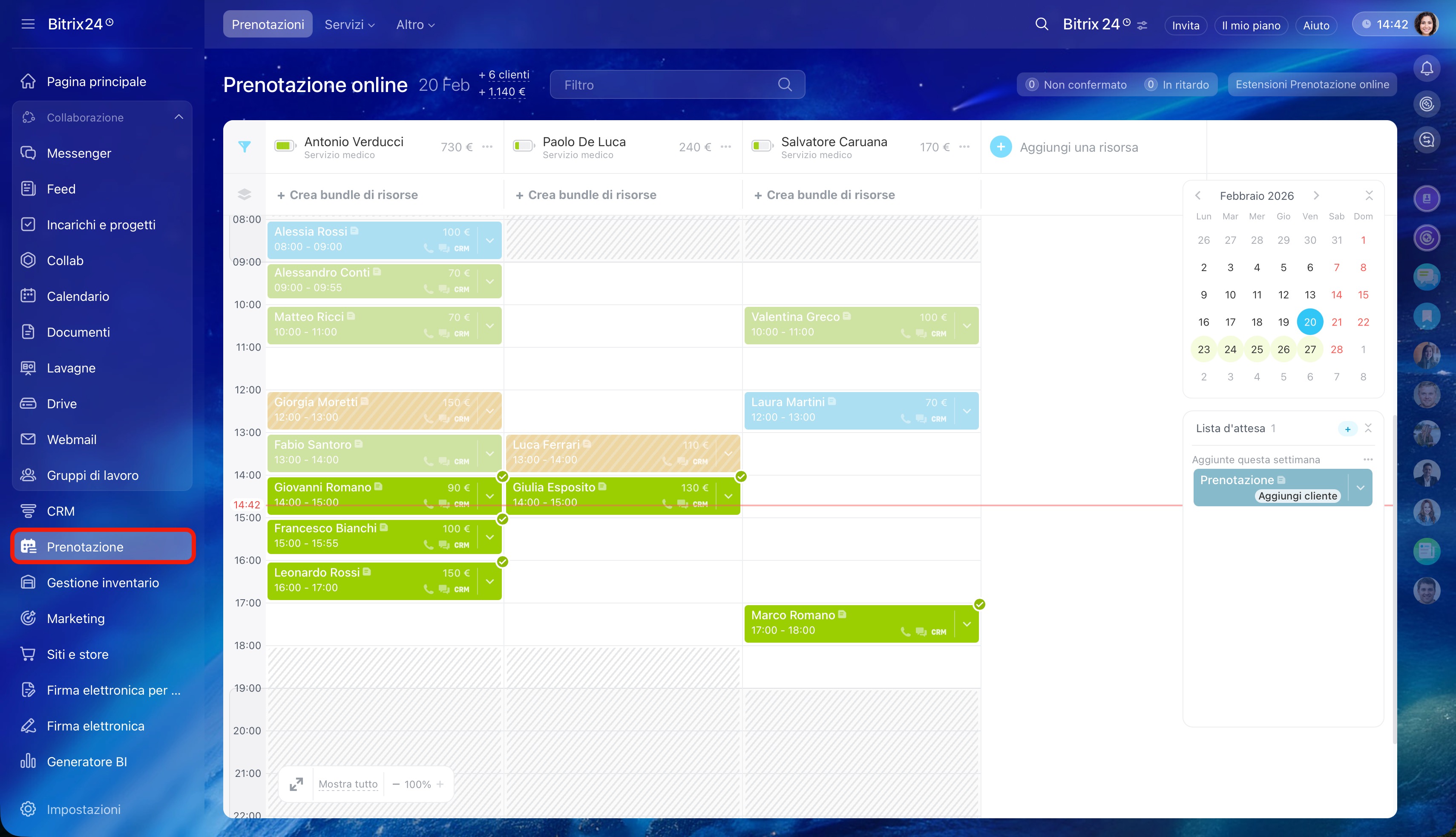
In questo articolo vedremo:
- come aggiungere una prenotazione,
- aggiungere un cliente,
- selezionare più risorse,
- scegliere i servizi,
- selezionare un affare,
- configurare i promemoria per il cliente,
- confermare la prenotazione,
- segnalare la presenza del cliente,
- spostare o eliminare un appuntamento,
- prenotare più clienti contemporaneamente
Aggiungere una prenotazione
La prenotazione può essere creata per un giorno oppure per più giorni consecutivi. Ad esempio, una visita medica viene prenotata per un giorno, mentre l’affitto di un appartamento può essere prenotato per più giorni.
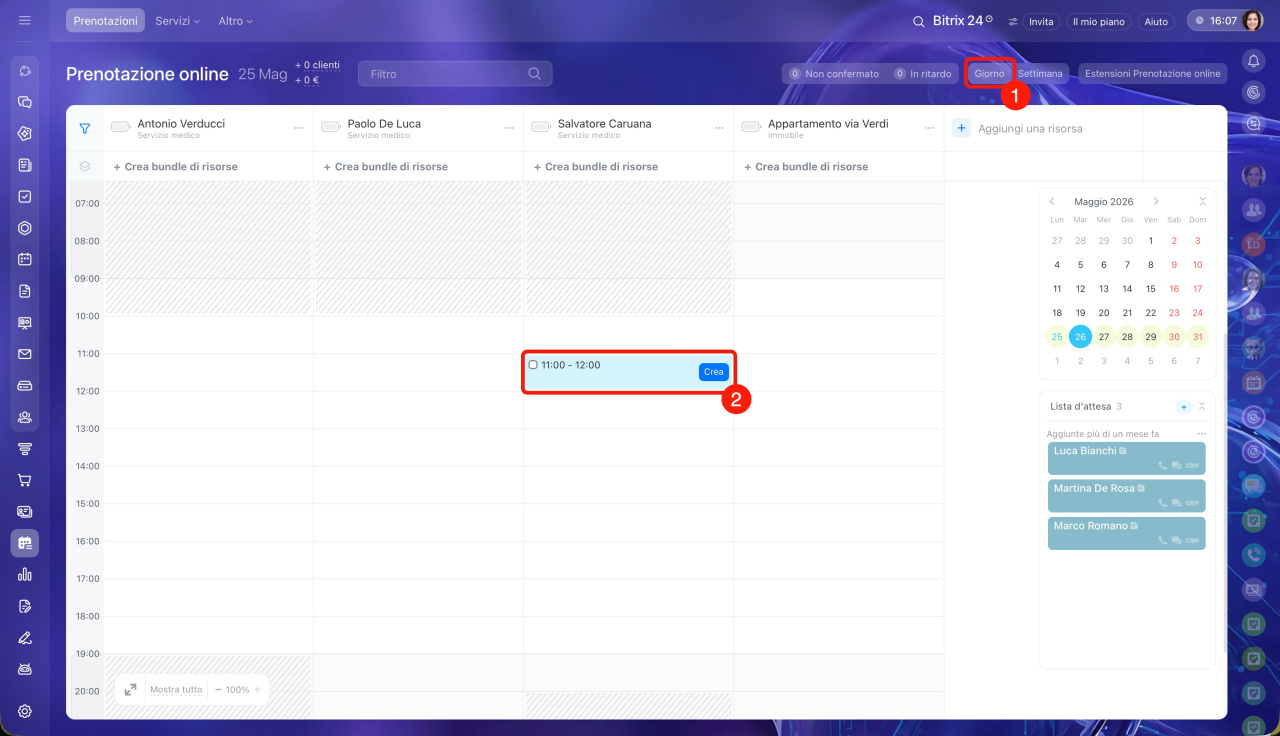
Per un giorno.
- In alto a destra passa alla modalità di visualizzazione Giorno.
- Seleziona l’orario necessario sotto la risorsa e fai clic su Crea.
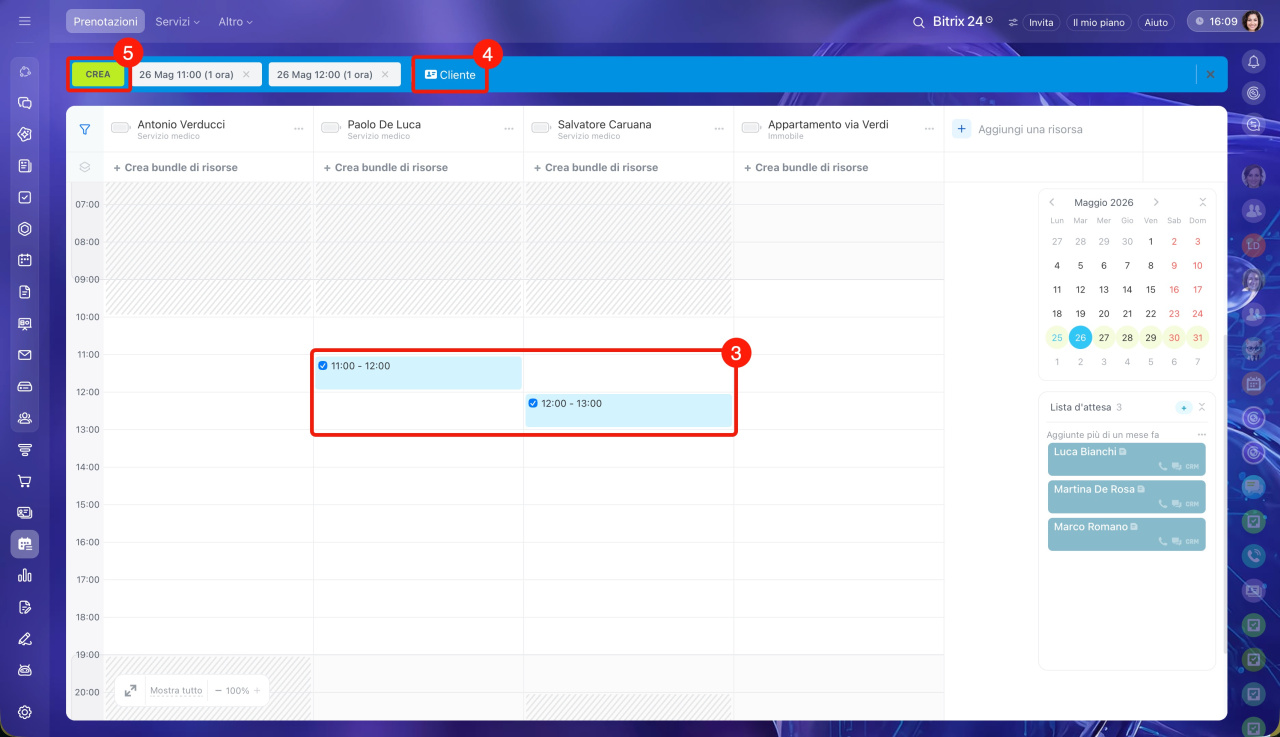
- Se devi creare più prenotazioni per il cliente, seleziona più slot: attiva le caselle di controllo, scegli il cliente e fai clic su Crea.
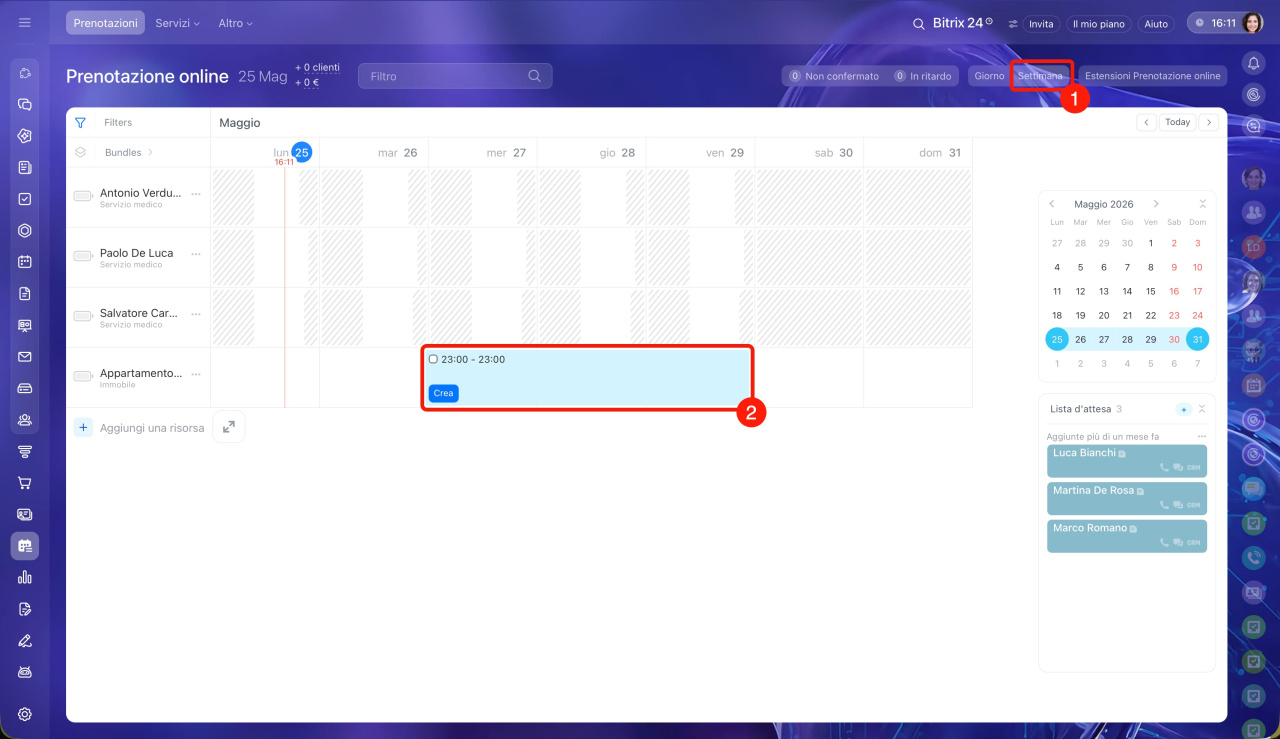
Per più giorni.
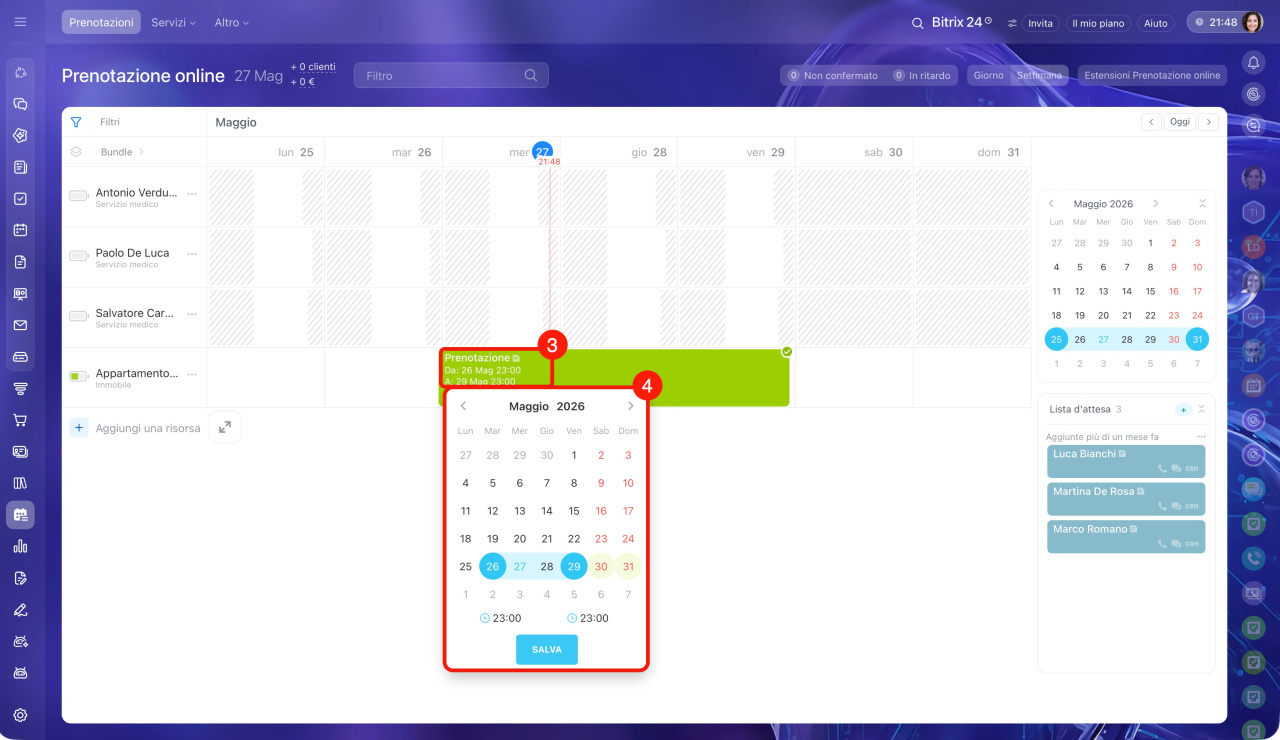
- In alto a destra seleziona la modalità di visualizzazione Settimana. Le risorse verranno visualizzate nelle righe, i giorni nelle colonne.
- Seleziona il giorno necessario nel calendario e fai clic su Crea.
- Per modificare l’orario della prenotazione, fai clic sulla data della prenotazione.
- Specifica il numero di giorni e l’orario della prenotazione, quindi fai clic su Salva.
Aggiungere un cliente
Puoi creare un nuovo cliente o selezionarne uno esistente. I nuovi clienti vengono salvati automaticamente nel CRM.
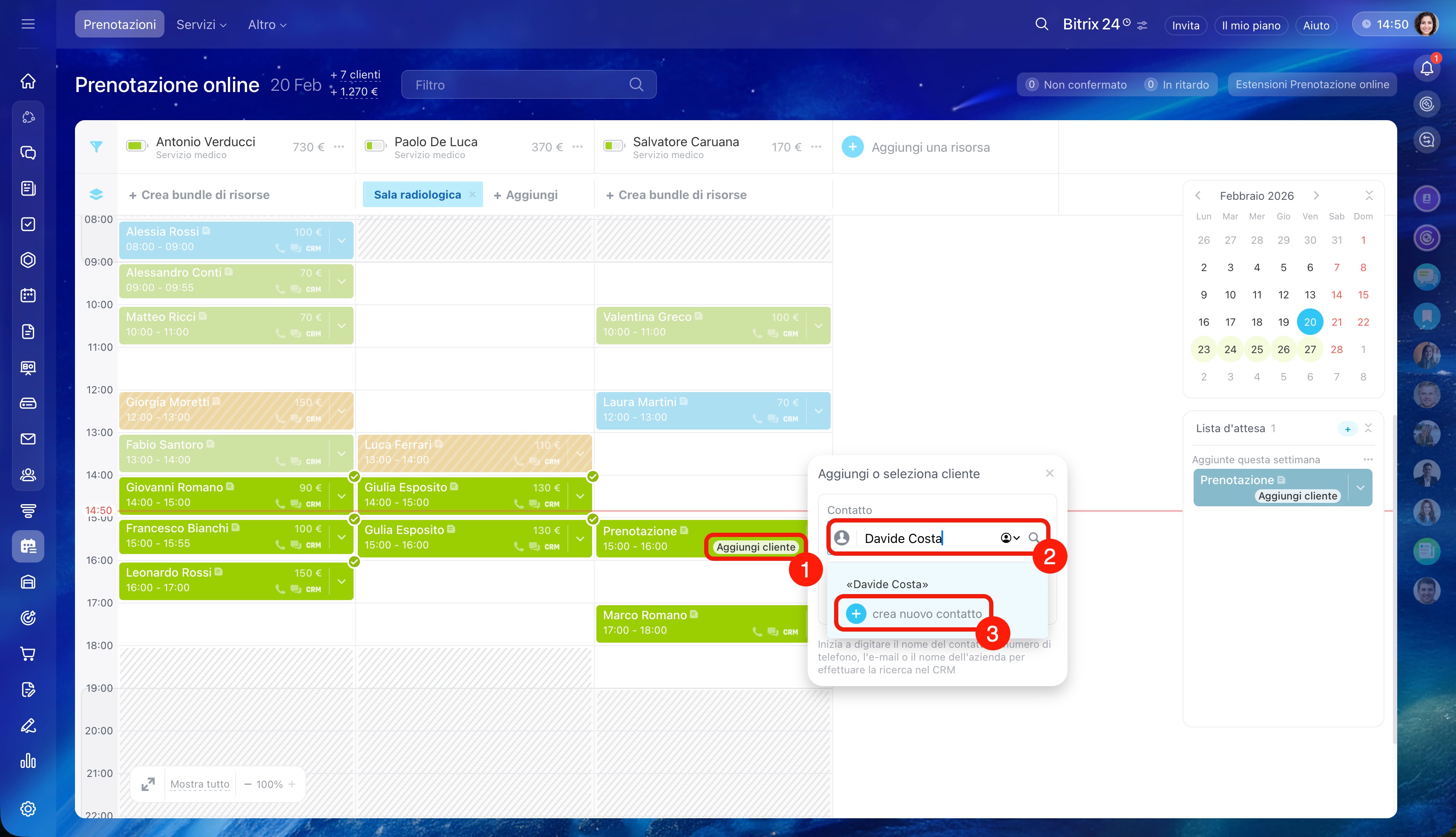
- Clicca su Aggiungi cliente nel blocco della prenotazione.
- Inizia a digitare il nome del cliente.
- Clicca su crea nuovo contatto se il cliente non è ancora salvato nel CRM.
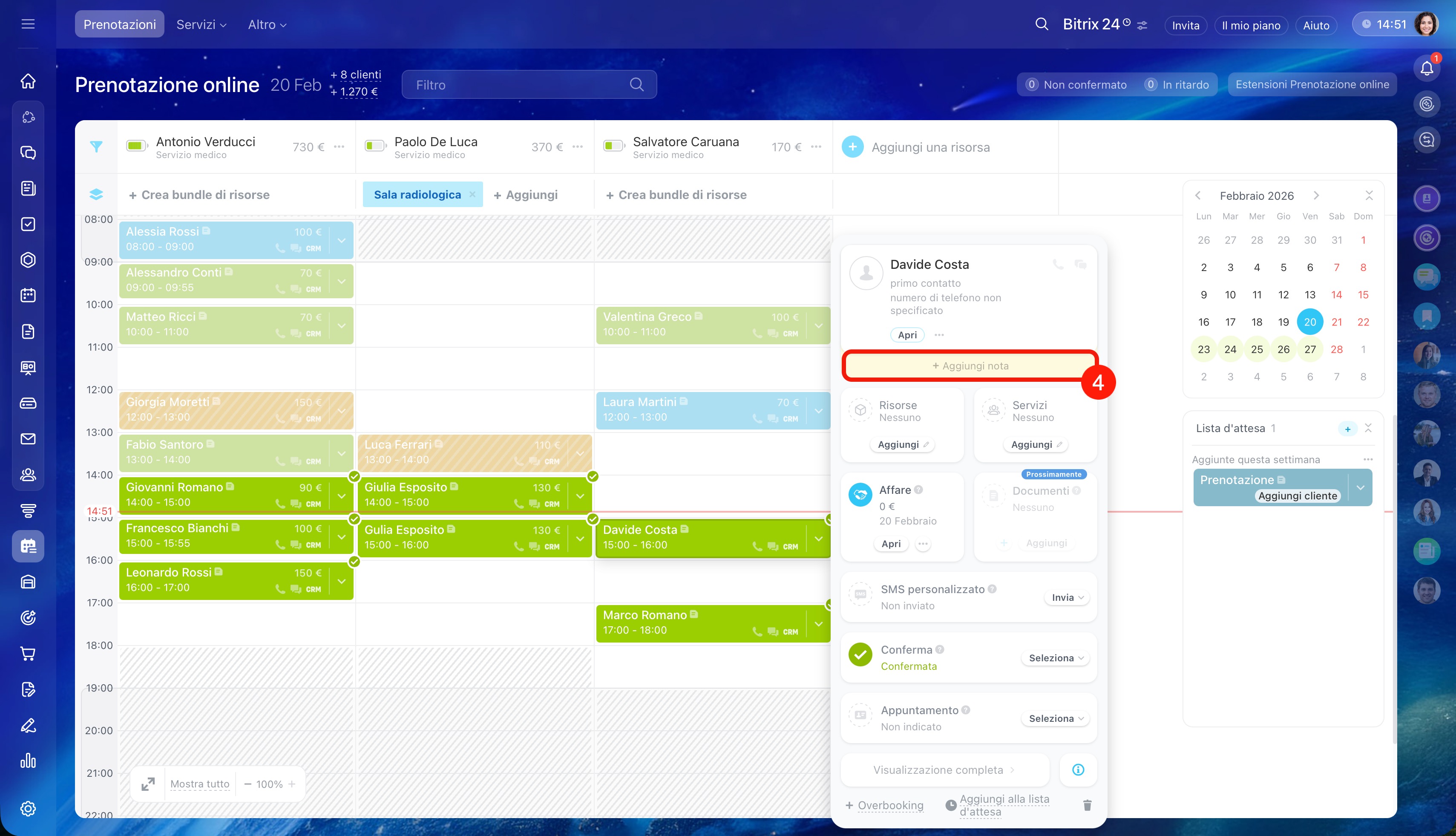
- Seleziona Aggiungi nota per indicare informazioni aggiuntive sul cliente: preferenze, dati importanti utili per il servizio.
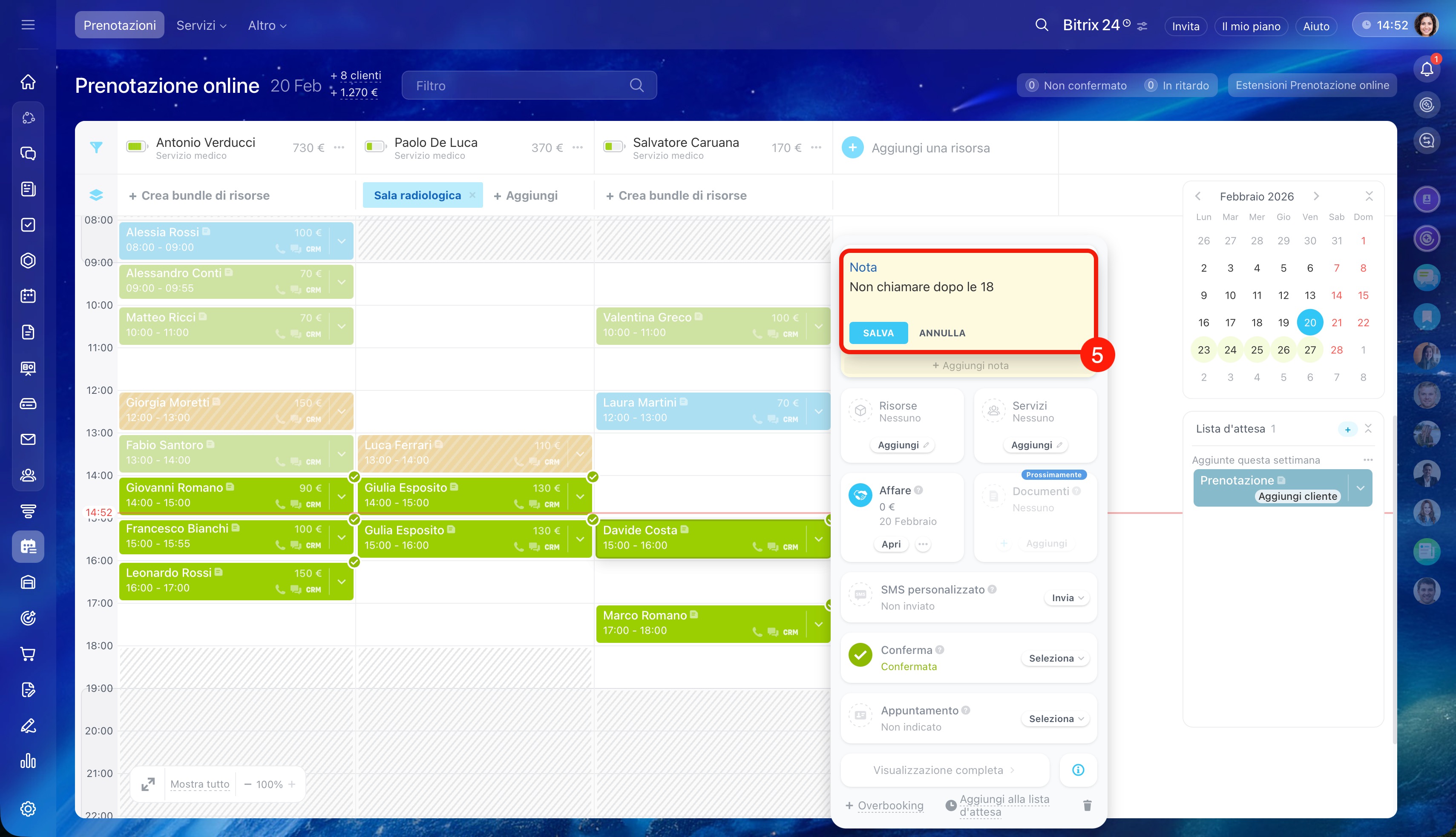
- Scrivi il testo e salva le modifiche.
Selezionare più risorse
Se per fornire il servizio sono necessarie più risorse, è possibile aggiungerle alla scheda della prenotazione. Ad esempio, per una riparazione auto a domicilio potrebbero essere necessari un tecnico e un veicolo aziendale, mentre per un servizio fotografico un fotografo e uno studio.
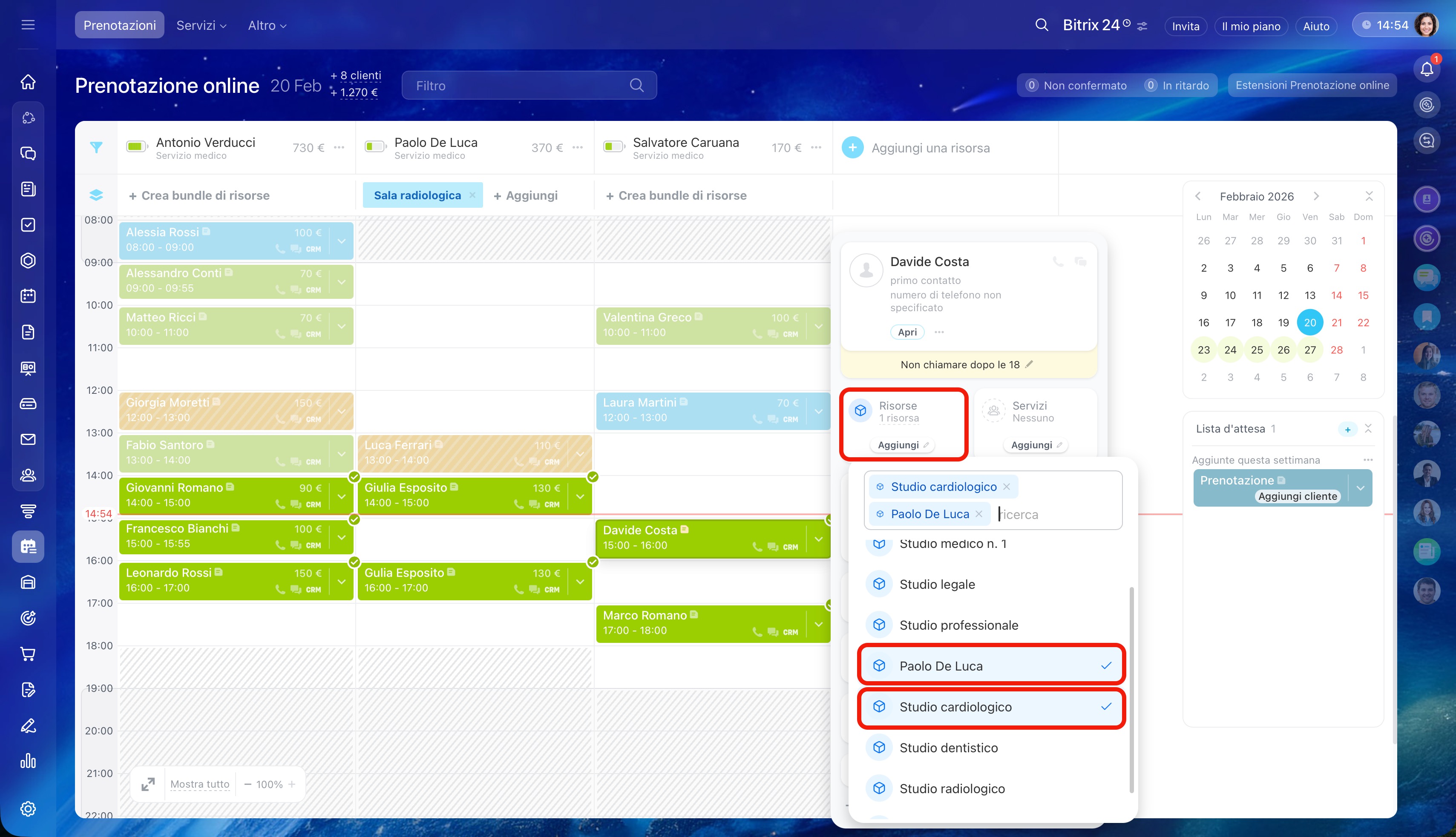
Apri la scheda della prenotazione e fai clic sul blocco Risorse. Seleziona le risorse necessarie dall’elenco.
Scegliere i servizi
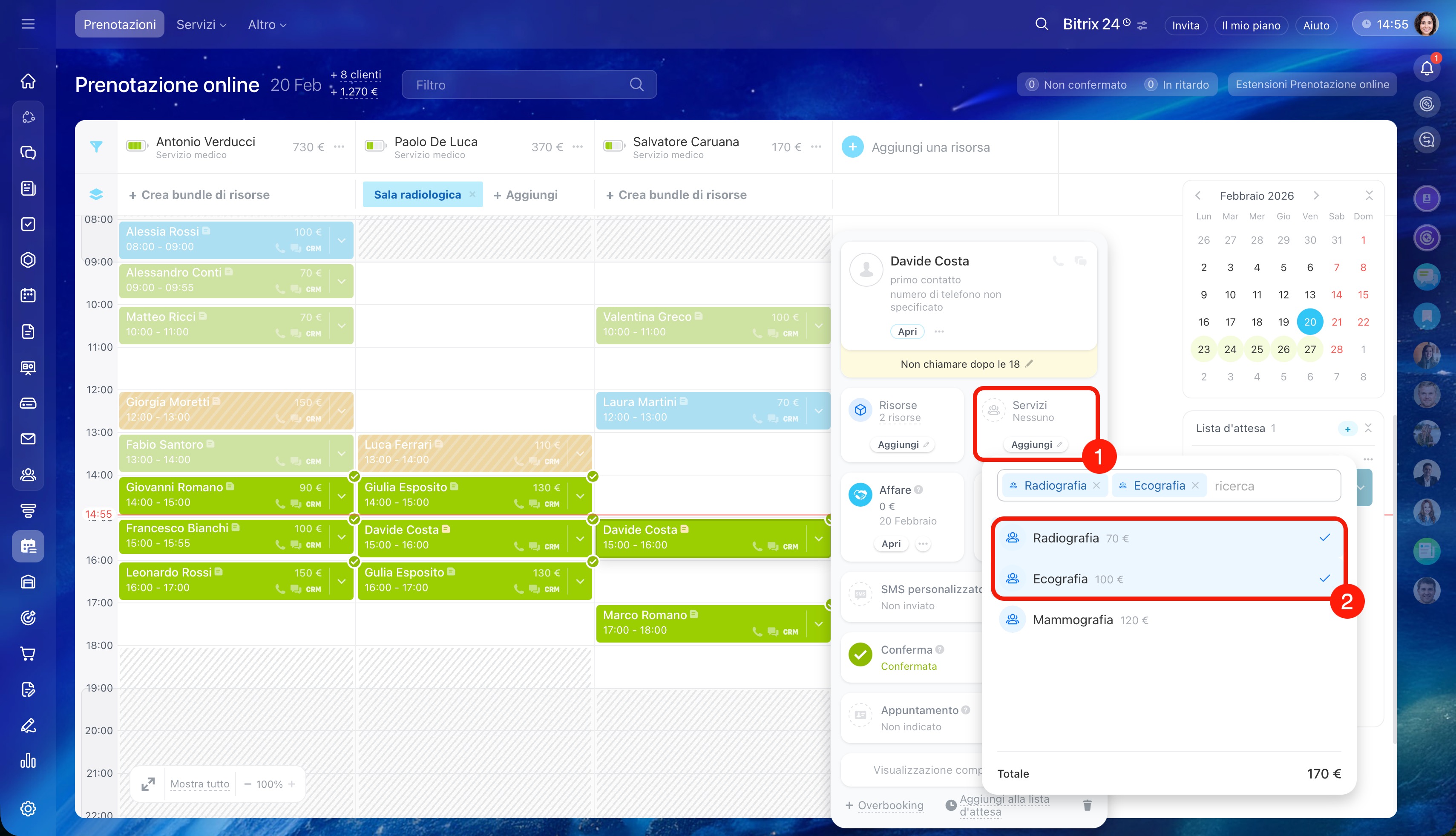
Puoi selezionare uno o più servizi per il cliente. Nella scheda viene visualizzato immediatamente il costo totale: il dipendente può aggiungere le voci necessarie e comunicare il costo finale durante la conversazione con il cliente.
1–2. Clicca su Aggiungi e seleziona i servizi necessari.
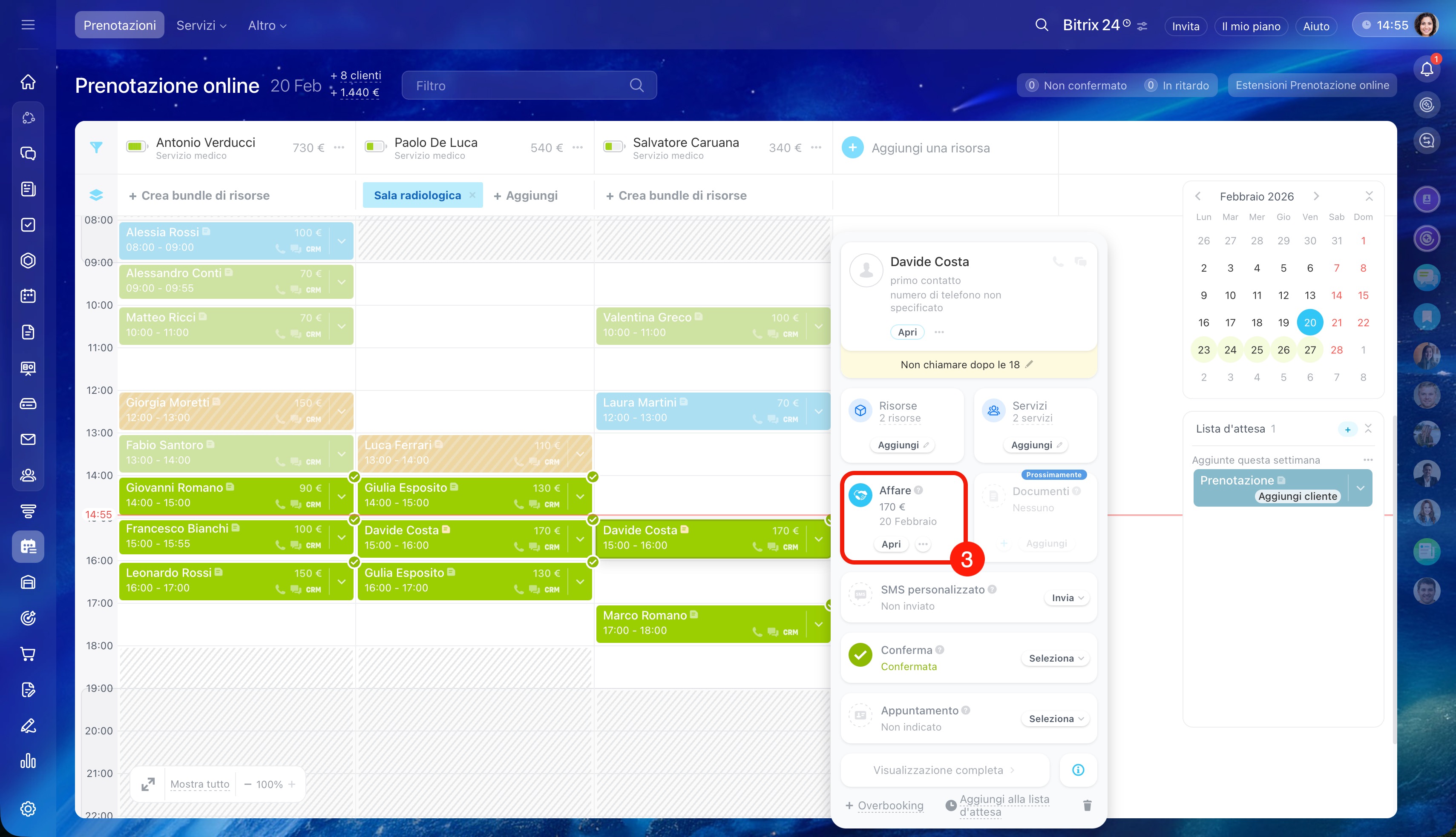
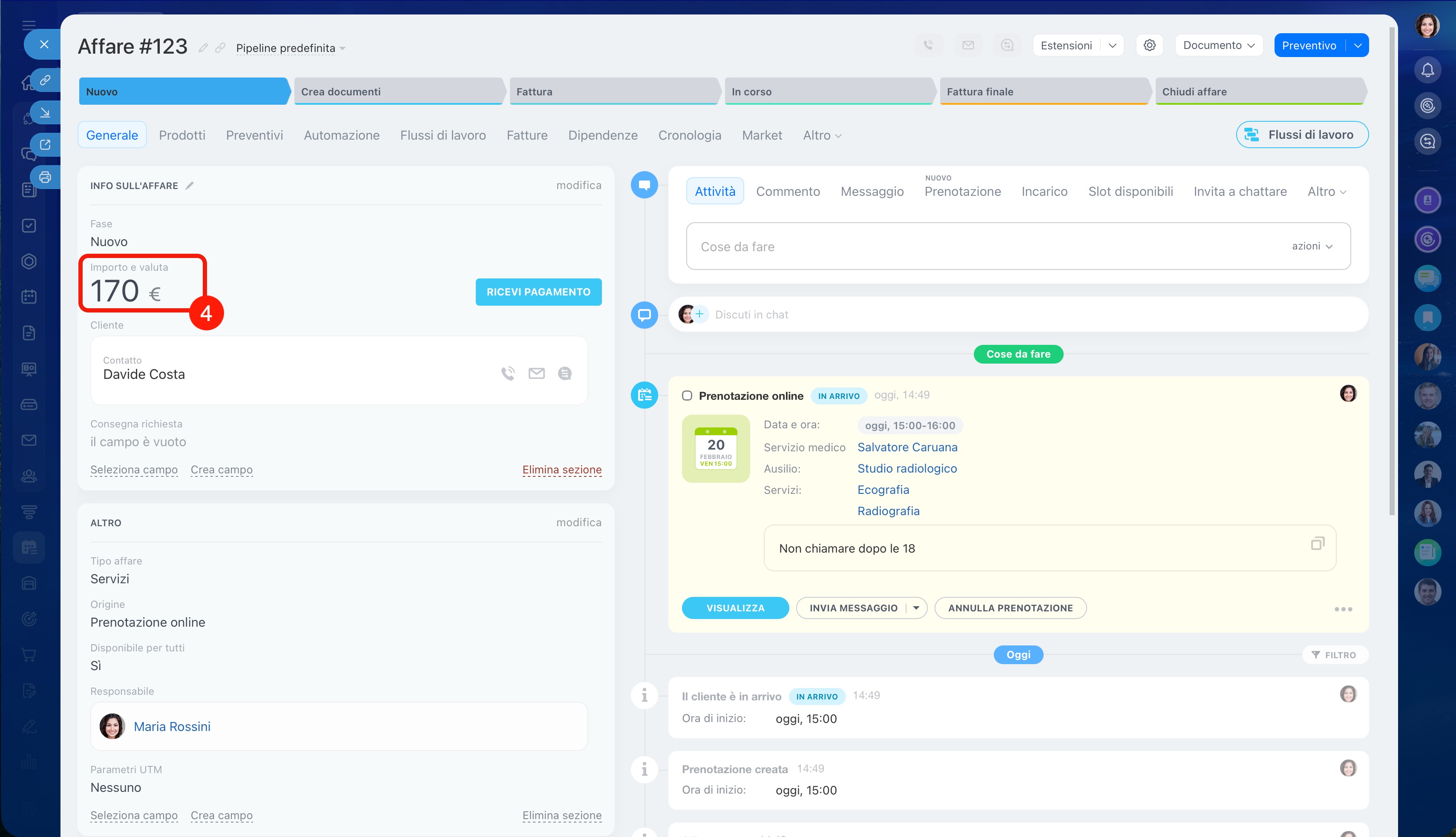
3–4. Tutti i servizi selezionati appariranno automaticamente nella scheda della prenotazione e dell'affare.
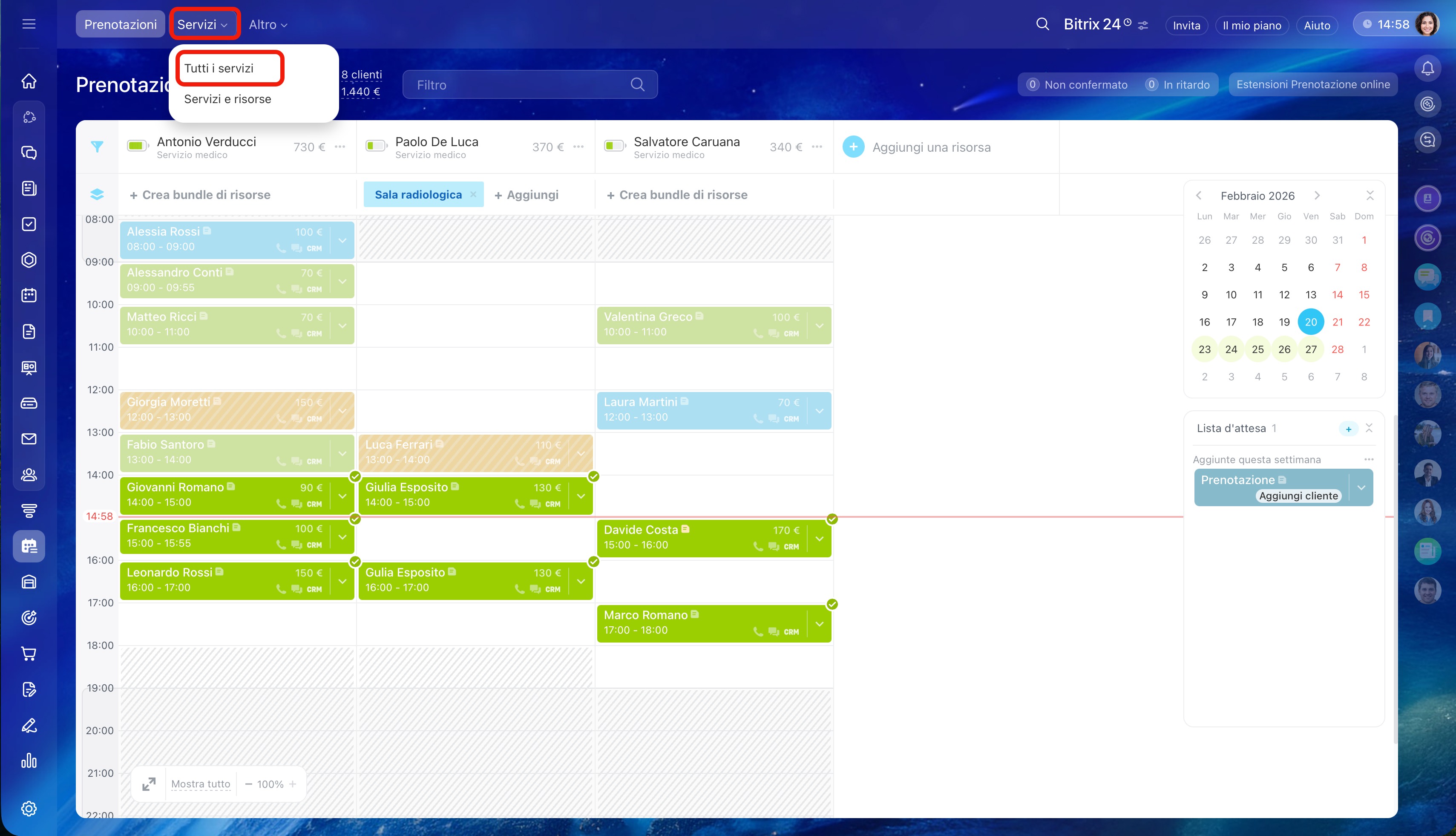
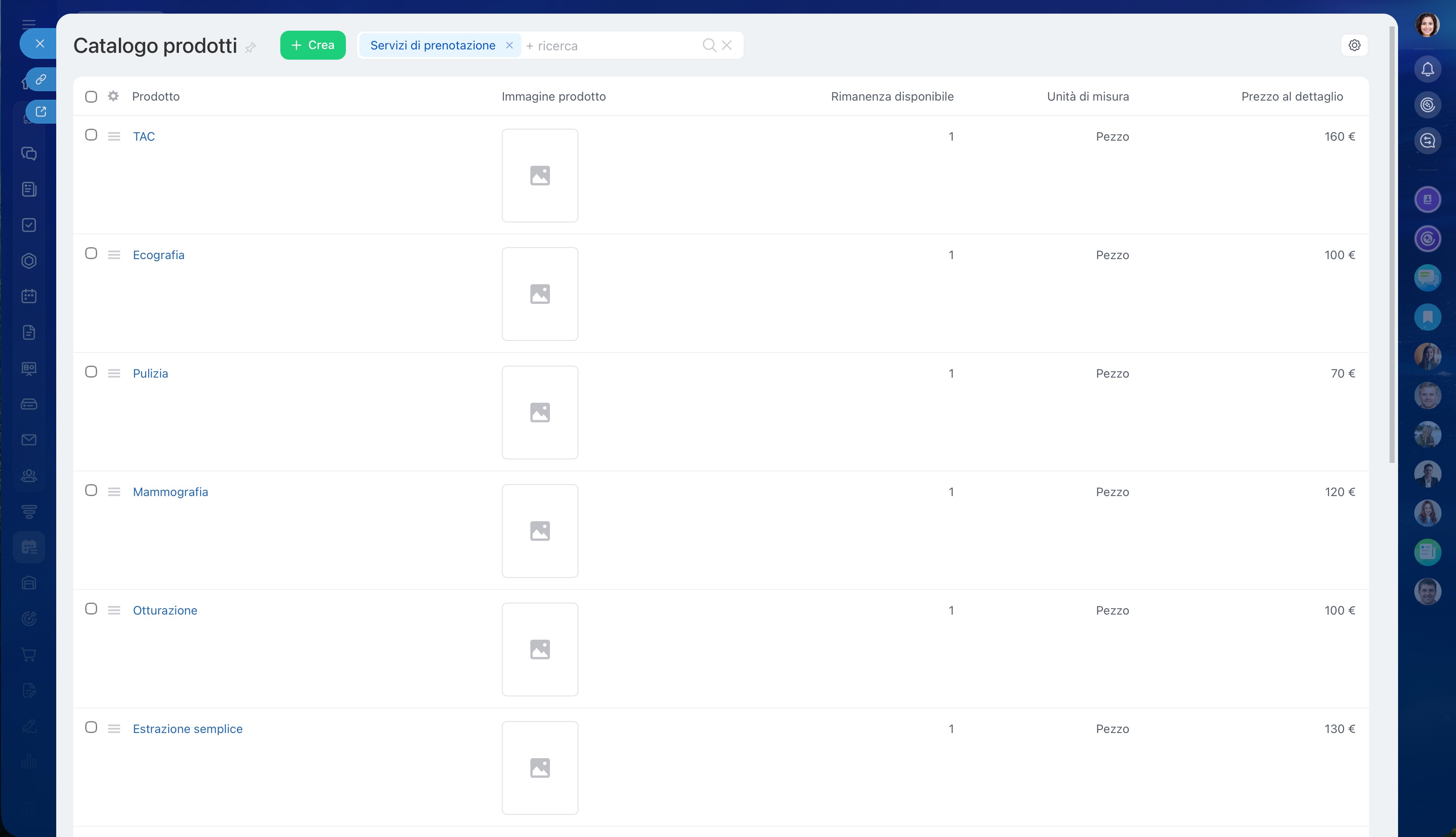
L'elenco completo dei servizi è disponibile nella sezione Servizi > Tutti i servizi: si aprirà il catalogo.
Selezionare un affare
È possibile collegare una prenotazione a un affare specifico nel CRM o crearne uno nuovo.
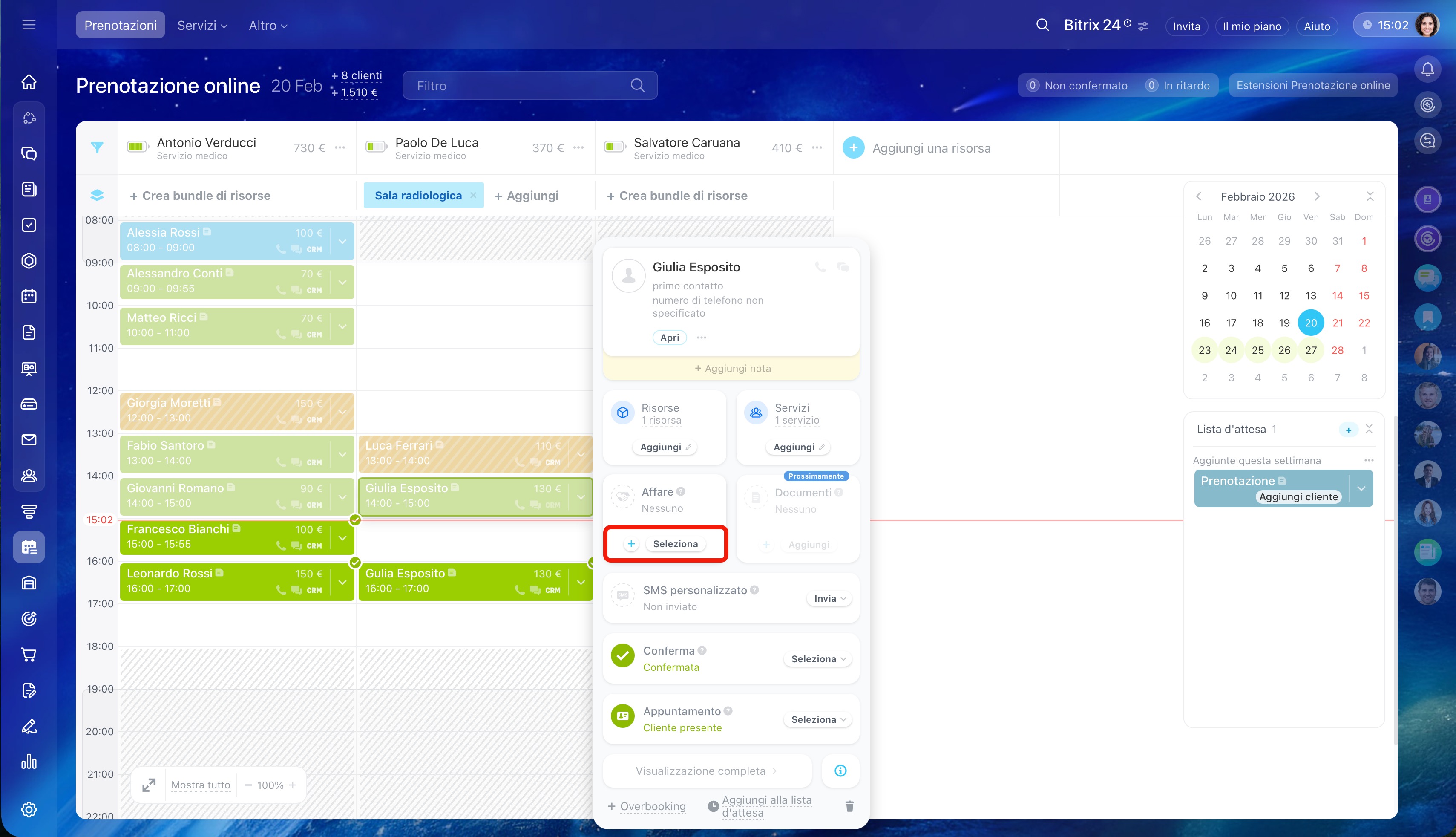
Per creare un nuovo affare, clicca su più (+), compila la scheda e salvala. Per selezionare un affare dal CRM, clicca su Seleziona.
Come creare un affare
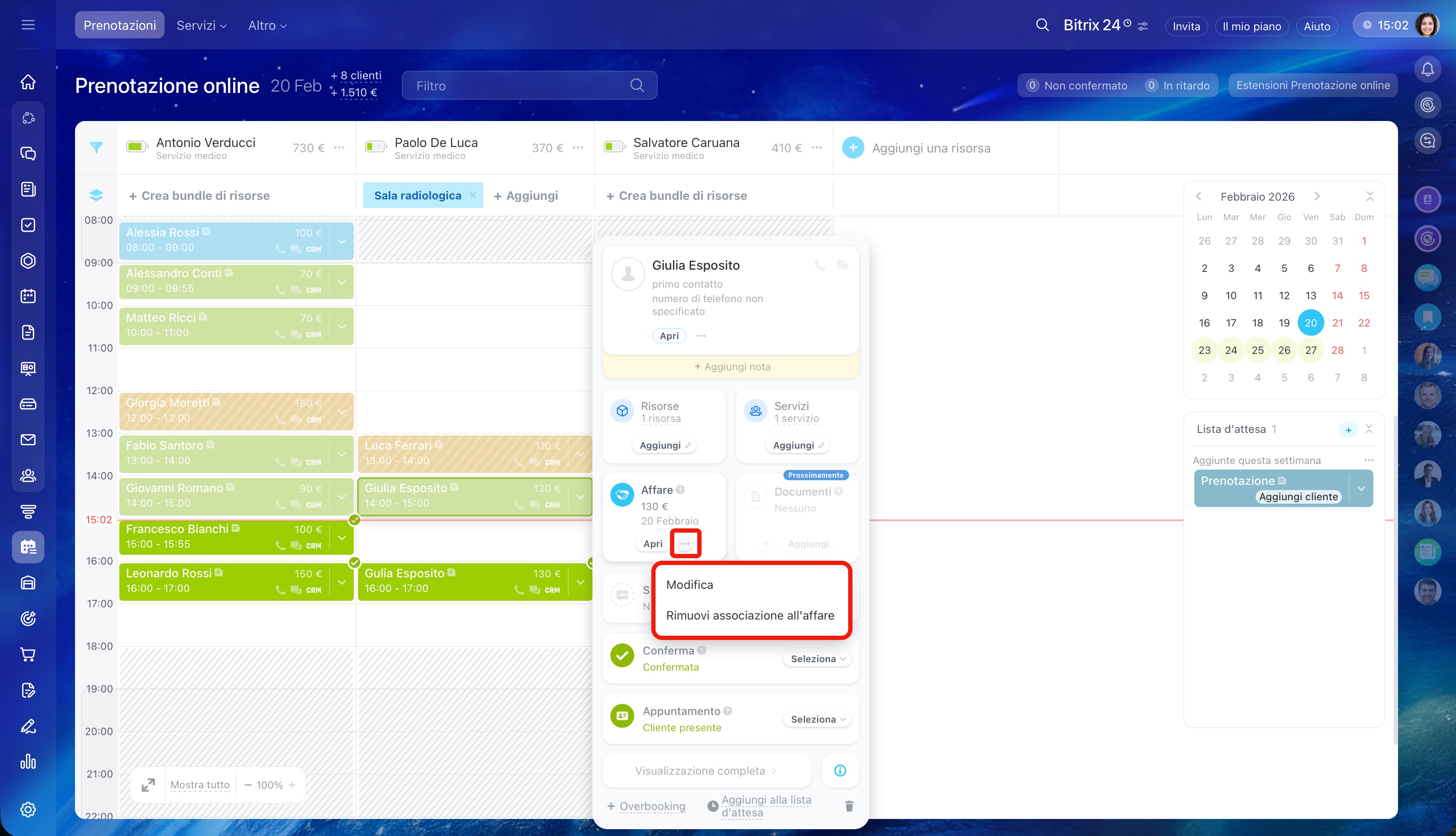
Per modificare o eliminare un affare dalla prenotazione online, clicca su Tre punti (...) e seleziona l'azione desiderata.
Configurare i promemoria per il cliente
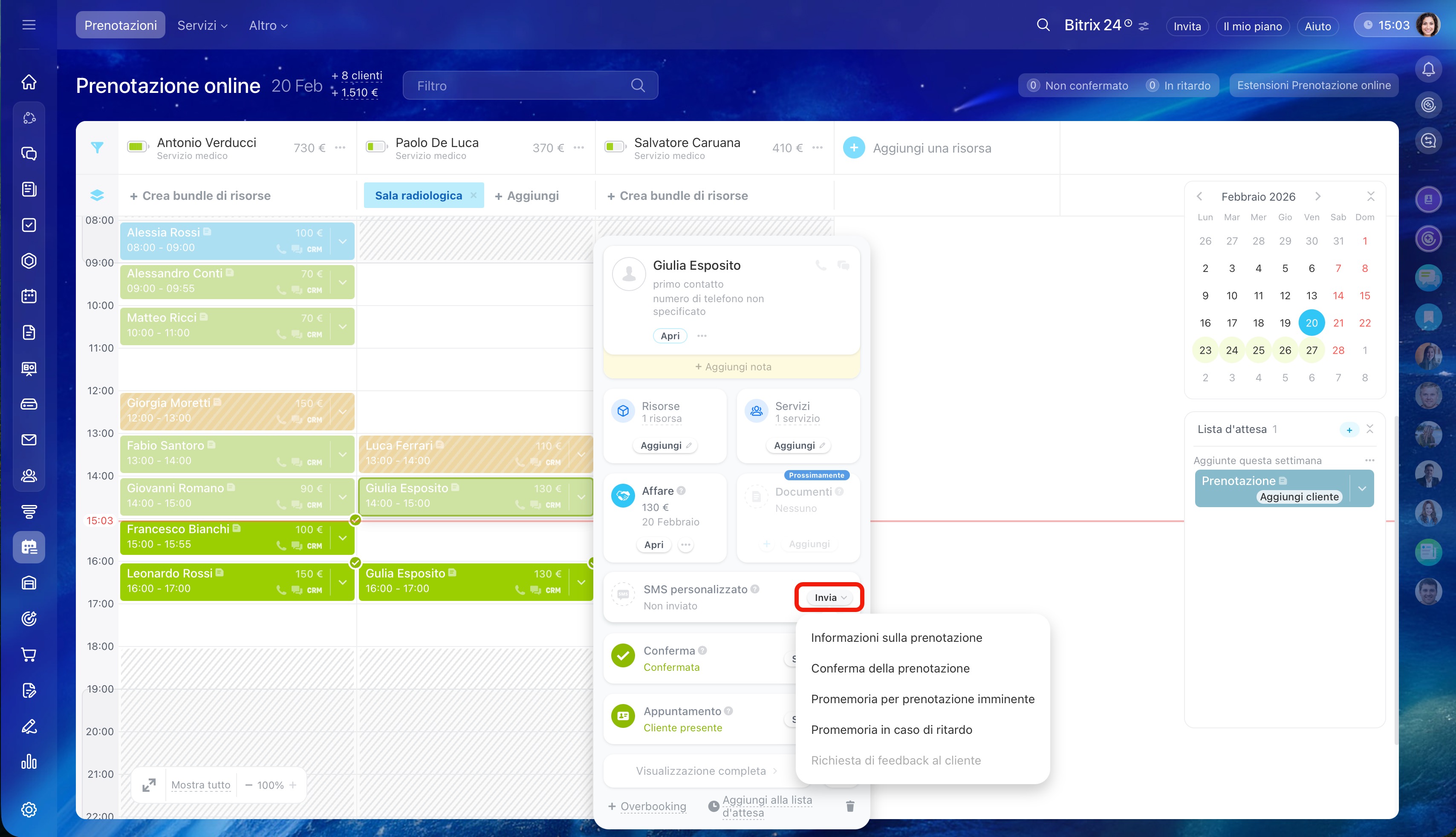
Puoi inviare promemoria ai clienti via SMS.
Come personalizzare i modelli di messaggi per i clienti
Quando prenoti un appuntamento per un cliente, gli viene automaticamente inviato un messaggio con le informazioni sulla prenotazione. Puoi selezionare manualmente un altro tipo di messaggio dall'elenco, ad esempio conferma della prenotazione.
Confermare la prenotazione
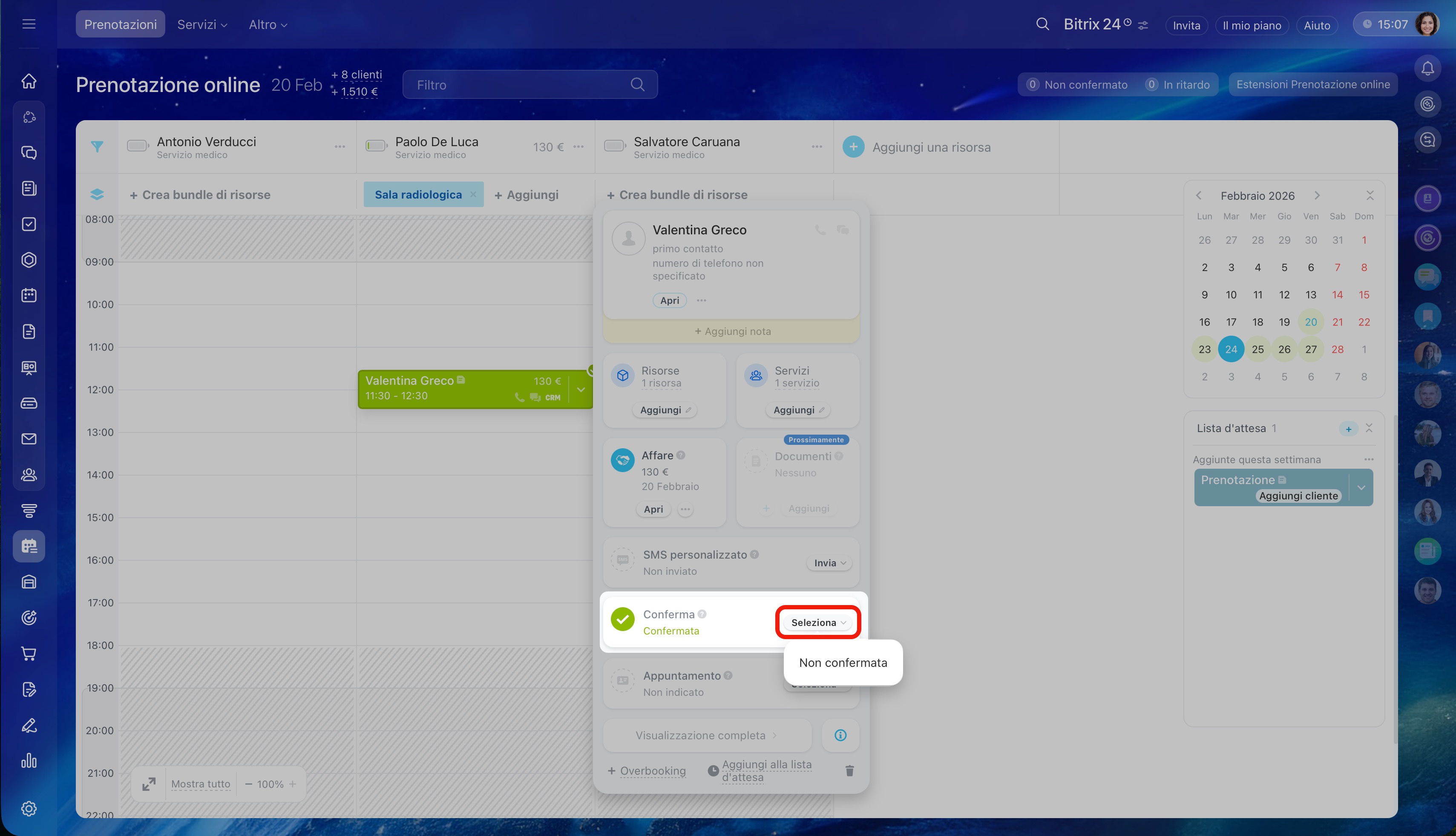
Se il cliente conferma la prenotazione tramite il link nel messaggio, questa viene automaticamente confermata in Bitrix24.
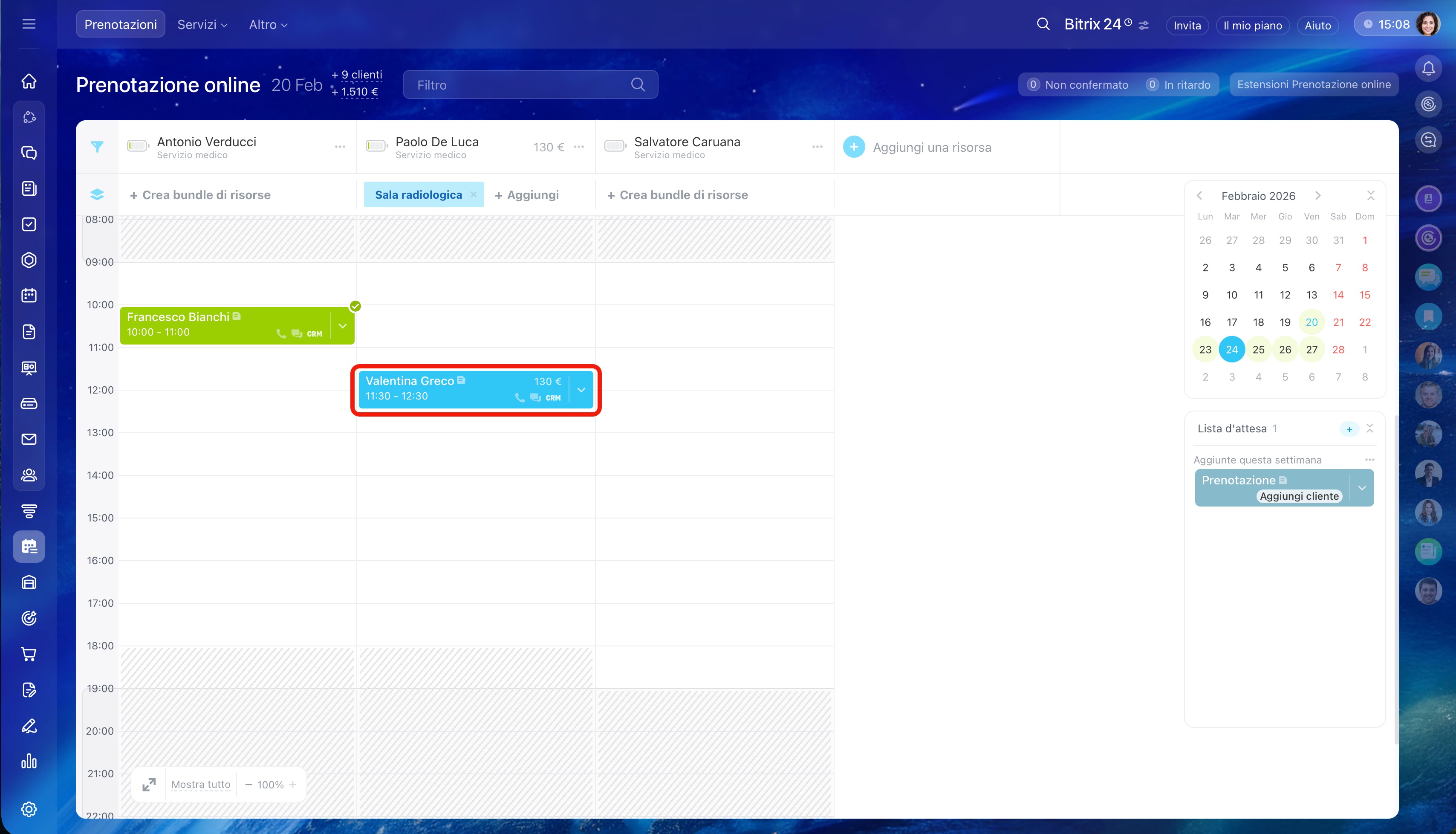
Se il cliente non conferma la prenotazione, puoi chiamarlo e impostare manualmente lo stato desiderato. Ad esempio, se il cliente rifiuta il servizio, seleziona lo stato Non confermata.
Segnalare la presenza del cliente
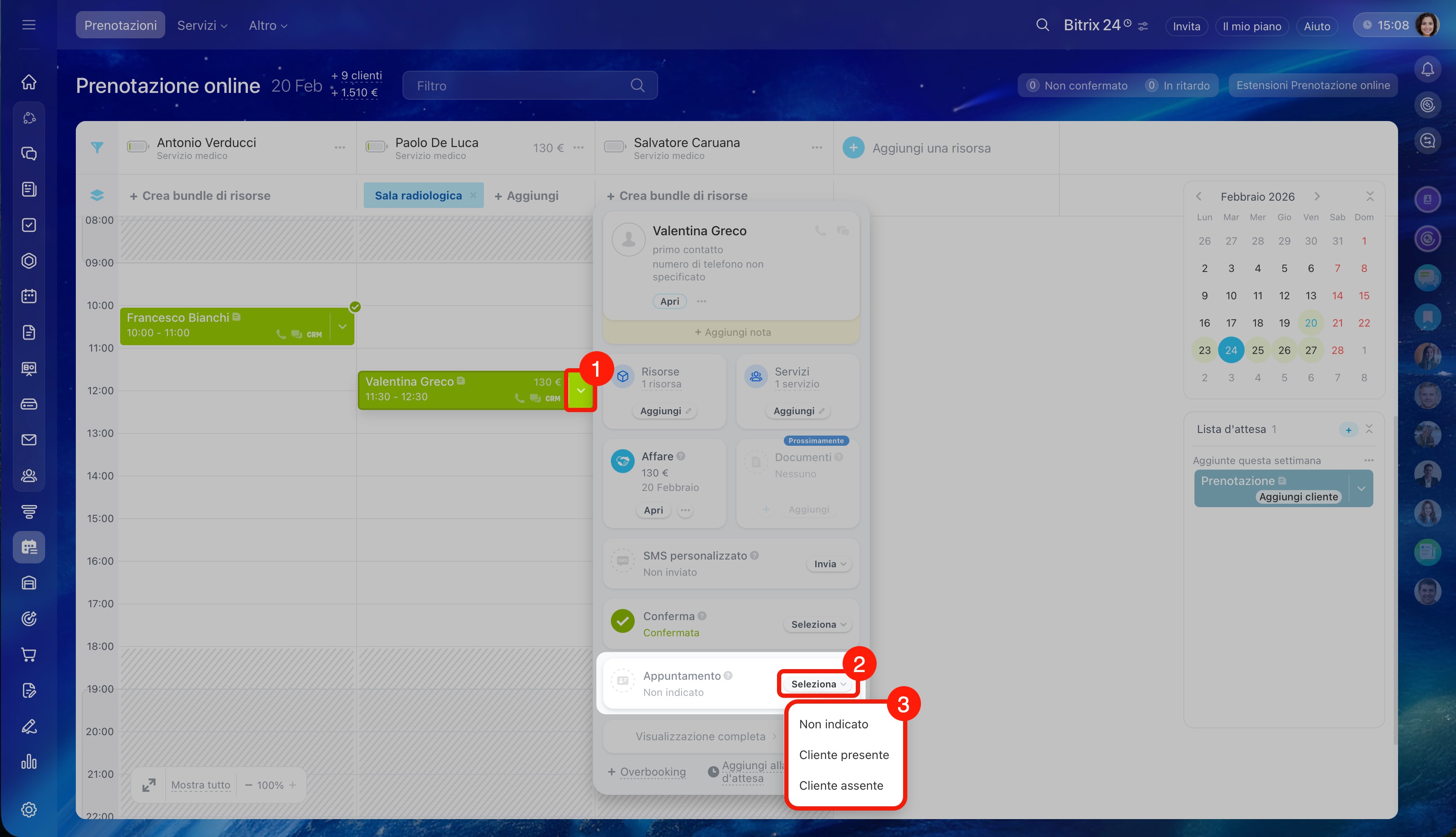
Per monitorare l'affluenza, indica in ogni prenotazione se il cliente si è presentato.
- Clicca sulla freccia accanto alla prenotazione.
- Clicca su Seleziona nel blocco Appuntamento.
- Seleziona lo stato: Cliente presente o Cliente assente.
Spostare o eliminare una prenotazione
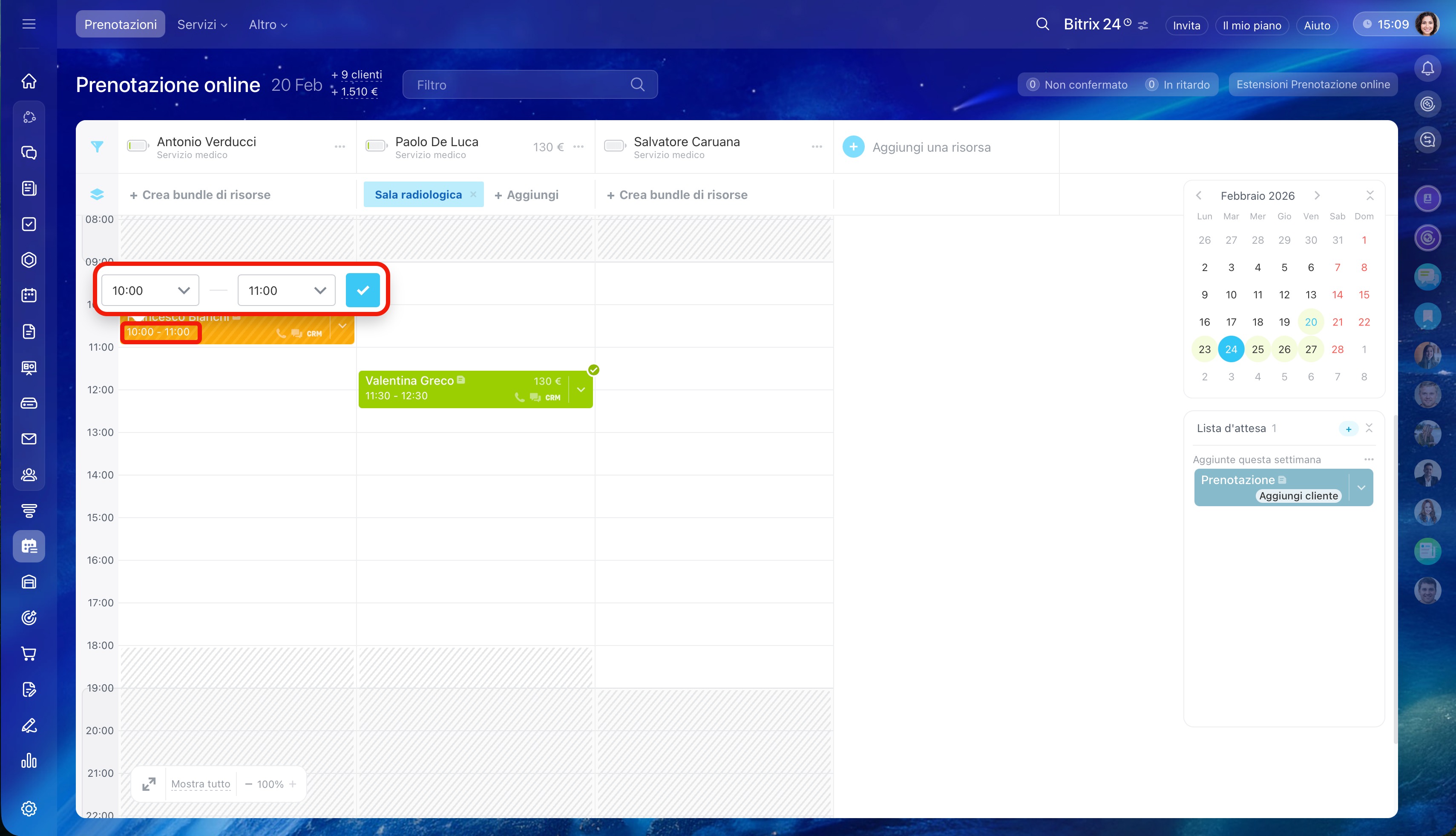
Puoi modificare l'orario della prenotazione. Per farlo, clicca sull'orario nella prenotazione desiderata e specifica il nuovo orario.
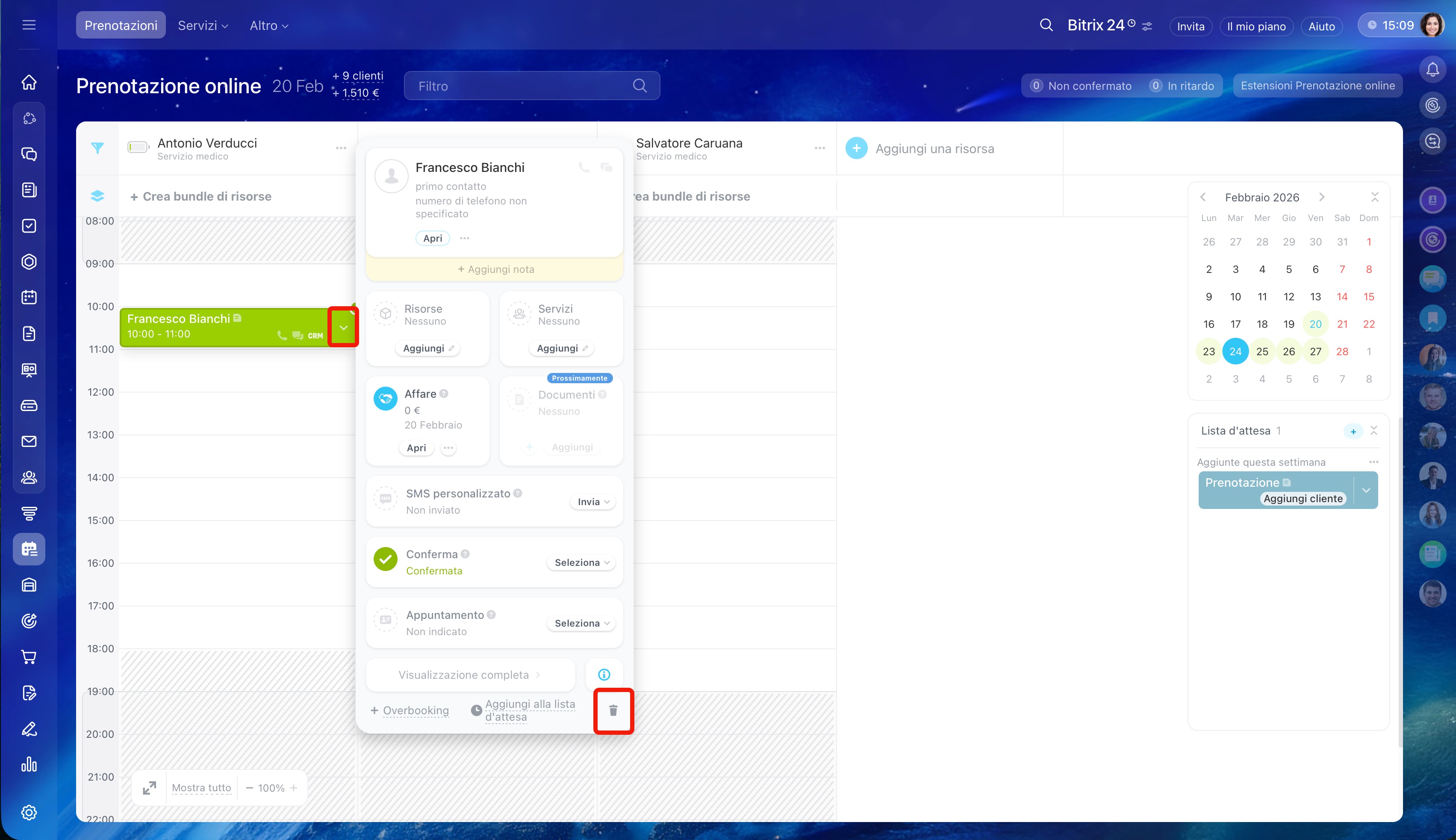
Se hai creato una prenotazione per errore, puoi eliminarla. Clicca sulla Freccia > Elimina.
Prenotare più clienti contemporaneamente
L'overbooking consente di registrare due clienti nello stesso orario. Quando uno dei clienti annulla o sposta la prenotazione, l'altro cliente occupa lo slot. In questo modo non perderai clienti e utilizzerai efficacemente le risorse aziendali.
Puoi aggiungere due clienti nello stesso slot in due modi:
Aggiungere un cliente alla prenotazione. Clicca sulla freccia nel blocco della prenotazione esistente e seleziona Overbooking. Compila la scheda: aggiungi il cliente e l'affare.
Spostare la prenotazione. Trascina con il mouse una prenotazione esistente e rilasciala nello slot occupato.
Le prenotazioni in overbooking sono evidenziate in giallo senape nel calendario.
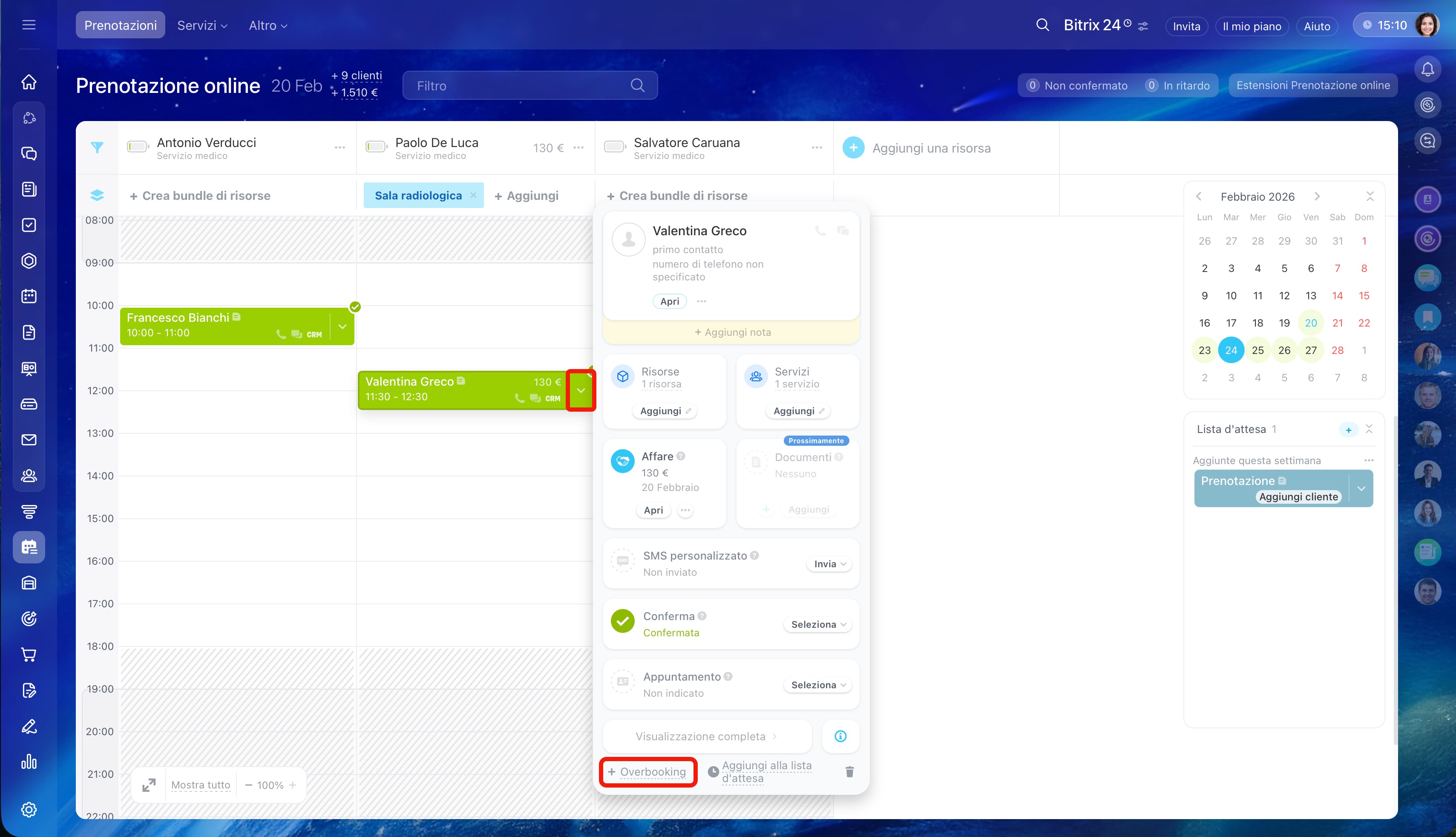 Aggiunto un secondo cliente nel blocco della prenotazione
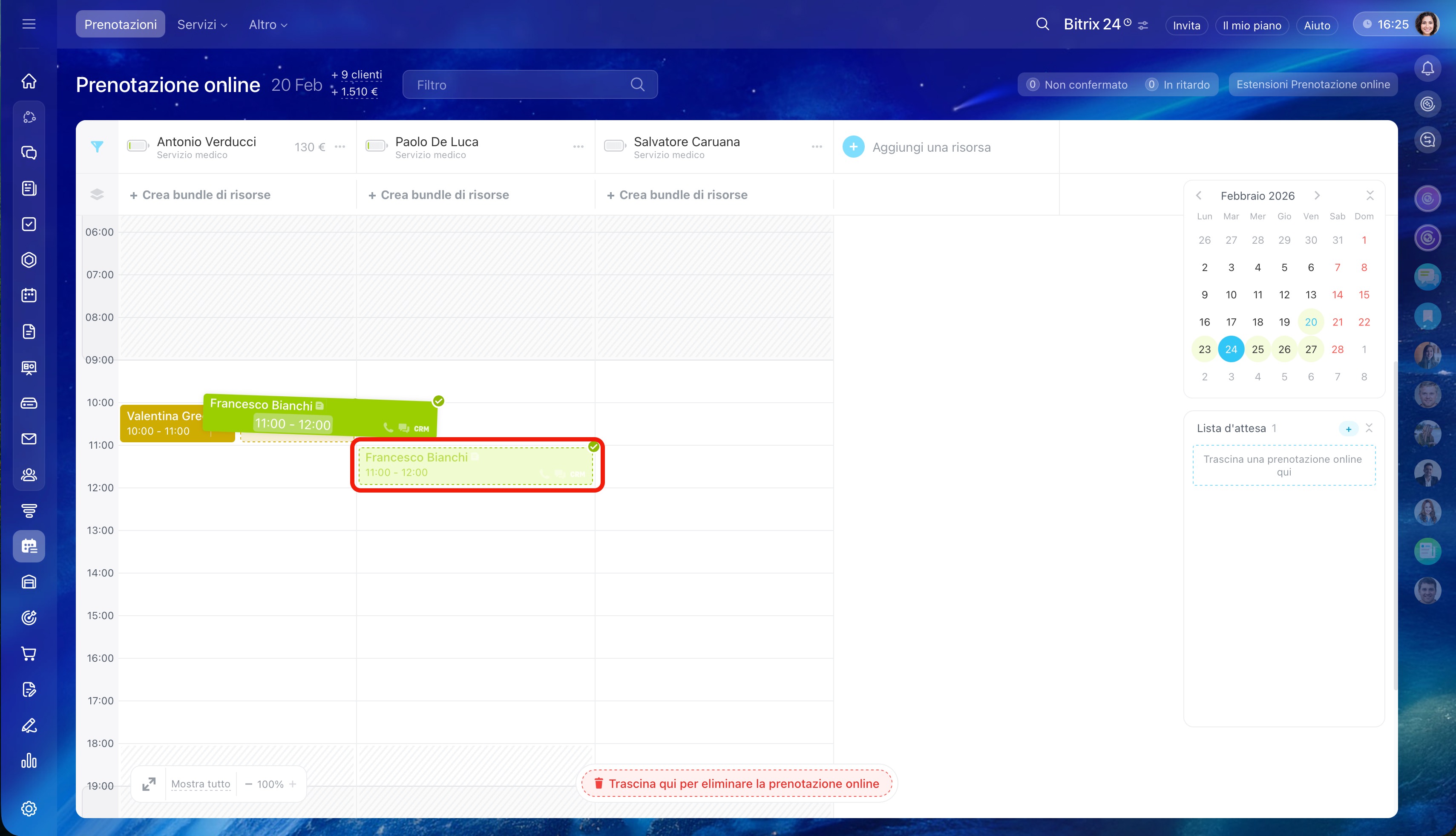 Prenotazione esistente spostata nello slot occupato
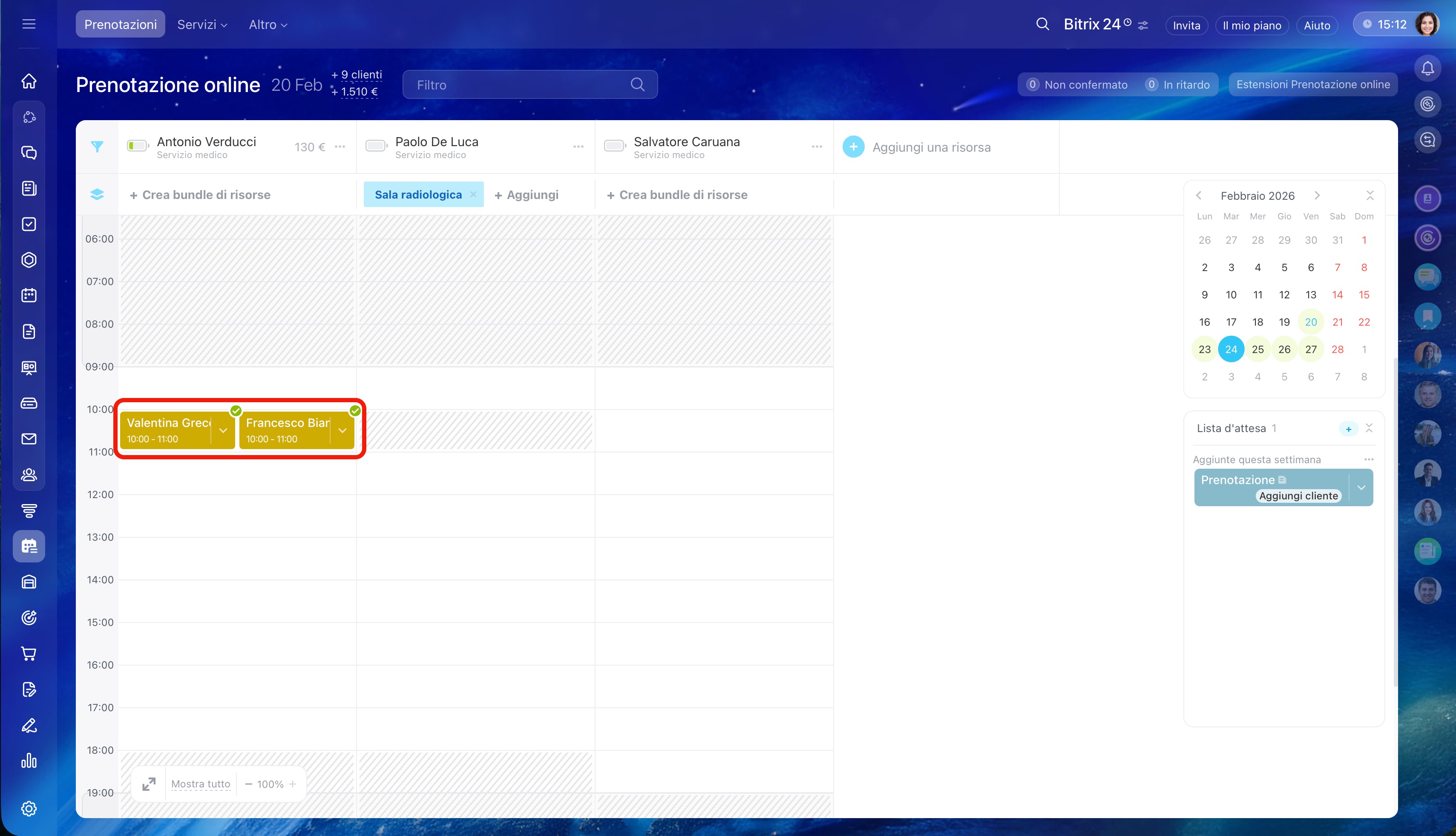 Overbooking nel calendario
Riepilogo
- Prenotazione online è uno strumento per prenotare appuntamenti con specialisti, noleggiare attrezzature e affittare spazi.
- Tutti i dipendenti possono prenotare un appuntamento con i clienti. Per farlo, vai alla sezione Prenotazione online.
- Per poter prenotare un appuntamento, è necessario creare almeno una risorsa.
- Seleziona l'orario sotto la risorsa desiderata e clicca su Crea. Per un cliente è possibile creare più prenotazioni contemporaneamente.
- Alla prenotazione è possibile aggiungere un cliente e un affare dal CRM, oltre a una nota con informazioni importanti.
- Puoi inviare promemoria ai clienti via SMS.
- Quando il cliente conferma la prenotazione tramite il link nel messaggio, questa viene automaticamente confermata in Bitrix24.
