
La gestione inventario è lo strumento di Bitrix24 per controllare i prodotti in magazzino. Tutti i movimenti di entrata, vendita, trasferimento e storno vengono registrati e i dati vengono aggiornati in tempo reale.
La gestione inventario consente di:
- Conoscere le giacenze reali: i dati vengono aggiornati a ogni operazione e le giacenze sono sempre aggiornate.
- Riservare i prodotti: assegnarli a un cliente specifico mentre l'affare è ancora in corso.
- Individuare le perdite: rilevare rapidamente le discrepanze e analizzarne le cause.
- Monitorare la redditività: visualizzare il margine lordo e il costo di ogni prodotto.
Piani e prezzi
Questo è un articolo introduttivo sulla gestione inventario in Bitrix24. Qui sono raccolti i passaggi principali per iniziare a utilizzare la modalità Gestione inventario in Bitrix24.
Se desideri:
- configurare le autorizzazioni di accesso per i dipendenti, consulta l'articolo Autorizzazioni di accesso alla gestione inventario
- trovare risposte alle domande più frequenti, consulta l'articolo Domande frequenti su inventario e catalogo prodotti
Aggiungi prodotti al catalogo
Il catalogo è un archivio unico di prodotti e servizi per CRM e negozio online. I prodotti del catalogo possono essere aggiunti al negozio online o al sito web.
Come configurare il catalogo prodotti nel negozio online
Come configurare le autorizzazioni di accesso al catalogo prodotti
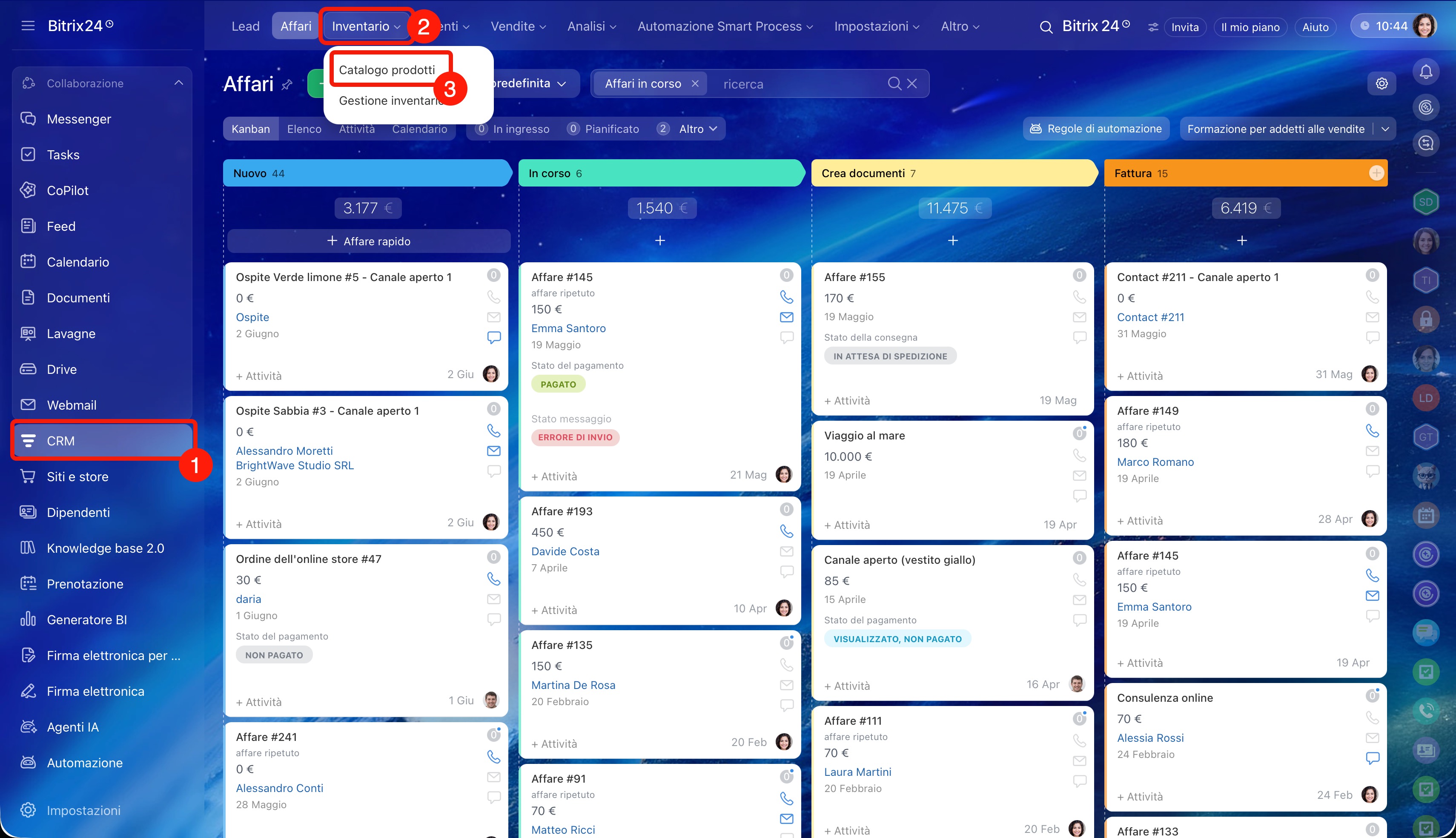
1–3. Vai in CRM > Inventario > Catalogo prodotti.
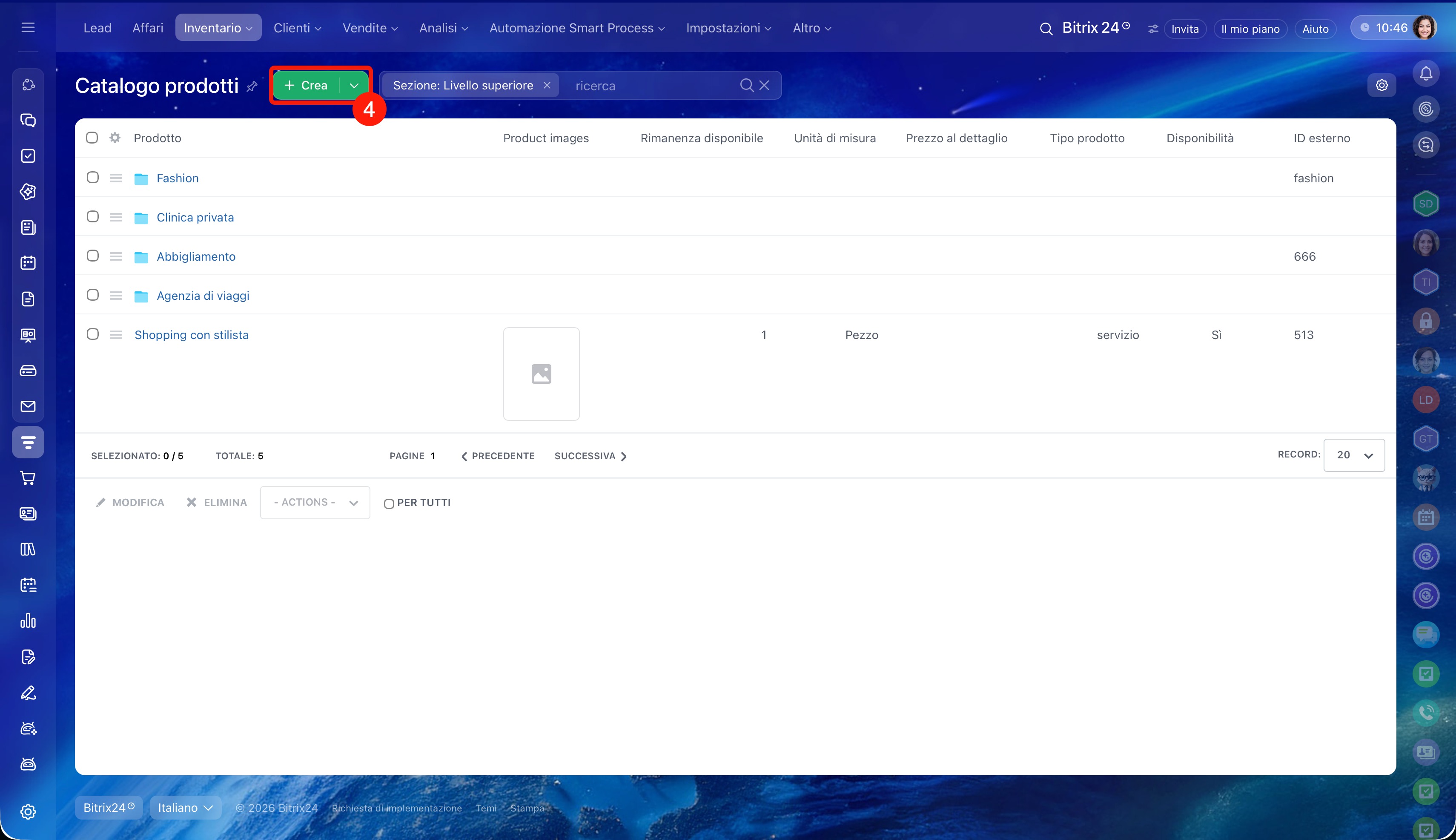
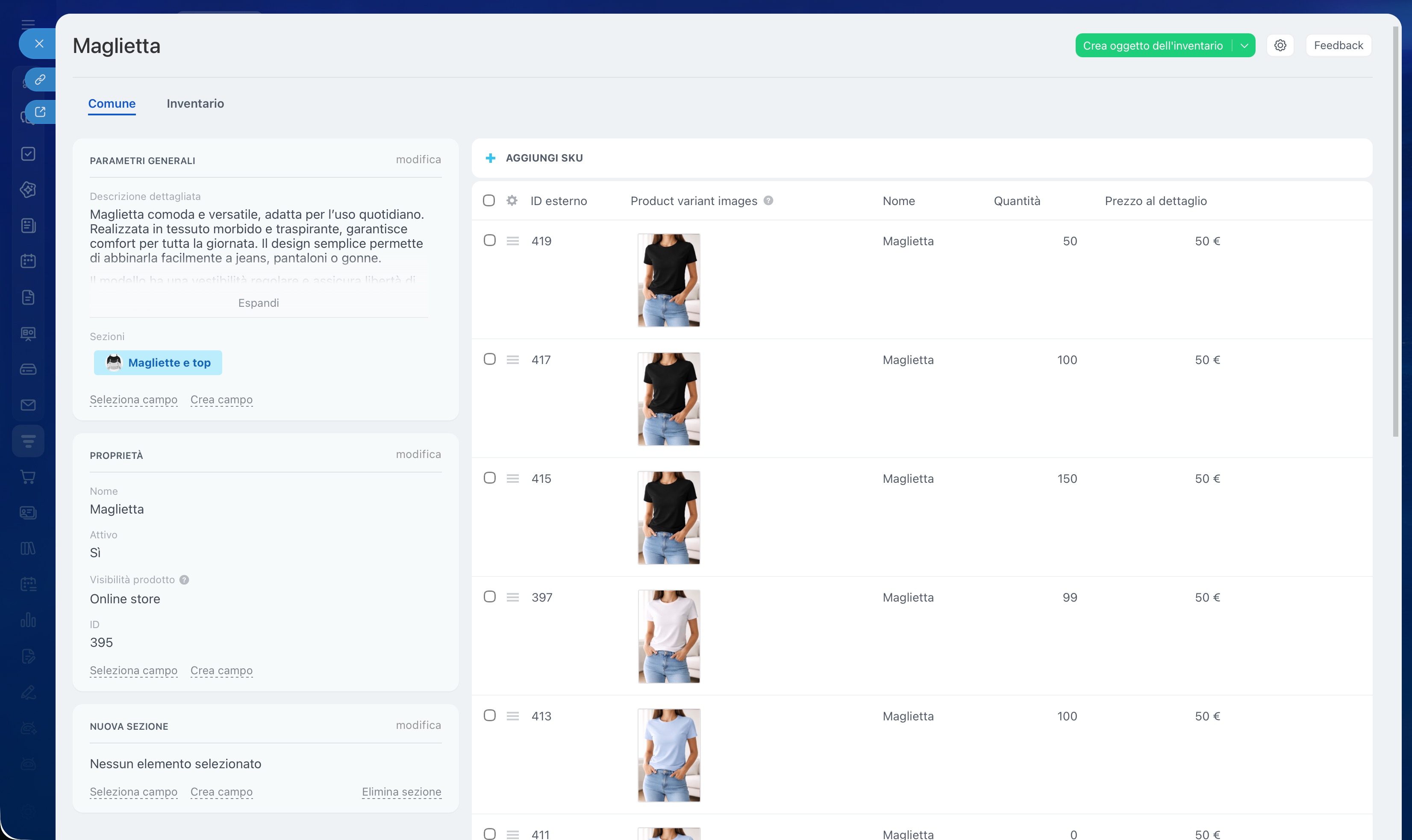
4. Per aggiungere un prodotto, fai clic su Crea. Per ogni prodotto puoi specificare prezzo, codice articolo, codice a barre, dimensioni, foto e varianti, ad esempio taglie o colori diversi dello stesso prodotto.
Come creare un prodotto nel catalogo
Se hai un assortimento ampio, organizza i prodotti per categorie: crea sezioni e sottosezioni in modo che i dipendenti possano trovare più rapidamente gli articoli negli affari. Se i prodotti sono numerosi, importali tramite l'apposita funzione, senza doverli aggiungere manualmente uno per uno.
Catalogo di prodotti e servizi
Come importare prodotti nel CRM
Attiva la gestione inventario
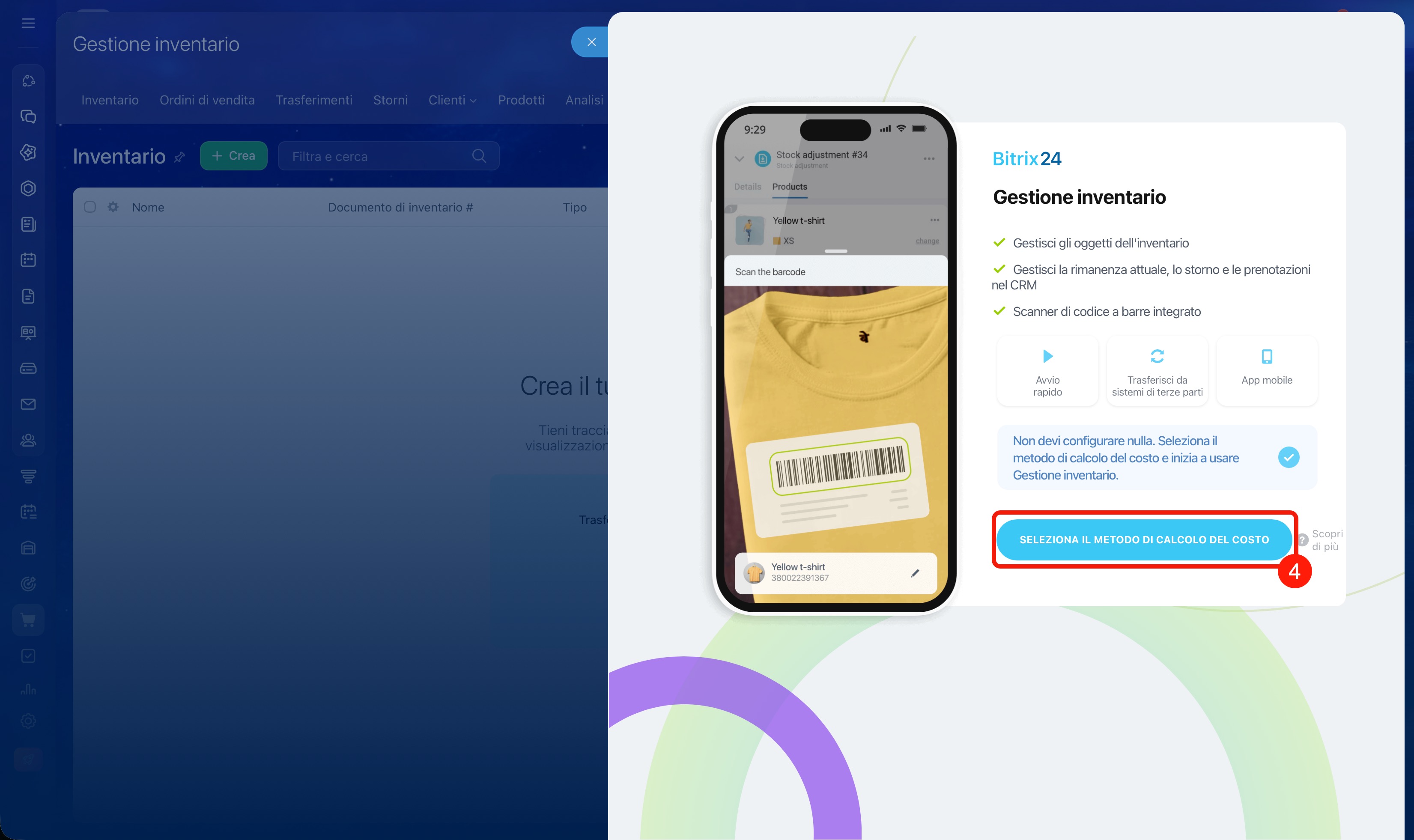
Dopo aver aggiunto i prodotti al catalogo, attiva la gestione inventario. Al primo accesso alla sezione, Bitrix24 ti proporrà di scegliere la modalità di lavoro e il metodo di calcolo del costo.
Come configurare autorizzazioni di accesso alla gestione inventario
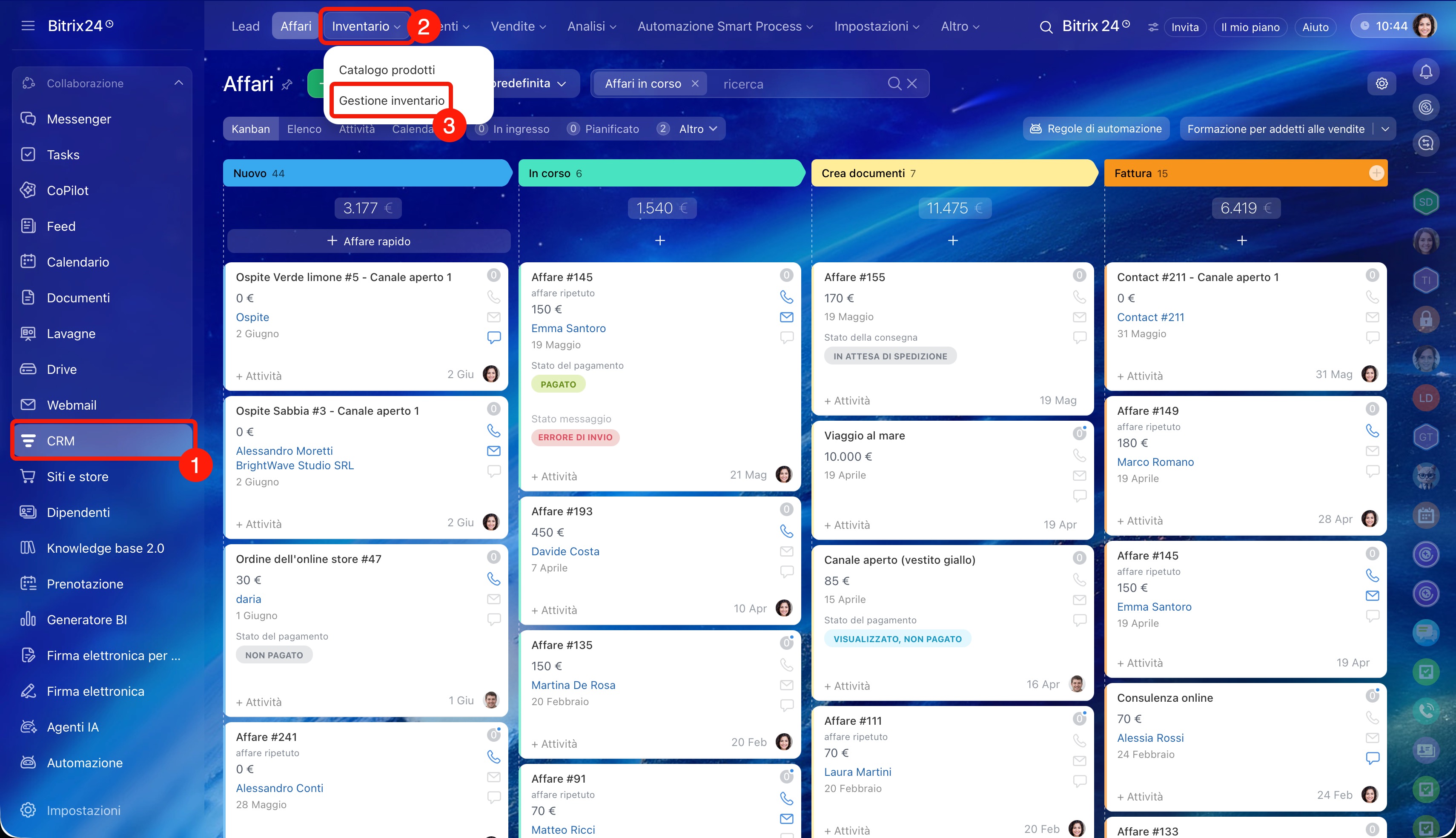
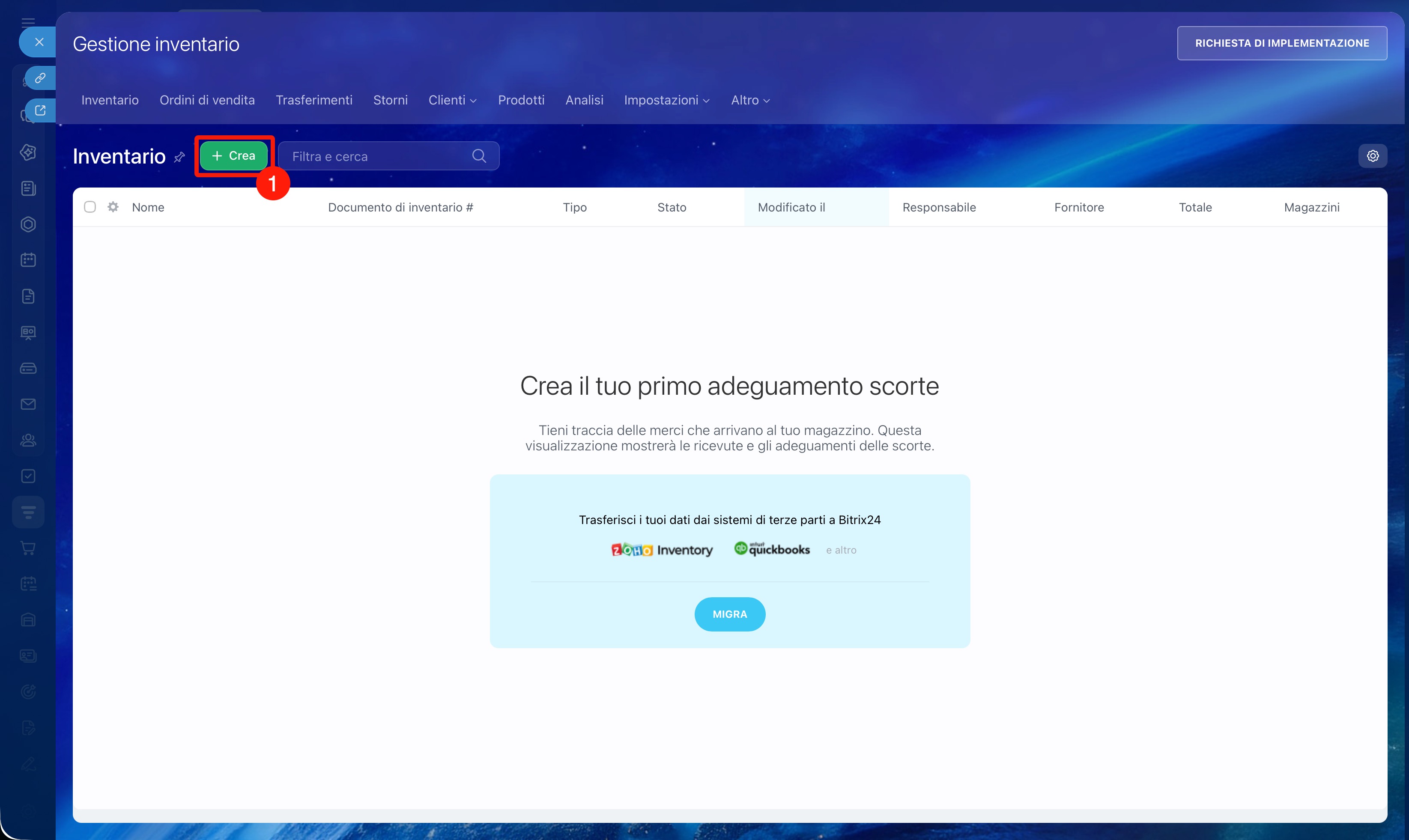
1–3. Vai alla sezione CRM oppure Siti e Store e apri la scheda Inventario > Gestione inventario.
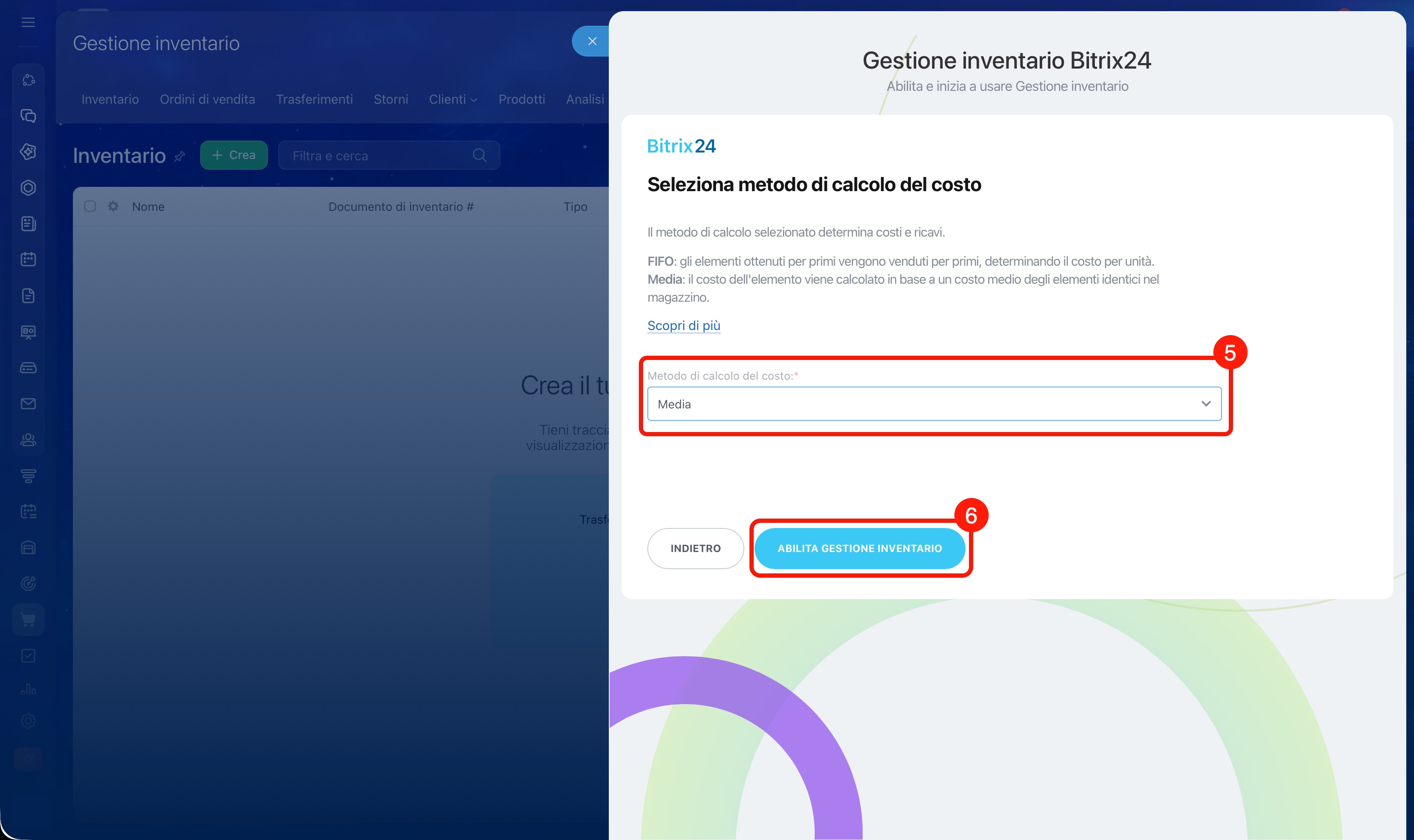
4–5. Seleziona il metodo di calcolo del costo. Questo metodo definisce come viene calcolato il costo del venduto al momento della vendita:
- Media: il costo del prodotto viene calcolato come il costo medio degli stessi prodotti presenti in magazzino. È adatto ai prodotti con prezzo di acquisto variabile, ad esempio quando vengono acquistati in valuta estera.
- FIFO (in ordine di arrivo): vengono venduti per primi i prodotti entrati per primi in magazzino. È adatto alle attività in cui i prezzi tendono a diminuire nel tempo, ad esempio nel settore dell'elettronica o delle collezioni stagionali.
Il metodo di scarico può essere modificato solo disattivando e riattivando la gestione inventario.
Metodi di calcolo del costo del venduto e rapporto sul profitto lordo
6. Fai clic su Abilita gestione inventario.
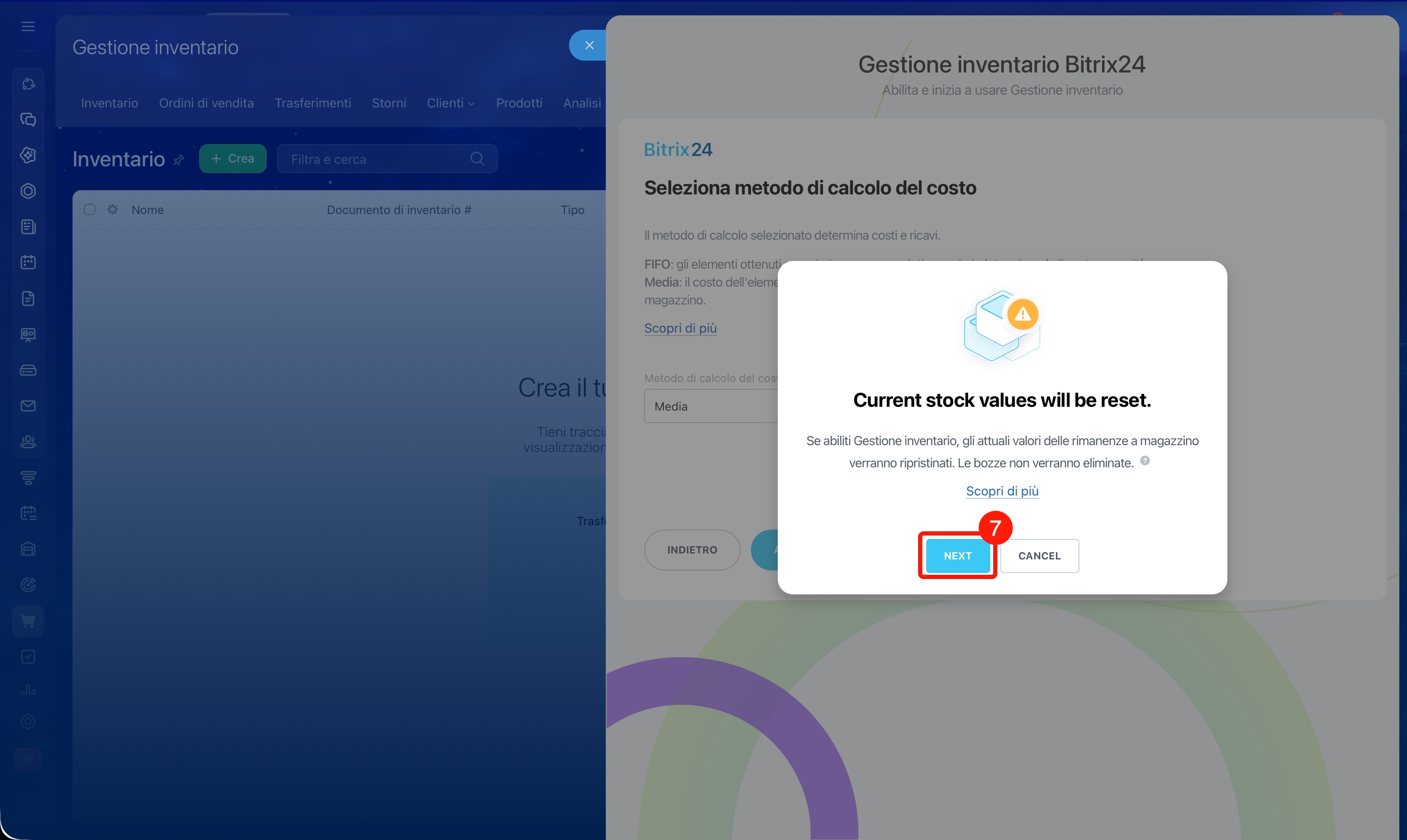
7. Conferma l'azzeramento delle giacenze: prima dell'attivazione della gestione inventario, Bitrix24 azzererà le giacenze attuali dei prodotti. Le bozze dei documenti verranno conservate.
Inserisci le giacenze iniziali
Per fare in modo che la gestione inventario rispecchi la situazione reale, registra la quantità di prodotti già disponibile. Per farlo, crea un documento di carico a magazzino.
Se in Bitrix24 hai già prodotti con una giacenza diversa da zero, prima di attivare la gestione inventario azzera le giacenze. In caso contrario, i dati della gestione inventario potrebbero non essere corretti.
Gestione inventario: azzerare le giacenze
Se i dati sono già archiviati in un altro sistema, puoi trasferirli in Bitrix24.
Gestione inventario: come trasferire i dati da altri sistemi
Dopo aver attivato la gestione inventario, si aprirà la sezione Adeguamento rimanenza a magazzino con la proposta di registrare le giacenze iniziali.
1. Fai clic su Crea.
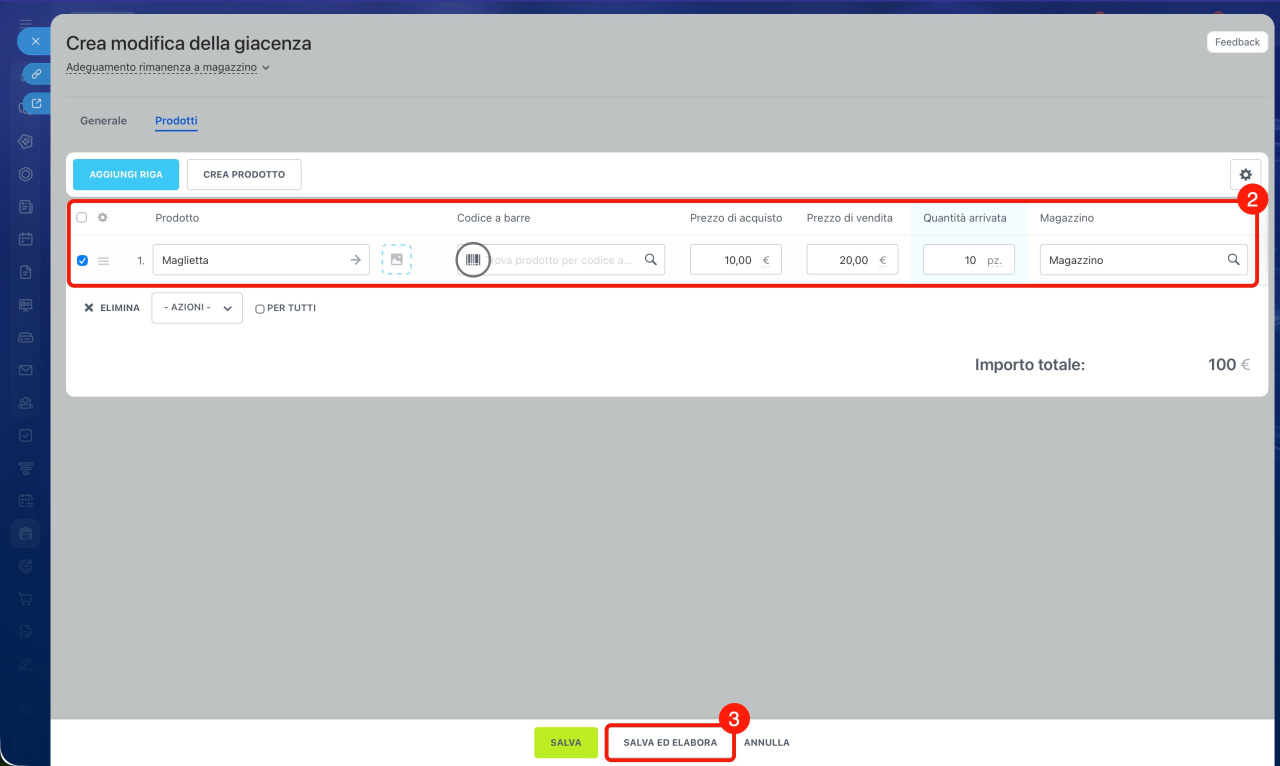
2. Nel documento specifica i prodotti, la quantità, il prezzo di acquisto e il magazzino.
3. Fai clic su Salva ed elabora.
Dopo la contabilizzazione del documento, i prodotti compariranno in magazzino e saranno disponibili per essere utilizzati negli affari del CRM.
Gestione inventario: adeguamento rimanenza a magazzino
Se i dati sono già archiviati in un altro sistema, puoi trasferirli in Bitrix24.
Gestione inventario: come trasferire dati da altri sistemi
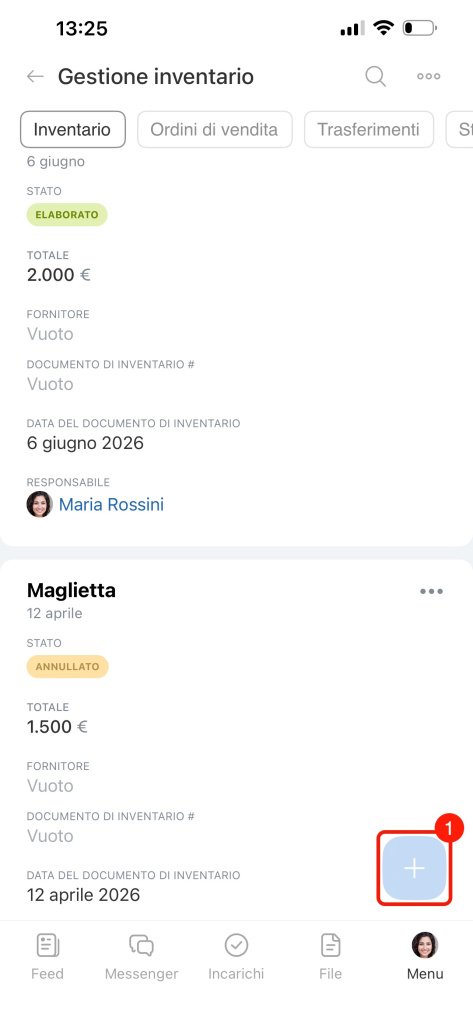
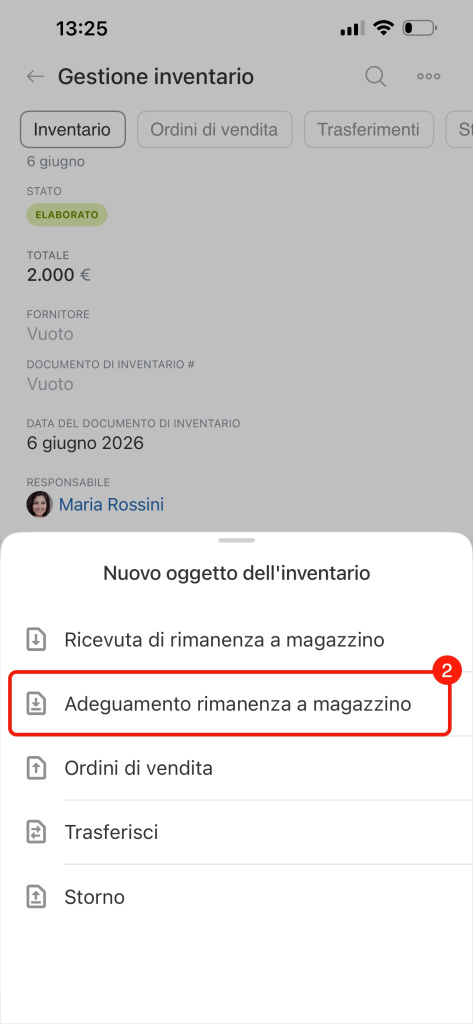
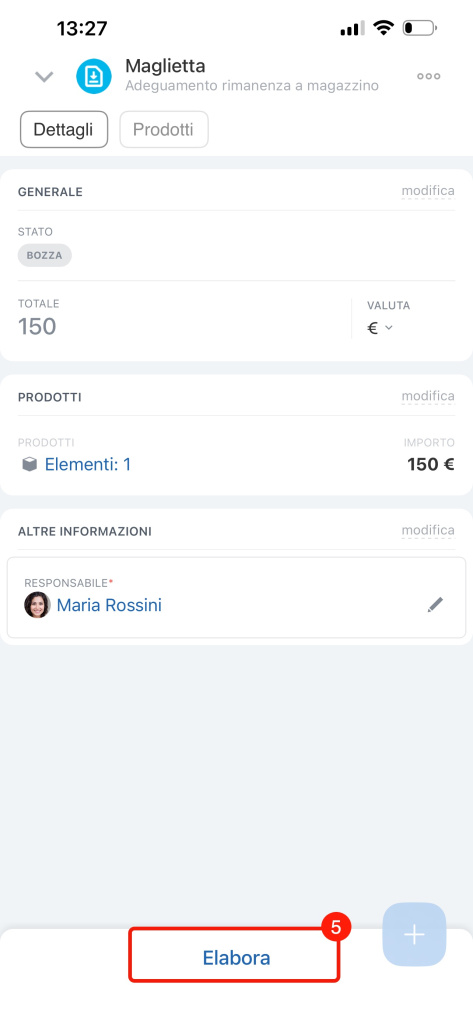
Nella sezione Gestione inventario, tocca Più (+). Seleziona il tipo di documento Adeguamento rimanenza a magazzino.
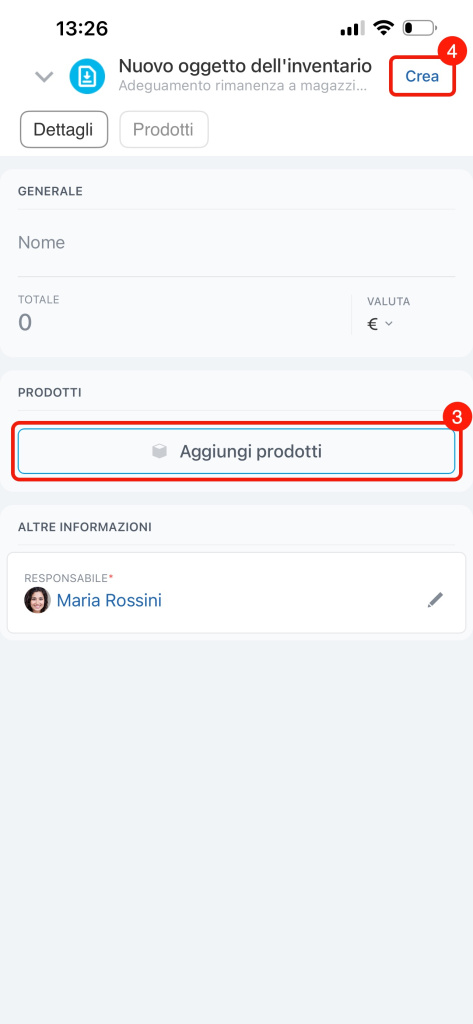
Tocca Aggiungi prodotto e specifica i prodotti, la quantità, il magazzino e il prezzo di acquisto. Tocca Crea, quindi Elabora.
Configura le autorizzazioni di accesso
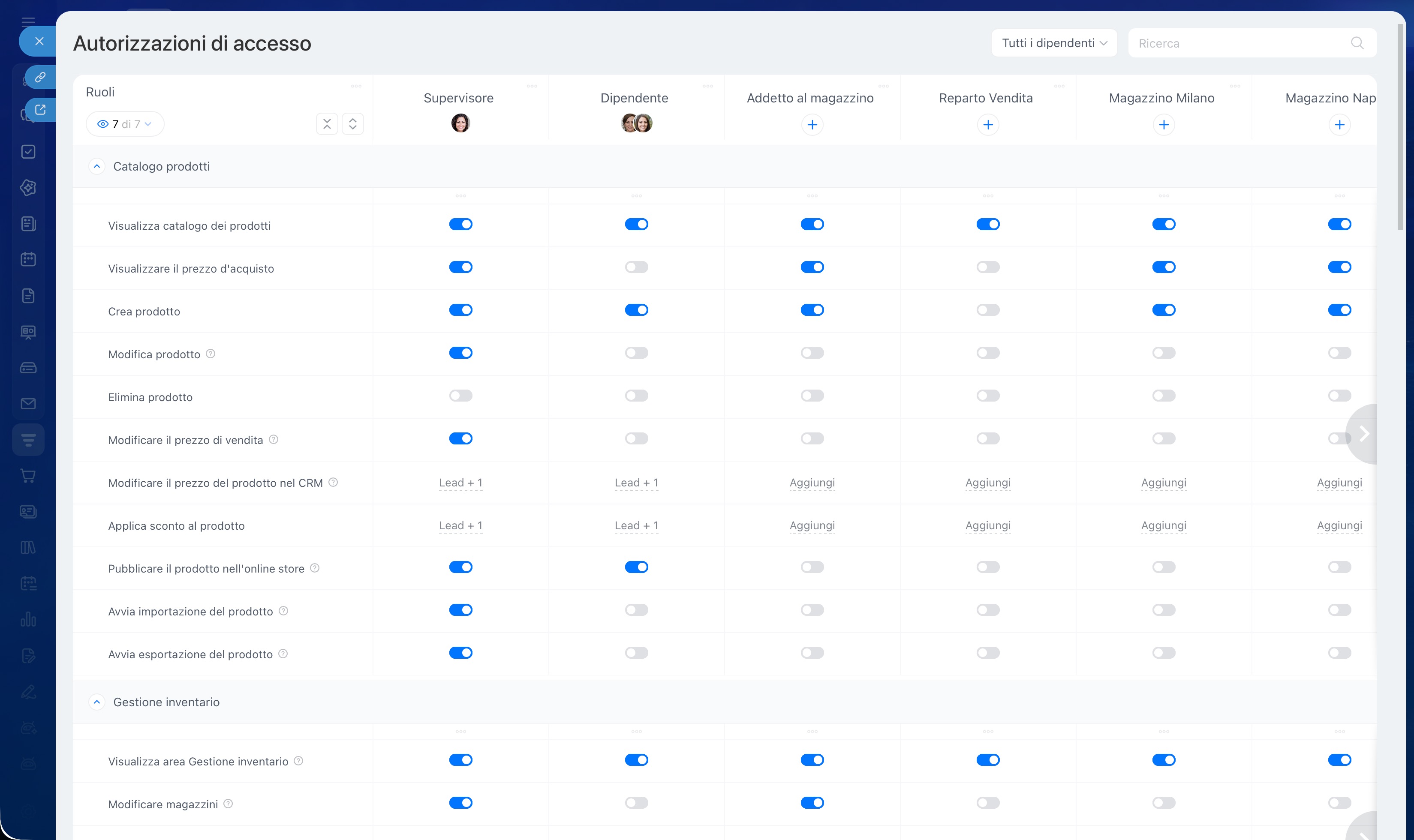
Le autorizzazioni di accesso determinano quali azioni sono disponibili per ciascun dipendente. Configurale in anticipo affinché i dipendenti lavorino solo con i dati necessari e non apportino modifiche accidentali.
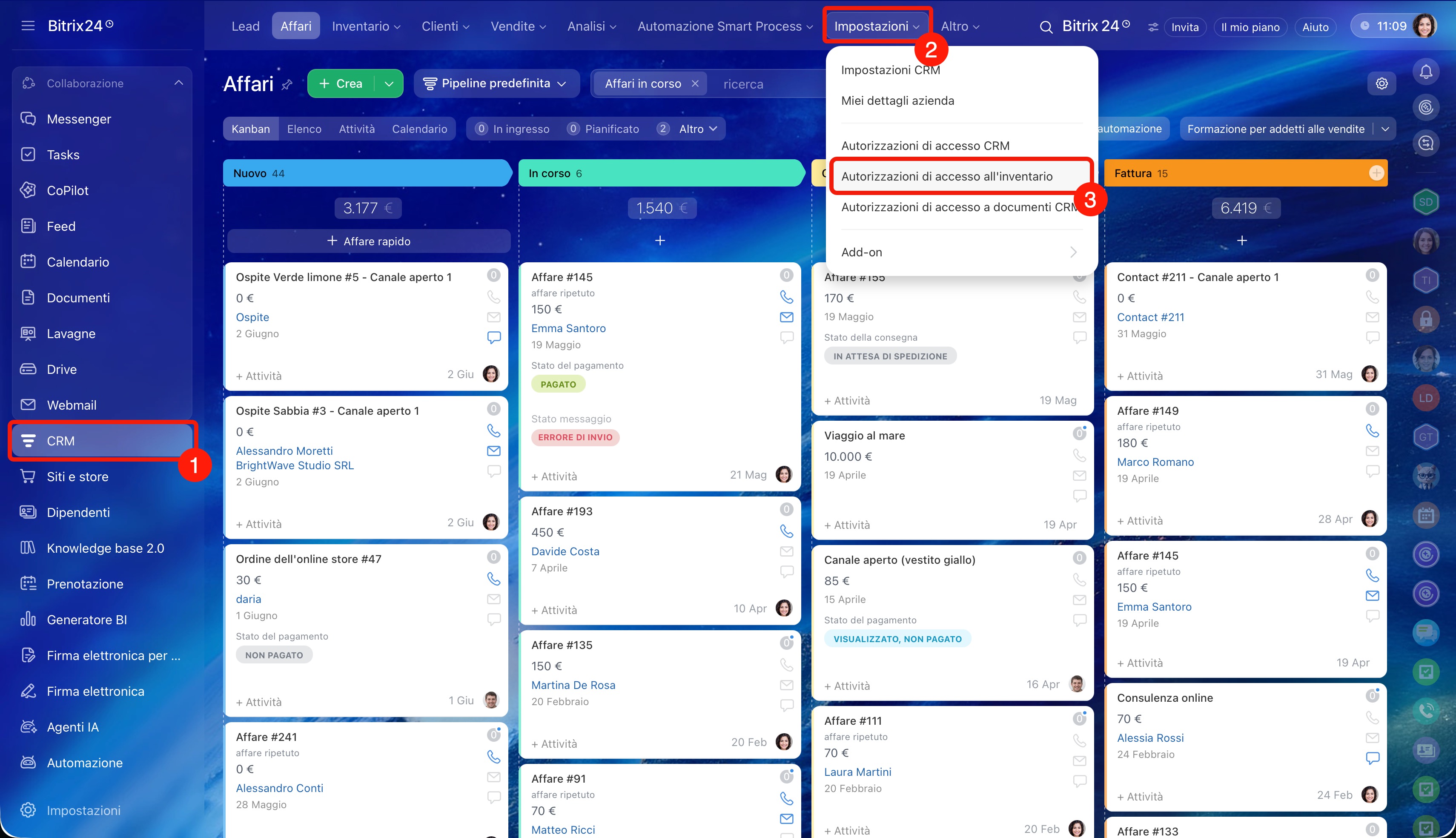
Vai in CRM > Altro > Impostazioni > Autorizzazioni di accesso all'inventario.
In Bitrix24 sono disponibili tre ruoli standard:
- Responsabile: gestisce la gestione inventario e le impostazioni, modifica i magazzini, visualizza i rapporti e controlla il lavoro. Può lavorare con tutti i tipi di documenti.
- Dipendente: si occupa delle vendite, visualizza le giacenze, registra le vendite e gli storni. Può creare e contabilizzare documenti.
- Addetto al magazzino: gestisce la movimentazione dei prodotti, registra entrate merci, trasferimenti e storni. Non può annullare elaborazione né eliminare documenti.
Se i ruoli standard non sono adatti alle tue esigenze, puoi crearne di personalizzati.
Come configurare le autorizzazioni di accesso alla gestione inventario
Autorizzazioni di accesso alla gestione inventario: esempio di configurazione
Lavora con i documenti
Dopo aver aggiunto i prodotti, inserito le giacenze iniziali e configurato i diritti di accesso, puoi iniziare a gestire le operazioni quotidiane. Tutte le operazioni sui prodotti vengono registrate tramite documenti. Nella sezione Gestione inventario sono disponibili cinque tipi di documenti, ciascuno dedicato a una specifica operazione:
- Adeguamento rimanenza a magazzino: registra i prodotti che entrano in magazzino senza provenire da un fornitore, ad esempio le giacenze iniziali o le eccedenze rilevate durante un inventario.
- Ricevuta di rimanenza a magazzino: registra la ricezione di prodotti da un fornitore. Le giacenze in magazzino aumentano.
- Ordini di vendita: registra la vendita di un prodotto a un cliente. Quando un affare viene chiuso nel CRM, il documento di vendita viene creato automaticamente e le giacenze diminuiscono.
- Trasferimento: registra lo spostamento di prodotti tra magazzini.
- Storno: registra le perdite di prodotti dovute a motivi diversi dalla vendita, ad esempio difetti, deterioramento o ammanchi.
Per ogni documento è possibile creare un modulo stampabile, ad esempio un documento di trasporto o un verbale, stamparlo, inviarlo al cliente tramite e-mail oppure condividerlo tramite link.
Come creare un documento di ricevuta di rimanenza a magazzino
Come lavorare con i documenti di ordini di vendita
Come creare un documento di trasferimento
Come creare un documento di storno
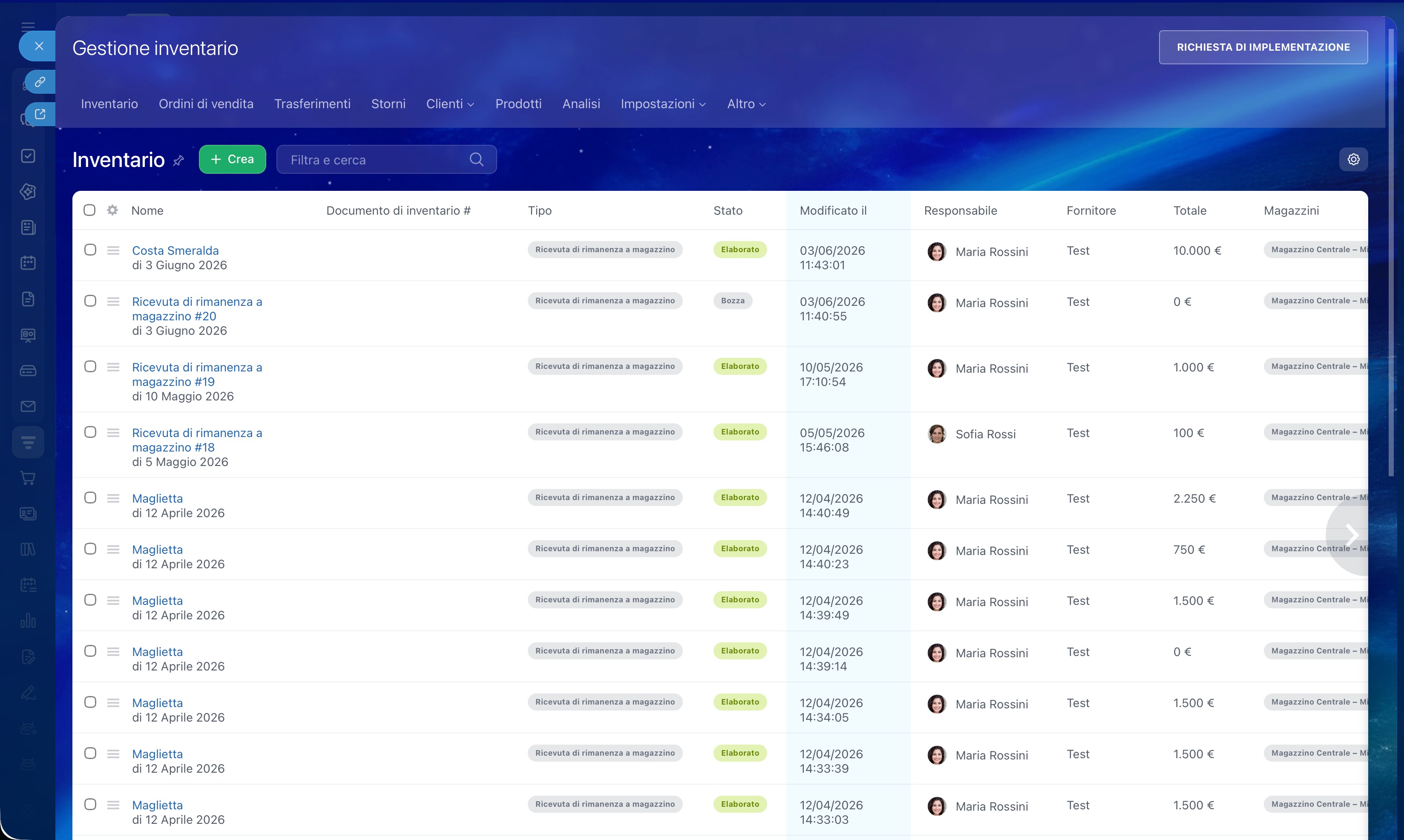
Vai alla sezione Gestione inventario. Qui vengono visualizzati tutti i documenti: apri il tipo desiderato utilizzando le schede in alto: Inventario, Ordini di vendita, Trasferimenti, Storni.
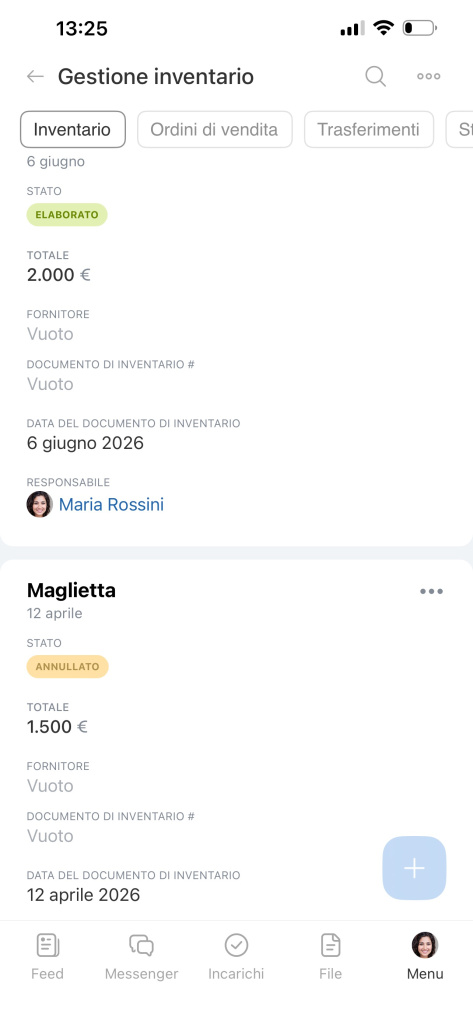
Gestisci i prodotti nel CRM
I prodotti del catalogo sono disponibili direttamente negli affari: il dipendente può visualizzare le giacenze e riservare gli articoli necessari senza uscire dalla scheda.
Riservare un prodotto. Quando il dipendente aggiunge un prodotto a un affare, può riservarlo, assegnandolo a un cliente specifico. Un prodotto riservato riduce la giacenza disponibile e impedisce che un altro dipendente lo venda per errore.
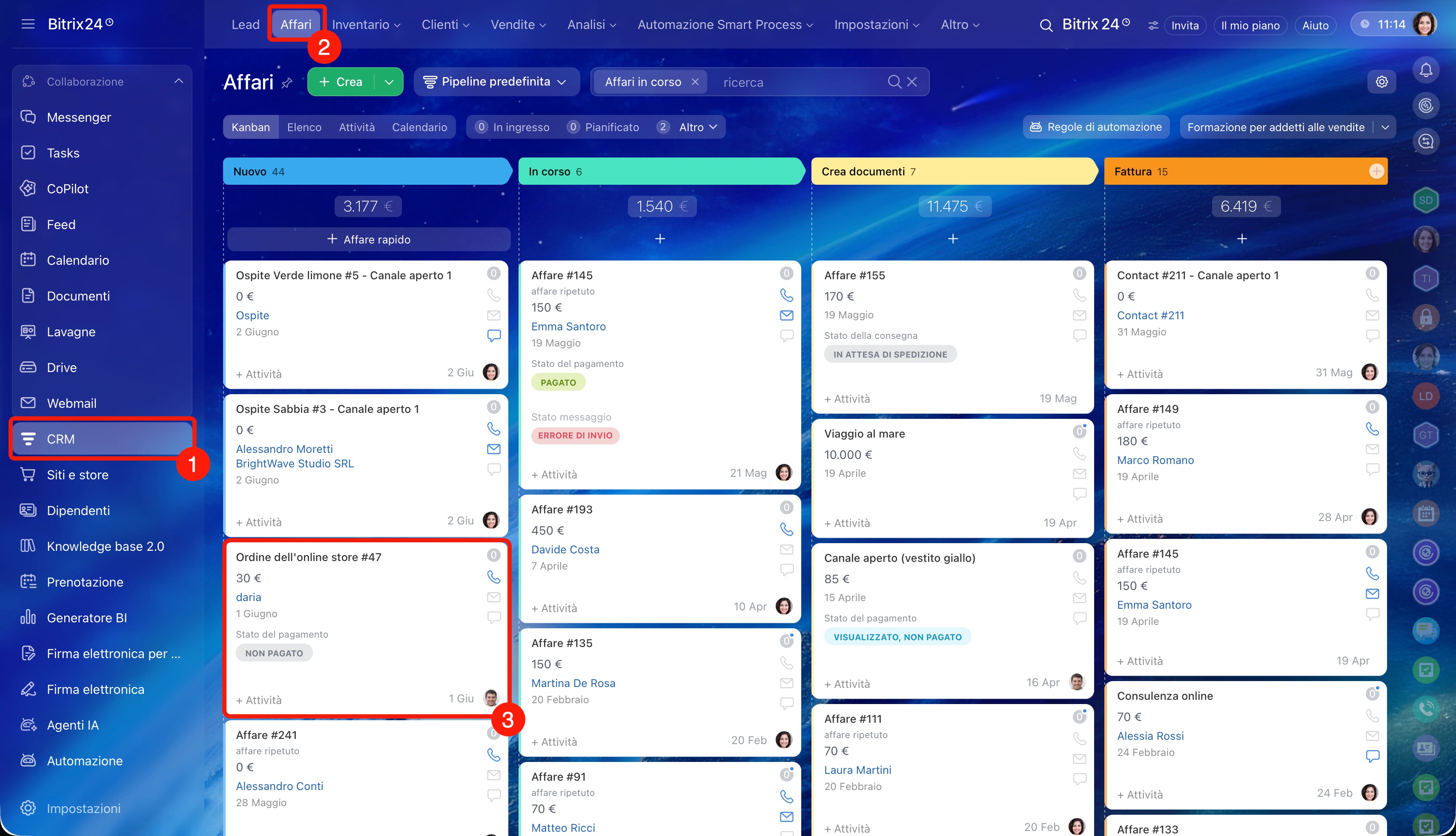
1–3. Vai in CRM > Affari. Apri l'affare desiderato.
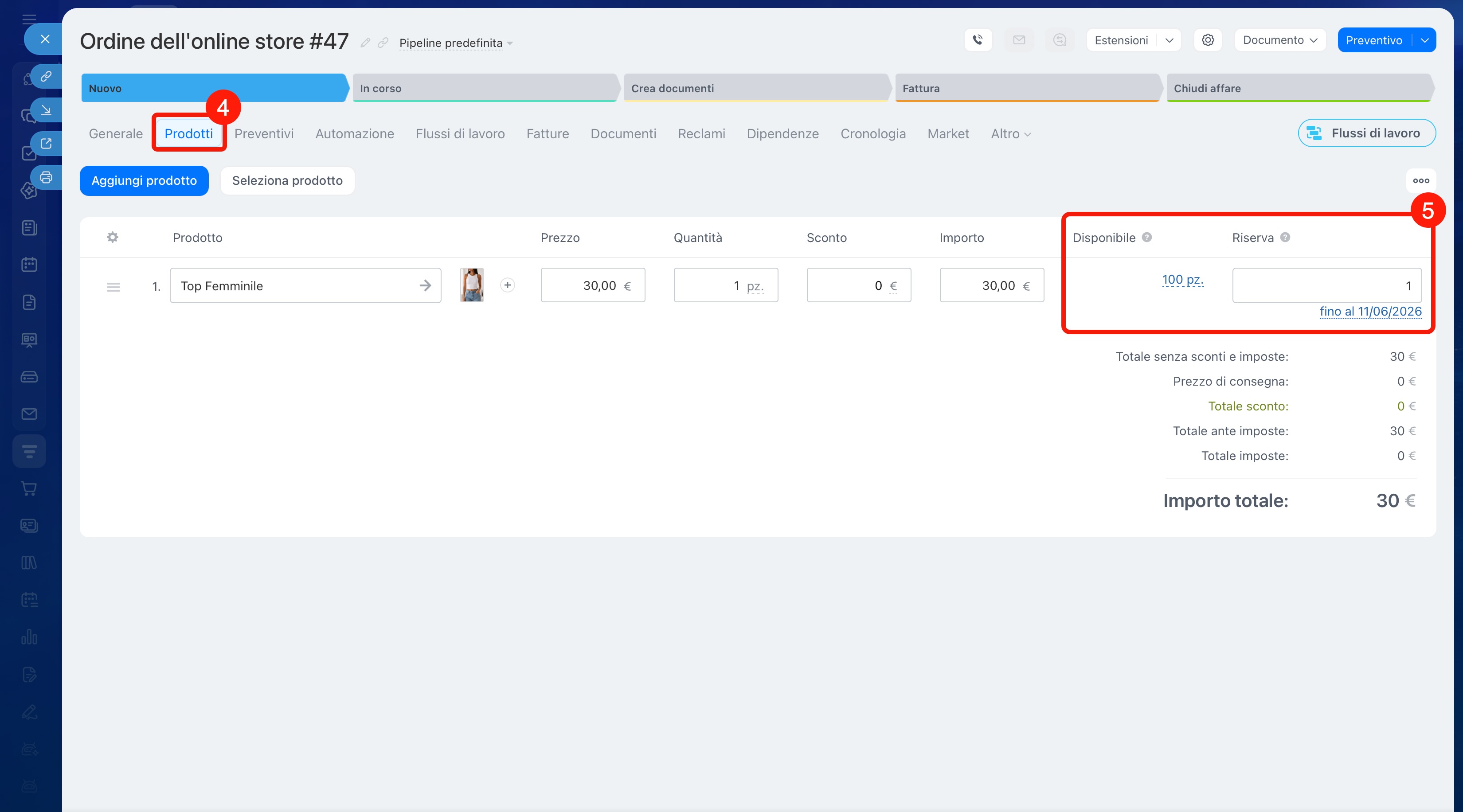
4. Apri la scheda Prodotti.
5. Aggiungi un prodotto, seleziona il magazzino e specifica la quantità nel campo Riserva.
Per impostazione predefinita la riserva ha una durata di tre giorni, ma può essere modificata. La riserva viene rimossa automaticamente quando l'affare viene chiuso oppure quando il prodotto viene eliminato dall'affare.
Come riservare un prodotto
Come verificare in quali affari è riservato un prodotto
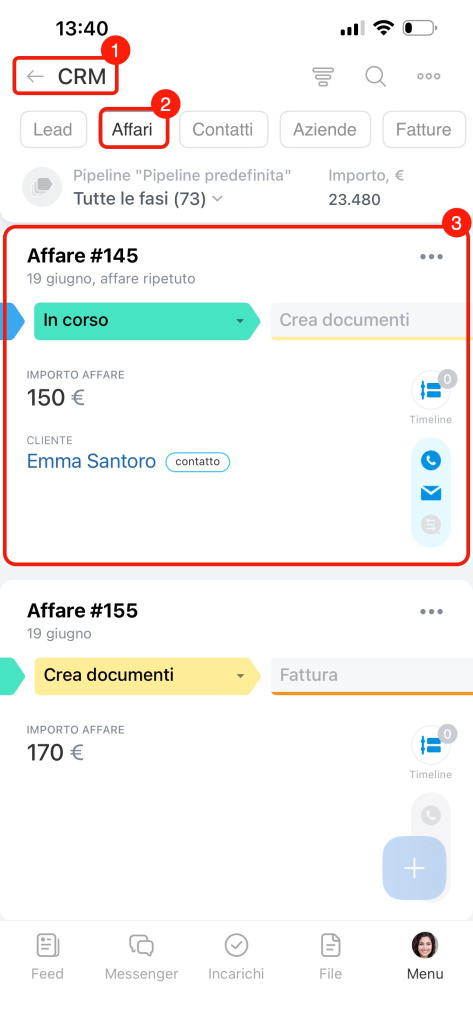
1–3. Vai a CRM > Affari e apri l'affare desiderato.
4–5. Vai alla scheda Prodotti e tocca Più (+).
6. Tocca Trova o crea prodotto e seleziona quello desiderato.
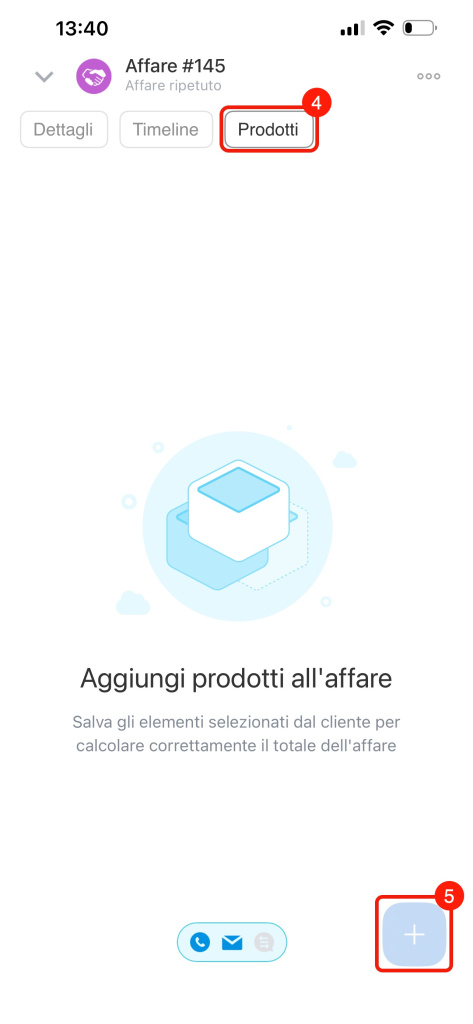
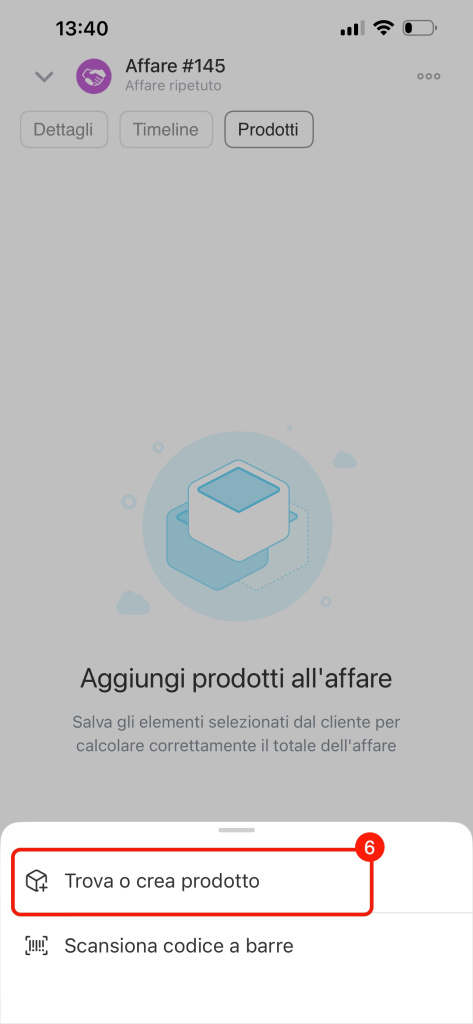
7. Tocca il nome del prodotto.
8–9. Nella sezione Rimanenza a magazzino e prenotazione, specifica la quantità nel campo Riserva. Tocca Fatto.
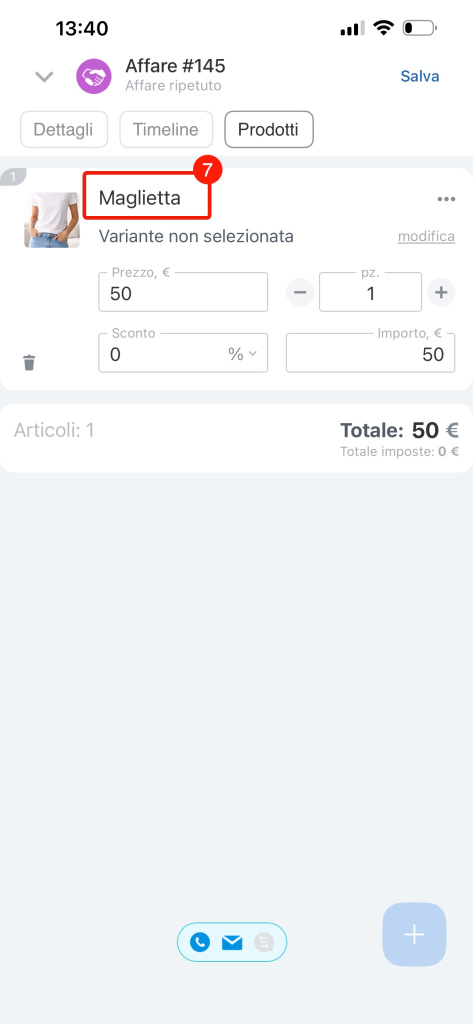
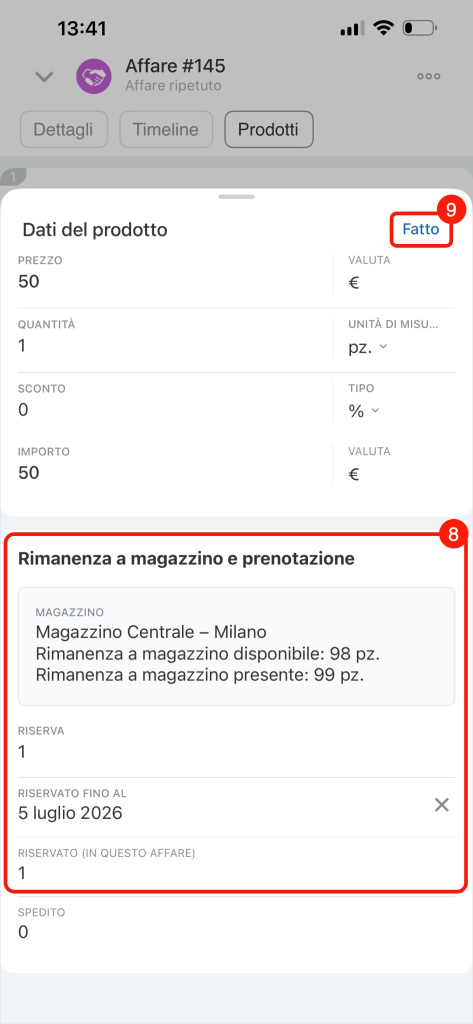
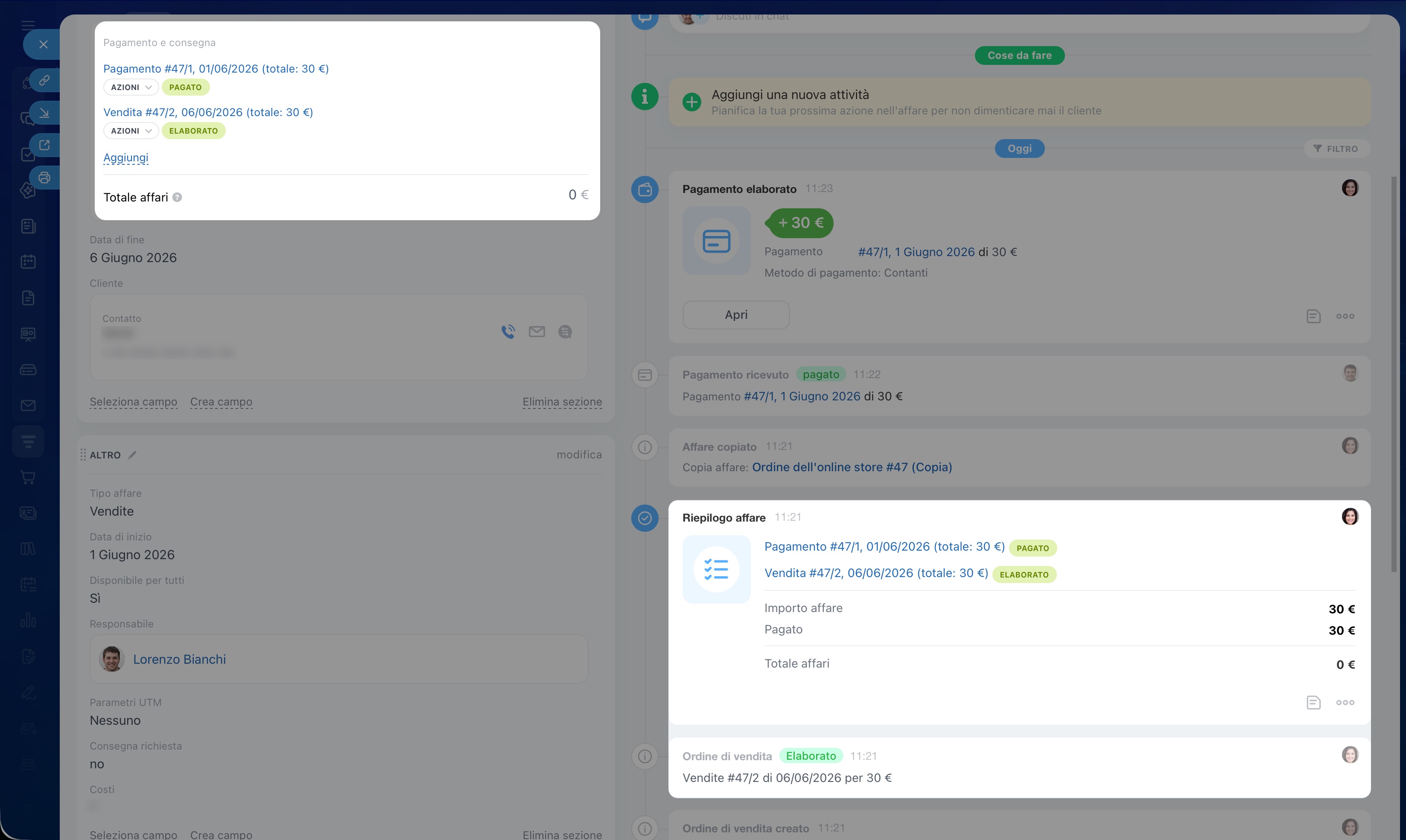
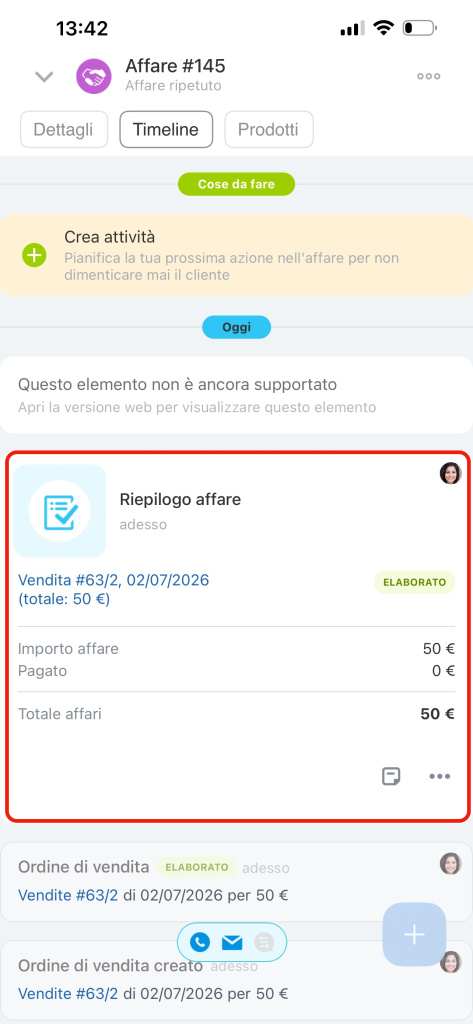
Vendere un prodotto alla chiusura dell'affare. Quando un affare passa alla fase finale, Bitrix24 crea automaticamente un documento di vendita e scarica i prodotti dal magazzino. Se la quantità disponibile non è sufficiente, non sarà possibile chiudere l'affare finché il problema non verrà risolto.
Per chiudere un affare con vendita, spostalo nella fase finale. Bitrix24 controllerà la disponibilità dei prodotti in magazzino e creerà automaticamente il documento di vendita.
Gestione inventario: come funziona il documento di vendita negli affari
Riepilogo
- La gestione inventario aiuta a controllare le giacenze, pianificare gli acquisti ed evitare di vendere prodotti non disponibili in magazzino.
- Subito dopo l'attivazione specifica il metodo di calcolo del costo dei prodotti: per costo medio oppure in ordine di arrivo (FIFO).
- Aggiungi i prodotti al catalogo e crea un documento di carico a magazzino per registrare le giacenze effettive.
- Configura le autorizzazioni di accesso per i dipendenti che lavoreranno con il magazzino.
- Per registrare entrate merci, vendite, trasferimenti e storni utilizza il tipo di documento appropriato. Per ciascun documento è possibile creare e stampare un modulo stampabile.
- I prodotti del catalogo sono disponibili direttamente negli affari CRM: i dipendenti possono riservarli per clienti specifici e, alla chiusura dell'affare, il documento di vendita viene creato automaticamente.
