
I campi personalizzati consentono di adattare la scheda del magazzino alle esigenze specifiche dell'azienda. Puoi utilizzarli per archiviare informazioni per le quali non esistono campi di sistema adatti.
Ad esempio, per le istruzioni di ricezione della merce puoi creare un campo di tipo File e aggiungervi un documento. I nuovi dipendenti potranno consultarlo nella scheda del magazzino e seguire la procedura prevista.
Come configurare le autorizzazioni di accesso alla gestione inventario
In questo articolo scoprirai:
- quali tipi di campi personalizzati sono disponibili nella scheda del magazzino,
- come creare un campo personalizzato,
- come modificare o eliminare un campo personalizzato.
Tipi di campi personalizzati
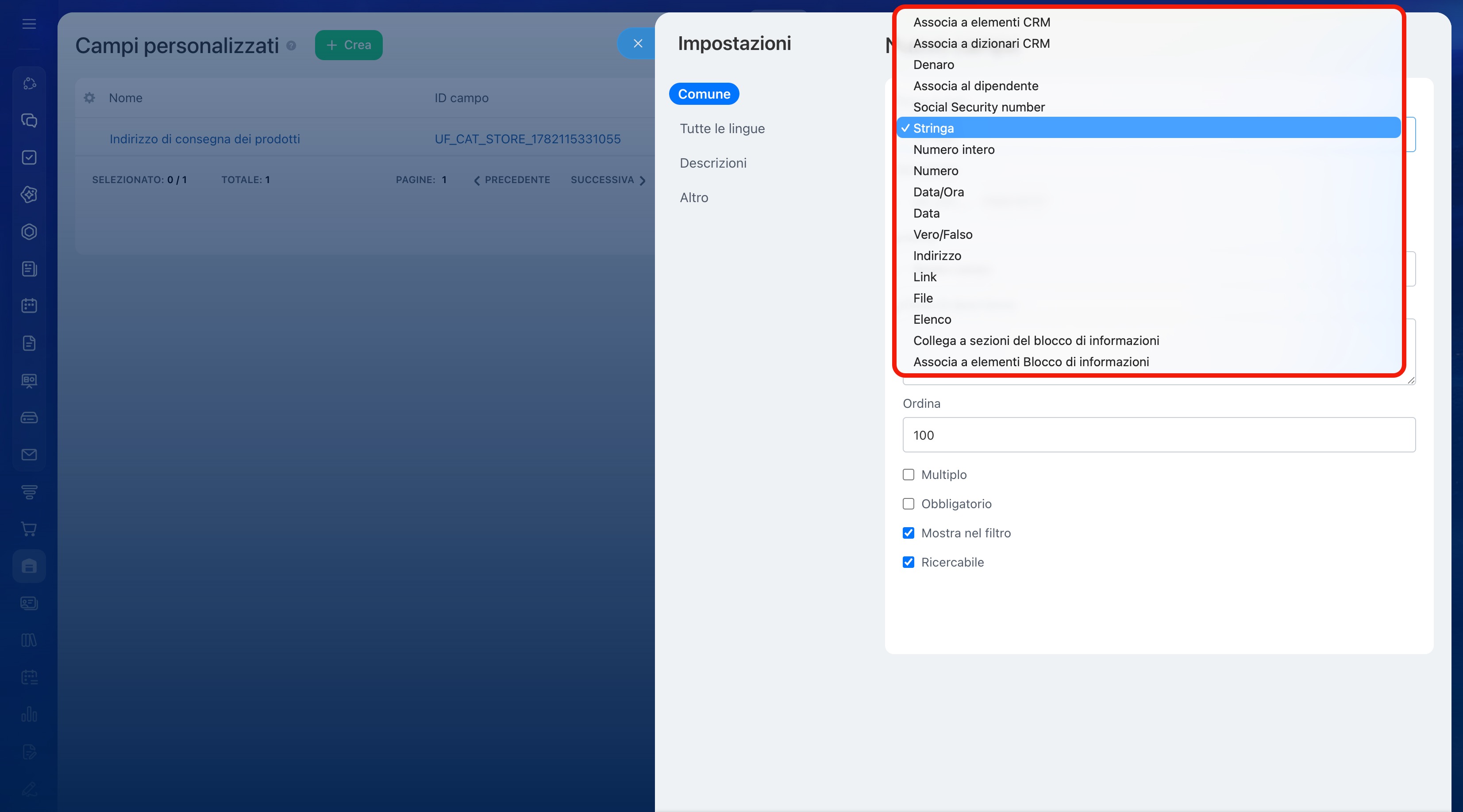
Il tipo di campo personalizzato determina quali dati verranno archiviati al suo interno. Puoi selezionarlo durante la creazione del campo.
- Associa a elementi CRM: consente di selezionare un elemento CRM specifico, ad esempio un contatto, un'azienda, un'affare e altri. Ad esempio, puoi indicare un fornitore.
- Associa a dizionari CRM: consente di selezionare un valore dai dizionari CRM utilizzati per i campi di sistema del CRM. Ad esempio, Settore o Tipo di azienda.
Stati e menu a discesa nel CRM - Denaro: un importo con indicazione della valuta. Ad esempio, puoi aggiungere alla scheda il valore assicurativo di riferimento del magazzino.
- Associa al dipendente: consente di selezionare un dipendente dell'azienda. Ad esempio, puoi indicare il responsabile del magazzino.
- Stringa: adatto a qualsiasi tipo di informazione, come testo, numeri o date.
- Numero intero: nel campo è possibile inserire solo numeri interi. Ad esempio, puoi indicare il numero della zona di stoccaggio.
- Numero: adatto a qualsiasi valore numerico. Ad esempio, puoi indicare la temperatura di conservazione consigliata per la merce.
- Data/Ora: consente di memorizzare una data e un'ora precise. Ad esempio, la data e l'ora dell'ultima spedizione.
- Data: consente di memorizzare una data senza l'ora. Ad esempio, la data dell'ultimo inventario del magazzino.
- Vero/Falso: consente di selezionare il valore Vero o Falso. Ad esempio, puoi indicare se il magazzino offre la consegna ai clienti.
- Indirizzo: consente di selezionare un indirizzo sulla mappa. Ad esempio, puoi indicare l'indirizzo effettivo del magazzino.
- Link: consente di aggiungere un link a qualsiasi oggetto, ad esempio un documento, una pagina o un file.
- File: campo per caricare istruzioni, procedure, schemi e altri file.
- Elenco: campo che consente di selezionare una o più opzioni predefinite. Ad esempio, puoi indicare il formato operativo del magazzino: aperto 24 ore su 24, spedizione verso punti vendita o consegna ai clienti.
- Collega a sezioni del blocco di informazioni: consente di selezionare una sezione di un blocco di informazioni. Ad esempio, un reparto della struttura aziendale o una sezione del catalogo prodotti.
- Associa a elementi blocco di informazioni: consente di selezionare un elemento specifico di un blocco di informazioni. Ad esempio, un prodotto o un elemento del flusso di lavoro.
Come creare un campo personalizzato
Puoi creare un campo personalizzato dalla scheda del magazzino oppure tramite le impostazioni dei campi personalizzati.
Dalla scheda del magazzino. Questo metodo è utile se devi creare e compilare rapidamente un campo.
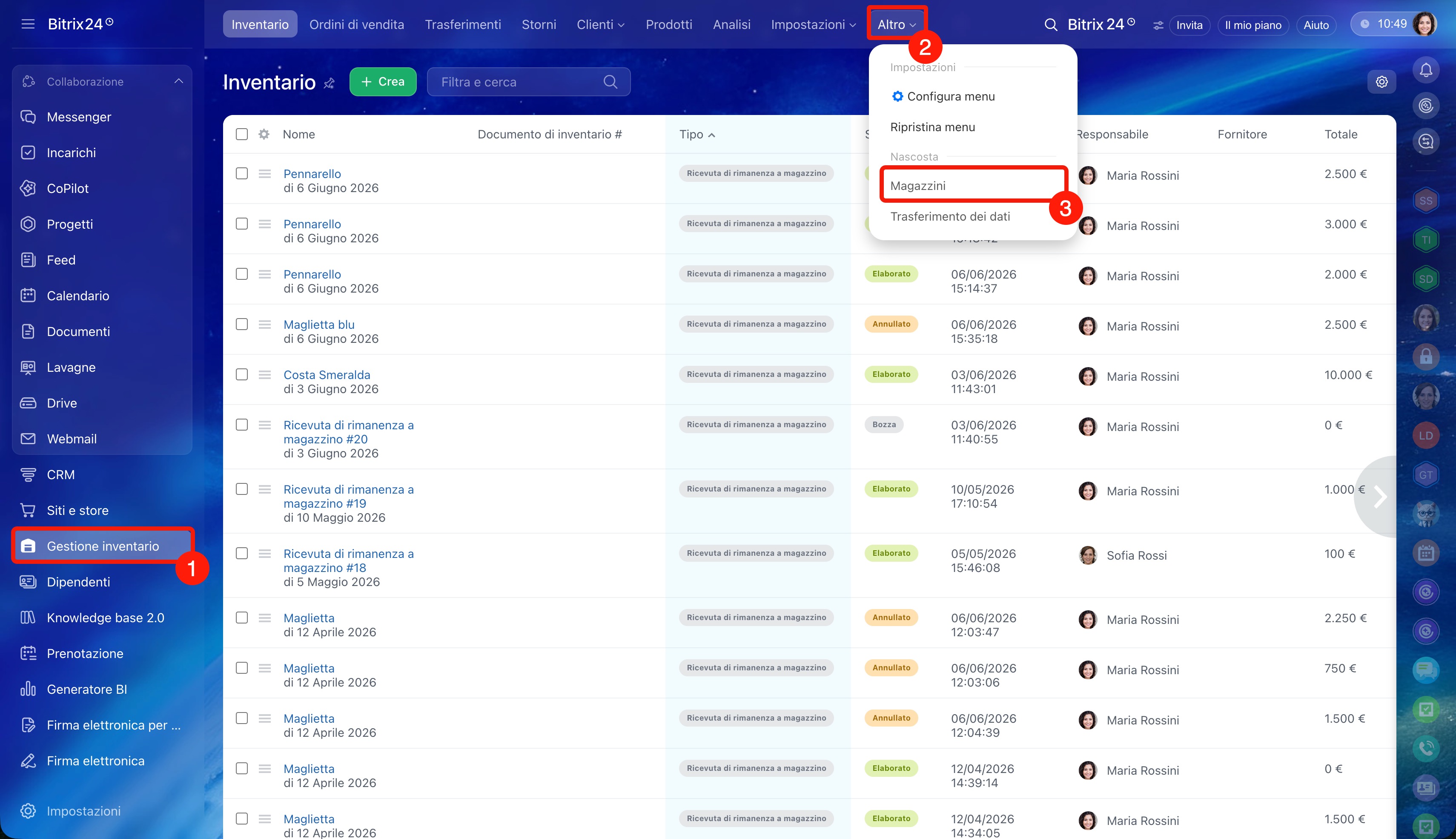
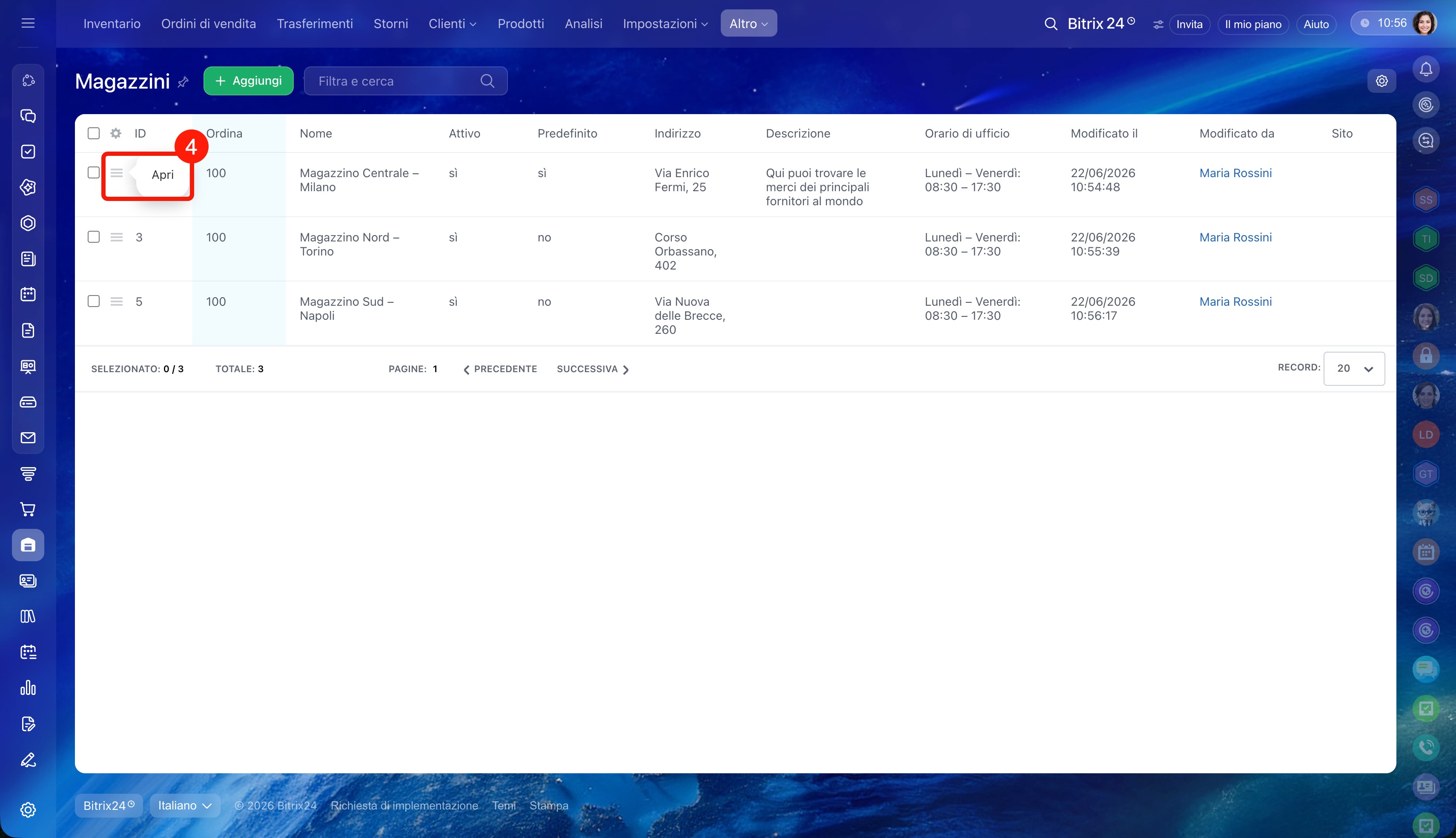
1–4. Vai in Gestione inventario > Altro > Magazzini. Seleziona il magazzino desiderato e fai clic su Menu (≡) > Apri.
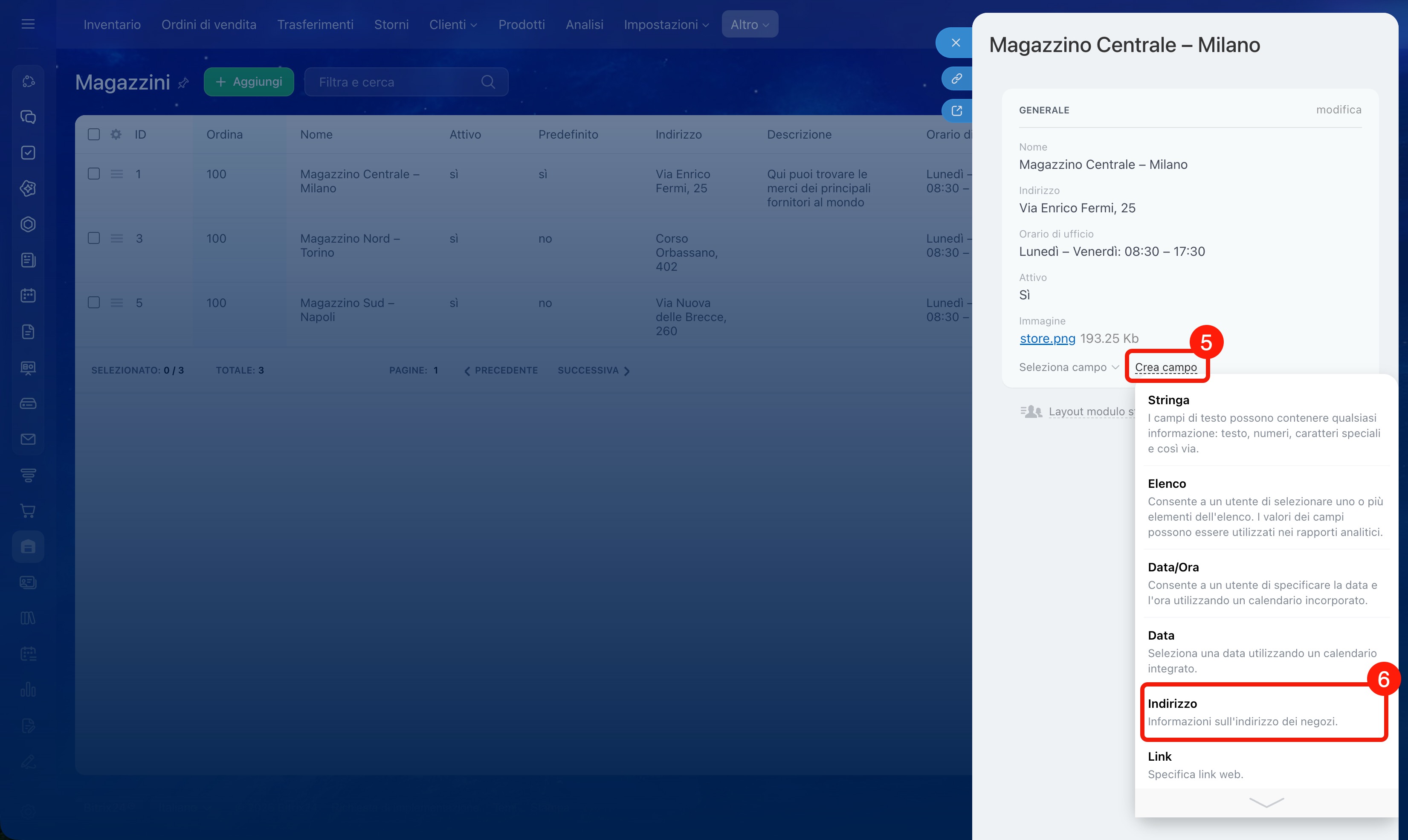
5–6. Nella scheda del magazzino fai clic su Aggiungi campo e seleziona il tipo di campo.
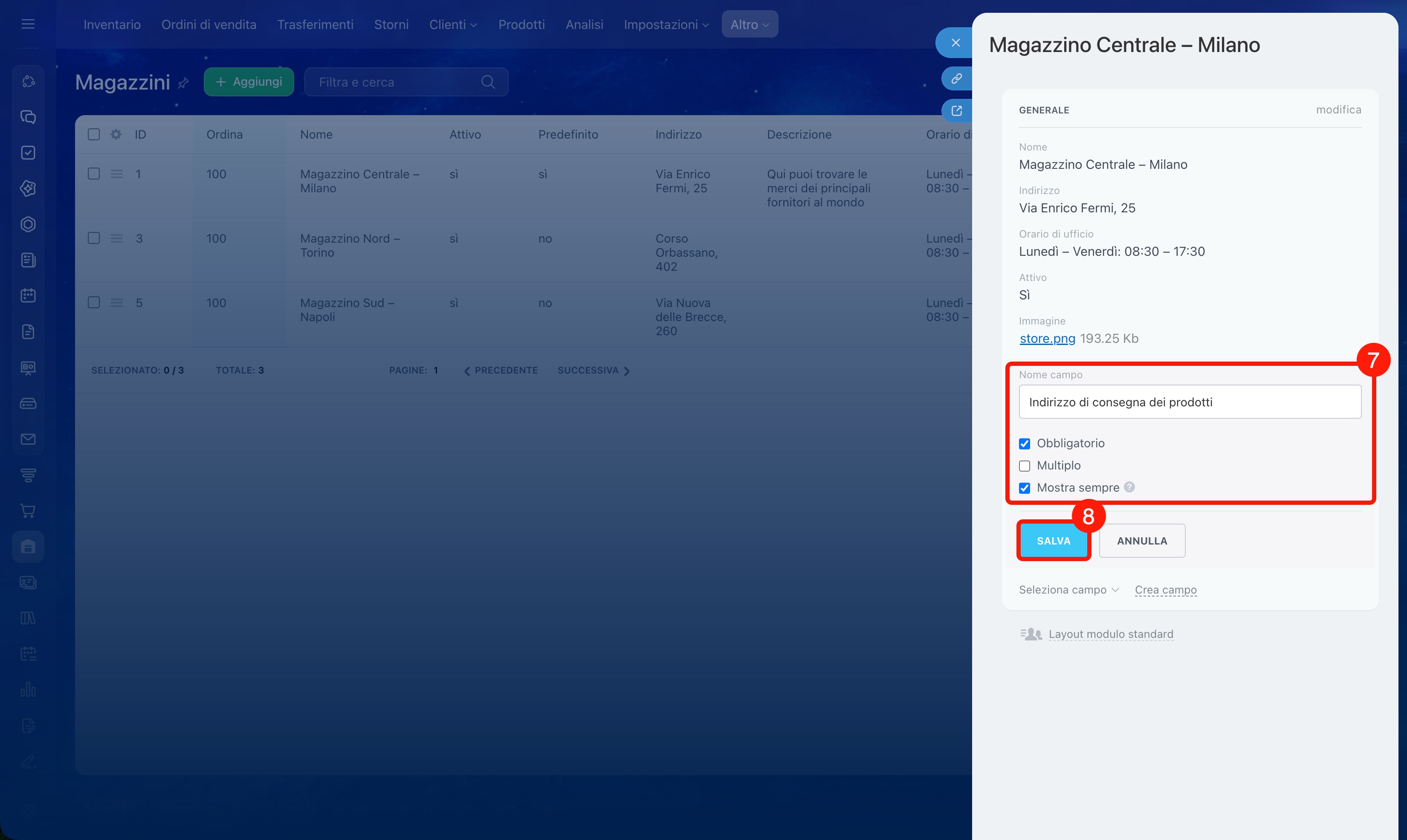
7. Inserisci il nome del campo e attiva i parametri necessari. I parametri disponibili dipendono dal tipo di campo.
- Obbligatorio: l'utente non potrà salvare la scheda del magazzino finché non avrà compilato il campo.
Campi obbligatori nel CRM - Multiplo: consente di indicare più valori nel campo. Ad esempio, puoi indicare più zone di stoccaggio.
- Mostra sempre: il campo verrà visualizzato nella scheda anche se non contiene alcun valore.
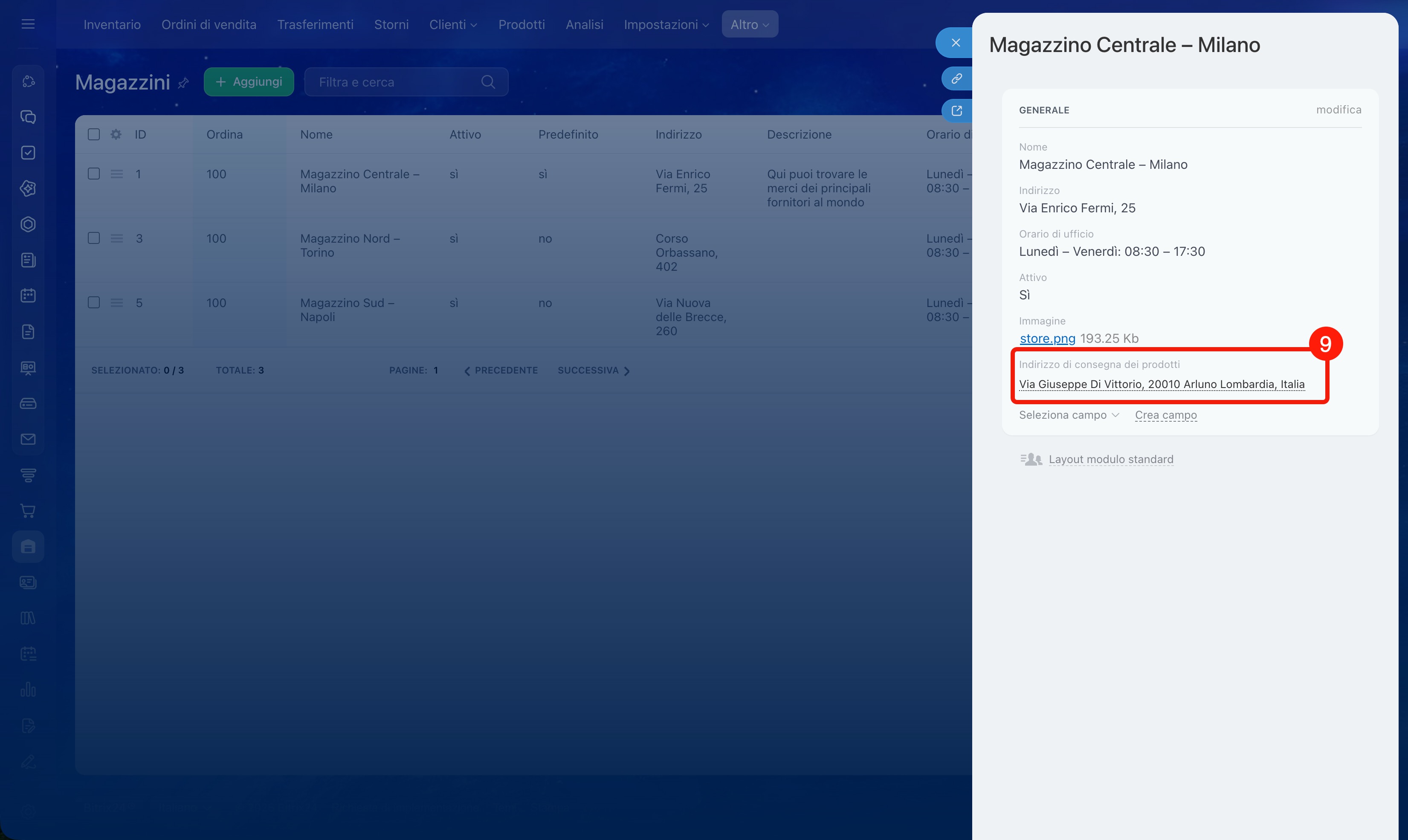
8–9. Salva le modifiche. Il campo verrà aggiunto alla scheda del magazzino e all'elenco generale dei campi personalizzati.
Dalle impostazioni dei campi personalizzati. Questo metodo è utile se devi configurare parametri aggiuntivi del campo. Ad esempio, limitare la dimensione e il formato dei file caricati.
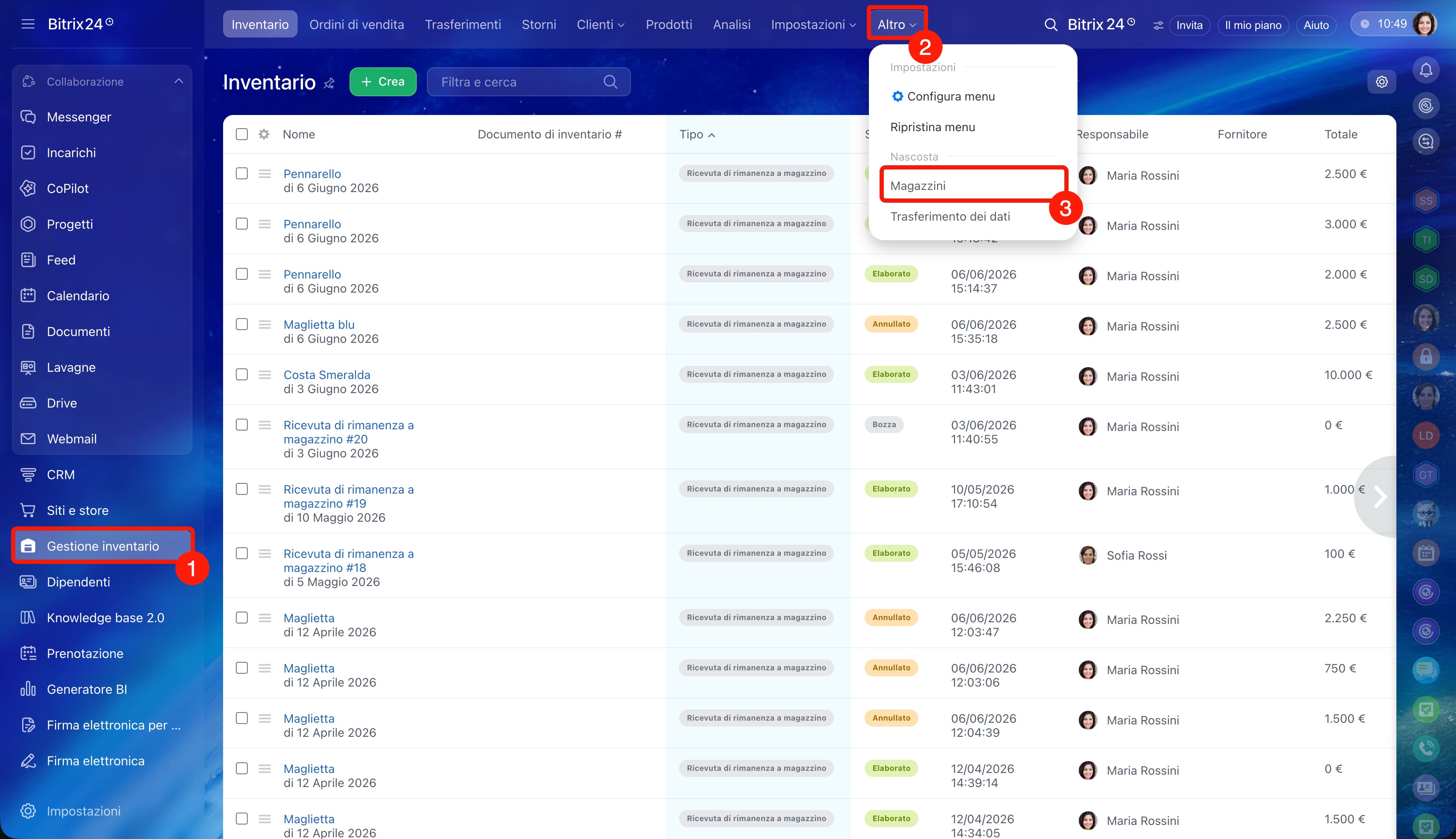
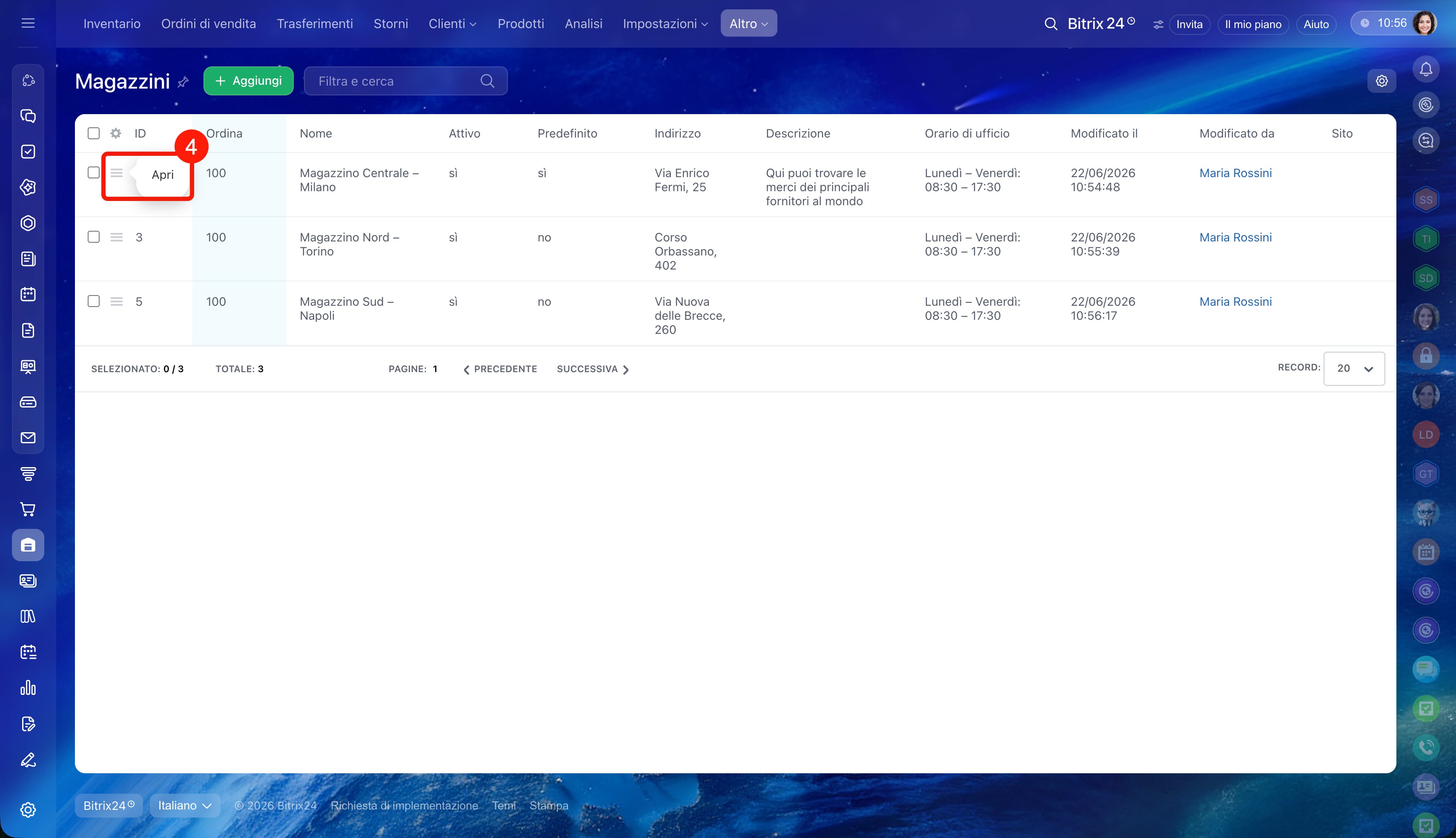
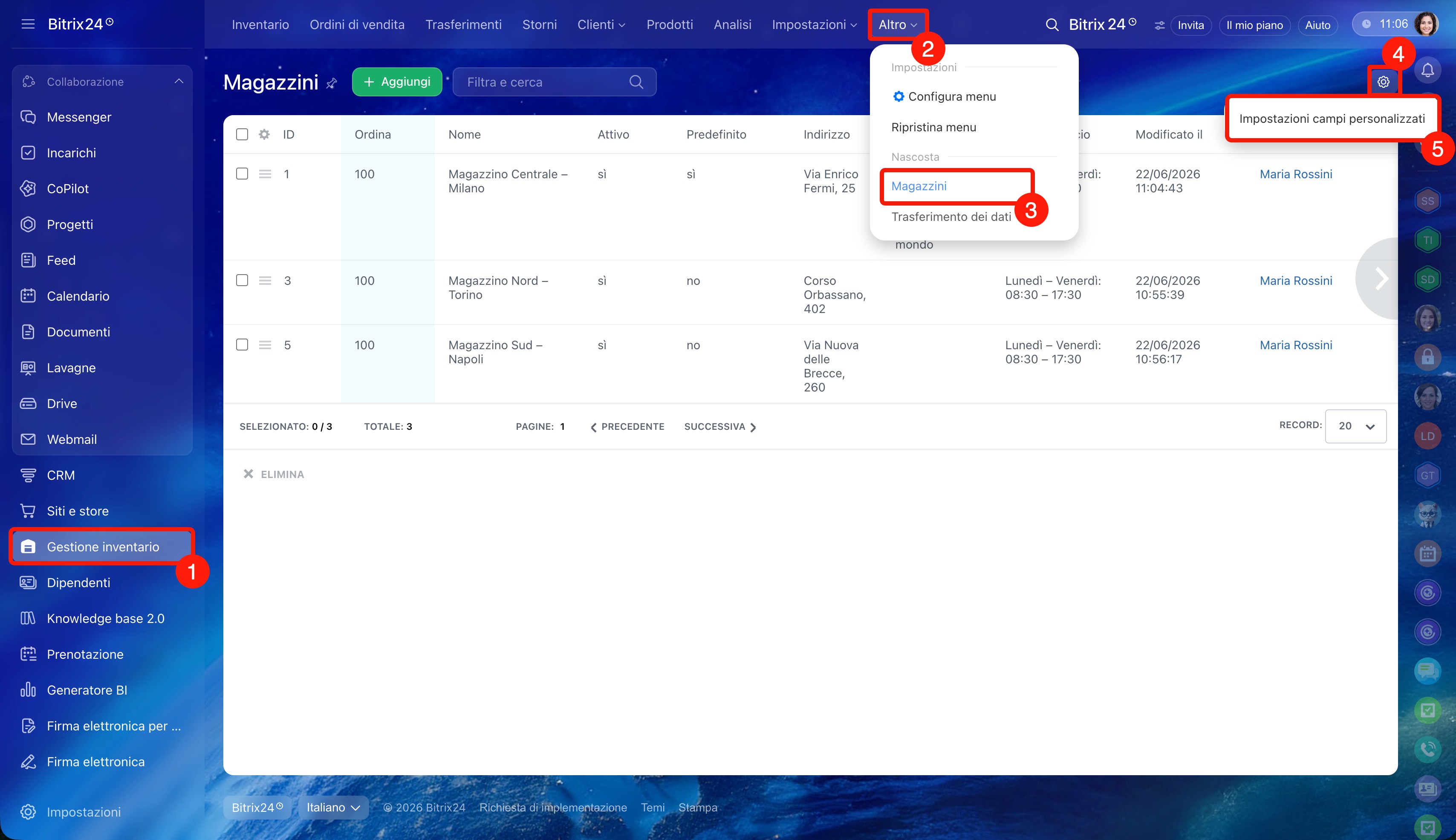
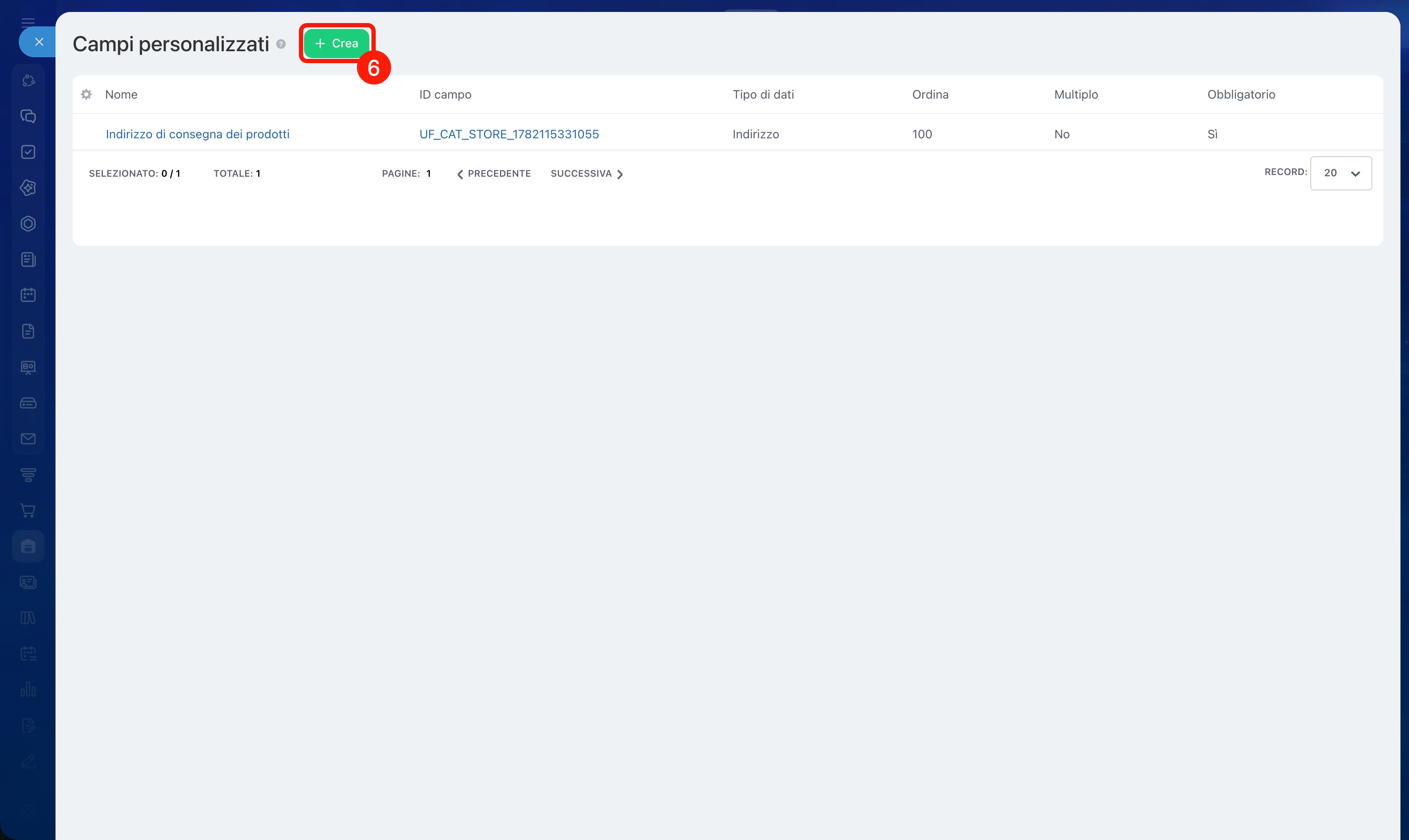
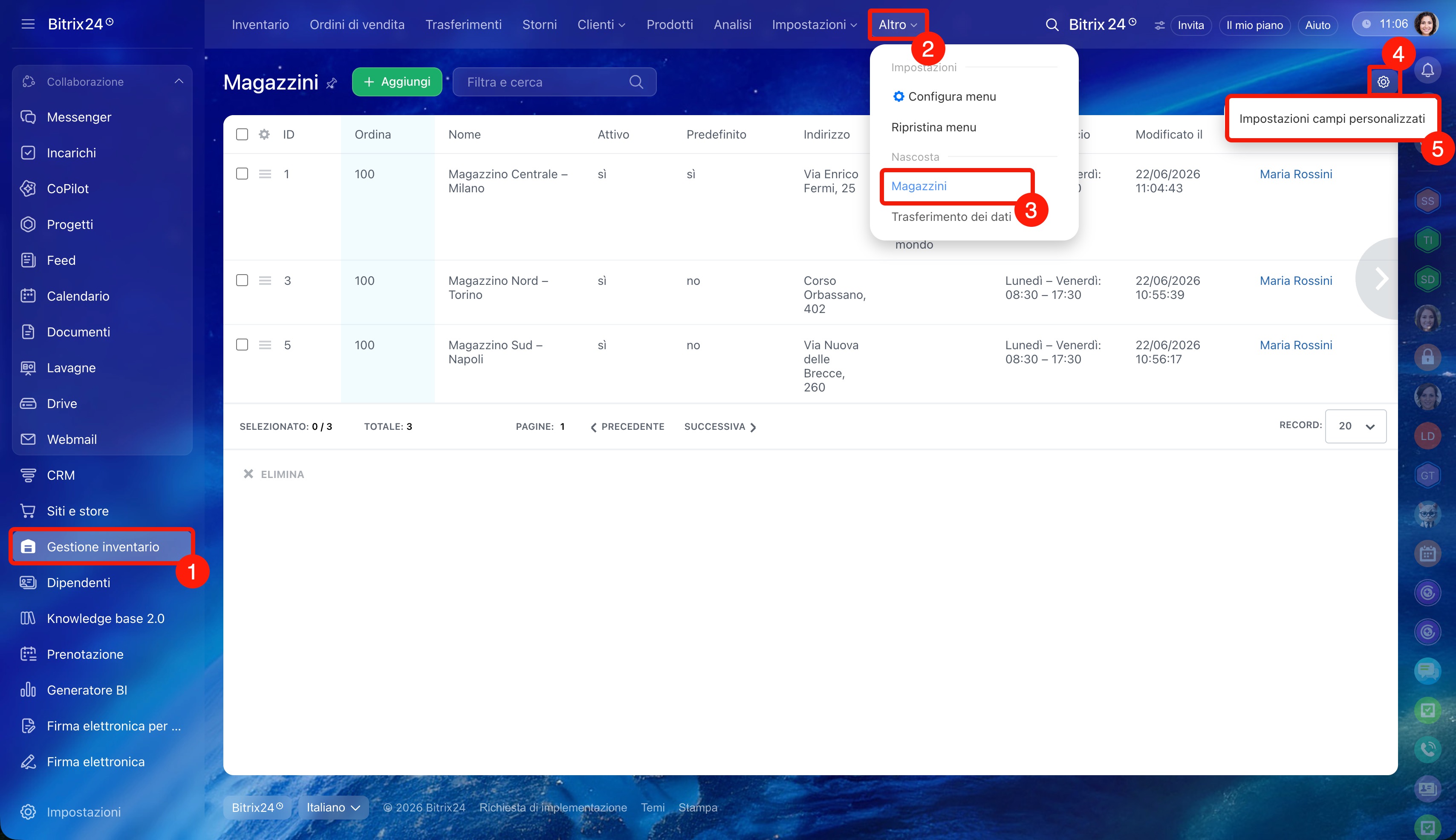
1–6. Vai in Gestione inventario > Altro > Magazzini > Impostazioni (⚙️) > Impostazioni campi personalizzati. Fai clic su Crea.
Configura i parametri del campo.
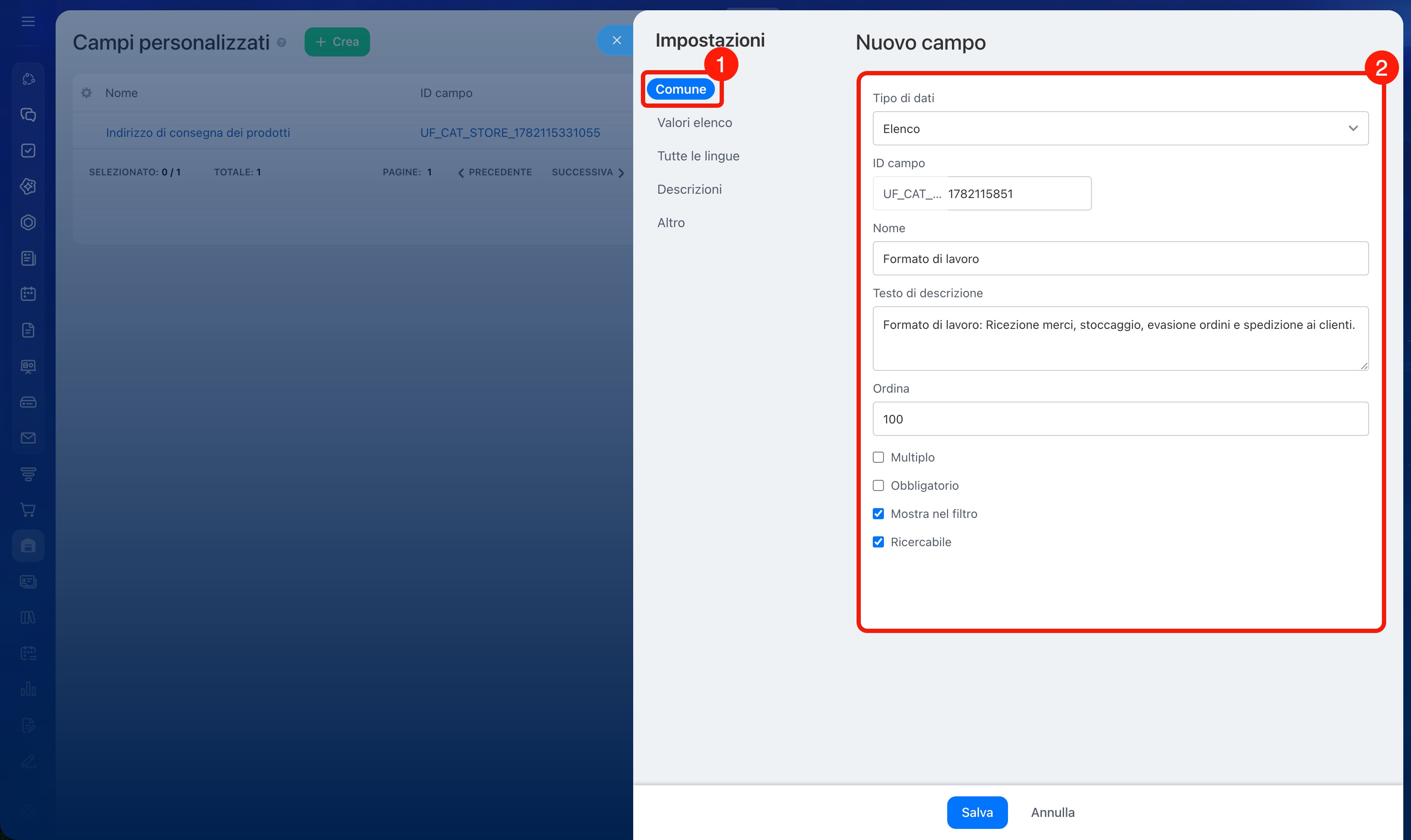
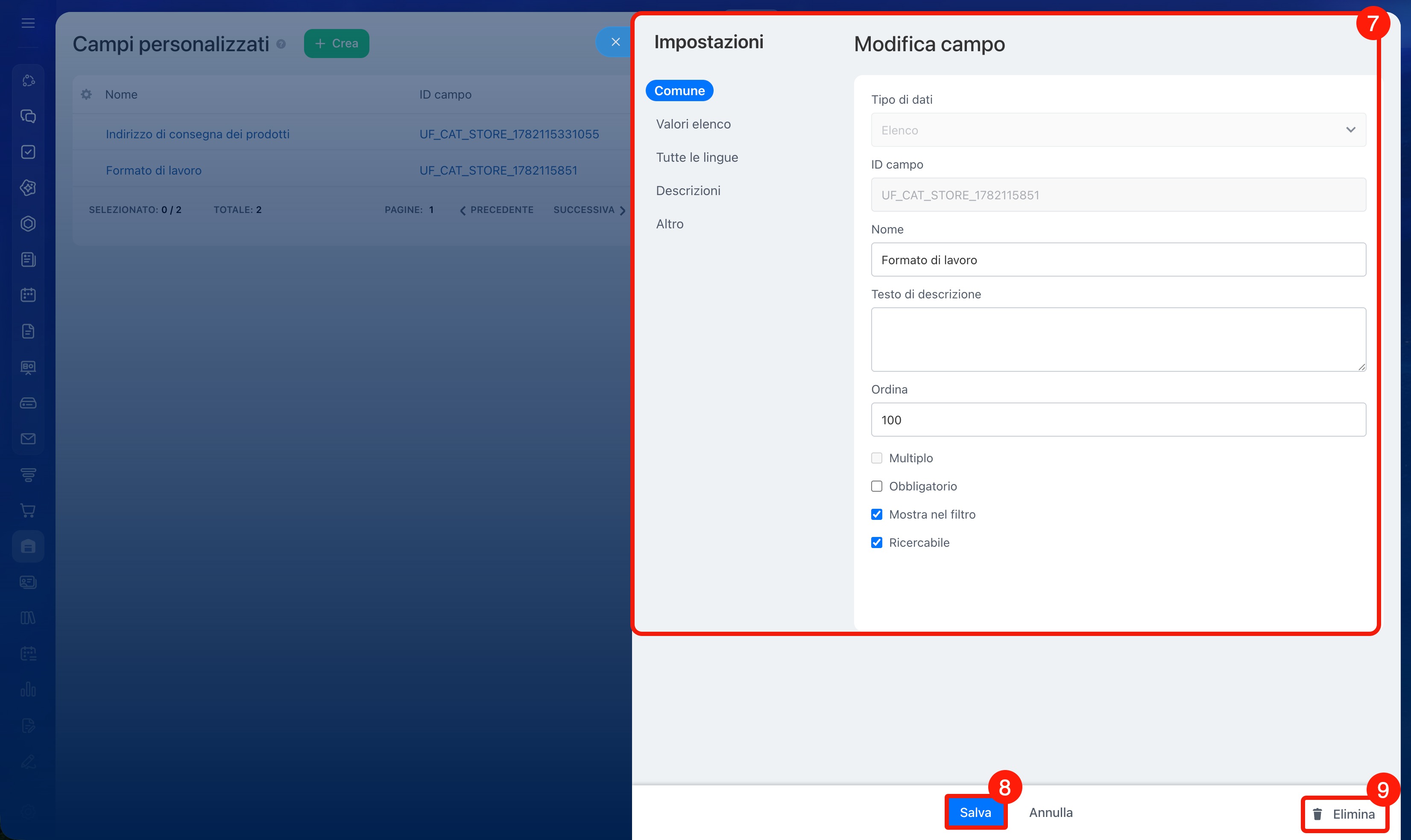
1–2. Nella scheda Comune:
- Tipo di dati: seleziona il tipo di dati che verranno archiviati nel campo.
Campi personalizzati nel CRM - ID campo: viene generato automaticamente, ma puoi modificarlo durante la creazione del campo. Viene utilizzato nei documenti CRM e nelle integrazioni con sistemi esterni.
- Nome: viene visualizzato nella scheda dell'elemento.
- Testo di descrizione: viene visualizzato accanto al campo e aiuta l'utente a comprenderne l'utilizzo. Ad esempio, può spiegare lo scopo del campo o quali dati inserire.
- Ordina: determina la posizione del campo nell'elenco. Più basso è il numero, più in alto verrà visualizzato il campo.
- Multiplo: consente di indicare più valori nel campo.
- Obbligatorio: l'utente non potrà salvare la scheda del magazzino finché non avrà compilato il campo.
- Mostra nel filtro: consente di filtrare i magazzini in base al valore del campo. Se l'opzione è disattivata, il campo non verrà visualizzato nel filtro.
Come cercare elementi in CRM - Ricercabile: consente di inserire il valore del campo nella barra di ricerca e trovare tutti i magazzini in cui è utilizzato.
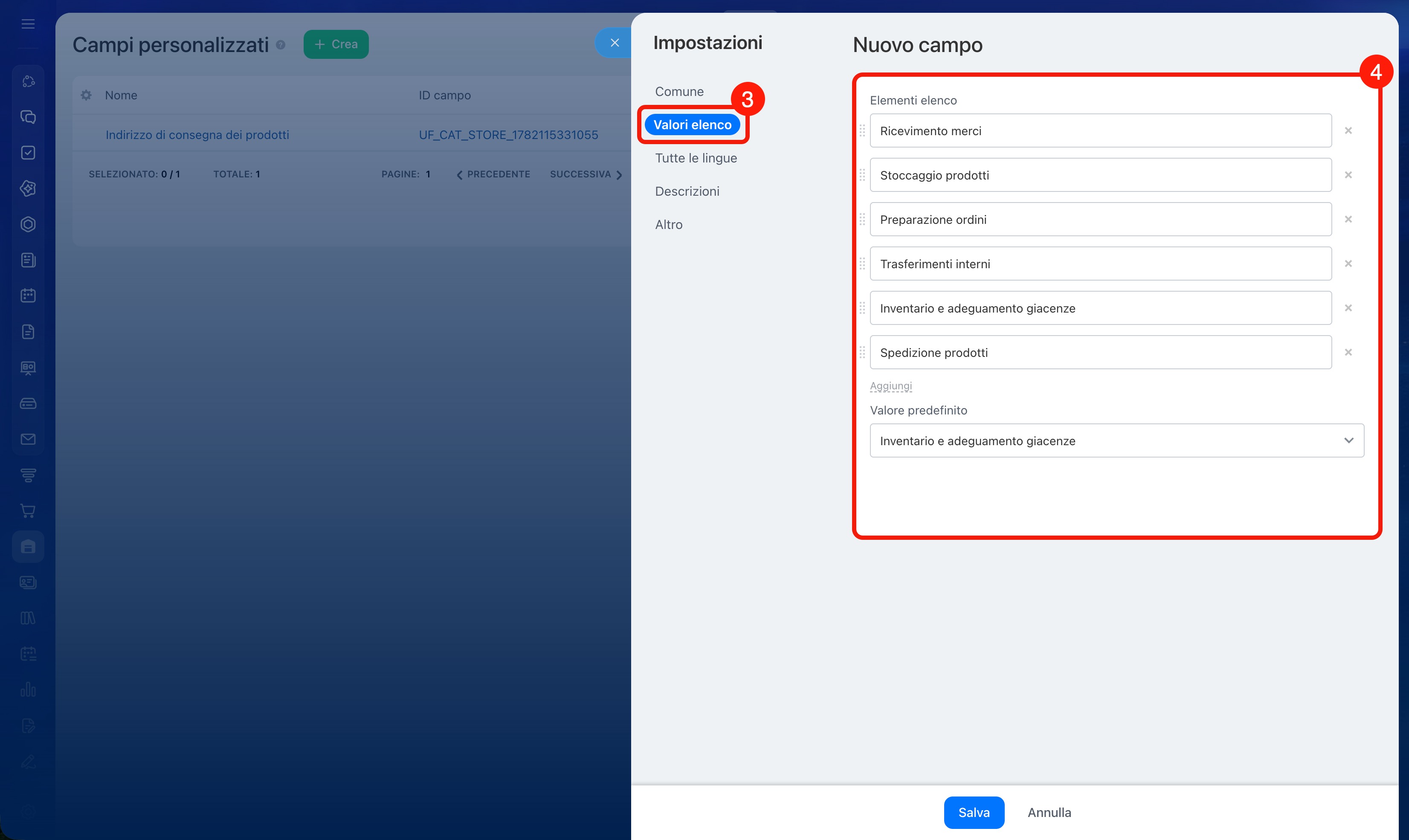
3–4. Per un campo di tipo Elenco, vai alla scheda Valori elenco. Aggiungi le opzioni che l'utente potrà selezionare durante la compilazione della scheda del magazzino.
Nel campo Valore predefinito indica l'opzione che verrà inserita automaticamente. L'utente potrà mantenerla oppure modificarla.
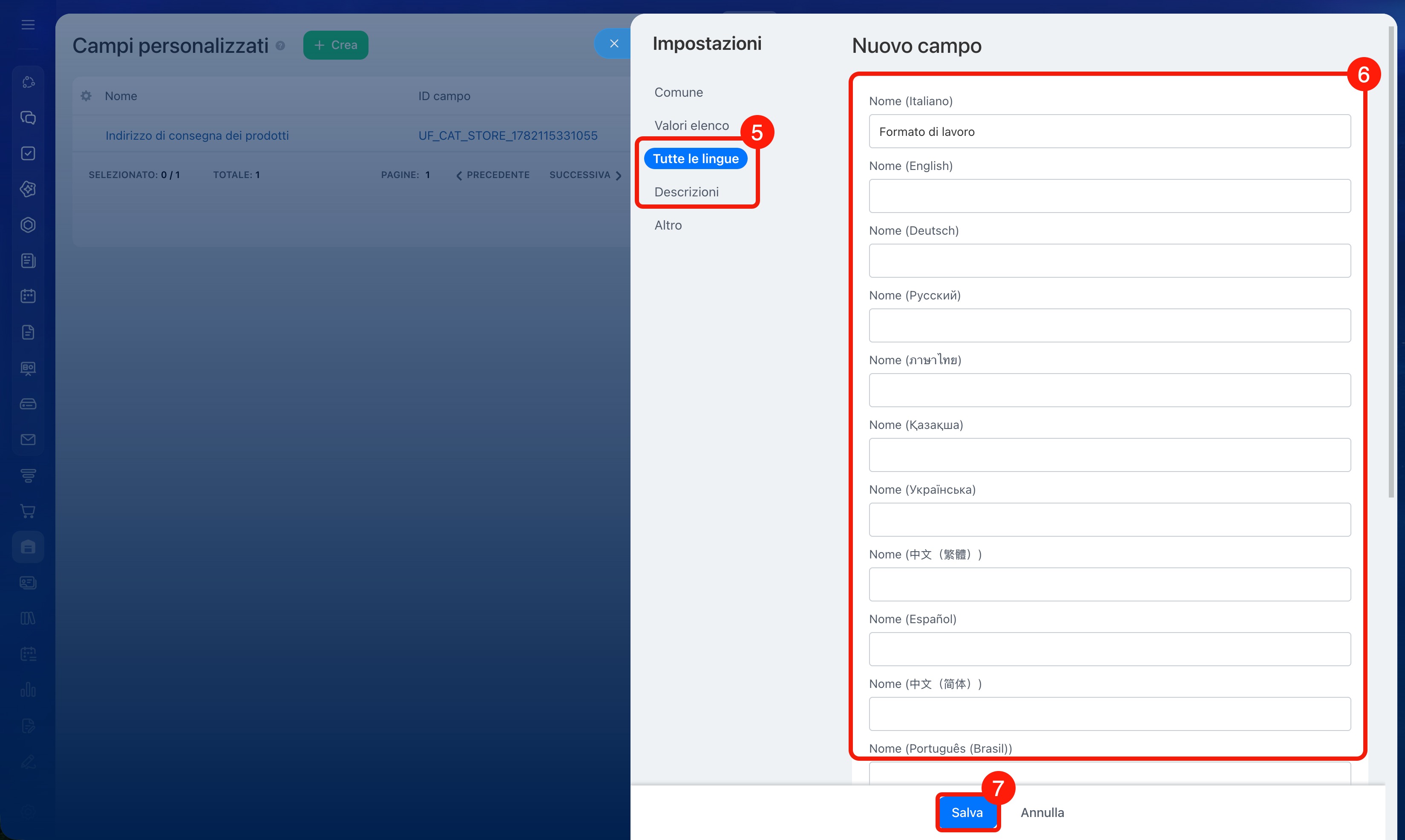
5–6. Nelle schede Tutte le lingue e Descrizioni inserisci le traduzioni dei nomi dei campi e dei relativi suggerimenti. Questa funzione è utile se i dipendenti utilizzano lingue diverse nell'interfaccia di Bitrix24.
7. Salva le modifiche.
Impostazioni aggiuntive per i diversi tipi di campi personalizzati
L'insieme dei parametri disponibili nella scheda Altro dipende dal tipo di campo.
Associa a elementi CRM. L'opzione Entità disponibile determina quali oggetti CRM possono essere selezionati nel campo e aperti dalla scheda del magazzino. Ad esempio, puoi aggiungere l'azienda fornitrice e aprirne la scheda per contattarla in merito alle forniture.
Associa a dizionari CRM. L'opzione Entità disponibile determina da quale dizionario CRM è possibile selezionare i valori. Ad esempio, per il magazzino potrai indicare il numero di dipendenti utilizzando il dizionario "Dipendenti".
Denaro. L'opzione Valore predefinito imposta la valuta che verrà inserita automaticamente nel campo.
Stringa.
- Valore predefinito: testo che viene inserito automaticamente nel campo.
- Dimensione campo di input: determina la larghezza del campo nella scheda.
- Conteggio righe: determina l'altezza del campo nella scheda.
- Lunghezza minima e massima: limita il numero di caratteri consentiti nel campo. Se il limite viene superato, non sarà possibile salvare le informazioni o inserire caratteri aggiuntivi. Il valore 0 disattiva il controllo.
- Espressione regolare di convalida:: definisce il formato del valore tramite un modello. Ad esempio, puoi consentire l'inserimento esclusivamente di numeri per impedire ai dipendenti di inserire testo.
Come utilizzare le espressioni regolari
Numero intero.
- Valore predefinito: numero che viene inserito automaticamente nel campo.
- Dimensione campo di input: determina la larghezza del campo nella scheda.
Numero.
- Precisione: definisce il numero di cifre dopo la virgola.
- Valore predefinito: numero che viene inserito automaticamente nel campo.
- Dimensione campo di input: determina la larghezza del campo nella scheda.
- Valore minimo e massimo: limita i valori consentiti nel campo. Se il limite viene superato, non sarà possibile salvare le informazioni o inserire caratteri aggiuntivi. Il valore 0 disattiva il controllo.
Data. L'opzione Valore predefinito consente di impostare una data che verrà inserita automaticamente nel campo.
Data/Ora.
- Valore predefinito: consente di impostare la data e l'ora che verranno inserite automaticamente nel campo.
- Usa secondi: aggiunge i secondi al valore dell'ora.
- Usa fusi orari: tiene conto del fuso orario dell'utente.
Vero/Falso.
- Etichette valore: consentono di definire i testi per le opzioni "Vero" e "Falso".
- Valore predefinito: determina quale valore verrà selezionato automaticamente.
- Controllo: determina la modalità di visualizzazione del campo: menu a tendina, pulsante di opzione o casella di spunta.
- Etichetta casella di spunta: viene visualizzata accanto alla casella di controllo se è stato selezionato questo tipo di visualizzazione.
Indirizzo. L'opzione Mostra mappa consente di aggiungere una mappa alla scheda del magazzino e visualizzare l'indirizzo su di essa.
Link.
- Apri in una nuova finestra: il link verrà aperto in una nuova scheda.
- Valore predefinito: link che viene inserito automaticamente nel campo.
- Dimensione campo di input: determina la larghezza del campo nella scheda.
- Lunghezza minima e massima: limita la lunghezza del link. Se il limite viene superato, non sarà possibile salvare le informazioni o inserire caratteri aggiuntivi. Il valore 0 disattiva il controllo.
File.
- Dimensione campo di input: determina la larghezza del campo nella scheda.
- Larghezza e altezza delle miniature nella visualizzazione elenco: definiscono le dimensioni dell'anteprima del file nell'elenco. Se l'immagine supera le dimensioni specificate, verrà ridotta.
- Dimensione massima del file nell'elenco : se il file supera il limite, nell'elenco verrà mostrato un collegamento. Il valore 0 disattiva la limitazione.
- Lunghezza massima del file da caricare: limita la dimensione dei file caricati in byte. Il valore 0 disattiva il controllo.
- Estensioni: definiscono i formati di file che possono essere allegati al campo.
- Apri il file in una nuova scheda: il file verrà aperto in una scheda separata.
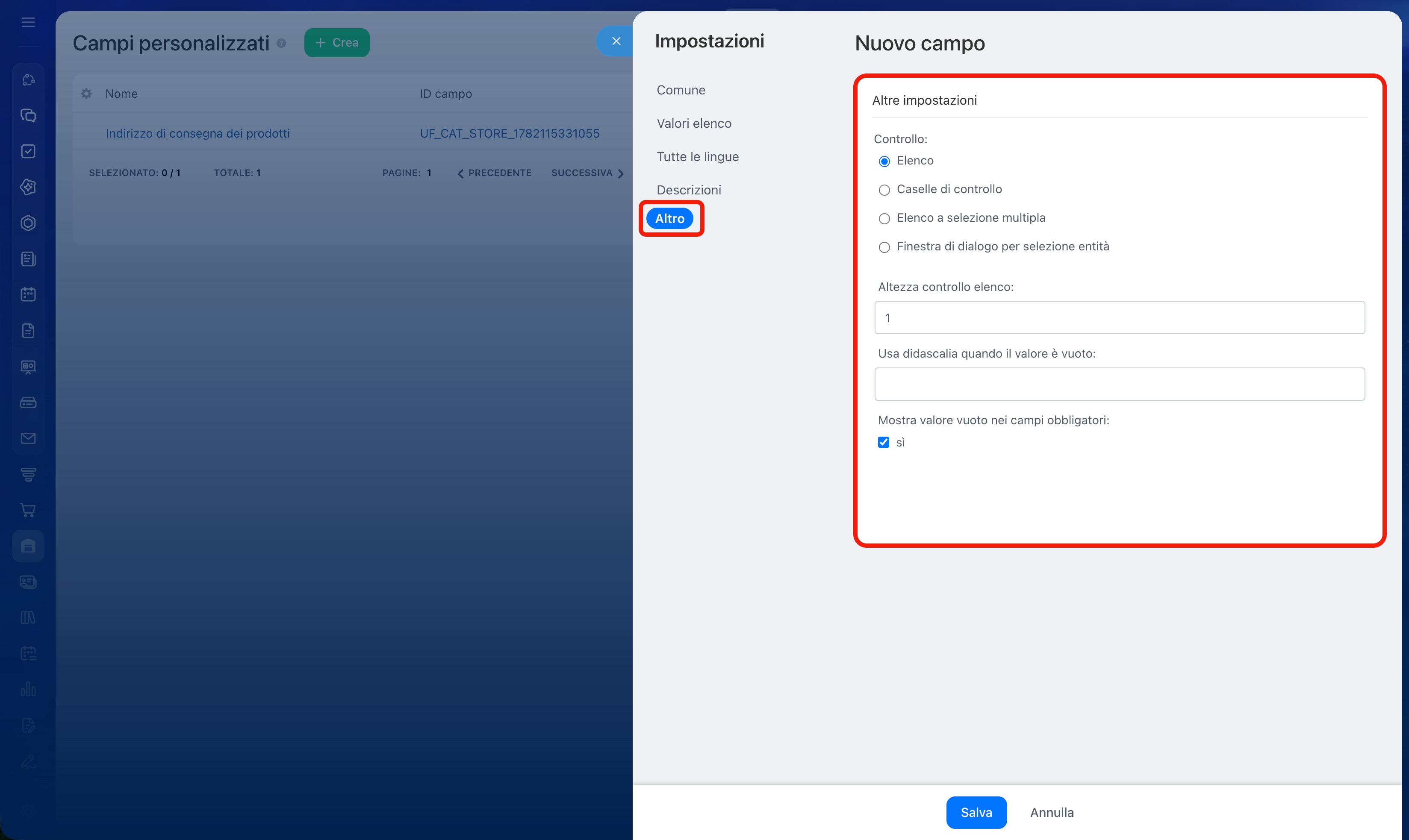
Elenco.
- Controllo: determina come verrà visualizzato l'elenco dei valori nella scheda del magazzino.
- Altezza controllo elenco: definisce quanti valori verranno visualizzati nella finestra di selezione senza scorrimento.
- Usa didascalia quando il valore è vuoto: viene visualizzata se non è stato selezionato alcun valore dall'elenco.
- Mostra valore vuoto nei campi obbligatori: se l'opzione è attiva, il campo obbligatorio resterà vuoto finché non lo compilerai. Se l'opzione è disattivata, nel campo verrà inserito automaticamente il primo valore dell'elenco.
Collega a elementi del blocco di informazioni e Associa a sezioni del blocco di informazioni. Questi tipi di campo hanno gli stessi parametri di configurazione e differiscono solo per l'oggetto selezionabile: un elemento o una sezione.
- Blocco di informazioni: consente di selezionare prima il tipo di blocco di informazioni e poi il blocco stesso.
- Valore predefinito: elemento o sezione che viene inserito automaticamente nel campo.
- Controllo: determina la modalità di selezione: elenco a selezione multipla, elenco o caselle di controllo.
- Altezza elenco: definisce quanti elementi o sezioni vengono visualizzati senza scorrimento.
- Mostra solo attivi: nasconde gli elementi o le sezioni inattivi.
Come modificare o eliminare un campo personalizzato
Nella scheda del magazzino puoi modificare i parametri del campo, mentre nelle impostazioni dei campi personalizzati puoi modificarlo o eliminarlo.
Dalla scheda del magazzino.
1–4. Vai in Gestione inventario > Altro > Magazzini. Seleziona il magazzino desiderato e fai clic su Menu (≡) > Apri.
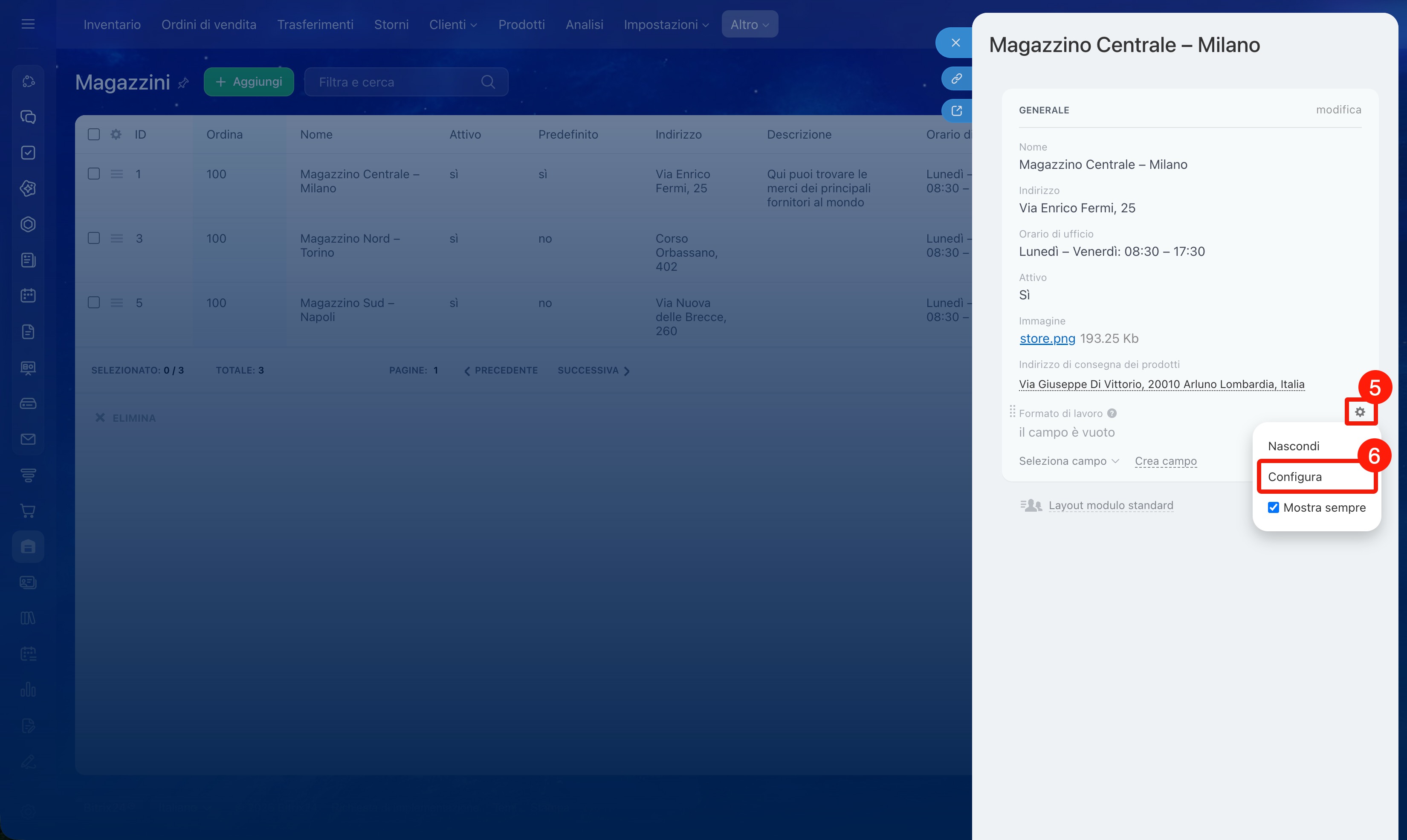
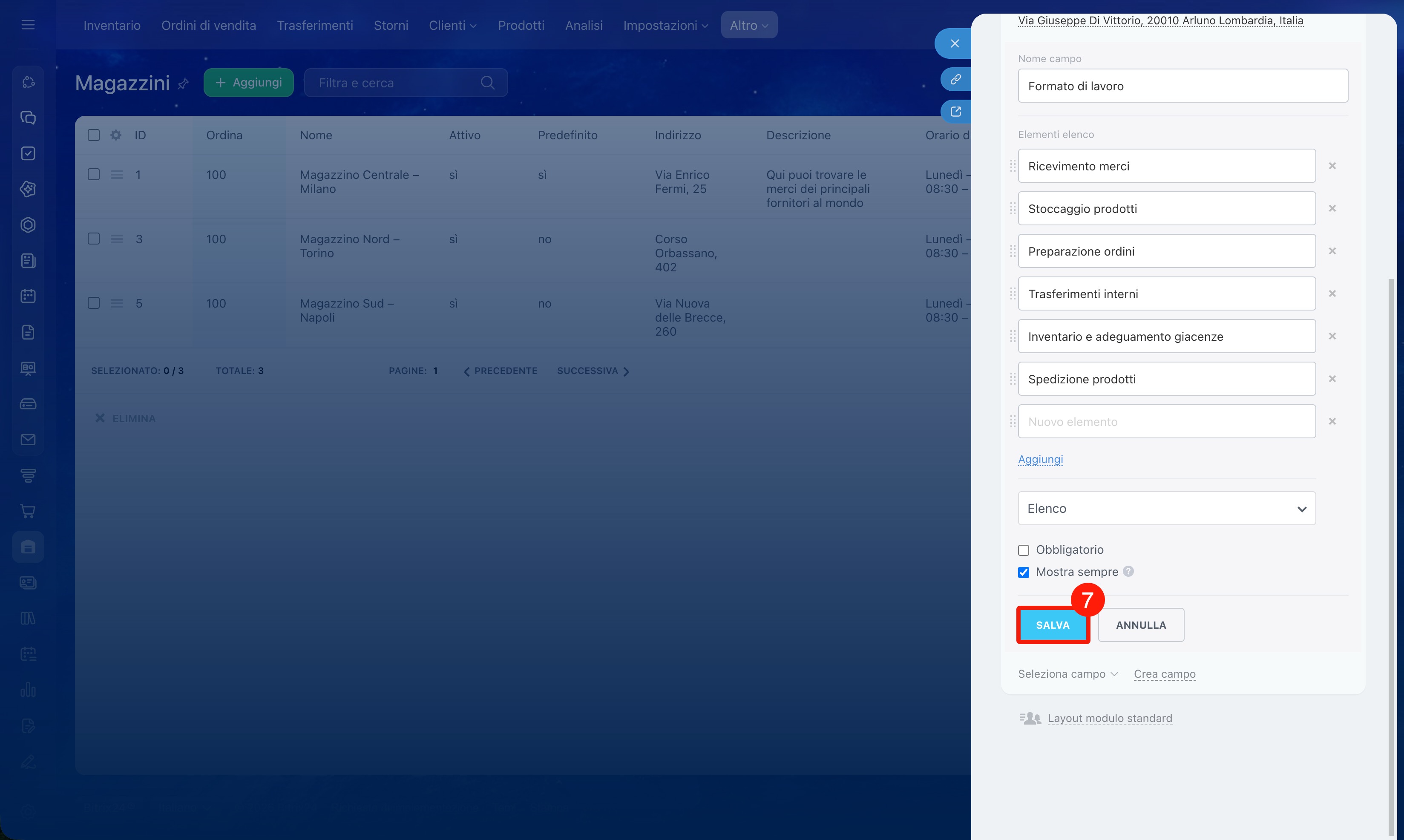
5–7. Fai clic su Impostazioni (⚙️) accanto al campo desiderato e seleziona Configura. Dopo aver apportato le modifiche, fai clic su Salva.
Modificare o eliminare un campo nelle impostazioni dei campi personalizzati.
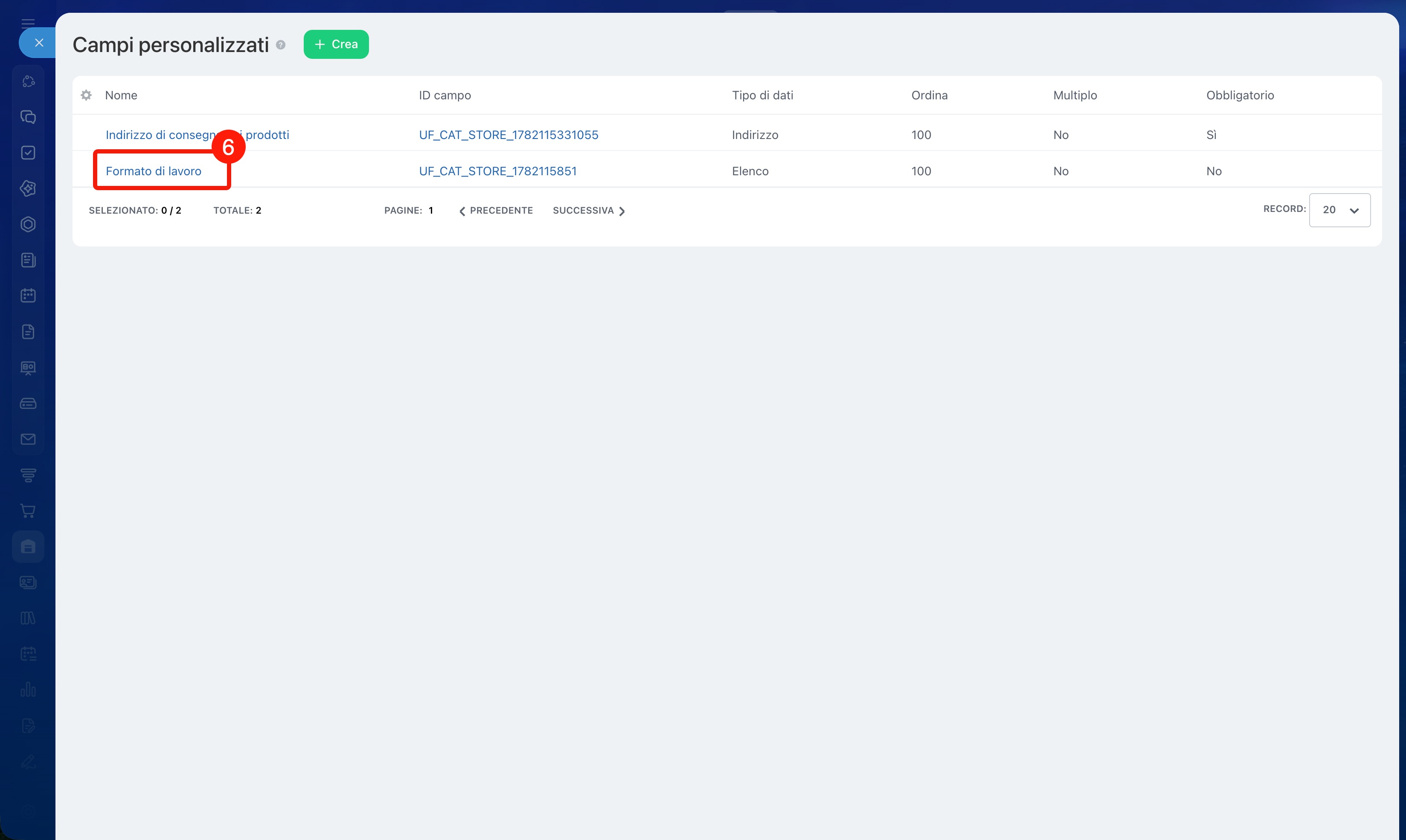
1–6. Vai in Gestione inventario > Altro > Magazzini > Impostazioni (⚙️) >Impostazioni campi personalizzati. Fai clic sul nome del campo per modificarlo.
7–8. Apporta le modifiche e salva le impostazioni.
9. Se il campo non è più necessario, fai clic su Elimina. Anche i dati contenuti nel campo verranno eliminati.
Riepilogo
- I campi personalizzati consentono di adattare la scheda del magazzino alle esigenze specifiche dell'azienda. Possono essere utilizzati per archiviare informazioni per le quali non esistono campi di sistema adatti.
- I campi possono essere creati dagli amministratori di Bitrix24 e dai dipendenti con l'autorizzazione Modificare magazzini.
- Il tipo di campo personalizzato determina quali dati verranno archiviati al suo interno. Puoi selezionarlo durante la creazione del campo.
- Puoi creare un campo personalizzato dalla scheda del magazzino oppure tramite le impostazioni dei campi personalizzati.
- Dopo la creazione puoi modificare qualsiasi impostazione, ad eccezione del tipo, del codice e della proprietà Multiplo.
- Se elimini un campo, verranno eliminati anche tutti i dati contenuti al suo interno.
