
Il lettore di codici a barre ti aiuta a trovare e aggiungere rapidamente i prodotti ai documenti di gestione inventario. Invece di cercare manualmente un prodotto per nome, il dipendente scansiona il codice a barre e Bitrix24 aggiunge automaticamente il prodotto al documento.
Ad esempio, un addetto al magazzino può ricevere una fornitura di prodotti e scansionare i codici a barre presenti sugli imballaggi. I prodotti verranno aggiunti automaticamente al documento di ricevuta di rimanenza a magazzino.
In questo articolo scoprirai come:
Come aggiungere o trovare un prodotto tramite codice a barre
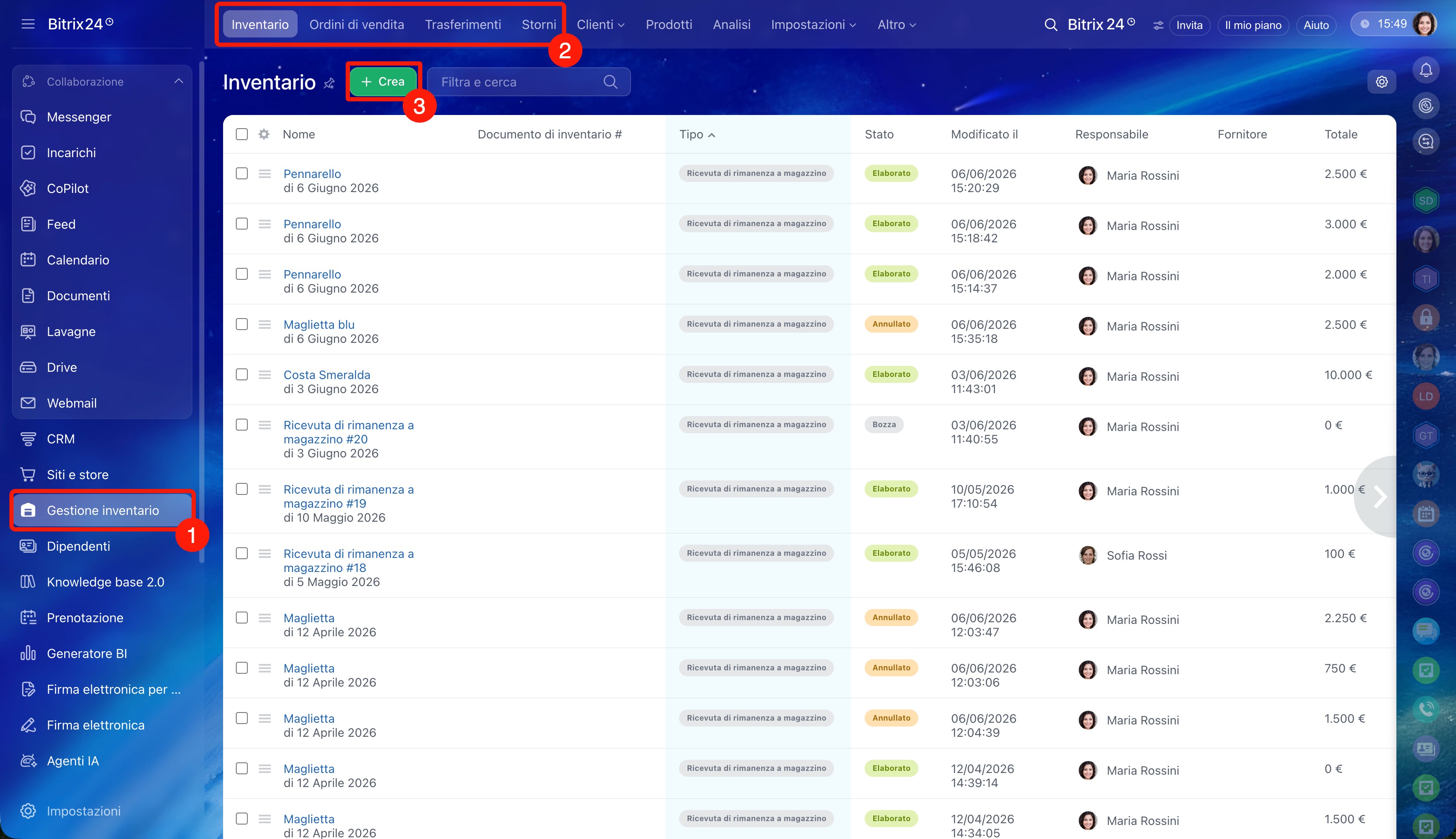
1–3. Vai alla sezione Gestione inventario, seleziona il tipo di documento desiderato e fai clic su Crea.
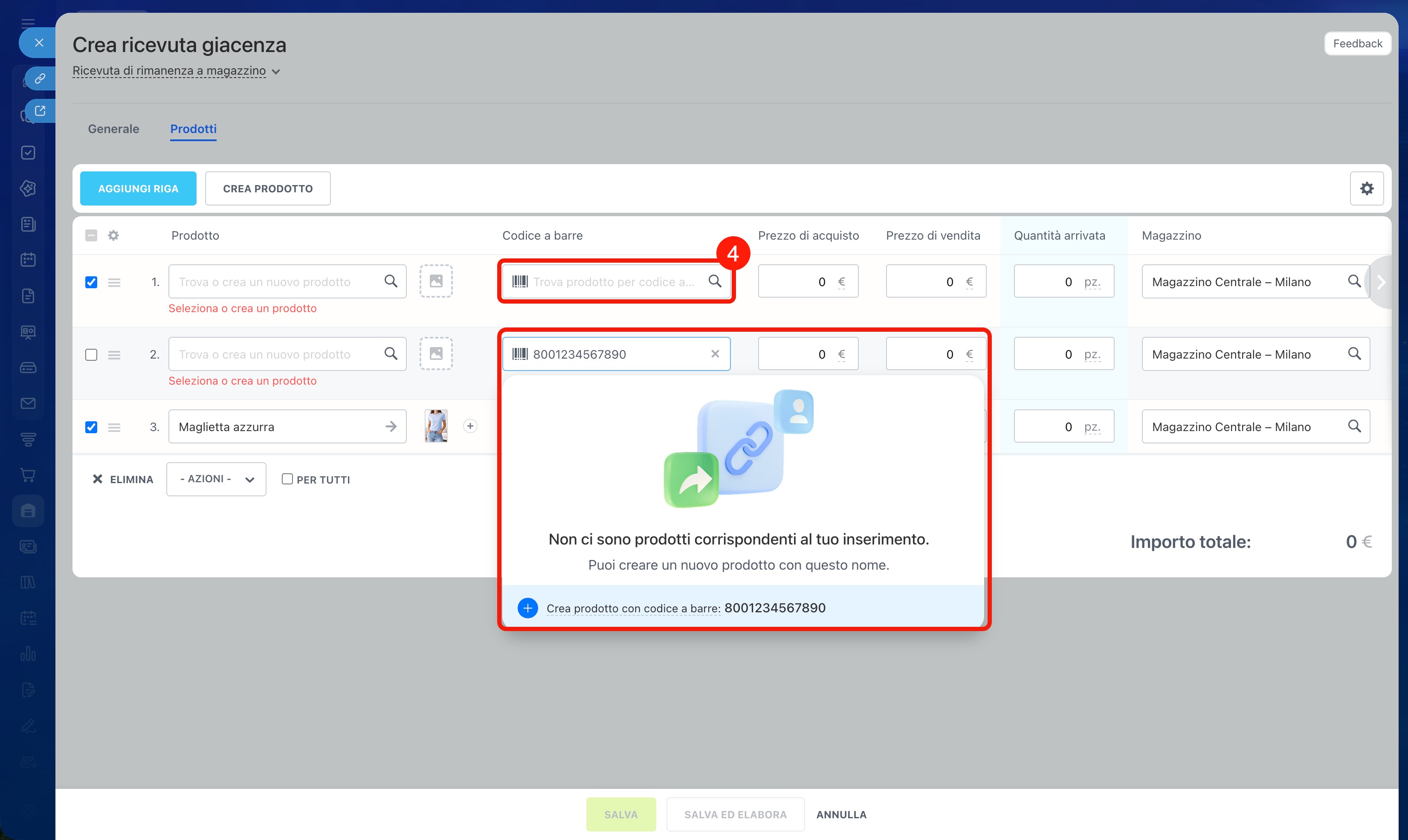
4. Nel documento, fai clic sul campo Codice a barre e scansiona il codice del prodotto.
Se il prodotto con questo codice a barre è già presente nel catalogo prodotti, Bitrix24 lo aggiungerà automaticamente al documento. Se il prodotto non viene trovato, Bitrix24 ti proporrà di creare una nuova voce e salvare per essa il codice a barre.
In Bitrix24 puoi lavorare con i codici a barre in due modi:
- utilizzando uno scanner USB per codici a barre sul computer,
- utilizzando l'app mobile Bitrix24 e la fotocamera dello smartphone.
Di seguito vedremo entrambe le modalità di utilizzo dei codici a barre.
Scanner USB per codici a barre. Collega lo scanner USB al computer. Non sono necessarie configurazioni aggiuntive: dopo il collegamento puoi iniziare subito la scansione.
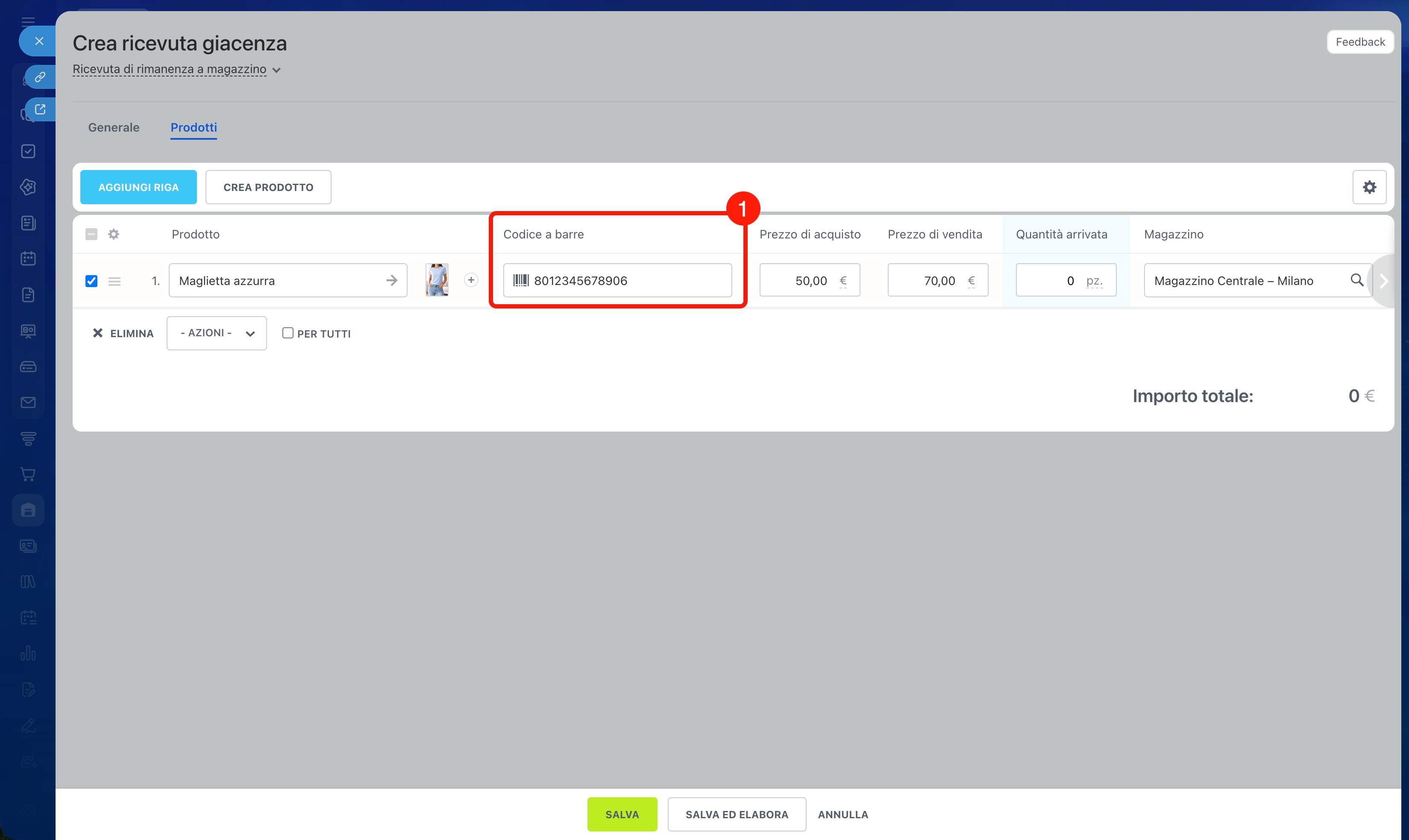
1. Apri un documento di gestione inventario, fai clic sul campo Codice a barre e scansiona il codice del prodotto. Bitrix24 inserirà nel documento il prodotto dal catalogo prodotti.
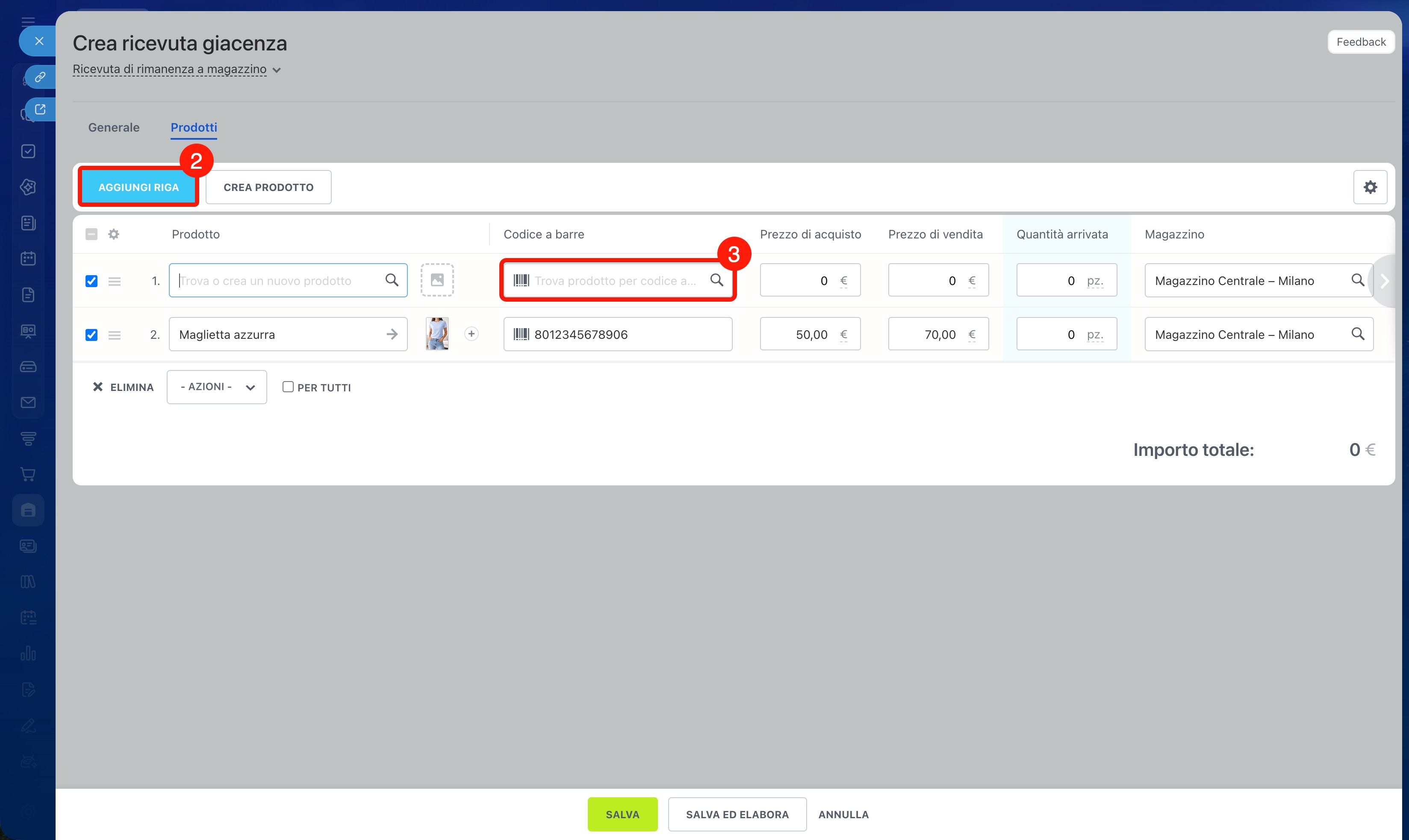
2–3. Per aggiungere il prodotto successivo, fai clic su Aggiungi riga, posiziona nuovamente il cursore nel campo Codice a barre e scansiona il codice.
Scansione dei codici a barre tramite l'app mobile. La scansione dei codici a barre tramite l'app mobile è utile quando non disponi di uno scanner USB oppure lavori direttamente in magazzino. Ad esempio, un addetto al magazzino può utilizzare l'app mobile Bitrix24 per scansionare i codici a barre di prodotti ingombranti e aggiungerli al documento senza dover tornare alla propria postazione di lavoro.
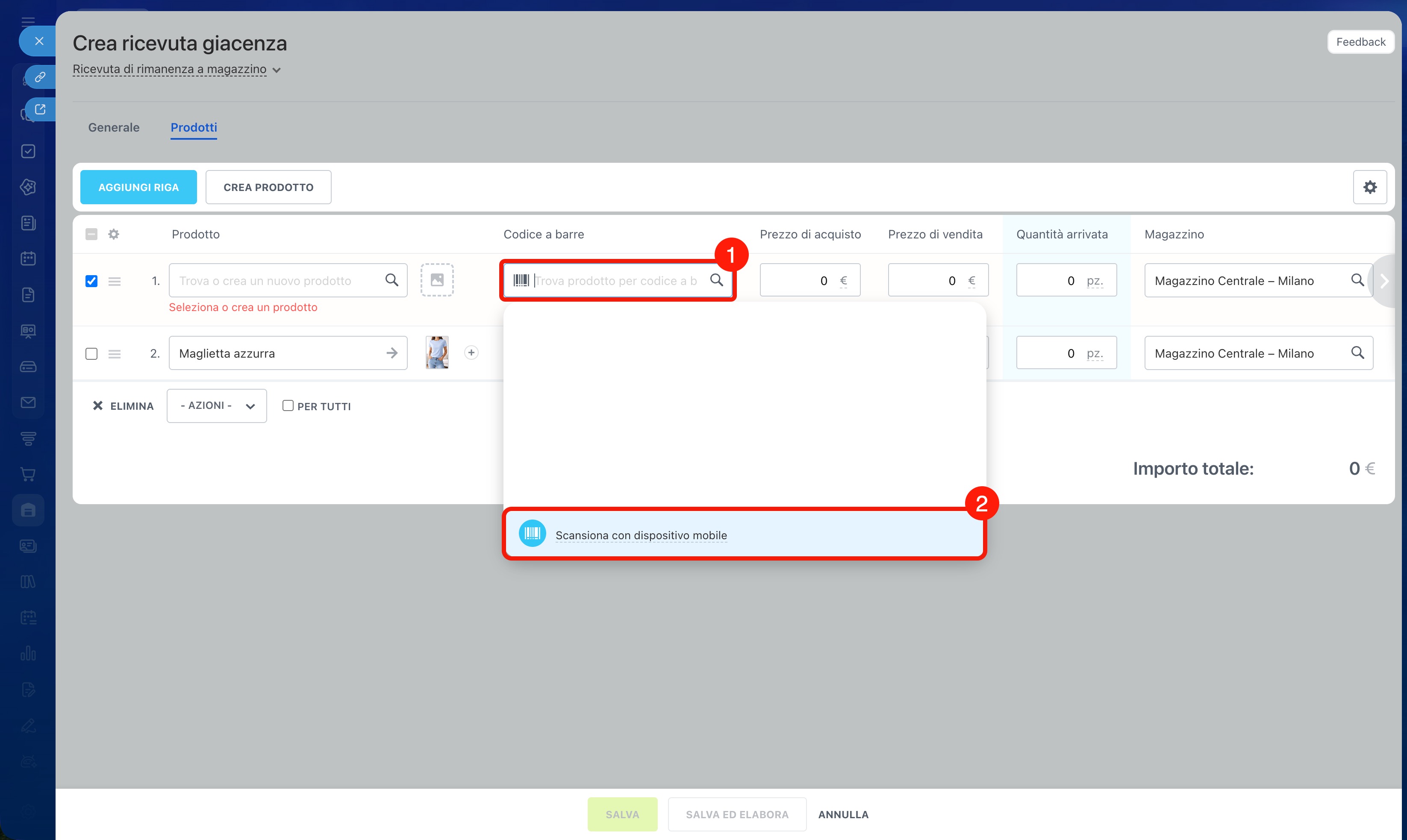
1–2. Nel documento di gestione inventario, fai clic su Codice a barre > Scansiona con dispositivo mobile. Se l'app mobile non è installata, Bitrix24 ti proporrà di scaricarla e accedere tramite codice QR.
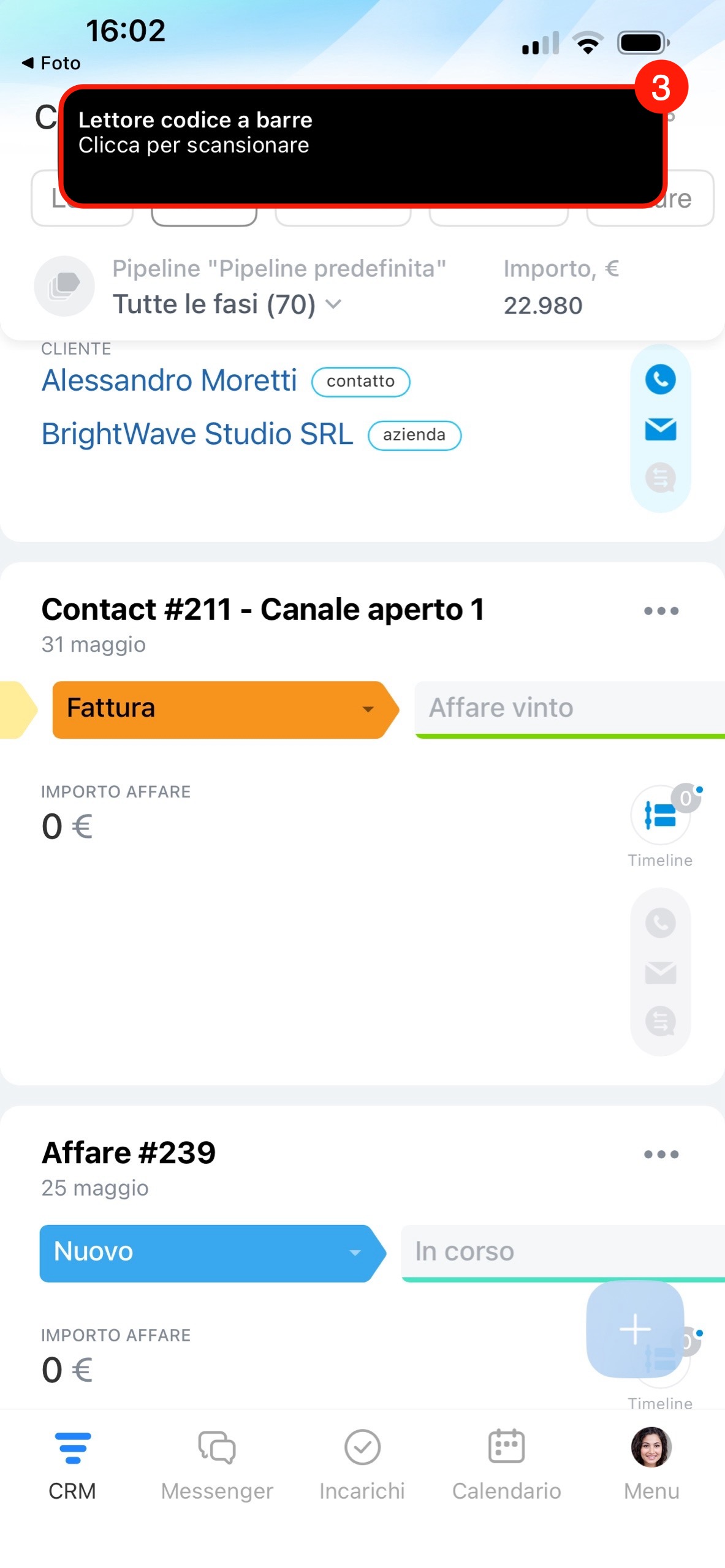
3. Nell'app mobile comparirà una notifica che ti inviterà ad avviare il lettore. Fai clic sulla notifica e inquadra il codice a barre con la fotocamera.
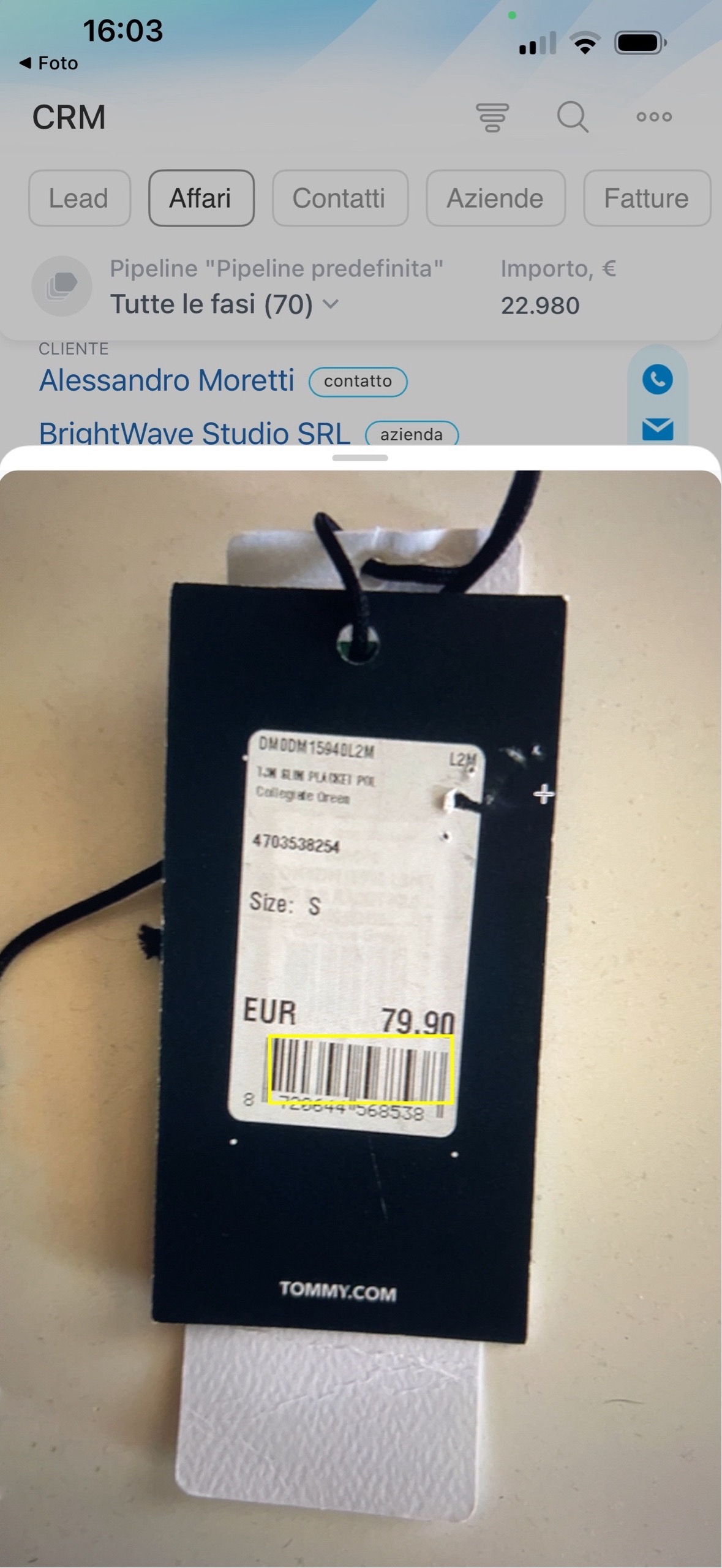
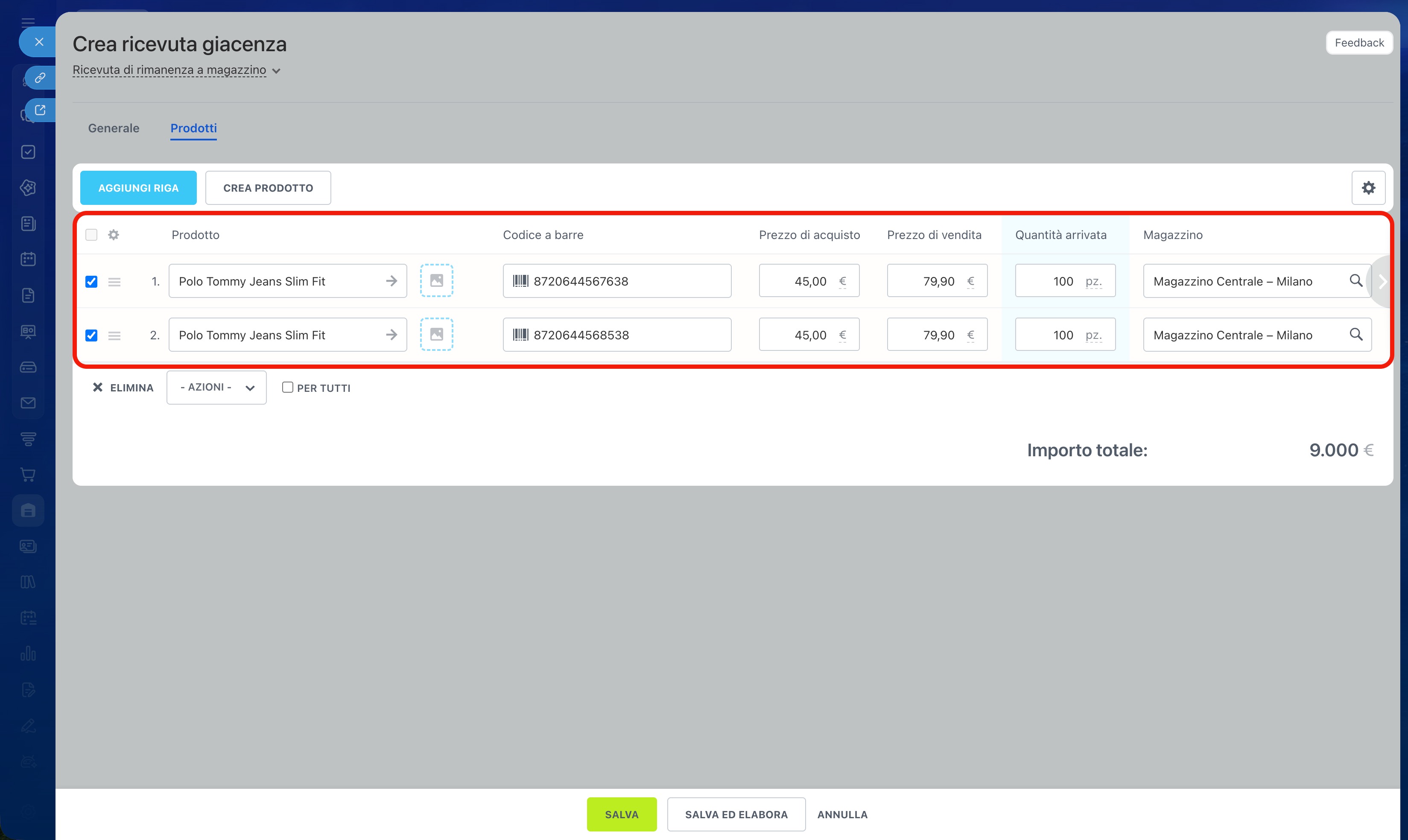
Dopo la scansione del codice a barre, il prodotto verrà aggiunto al documento. Per aggiungere più prodotti, non chiudere la fotocamera e continua a scansionare i codici a barre: le nuove righe del documento verranno aggiunte automaticamente.
Riepilogo
- Il lettore di codici a barre consente di trovare e aggiungere rapidamente i prodotti ai documenti di gestione inventario senza cercarli o inserire manualmente i dati.
- Se il prodotto viene trovato nel catalogo prodotti, Bitrix24 lo aggiunge automaticamente al documento.
- Se il prodotto non viene trovato, Bitrix24 propone di creare una nuova voce e salvare per essa il codice a barre.
- Puoi lavorare con i codici a barre utilizzando uno scanner USB oppure l'app mobile Bitrix24.
