
Ogni prodotto ha caratteristiche chiamate proprietà. Aiutano a descrivere il prodotto e a mostrare informazioni importanti a clienti e dipendenti. Ad esempio, per l’abbigliamento possono essere il materiale o il brand, per un monitor diagonale e tipo di matrice, per un libro autore ed editore.
In Bitrix24 le proprietà sono campi con informazioni sul prodotto. Ad esempio, puoi aggiungere il campo Materiale oppure Tipo di matrice. Se il prodotto ha più varianti, ad esempio taglie o colori diversi, utilizza gli SKU.
In questo articolo scoprirai:
Tipi di proprietà del prodotto
Le proprietà del prodotto si dividono in due tipi: proprietà semplici e proprietà degli SKU.
Proprietà semplici del prodotto descrivono il prodotto stesso e non cambiano, ad esempio produttore, materiale, descrizione o gruppo di prodotti. Queste caratteristiche vengono impostate una sola volta e si applicano a tutte le varianti del prodotto.
Come creare e configurare le proprietà dei prodotti nel CRM
Proprietà degli SKU vengono utilizzate quando il prodotto ha più varianti con caratteristiche diverse. Ad esempio, la stessa maglietta può avere colori o taglie differenti.
Ogni combinazione di queste proprietà crea una variante separata del prodotto: la maglietta può essere blu taglia XL oppure rossa taglia M.
Come lavorare con le varianti del prodotto (SKU)
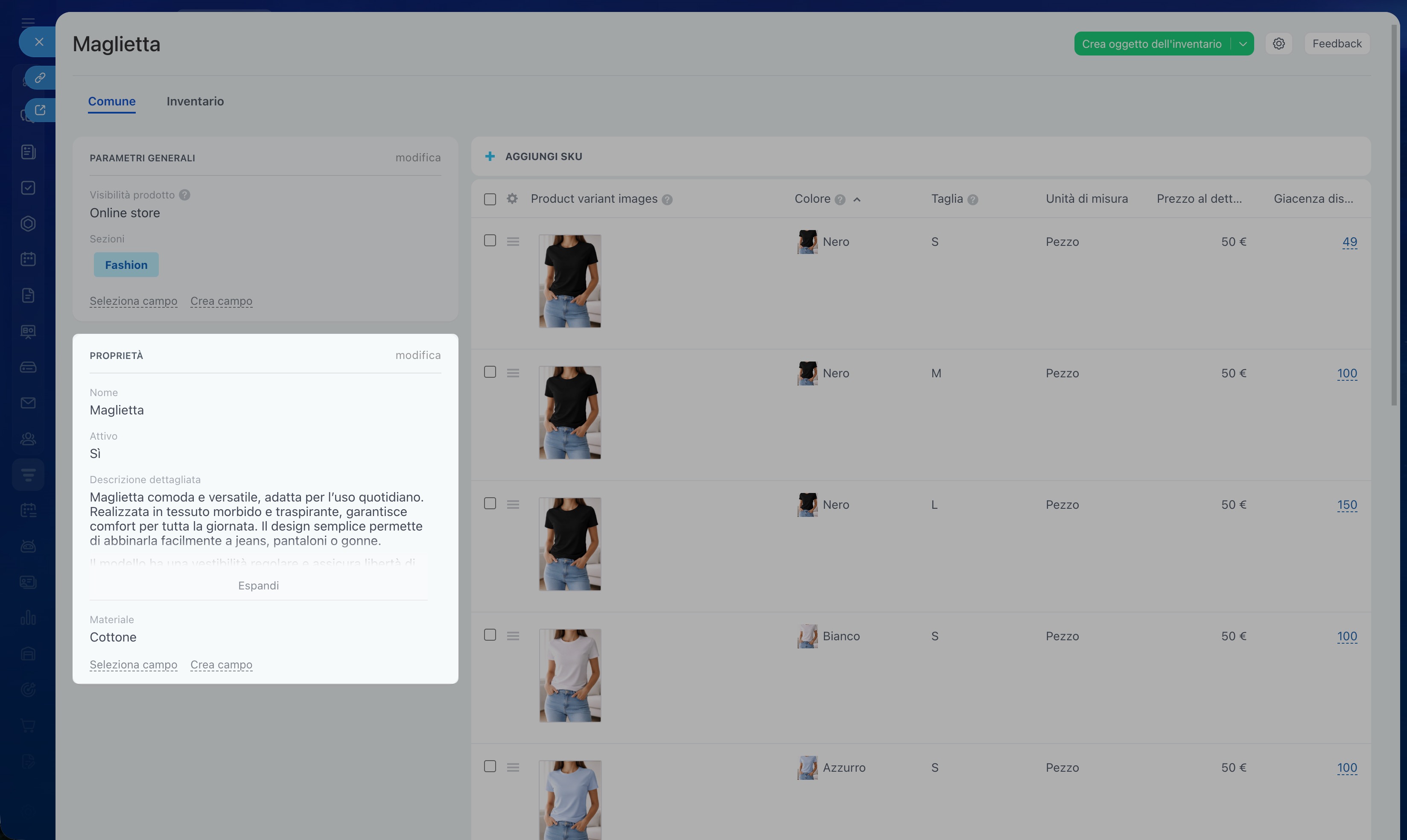 Proprietà semplici del prodotto
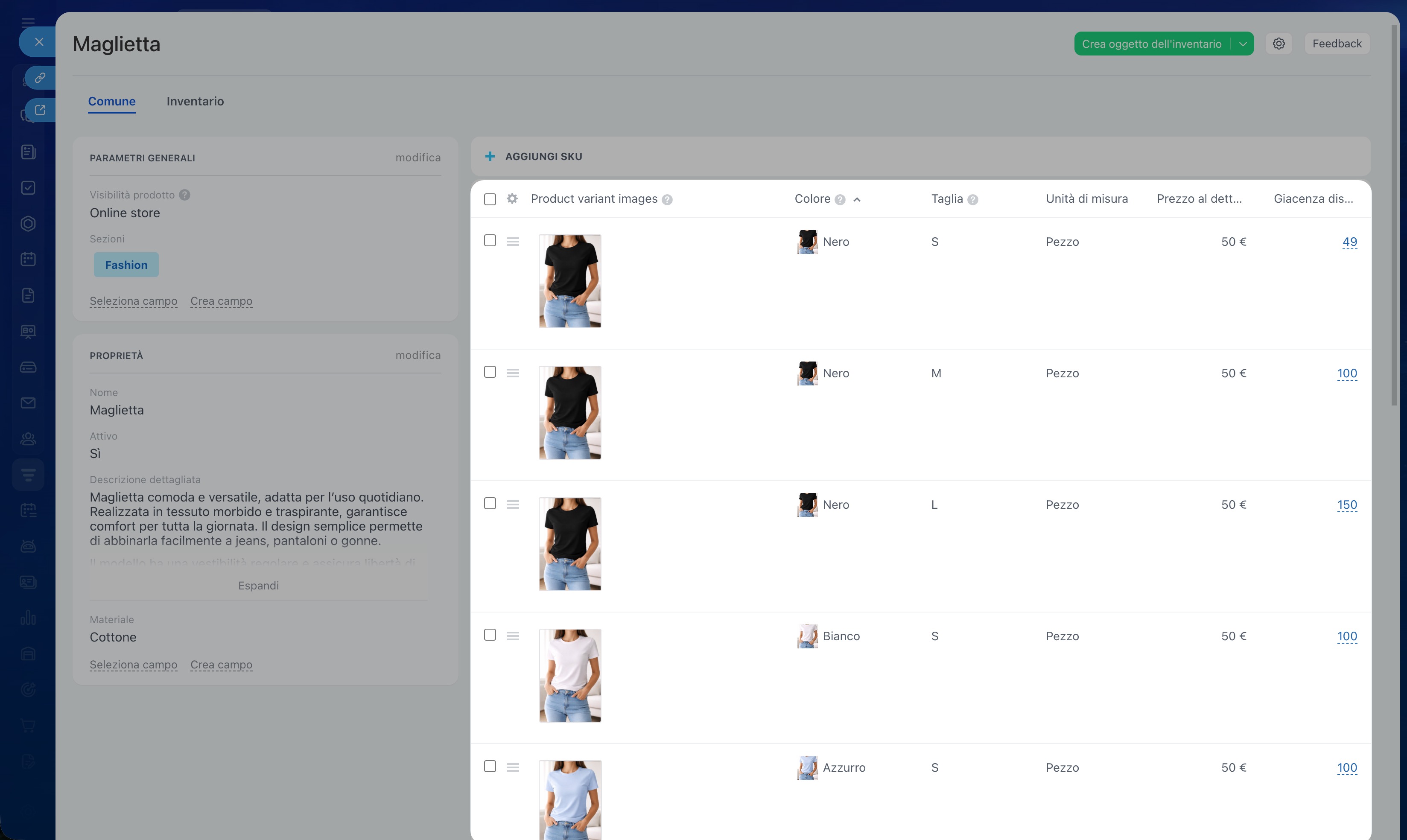 SKU del prodotto
Come aggiungere e configurare proprietà semplici
Nella scheda prodotto sono già presenti alcuni campi predefiniti, ad esempio:
- Nome
- Descrizione dettagliata
- Sezioni
Se i campi non sono visibili nella scheda prodotto, attiva la loro visualizzazione.
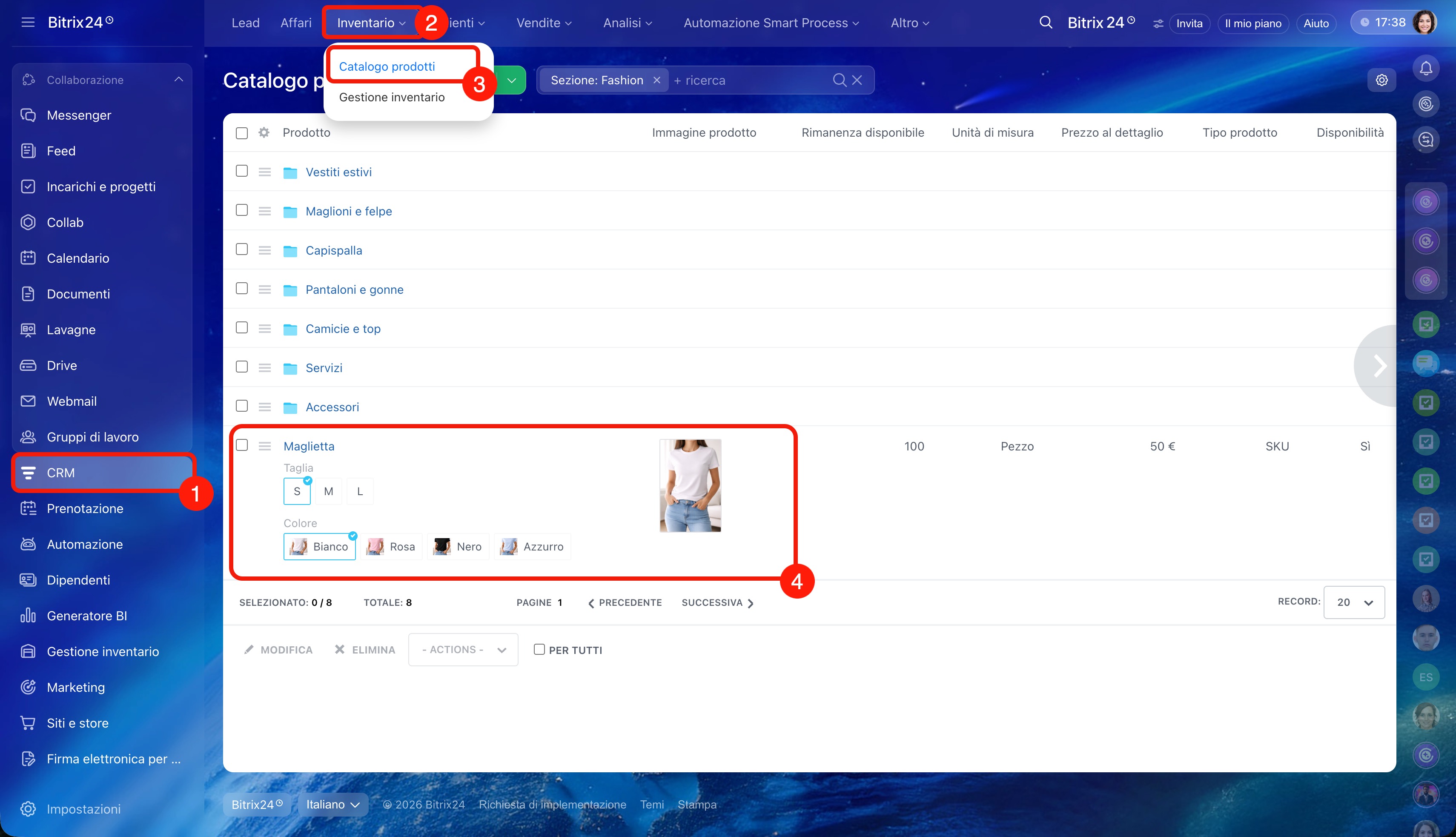
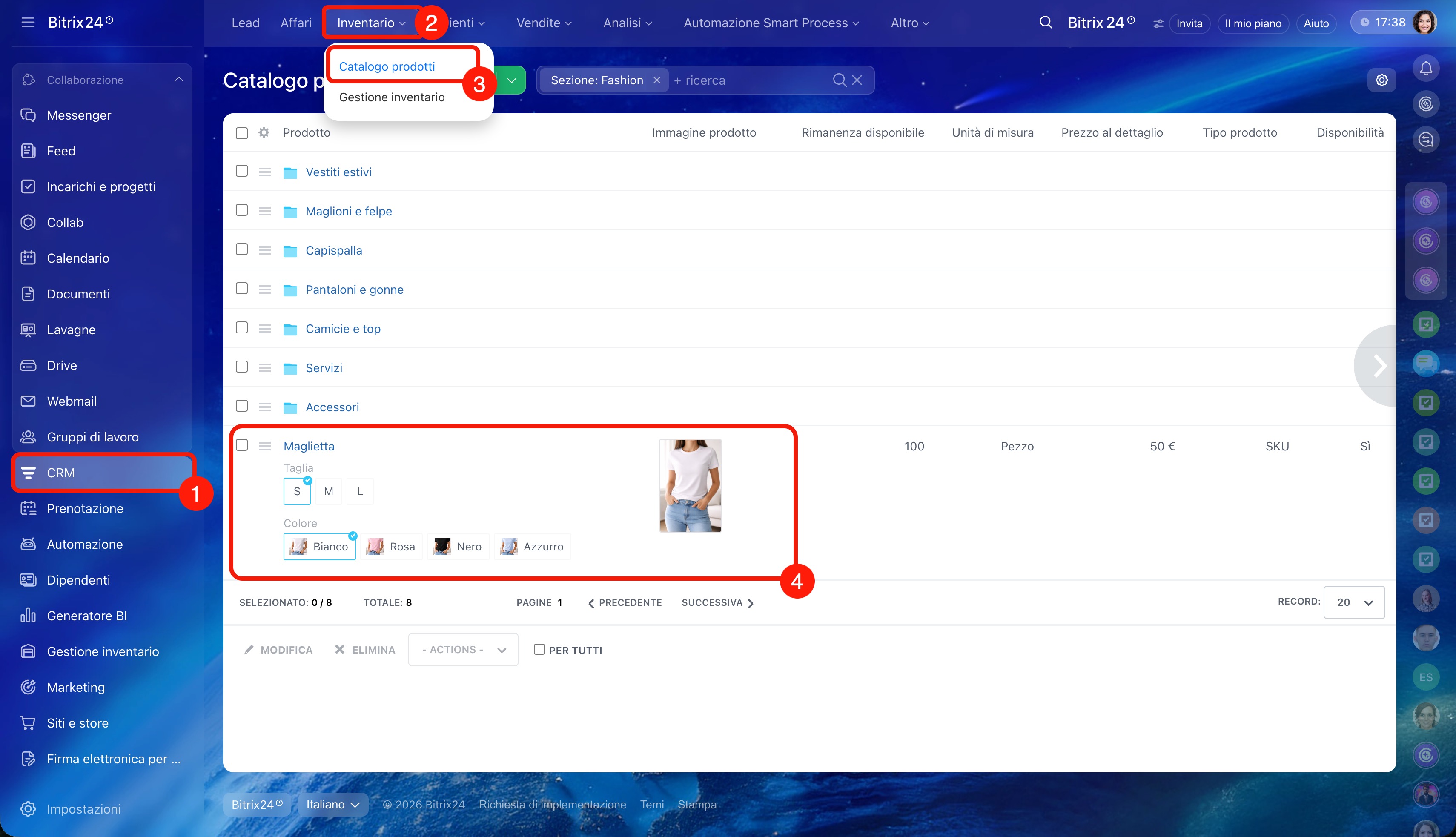
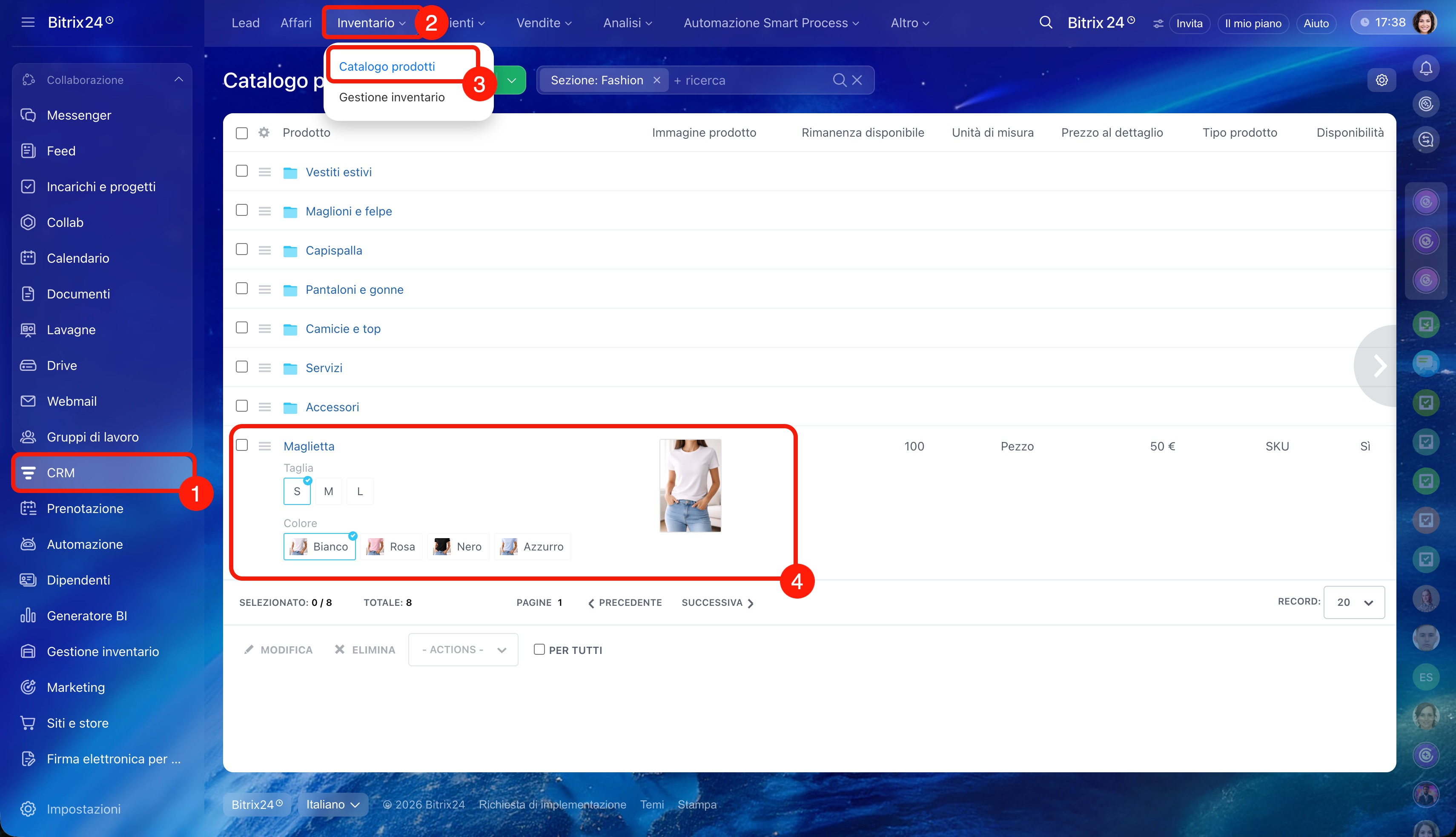
1–4. Vai in CRM > Inventario > Catalogo prodotti e apri la scheda prodotto.
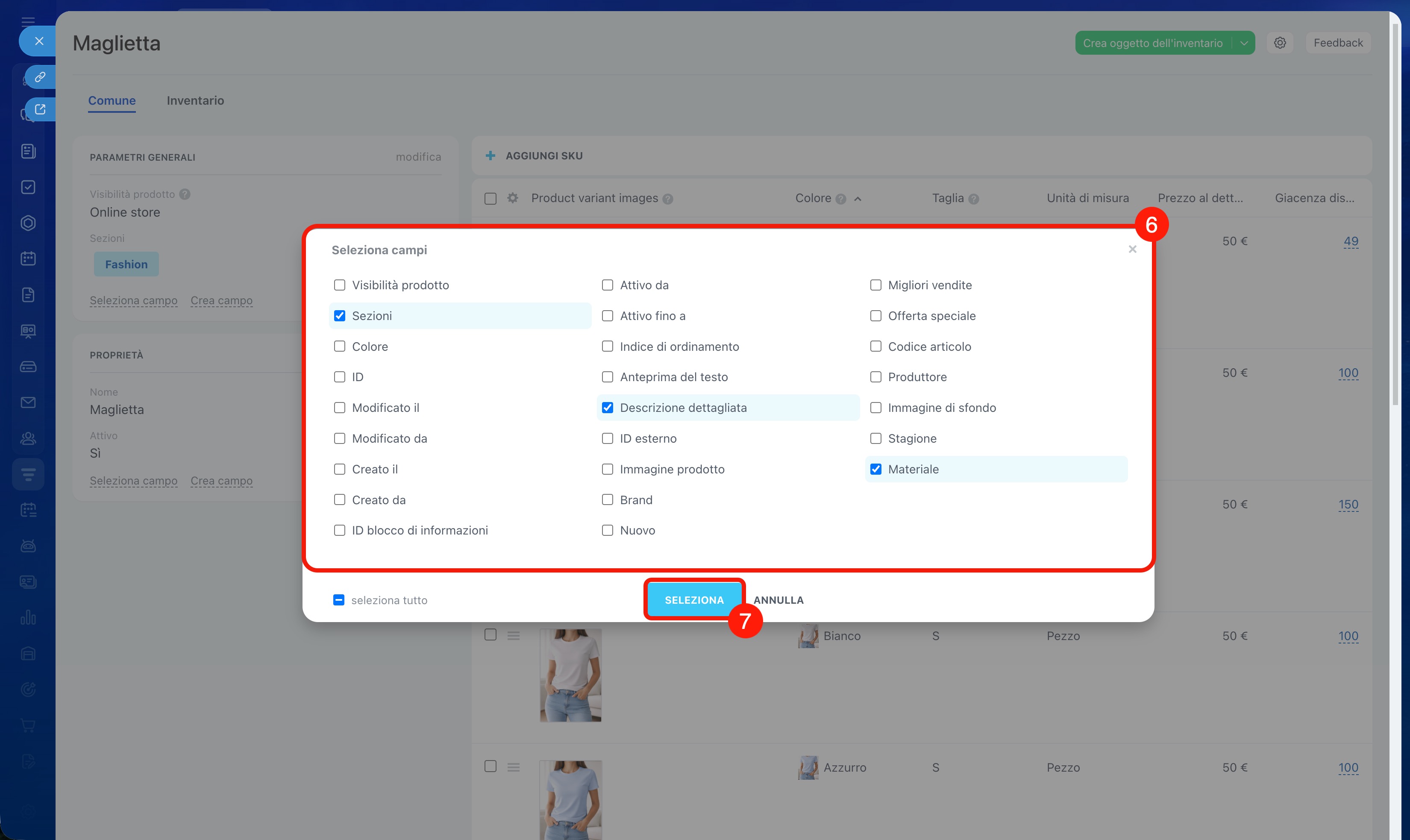
5. Fai clic su Seleziona campo.
6. Seleziona i campi necessari.
7. Fai clic su Seleziona.
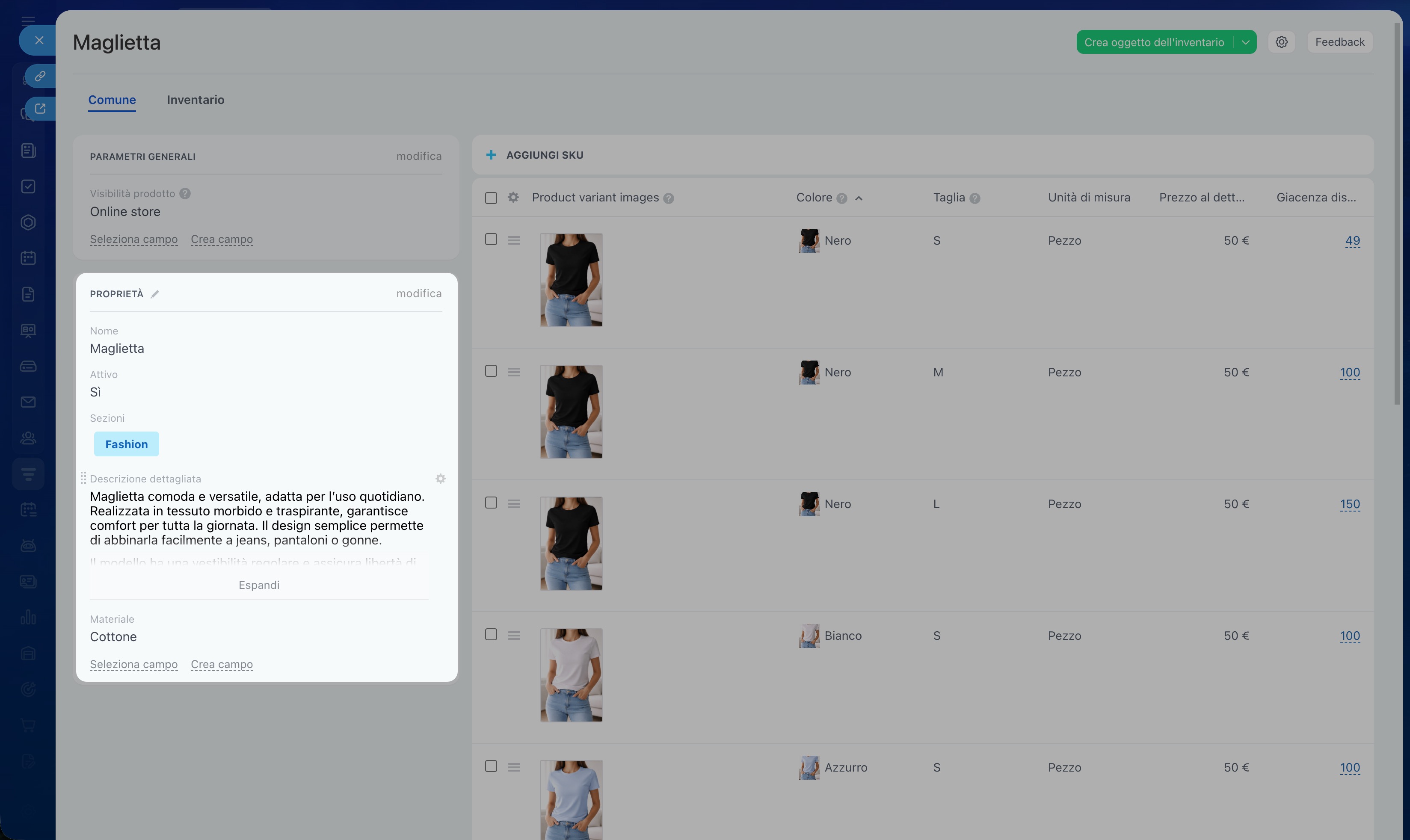
Dopo questo i campi appariranno nella scheda prodotto.
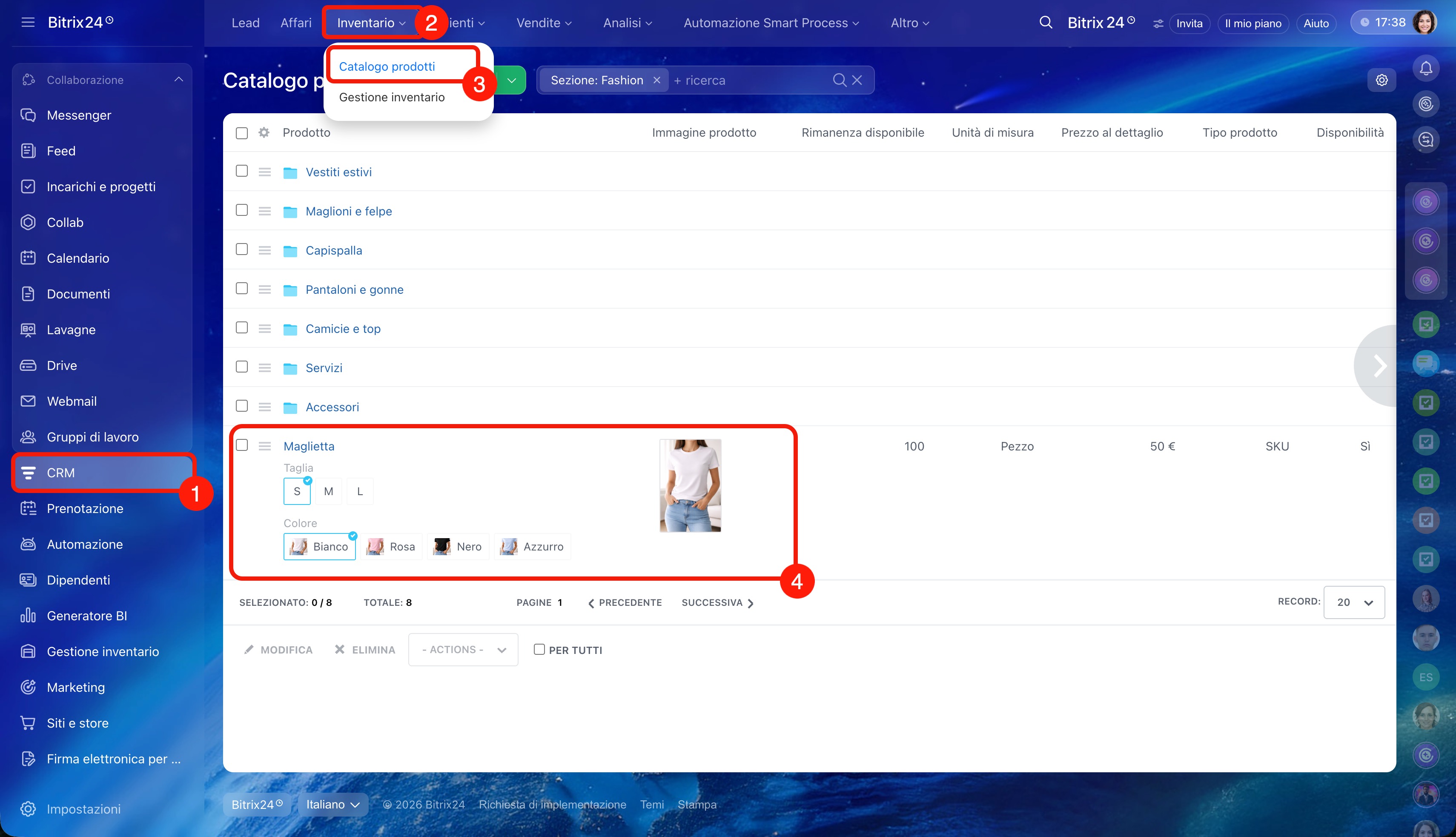
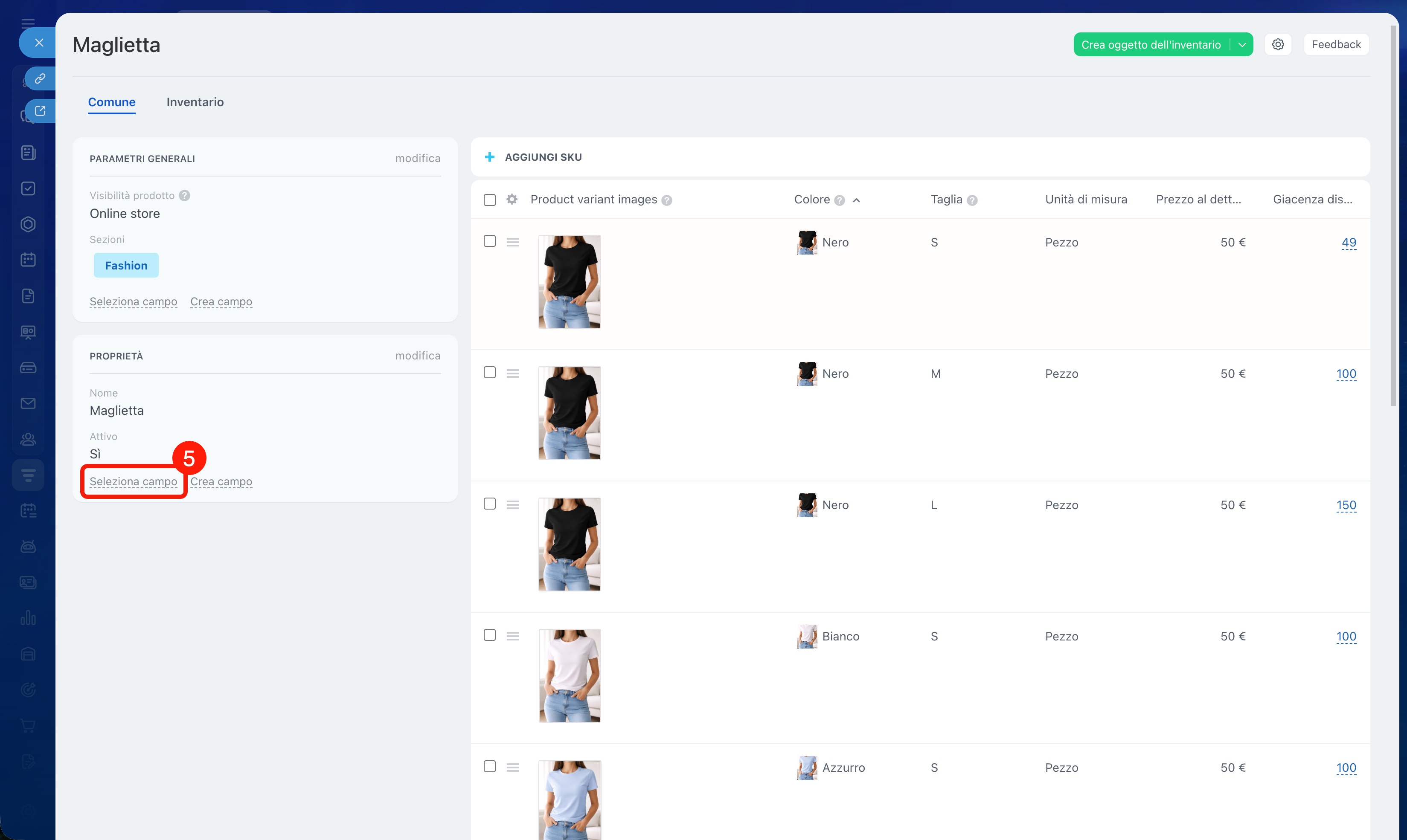
Creare un nuovo campo. Se la proprietà necessaria non è presente, puoi aggiungerla creando un nuovo campo nella scheda prodotto.
Ad esempio, se vendi abbigliamento, puoi creare il campo Materiale per indicare la composizione del prodotto.
1–4. Vai in CRM > Inventario > Catalogo prodotti e apri la scheda prodotto.
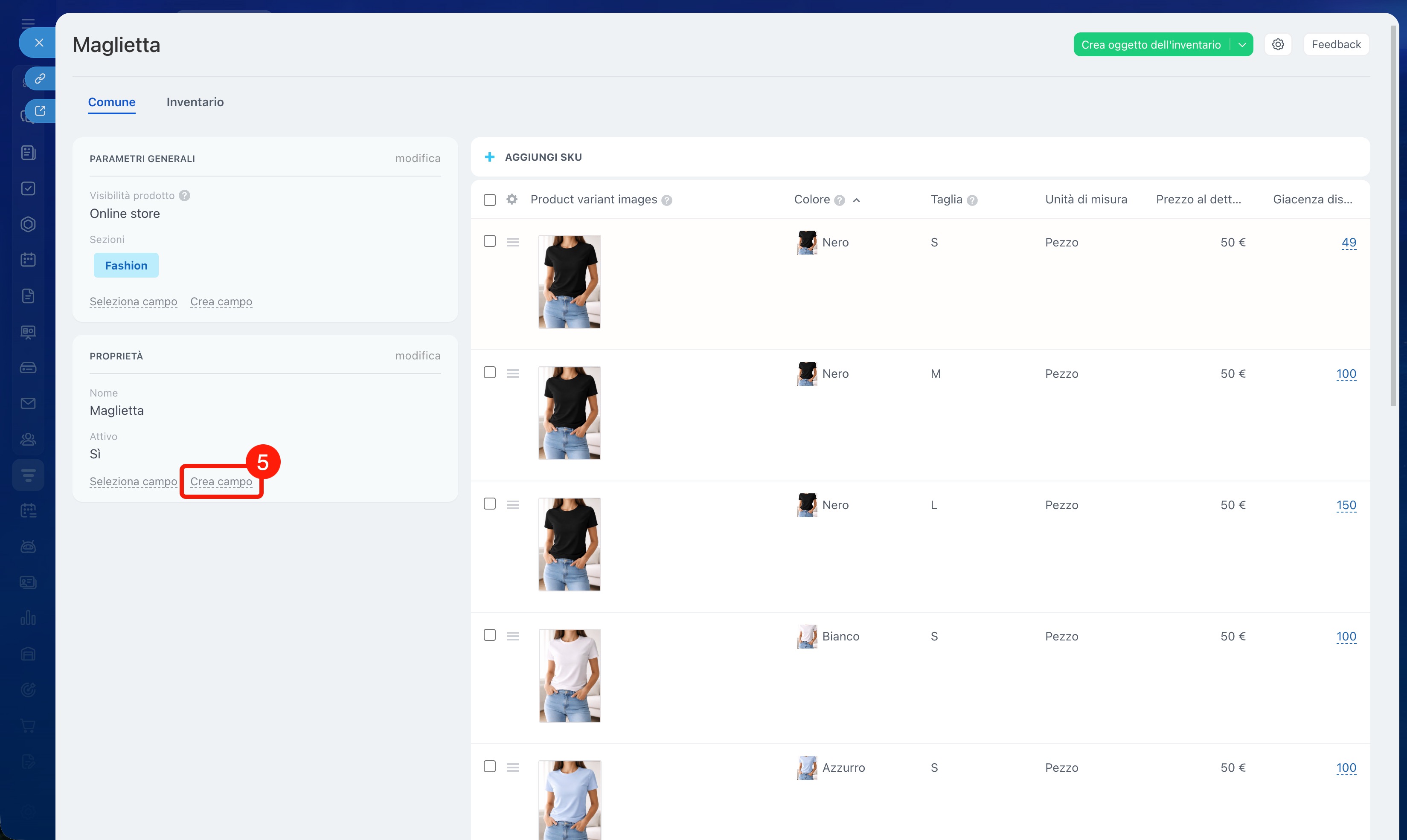
5. Nella sezione necessaria fai clic su Crea campo.
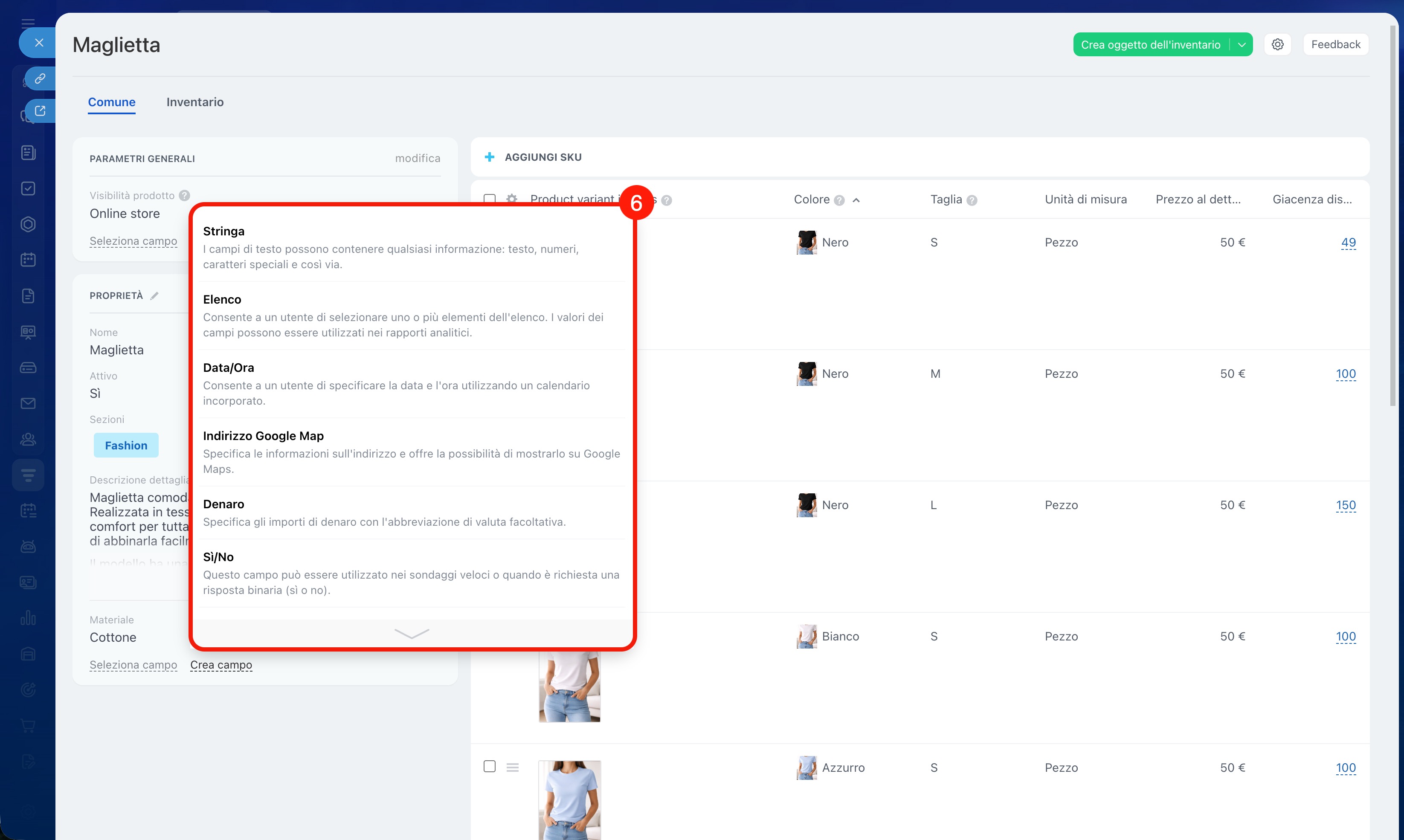
6. Seleziona il tipo di campo, ad esempio Elenco.
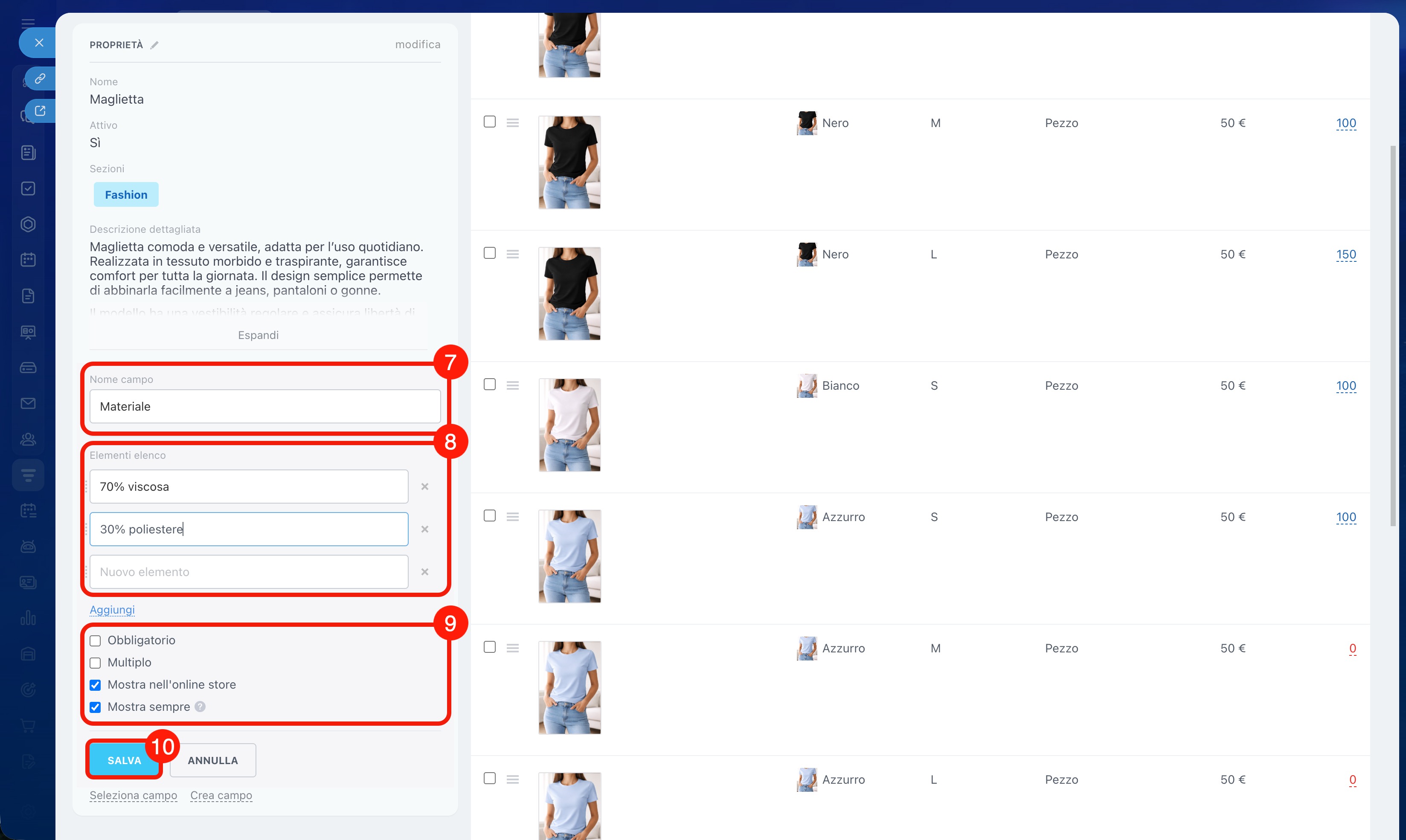
7–8. Specifica il nome del campo, ad esempio Materiale, e aggiungi i valori possibili.
9. Configura i parametri:
- Obbligatorio
- Multiplo
- Mostra nell'online store
- Mostra sempre
10. Fai clic su Salva.
Creare una sezione. Per organizzare le proprietà puoi raggrupparle in sezioni.
Ad esempio, puoi creare la sezione Informazioni aggiuntive e inserire i campi Materiale, Paese di produzione e Garanzia.
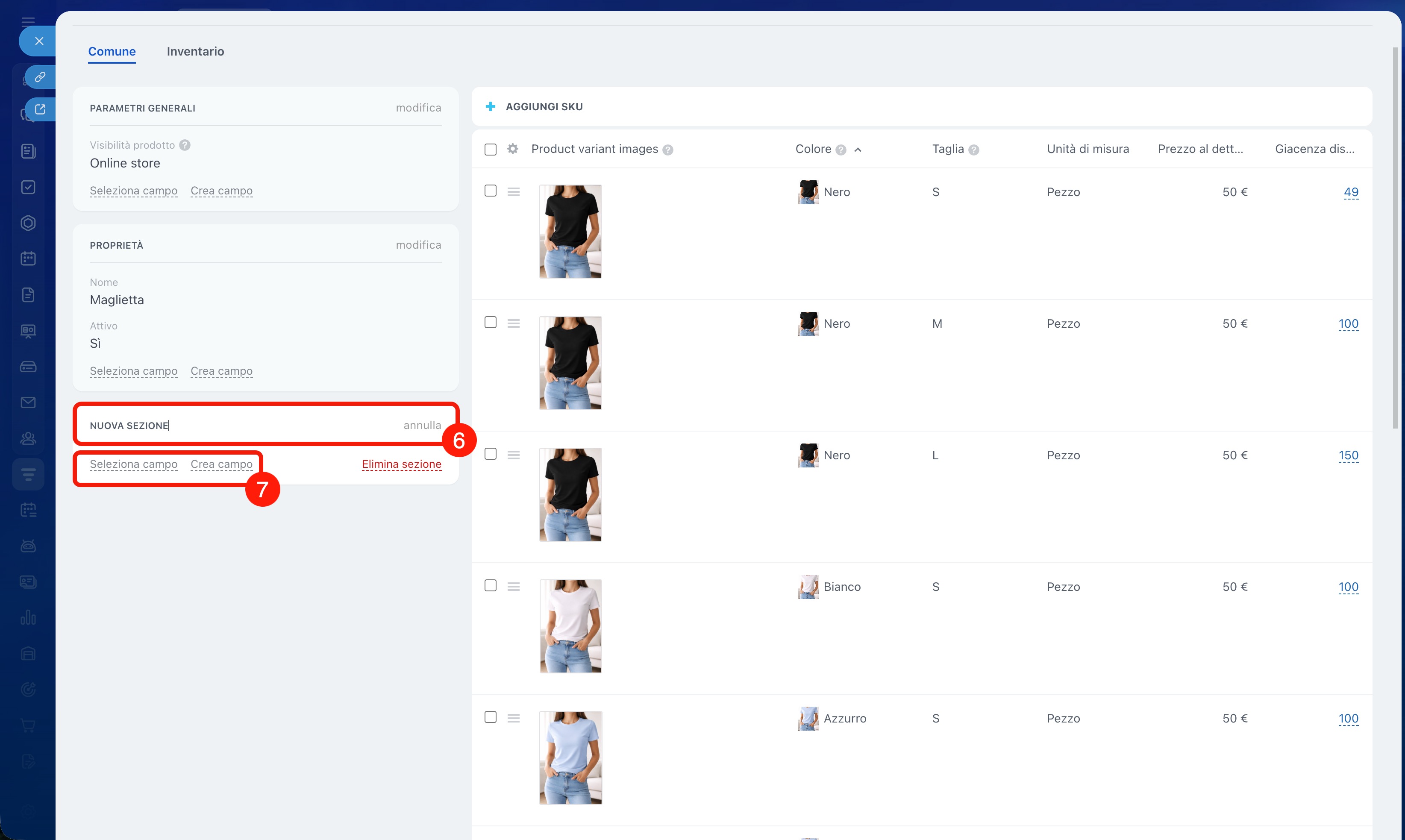
1–4. Vai in CRM > Inventario > Catalogo prodotti e apri la scheda prodotto.
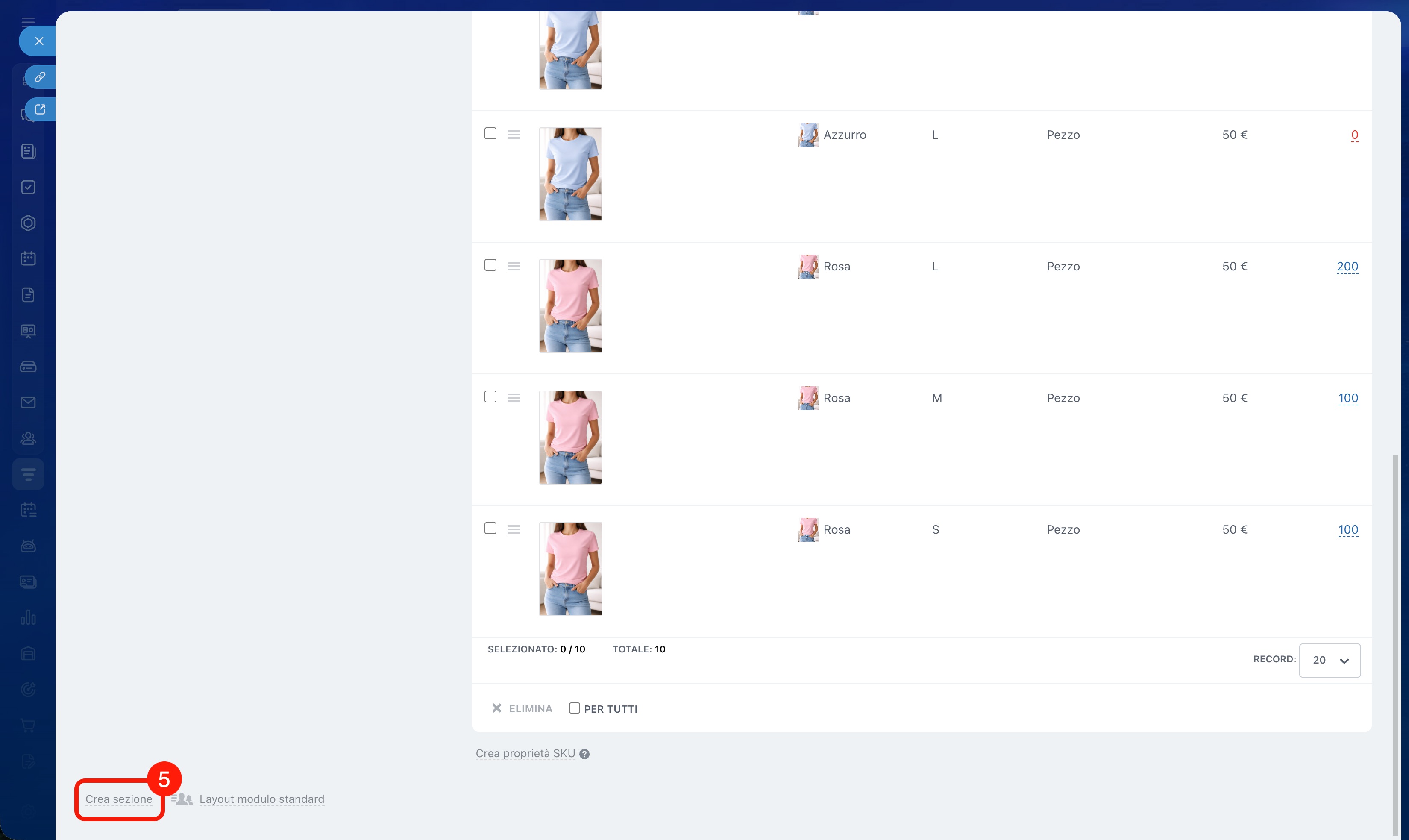
5. In fondo alla scheda fai clic su Crea sezione.
6. Specifica il nome della sezione.
7. Aggiungi i campi:
- Seleziona campo per aggiungere un campo esistente
- Crea campo per creare un nuovo campo
Come configurare la visualizzazione delle proprietà
Dopo aver configurato le proprietà puoi scegliere come verranno mostrate nella scheda e nell'elenco dei prodotti.
Configurare la vista della scheda. La scheda prodotto può essere configurata una volta e applicata a tutti i dipendenti.
Il layout standard della scheda può essere configurato dall’amministratore Bitrix24 e dai dipendenti con autorizzazioni per modificare il layout e applicarlo a tutti.
Come configurare le autorizzazioni di accesso all'inventario
1–4. Vai in CRM > Inventario > Catalogo prodotti e apri la scheda prodotto.
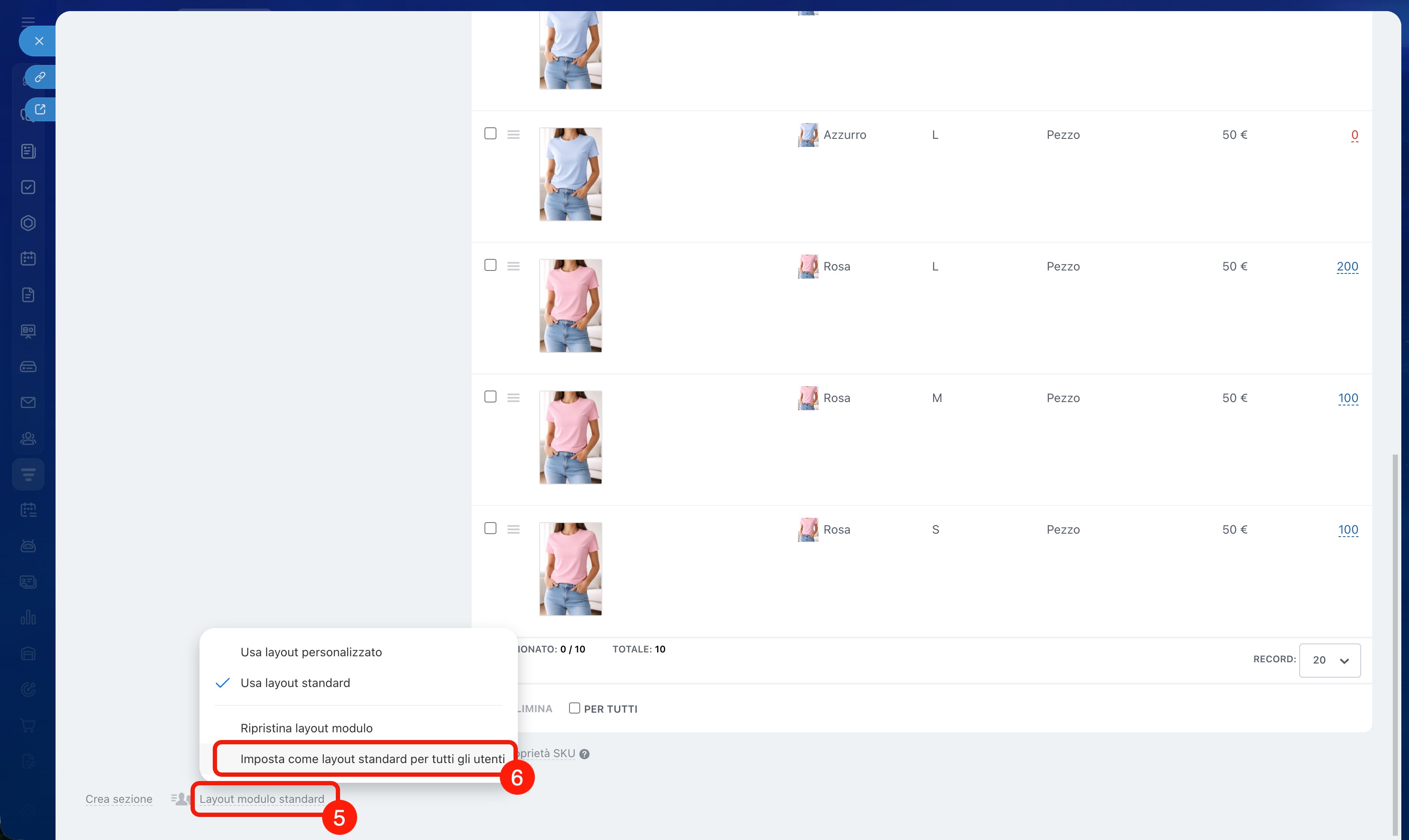
5. In fondo fai clic su Layout modulo standard.
6. Seleziona Imposta come layout standard per tutti gli utenti.
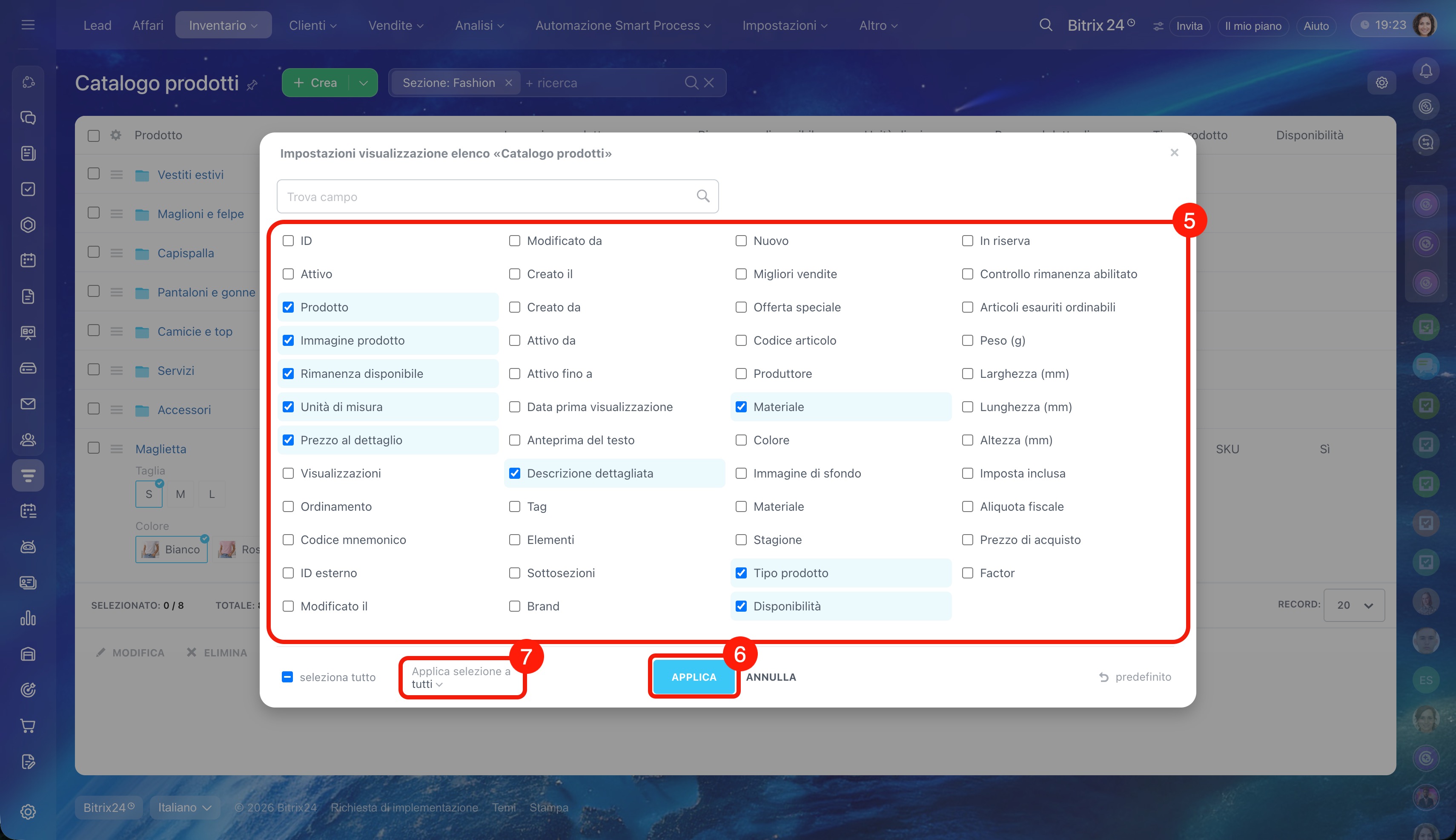
Mostrare le proprietà nell'elenco prodotti. Puoi aggiungere le proprietà necessarie all'elenco prodotti per vederle senza aprire la scheda.
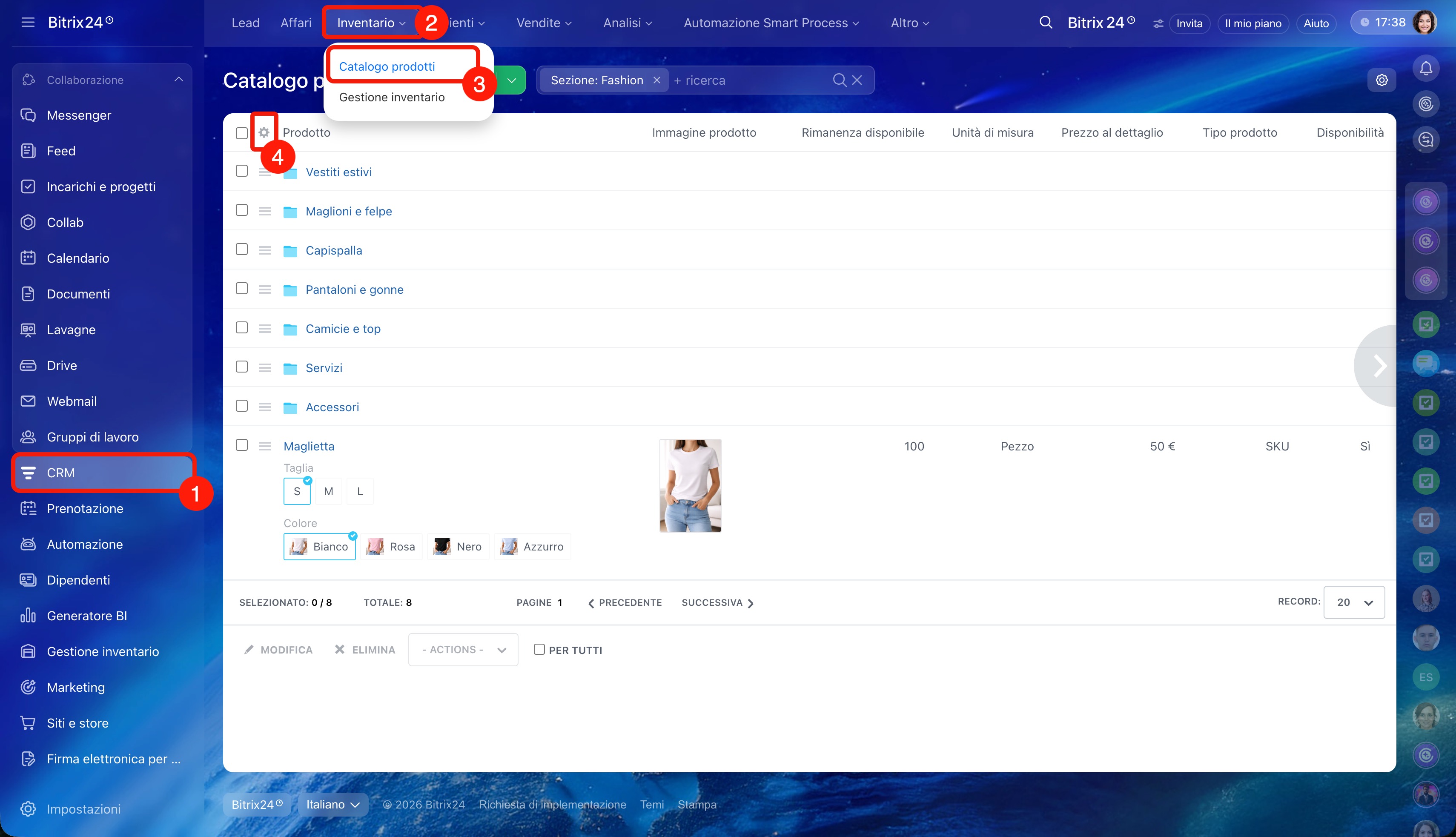
1–3. Vai in CRM > Inventario > Catalogo prodotti.
4. In alto a sinistra fai clic su Impostazioni (⚙️).
5. Seleziona i campi necessari.
6. Fai clic su Applica.
7. L’amministratore può applicare queste impostazioni a tutti i dipendenti selezionando Applica a tutti.
Dopo il salvataggio:
- questo set di colonne e il loro ordine verranno applicati a tutti i dipendenti,
- ogni dipendente potrà modificare la visualizzazione in base alle proprie esigenze,
- se un dipendente fa clic su Predefinito, l’elenco tornerà alla configurazione impostata dall’amministratore.
Riepilogo
- Le proprietà sono caratteristiche del prodotto, ad esempio materiale, brand o descrizione.
- Per aggiungere una proprietà apri CRM > Inventario > Catalogo prodotti e crea un nuovo campo.
- Se il prodotto ha varianti, ad esempio taglie o colori diversi, utilizza gli SKU.
- Le proprietà possono essere raggruppate in sezioni.
- Puoi configurare quali proprietà visualizzare nella scheda prodotto e nell'elenco dei prodotti.
