
Cambiare il responsabile nel CRM consente di trasferire il lavoro con i clienti a un altro dipendente: ad esempio durante ferie, licenziamento o redistribuzione del carico di lavoro. In questo modo non perdi affari e clienti, mantieni il controllo del processo e sai sempre chi è responsabile del risultato.
Autorizzazioni di accesso basate sui ruoli in CRM
Il responsabile viene modificato solo nell’elemento CRM selezionato. Per gli elementi collegati, le attività e gli incarichi, i responsabili devono essere assegnati separatamente.
In questo articolo scoprirai come:
- cambiare il responsabile in un singolo elemento,
- cambiare il responsabile contemporaneamente in più elementi.
Se un dipendente ha lasciato l’azienda e vuoi trasferire i suoi elementi a un altro dipendente, consulta l’articolo Come trasferire gli elementi CRM di un dipendente licenziato.
Se vuoi modificare automaticamente il responsabile tramite un robot, consulta l’articolo Regole di automazione nel CRM.
Cambiare il responsabile in un singolo elemento
Questo metodo è adatto quando devi trasferire un elemento specifico a un altro dipendente: ad esempio un affare a un responsabile senior o a un collega durante le ferie.
Spieghiamo come cambiare il responsabile nella scheda di un affare. Gli stessi passaggi sono validi anche per gli altri elementi CRM.
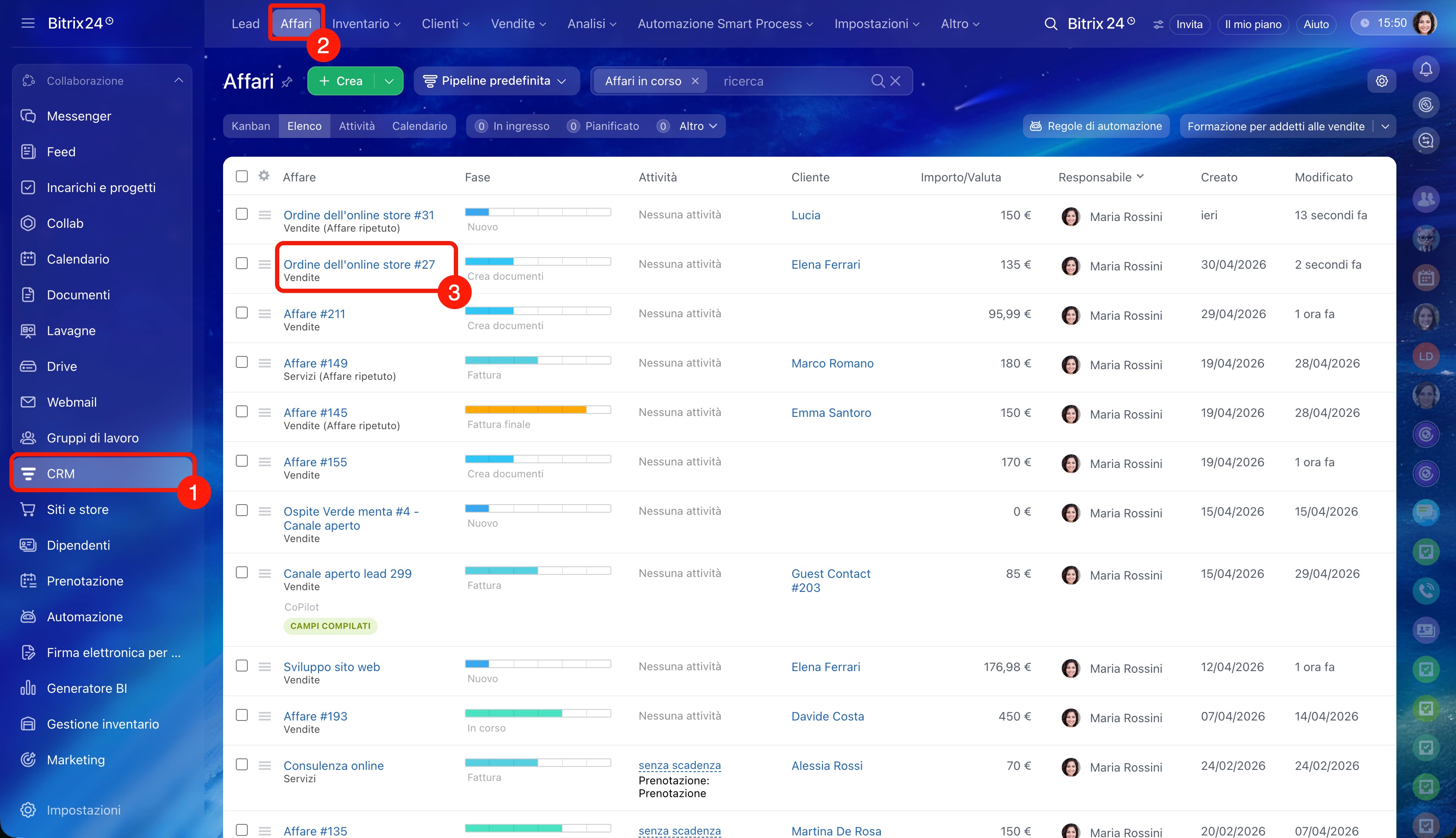
1–3. Vai alla sezione CRM > Affari e apri quello necessario.
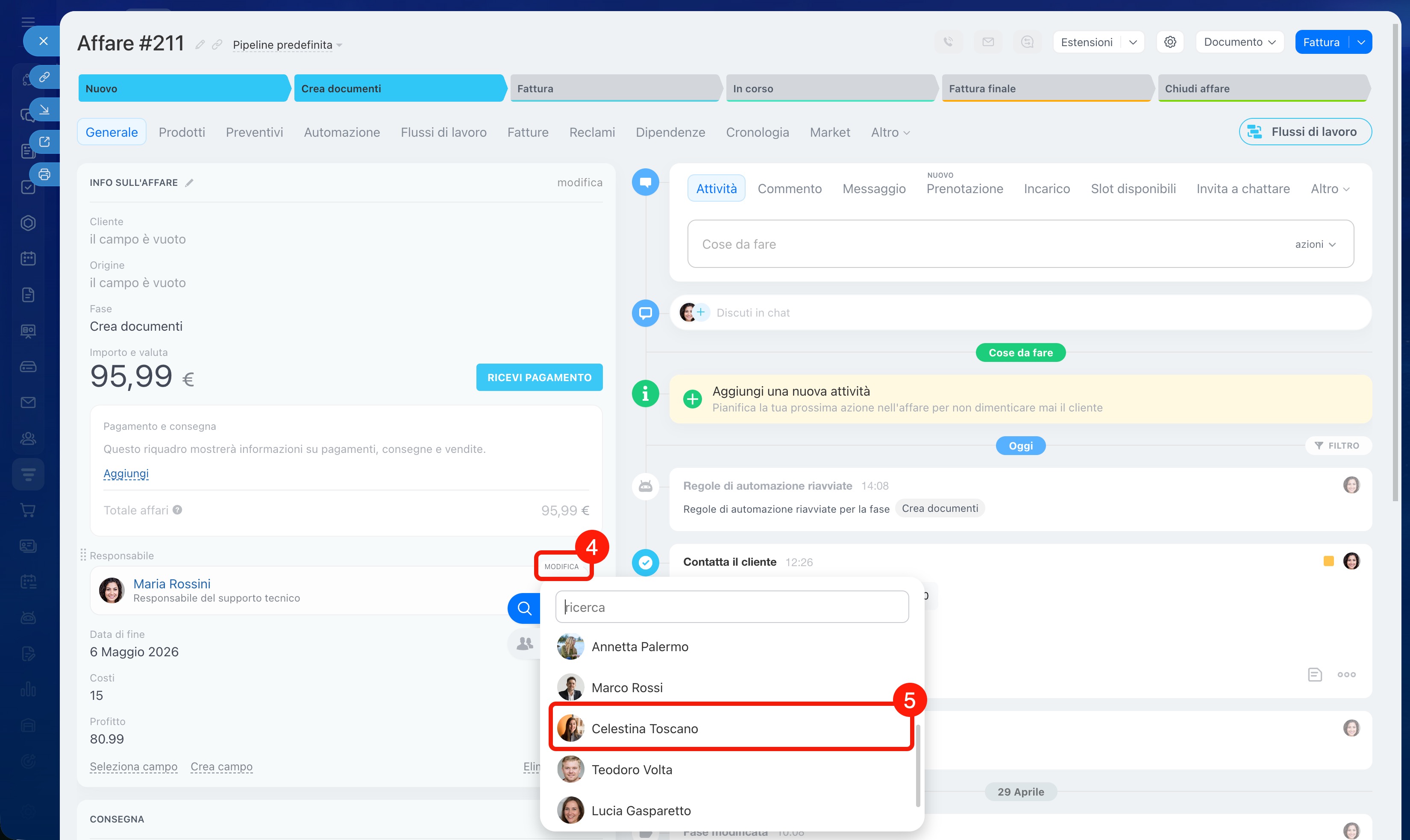
4–5. Trova il campo Responsabile e passa il cursore sopra: comparirà il pulsante Cambia. Seleziona il dipendente necessario. Le modifiche verranno salvate automaticamente.
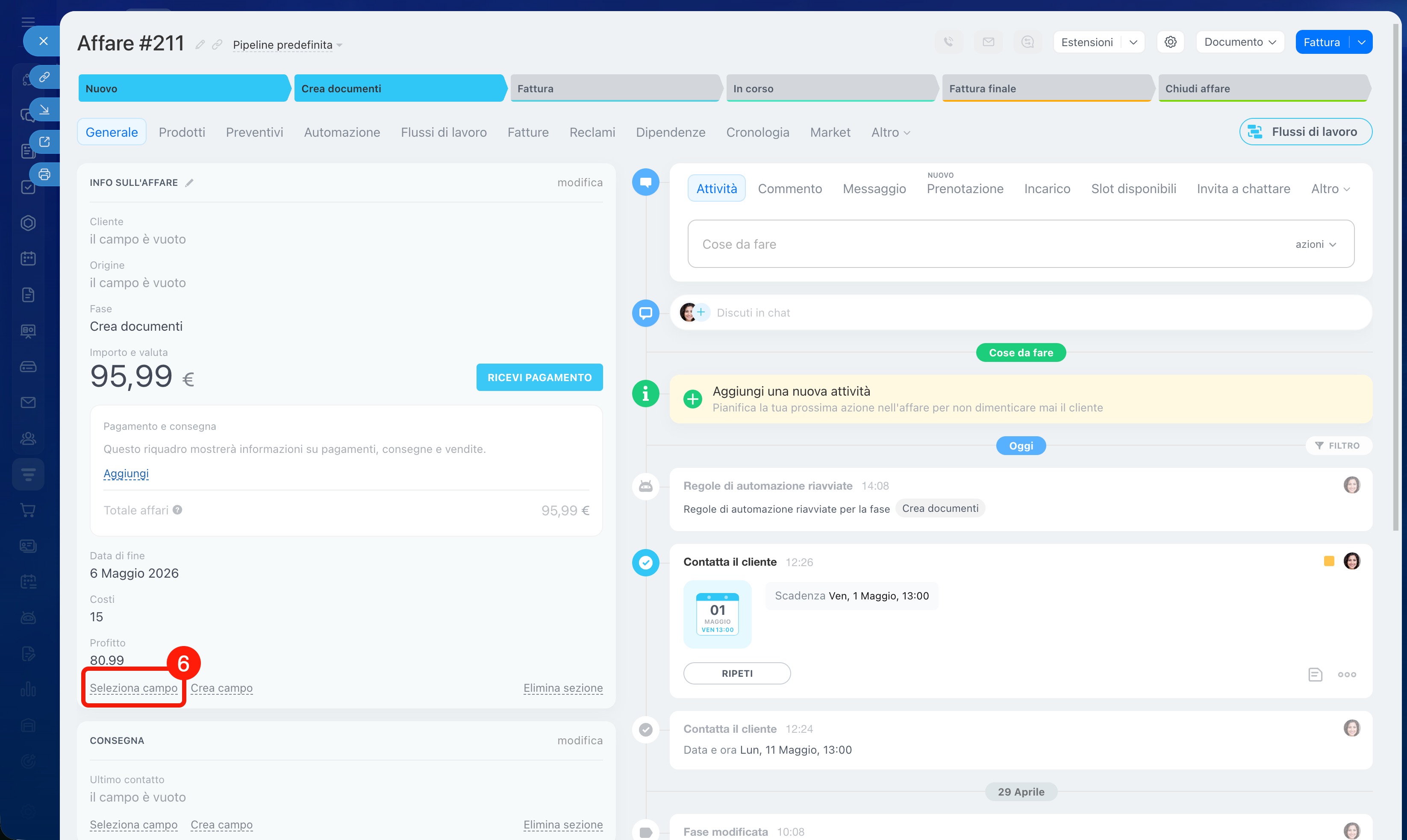
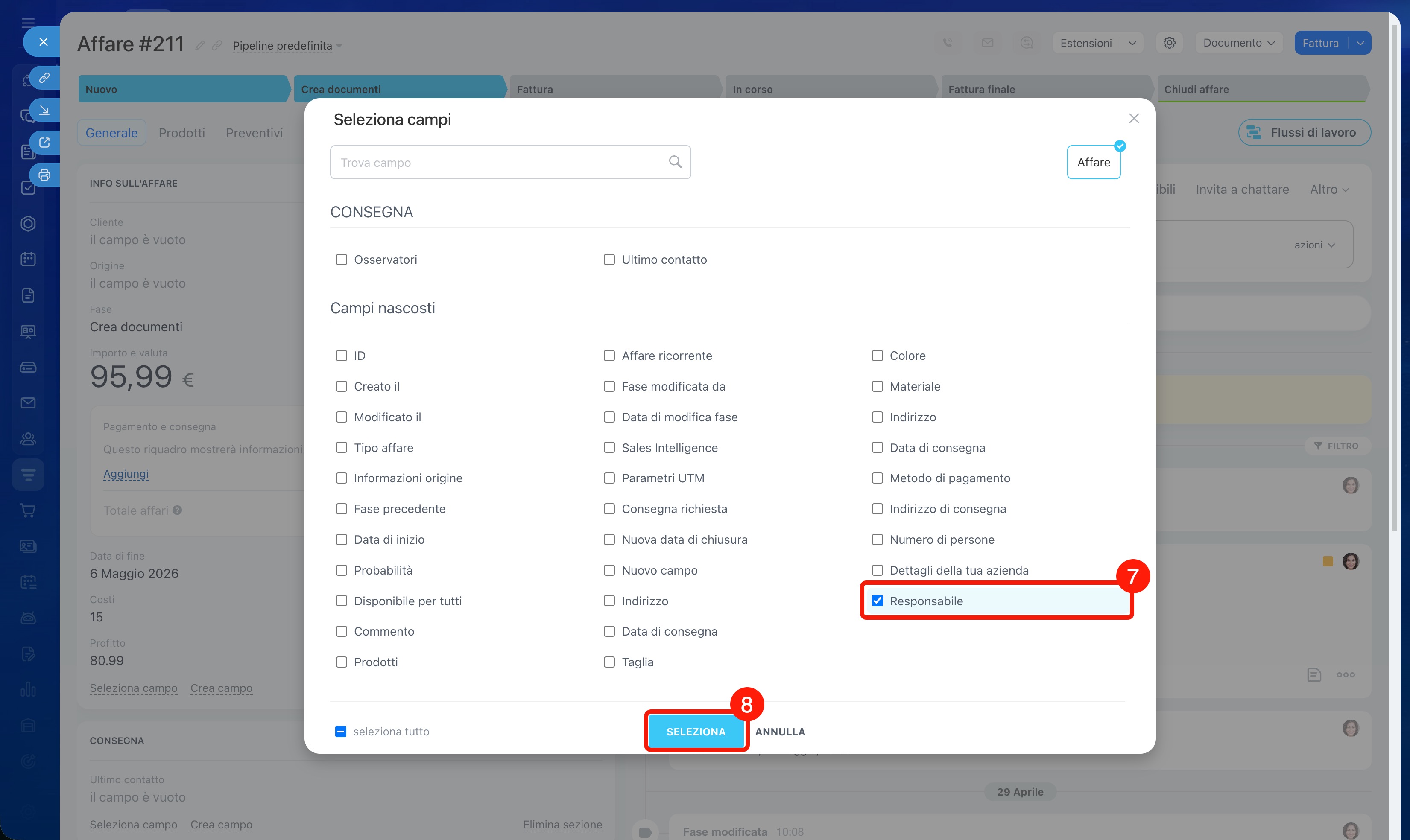
6–8. Se il campo non viene visualizzato, significa che è nascosto. Per ripristinarlo, fai clic su Seleziona campo, seleziona Responsabile nella sezione Campi nascosti e fai clic su Seleziona.
Cambiare il responsabile contemporaneamente in più elementi
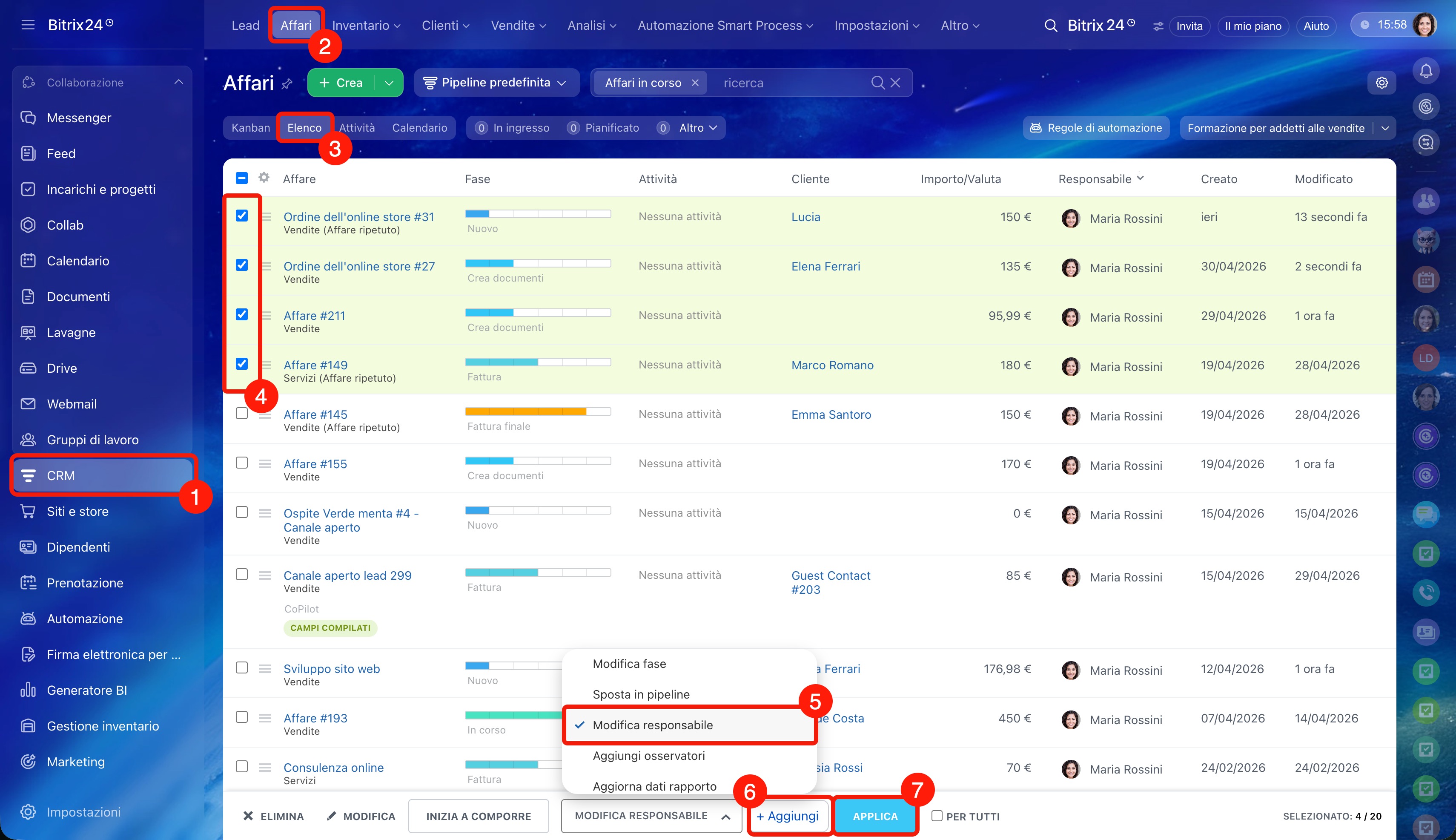
Il cambio massivo del responsabile è utile quando devi trasferire più elementi contemporaneamente a un altro dipendente. Ad esempio, se stai redistribuendo gli affari tra i responsabili.
1–2. Vai alla sezione CRM > Affari.
3. Apri la modalità di visualizzazione Elenco.
4. Seleziona gli affari che vuoi trasferire a un altro dipendente.
5–7. Nell’elenco delle azioni seleziona Cambia responsabile > Aggiungi. Indica il dipendente e fai clic su Applica. Il responsabile verrà modificato in tutti gli affari selezionati.
Riepilogo
- Cambiare il responsabile nel CRM consente di trasferire il lavoro con il cliente a un altro dipendente: durante ferie, licenziamento o redistribuzione del carico di lavoro.
- Può modificare i responsabili l’amministratore Bitrix24 e i dipendenti con autorizzazioni di modifica degli elementi CRM.
- Puoi cambiare il responsabile in un singolo elemento oppure contemporaneamente in più elementi.
- Per cambiare il responsabile in un affare, vai alla sezione CRM > Affari e apri quello necessario. Passa il cursore sul campo Responsabile e fai clic su Cambia. Puoi cambiare il responsabile negli altri elementi nello stesso modo.
- Per cambiare il responsabile contemporaneamente in più affari, vai in CRM > Affari e apri la modalità di visualizzazione Elenco. Seleziona gli affari necessari e scegli nell’elenco delle azioni Cambia responsabile > Aggiungi. Indica il dipendente e fai clic su Applica.
- Il responsabile viene modificato solo nell’elemento CRM selezionato. Per gli elementi collegati, le attività e gli incarichi, i responsabili devono essere assegnati separatamente.
