
Nel CRM il lavoro con il cliente passa attraverso diverse fasi. Prima si salvano i dati della persona o dell'azienda creando un contatto o un'azienda. Quando il cliente è pronto per l'acquisto o per discutere le condizioni, si crea un affare.
Contatti, aziende e affari possono essere collegati tra loro. In questo modo, nella scheda di ciascun elemento sarà visibile a cosa è collegato: chi rappresenta l'azienda, per quali affari è in corso il lavoro e quale cronologia delle interazioni è già disponibile. Questo aiuta a passare rapidamente ai dati necessari senza perdere il contesto.
Ad esempio, un'azienda può essere collegata ai contatti del direttore e del contabile. Nella sua scheda verranno visualizzati i loro nomi e recapiti e sarà possibile aprire immediatamente il profilo desiderato. Se la stessa azienda viene collegata a un affare, nella scheda dell'affare sarà visibile a quale azienda e a quali contatti è associata.
- aggiungere elementi: consente di collegare una nuova scheda ad altri elementi durante la creazione,
- modificare elementi: consente di collegare schede nuove ed esistenti. Autorizzazioni di accesso basate sui ruoli in CRM
Come creare un elemento CRM sulla base di un altro elemento
Come collegare contatti e aziende
Un contatto può essere collegato a più aziende e un'azienda a più contatti. Ad esempio, se comunichi con il direttore e il contabile della stessa azienda oppure se la stessa persona lavora per due aziende diverse.
Vediamo come collegare un contatto alle aziende. Il collegamento di un'azienda ai contatti si configura nello stesso modo.
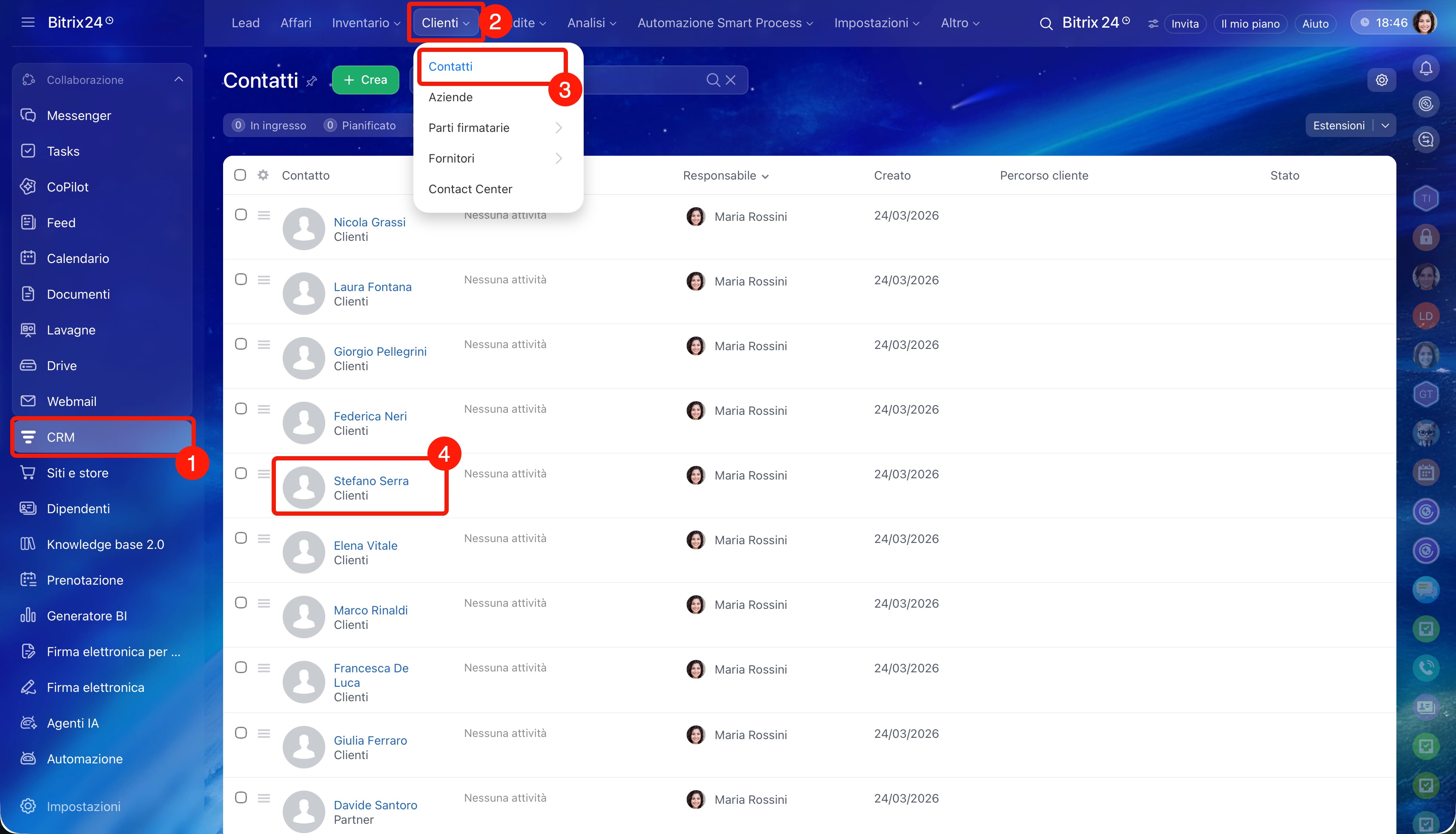
1–4. Vai in CRM > Clienti > Contatti e apri la scheda desiderata.
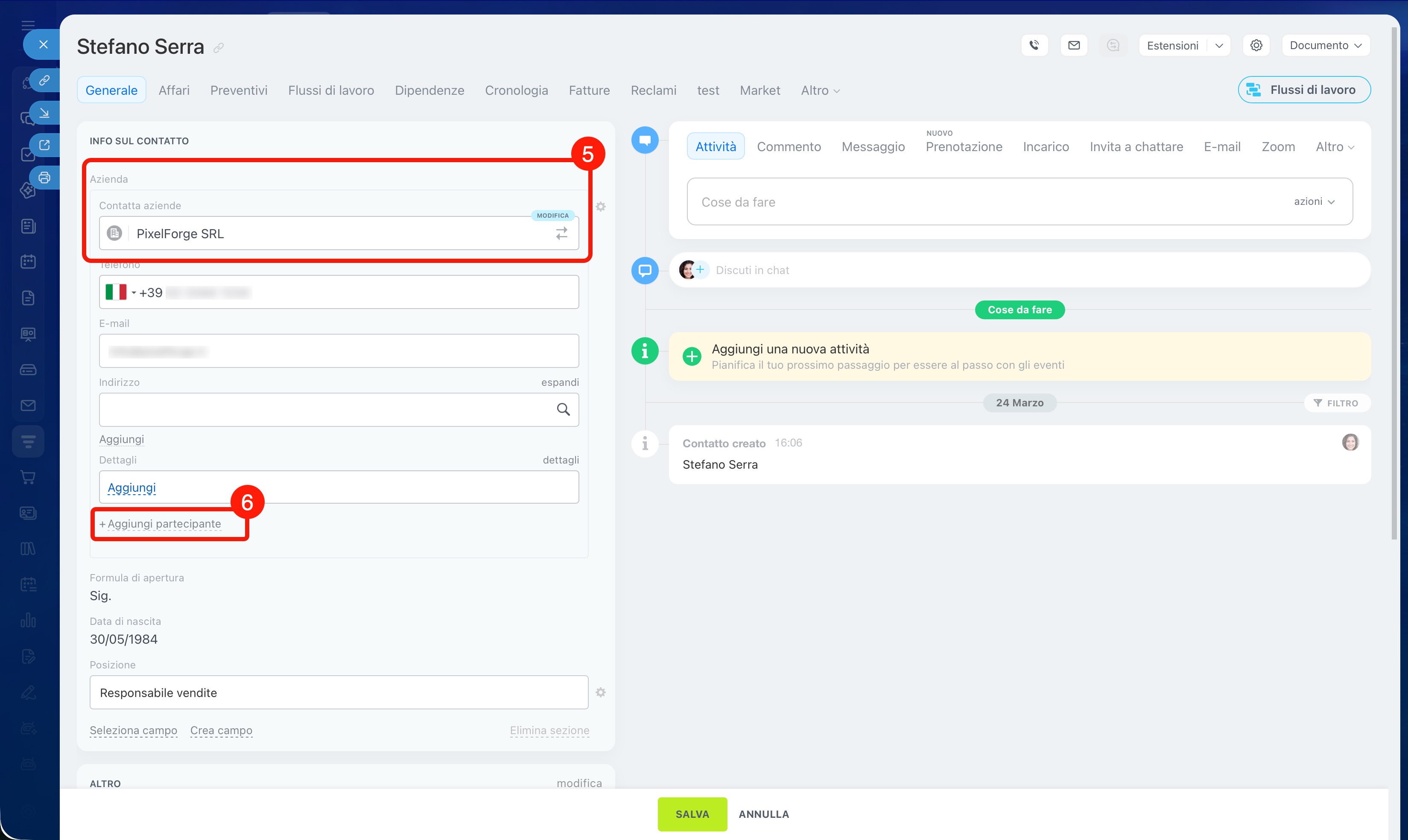
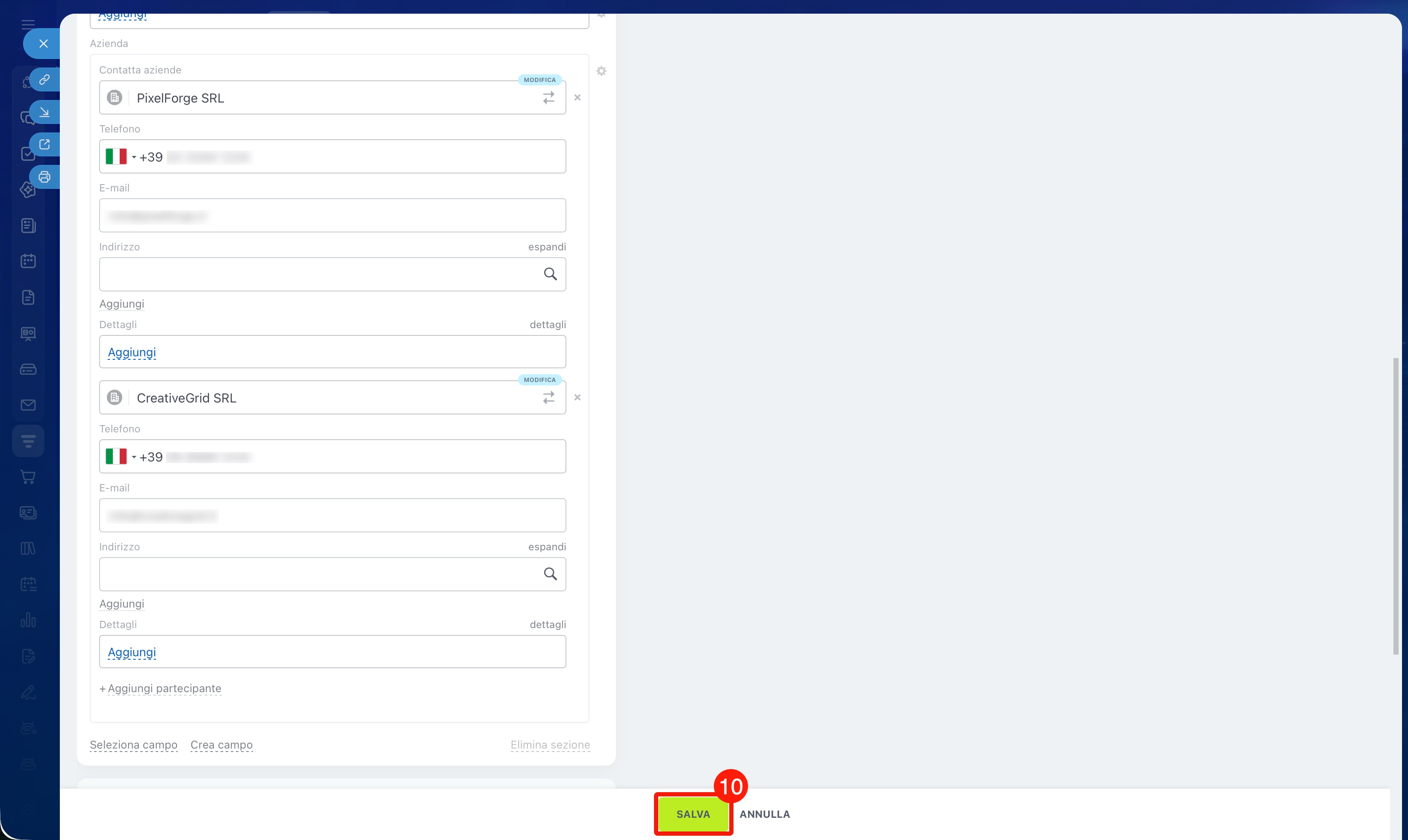
5–6. Fai clic sul campo Azienda. Seleziona un'azienda dall'elenco oppure creane una nuova. Per farlo, inserisci il nome e fai clic su Crea una nuova azienda. Per collegare un'altra azienda, fai clic su Aggiungi partecipante.
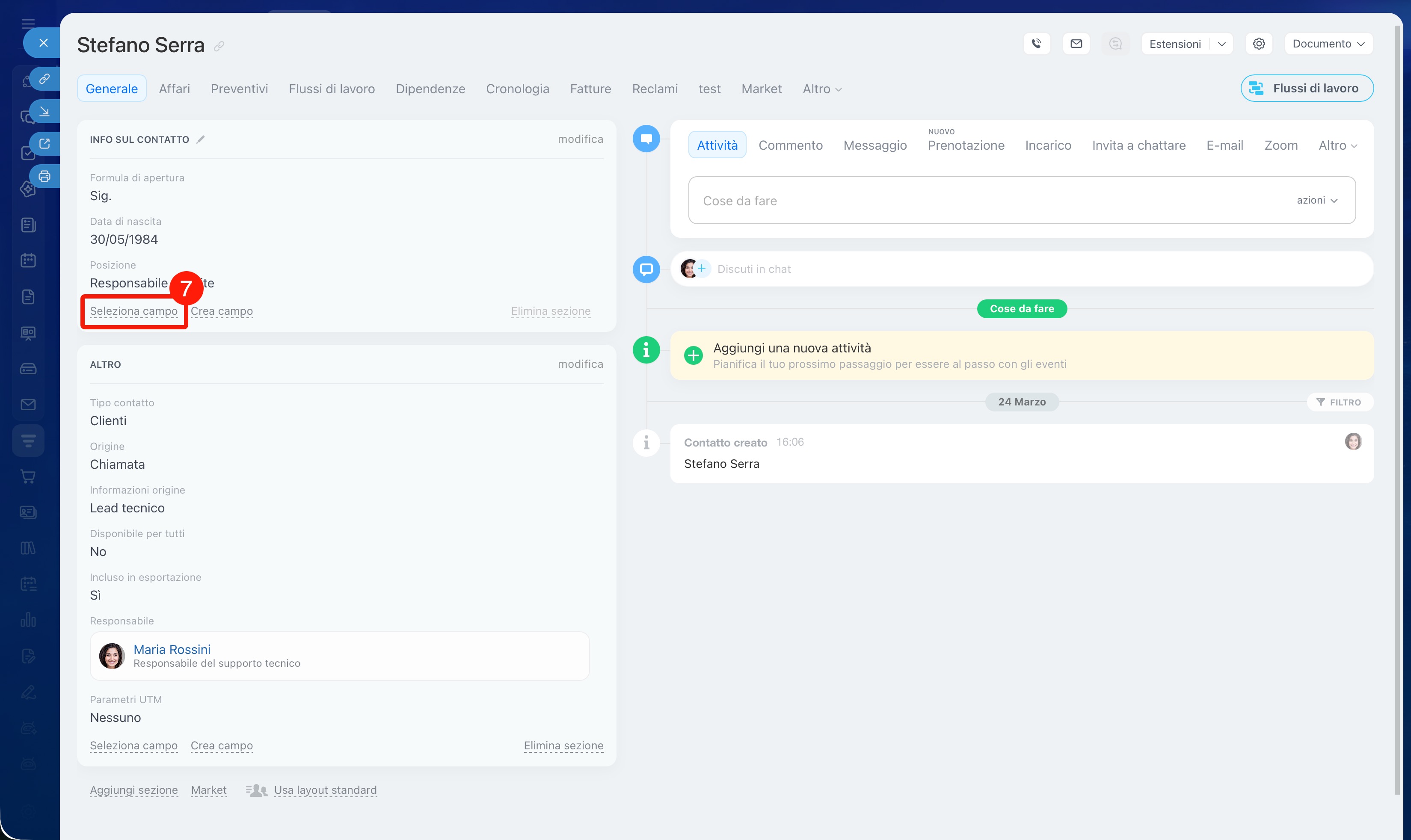
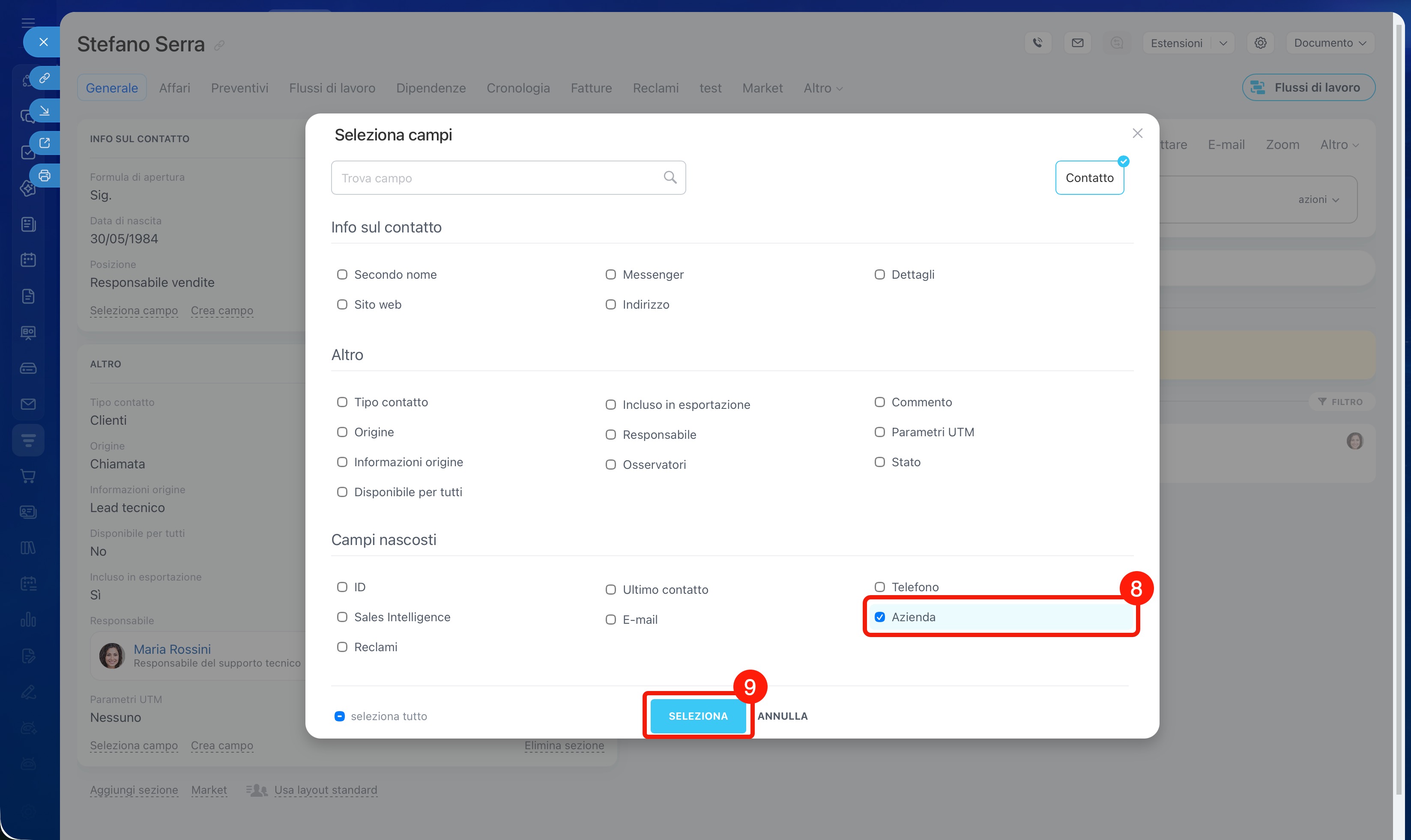
7–9. Se il campo Azienda non viene visualizzato, significa che è nascosto. Per ripristinarlo, fai clic su Seleziona campo in qualsiasi sezione della scheda e trova il campo nell'elenco o tramite la ricerca. Seleziona la casella corrispondente e fai clic su Seleziona.
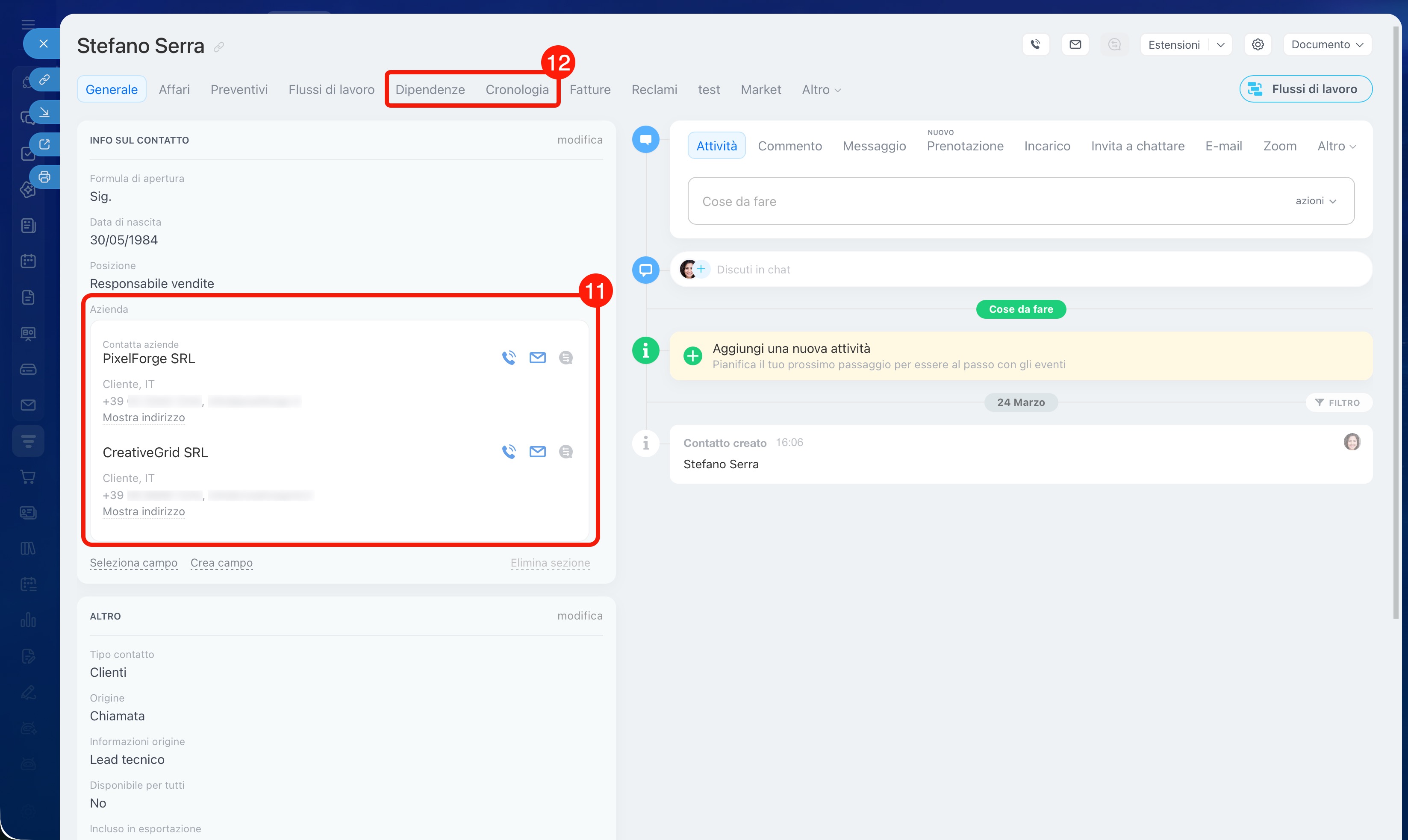
10. Dopo aver aggiunto le aziende necessarie, fai clic su Salva. Il contatto verrà collegato alle aziende selezionate e nelle schede di tali aziende verrà automaticamente compilato il campo Contatto.
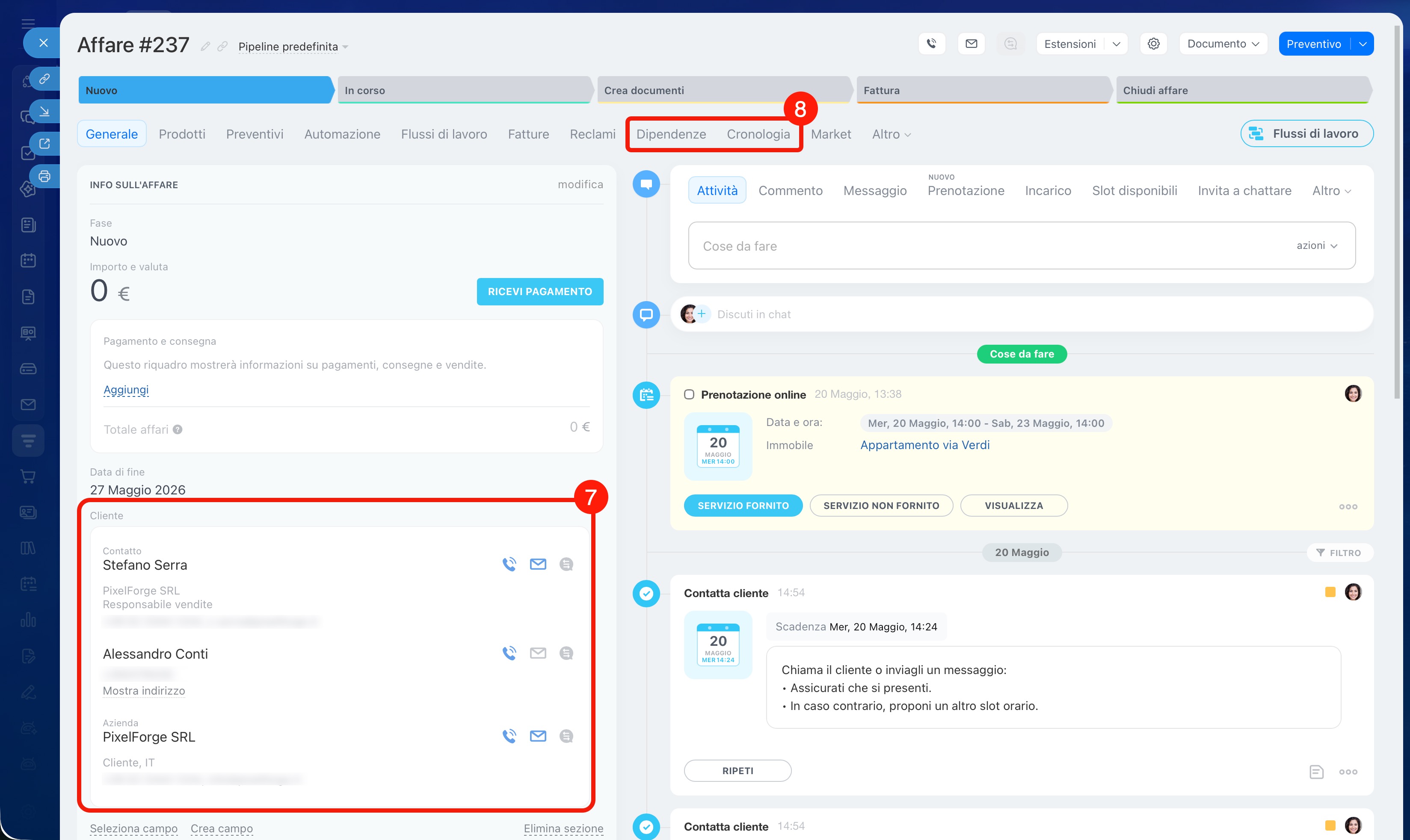
11–12. Per aprire la scheda di un elemento collegato, fai clic sul suo nome nel campo Azienda oppure nelle schede Dipendenze e Cronologia.
Come collegare aziende, contatti e affari
Un affare può contenere più contatti, ma una sola azienda. Ad esempio, se stai negoziando con il direttore e il contabile della stessa azienda, puoi aggiungerli entrambi all'affare.
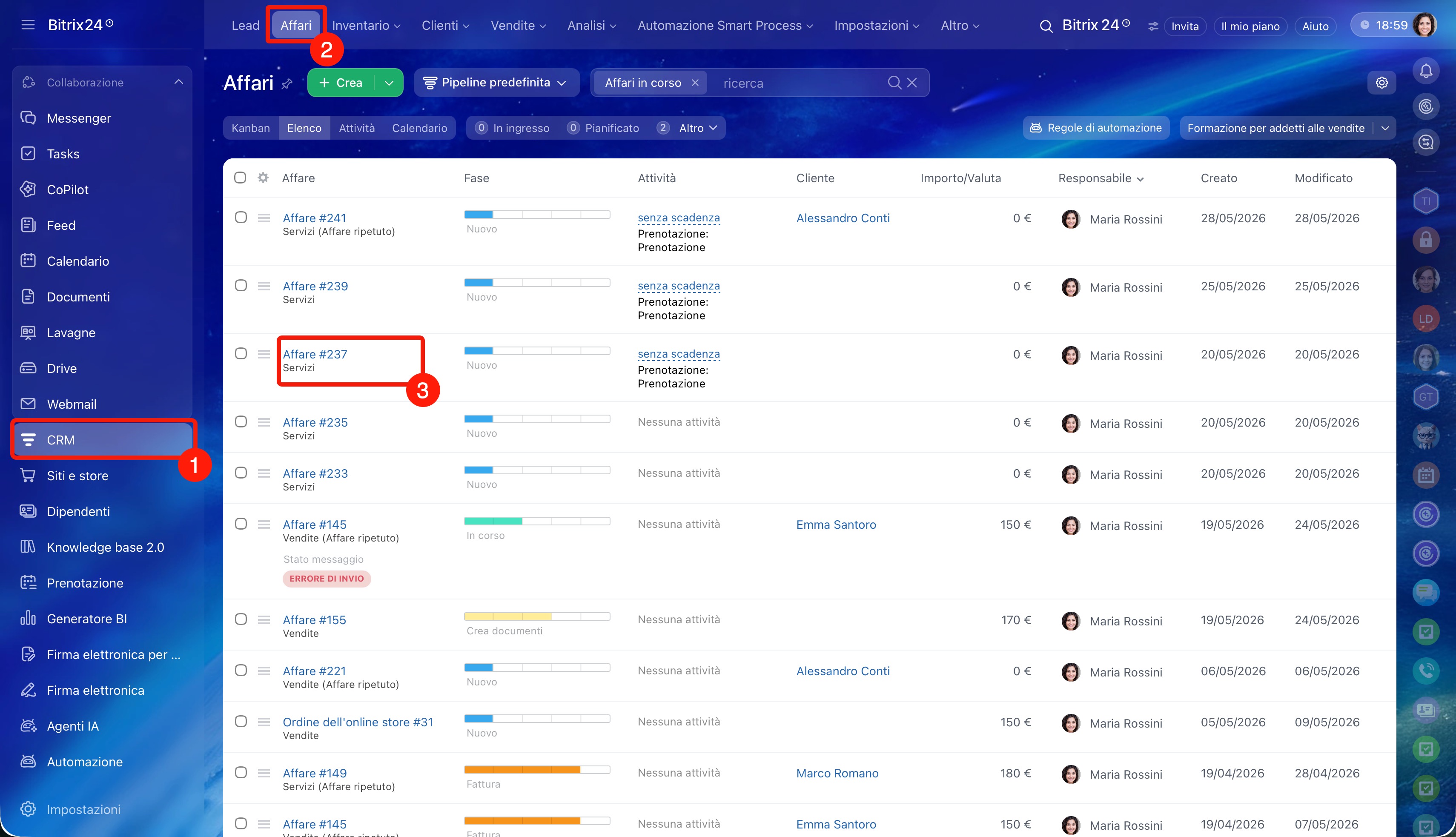
1–3. Vai in CRM > Affari e apri la scheda desiderata.
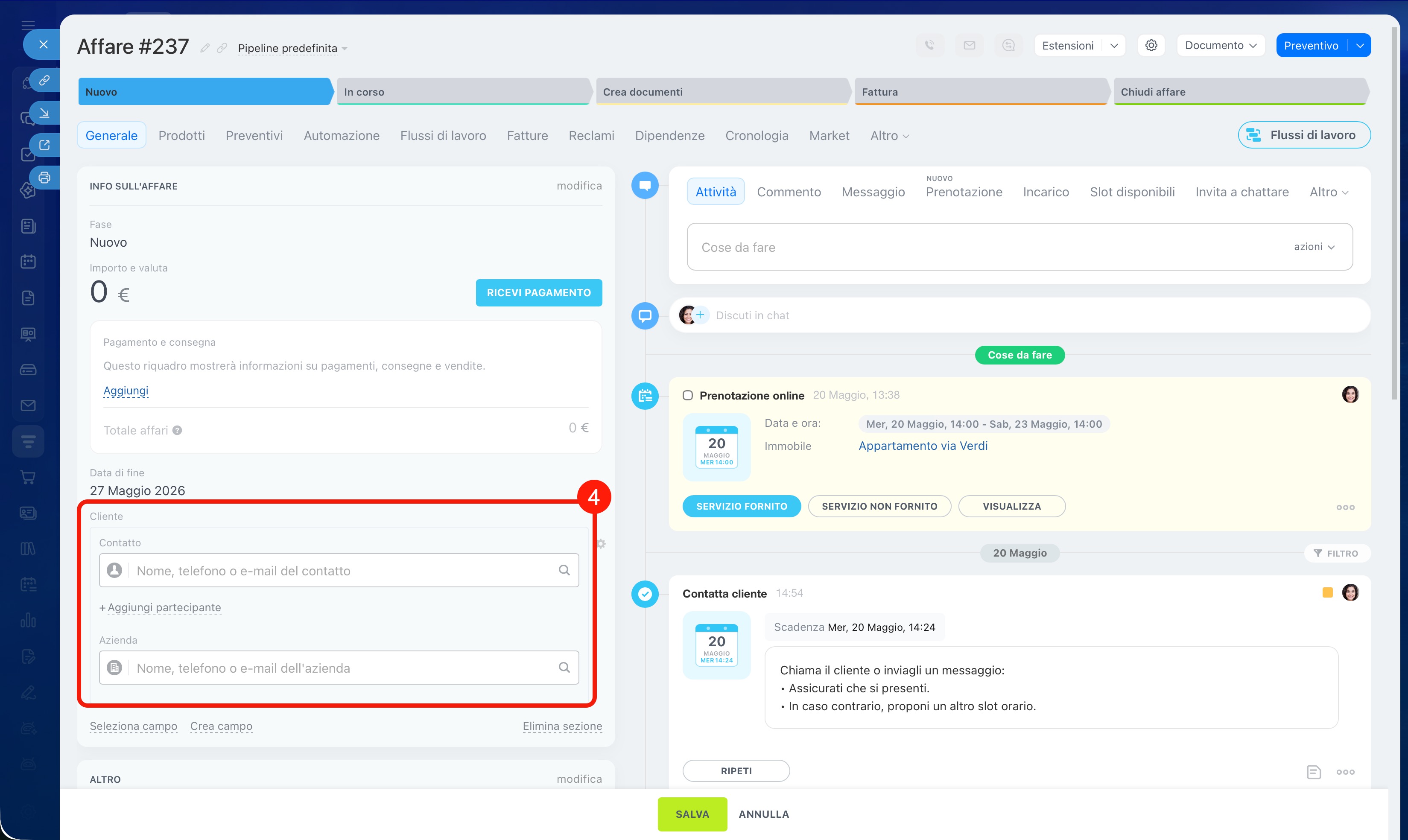
4. Le aziende e i contatti collegati vengono indicati nel campo Cliente.
- Per collegare un affare a un contatto, fai clic sul campo Contatto. Seleziona un contatto dall'elenco oppure creane uno nuovo. Per farlo, inserisci il nome e fai clic su Crea un nuovo contatto. Per collegare un altro contatto all'affare, fai clic su Aggiungi partecipante.
- Per collegare un affare a un'azienda, fai clic sul campo Azienda. Seleziona un'azienda dall'elenco oppure creane una nuova. Per farlo, inserisci il nome e fai clic su Crea una nuova azienda. I contatti collegati all'azienda verranno automaticamente aggiunti all'affare e sostituiranno quelli aggiunti manualmente.
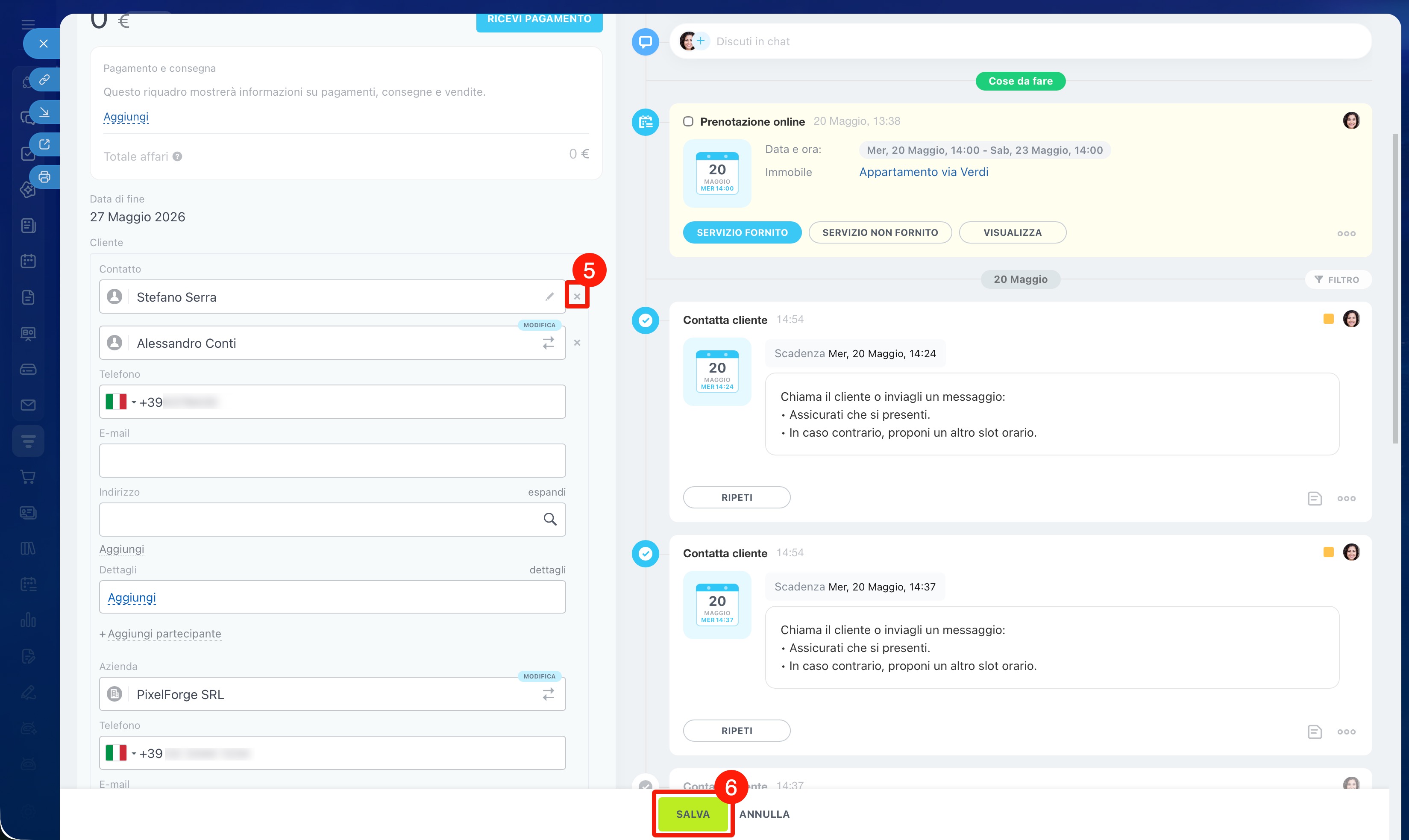
5. I contatti aggiunti automaticamente insieme all'azienda possono essere rimossi dall'affare: fai clic sulla croce accanto al nome.
Se in seguito creerai un nuovo affare con la stessa azienda, verranno aggiunti automaticamente solo i contatti presenti nell'ultimo affare. Bitrix24 memorizza i partecipanti dell'ultimo affare e li utilizza quando ne viene creato uno nuovo. Gli altri contatti rimangono comunque collegati all'azienda, ma non vengono aggiunti automaticamente al nuovo affare e possono essere selezionati manualmente.
Ad esempio, se un'azienda ha tre contatti ma nell'ultimo affare ne hai lasciati solo due, nel successivo verranno aggiunti automaticamente proprio questi due. Il terzo contatto potrà essere aggiunto manualmente, se necessario.
6–8. Fai clic su Salva. L'affare verrà collegato all'azienda e ai contatti. Per aprire la scheda di un elemento collegato, fai clic sul suo nome nel campo Cliente oppure nelle schede Dipendenze e Cronologia.
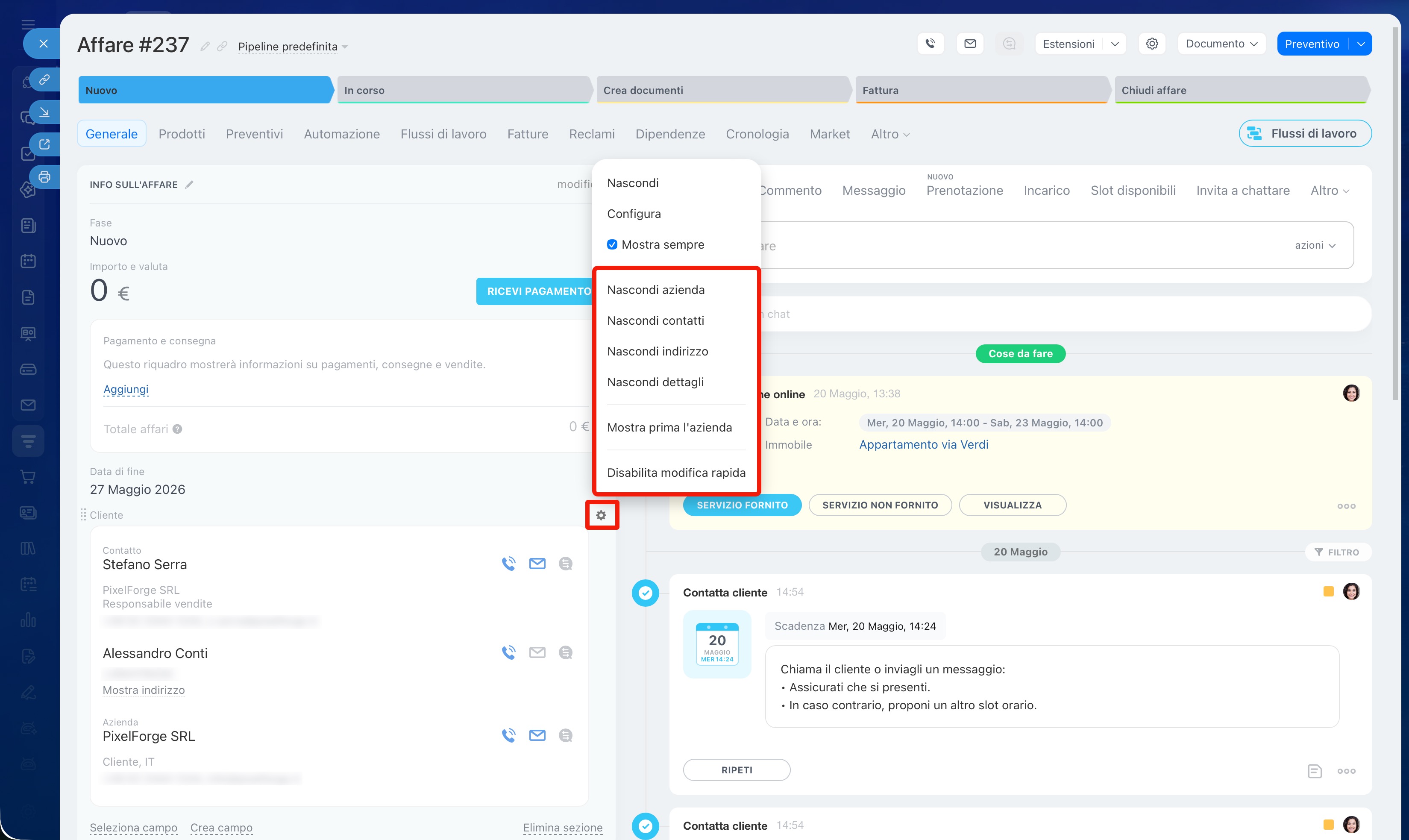
Il campo Cliente dell'affare può essere personalizzato: passa il cursore sul campo e fai clic su Impostazioni (⚙️).
- Nascondere azienda, contatti, indirizzo o dettagli.
- Scegliere quale elemento mostrare per primo: contatto o azienda.
- Disattivare la modifica rapida. Per impostazione predefinita, i dati del cliente possono essere modificati direttamente dalla scheda dell'affare. Se si disattiva la modifica rapida, per modificare i dati verrà aperta la scheda del contatto o dell'azienda.
Campo Cliente nella scheda CRM
Riepilogo
- Aziende, contatti e affari possono essere collegati tra loro. In questo modo, nella scheda di ciascun elemento sarà visibile chi rappresenta l'azienda, per quali affari è in corso il lavoro e quale cronologia delle interazioni è già disponibile.
- Possono collegare gli elementi CRM l'amministratore di Bitrix24 e i dipendenti che dispongono delle autorizzazioni per aggiungere e modificare elementi.
- Un contatto può essere collegato a più aziende e un'azienda a più contatti.
- Per collegare un contatto alle aziende, vai in CRM > Clienti > Contatti e apri la scheda. Fai clic sul campo Azienda, seleziona un'azienda dall'elenco oppure creane una nuova. Per collegarne un'altra, fai clic su Aggiungi partecipante. Salva le modifiche. Nelle schede delle aziende collegate verrà automaticamente compilato il campo Contatto.
- Un affare può contenere più contatti, ma una sola azienda. Per collegare gli elementi, vai in CRM > Affari e compila il campo Cliente nella scheda dell'affare.
- Per aprire la scheda di un elemento collegato, fai clic sul suo nome nei campi Azienda, Contatto o Cliente, oppure nelle schede Dipendenze e Cronologia.
