
Nella scheda dell’affare è possibile scegliere come calcolare l’importo: inserirlo manualmente oppure attivare il calcolo automatico in base ai prodotti e servizi. Questo consente di fissare un importo approssimativo all’inizio della trattativa e ottenere un calcolo preciso quando è già chiaro quali prodotti o servizi saranno inclusi.
In questo articolo scoprirai:
Quale modalità di calcolo dell’importo scegliere
Modalità manuale. In questa modalità l’importo dell’affare viene inserito manualmente e i prodotti aggiunti nella scheda non influiscono su di esso. Questa opzione è adatta nelle fasi iniziali, quando esiste un budget indicativo, ma i prodotti e servizi devono ancora essere concordati con il cliente. Aiuta a fissare rapidamente un importo per permettere al team di valutare il volume dei lavori e pianificare i passaggi successivi.
Ad esempio, dopo il primo incontro il dipendente sa che il progetto costerà circa 1000 euro, ma sta ancora chiarendo i dettagli. Finché i prodotti non sono stati aggiunti all’affare, l’importo viene inserito manualmente.
Modalità automatica. In questa modalità l’importo dell’affare viene calcolato automaticamente. Il CRM calcola automaticamente l’importo in base ai prodotti e servizi aggiunti, con quantità, prezzi e sconti applicati. Questa opzione è adatta quando l’elenco dei lavori è già stato concordato con il cliente e l’importo deve aggiornarsi automaticamente a ogni modifica.
Ad esempio, dopo aver concordato il preventivo, il dipendente aggiunge all’affare tutti i prodotti e servizi. Se il cliente modifica il volume dei lavori o chiede di aggiungere un nuovo prodotto, il CRM ricalcola immediatamente l’importo. Il totale resta sempre aggiornato e il calcolo e la preparazione dei documenti richiedono meno tempo.
Catalogo di prodotti e servizi
Come creare un nuovo prodotto nel catalogo
Come passare da una modalità di calcolo all’altra
La modalità di calcolo dell’importo predefinita dipende dal modo in cui viene creato l’affare.
Se crei un affare manualmente:
- è attiva la modalità manuale e puoi inserire qualsiasi importo,
- se dopo il salvataggio aggiungi prodotti o servizi all’affare, il CRM proporrà di passare alla modalità automatica,
- se durante la creazione dell’affare aggiungi subito prodotti, si attiverà automaticamente la modalità automatica.
Se l’affare viene creato automaticamente, ad esempio da un modulo CRM, una chat o un’altra fonte, la modalità automatica viene attivata immediatamente anche se i prodotti non sono ancora stati aggiunti nella scheda.
La modalità di calcolo dell’importo può essere modificata in qualsiasi momento, a seconda che sia necessario indicare manualmente un importo approssimativo oppure calcolarlo automaticamente in base ai prodotti.
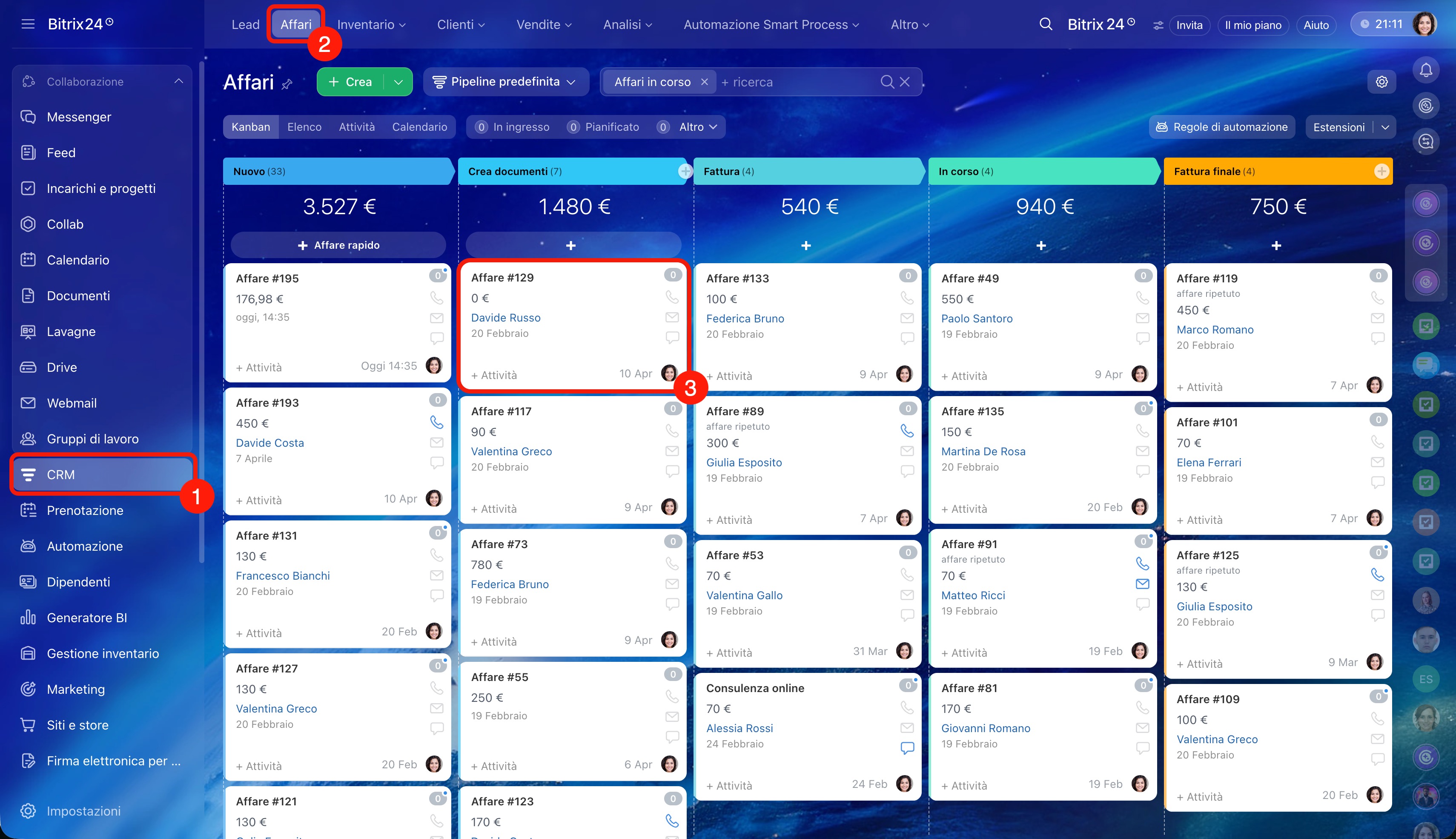
Selezionare la modalità manuale.
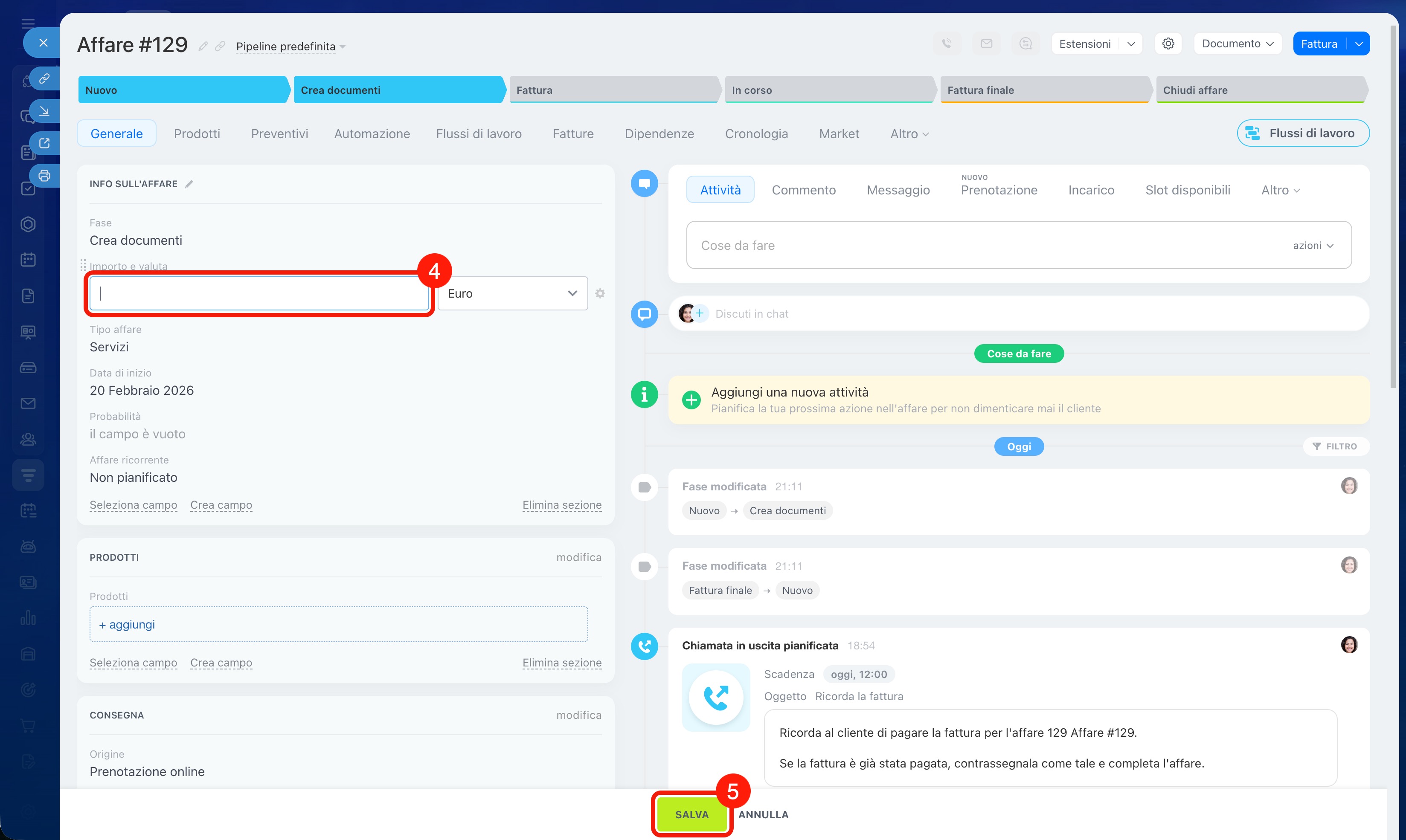
In un affare senza prodotti l’importo è pari a zero e il campo Importo è subito disponibile per la modifica.
1–3. Vai in CRM > Affari e apri l’affare desiderato.
4. Fai clic sul campo Importo e inserisci manualmente il valore.
5. Salva le modifiche.
Dopo il salvataggio l’importo dell’affare non dipenderà dai prodotti aggiunti nella scheda.
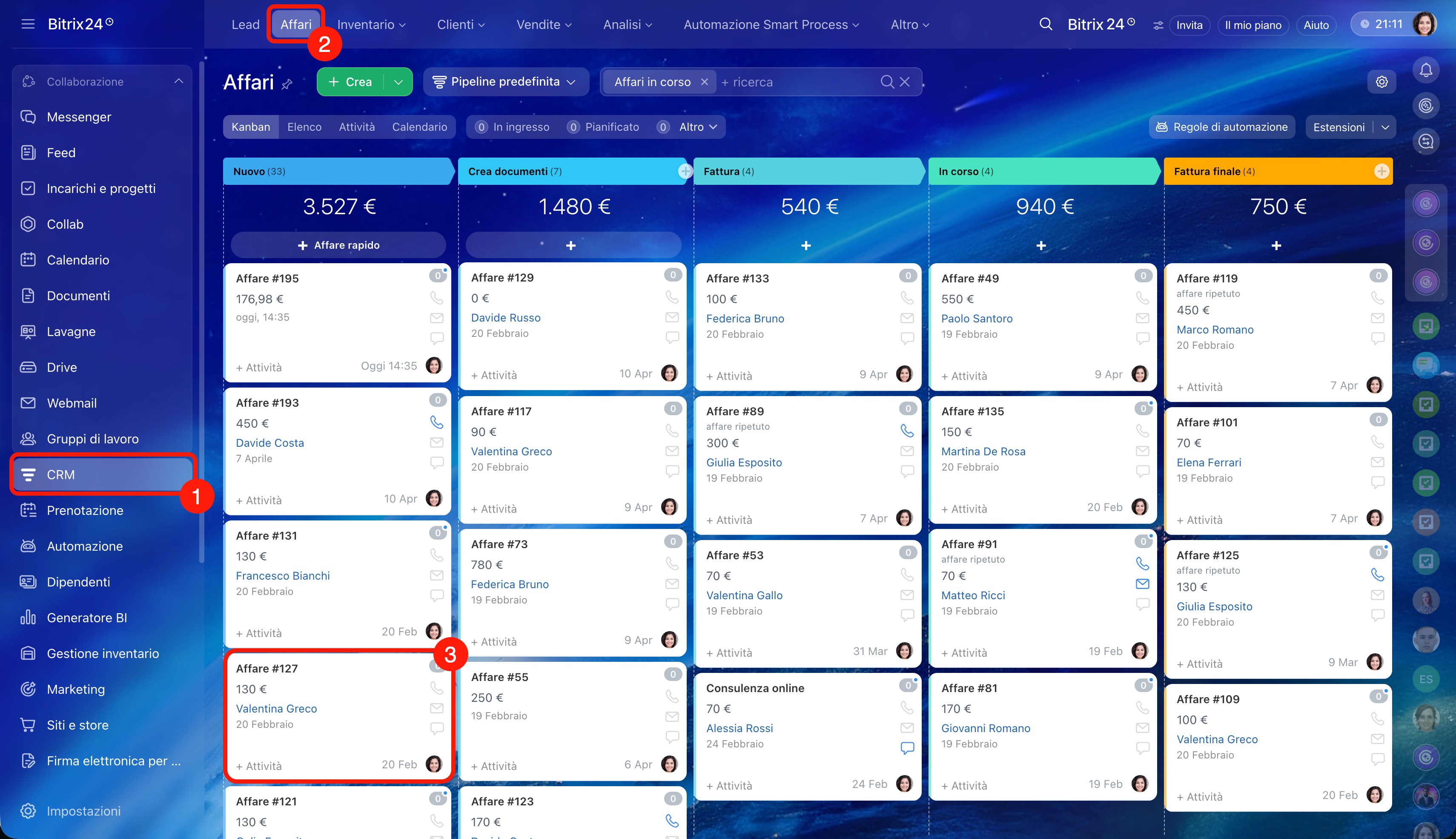
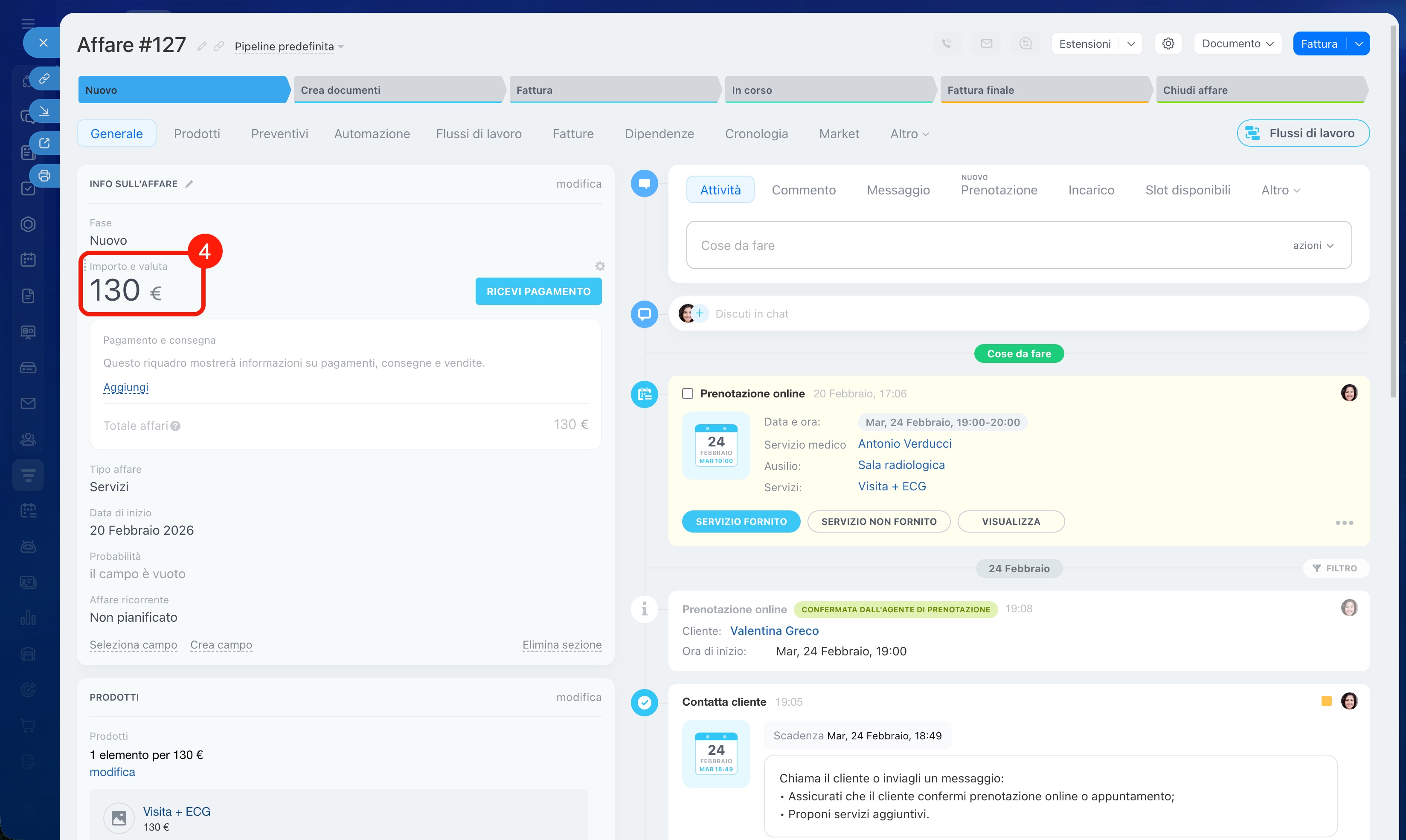
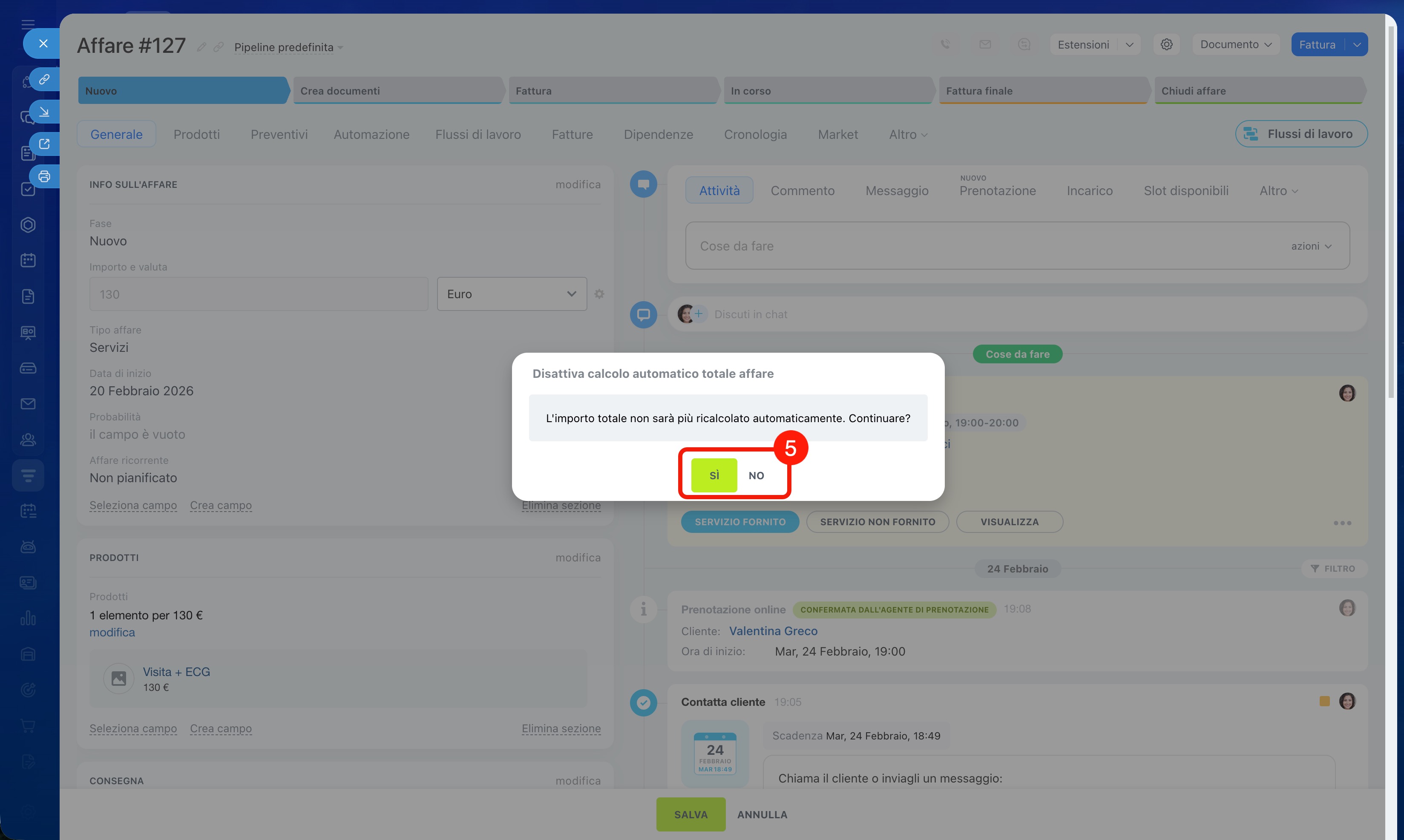
Se nell’affare sono già stati aggiunti prodotti, il CRM ti chiederà conferma prima di disattivare il ricalcolo automatico.
1–3. Vai in CRM > Affari e apri l’affare necessario.
4. Fai doppio clic sul campo Importo.
5. Conferma il cambio di modalità.
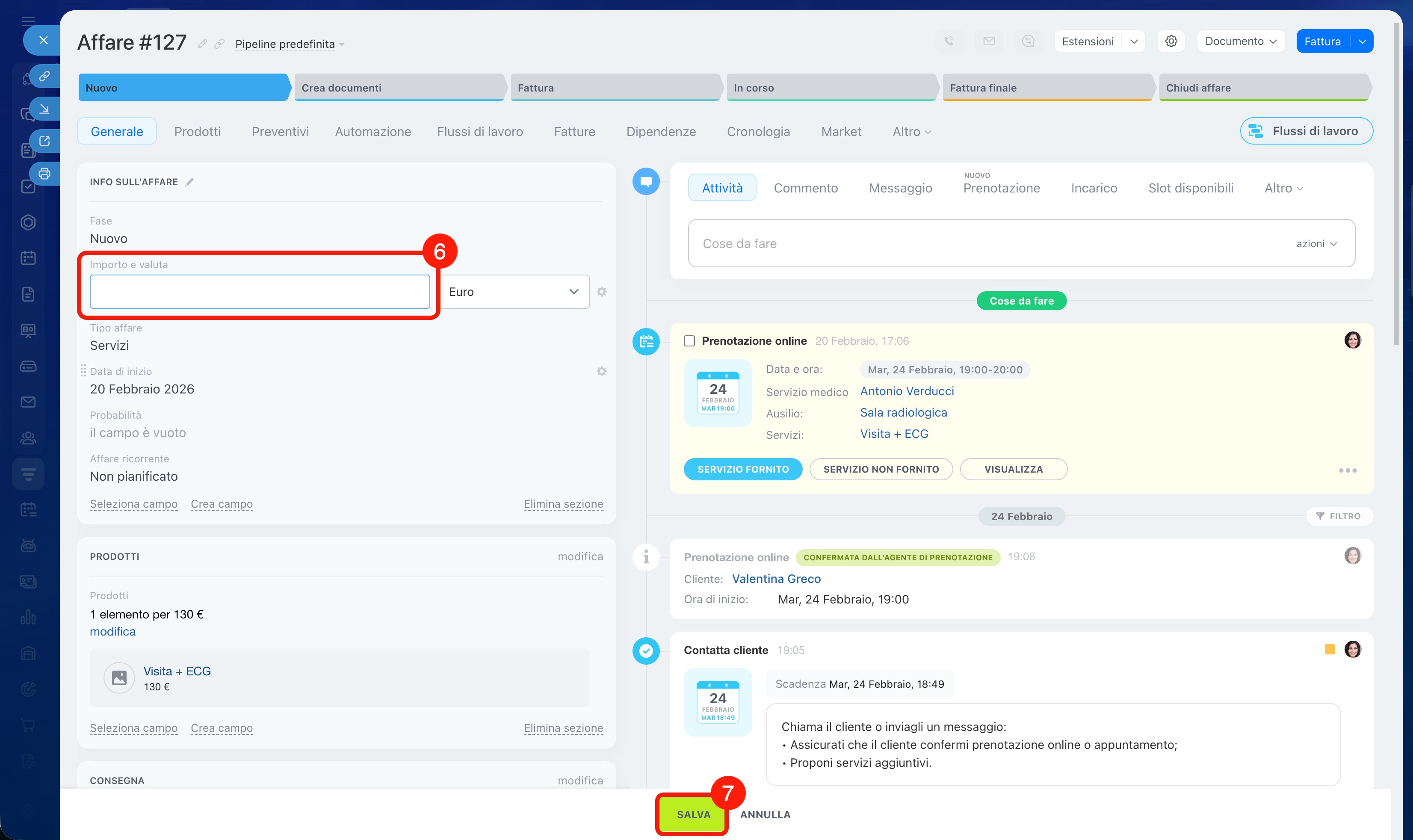
6. Inserisci l’importo necessario.
7. Salva.
Il campo Importo diventerà modificabile e non dipenderà più dai prodotti.
Selezionare la modalità automatica.
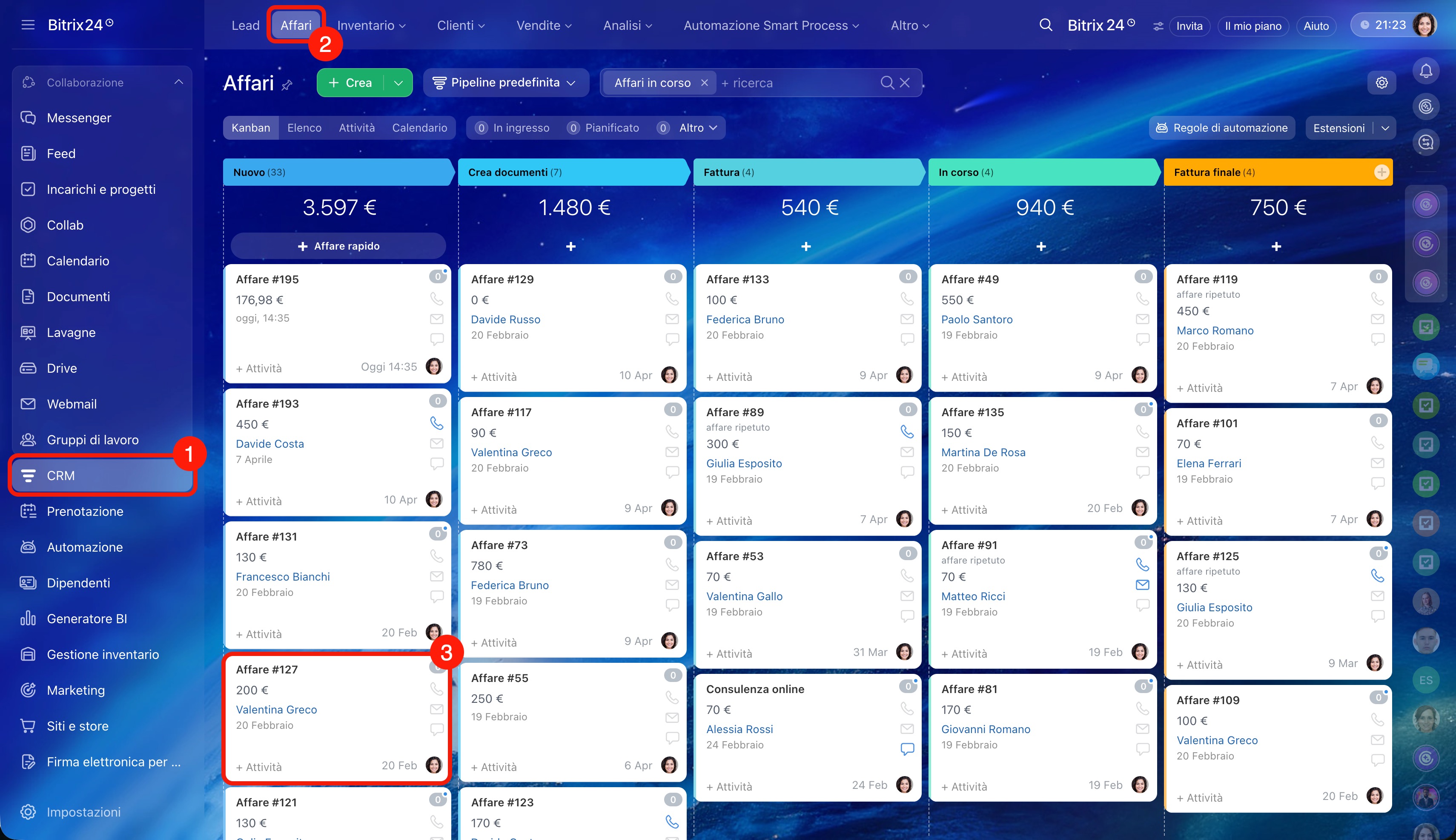
1–3. Vai in CRM > Affari e apri un affare in cui è stata scelta la modalità manuale.
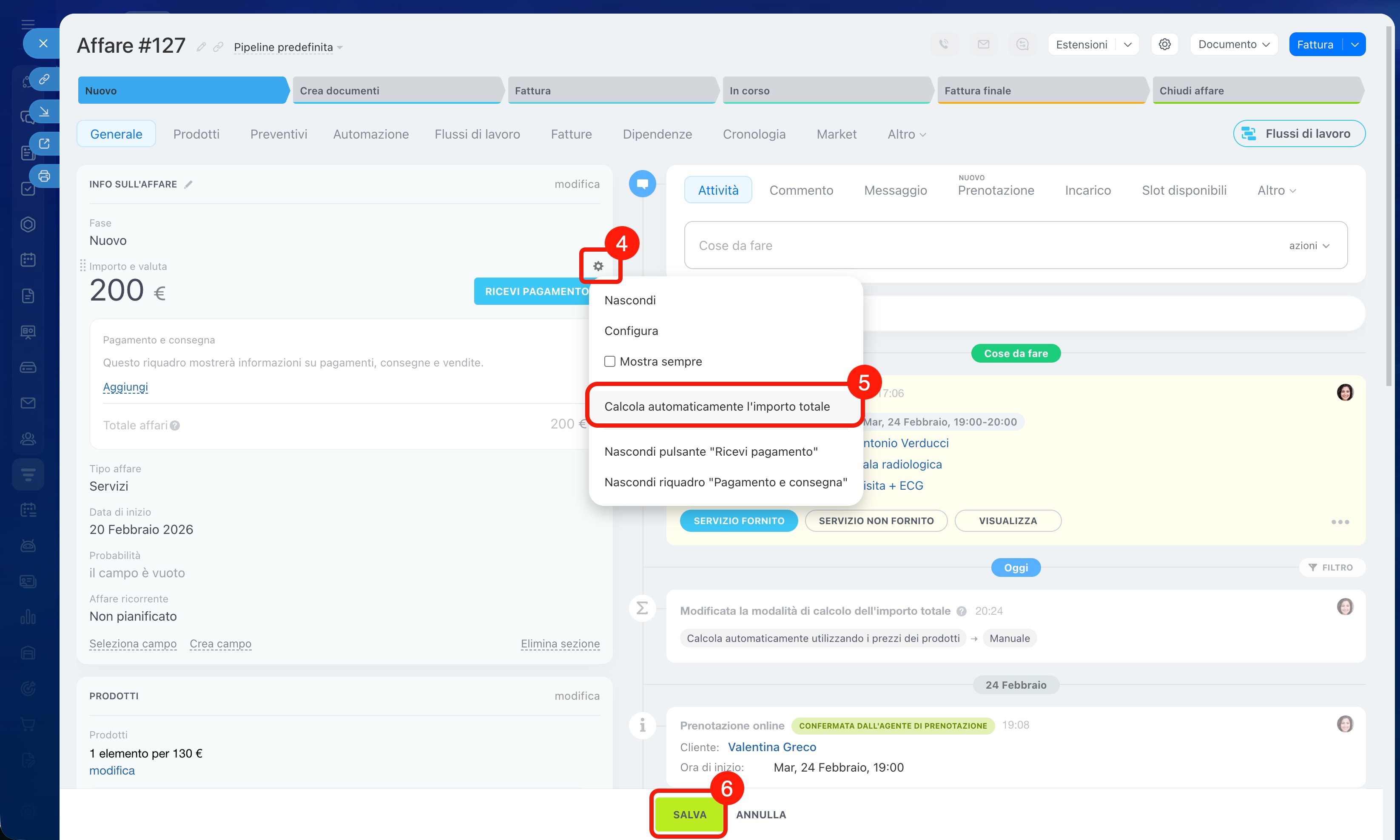
4–5. A destra del campo Importo fai clic su Impostazioni (⚙️) > Ripristina il ricalcolo automatico dell’importo.
6. Salva.
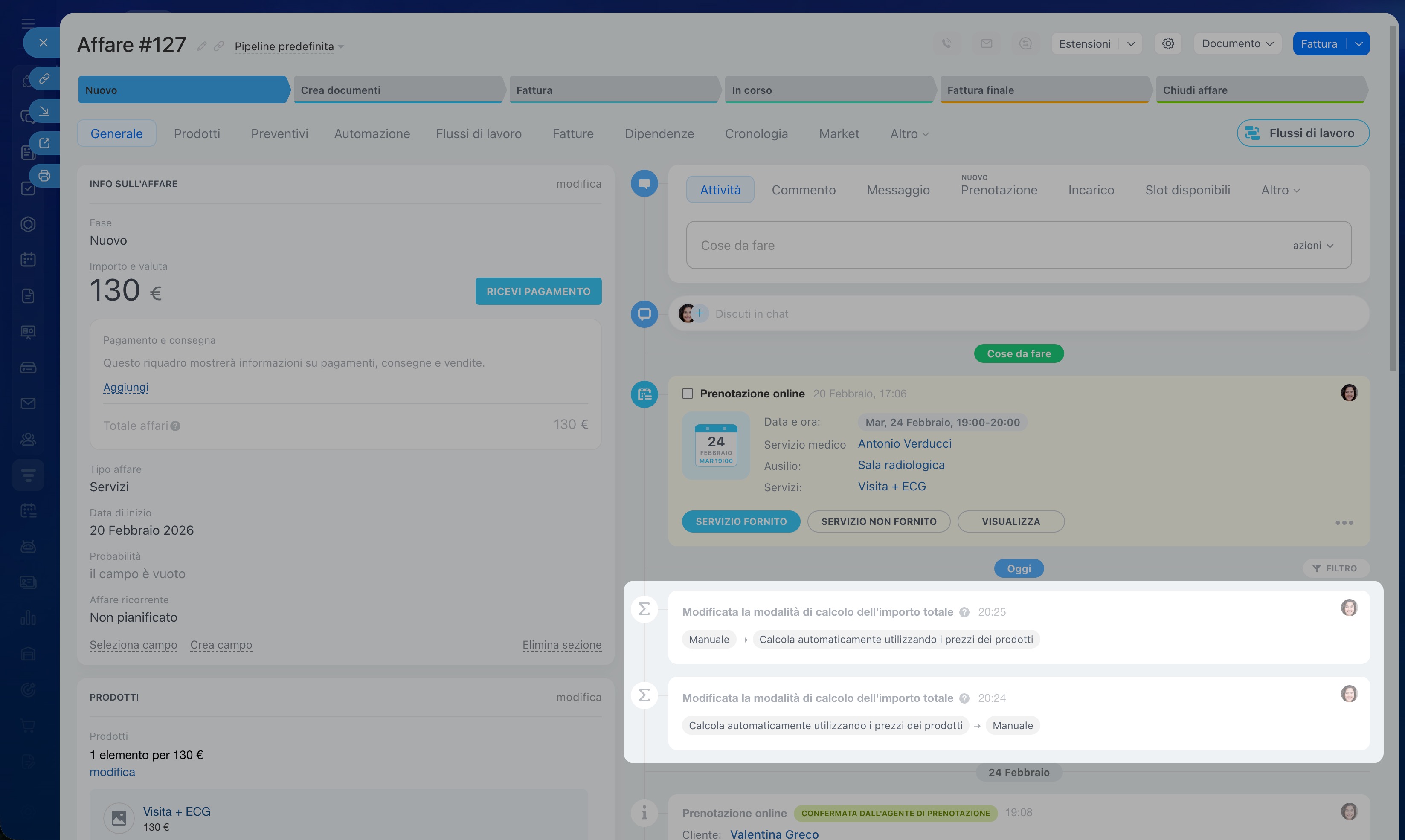
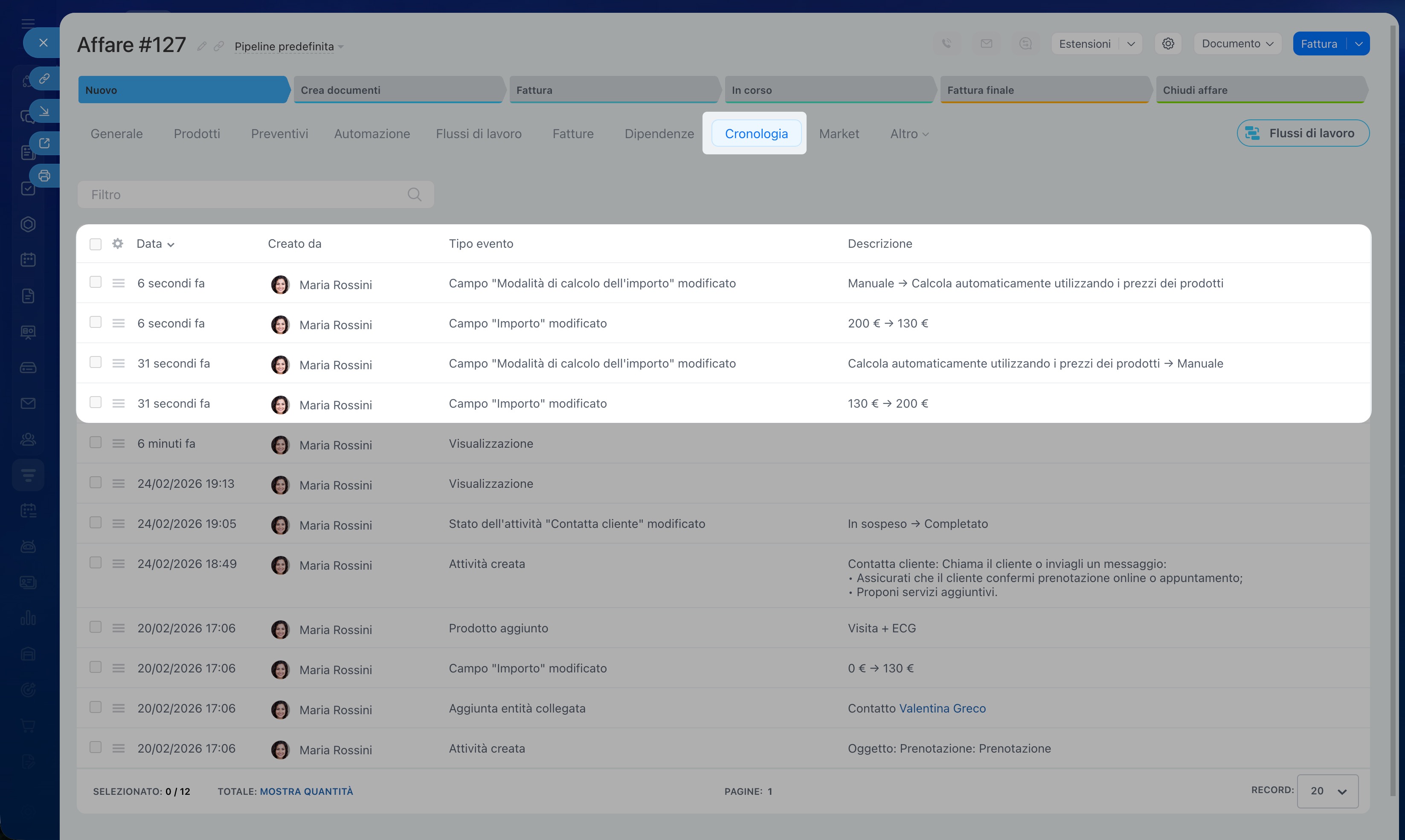
Il CRM calcolerà automaticamente l’importo in base ai prodotti e servizi nell’affare. Il cambio di modalità viene registrato nel timeline dell’affare e nella scheda Cronologia.
Riepilogo
- Nella scheda dell’affare è possibile utilizzare la modalità manuale o automatica per il calcolo dell’importo. La modalità predefinita dipende dal modo in cui viene creato l’affare.
- Nella modalità automatica l’importo si aggiorna ogni volta che vengono modificati i prodotti o servizi nell’affare.
- Nella modalità manuale l’importo deve essere inserito manualmente.
- La modalità può essere modificata in qualsiasi momento.
- Il cambio di modalità viene registrato nel timeline e nella cronologia dell’affare.
