
Nelle schede di contatti e aziende è presente il campo Telefono. Qui viene memorizzato il numero di telefono del cliente, così i dipendenti possono chiamarlo rapidamente. In questo campo viene aggiunto automaticamente il prefisso internazionale, quindi non è necessario inserirlo manualmente.
Per impostazione predefinita, il prefisso internazionale viene determinato in base al dominio del tuo Bitrix24. Ad esempio, per un Bitrix24 con dominio .it nel campo Telefono viene inserito automaticamente il prefisso +39. Se necessario, il prefisso può essere modificato o disattivato, ad esempio se l'azienda opera in un altro Paese, ha aperto una nuova sede o lavora con clienti internazionali.
Possono configurare il prefisso internazionale predefinito:
- gli amministratori di Bitrix24 e del CRM, per tutti i dipendenti nel layout standard della scheda e nei layout creati per singoli dipendenti o reparti;
- i dipendenti, solo per sé stessi nel layout personalizzato della scheda.
Come configurare la vista della scheda CRM
Per configurare il prefisso internazionale predefinito:
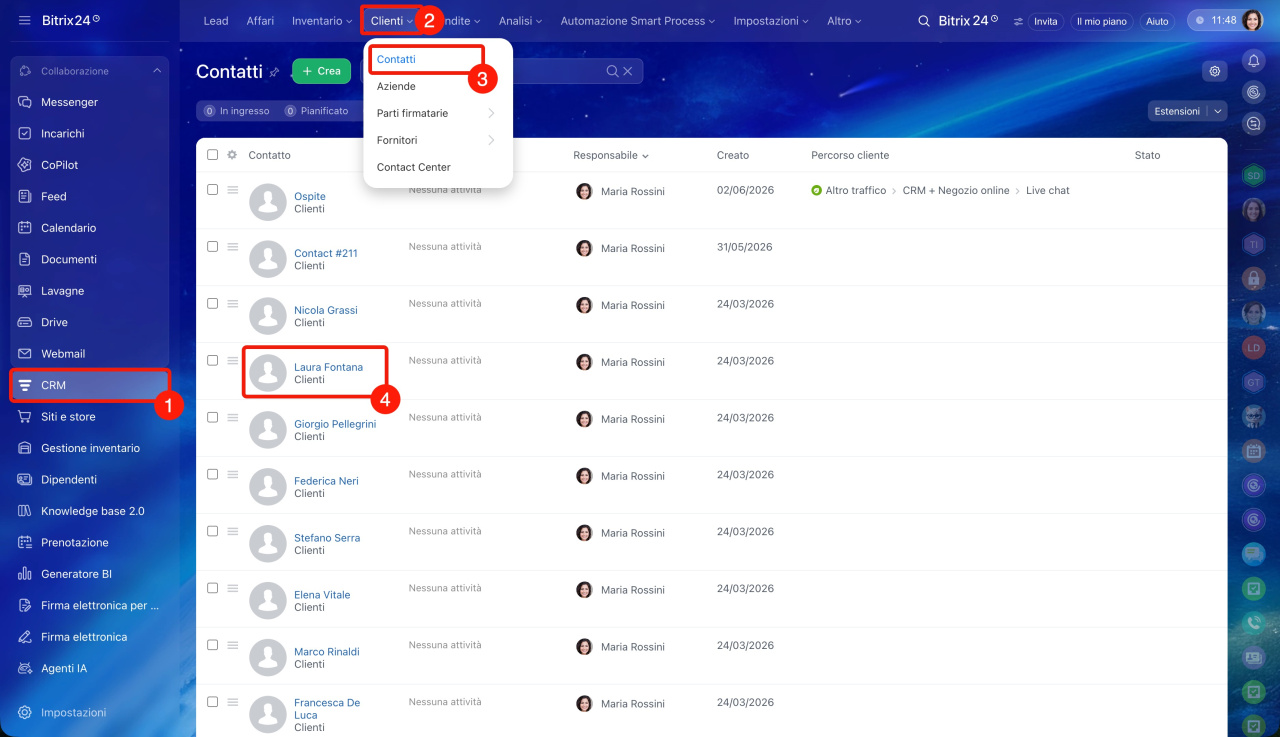
1–4. Vai in CRM > Clienti > Contatti oppure Aziende e apri la scheda desiderata.
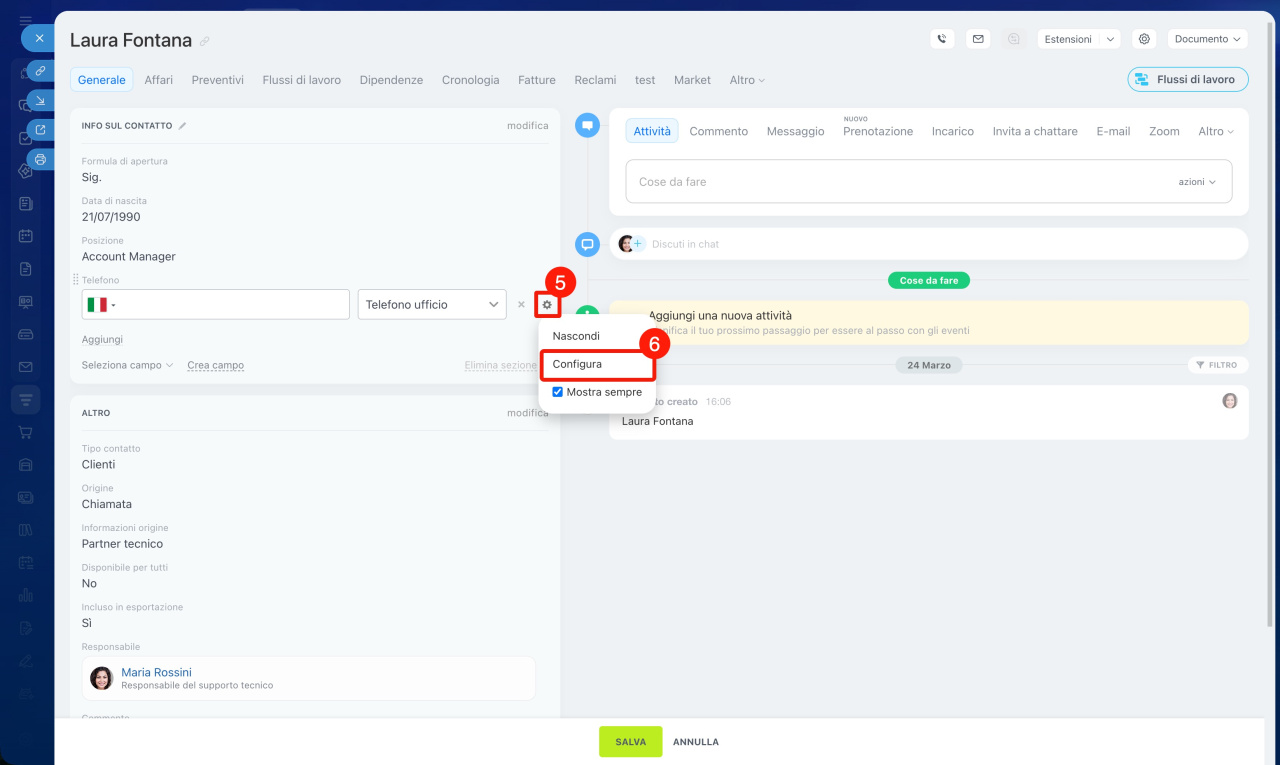
5–6. Fai clic su Impostazioni (⚙️) accanto al campo Telefono e seleziona Configura.
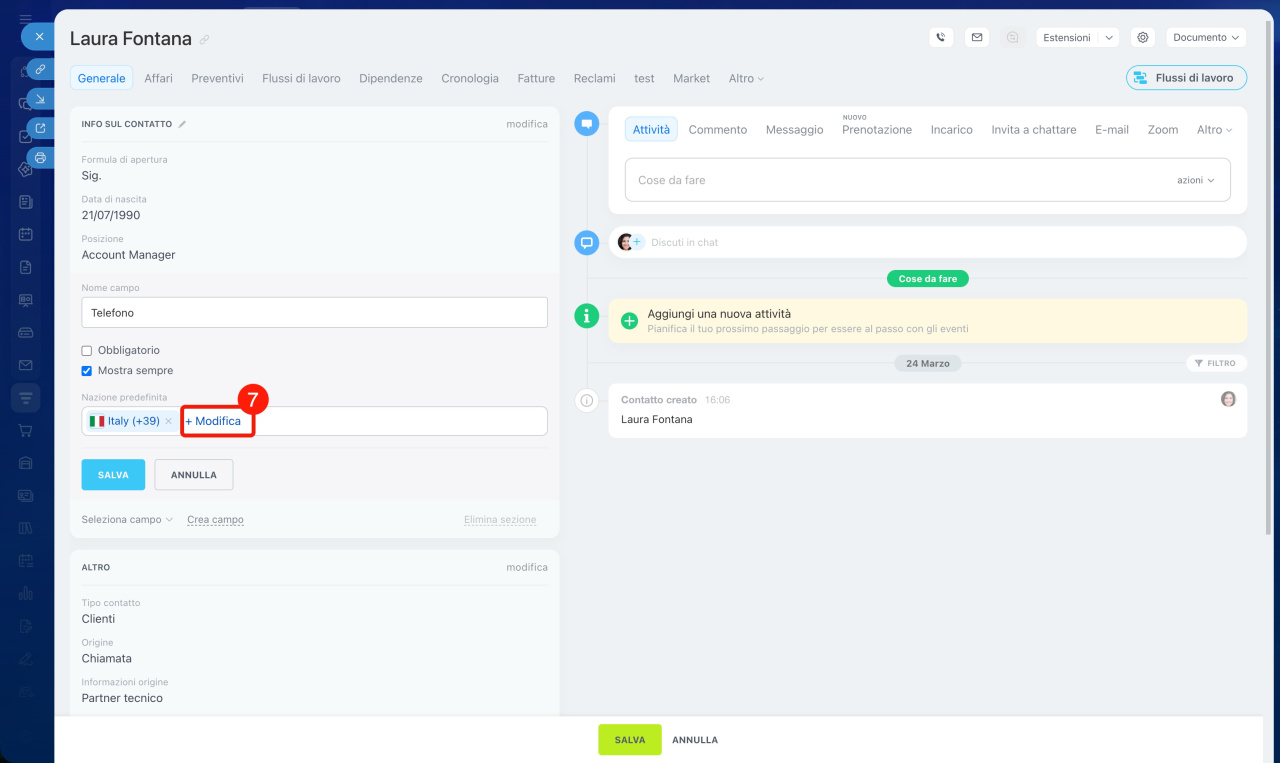
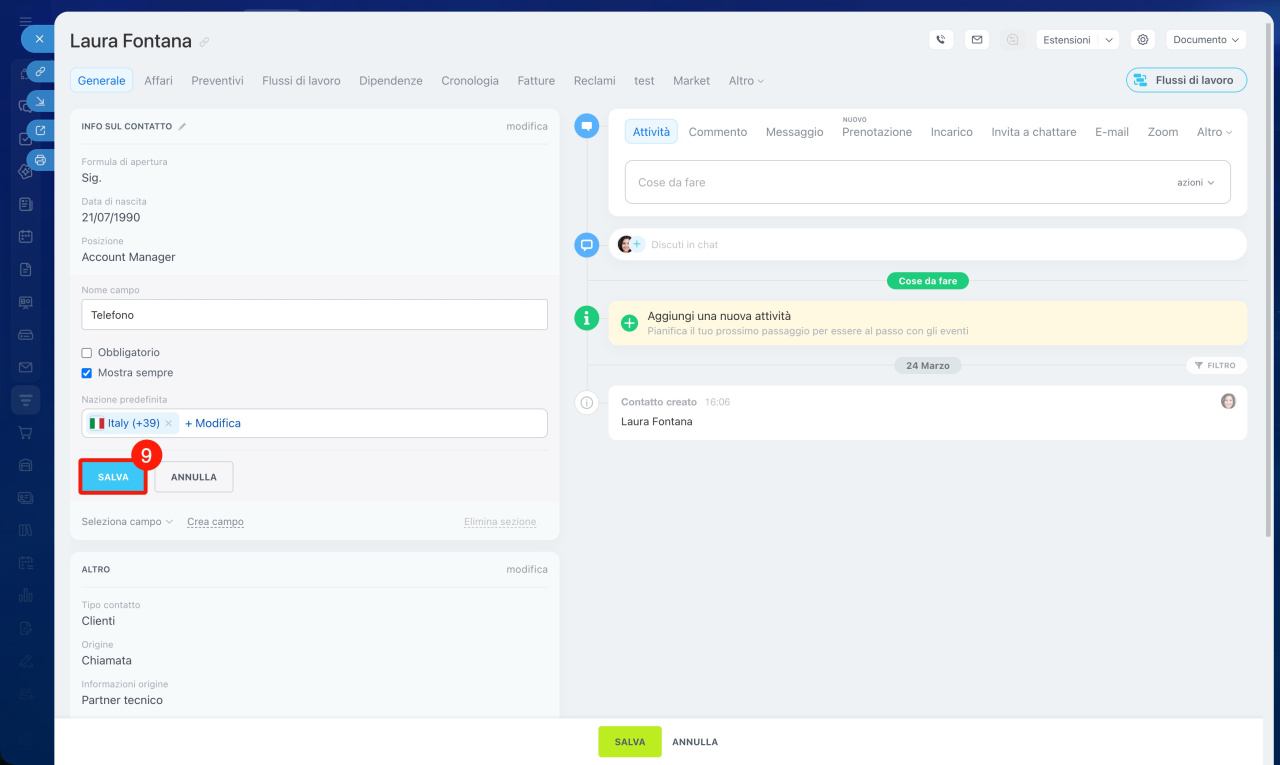
7. Trova il parametro Nazione predefinita e fai clic su Modifica.
8. Configura il prefisso internazionale predefinito:
- Seleziona un Paese dall'elenco. Il relativo prefisso verrà inserito automaticamente nel campo. È utile se l'azienda opera in un solo Paese.
- Seleziona Nessuna nazione predefinita specificata. Al posto della bandiera verrà visualizzata l'icona del globo e il prefisso internazionale dovrà essere inserito manualmente. È utile se lavori con clienti di diversi Paesi.
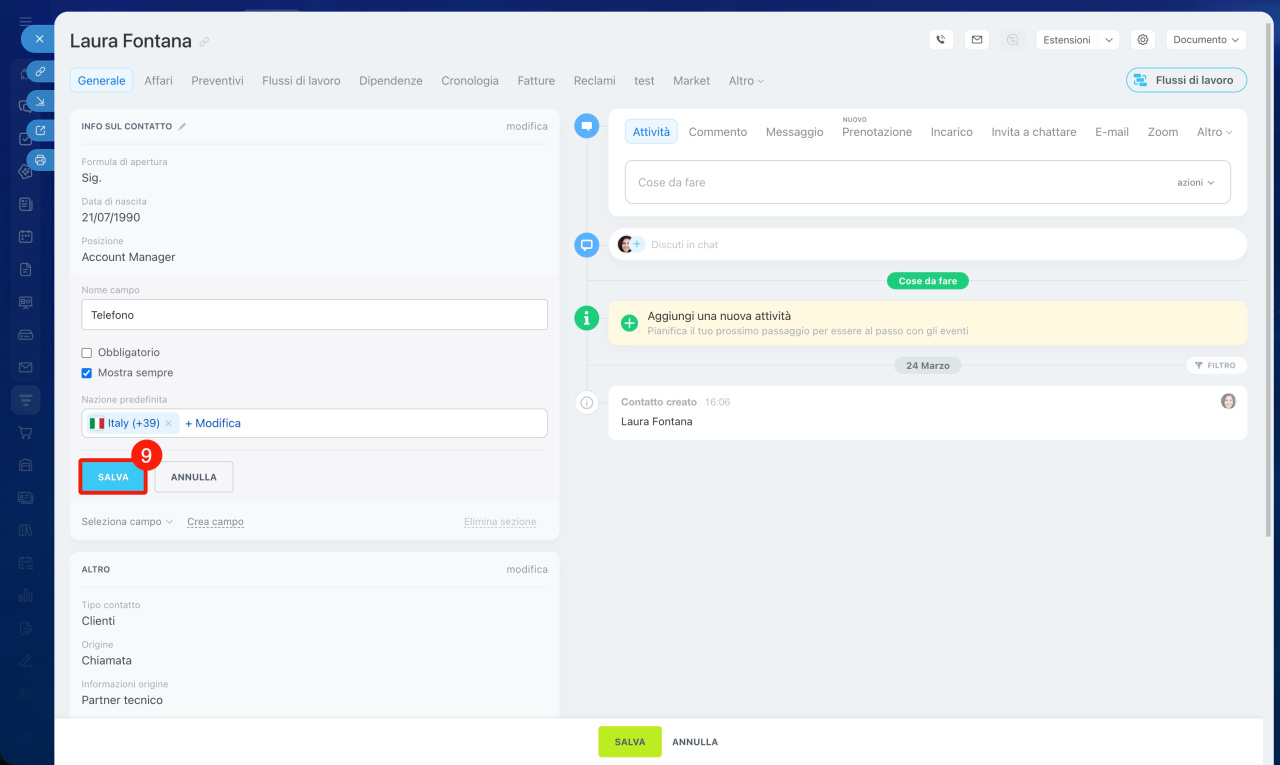
9. Salva le modifiche.
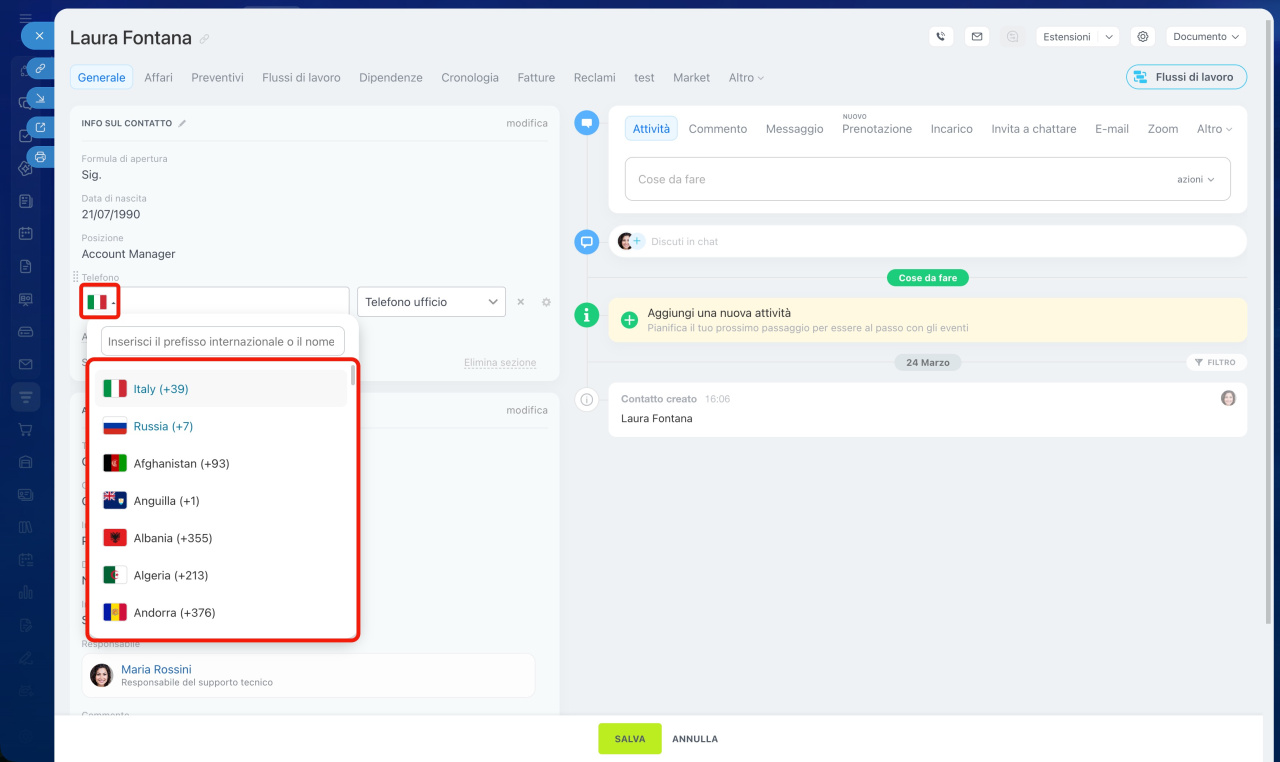
Se lavori raramente con clienti internazionali, non è necessario modificare il prefisso internazionale predefinito: puoi selezionarlo direttamente nella scheda del singolo cliente. Ad esempio, la tua azienda opera in Italia ma uno dei tuoi clienti si trova in Svizzera. Per scegliere il prefisso corretto, fai clic sulla bandiera nel campo Telefono e seleziona il Paese dall'elenco. Il prefisso scelto verrà applicato solo alla scheda di quel cliente.
Riepilogo
- Nelle schede di contatti e aziende è presente il campo Telefono. Il prefisso internazionale viene aggiunto automaticamente e, per impostazione predefinita, viene determinato in base al dominio del tuo Bitrix24.
- Il prefisso internazionale predefinito può essere modificato o disattivato.
- Vai in CRM > Clienti > Contatti oppure Aziende e apri la scheda desiderata. Fai clic su Impostazioni (⚙️) accanto al campo Telefono e seleziona Configura. Nel parametro Nazione predefinita scegli un Paese oppure l'opzione Nessuna nazione predefinita specificata. Salva le modifiche.
- Se lavori raramente con clienti internazionali, puoi lasciare invariato il Paese predefinito e selezionare il prefisso direttamente nel campo Telefono della singola scheda facendo clic sulla bandiera.
