
I filtri nel CRM aiutano a trovare rapidamente i dati necessari. Puoi cercare informazioni in base ai valori dei campi di sistema e personalizzati, tenere conto della presenza di collegamenti tra gli elementi e della cronologia delle modifiche. Ad esempio, puoi trovare gli affari senza lead collegati oppure filtrare gli affari in base al responsabile e alla scadenza dell'attività.
Piani e prezzi
In questo articolo scoprirai:
- quali filtri sono disponibili nei lead, negli affari, nei prodotti, nelle fatture e nei preventivi,
- come filtrare gli elementi in base alla presenza di collegamenti con altri elementi CRM.
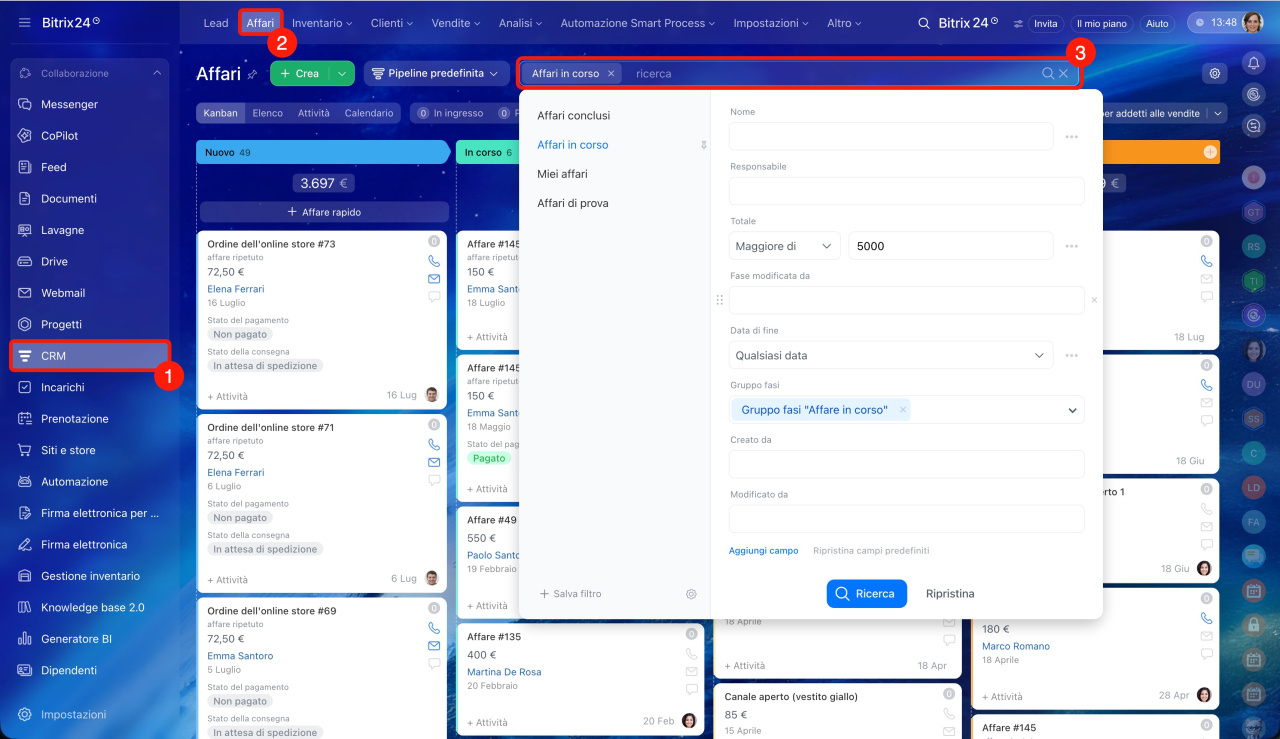
Per filtrare i dati, apri la sezione CRM desiderata, fai clic sulla barra di ricerca e seleziona i campi necessari.
Lead
Stato. Seleziona un valore dall'elenco:- Gruppo di fasi "Lead in corso". Lead su cui si sta ancora lavorando.
- Fase "Lead convertito". Lead che hanno portato ad affari o contatti.
- Gruppo di fasi "Lead fallito". Lead non adatti per ulteriori lavori.
Gruppo di stati nella cronologia:
- Gruppo di fasi "Lead in corso". Lead che erano in corso.
- Fase "Lead convertito". Lead che hanno portato ad affari o clienti.
- Gruppo di fasi "Lead fallito". Lead non adatti per ulteriori lavori.
Il filtro Stato mostra il gruppo di fasi attuale del lead, mentre Gruppo di stati nella cronologia ti permette di analizzare le fasi attraversate dal lead dal momento della creazione.
Chiuso:
- Sì: lead che sono stati spostati alla fase finale.
- No: lead su cui si sta ancora lavorando.
Lead ripetuto:
- Sì: lead associati ai clienti esistenti.
- No: primo contatto da un potenziale cliente.
Attività:
- In arrivo: lead con attività programmate.
- Per oggi: lead con attività programmate per oggi.
- Scadute: lead con attività oltre la data di scadenza.
- Nessuna attività: lead senza attività programmate.
- Urgenti: lead con attività vicine alla scadenza.
In corso: seleziona un giorno, mese o intervallo di date specifico per vedere i lead su cui si stava lavorando.
Fase: mostra i lead attualmente alla fase selezionata, come In corso.
Gruppo di stati nella cronologia: mostra le fasi attraversate da un lead, anche se attualmente si trova in una fase diversa.
Gruppo di stati nella cronologia (con cambi di fase): considera sia le fasi effettive che quelle eventualmente saltate.
Chi ha modificato la fase: seleziona il dipendente che ha spostato il lead in un'altra fase.
Data di modifica della fase: lead spostati in un'altra fase nel periodo specificato.
Affari
Nuovo affare. Affari alla prima fase.
Affari ripetuto. Affari con i clienti che hanno avuto Affari di successo in precedenza.
Richiesta ripetuta. Affari con i clienti precedentemente trattati, ma senza successo.
In corso. Affari che erano in corso in un giorno, mese o periodo di tempo selezionato.
Data di inizio. Affari creati in un periodo specificato.
Data di fine. Affari completati in un periodo specificato.
Gruppo di fasi:
- Gruppo di fasi "Affare in corso". Affari attualmente in corso.
- Fase "Affare concluso". Affari completati con successo.
- Gruppo di fasi "Affare perso". Affare completati senza successo.
Gruppo di fasi nella cronologia:
- Gruppo di fasi "Affare in corso". Affari che erano in corso.
- Fase "Affare concluso". Affari completati con successo.
- Fase "Affare perso". Affari completati senza successo.
Il filtro Gruppo di fasi mostra solo le fasi attuali degli affari, mentre Gruppo di fasi nella cronologia considera tutte le fasi attraversate da un affare dal momento della creazione.
Stato della consegna: affare con lo stato di consegna selezionato: Consegnato o In attesa di spedizione.
Stato del pagamento: affare con lo stato di pagamento della fattura selezionato: Non pagato, Inviato, non visualizzato, Visualizzato, non pagato, Pagato, Pagamento annullato e Pagamento rimborsato.
Data di pagamento: affare con fatture pagate in una data specifica o in un intervallo di date.
Tipo di evento: affare con chiamate o e-mail.
Data dell'evento: affare con chiamate o e-mail in una data specificata o in un intervallo di date.
Affare in modalità test: affari testati dalla modalità test delle regole di automazione.
La modalità di test delle regole di automazione
Fase: mostra gli affari attualmente alla fase selezionata.
Fase nella cronologia: mostra le fasi attraversate da un affare, anche se attualmente si trova in una fase diversa.
Fase nella cronologia (con cambi di fase): considera sia le fasi effettive che quelle eventualmente saltate.
Chi ha modificato la fase: seleziona il dipendente che ha spostato l'affare in un'altra fase.
Data di modifica della fase: affari spostati in un'altra fase nel periodo specificato.
Script di vendita ripetuta: affari creati in base agli script di vendite ripetute, come acquisti annuali, mensili o semestrali.
Vendite ripetute con IA nel CRM
Gli affari possono essere cercati in base ai campi dei contatti e delle aziende collegati. Ad esempio, puoi trovare tutti gli affari in cui è specificato un indirizzo e-mail per il contatto oppure filtrare gli affari in base al settore dell'azienda.
Prodotti
Includi sottosezioni: consente di cercare prodotti nella sezione selezionata e nelle sue sottosezioni.
Attivo da: trova prodotti disponibili per i clienti nel negozio online da una data specificata.
Attivo fino a: trova prodotti non più disponibili per i clienti nel negozio online da una data specificata.
Tipo:
- Semplice: prodotto senza varianti.
- Pacchetto: prodotto con varianti.
- SKU: varianti di prodotto.
- SKU non valido: varianti non collegate a un prodotto specifico.
- Offerta di prodotto: mostra solo i servizi.
Disponibilità: mostra prodotti disponibili o non disponibili per la vendita.
Saldo di magazzino: mostra prodotti con una quantità specifica in magazzino. Specifica un numero o un intervallo.
Riservato: visualizza prodotti riservati nella quantità selezionata.
Gestione inventario: impostazioni
Prezzo di acquisto: prodotti con un prezzo di acquisto specificato. Specifica un numero o un intervallo.
Valuta del prezzo di acquisto: prodotti con un prezzo di acquisto nella valuta selezionata.
SKU: mostra tutte le varianti del prodotto del catalogo selezionato.
Fatture
Pagare entro: trova fatture che ci si aspetta vengano pagate entro una data selezionata o in un intervallo specificato.
Gruppo di fasi:- In corso: fatture in attesa di pagamento.
- Successo: fatture pagate.
- Fallito: fatture non pagate.
- Attività: fatture con attività programmate o scadute.
- Affari: fatture collegate a un affare selezionato.
- Preventivi: fatture collegate a un preventivo selezionato.
Preventivi
Ultimo aggiornamento il: trova preventivi aggiornati in una data o periodo selezionato. Tutte le modifiche, comprese le voci della timeline, sono considerate.
Creato da modulo CRM: seleziona il modulo su cui si basa il preventivo.
Attività: mostra tutti i preventivi con attività programmate o scadute.
Nel CRM, puoi filtrare i dati non solo per campi di un elemento CRM specifico, ma anche per elementi CRM correlati. Ad esempio:
- Lead + Attività: trova lead con attività assegnate.
- Affare + Azienda: trova affare collegato a una specifica azienda.
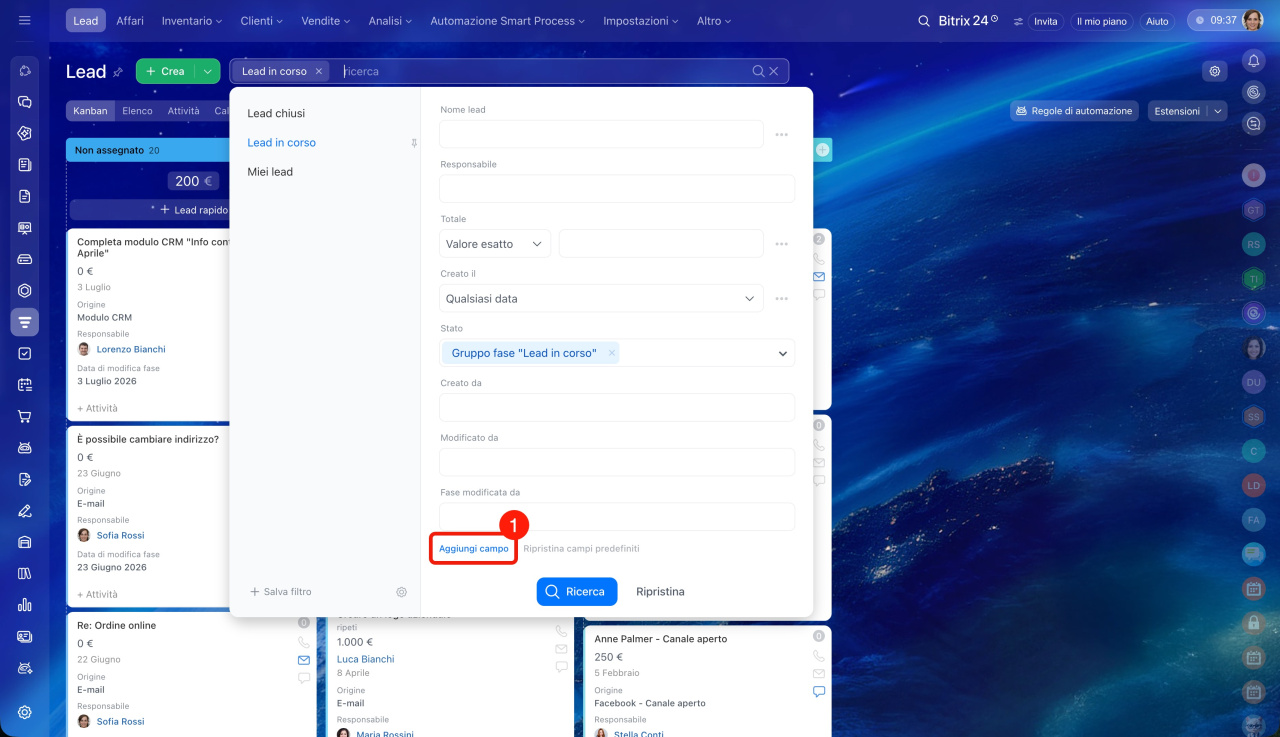
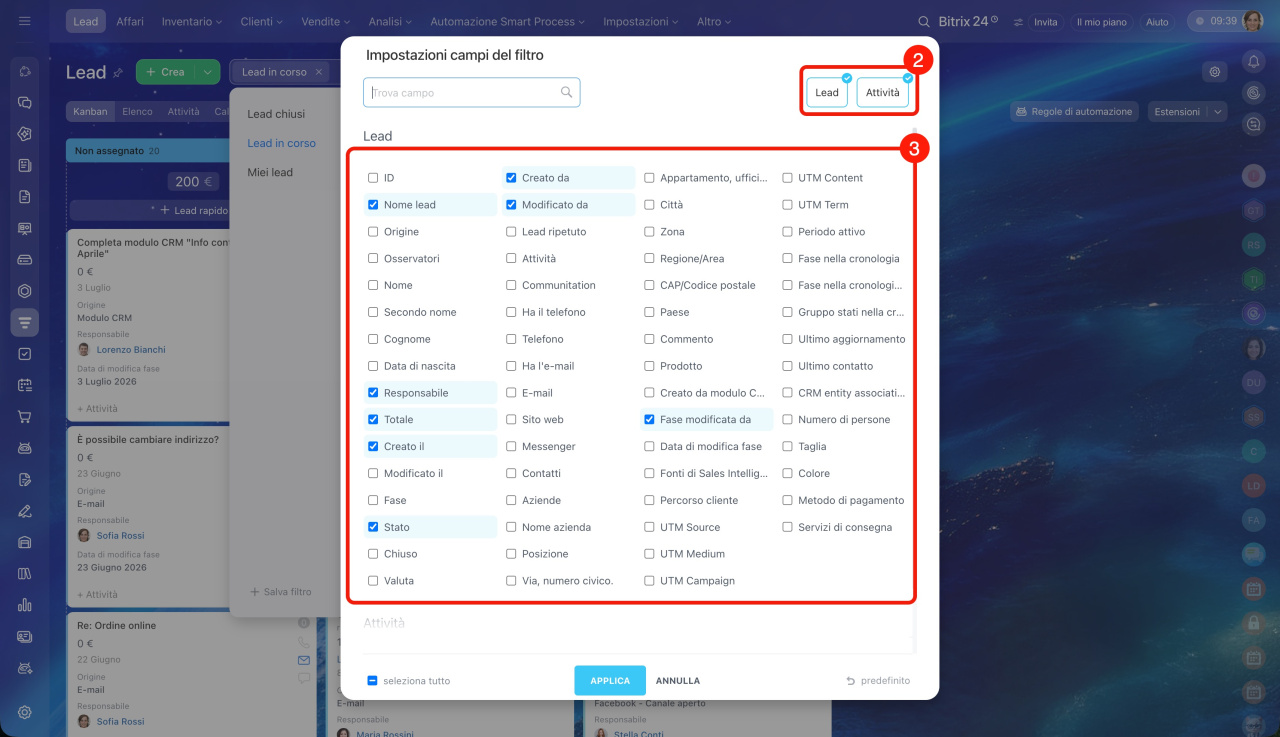
Per trovare i lead a cui sono associate delle attività:
1. Fai clic sulla riga Filtro + ricerca e seleziona Aggiungi campo.
2–3. Seleziona le opzioni Lead e Attività e scegli i campi necessari.
Come filtrare gli elementi in base alla presenza di collegamenti
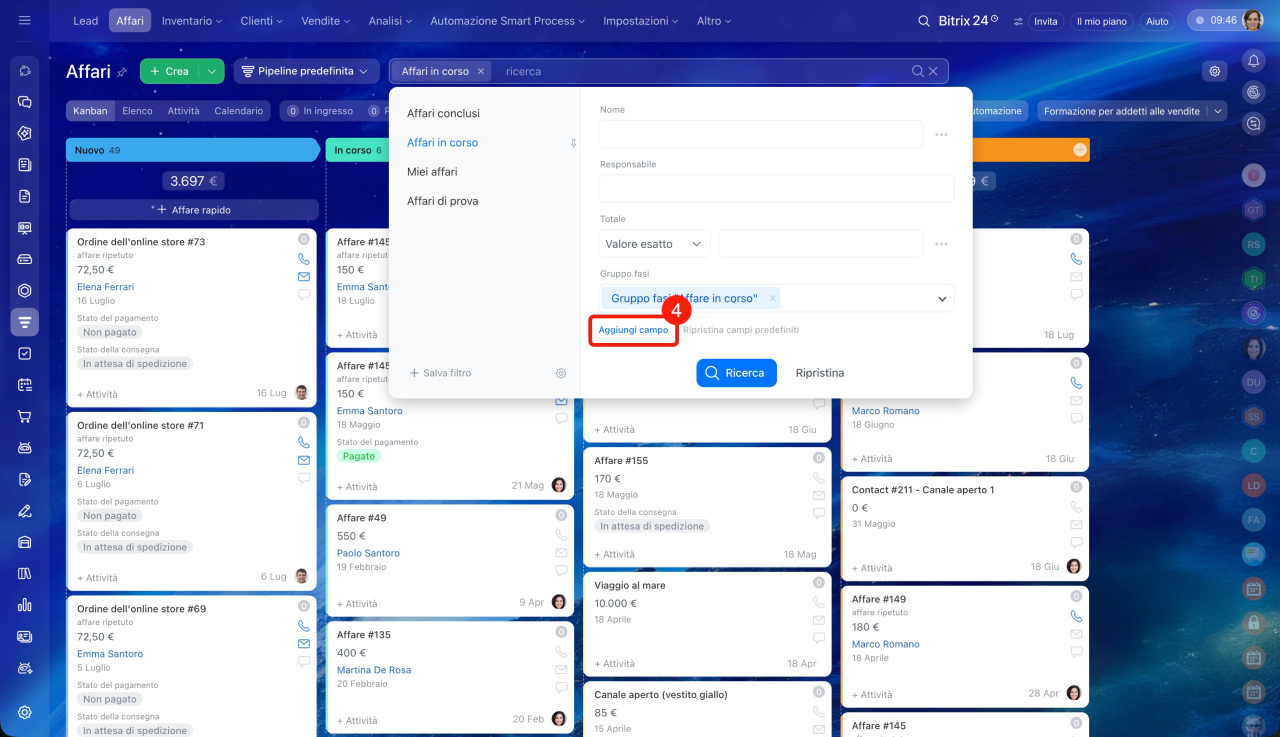
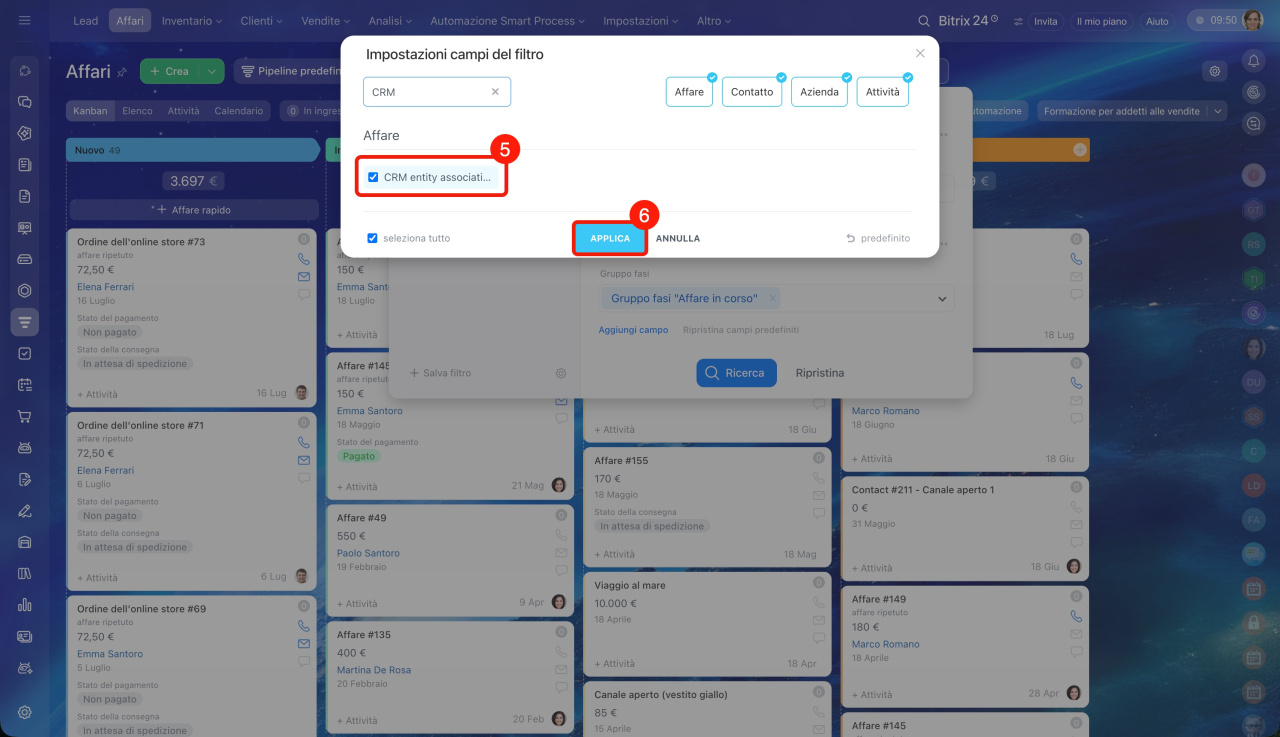
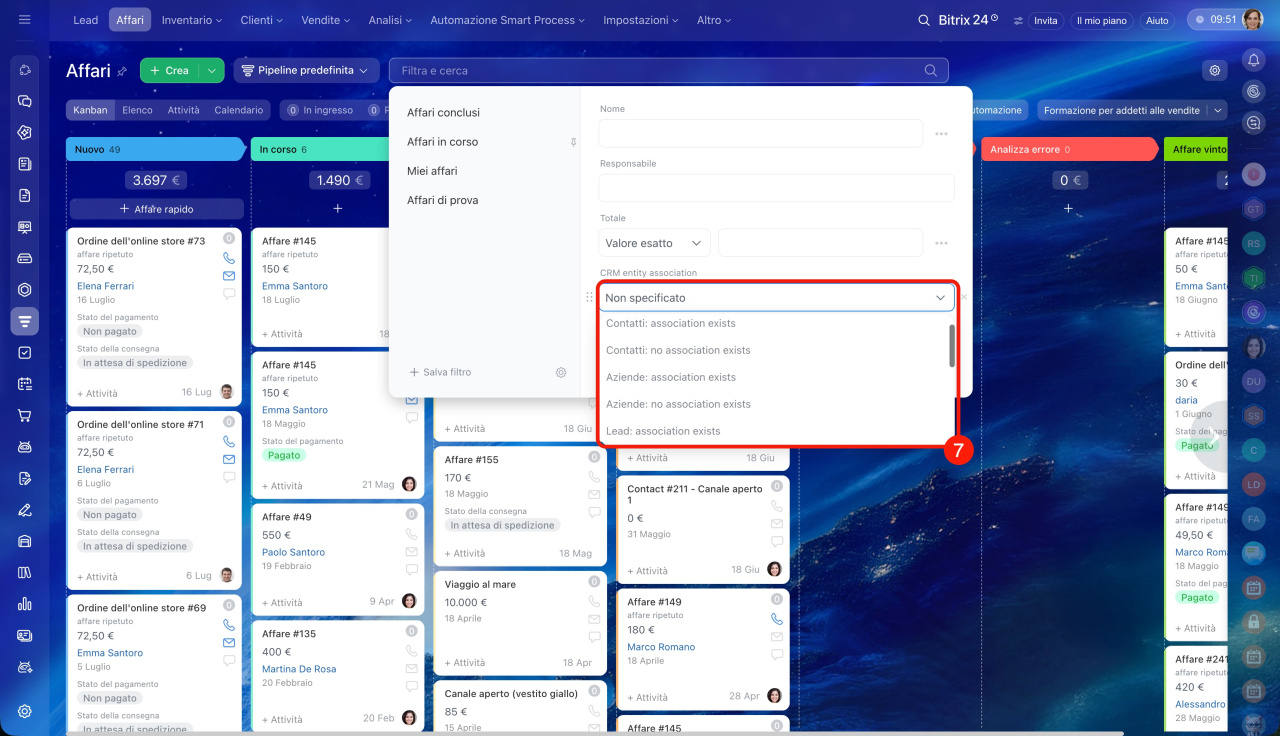
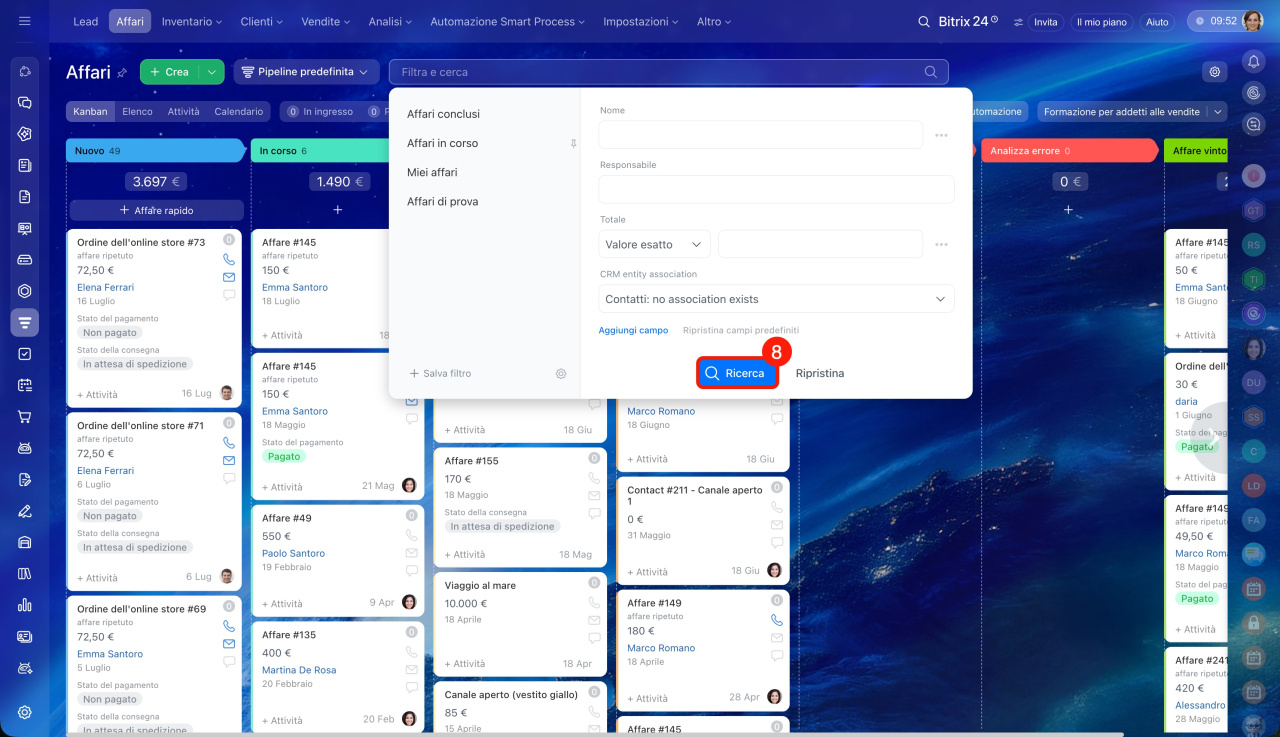
Nel CRM puoi trovare gli elementi che hanno o non hanno collegamenti con altri tipi di elementi. Ad esempio, puoi trovare gli affari senza lead collegati oppure gli affari collegati ai contatti.
Vediamo come configurarlo utilizzando gli affari come esempio. Puoi seguire gli stessi passaggi anche per gli altri elementi CRM.
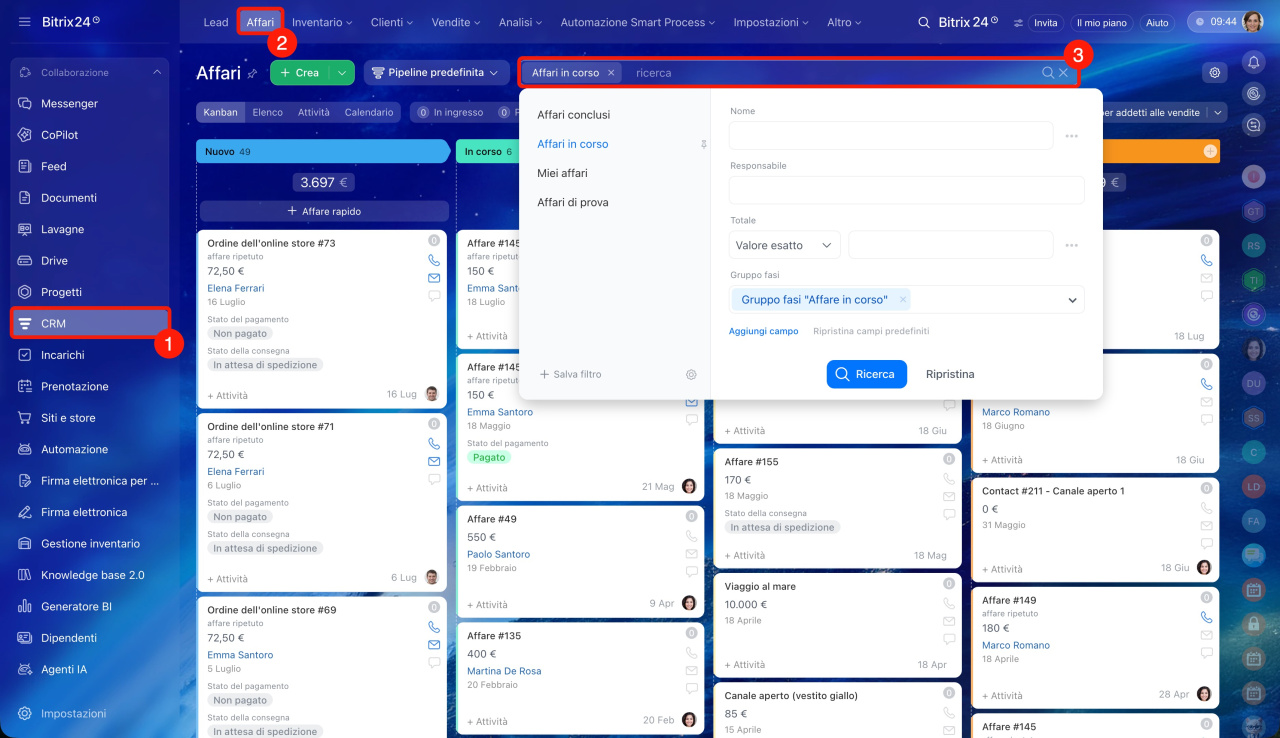
1–2. Vai in CRM > Affari.
3. In alto fai clic sul campo Filtro + ricerca.
4. Fai clic su Aggiungi campo.
5–6. Trova e seleziona il campo CRM entity association, quindi fai clic su Applica.
7. Seleziona il tipo di elemento e la condizione: association exists o no association exists. Ad esempio, per trovare gli affari senza lead collegati, seleziona Lead: no association exists.
8. Fai clic su Ricerca.
Riepilogo
- I filtri nel CRM ti aiutano a trovare rapidamente i dati necessari. Puoi cercare informazioni utilizzando i valori dei campi di sistema e personalizzati, considerare le connessioni tra gli elementi CRM e tracciare la cronologia delle modifiche.
- Verifica se la ricerca dei filtri CRM è disponibile nel tuo piano.
- Per filtrare i dati, apri la sezione CRM desiderata, fai clic sulla barra di ricerca e seleziona i campi necessari.
- Nel CRM, puoi filtrare i dati non solo per campi di un elemento CRM specifico, ma anche per elementi CRM correlati.
- Con il campo CRM entity association puoi trovare gli elementi che hanno o non hanno collegamenti con altri elementi CRM.
