
Nel CRM il cliente passa attraverso diverse fasi: dal primo contatto fino al pagamento. In ogni fase vengono creati elementi diversi: lead, affare, contatto, azienda, preventivo o fattura.
Per evitare di trasferire i dati manualmente e collegare gli elementi uno per uno, in Bitrix24 è possibile creare un elemento sulla base di un altro. La nuova scheda verrà compilata automaticamente e manterrà il collegamento con quella di origine. Questo consente di gestire più rapidamente il cliente lungo il funnel di vendita e di visualizzare tutta la cronologia del lavoro in un unico posto.
Possono creare un elemento sulla base di un altro l'amministratore di Bitrix24 e i dipendenti che dispongono delle autorizzazioni per modificare l'elemento di origine e creare quello nuovo. Ad esempio, per creare un affare sulla base di un lead sono necessarie le autorizzazioni per creare affari e modificare lead.
Autorizzazioni di accesso basate sui ruoli in CRM
In questo articolo scoprirai:
Quali elementi possono essere creati sulla base di altri
Sulla base di un lead è possibile creare:
- affare + contatto + azienda,
- affare + contatto,
- affare + azienda,
- affare,
- contatto + azienda,
- contatto,
- azienda.
Ad esempio, quando un potenziale cliente è pronto a discutere un acquisto, il dipendente può creare direttamente dal lead un contatto e un affare.
Come convertire un lead
Sulla base di un affare è possibile creare:
- preventivo,
- fattura.
Se il cliente desidera ricevere maggiori informazioni sui prodotti, è possibile creare un preventivo sulla base dell'affare. Le informazioni sui prodotti verranno trasferite automaticamente.
Sulla base di un preventivo è possibile creare:
- affare,
- fattura.
Quando il cliente ha esaminato il preventivo ed è pronto all'acquisto, il dipendente può creare una fattura a partire dal preventivo. Il nuovo elemento verrà visualizzato nella timeline del preventivo.
Come creare un elemento sulla base di un lead, un affare o un preventivo
Come esempio, vediamo come creare una fattura sulla base di un affare. Gli stessi passaggi sono validi anche per gli altri elementi.
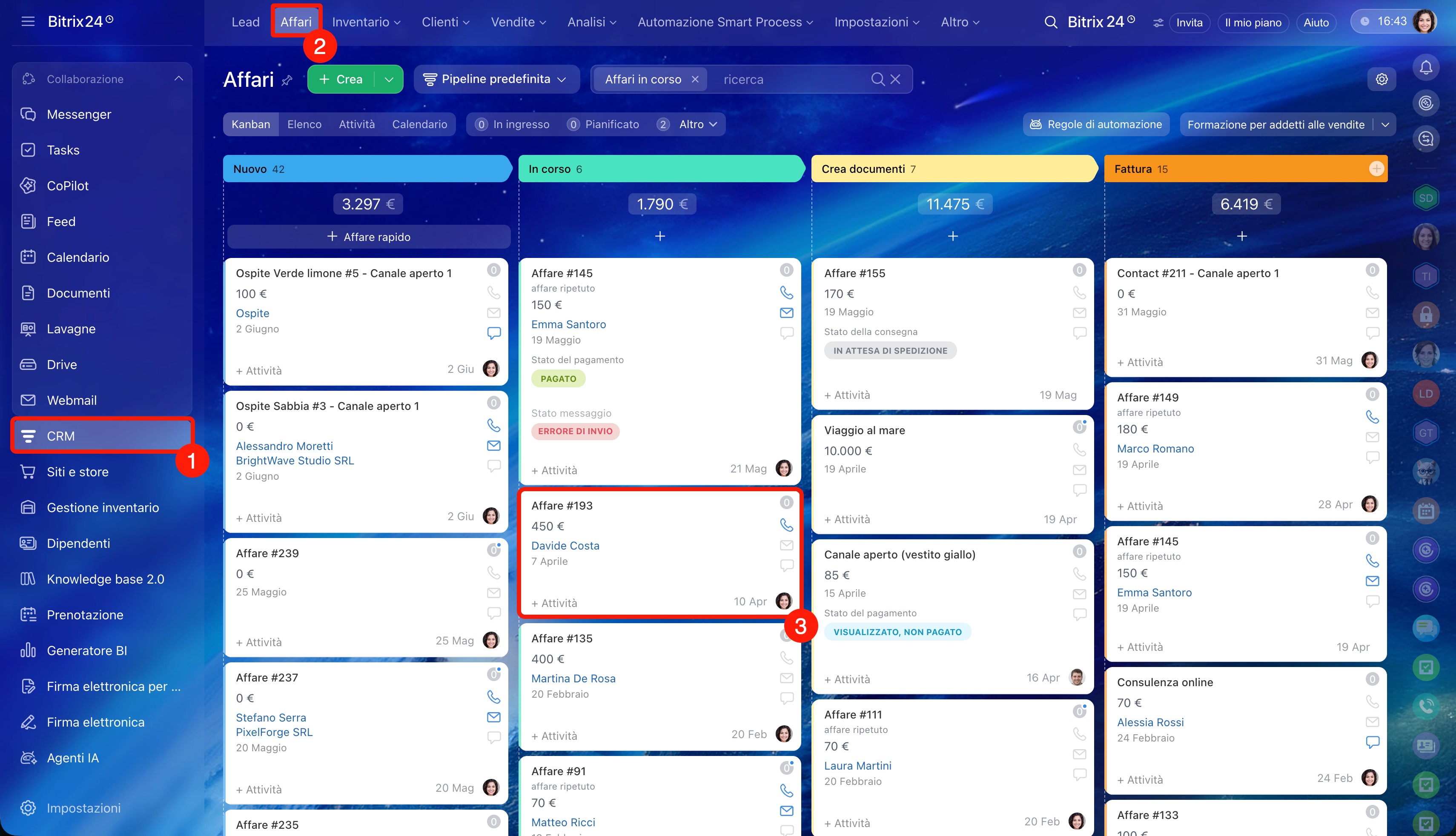
1–3. Vai in CRM > Affari e apri l'affare desiderato.
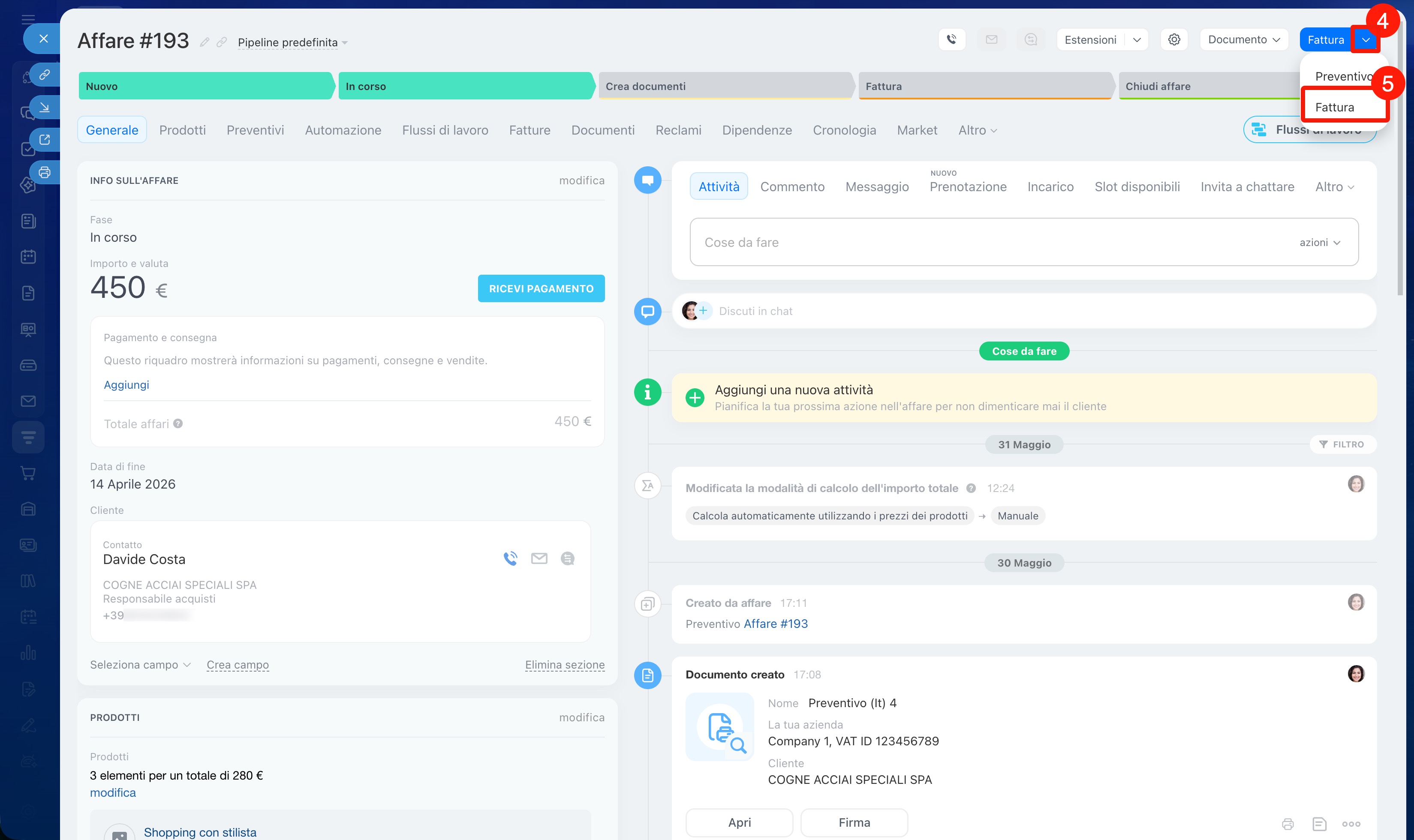
4. Fai clic sulla freccia accanto al pulsante di creazione dell'elemento nell'angolo in alto a destra. Si aprirà l'elenco degli elementi che possono essere creati sulla base dell'affare.
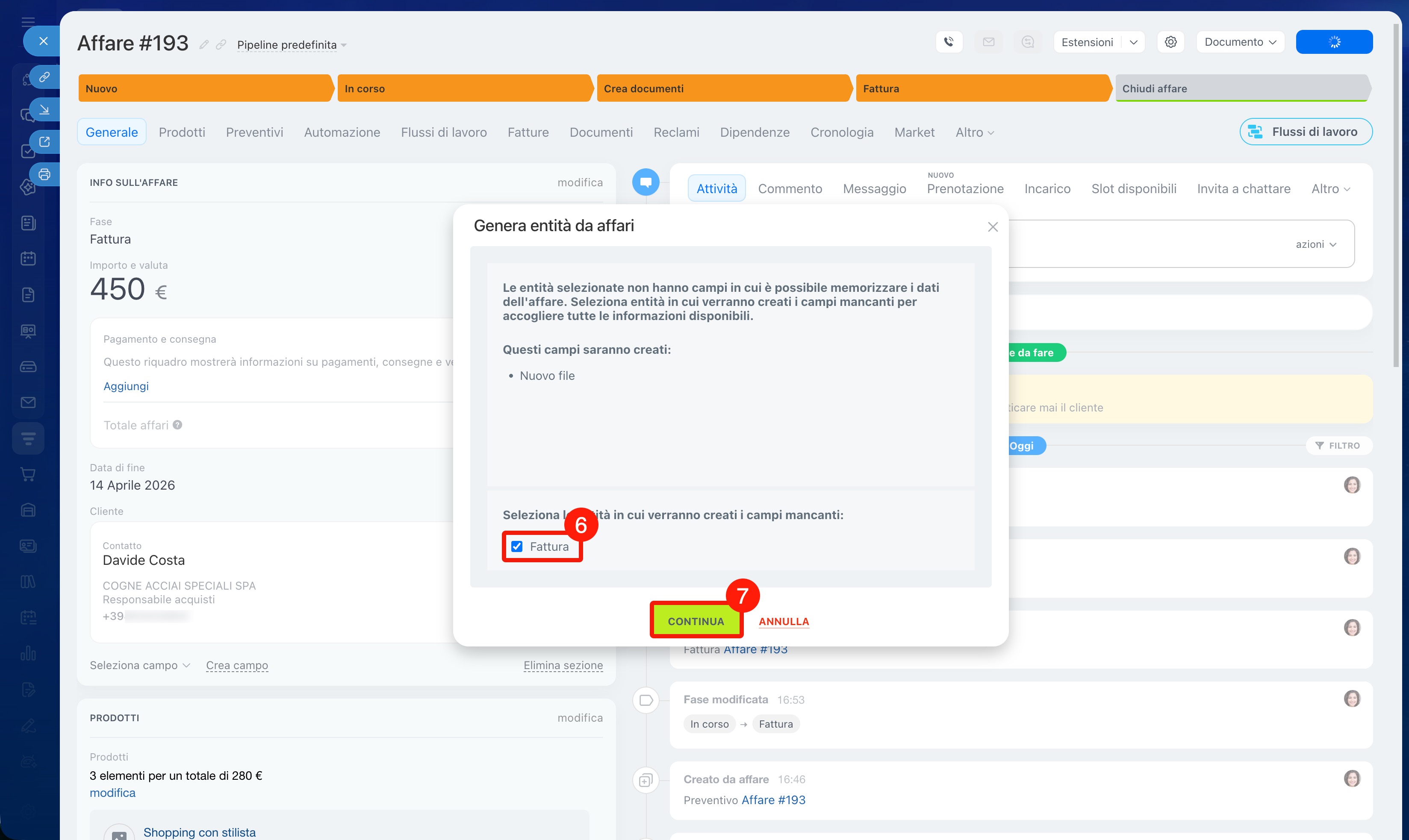
5–7. Seleziona Fattura o Preventivo. Se nell'elemento di origine sono presenti campi personalizzati che non esistono nel nuovo elemento, verrà proposta la creazione degli stessi campi. Seleziona la casella accanto all'elemento se desideri creare i campi e fai clic su Continua. Verrà creata una fattura o un preventivo sulla base dell'affare e si aprirà la relativa scheda.
Campi personalizzati nel CRM
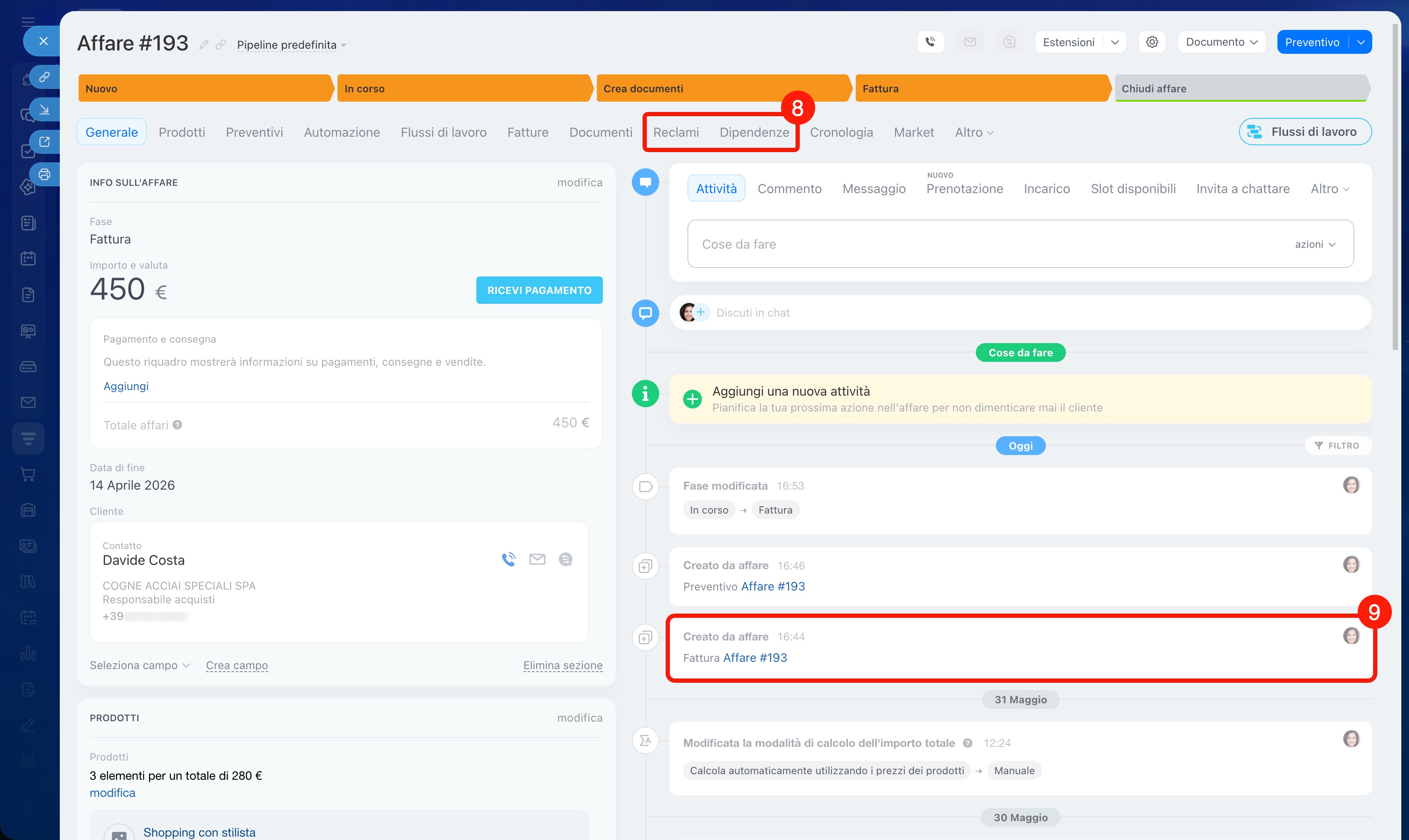
8–9. L'elemento creato verrà visualizzato nella scheda dell'elemento di origine: nella timeline e nelle schede Cronologia e Dipendenze. Per aprire la scheda del nuovo elemento, fai clic sul suo nome.
Scheda CRM: funzionalità e impostazioni
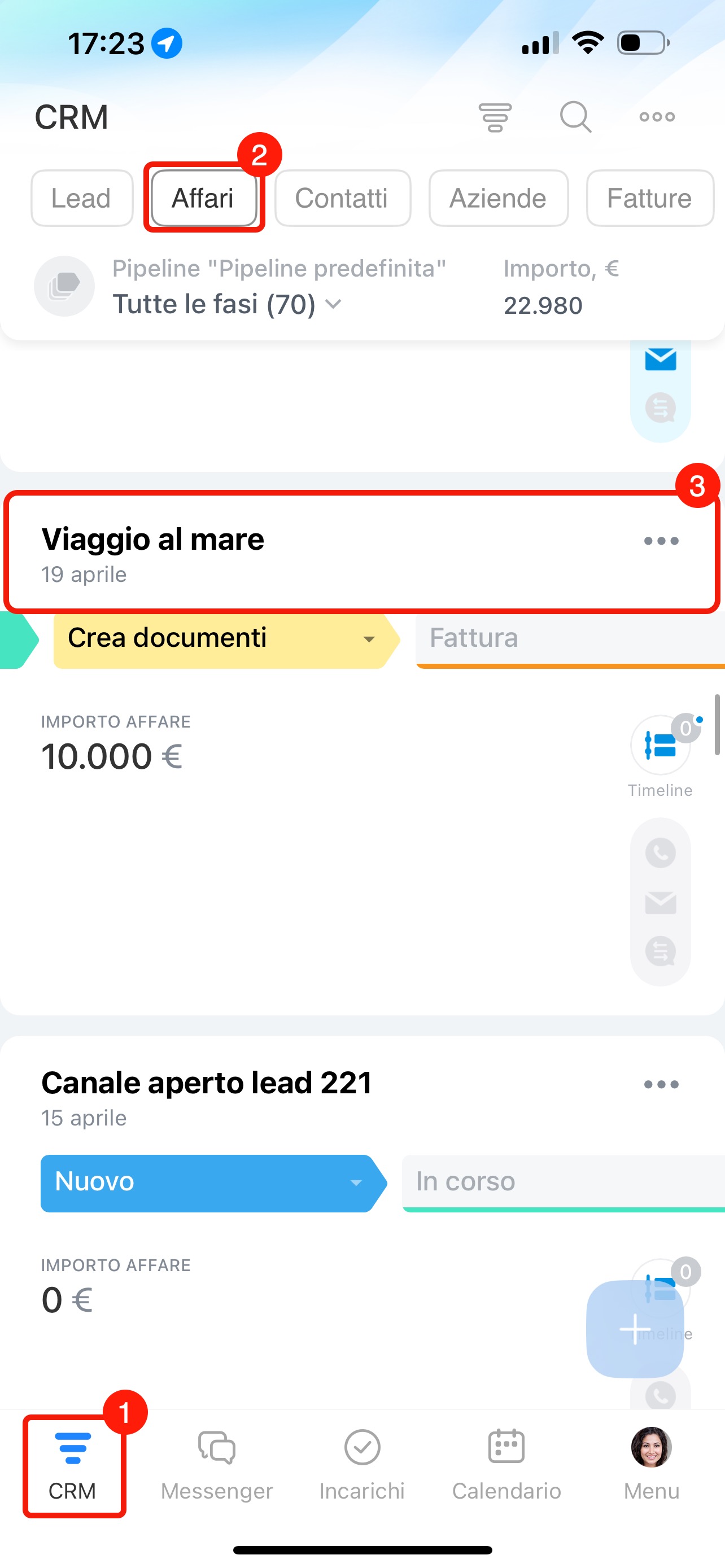
1–3. Vai in CRM > Affari e apri l'affare desiderato.
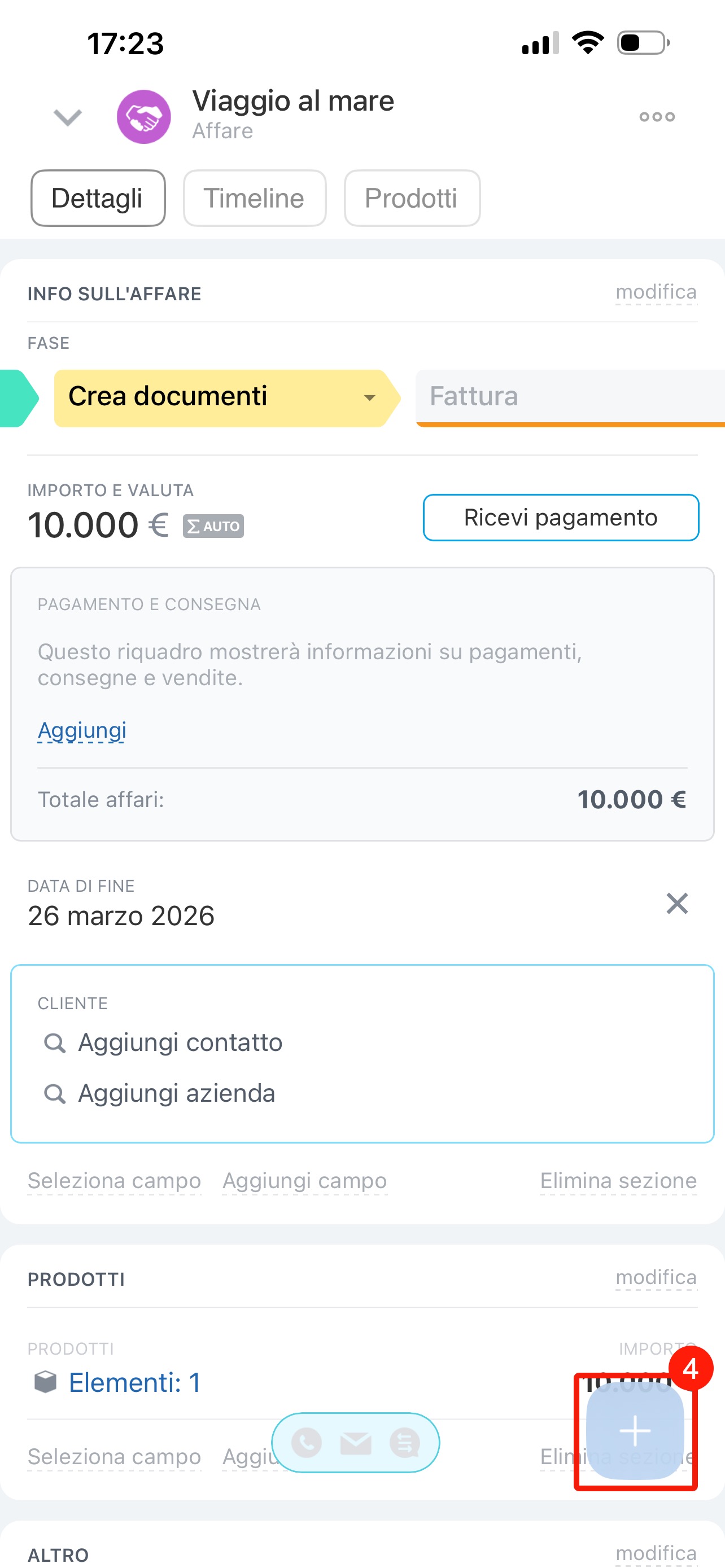
4. Tocca Più (+) nell'angolo in basso a destra della scheda.
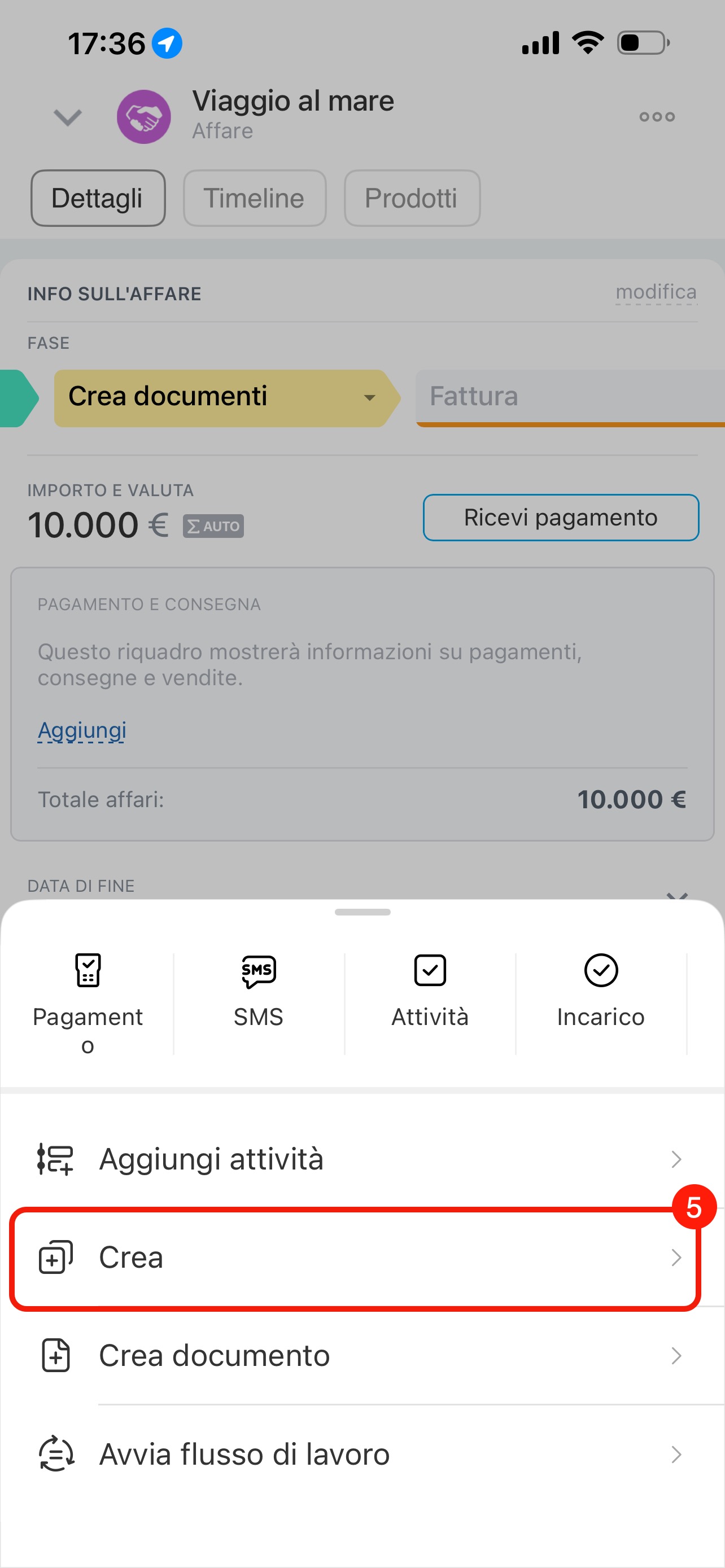
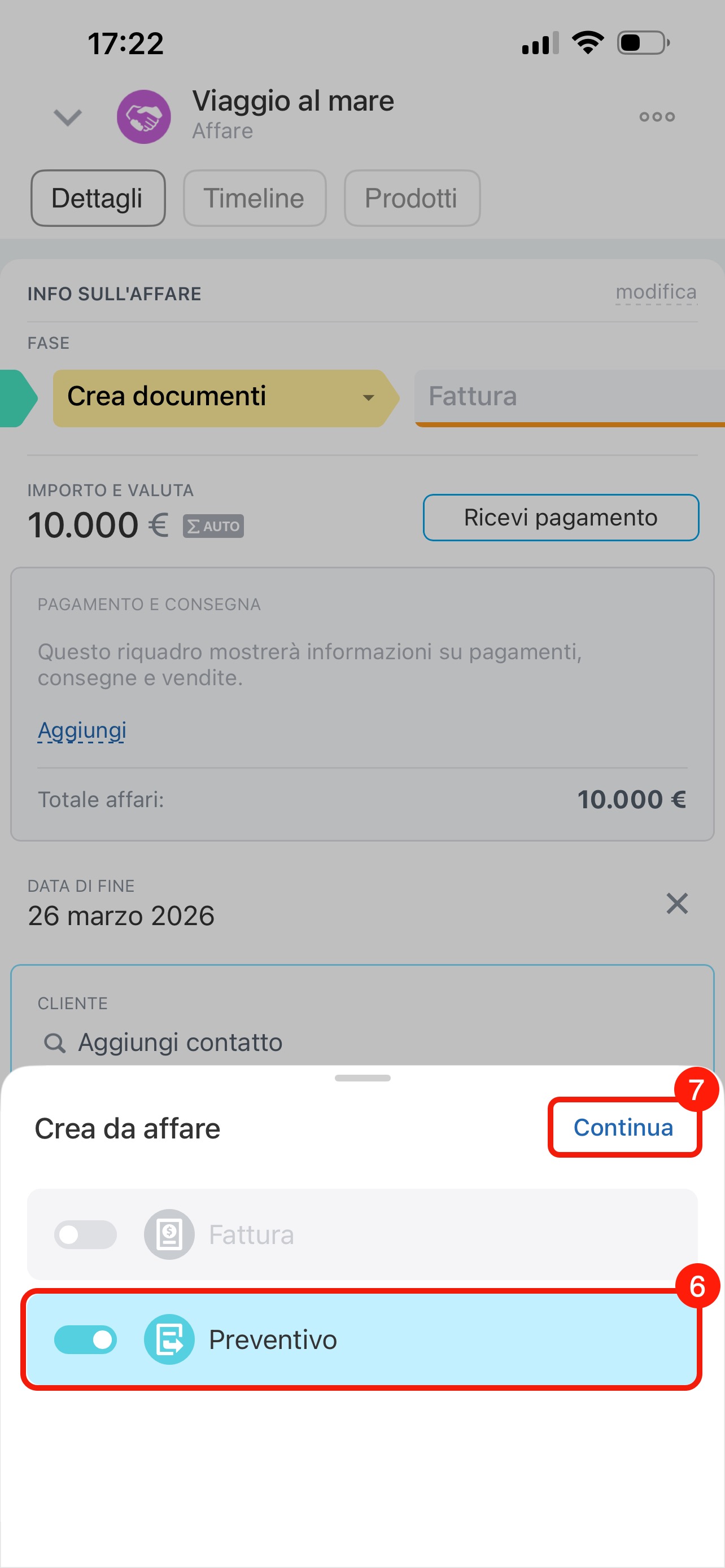
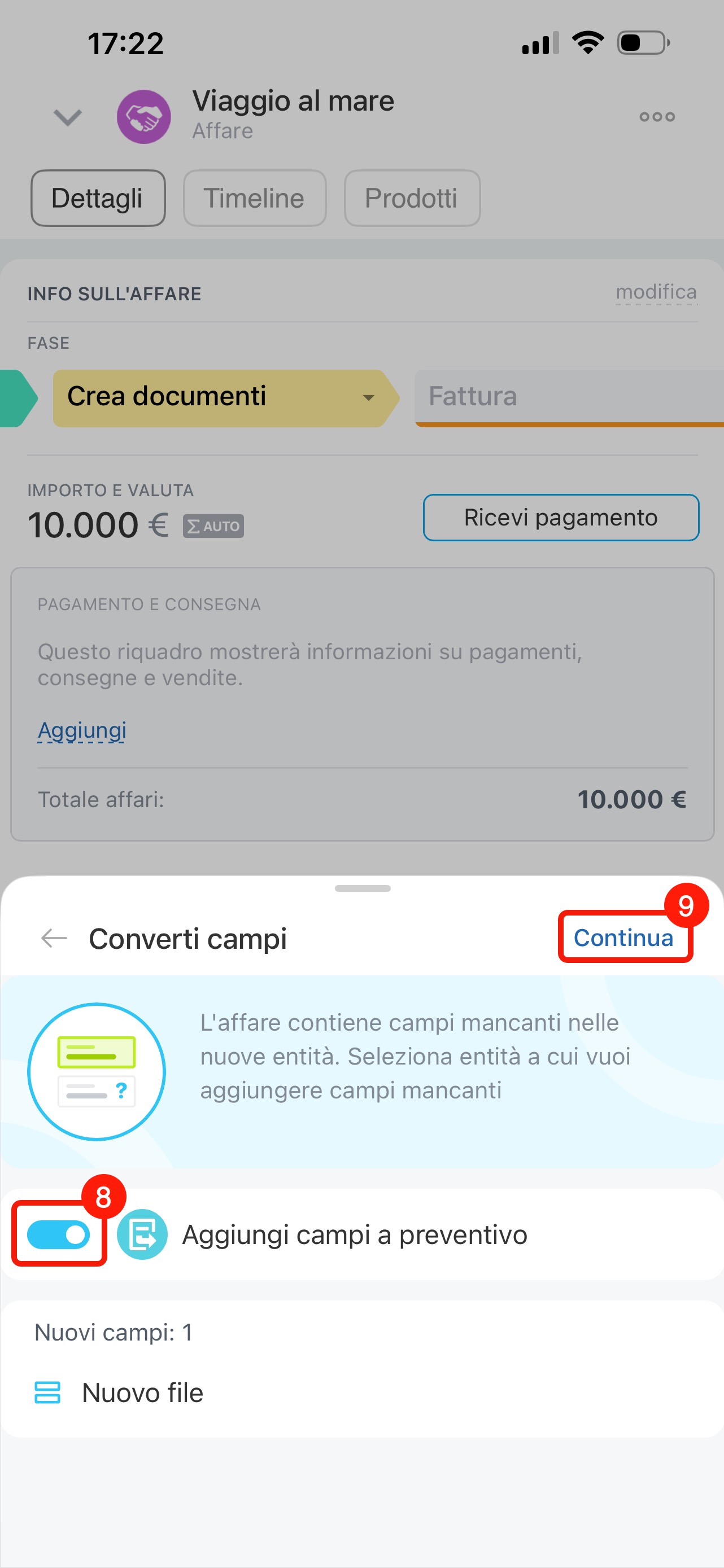
5–9. Seleziona Crea > Fattura o Preventivo e tocca Continua. Se nell'elemento di origine sono presenti campi personalizzati che non esistono nel nuovo elemento, verrà proposta la creazione degli stessi campi. Attiva l'interruttore accanto all'elemento se desideri creare i campi e tocca Continua. Verrà creata una fattura o un preventivo sulla base dell'affare e si aprirà la relativa scheda.
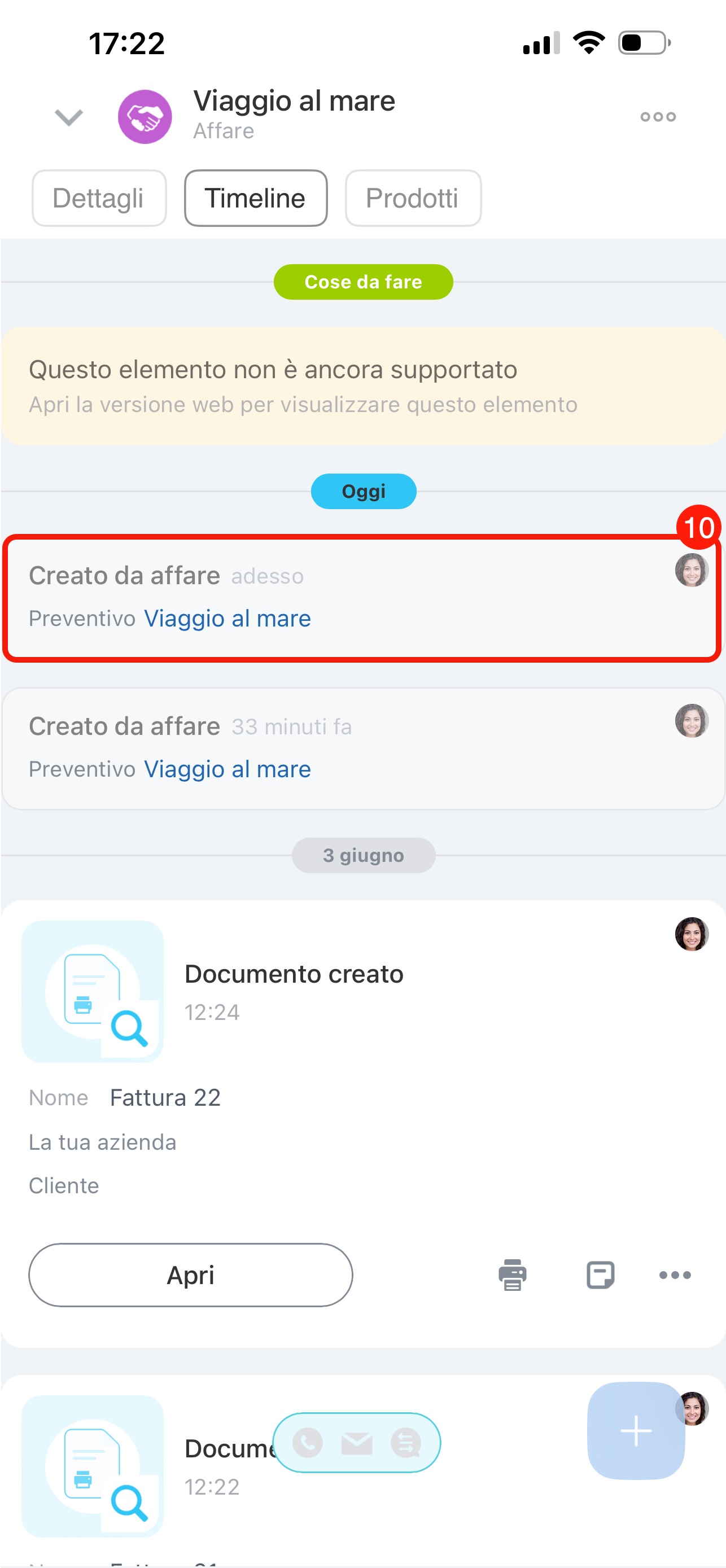
10. L'elemento creato verrà visualizzato nella timeline della scheda dell'elemento di origine. Per aprire la scheda del nuovo elemento, tocca il suo nome.
Riepilogo
- Nel CRM è possibile creare elementi sulla base di lead, affari e preventivi. La nuova scheda viene compilata automaticamente e mantiene il collegamento con quella di origine.
- Possono creare un elemento sulla base di un altro l'amministratore di Bitrix24 e i dipendenti che dispongono delle autorizzazioni per modificare l'elemento di origine e creare quello nuovo.
- Per creare un elemento sulla base di un altro in Bitrix24 da computer, vai in CRM > Affari e apri l'affare desiderato. Fai clic sulla freccia accanto al pulsante di creazione dell'elemento nell'angolo in alto a destra e seleziona l'elemento.
- Per creare un elemento sulla base di un altro nell'app mobile, vai in CRM > Affari e apri l'affare desiderato. Tocca Più (+) nell'angolo in basso a destra, seleziona Crea e scegli l'elemento.
- Se nell'elemento di origine sono presenti campi personalizzati che non esistono nel nuovo elemento, verrà proposta la creazione degli stessi campi.
