
Risposta breve
- Vai alla sezione necessaria. Ad esempio, CRM > Affari.
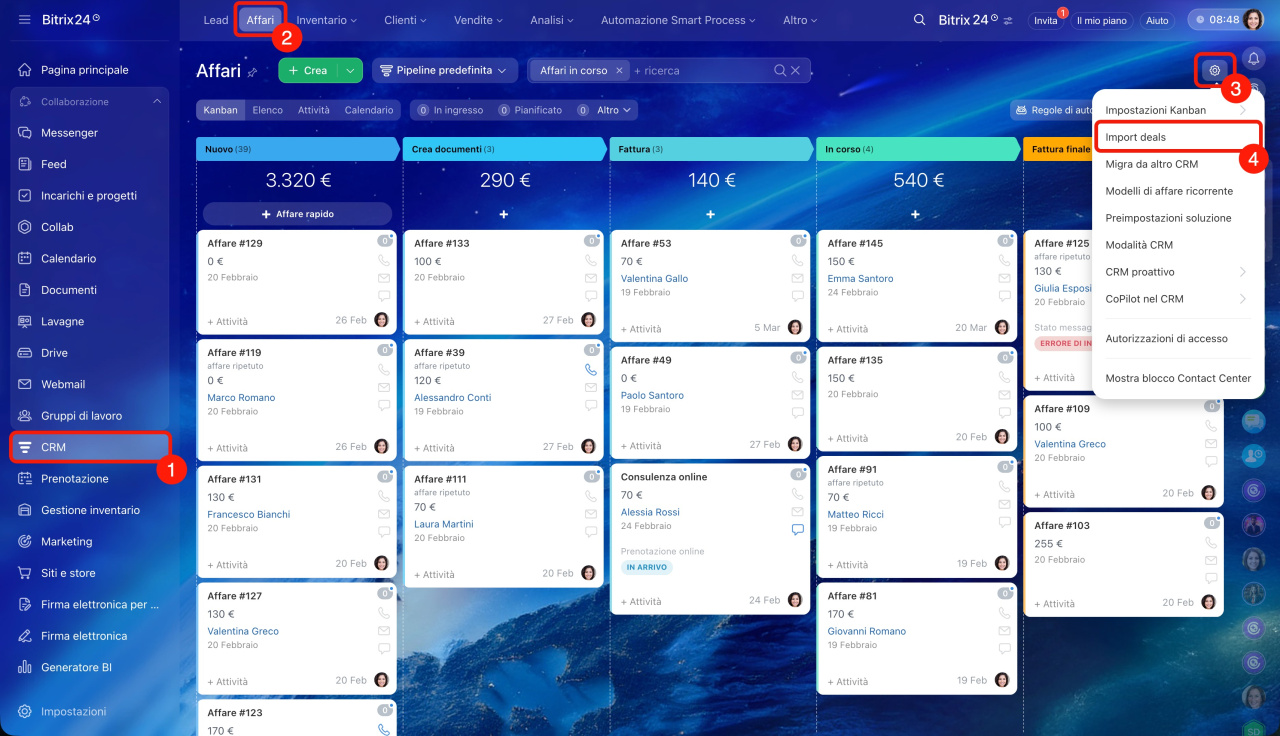
- Nell’angolo in alto a destra fai clic su Impostazioni (⚙️) > Importa affari.
- Scarica il modello del file di importazione e compilalo.
- Carica in Bitrix24 il file in formato csv.
- Verifica che i campi del file di importazione corrispondano ai campi necessari in Bitrix24. Ad esempio, il campo Nome affare nel file di importazione corrisponde allo stesso campo nella scheda dell’affare.
- Quando il processo di importazione è completato, fai clic su Fine. Se devi caricare un altro file, fai clic su Importa un altro file.
Risposta dettagliata
L'importazione è il processo di caricamento degli elementi CRM su Bitrix24. Questo permette di:
- Creare il tuo database di clienti e affari quando inizi a lavorare in Bitrix24.
- Trasferire i dati da un altro CRM evitando l'inserimento manuale.
Puoi importare i seguenti elementi CRM:
- lead,
- affari,
- fatture,
- preventivi,
- smart process,
- contatti,
- aziende,
- prodotti.
Come importare prodotti nel CRM
Come importare contatti e aziende con dettagli nel CRM
Autorizzazioni basate sui ruoli nel CRM
È possibile importare solo nuovi affari. L'aggiornamento dei dati negli affari esistenti non è supportato.
Questo articolo spiega come importare i dati e cosa controllare per evitare gli errori comuni.
- Vai nella sezione CRM.
- Seleziona la sezione desiderata, ad esempio Affari.
- Fai clic su Impostazioni (⚙️) e scegli Importa affari.
Come importare i dati
Il processo di importazione consiste in diverse fasi. Analizziamo il processo utilizzando come esempio gli affari. Gli stessi passaggi sono adatti anche per altri elementi del CRM.
1. Scarica l'esempio del file di importazione. Si tratta di un file CSV che include tutti i campi del modulo dell'elemento CRM.
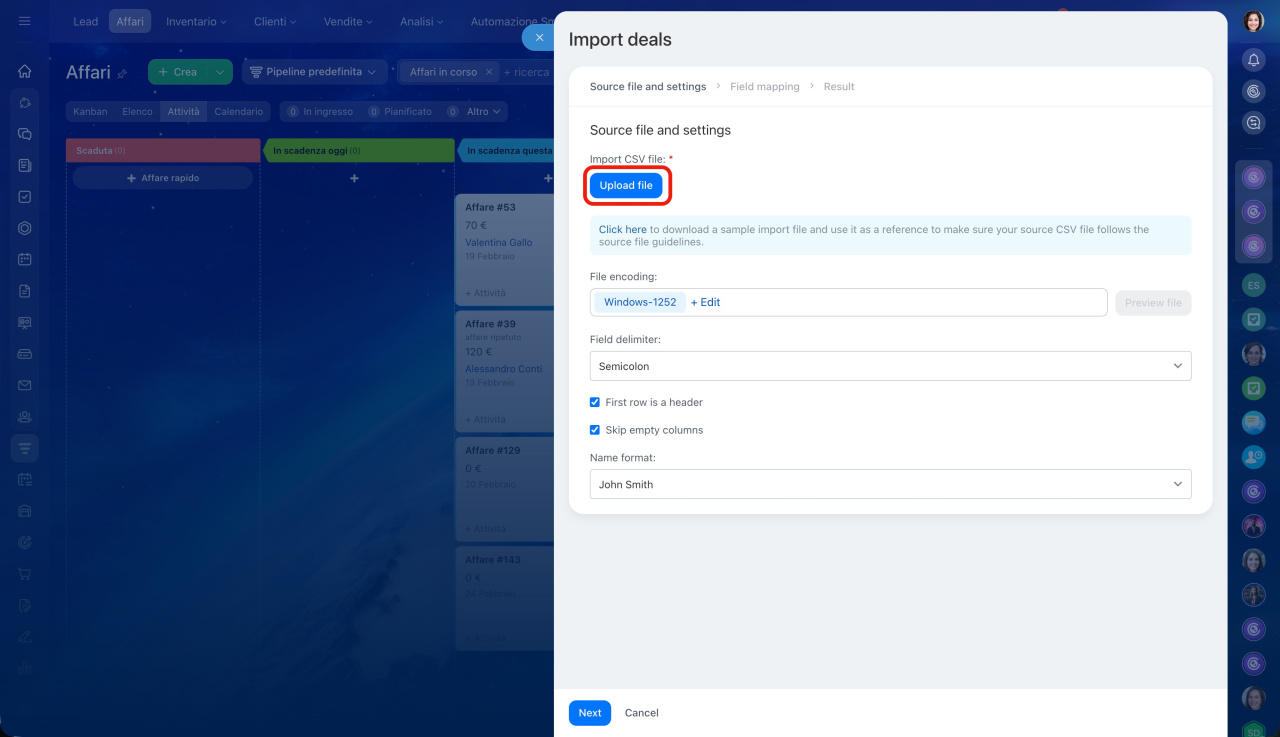
2. Compila il file di importazione. Inserisci i dati che desideri importare nel modello. Nella colonna ID, numera gli affari in modo sequenziale (un affare = un numero).
Se un affare ha più prodotti, elenca ogni prodotto in una riga separata. Usa lo stesso ID affare per tutte queste righe.

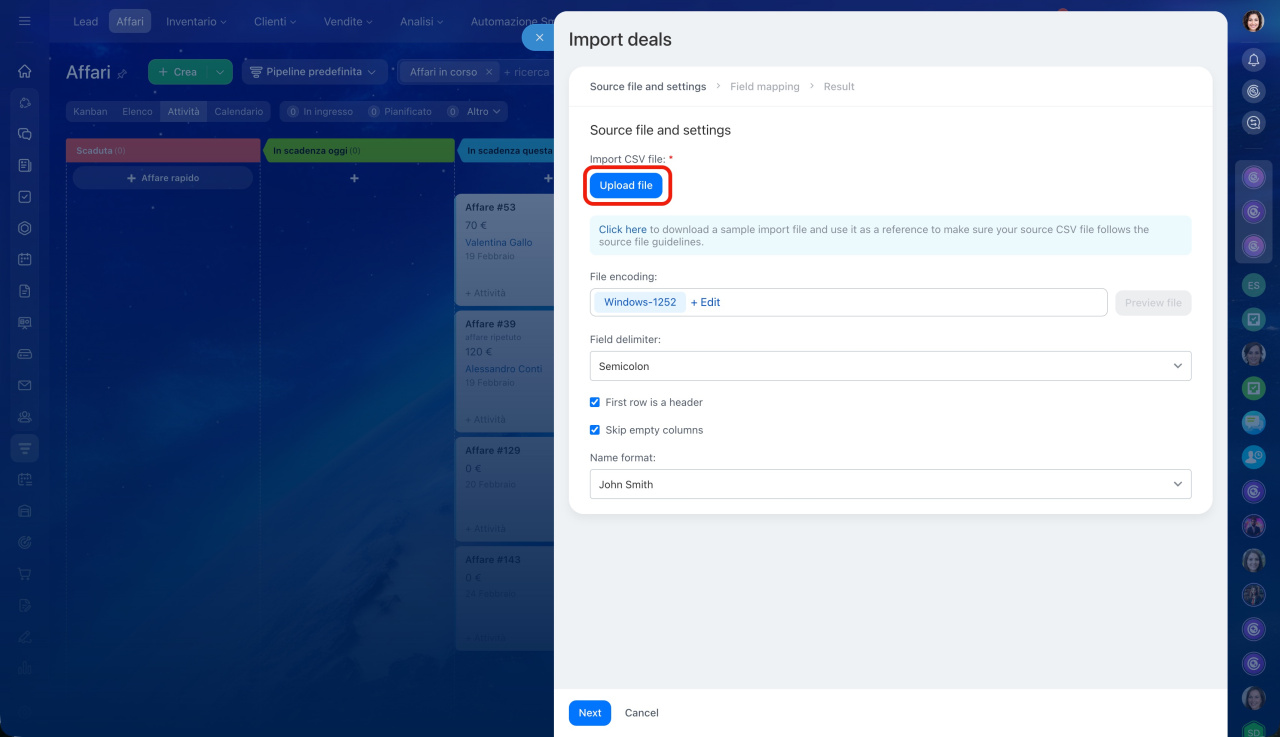
3. Carica il file di importazione. Carica il file completato su Bitrix24. Deve essere in formato CSV.
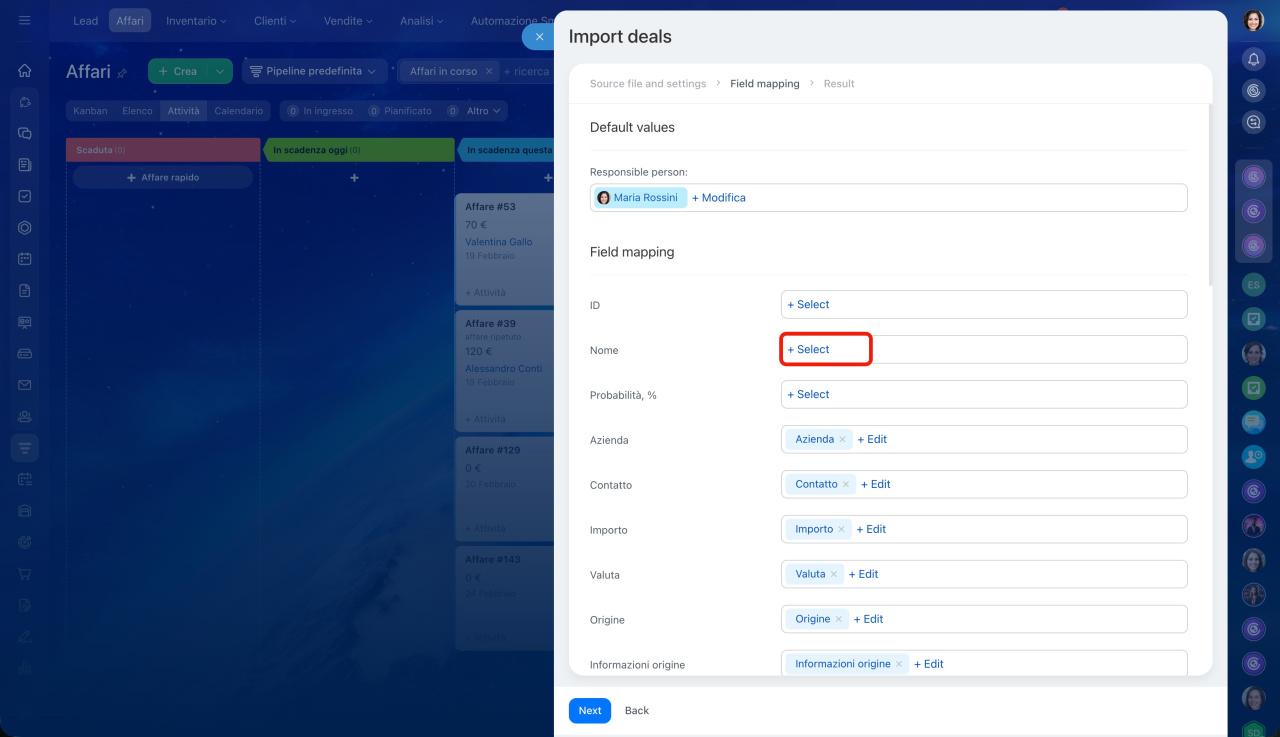
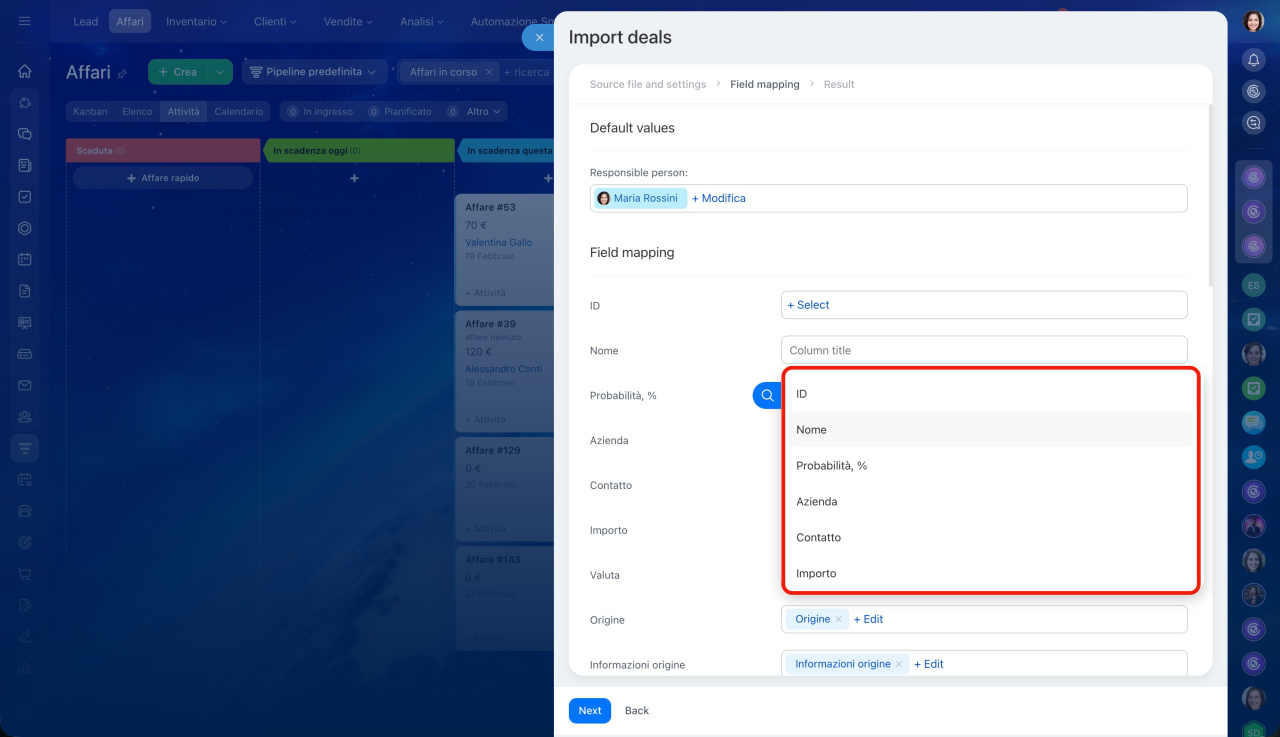
4. Verifica la corrispondenza dei campi. Assicurati che i campi del tuo file di importazione corrispondano ai campi corrispondenti in Bitrix24. Ad esempio, il campo Nome affare nel tuo file deve corrispondere al campo Nome affare nel modulo dell'elemento CRM.
A sinistra sono visualizzati i campi dell’affare in Bitrix24, a destra sono mostrate le colonne del file di importazione. Se un campo è associato in modo errato oppure è vuoto, fai clic su Seleziona o Modifica e indica la colonna corretta.
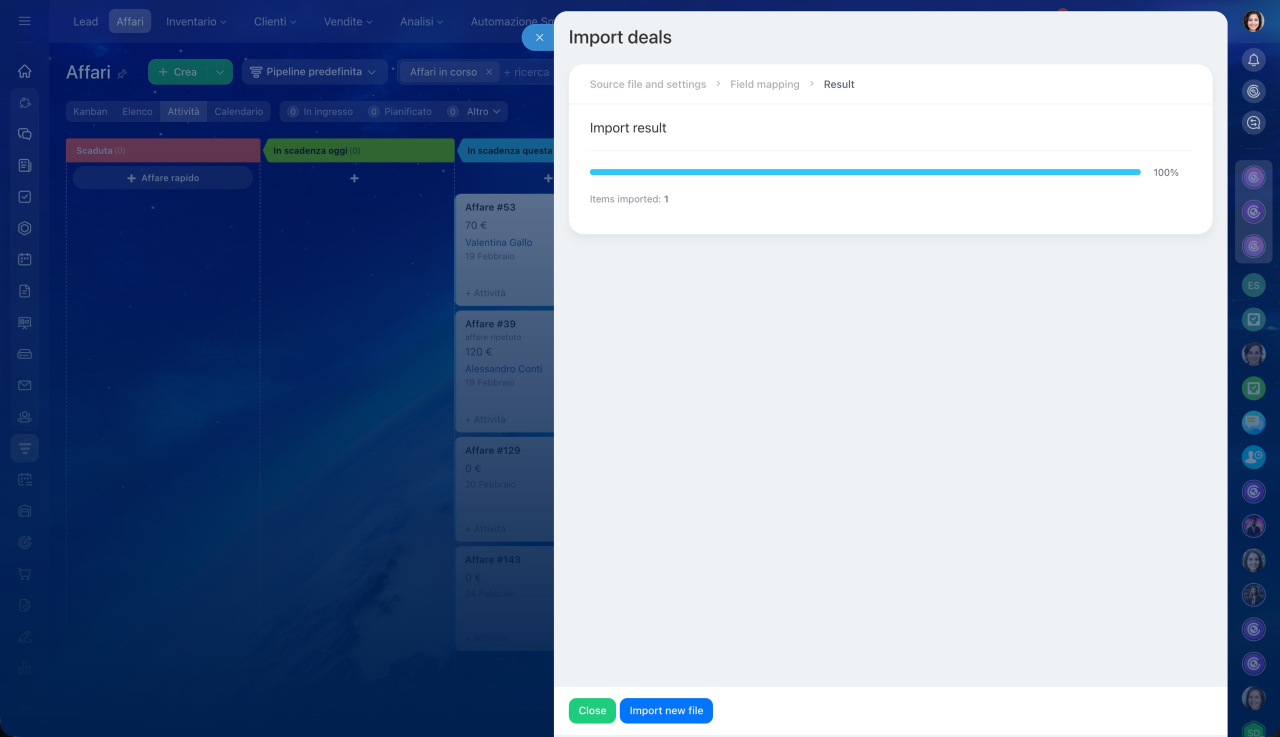
5. Attendi il caricamento dei dati. Il tempo necessario dipende dal numero di affari: importazioni più grandi richiedono più tempo.
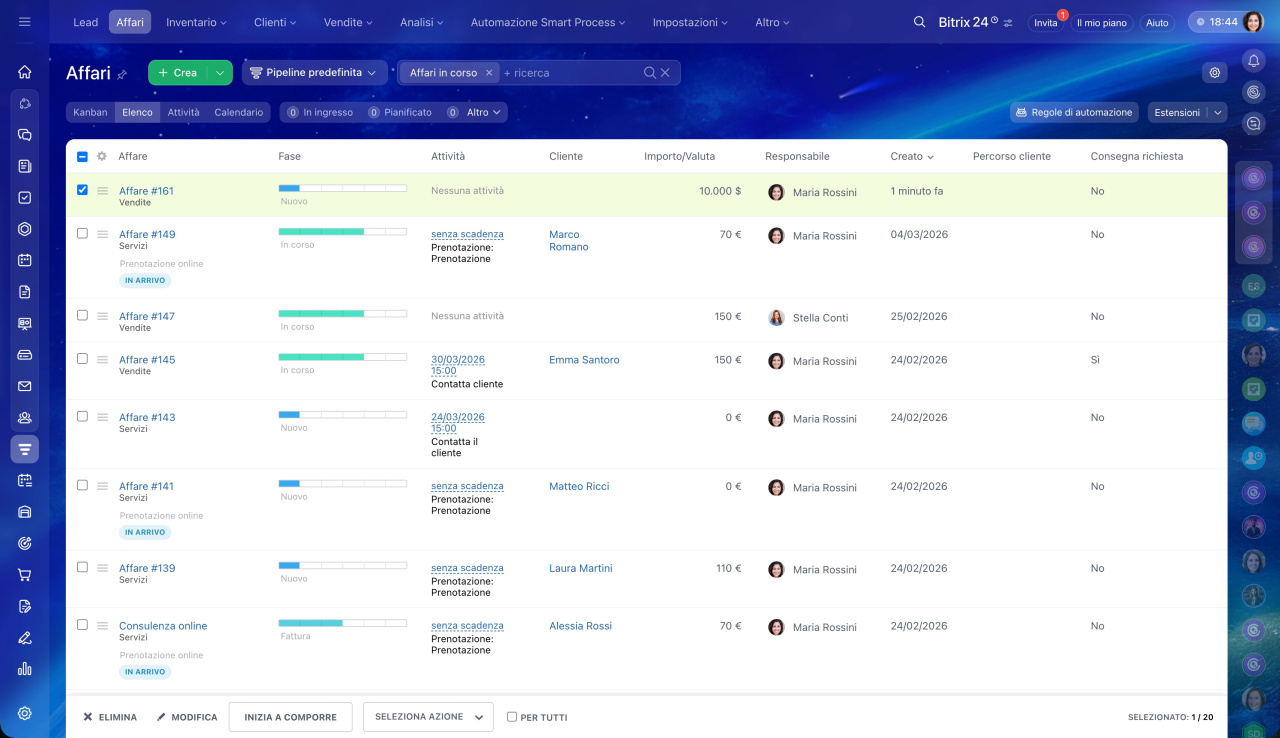
Dopo aver completato l'importazione, controlla l'elenco degli affari nel CRM.
Cosa sapere prima di importare
Per assicurarti che i tuoi dati vengano importati correttamente nel CRM di Bitrix24, tieni presente le specificità di alcuni campi.
Campo Messenger
Questo campo appare nel modulo contatto. Memorizza un ID univoco che Bitrix24 assegna a ogni cliente quando ti contatta tramite un messenger, come 100, 101, 102, etc.
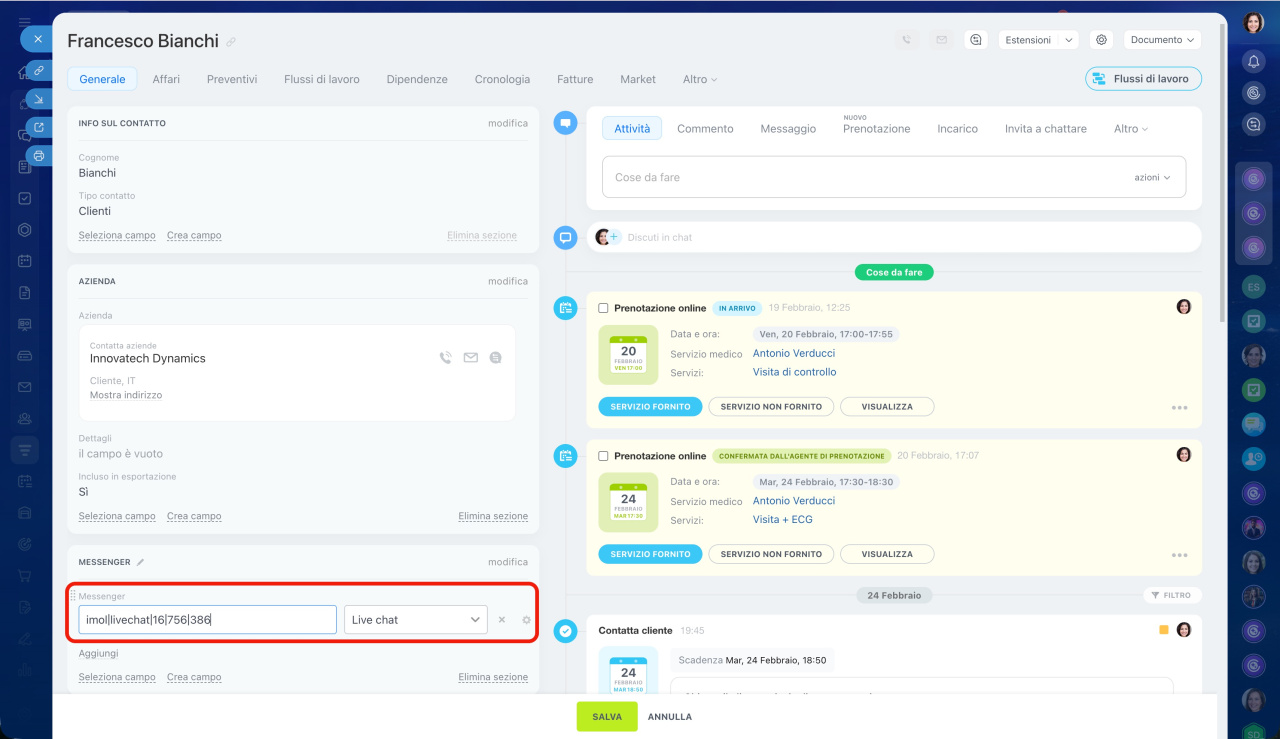
Problema. Se l'ID Messenger nel tuo file di importazione corrisponde a uno esistente nel tuo account di Bitrix24, le chat potrebbero essere collegate ai contatti errati.
Ad esempio, nell'account company1.bitrix24.com, il contatto di nome Alessia ha l'ID Messenger 101. In company2.bitrix24.com, il contatto "Alessia" non esiste, ma un altro contatto utilizza già l'ID 100. Se esporti il contatto "Alessia" da company1 e lo importi in company2, il suo ID Messenger (101) rimane invariato. Successivamente, se un nuovo cliente "Anna" inviasse un messaggio a company2, Bitrix24 potrebbe assegnargli l'ID 101. Di conseguenza, i messaggi del contatto "Anna" potrebbero essere collegati erroneamente al contatto "Alessia".
Soluzione.
- Prima di importare, elimina tutte le colonne relative ai messenger nel tuo file di importazione. Queste di solito iniziano con "imol".
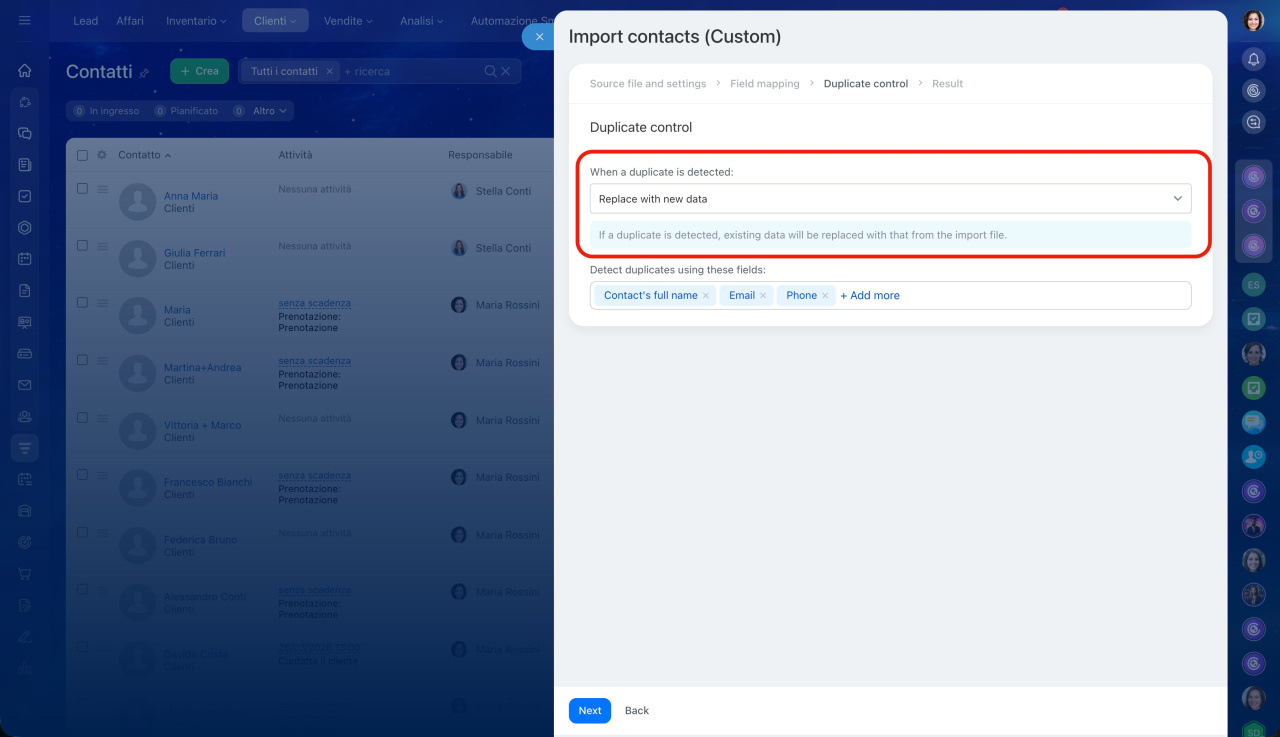
- Durante l'importazione, nella sezione Controllo duplicati, seleziona Sostituisci.
 Colonna da pulire
Data di chiusura
Problema. Se importi gli affari chiusi, Bitrix24 potrebbe sovrascrivere la Data di chiusura originale con la data di caricamento corrente.
Soluzione. Per mantenere le date di chiusura originali, utilizza un campo data personalizzato e configura un'automazione per aggiornare il campo di sistema Data di chiusura.
-
Nel modulo dell'elemento CRM, crea un campo data personalizzato con un nome univoco (ad esempio, Nuova data).
Campi personalizzati nel CRM -
Nel tuo file di importazione, lascia vuota la colonna Fase affare per gli affari chiusi.
-
Importa le date di chiusura originali nel campo personalizzato.
-
Nella fase finale dell'affare, aggiungi la regola di automazione Modifica elemento. Configurala per copiare la data dal tuo campo personalizzato al campo Data di chiusura.
Regole di automazione nel CRM: gestisci gli elementi del flusso di lavoro -
Sposta gli affari importati nella fase in cui questa regola di automazione viene eseguita.
Azioni di gruppo nel CRM
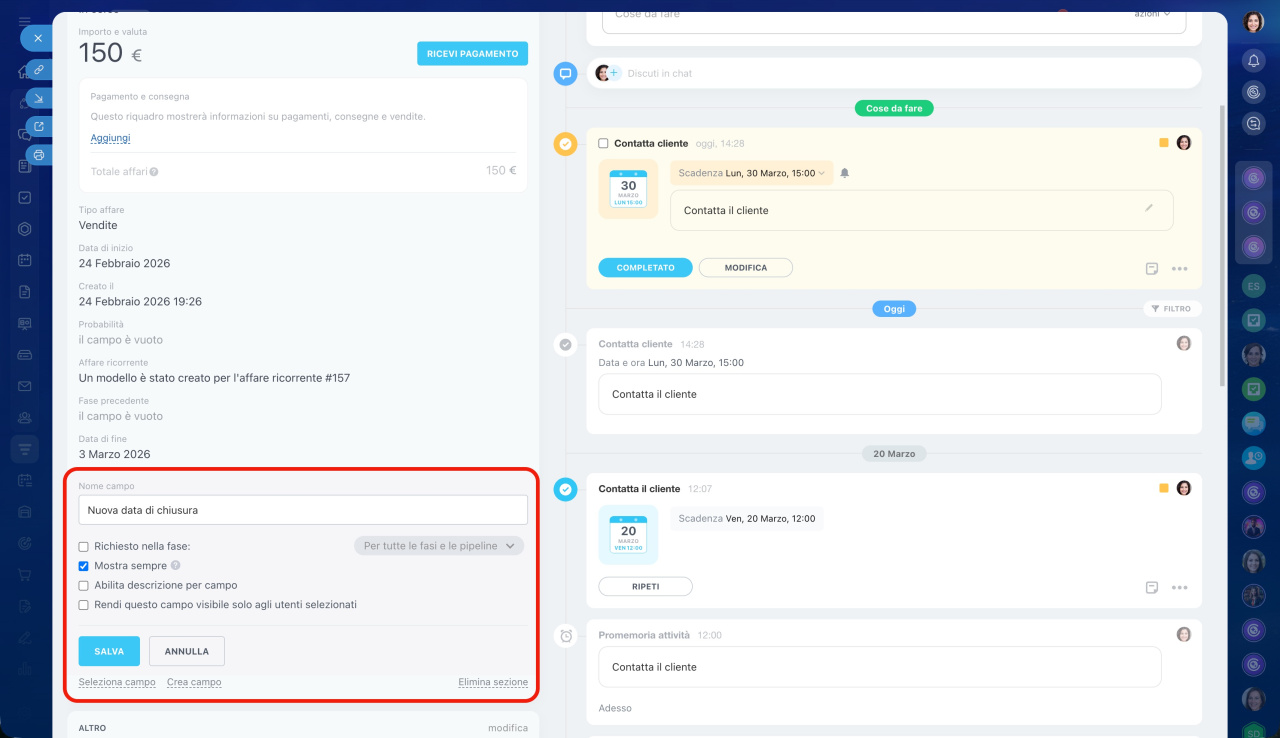 Campo personalizzato per la data di chiusura dell’affare
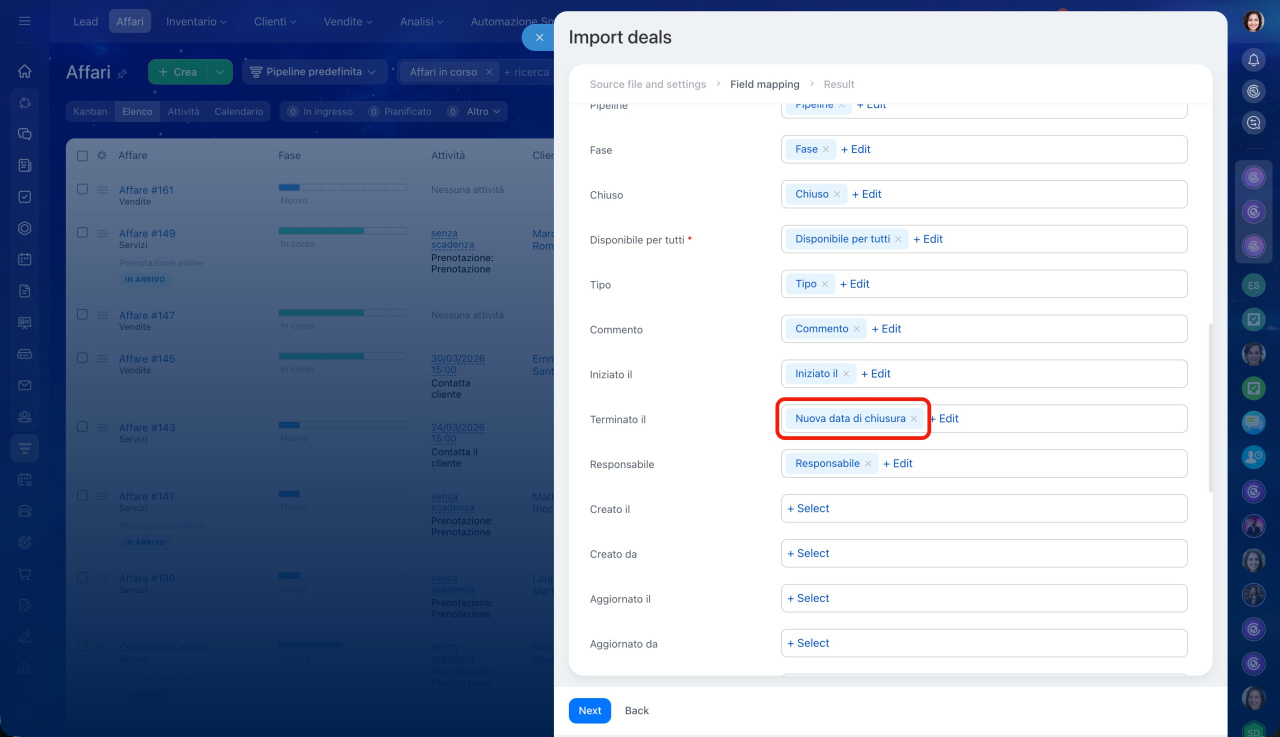 La data di chiusura dell’affare è stata importata in un campo personalizzato
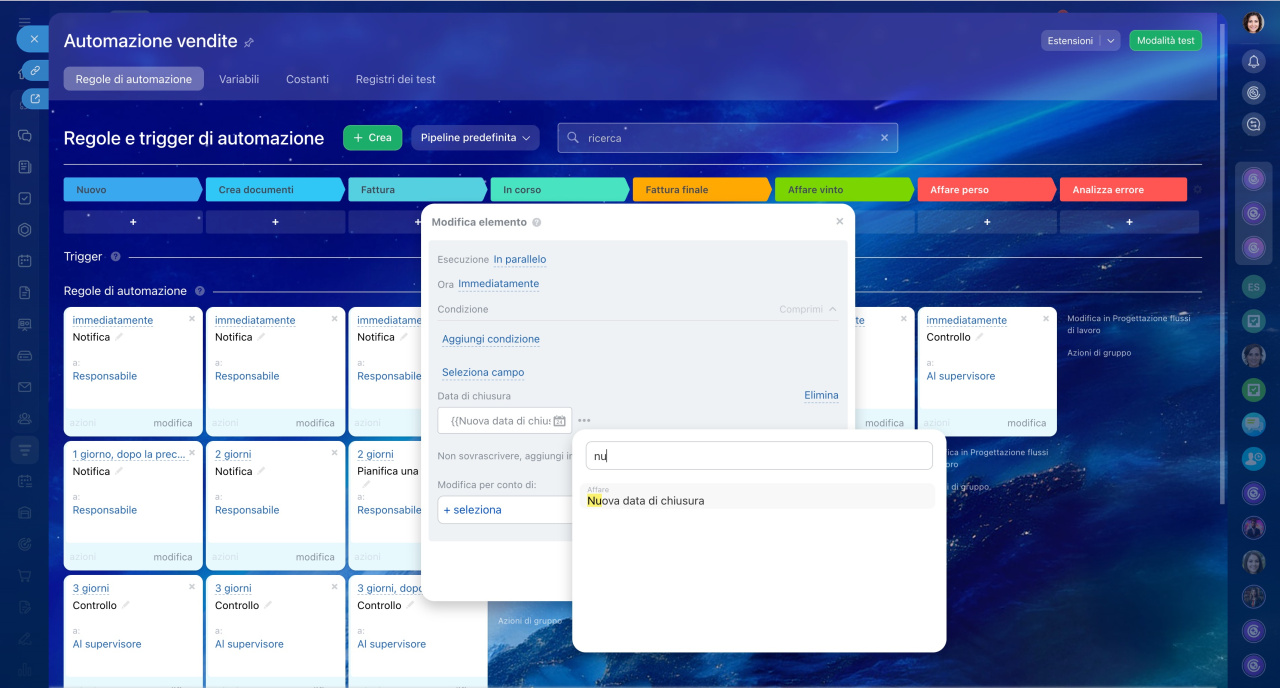 Selezionato il campo «Data di chiusura» e indicato il campo personalizzato
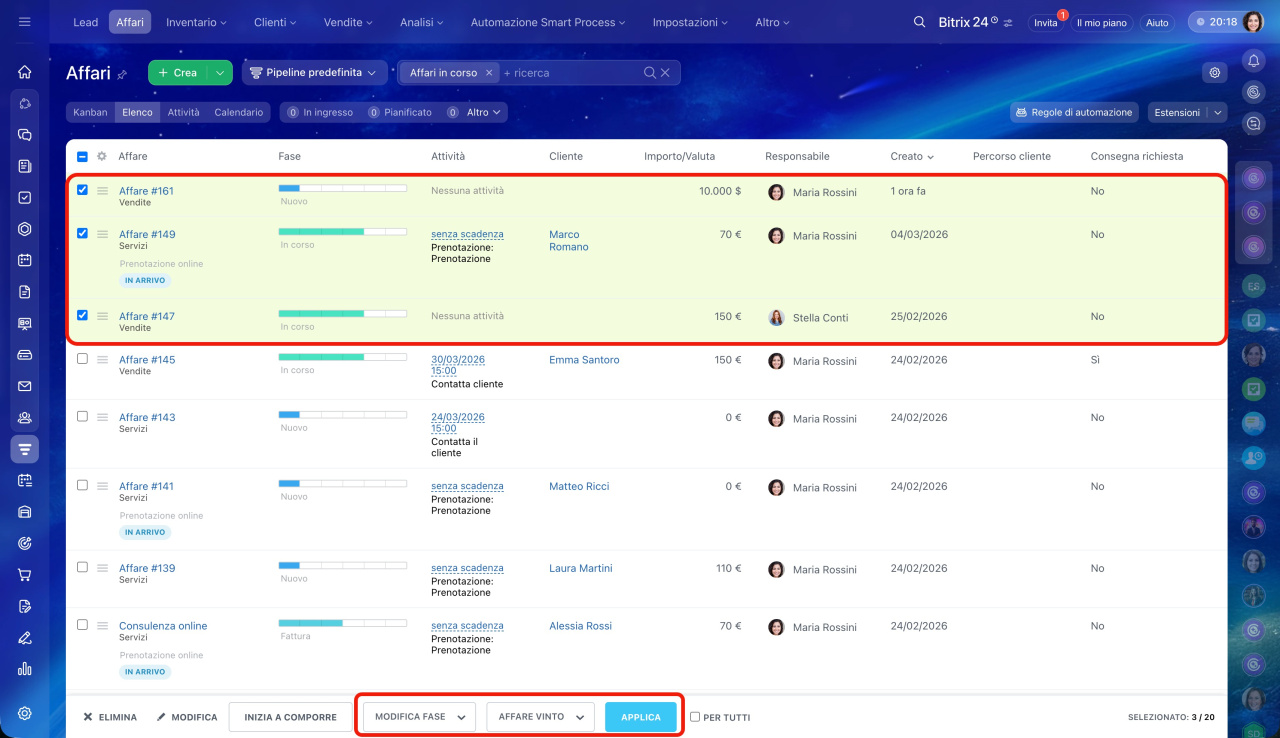 Fase modificata negli affari con le regole di automazione
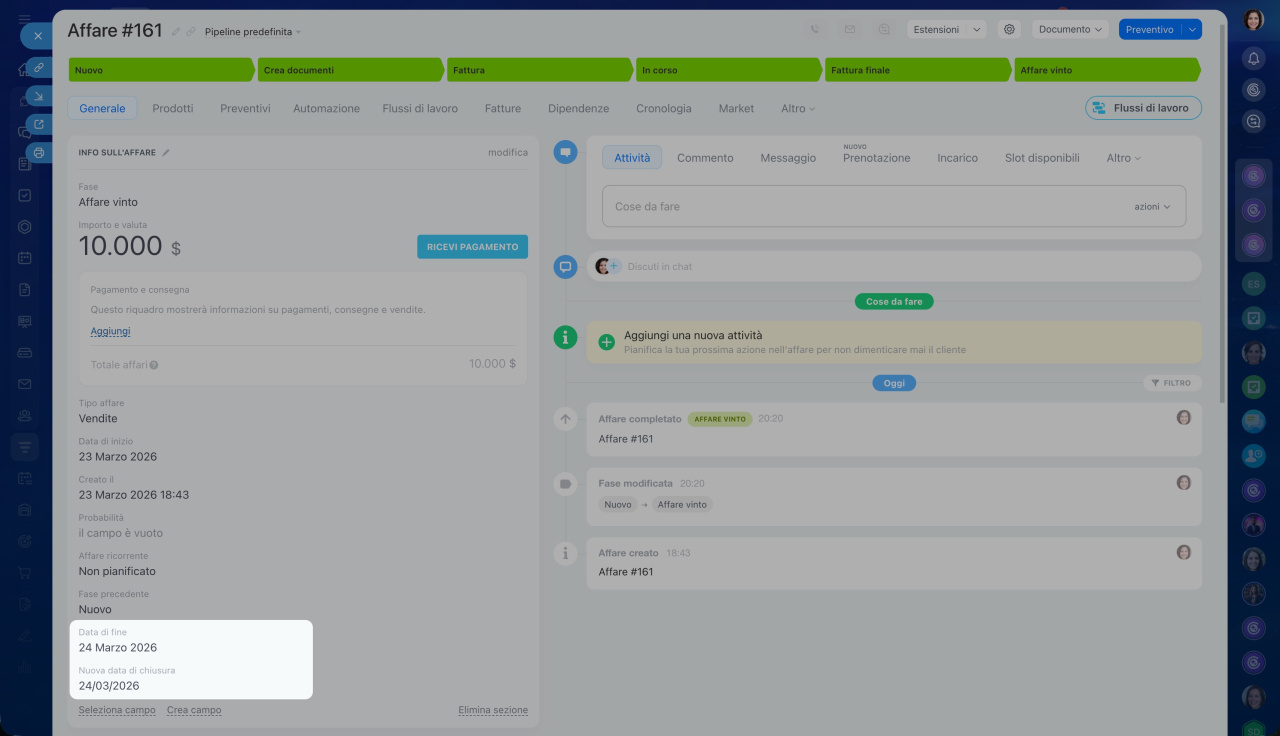 La data di chiusura dell’affare ripete il valore del campo personalizzato
