
Se nel tuo account è attivata l’autenticazione a due fattori, dopo aver inserito login e password dovrai confermare l’accesso con un passaggio aggiuntivo. A questo scopo viene utilizzato un dispositivo affidabile: uno smartphone o un tablet con l’app mobile Bitrix24 installata.
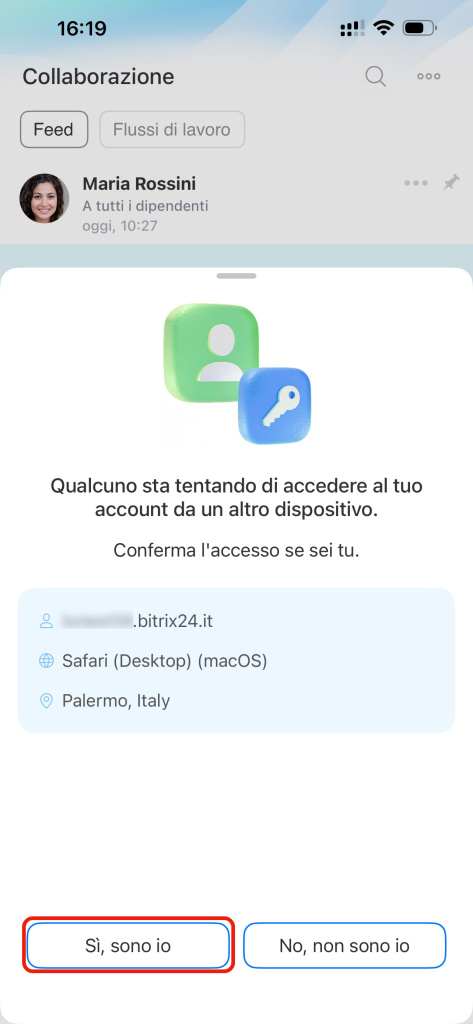
Se accedi a Bitrix24 da un altro telefono o tablet, apri l’app mobile sul dispositivo affidabile e premi Sì, sono io.
Se hai perso il telefono o non puoi aprire l’app mobile sul dispositivo affidabile per altri motivi, puoi ripristinare l’accesso a Bitrix24 in altri modi:
- tramite e-mail,
- tramite codice SMS,
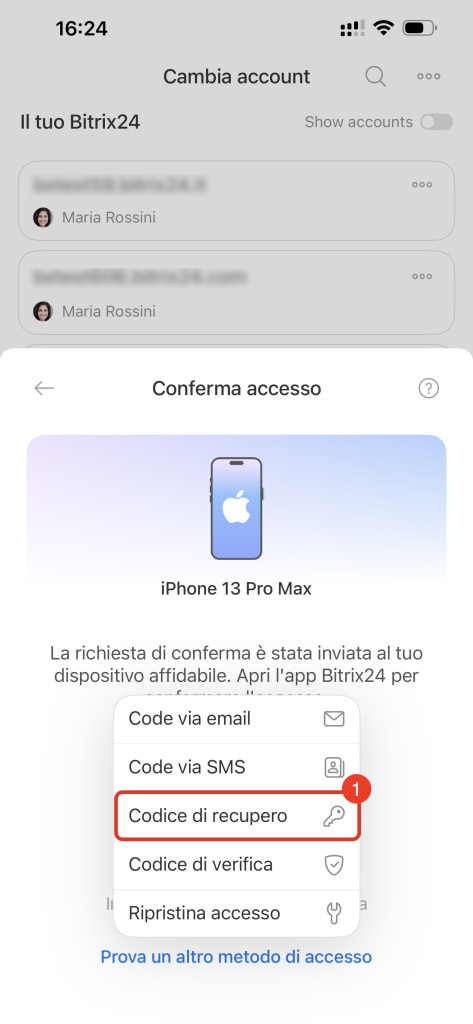
- tramite codice di recupero,
- tramite codice di verifica,
- tramite l’amministratore: può disattivare temporaneamente l’autenticazione a due fattori per il dipendente.
Clicca su Prova un altro metodo di accesso.
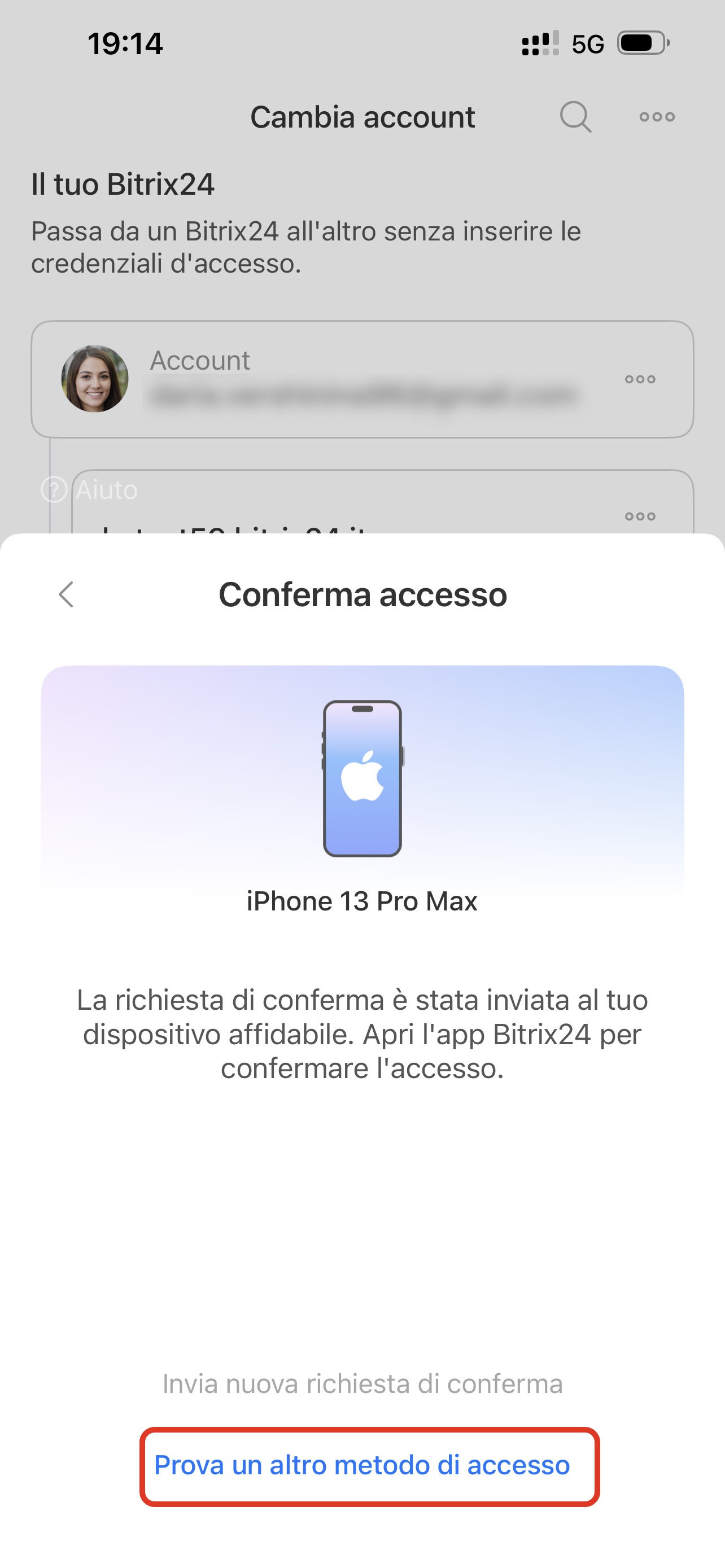
E-mail. Questo metodo è adatto se non hai accesso al numero di telefono, ma puoi accedere all'indirizzo e-mail specificato durante la configurazione dell'autenticazione a due fattori.
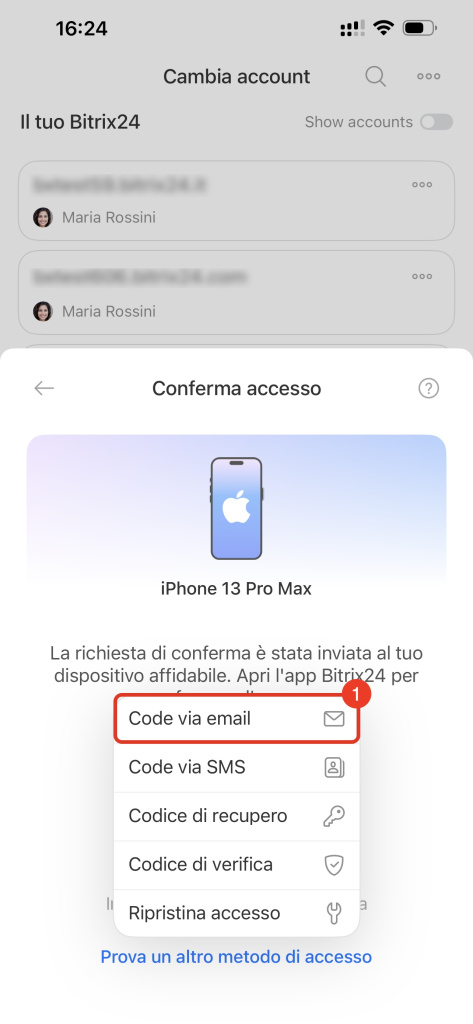
1. Fai clic su Codice via e-mail.
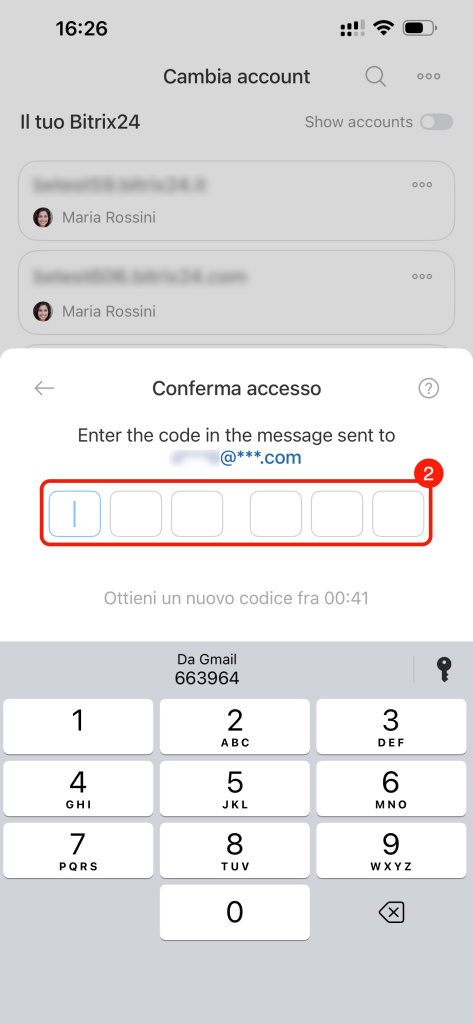
2. Inserisci il codice ricevuto tramite e-mail.
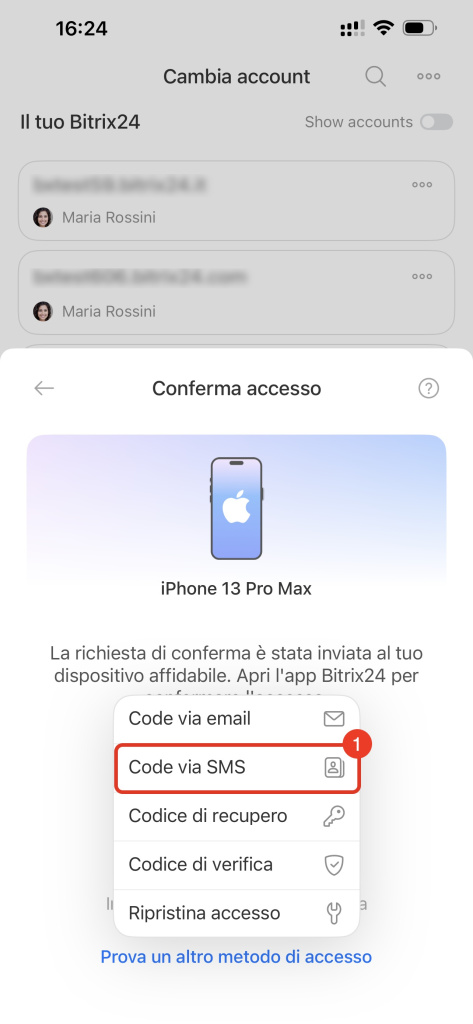
SMS. Questo metodo è adatto se hai accesso al numero di telefono associato al tuo account Bitrix24.
1. Clicca su SMS. Riceverai un messaggio sul numero di telefono.
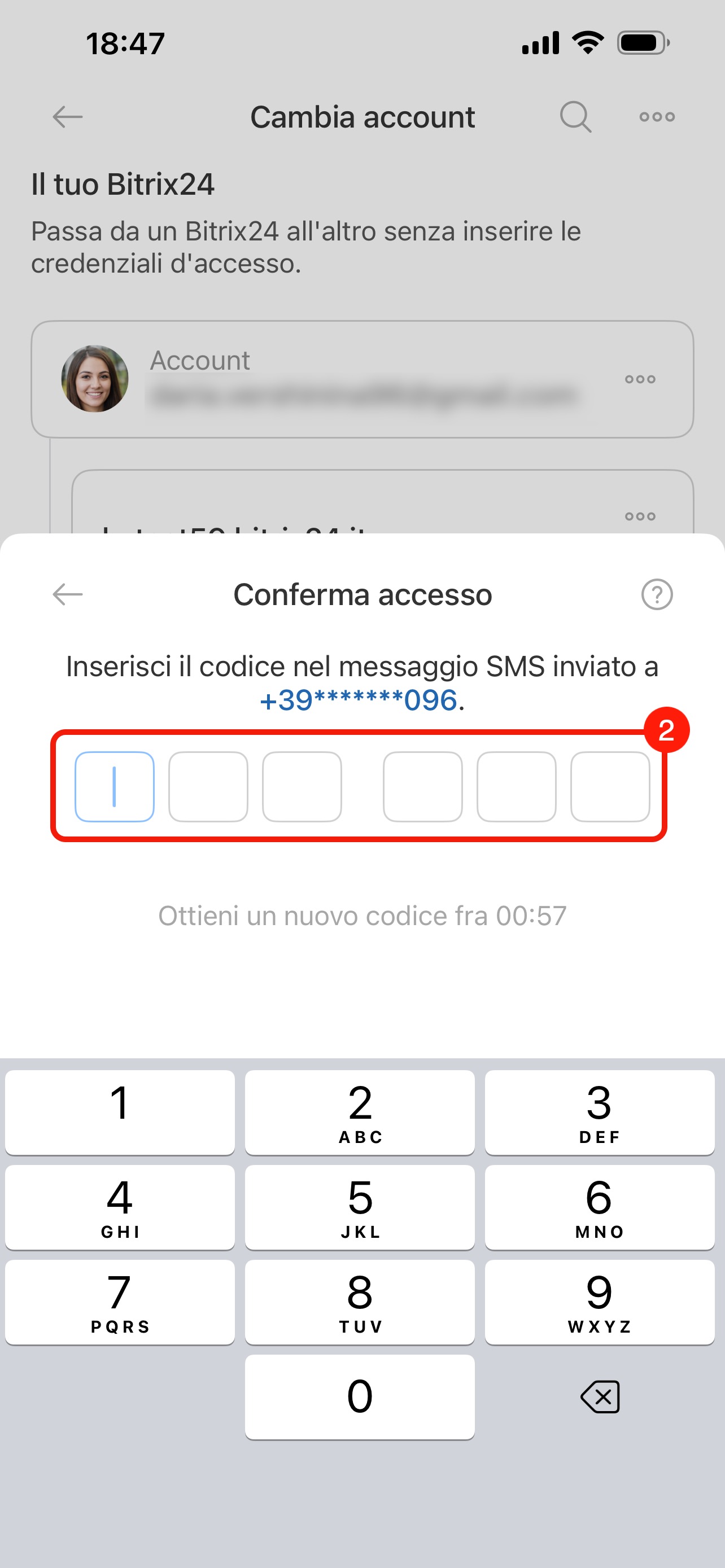
2. Inserisci il codice ricevuto nel messaggio. Dopo di che accederai automaticamente a Bitrix24.
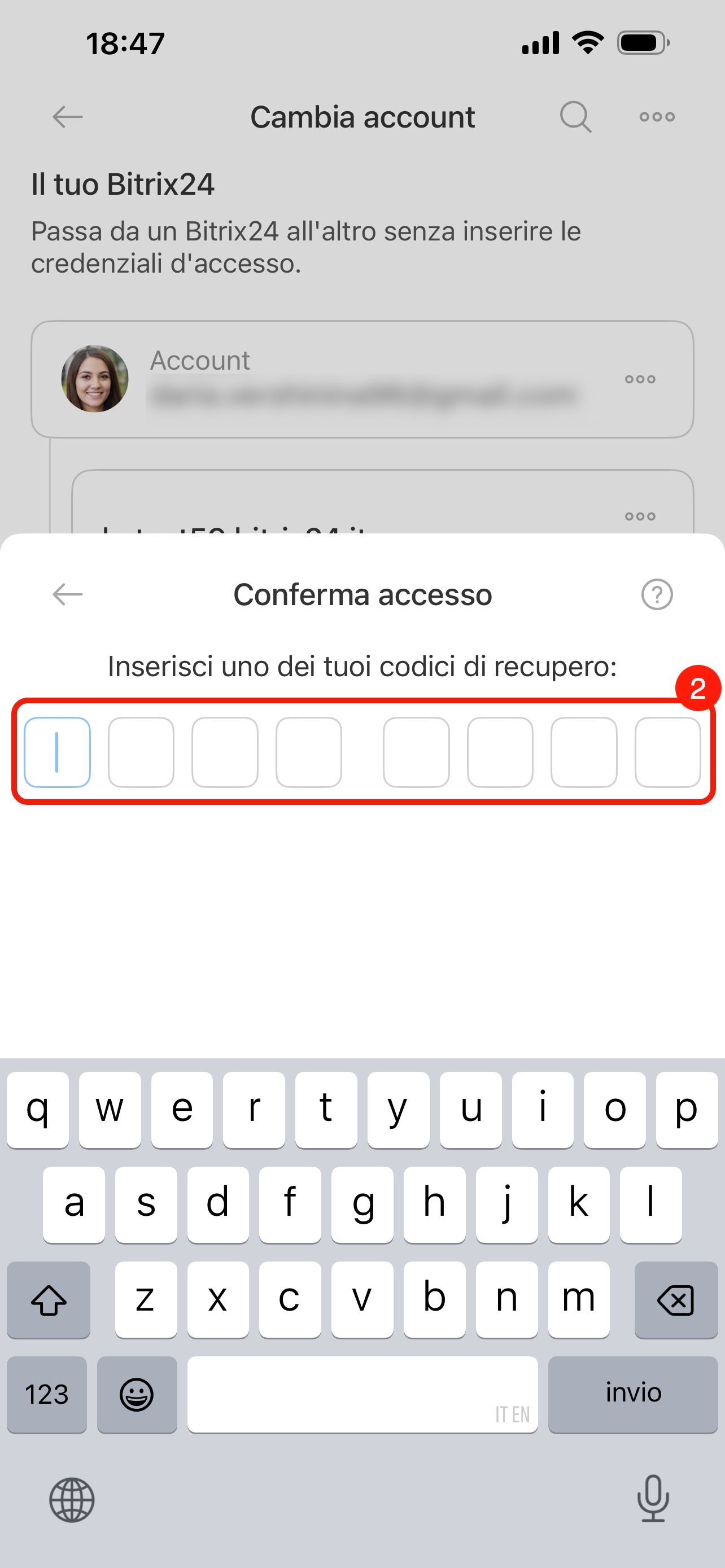
Codici di recupero. Vengono creati durante la configurazione dell’autenticazione a due fattori. Se hai salvato i codici in anticipo, inseriscine uno. Ogni codice può essere utilizzato una sola volta.
Come salvare i codici di recupero
1. Clicca su Codice di recupero.
2. Inserisci uno dei codici salvati. Se il codice è corretto, accederai all’account.
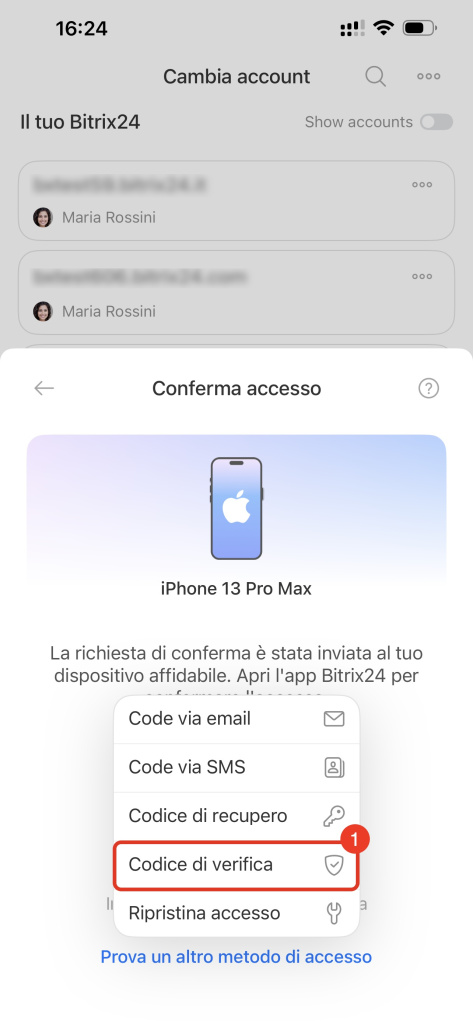
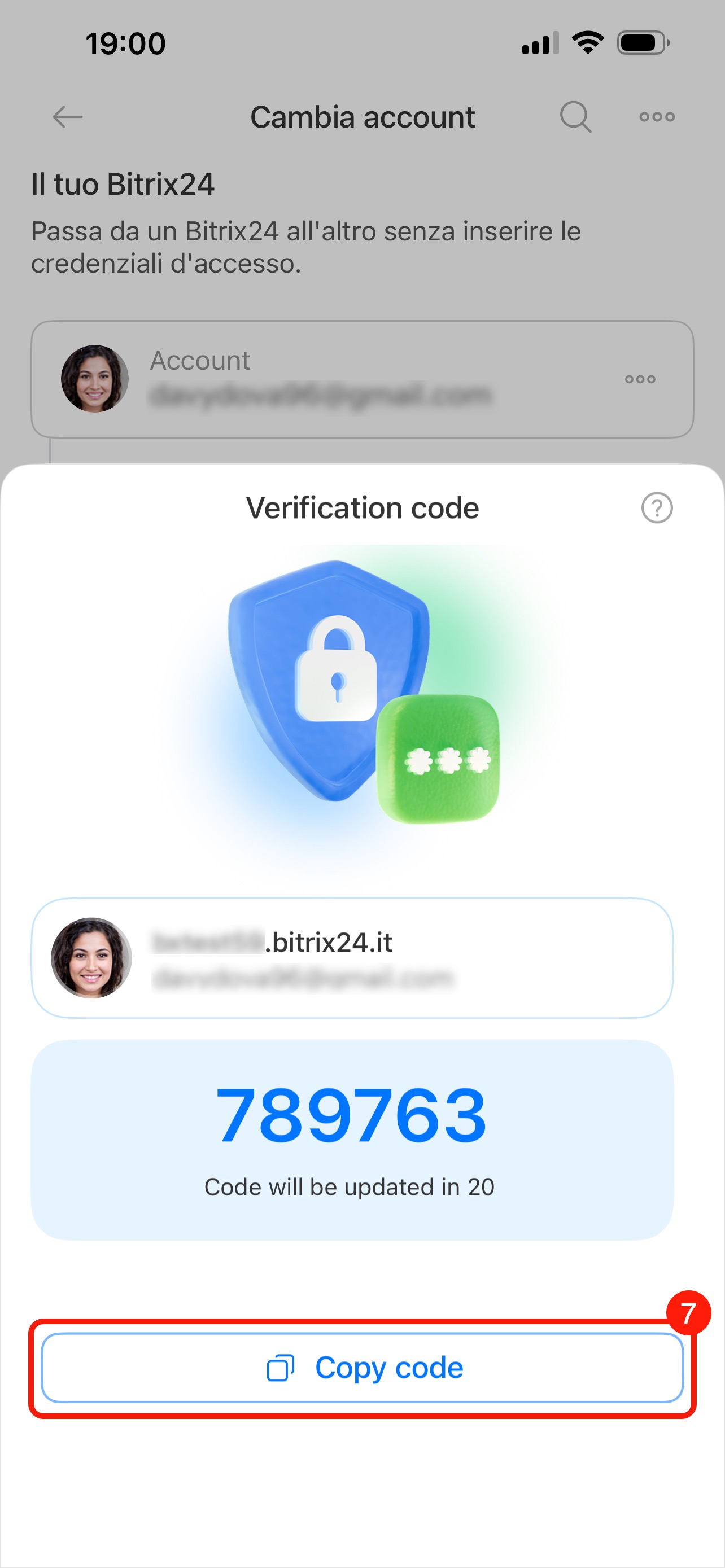
Codice di verifica. Metodo alternativo per confermare l’accesso se il dispositivo affidabile è a portata di mano.
1. Sul nuovo dispositivo premi Codice di verifica.
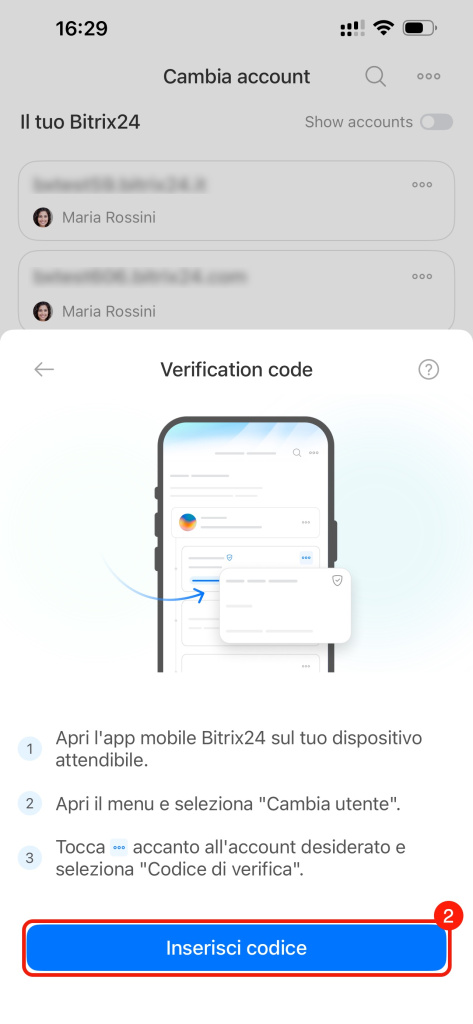
2. Clicca su Inserisci codice.
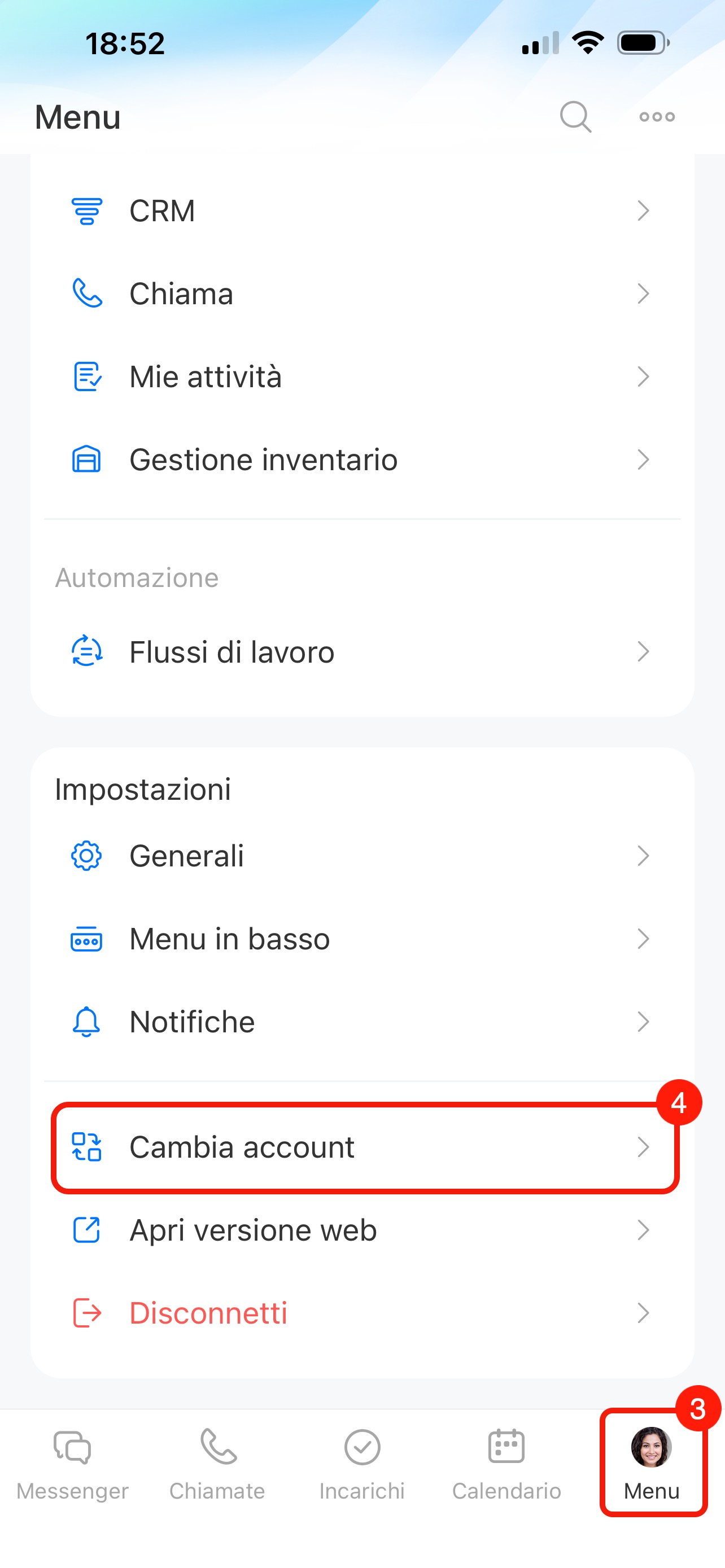
3–4. Apri l’app mobile Bitrix24 sul dispositivo affidabile. Premi Menu > Cambia account.
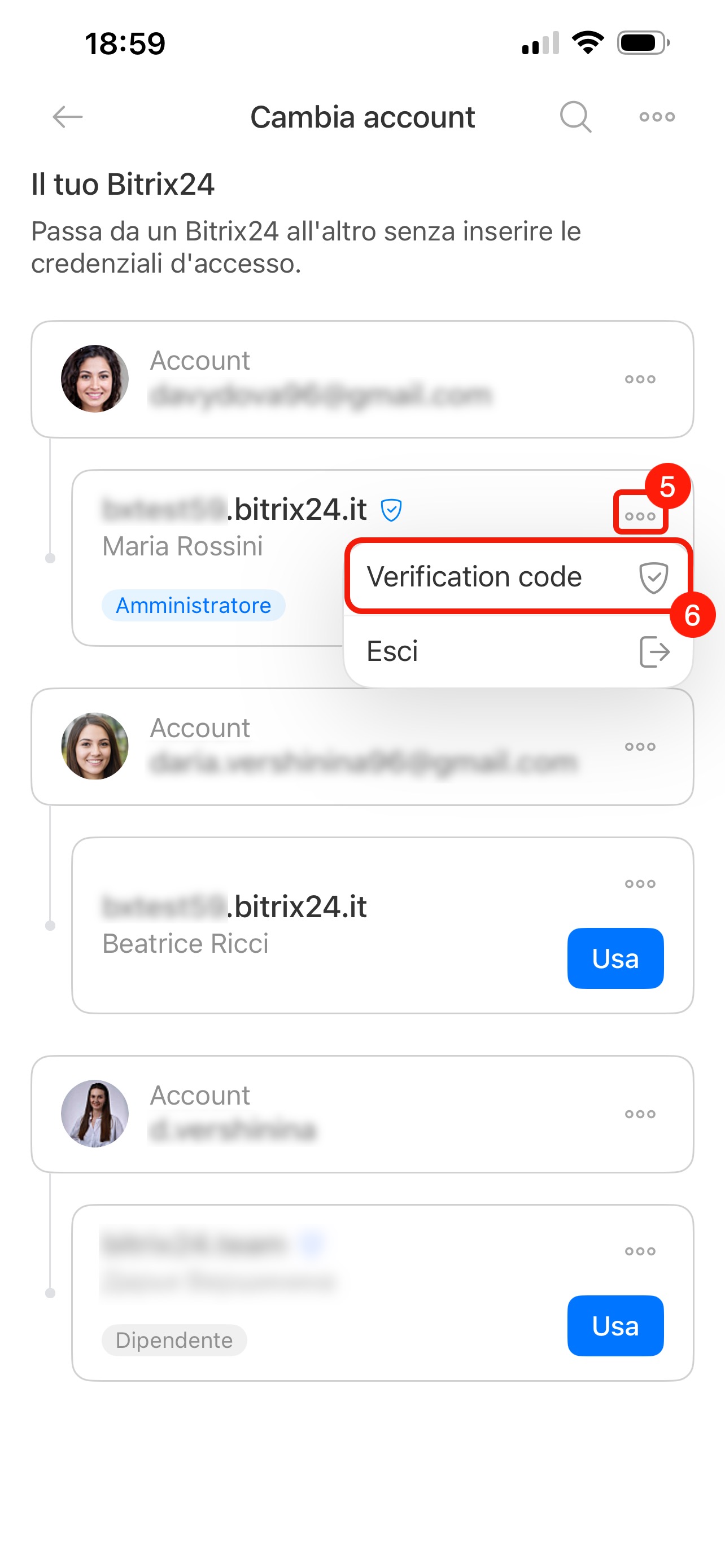
5–6. Premi Tre punti > Verification code accanto all’account desiderato, se ne hai più di uno.
7. Copia o memorizza il codice che appare sullo schermo.
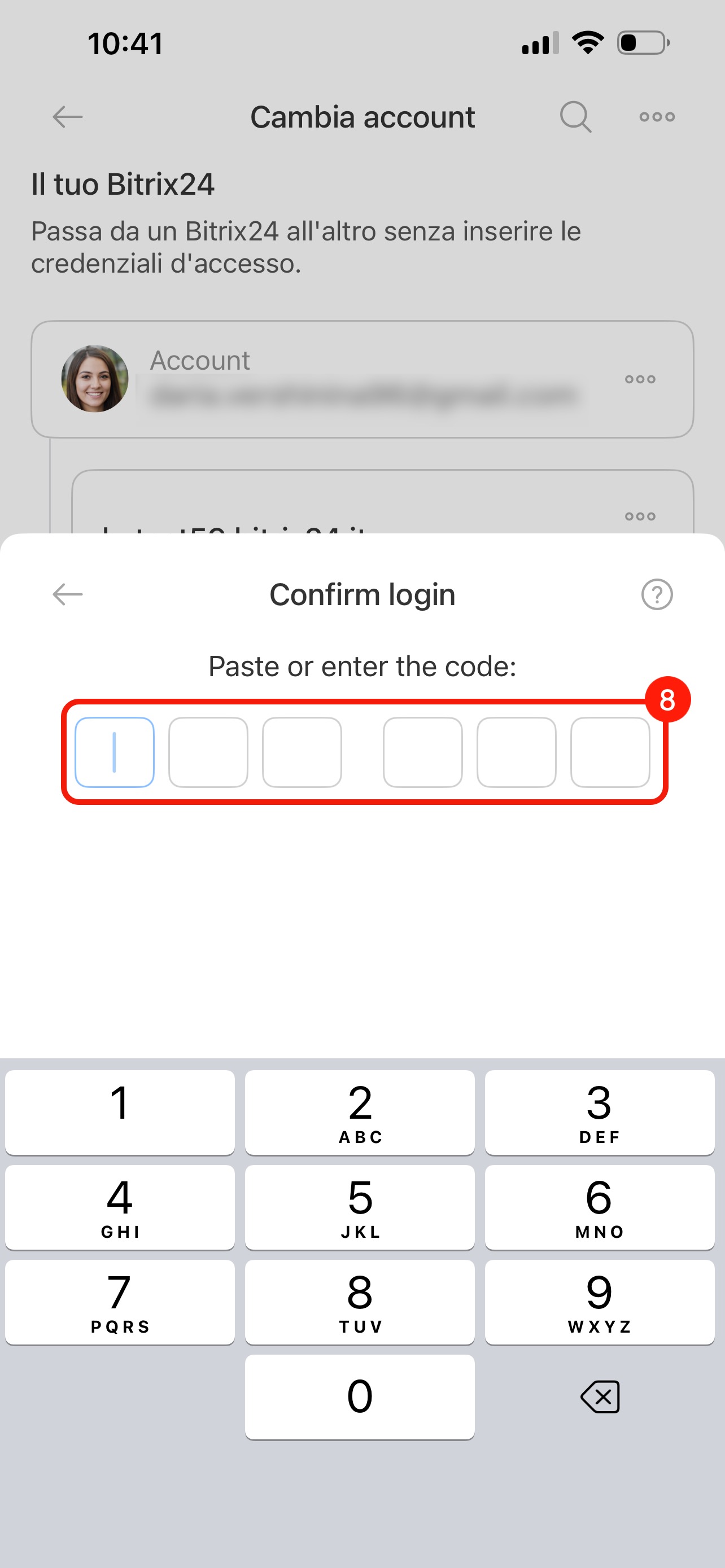
8. Inserisci il codice nel campo sul nuovo dispositivo. Dopo questo passaggio accederai a Bitrix24.
Disattivare temporaneamente l’autenticazione a due fattori. Se non riesci a confermare l’accesso a Bitrix24 tramite SMS, codice dell’app o codice di recupero, contatta l’amministratore con qualsiasi mezzo disponibile e chiedigli di disattivare temporaneamente l’autenticazione a due fattori.
