
L’azienda in Bitrix24 è un elemento del CRM che contiene le informazioni su una persona giuridica: cliente, partner, fornitore o altro contraente. Nella scheda sono memorizzati i dati di contatto, la cronologia delle interazioni, gli incarichi collegati all’azienda e altre informazioni.
Nel CRM mobile puoi contattare rapidamente l’azienda, registrare il risultato della comunicazione e pianificare una chiamata o un incontro successivo, anche quando sei in movimento.
Nell’articolo spieghiamo come:
Creare la scheda azienda
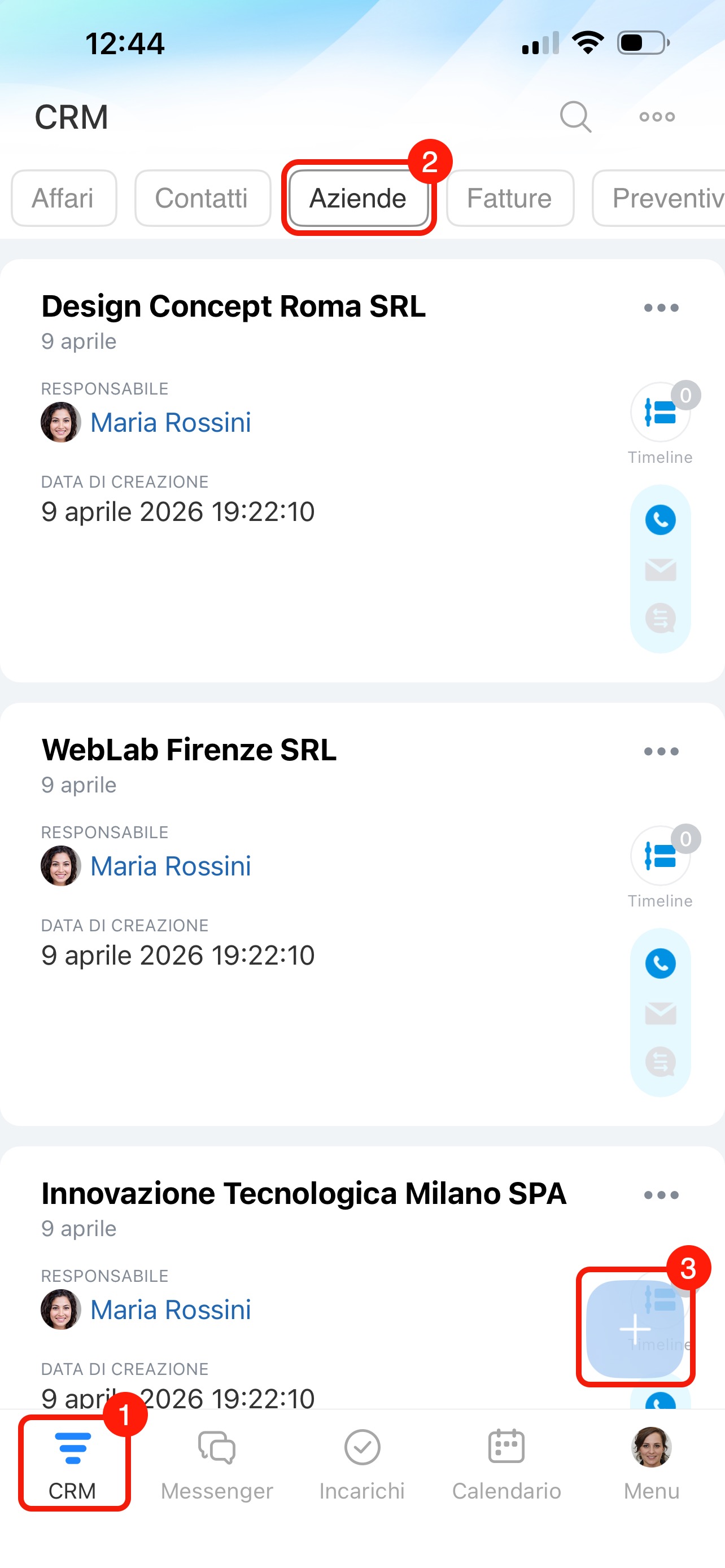
Le aziende possono essere create automaticamente, ad esempio quando un cliente compila un modulo CRM, oppure manualmente. Per aggiungere una nuova azienda manualmente, vai nella sezione CRM > Aziende e premi Più (+).
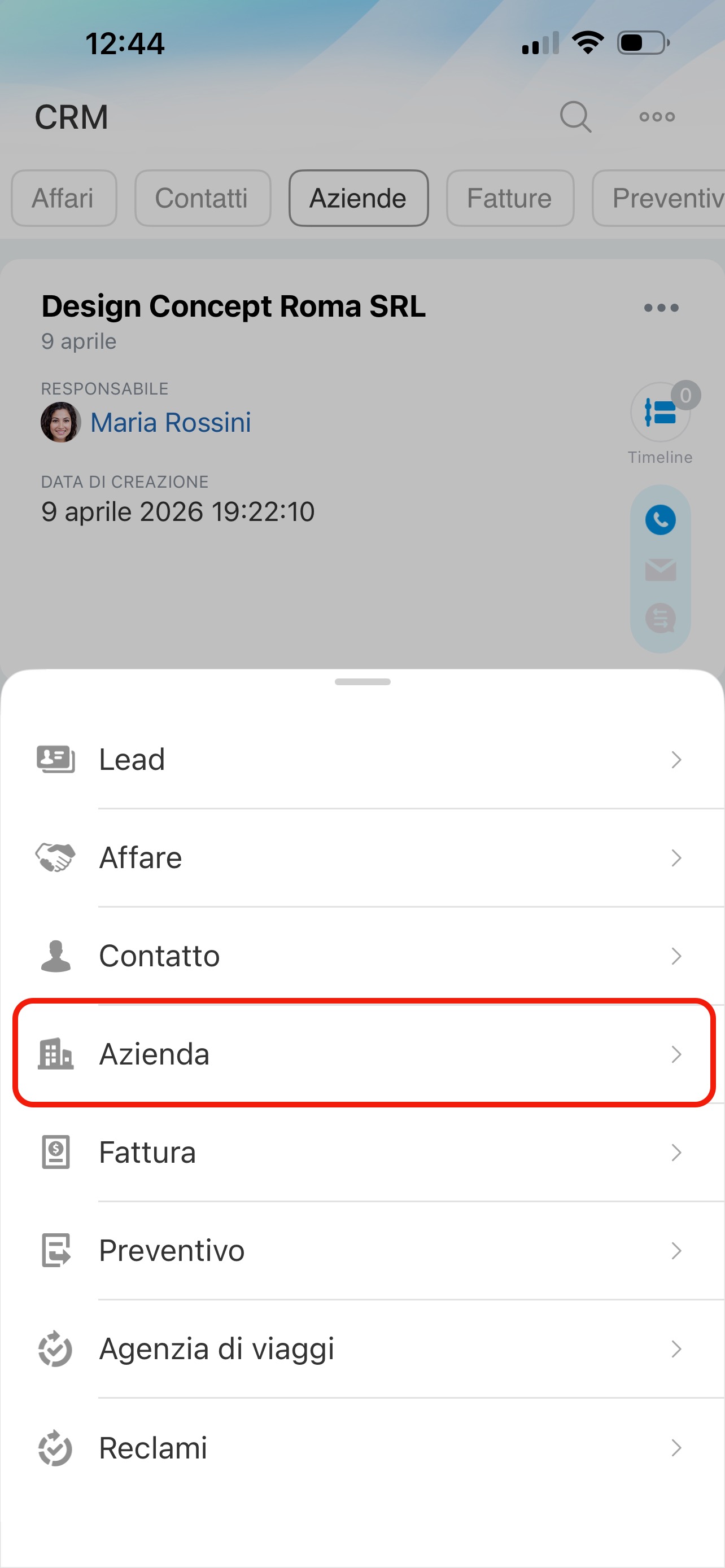
Seleziona Azienda.
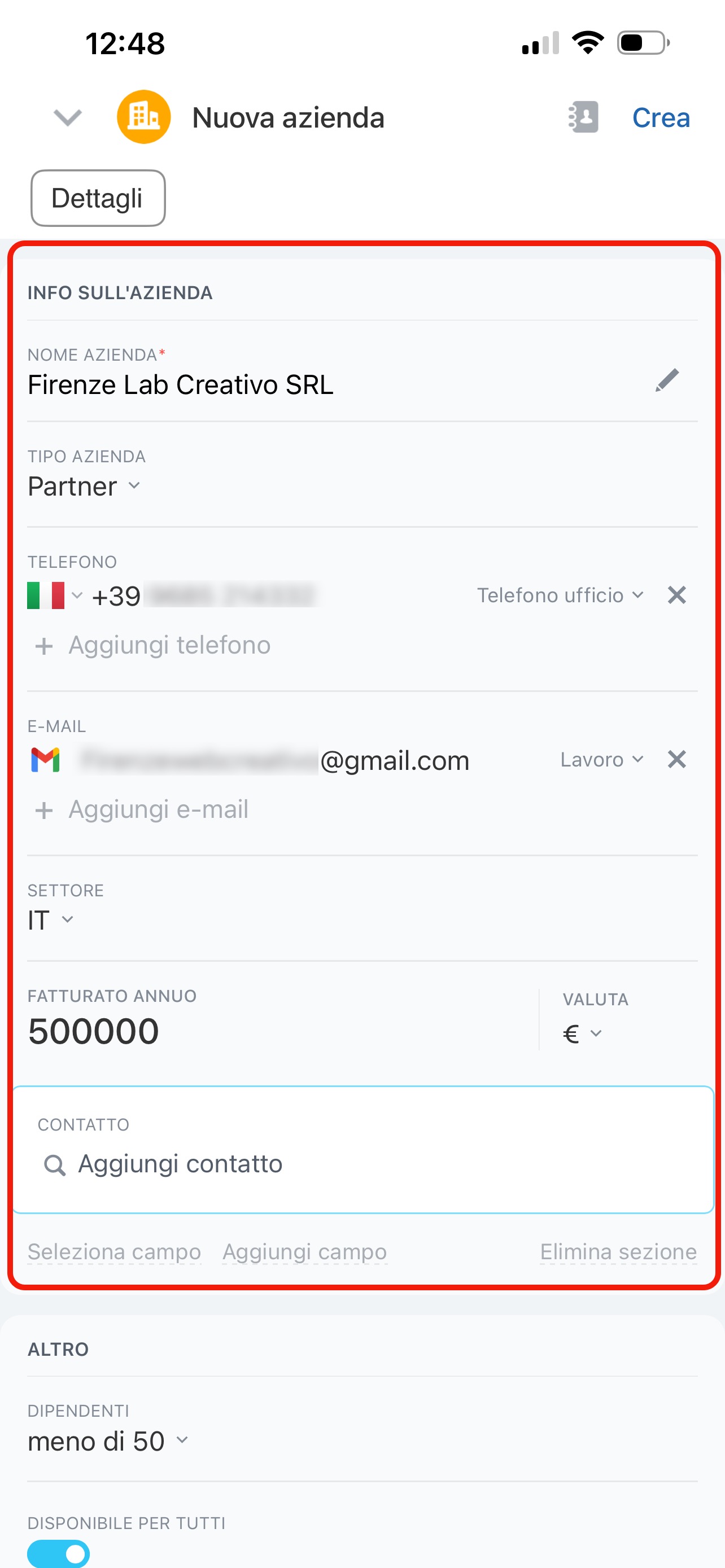
Compila i campi necessari, ad esempio:
- Nome e logo dell’azienda.
- Tipo di azienda e settore di attività.
- Dati di contatto: telefono, e-mail, sito web, messenger.
- Contatto: seleziona un contatto dall’elenco per collegarlo all’azienda.
- Responsabile: seleziona il dipendente che lavorerà con l’azienda.
- Osservatore: i dipendenti aggiunti come osservatori possono visualizzare la scheda CRM e seguire il lavoro con l’azienda.
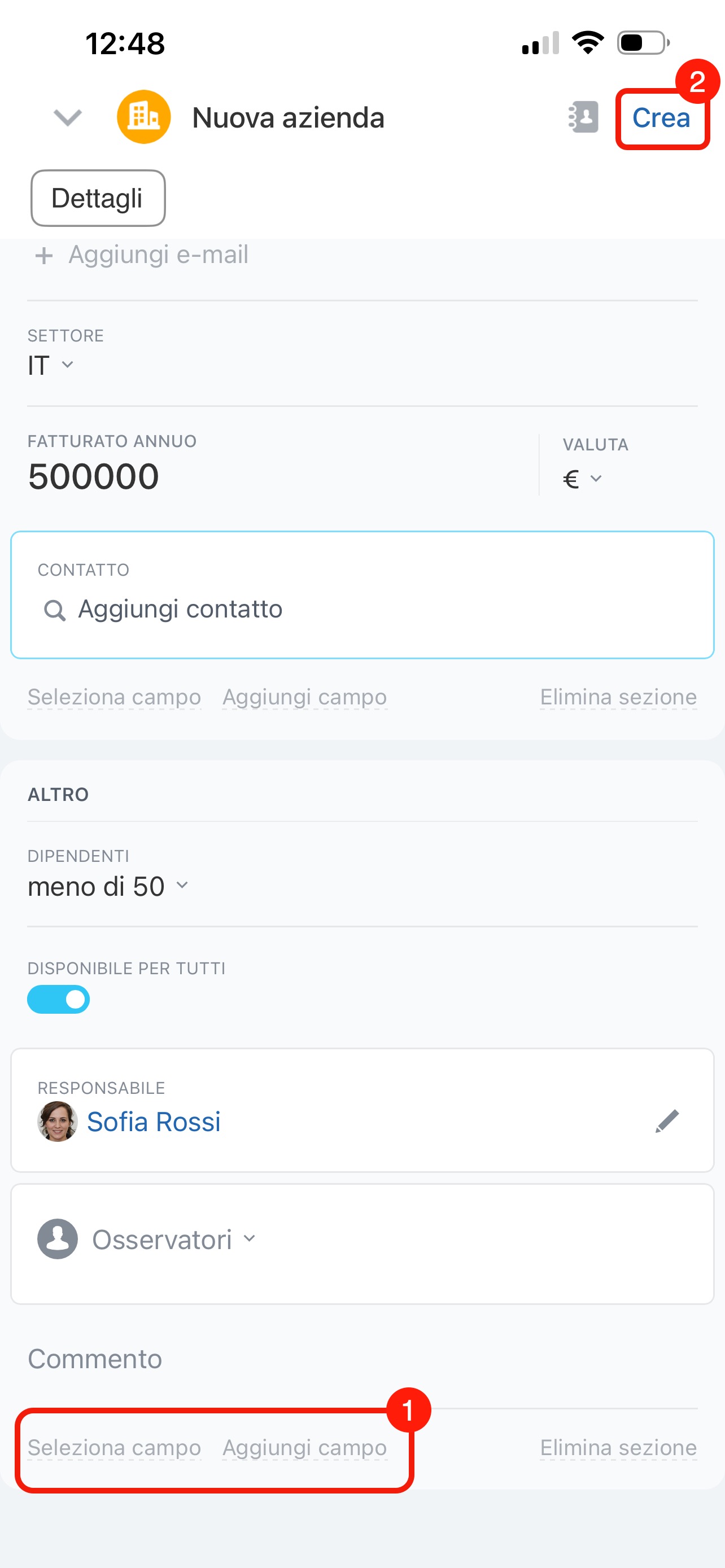
Se nella scheda azienda manca un campo necessario, puoi aggiungerlo nella versione di Bitrix24 su computer. Premi Scegli campo oppure Crea campo per accedere alla configurazione completa.
Dopo aver compilato la scheda, premi Crea.
Lavorare con la scheda azienda
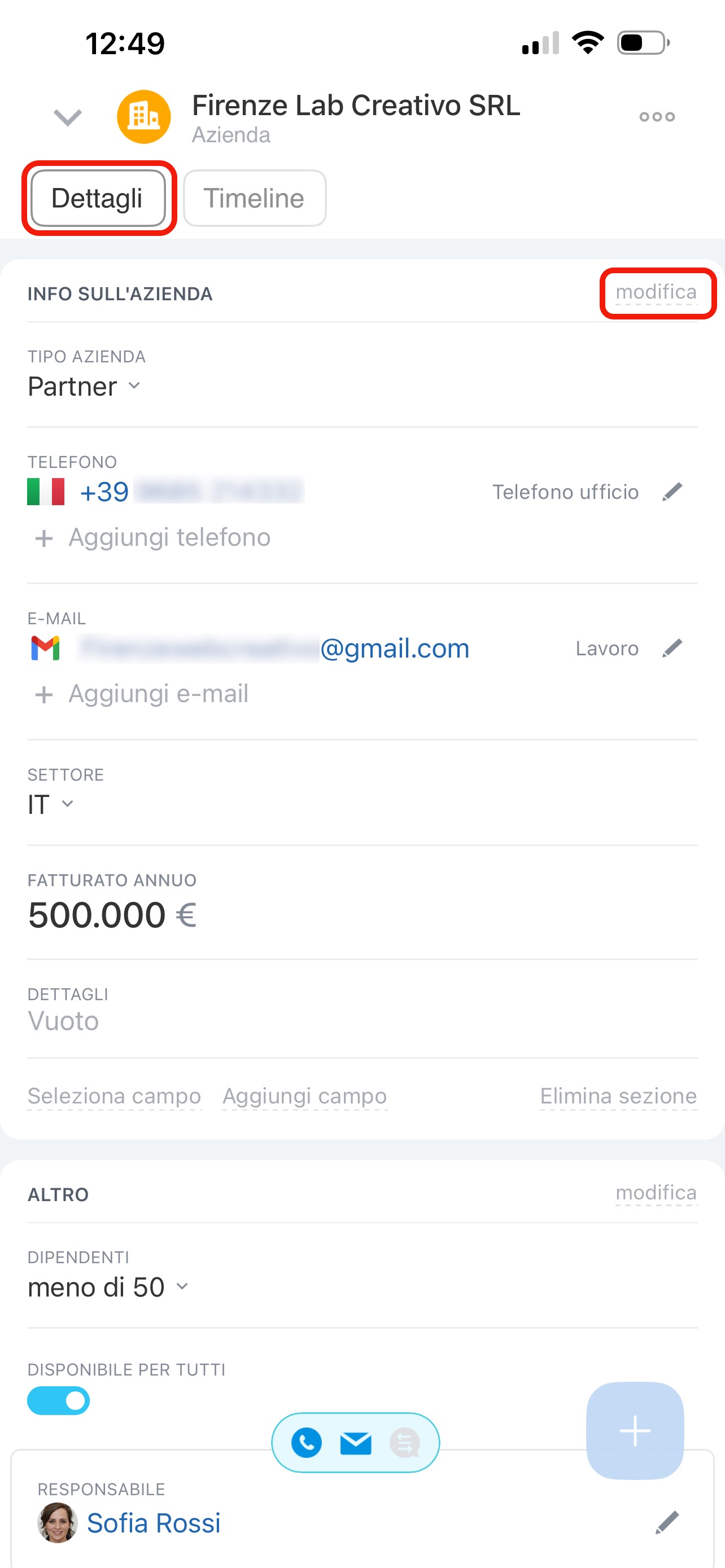
Nella scheda sono disponibili due schede: Dettagli e Timeline, oltre al menu con azioni aggiuntive.
Dettagli: in questa scheda puoi visualizzare le informazioni principali sull’azienda e modificare i valori dei campi.
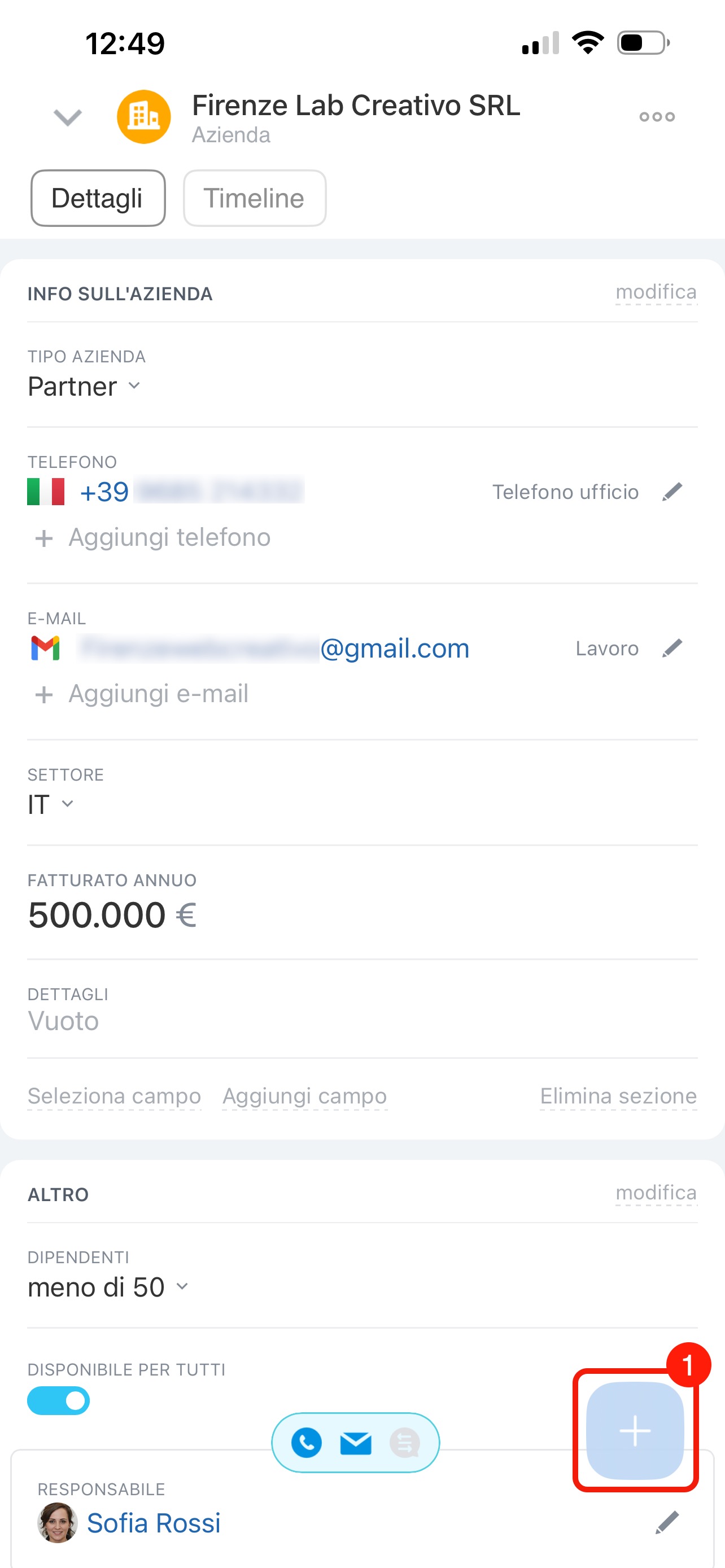
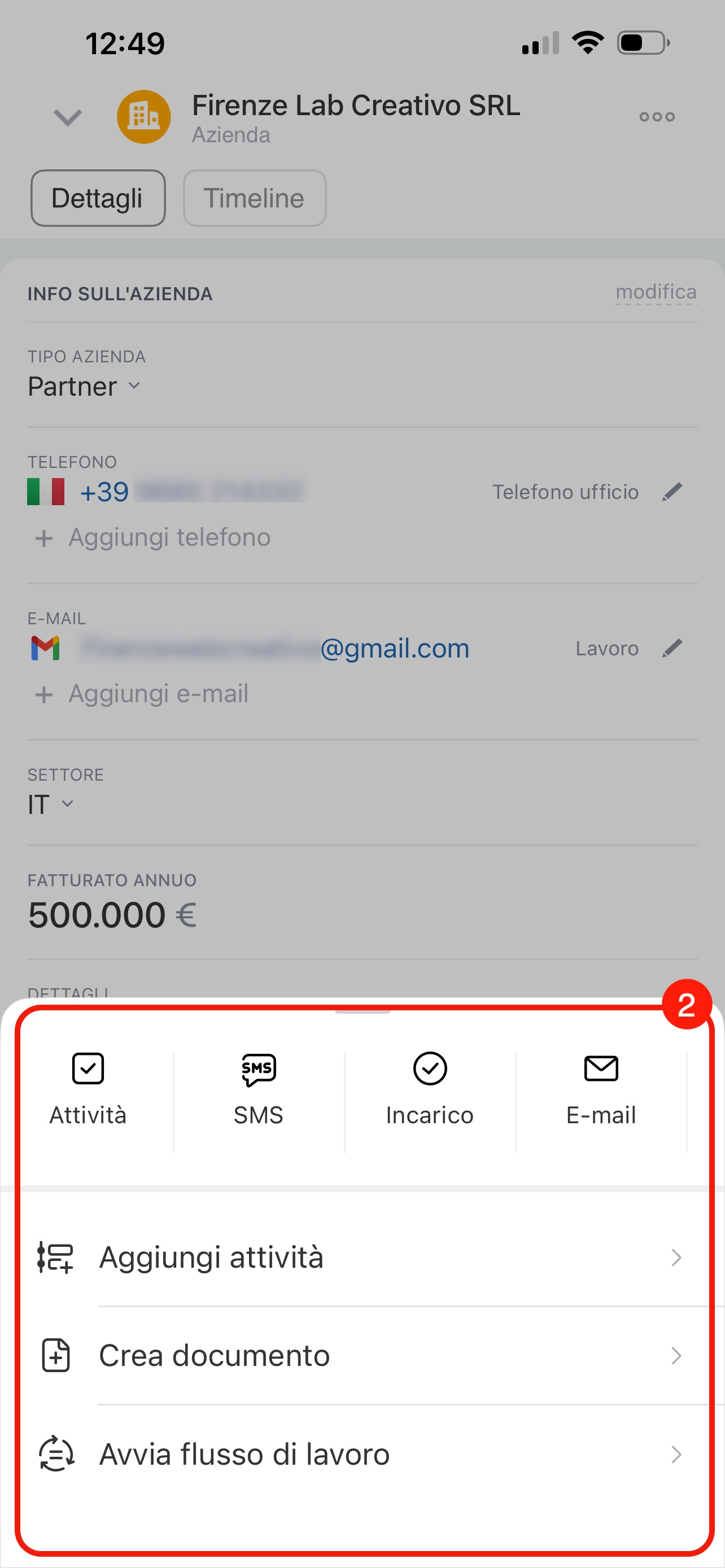
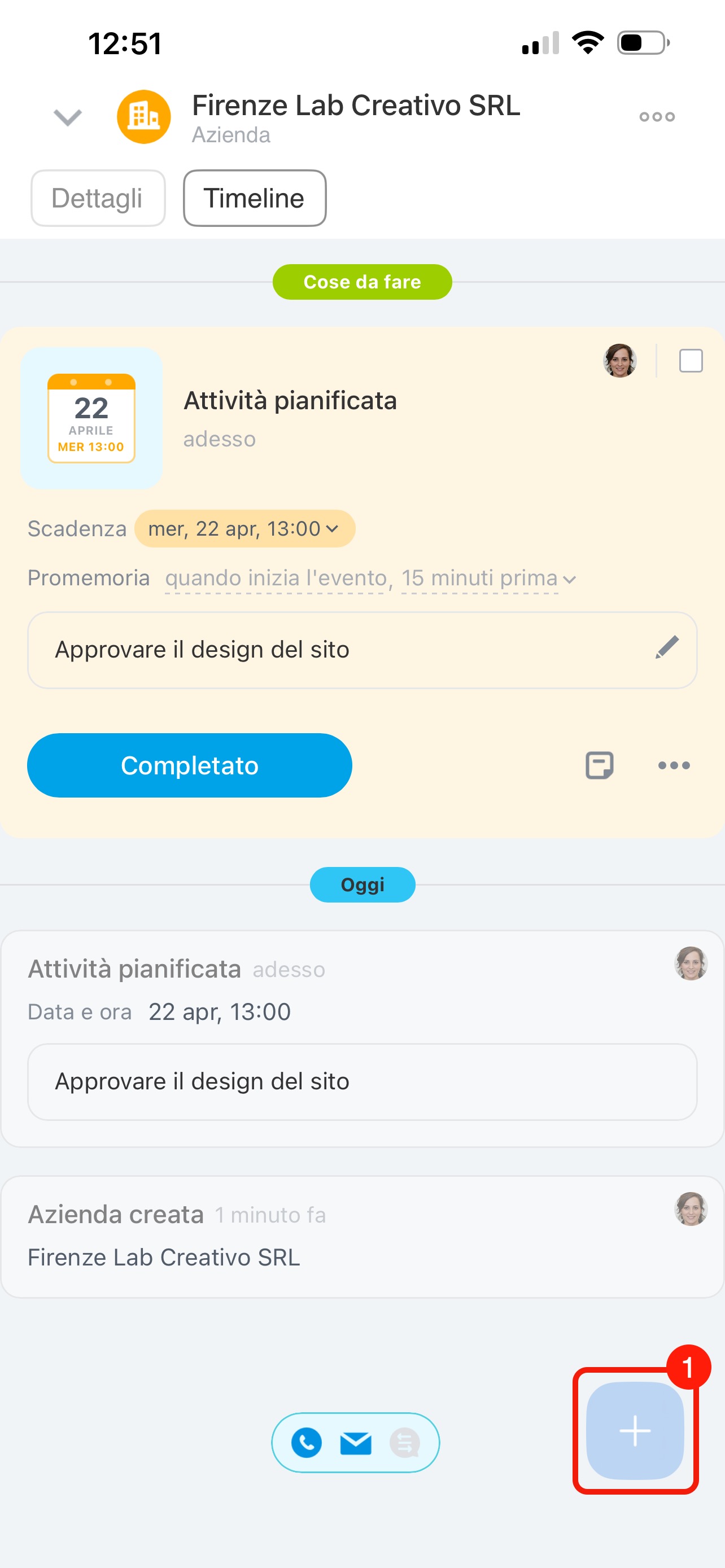
Premi Più (+) per:
- aggiungere un’attività o un commento,
- creare un incarico,
- preparare un documento,
- avviare un flusso di lavoro,
- inviare un SMS o un’e-mail al cliente,
- invitare il cliente in una chat Telegram.
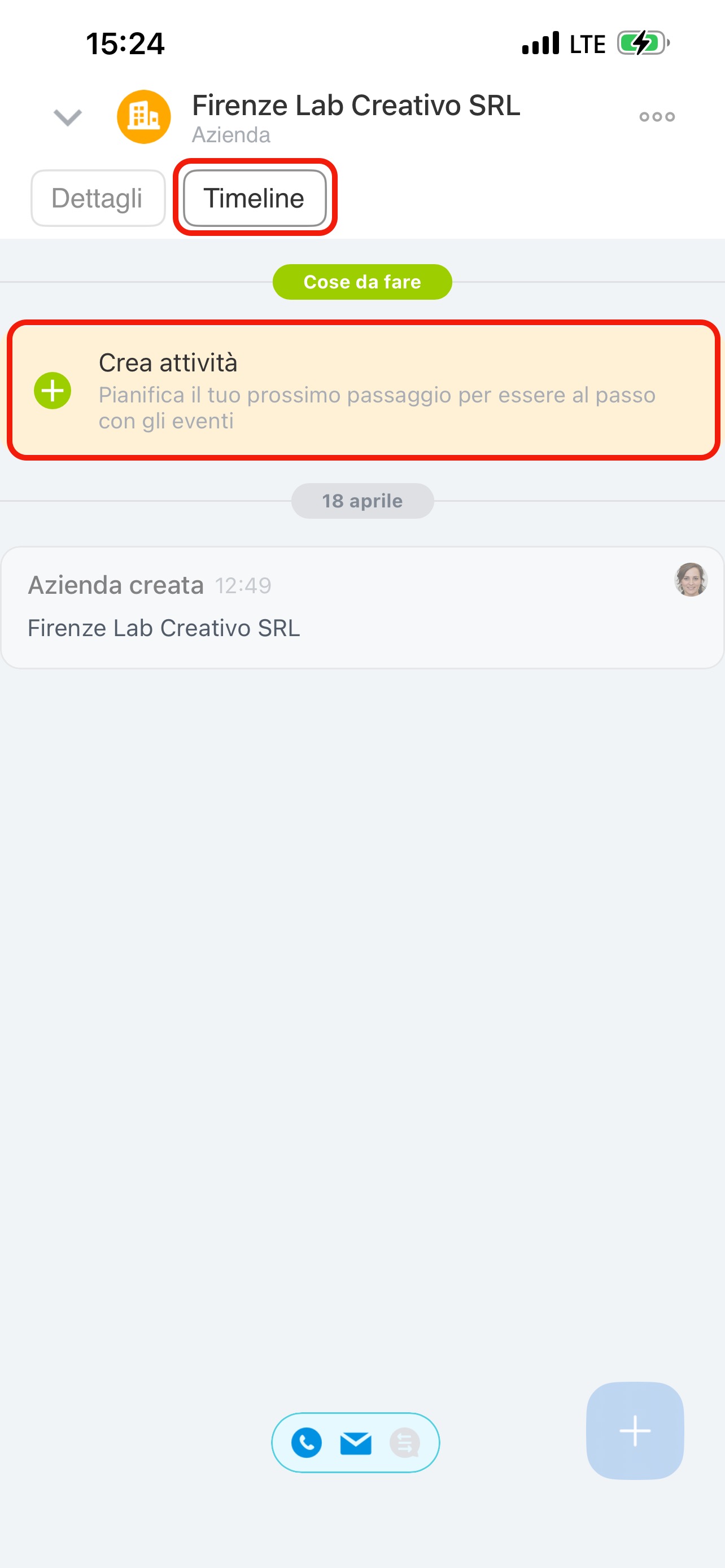
Timeline: qui puoi visualizzare la cronologia delle interazioni con l’azienda, lasciare commenti per i colleghi e monitorare le modifiche dello stato del flusso di lavoro.
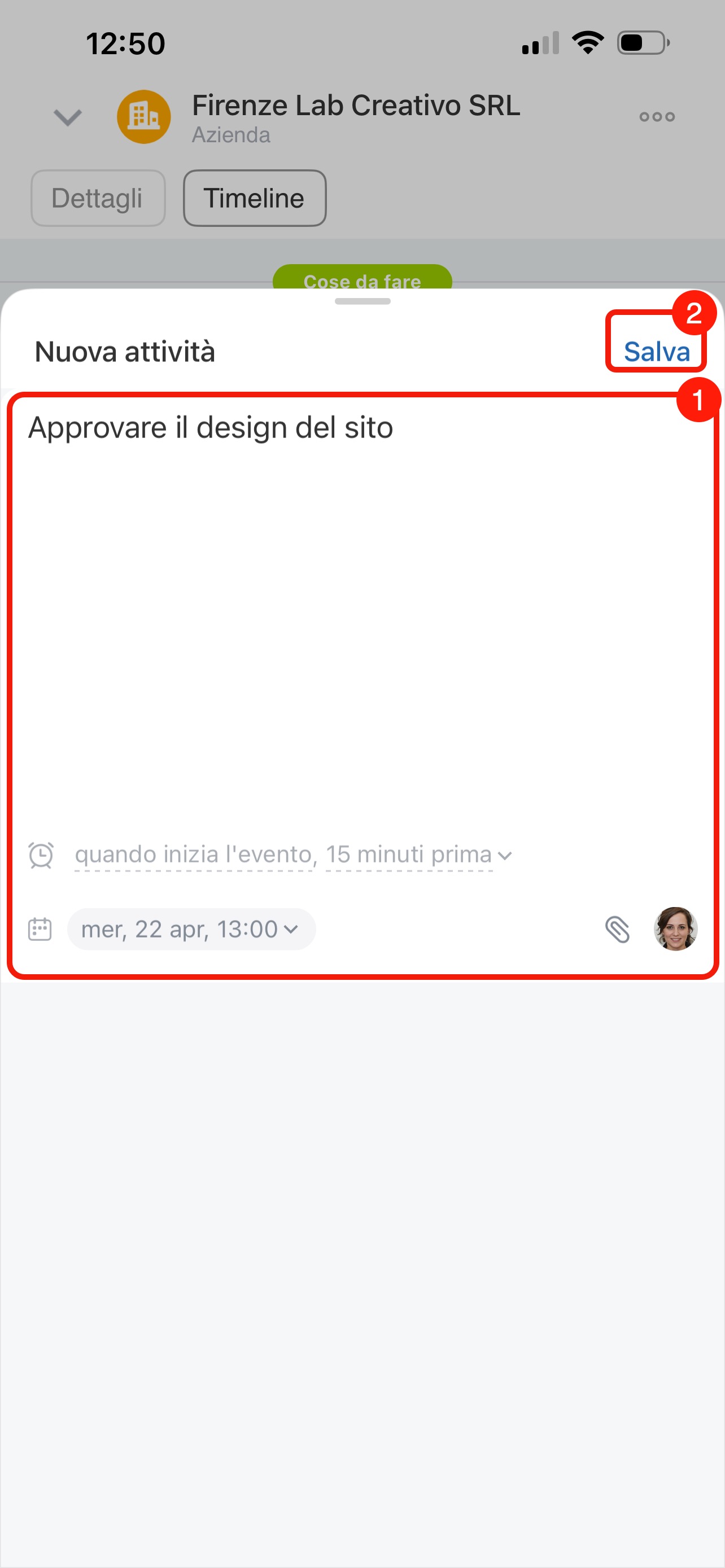
Premi Crea attività per pianificare il passo successivo, ad esempio una chiamata o un incontro.
Descrivi cosa e quando deve essere fatto, imposta un promemoria, aggiungi un allegato e indica il responsabile. Salva l’attività.
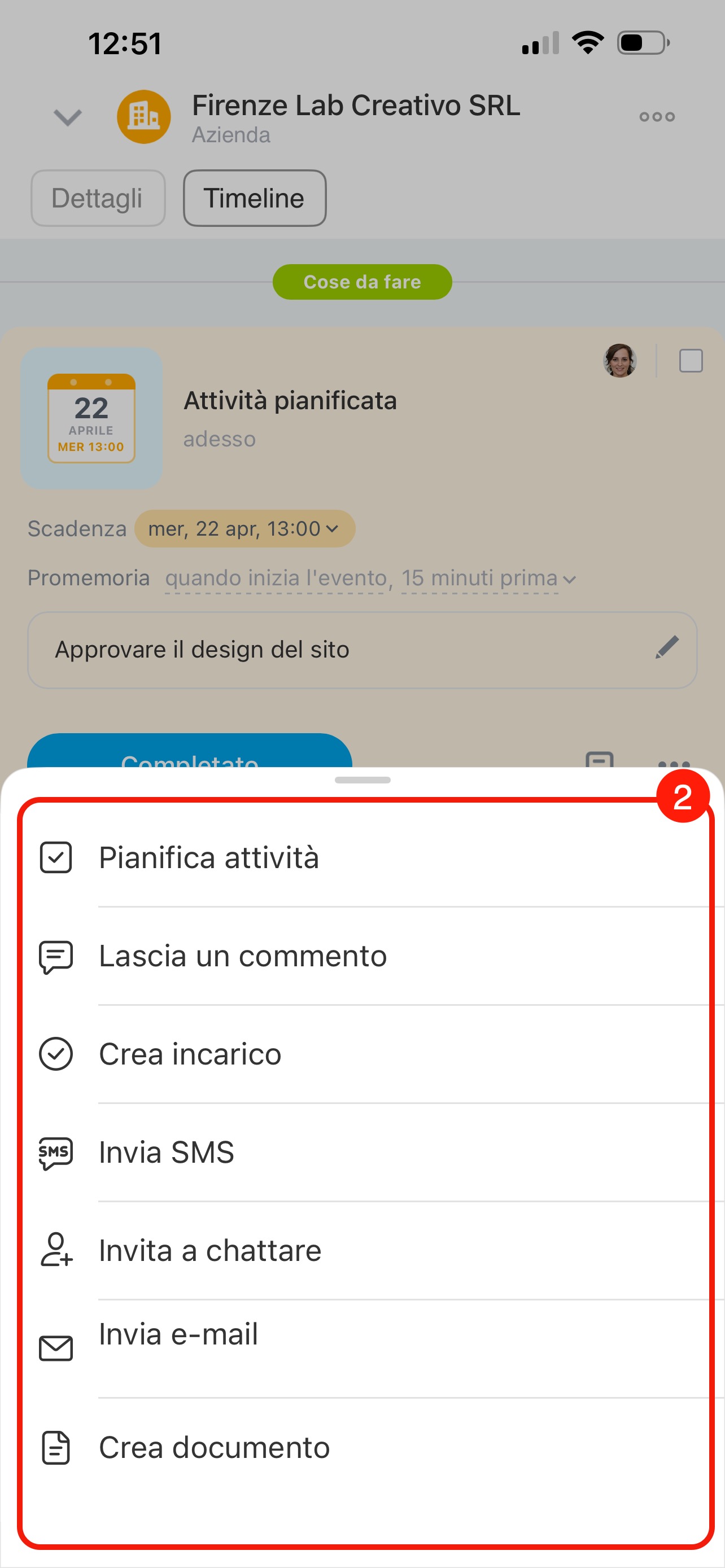
Premi Più (+) per:
- pianificare un’attività o creare un incarico,
- aggiungere un commento,
- inviare un SMS o un’e-mail,
- invitare il cliente in una chat Telegram,
- preparare un documento.
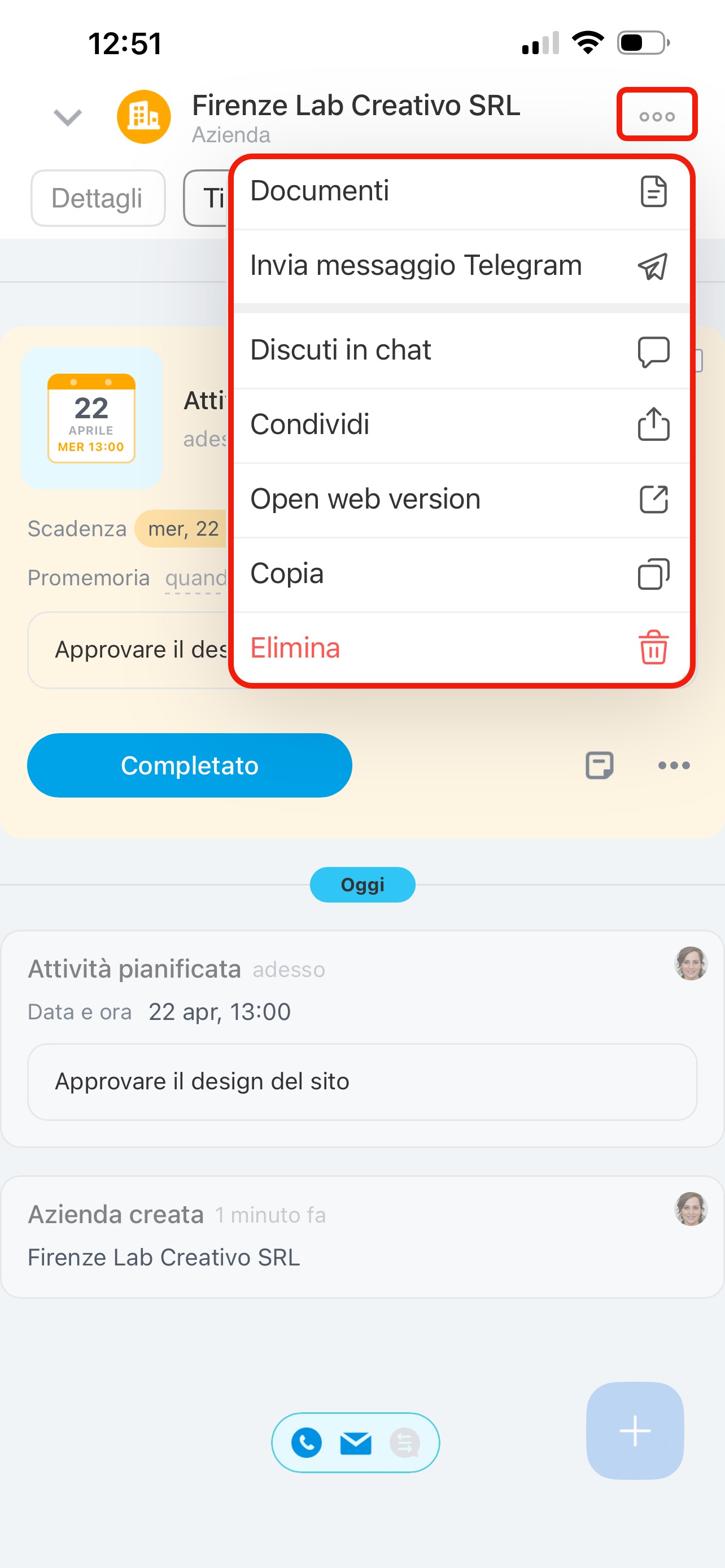
Menu della scheda. Premi Tre punti (...) in alto a destra per:
- creare un documento o caricare un modello,
- scrivere su Telegram o condividere il link alla scheda azienda,
- discutere con i colleghi creando una chat con il responsabile e gli osservatori,
- continuare il lavoro in Bitrix24 sul computer,
- copiare o eliminare la scheda.
Contattare l’azienda
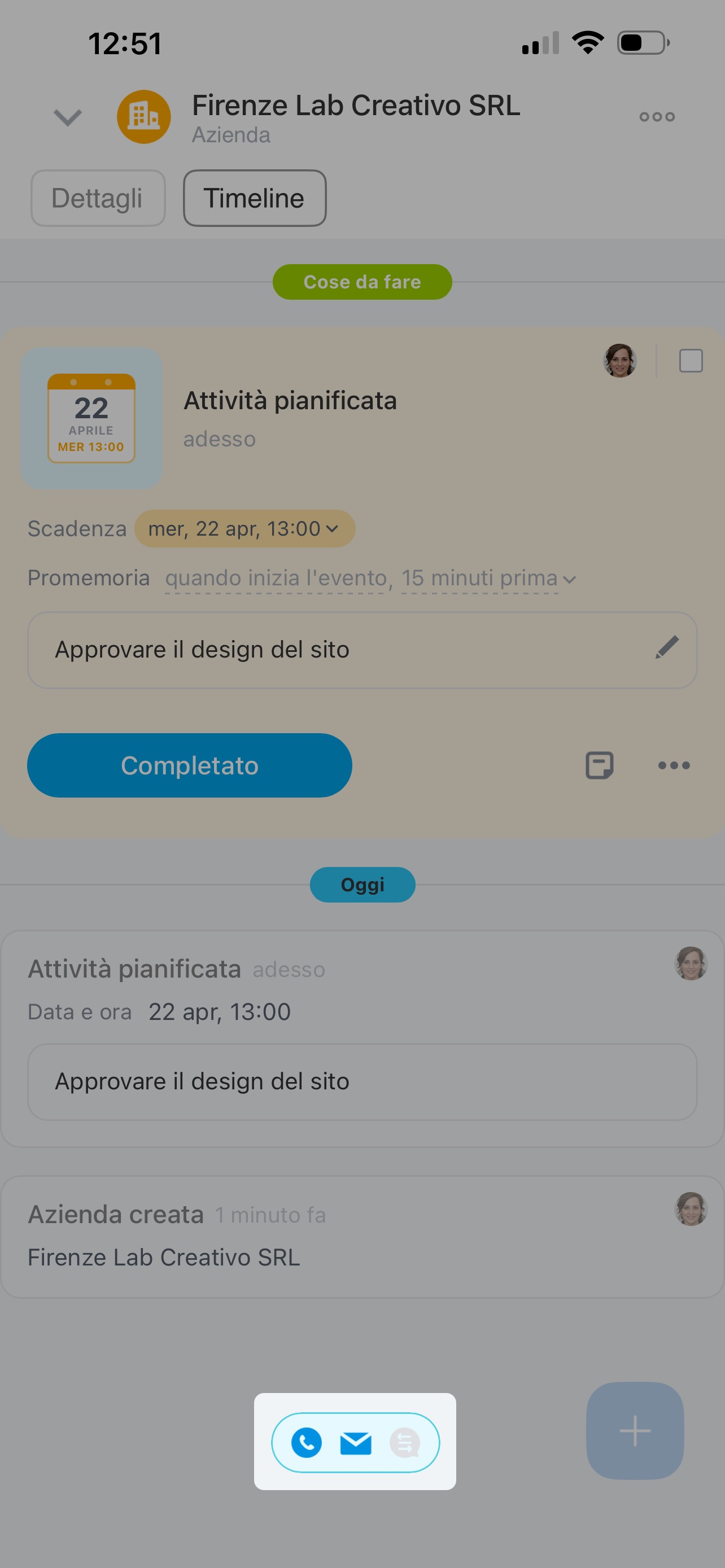
Dalla scheda puoi contattare rapidamente l’azienda, ad esempio telefonare o inviare un’e-mail. Per scegliere il canale di comunicazione, premi il pannello nella parte inferiore dello schermo.
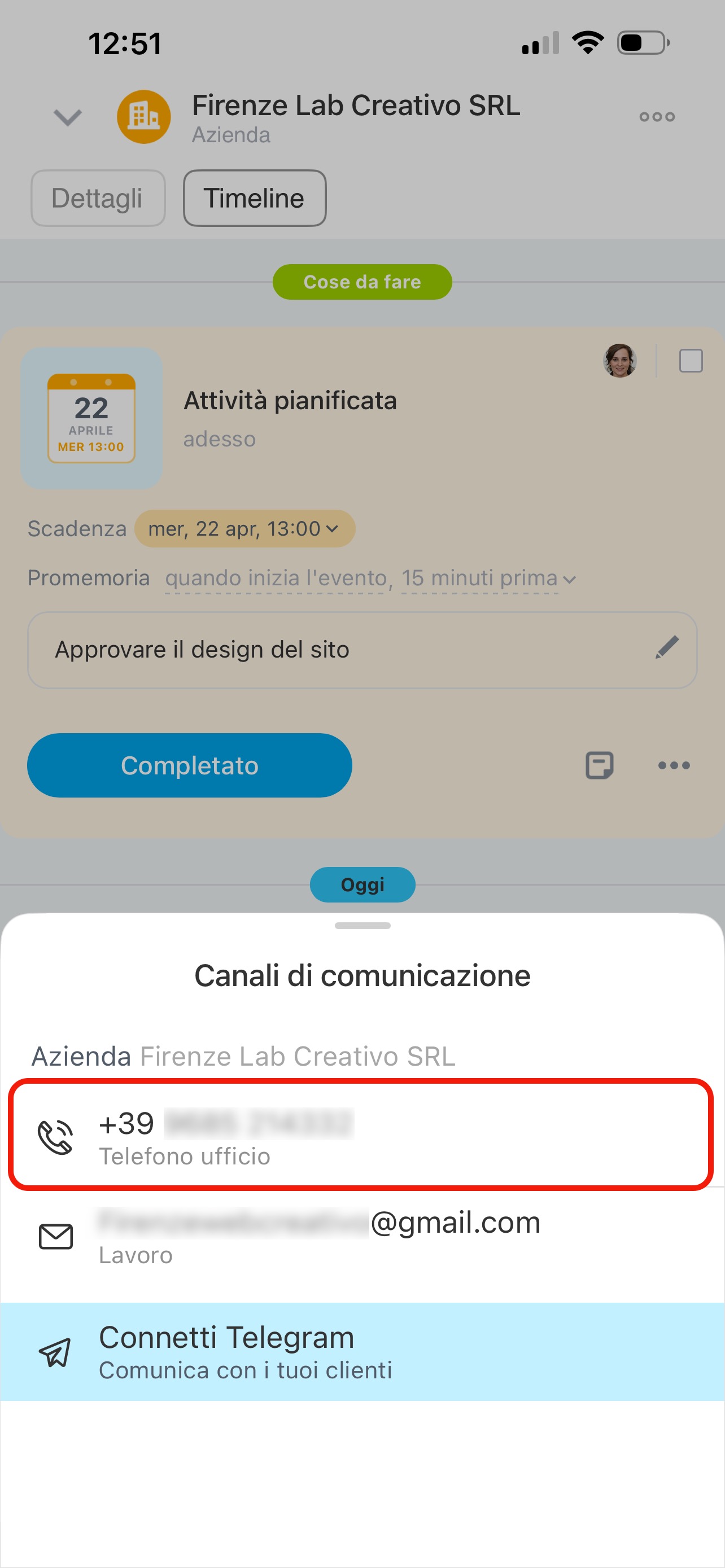
Scegli il metodo di contatto, ad esempio telefono.
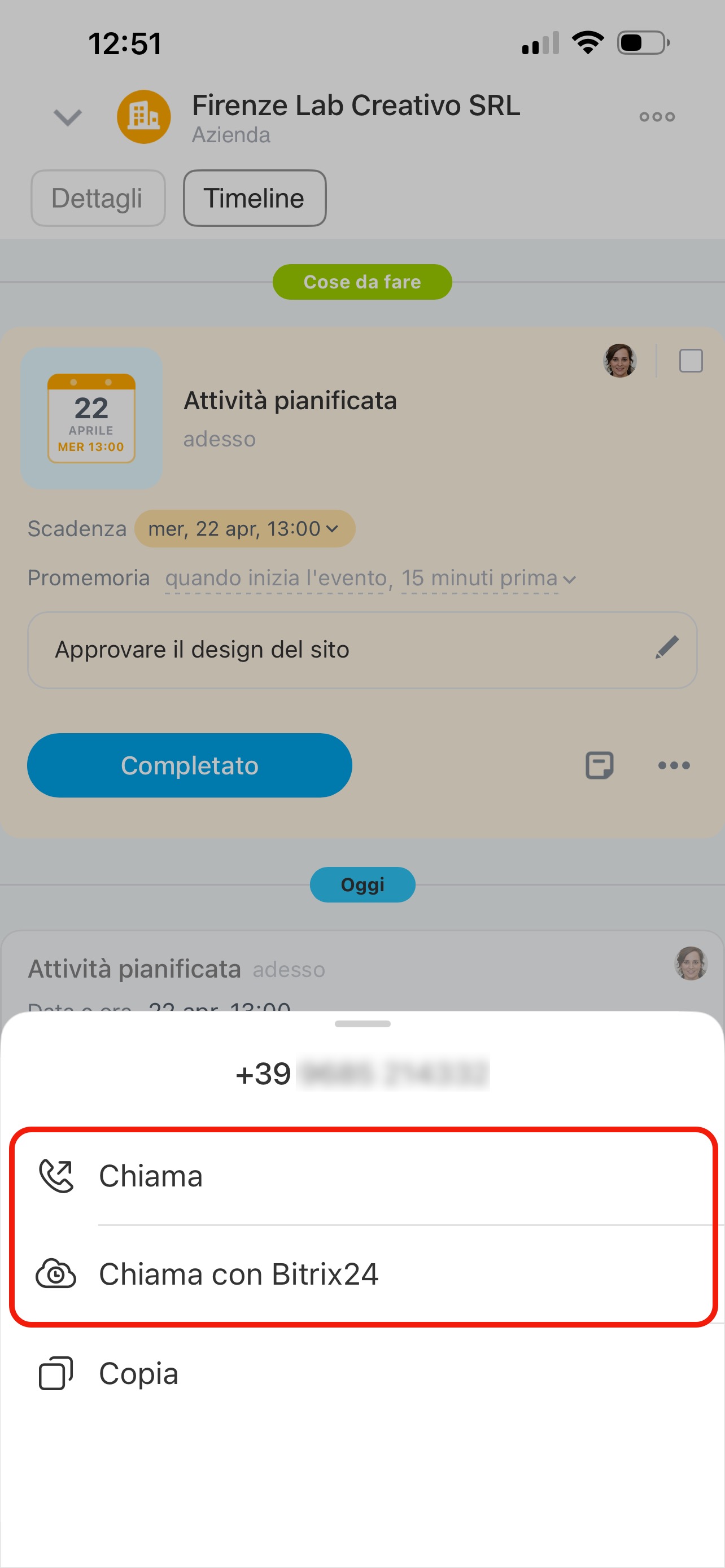
Scegli una delle opzioni:
- Chiamare tramite rete mobile.
- Chiamare tramite Bitrix24: per effettuare la chiamata è necessario configurare la telefonia Bitrix24.
Nel CRM mobile è facile lavorare con le aziende anche fuori ufficio: puoi chiamare, creare documenti, pianificare attività e controllare la cronologia delle comunicazioni.
