Il Calendario di Bitrix24 è uno strumento per pianificare riunioni ed eventi. Ti aiuta a gestire il tuo programma e vedere la disponibilità dei colleghi.
In questo articolo scoprirai come:
Creare un evento
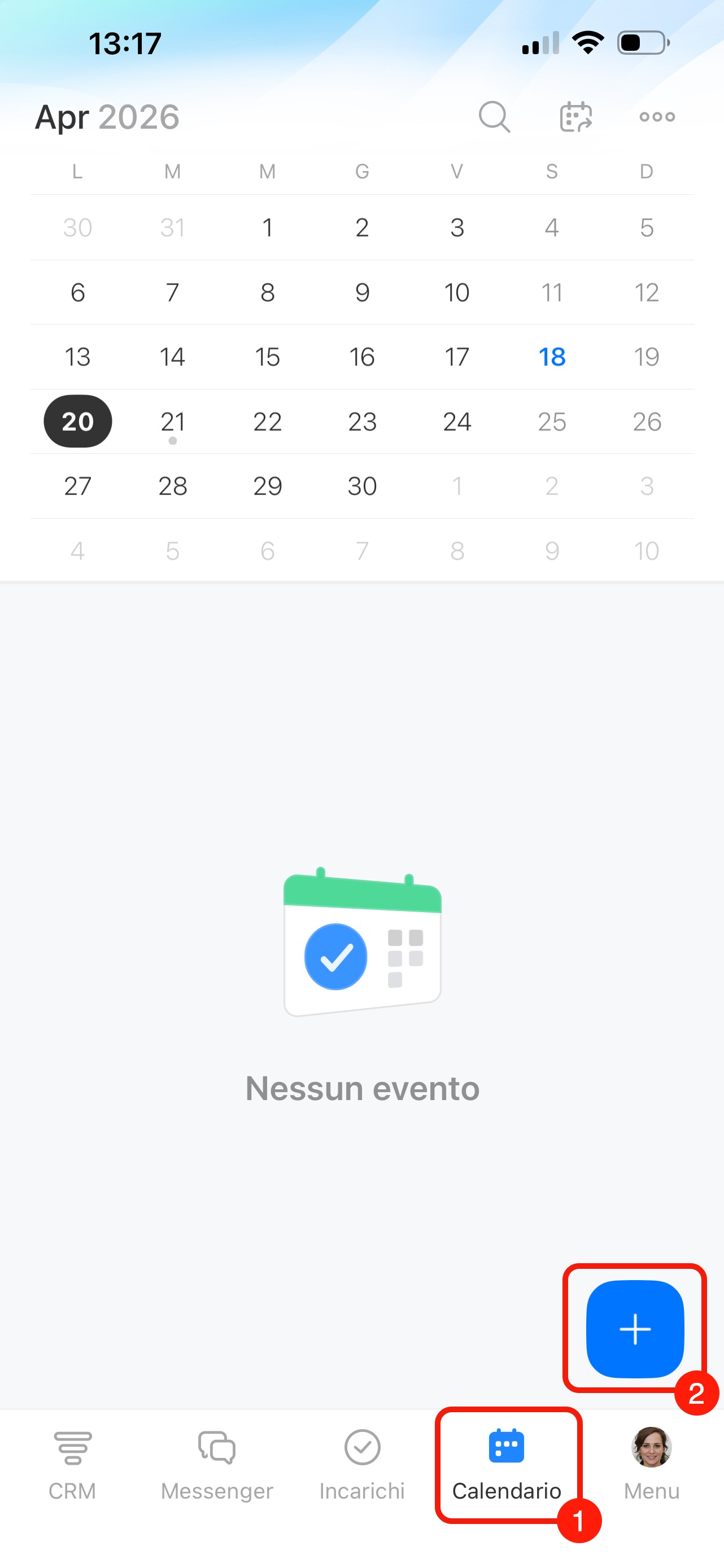
1–2. Apri la sezione Calendario e premi Più (+).
3. Inserisci il nome dell’evento.
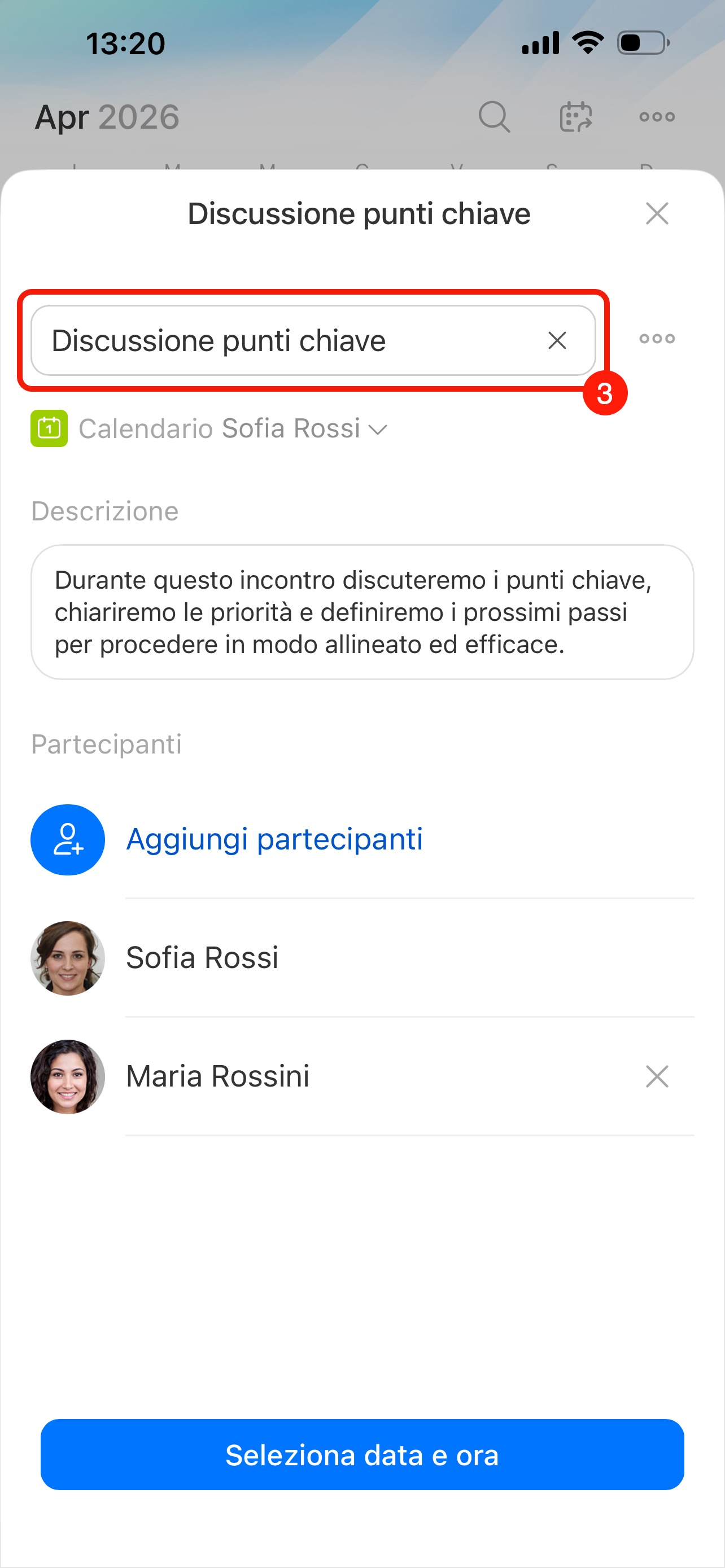
4–5. Premi sul campo Calendario per scegliere in quale calendario aggiungere l’evento: personale, aziendale o di un altro dipendente. I calendari aziendali e di altri dipendenti sono disponibili se hai le autorizzazioni di accesso.
Calendario Bitrix24: come configurare le autorizzazioni di accesso

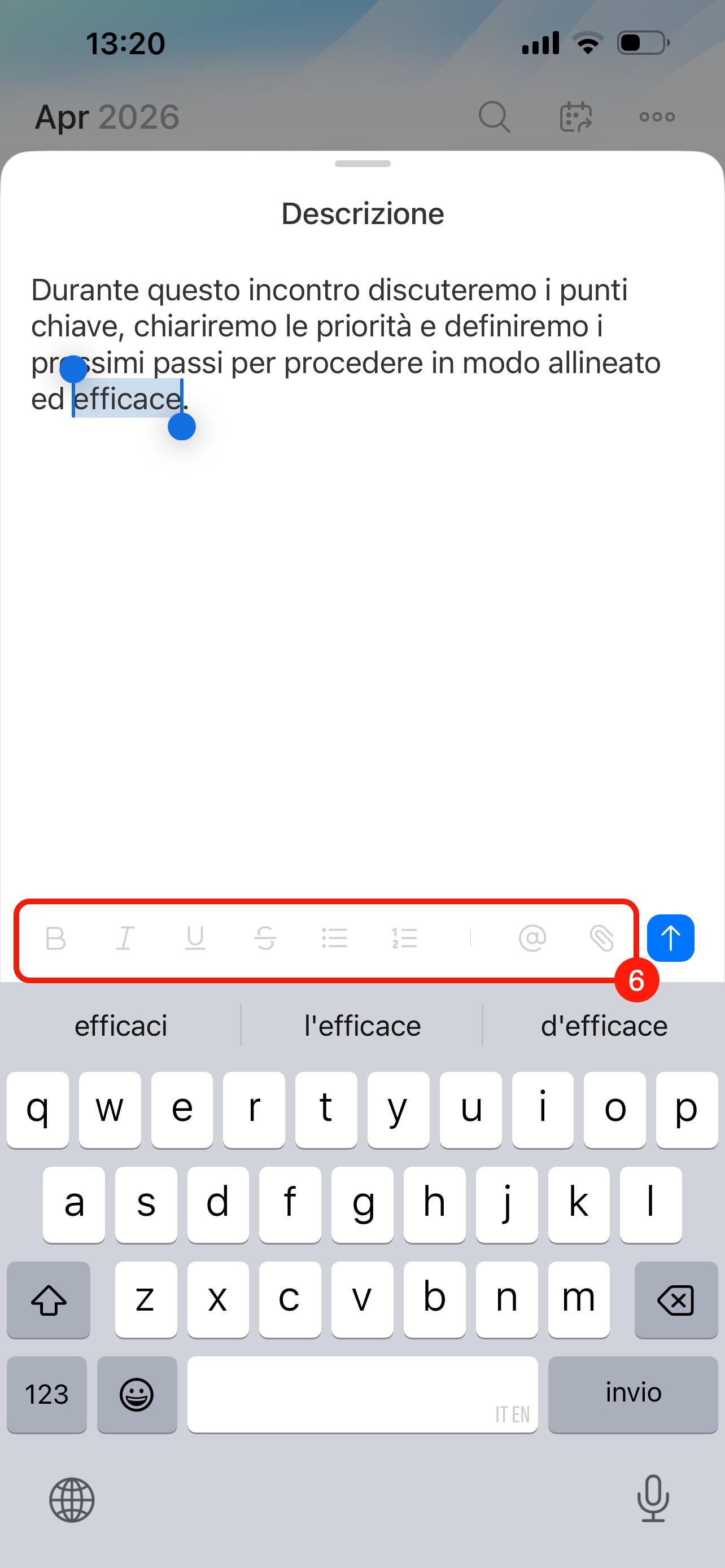
6. Premi sul campo Descrizione per aggiungere testo:
- Puoi formattare il testo: nella barra in basso sono disponibili grassetto, corsivo, elenchi e altri strumenti.
- Per allegare un file dalla galleria, dalla memoria del telefono o da Bitrix24 Drive, premi sull’icona della graffetta.
- Usa @ nel testo per menzionare un collega: verrà aggiunto un link al suo profilo. È utile per indicare a chi rivolgersi.
Aggiungere partecipanti
Aggiungi partecipanti per far apparire l’evento nei loro calendari e inviare una notifica.
1. Premi Aggiungi partecipanti.
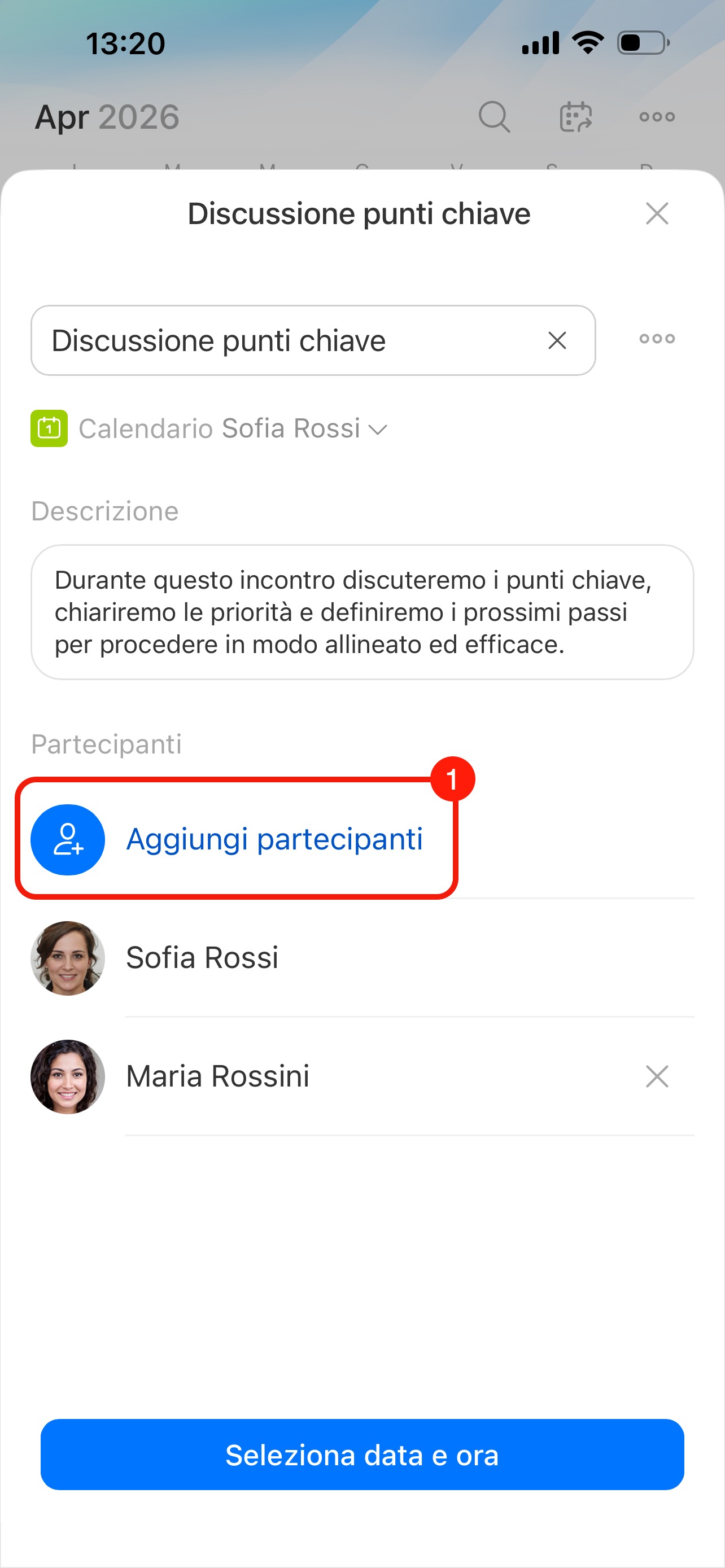
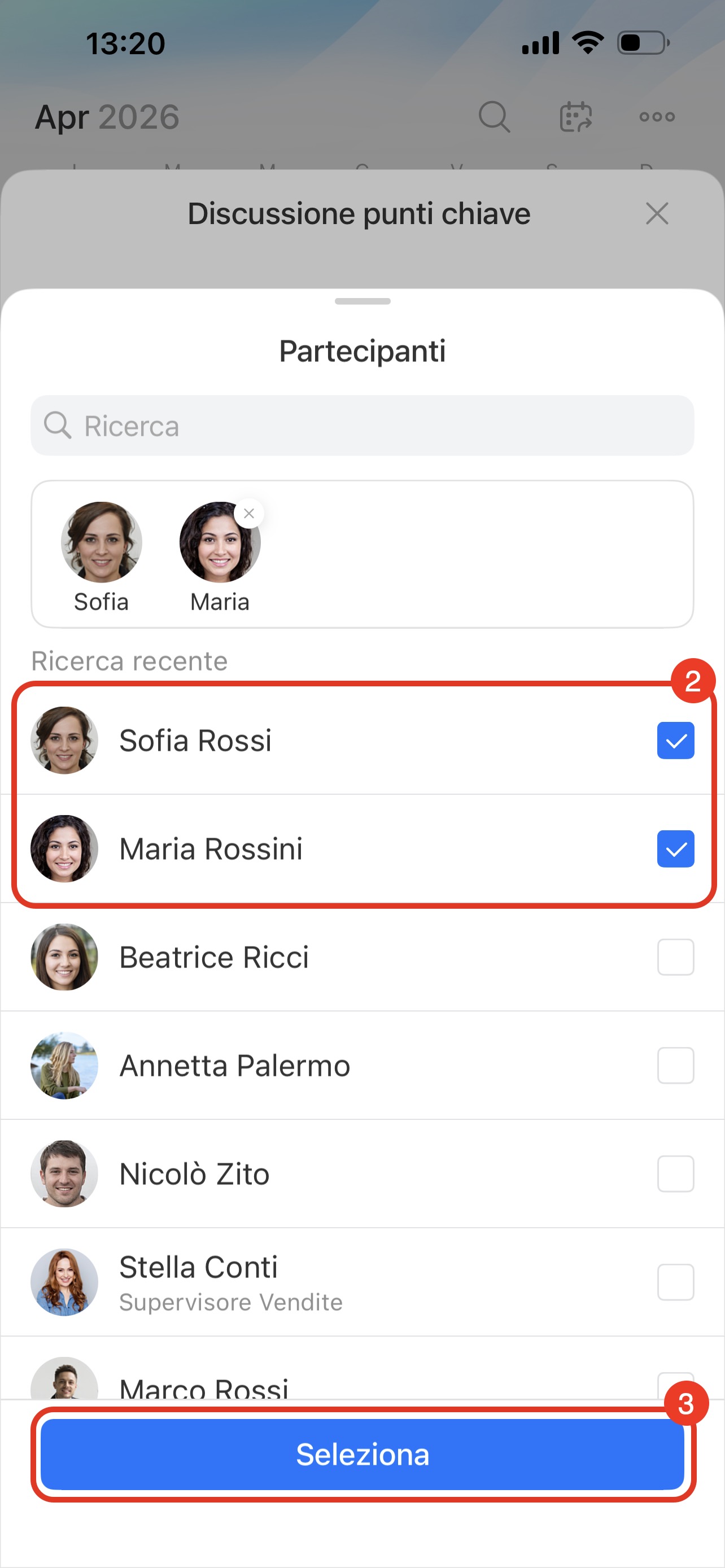
2–3. Trova i colleghi per nome o scegli dall’elenco, selezionali e premi Seleziona.
Configurare i parametri dell’evento
Nelle impostazioni puoi configurare promemoria, colore e visibilità dell’evento.
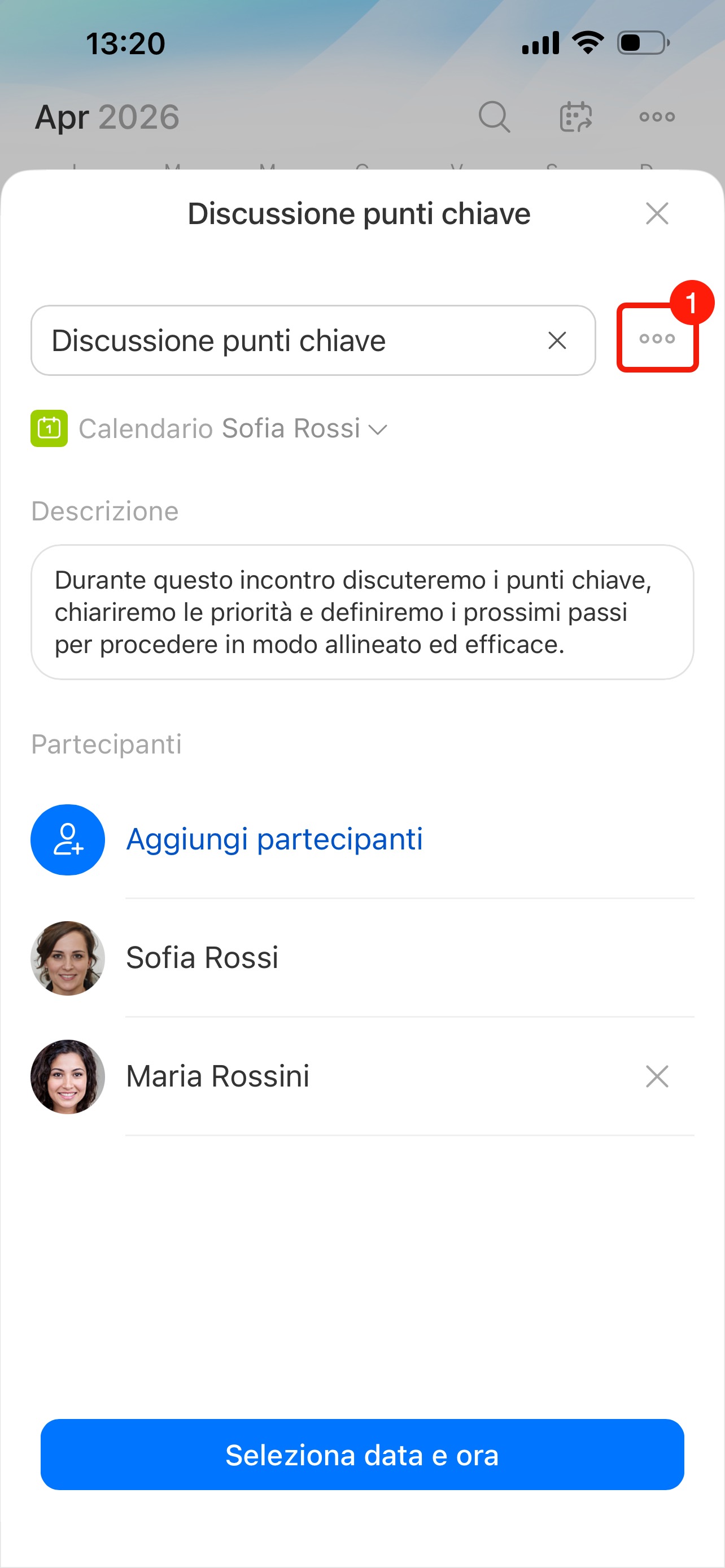
1. Premi Tre punti (...) accanto al nome dell’evento.
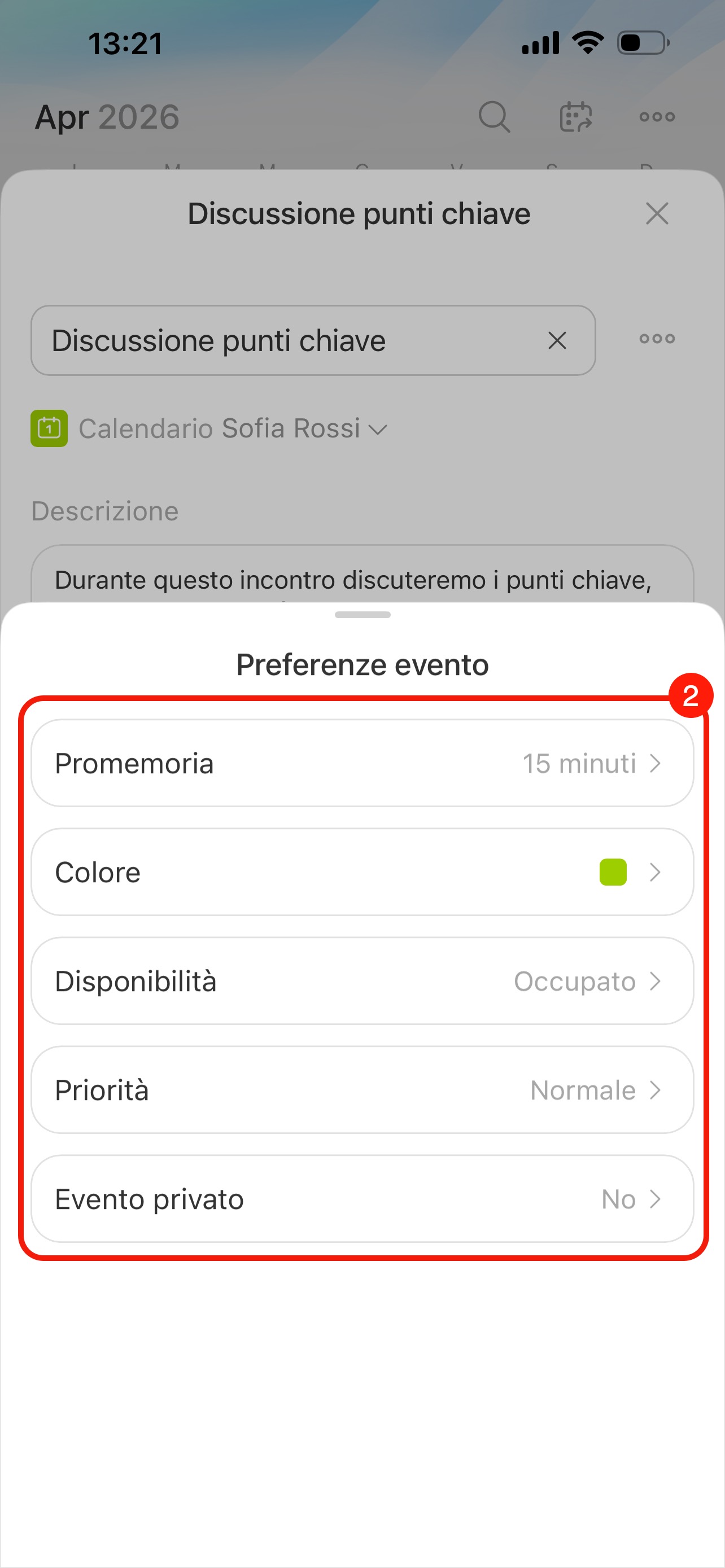
2. Si apre il pannello Impostazioni evento. Puoi impostare:
- Promemoria: quando ricevere la notifica.
- Colore: etichetta dell’evento nel calendario.
- Disponibilità: Occupato, Disponibile o Assente.
- Priorità: normale o alta.
- Evento privato: nasconde i dettagli agli altri.
Scegliere l’orario e prenotare una sala riunioni
Durante la creazione puoi prenotare una sala riunioni per riservare lo spazio.
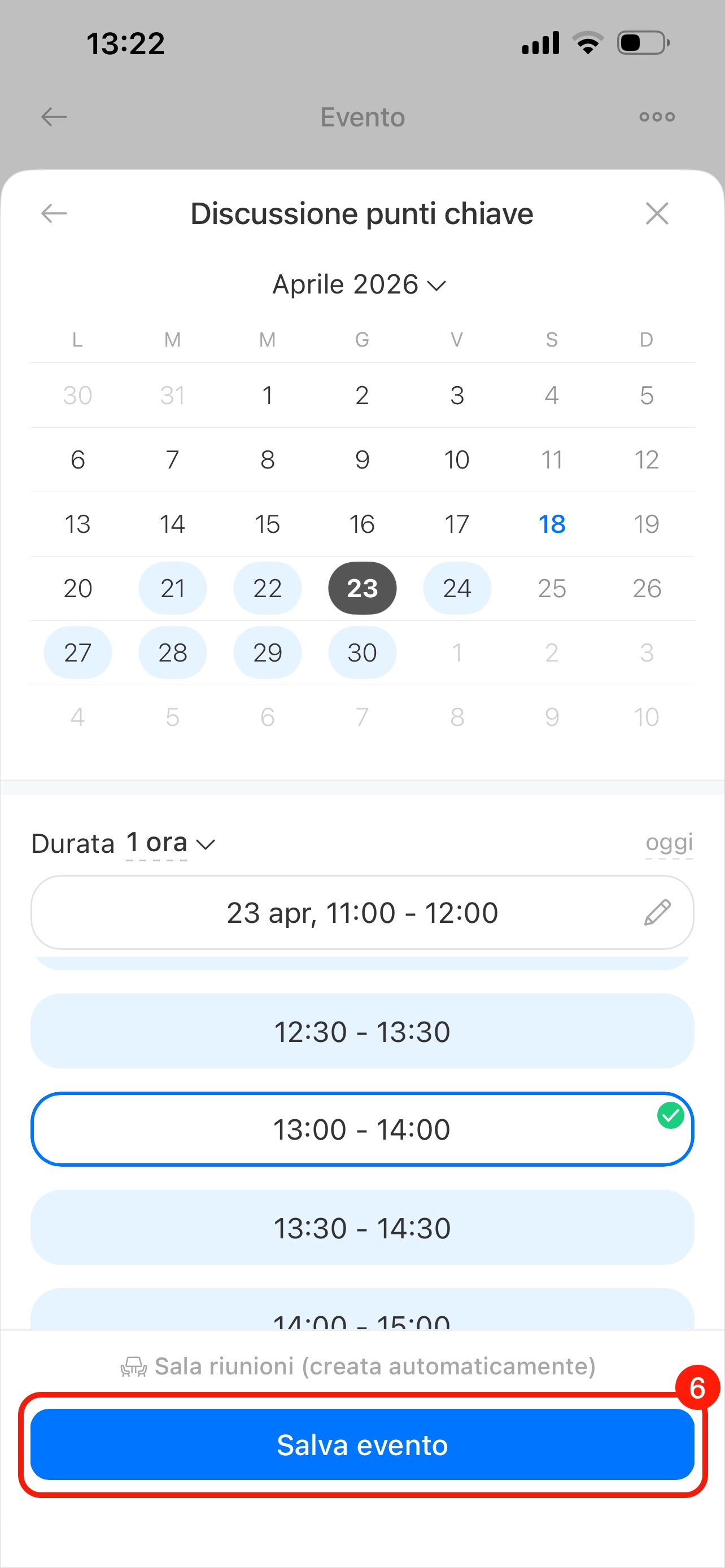
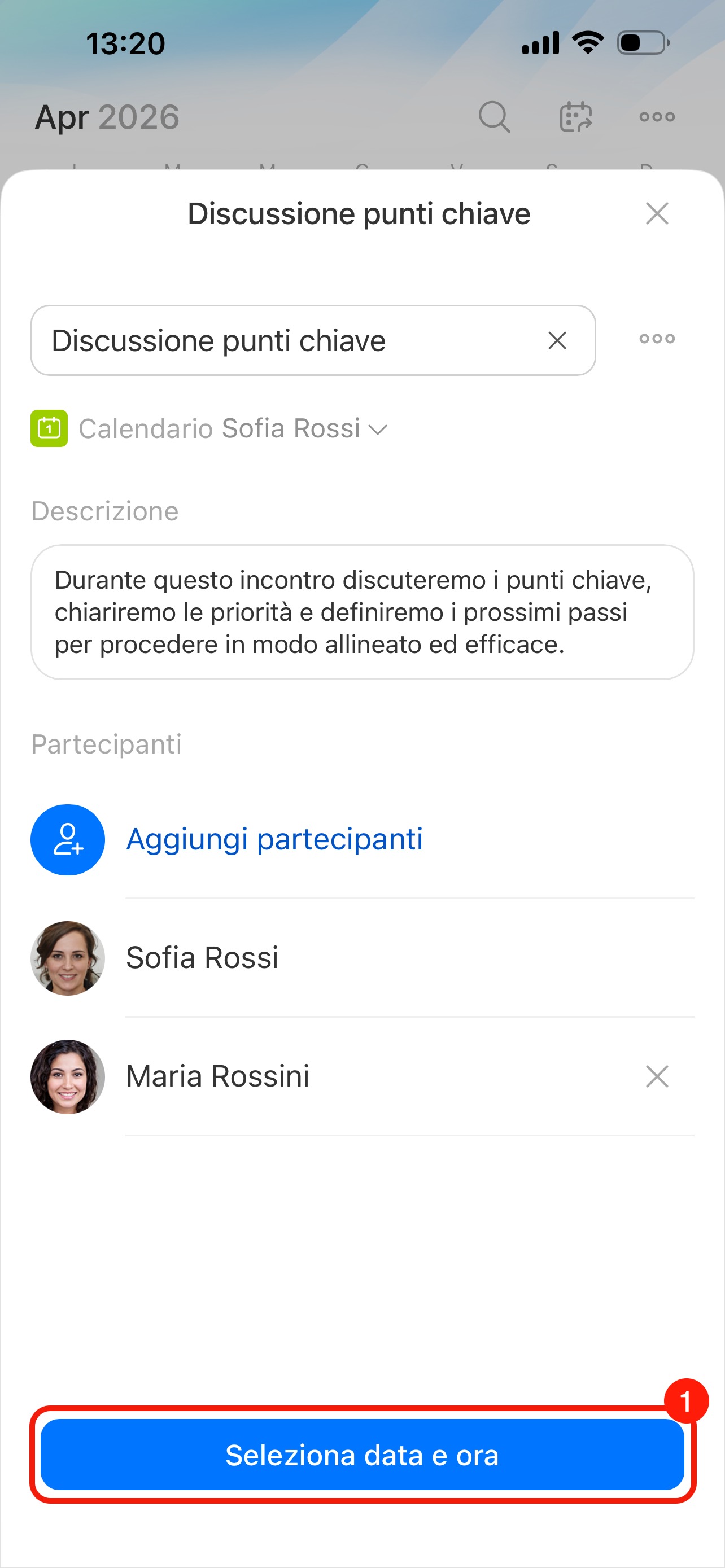
1. Premi Seleziona data e ora.
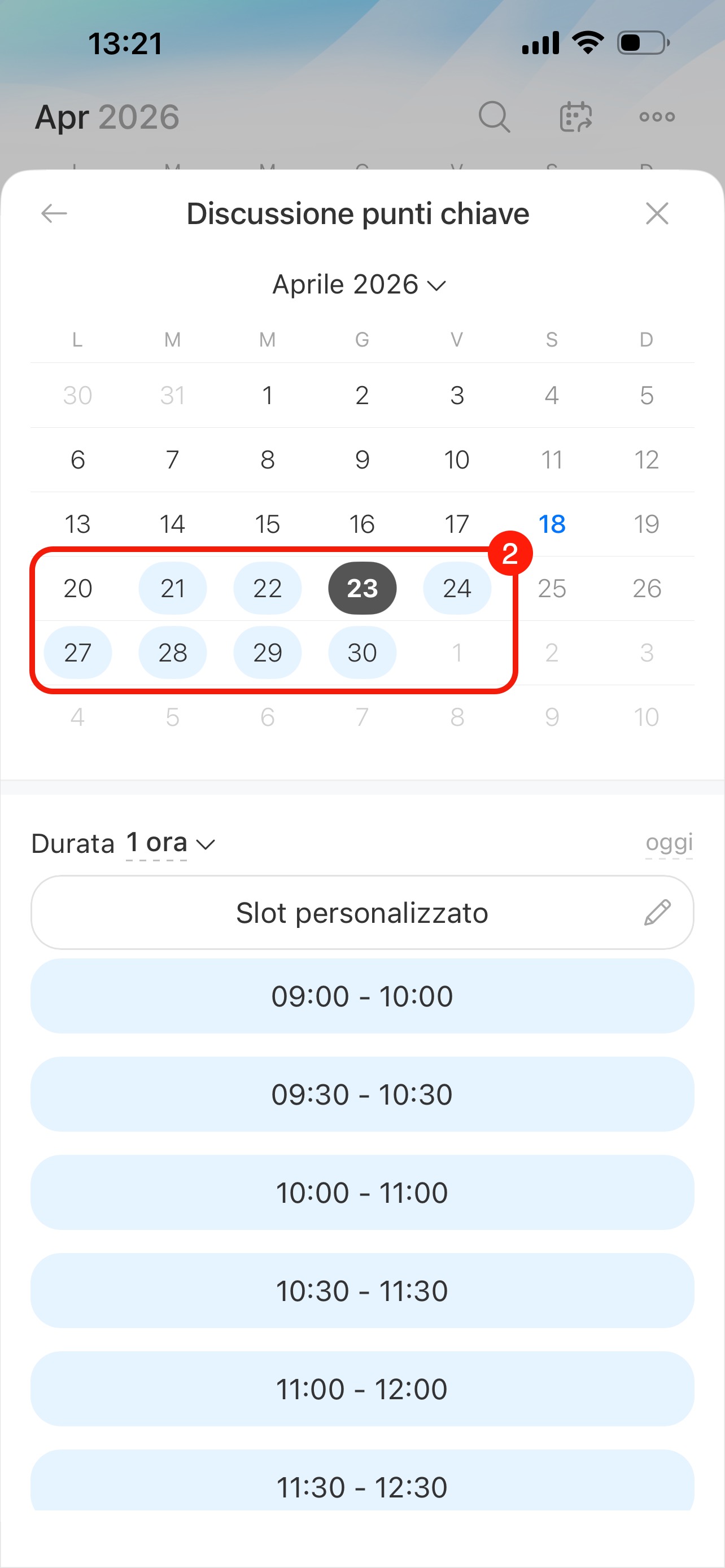
2. Scegli la data nel calendario.
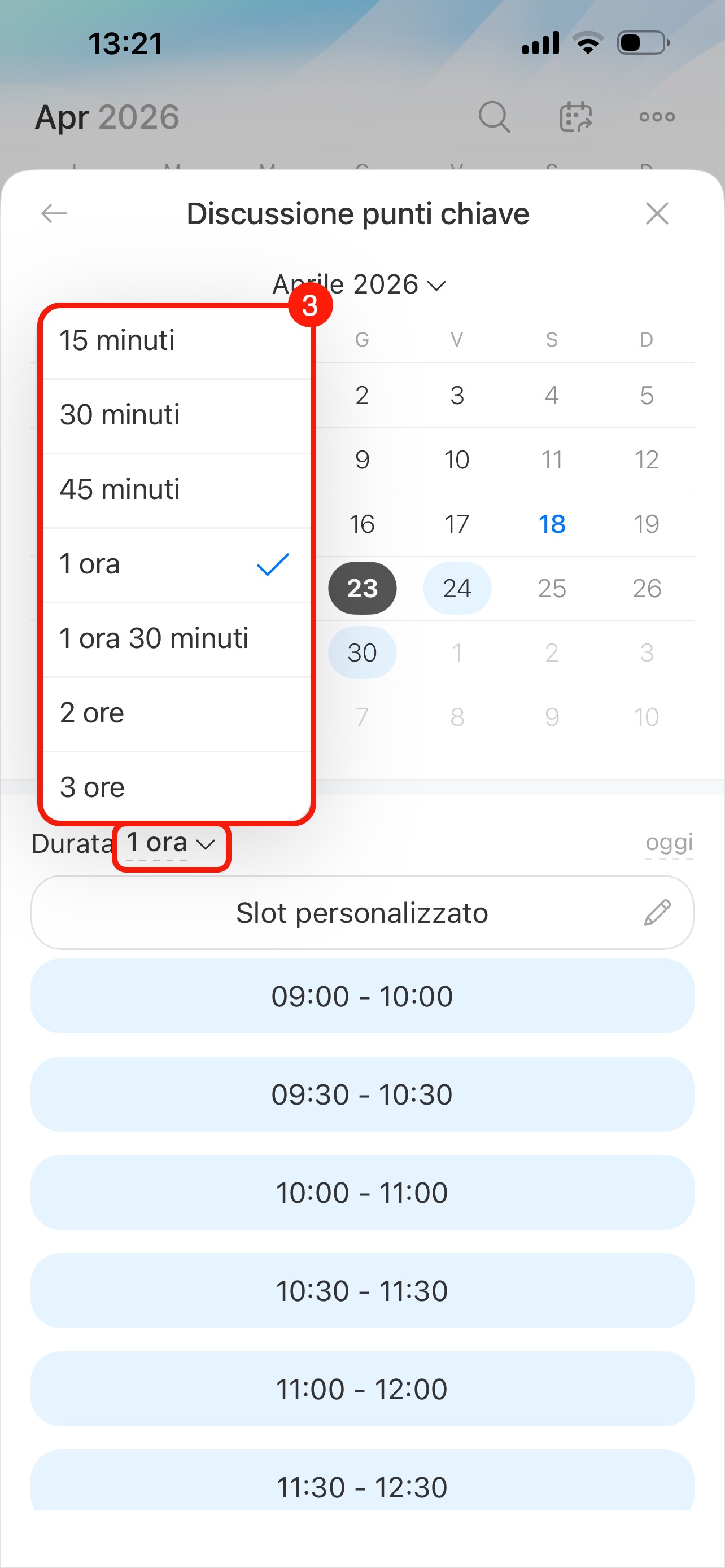
3. Imposta la durata.
4. Scegli l’orario.
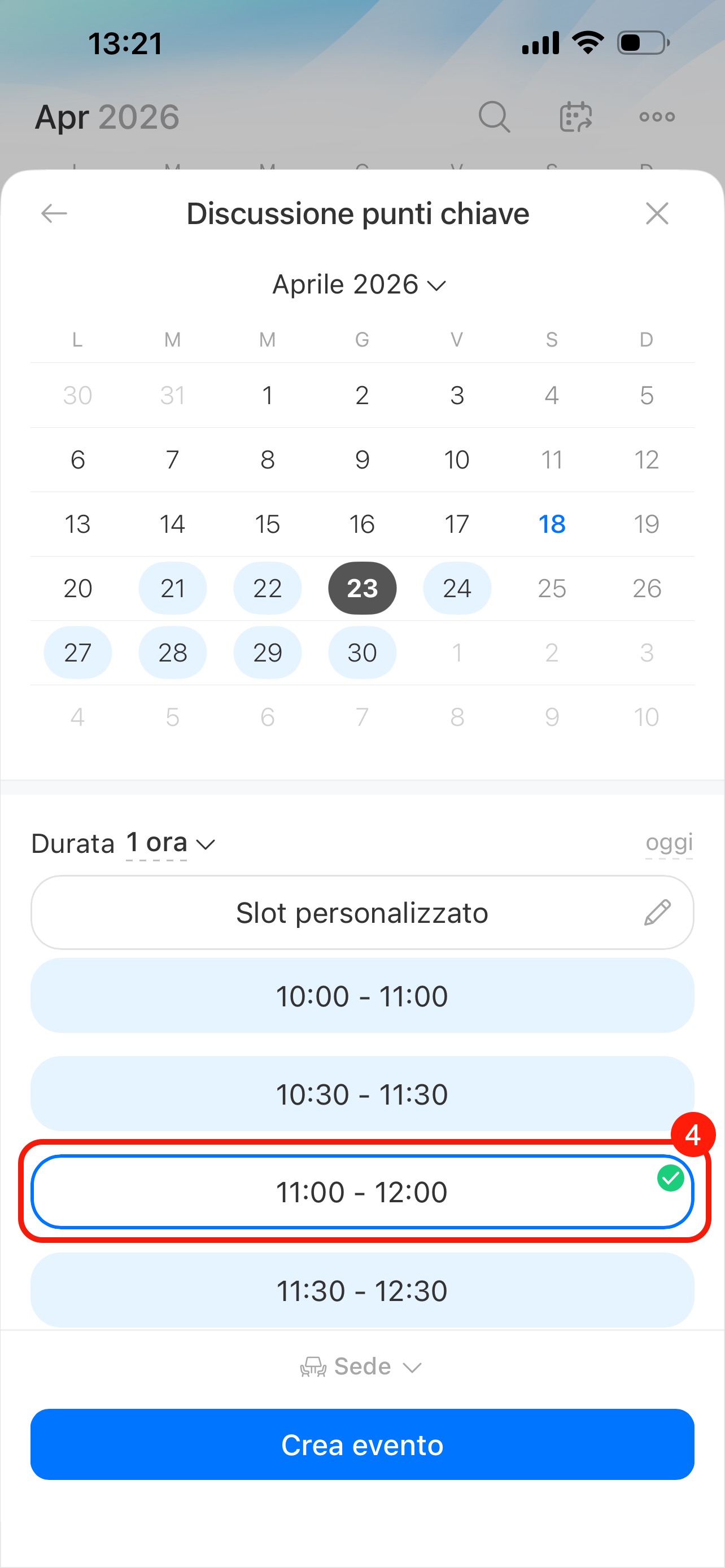
5. Premi Sede.
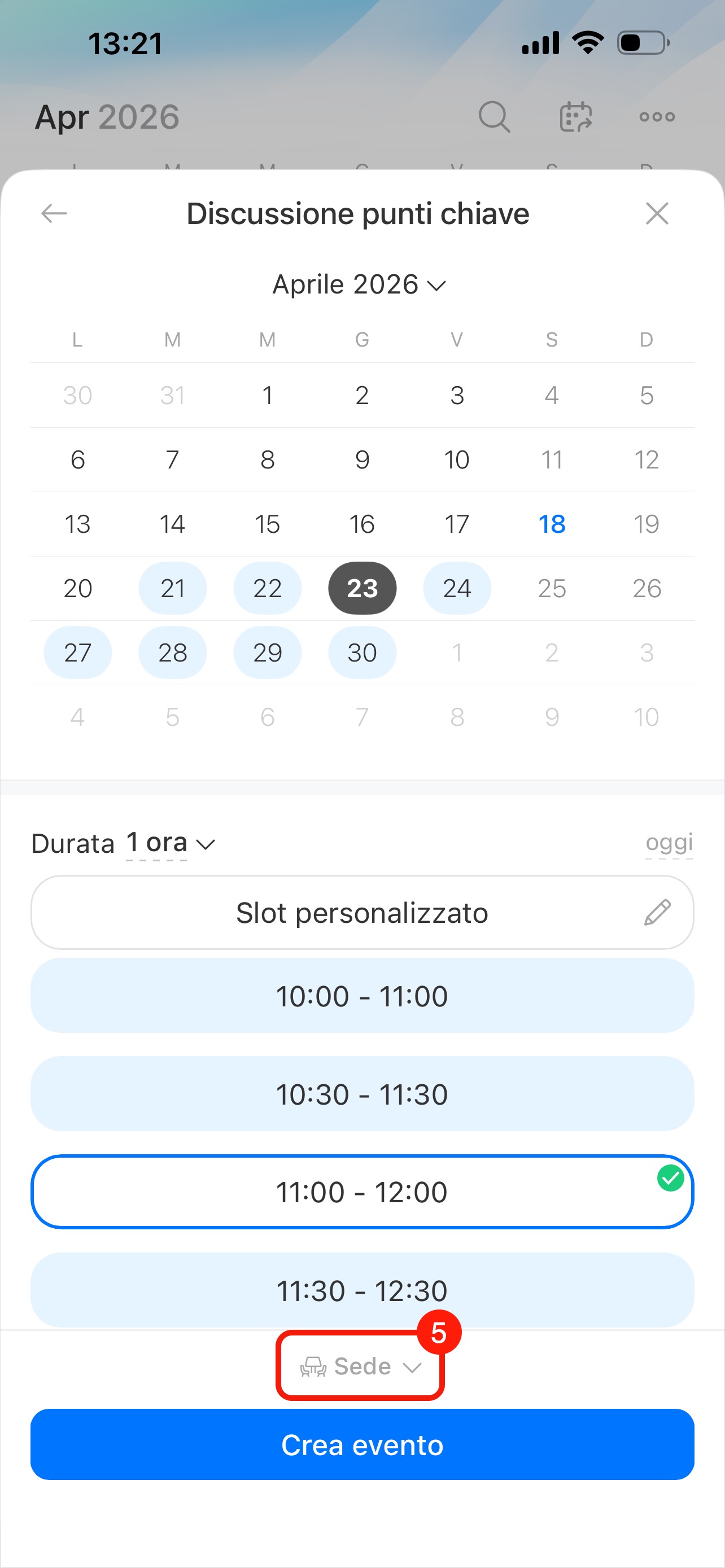
6. Scegli una sala disponibile.

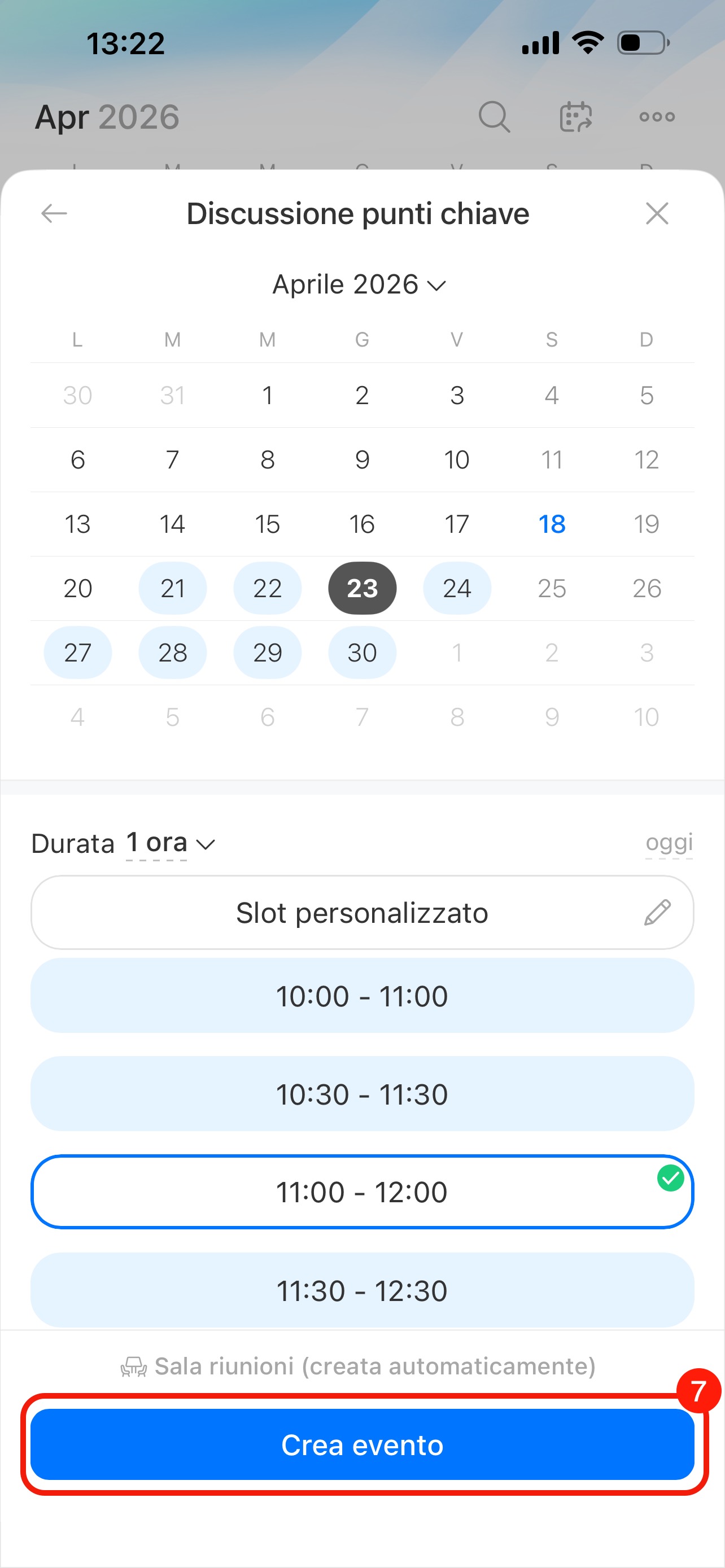
7. Premi Crea evento.
Modificare un evento
Puoi modificare un evento se cambiano orario o partecipanti.
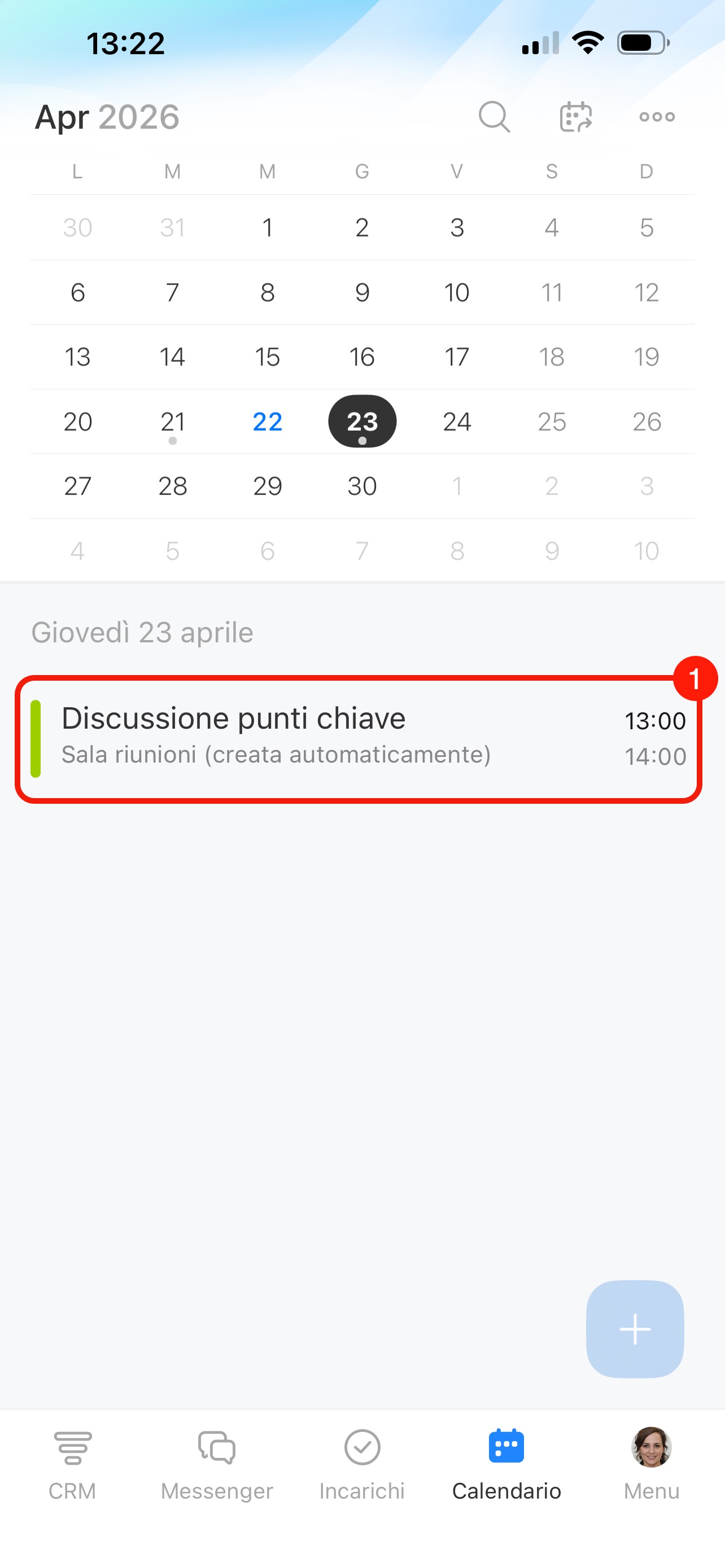
1. Premi sull’evento nel calendario.
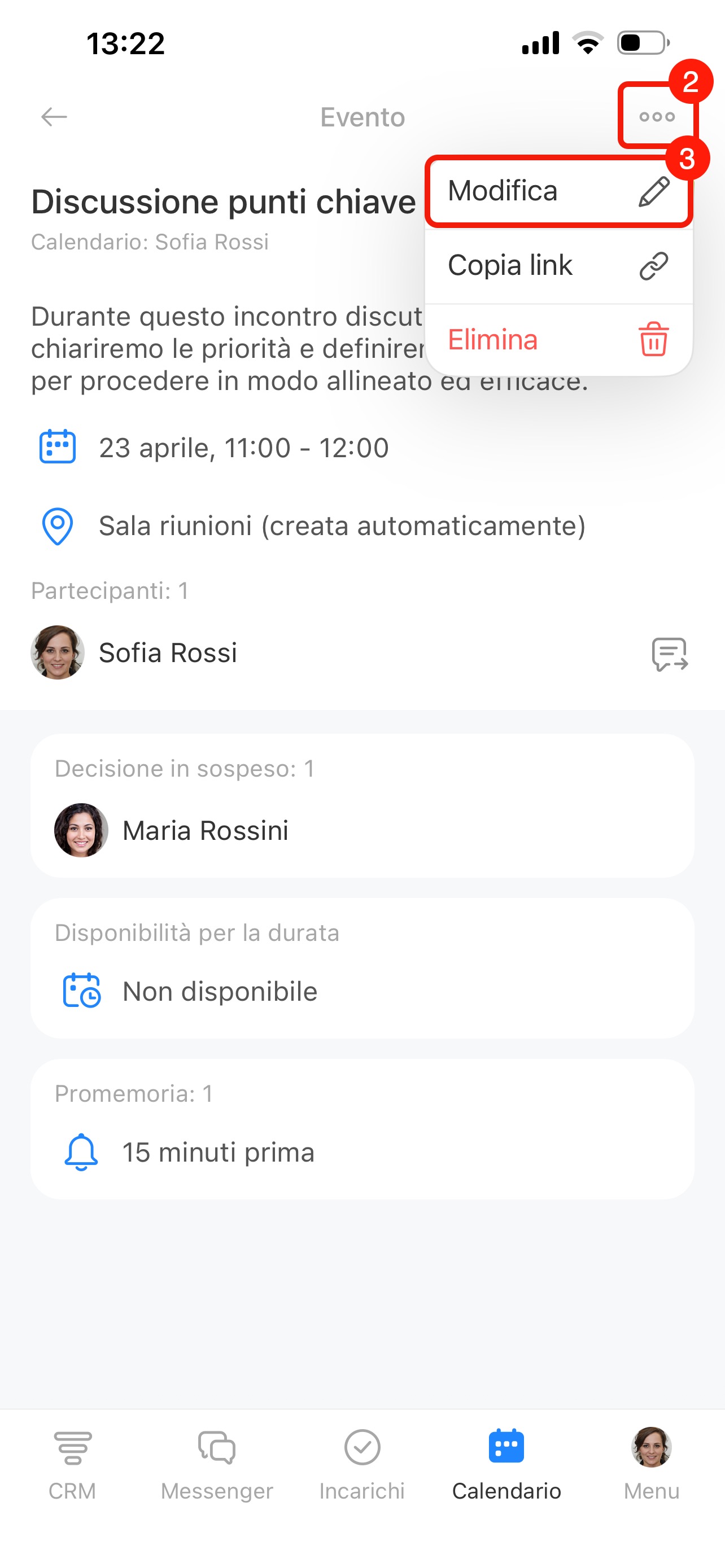
2–3. Premi Tre punti (...) e scegli Modifica.
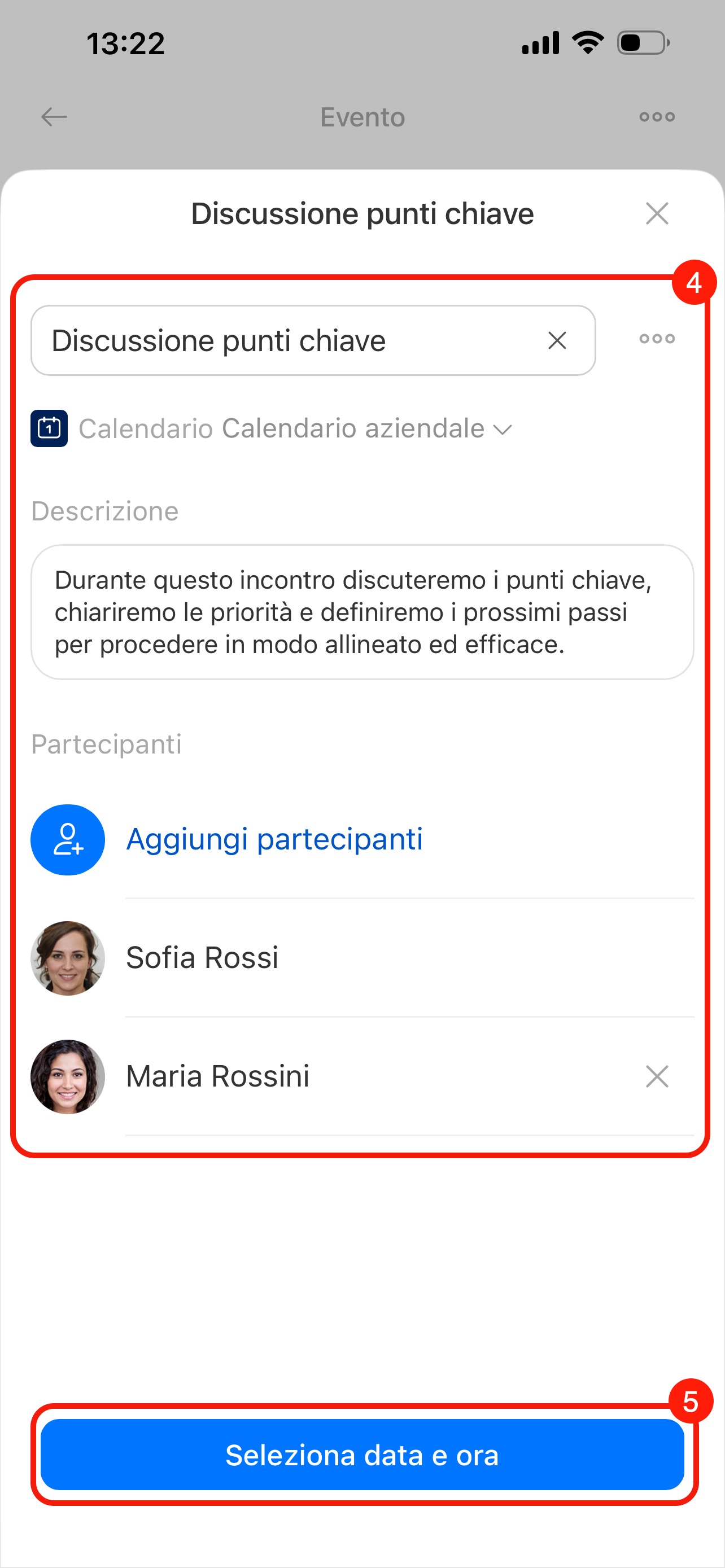
4–5. Apporta le modifiche e premi Seleziona data e ora.
6. Premi Salva evento.