
L'autenticazione a due fattori è una protezione aggiuntiva per il tuo account Bitrix24: oltre al login e alla password, è necessario un secondo metodo di conferma. Senza di esso non sarà possibile accedere all'account, anche se qualcuno conoscesse la tua password.
Abbiamo migliorato questo sistema di protezione, rendendolo più semplice e sicuro. In precedenza, la conferma avveniva tramite codici generati da applicazioni specifiche, ora è possibile utilizzare l'app mobile di Bitrix24 o un codice monouso inviato via SMS.
Ogni utente configura autonomamente l'autenticazione a due fattori per il proprio account. L'amministratore può renderla obbligatoria per tutta l'azienda, in tal caso, i dipendenti devono attivarla entro un termine stabilito.
L’amministratore può disattivarla nelle impostazioni di Bitrix24.
Se non riesci ad accedere, contatta il supporto sul sito.
Se usi ancora la vecchia versione di protezione tramite codici di applicazioni specifiche, ti consigliamo di passare alla nuova.
Configurare l'autenticazione a due fattori
Attivare l'autenticazione a due fattori. La configurazione dell'autenticazione a due fattori per gli account di dipendenti e amministratori è identica. Per farlo, installa l'app mobile di Bitrix24 e accedi.
App mobile di Bitrix24
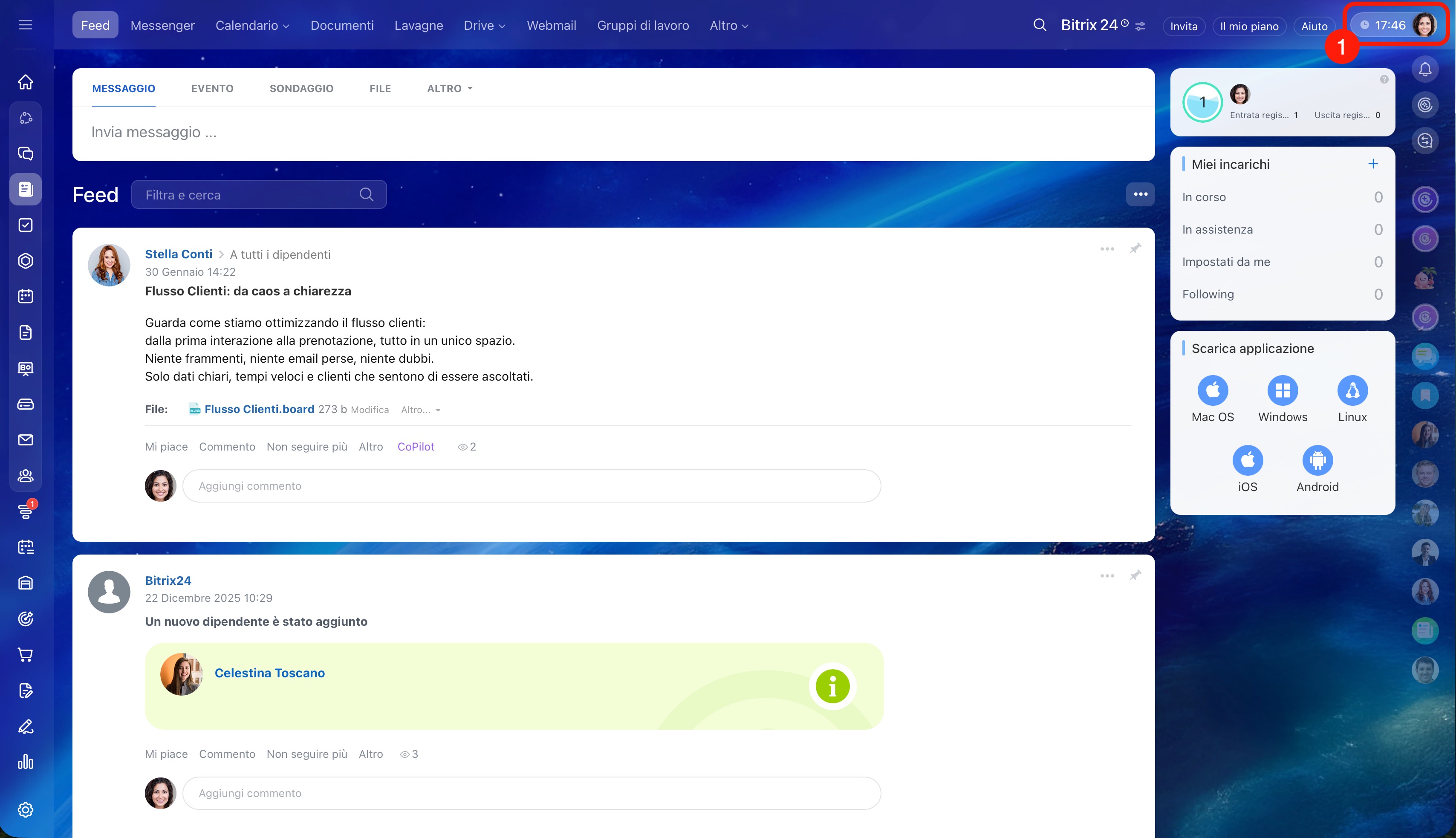
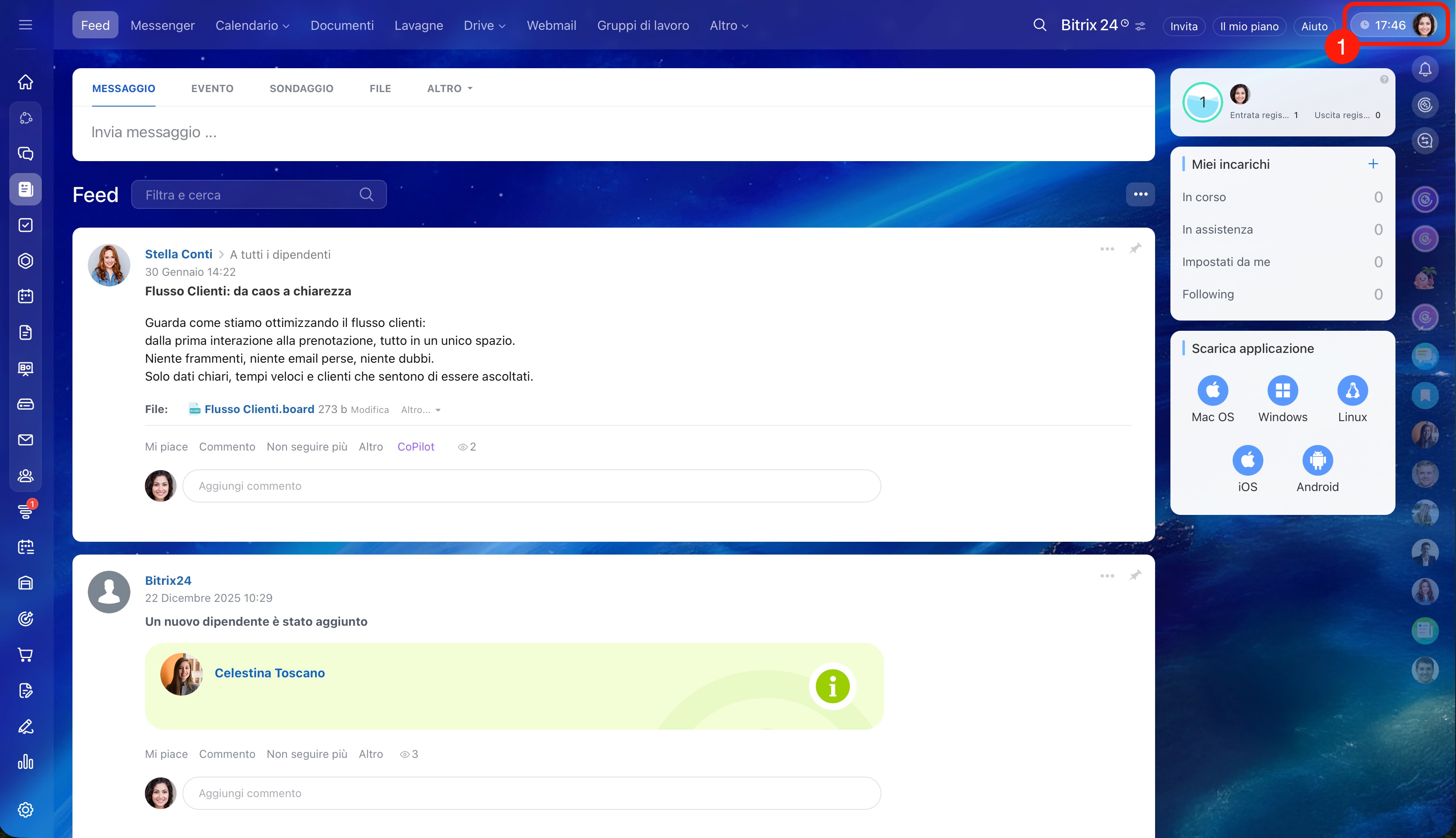
1. Accedi al tuo profilo personale: clicca sulla tua foto in alto a destra.
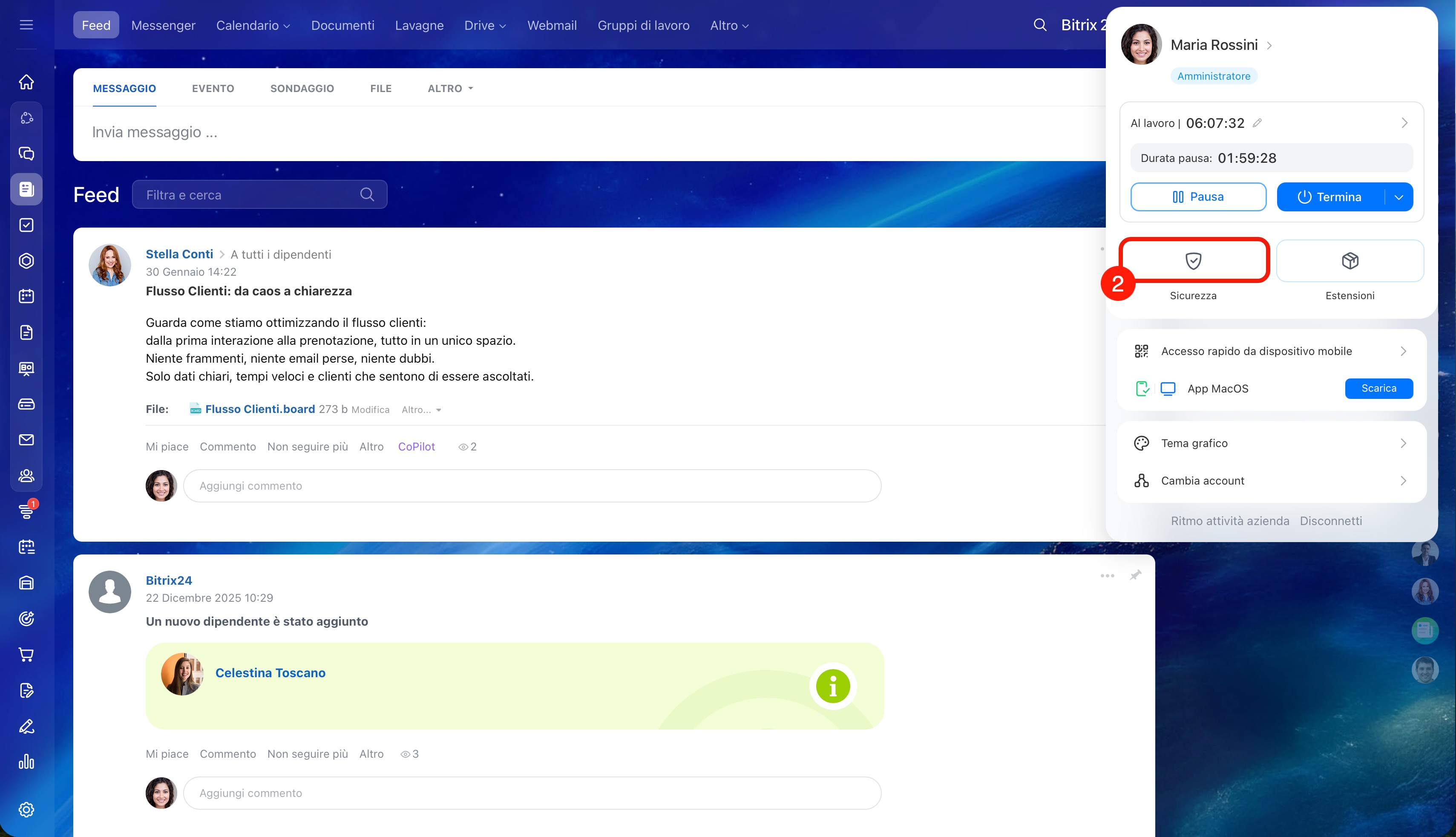
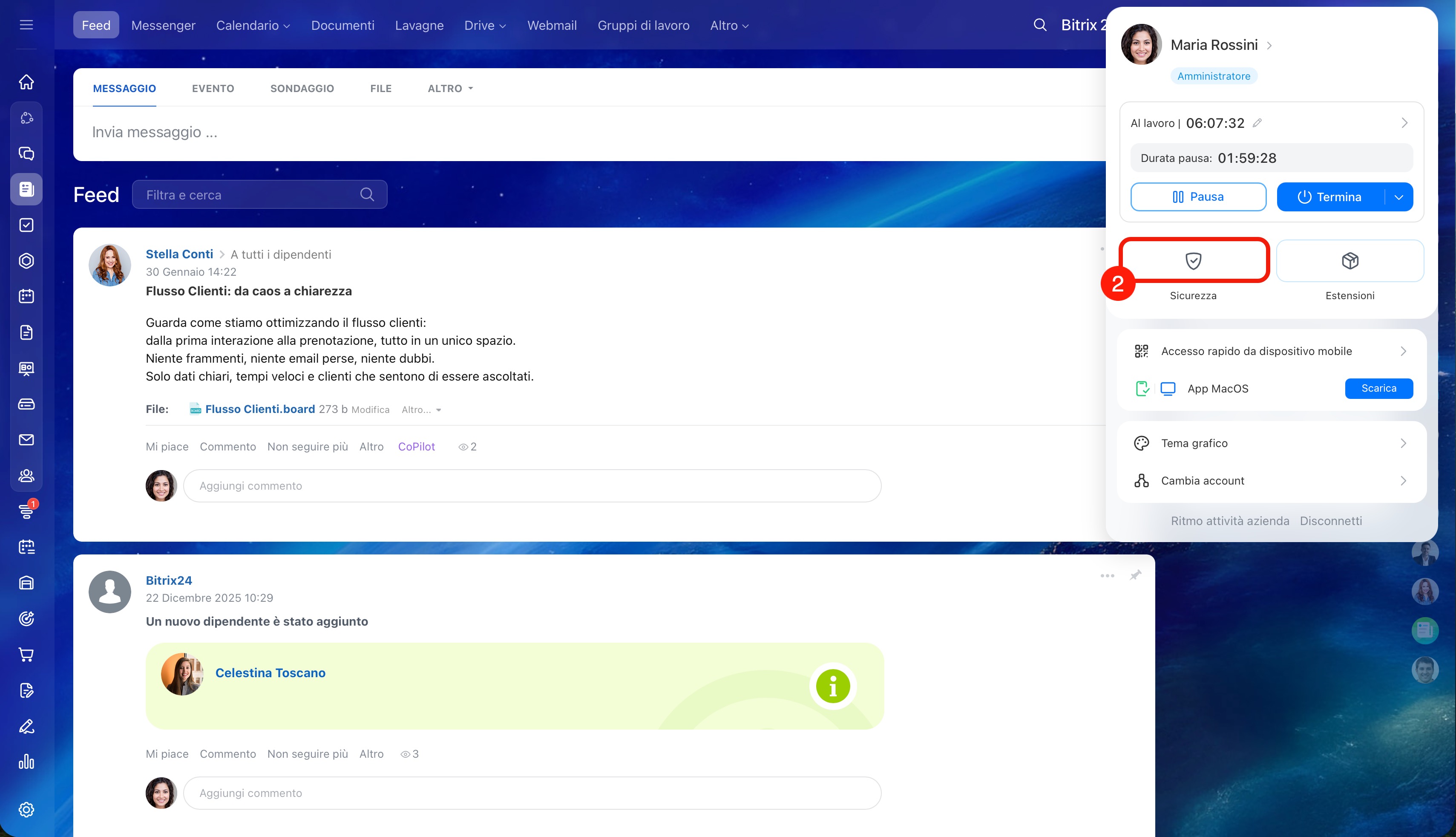
2. Seleziona Sicurezza.
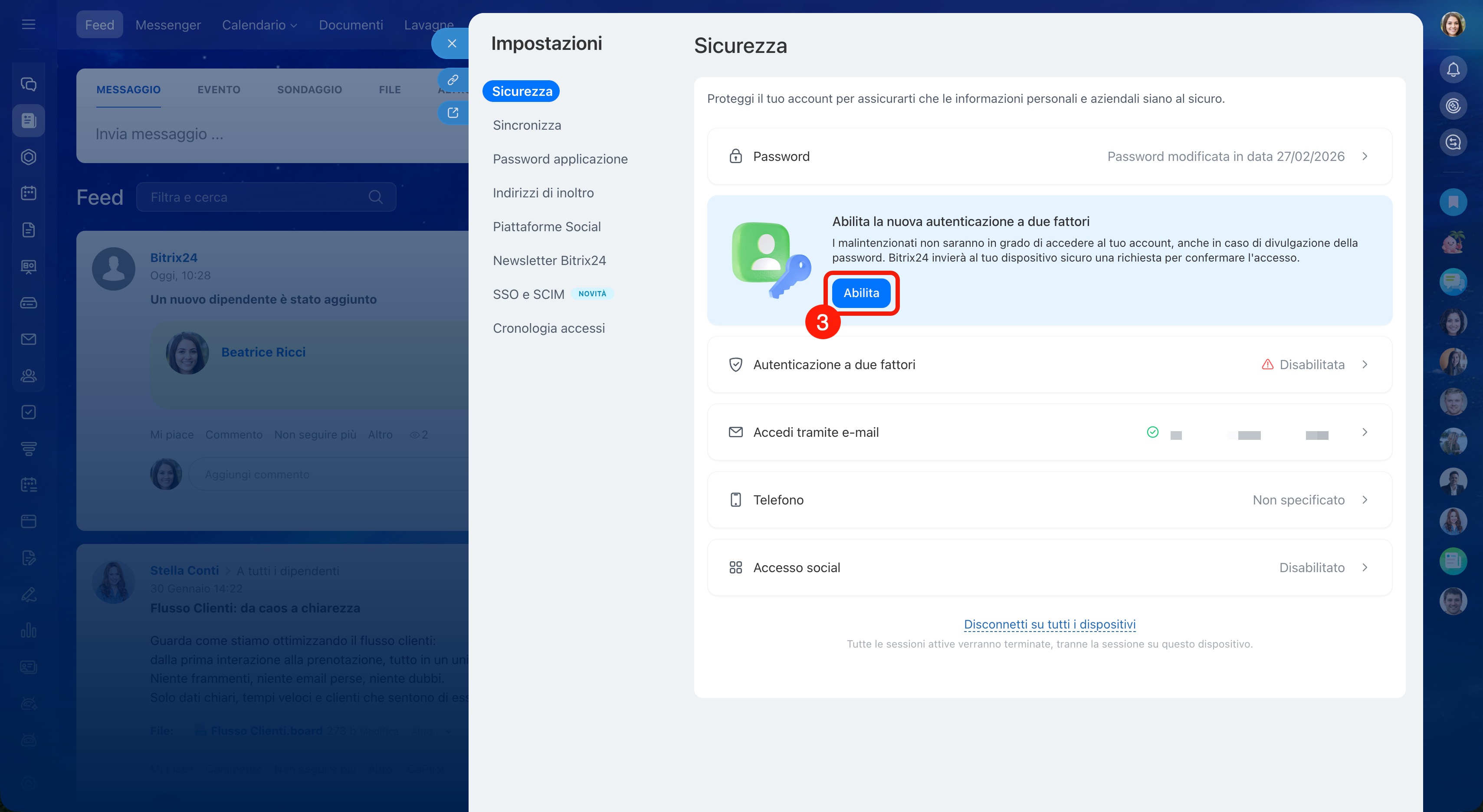
3. Clicca su Abilita.
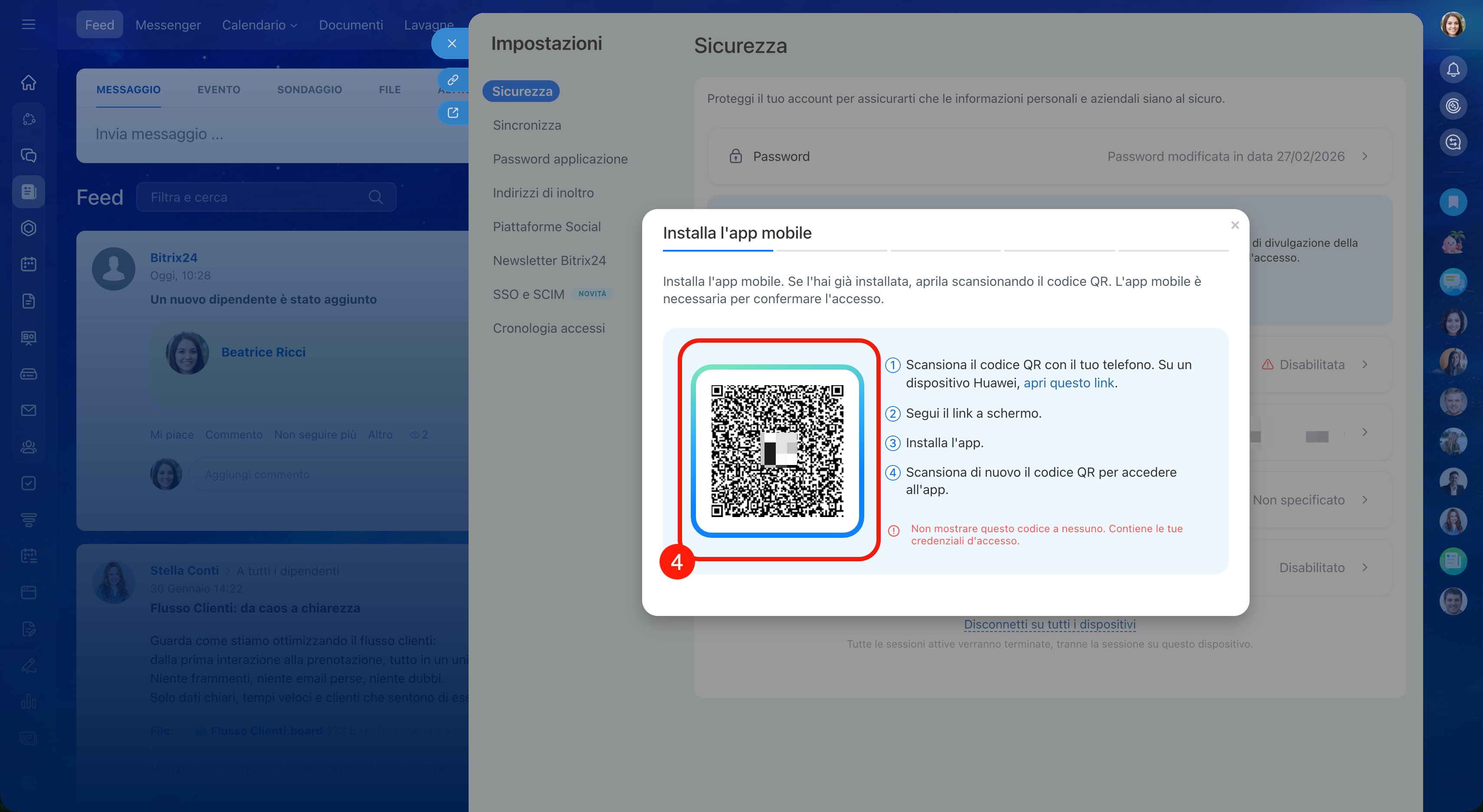
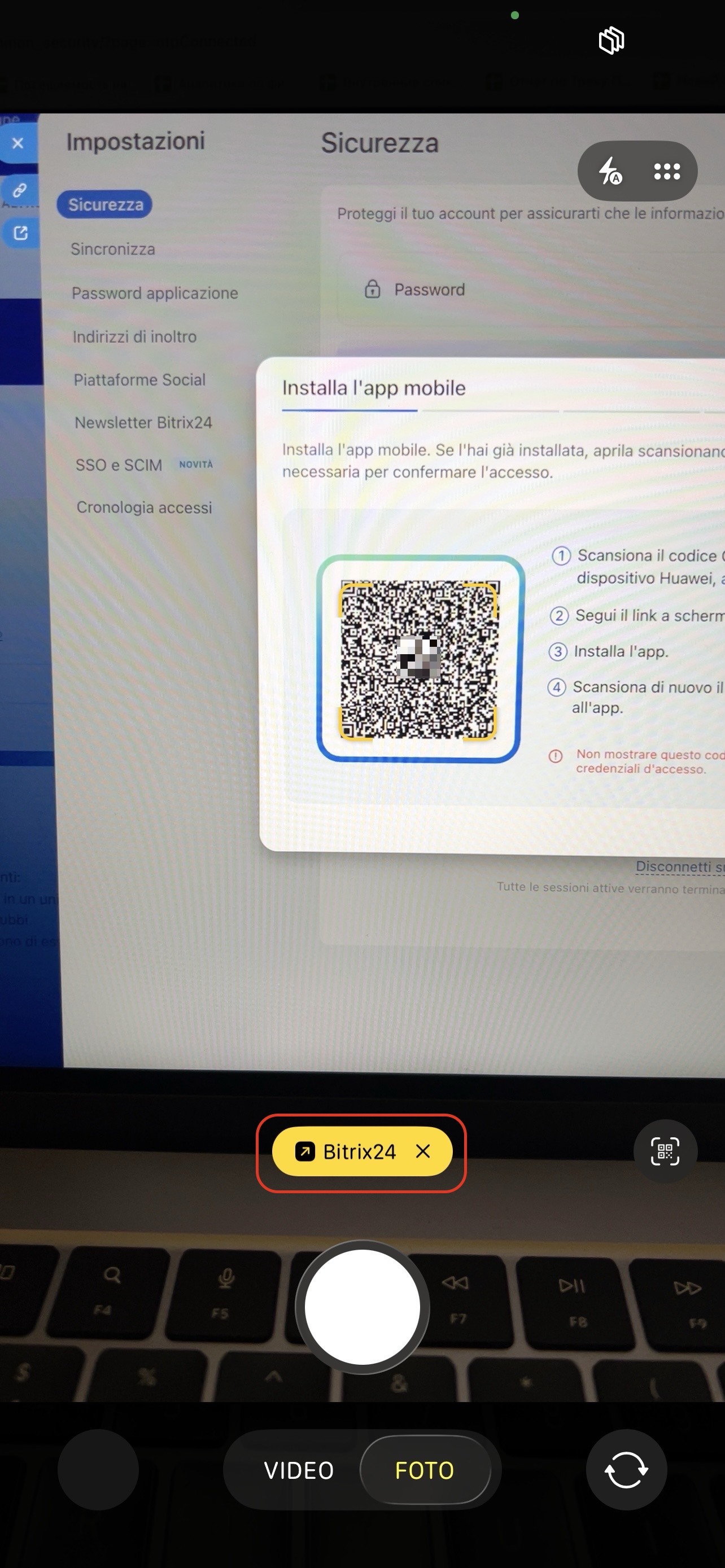
4. Punta la fotocamera dello smartphone sul codice QR e segui il link mostrato sullo schermo. Se il codice QR non viene riconosciuto correttamente, utilizza un’app dedicata per la scansione dei codici QR.
L’amministratore di Bitrix24 può consentire di ignorare la connessione del dispositivo mobile nelle impostazioni di Bitrix24. In questo caso, potrai saltare questo passaggio.
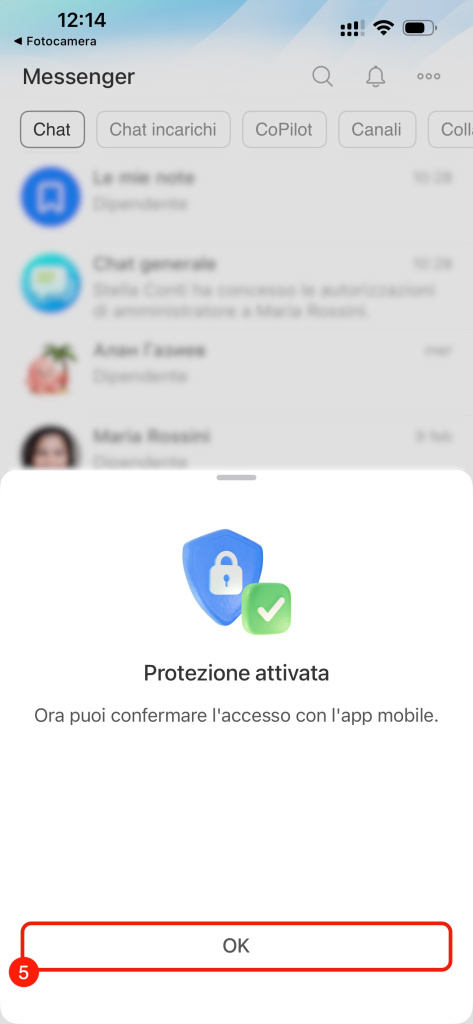
5. Nell'app mobile clicca su OK: protezione attivata.
6. Su Bitrix24 dal computer clicca su Avanti.
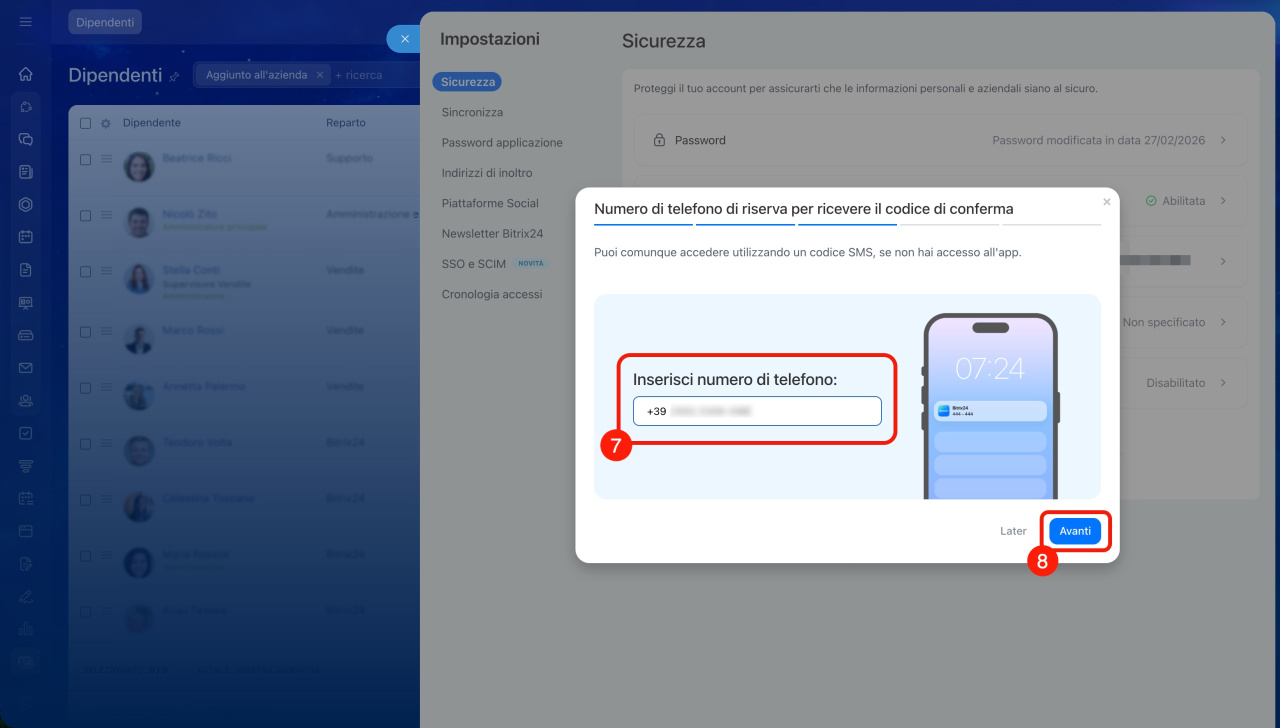
7. Inserisci il numero di telefono: è necessario per accedere a Bitrix24 tramite SMS se non hai accesso al telefono con l'app mobile.
8. Clicca su Avanti.
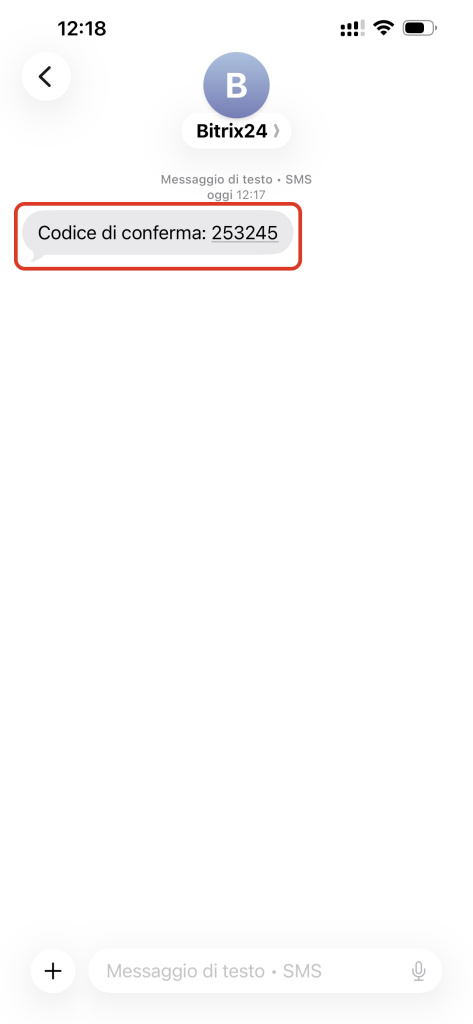
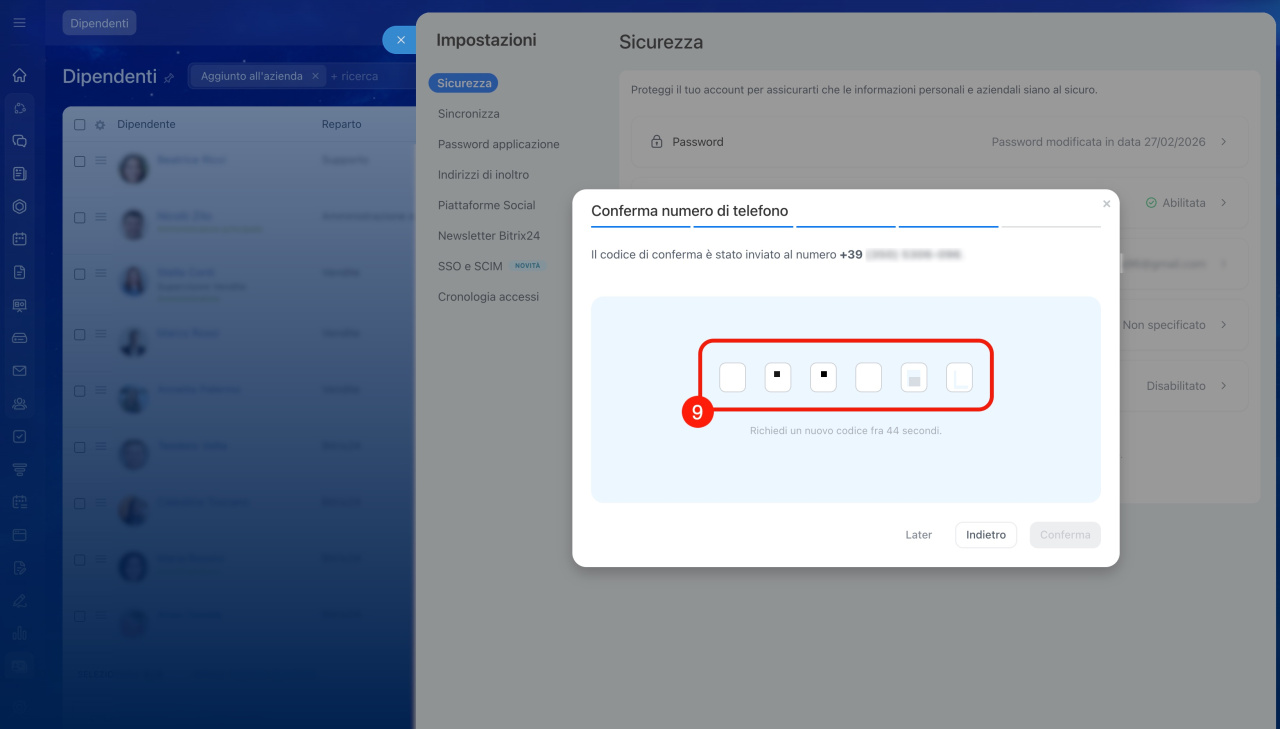
9. Conferma il numero di telefono: inserisci il codice ricevuto via SMS.
Dopo aver configurato l'autenticazione a due fattori, salva i codici di recupero. Saranno utili se non potrai confermare l'accesso tramite l'app mobile.
Dove trovare i codici di recupero
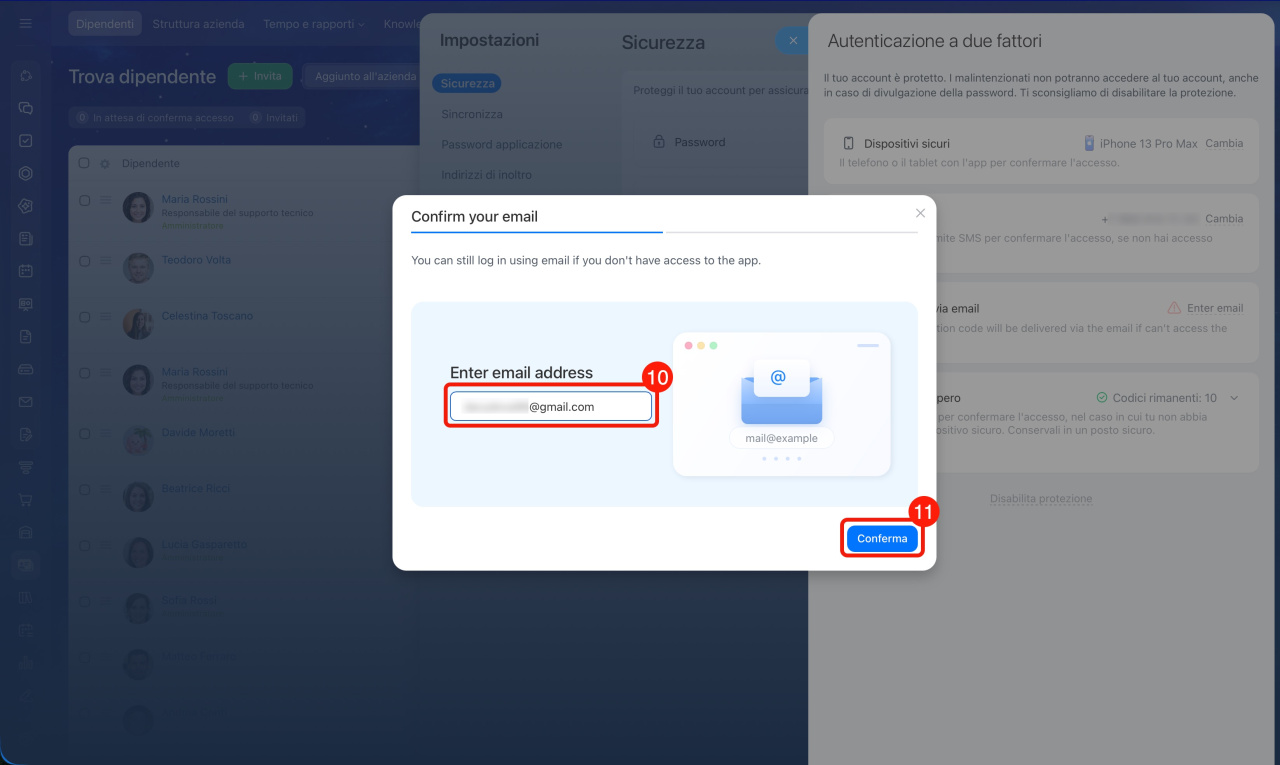
10. Conferma il tuo indirizzo e-mail. Ti servirà nel caso in cui non potessi accedere all'app. Se desideri utilizzare un altro indirizzo e-mail, fai clic su Modifica.
11. Fai clic su Conferma.
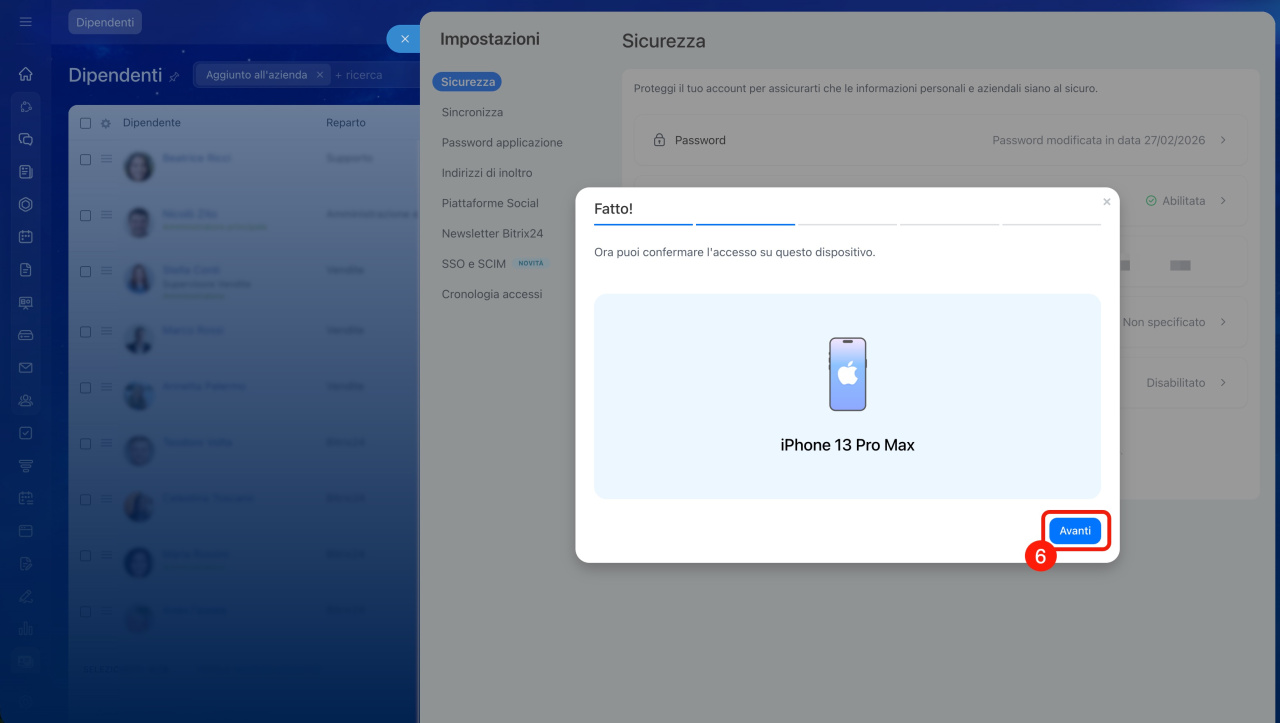 Il dispositivo con cui hai confermato l'accesso a Bitrix24 è chiamato un dispositivo sicuro. Puoi modificarlo in qualsiasi momento.
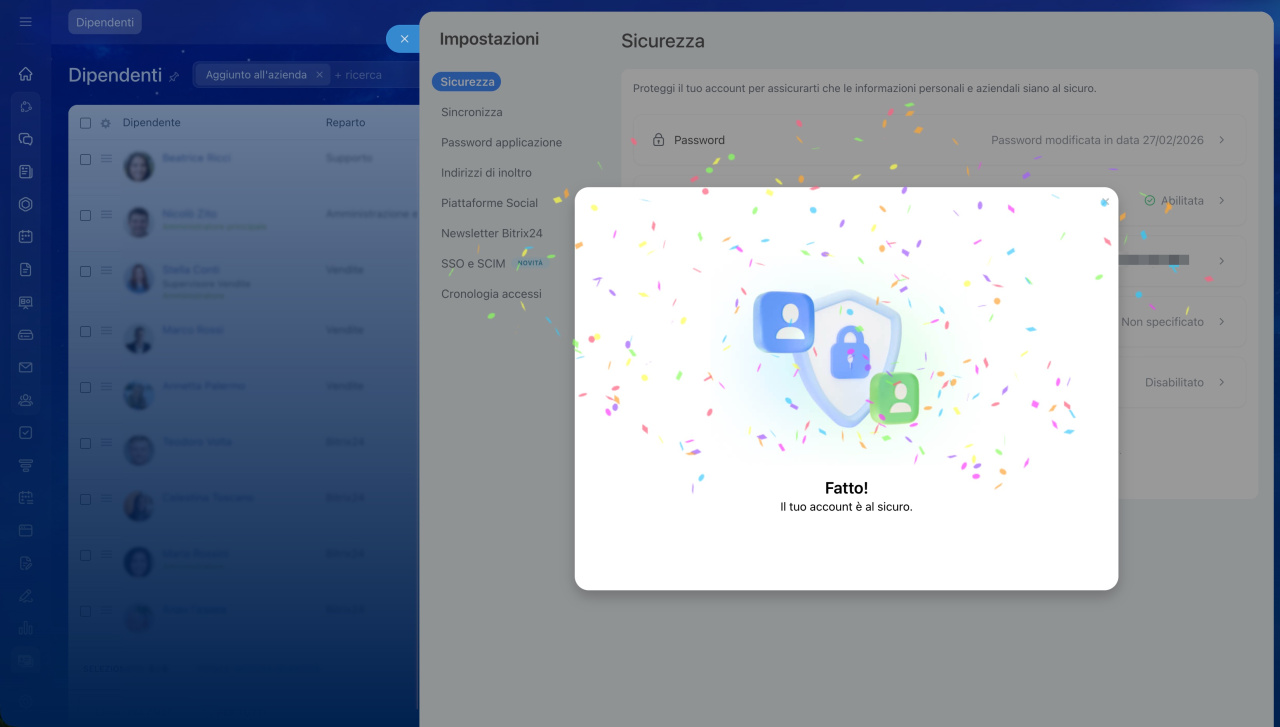
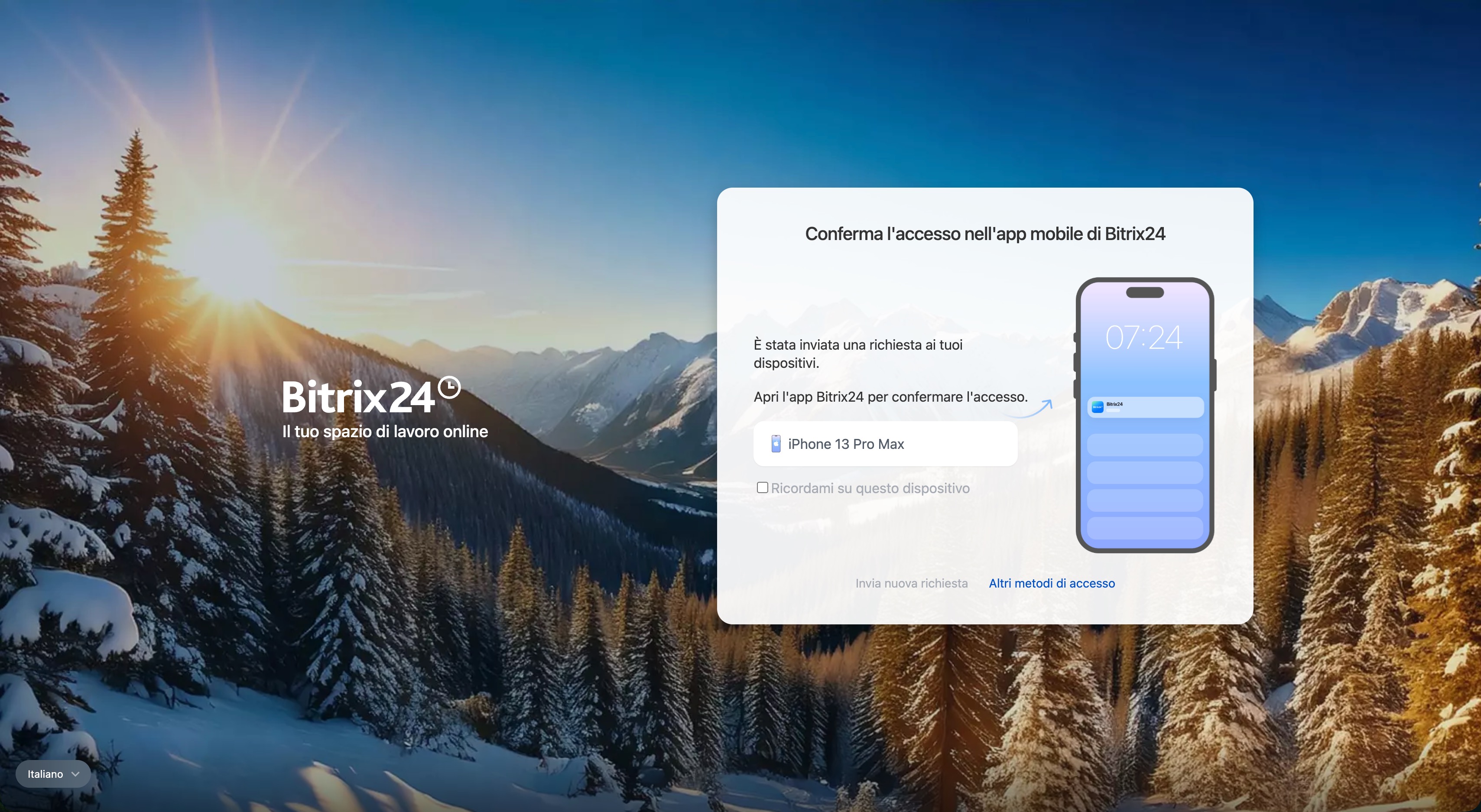
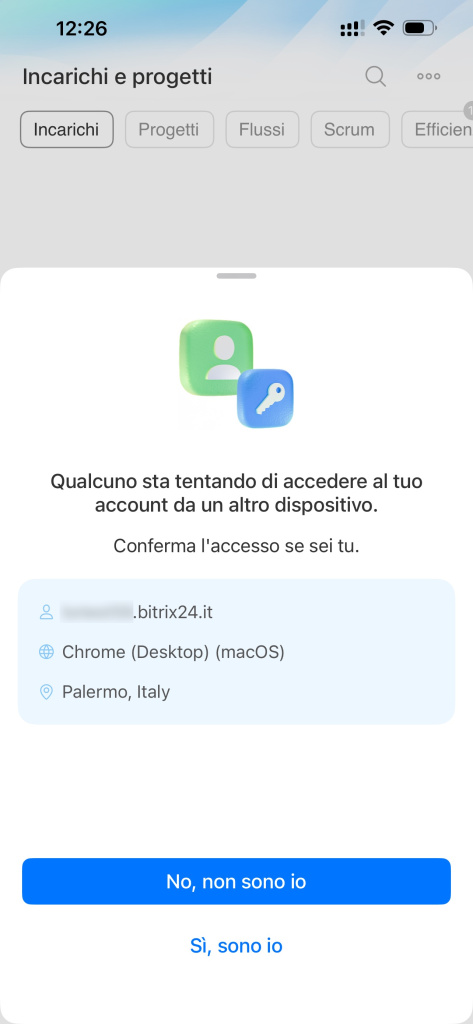
Adesso i tuoi dati sono protetti. Per accedere a Bitrix24, inserisci il login, la password e conferma l'azione nell'app mobile.
Salvare i codici di recupero. Saranno necessari se non potrai confermare l'accesso a Bitrix24 tramite l'app mobile, ad esempio, in caso di perdita o indisponibilità del telefono. Dopo aver attivato l'autenticazione a due fattori, salva subito i codici.
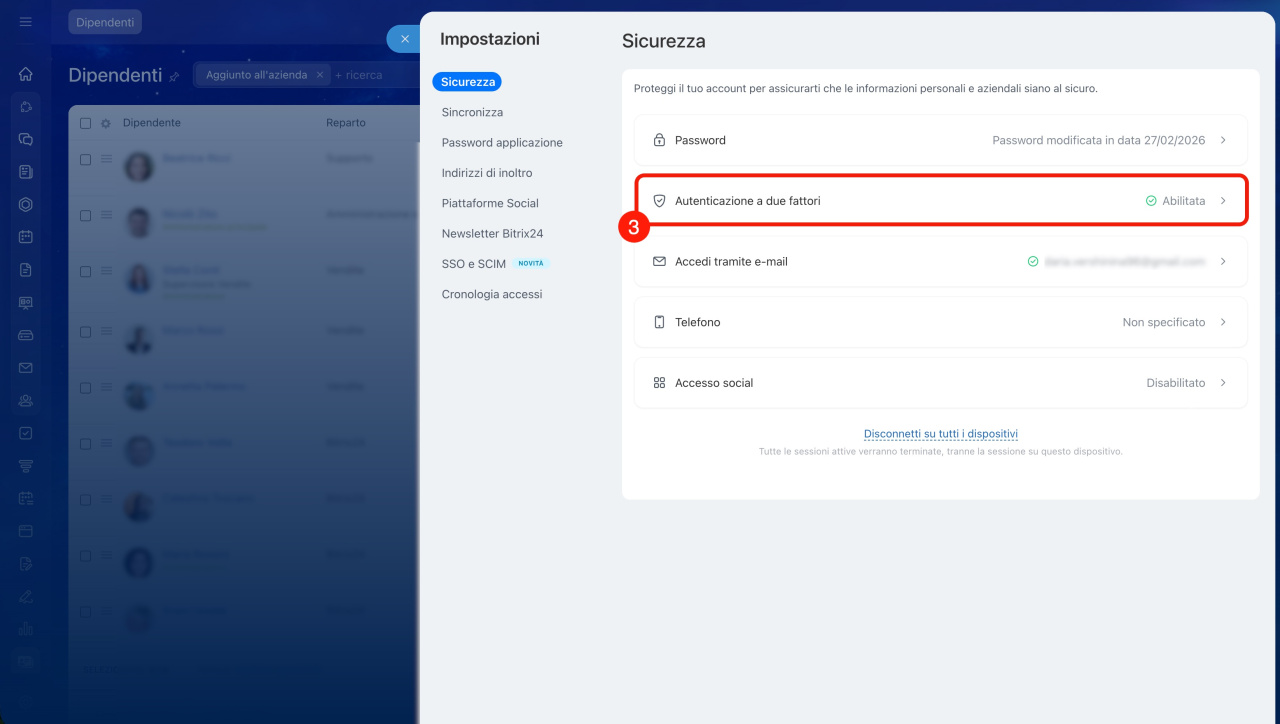
1. Clicca sulla tua foto in alto a destra.
2. Seleziona Sicurezza
3. Clicca su Autenticazione a due fattori.
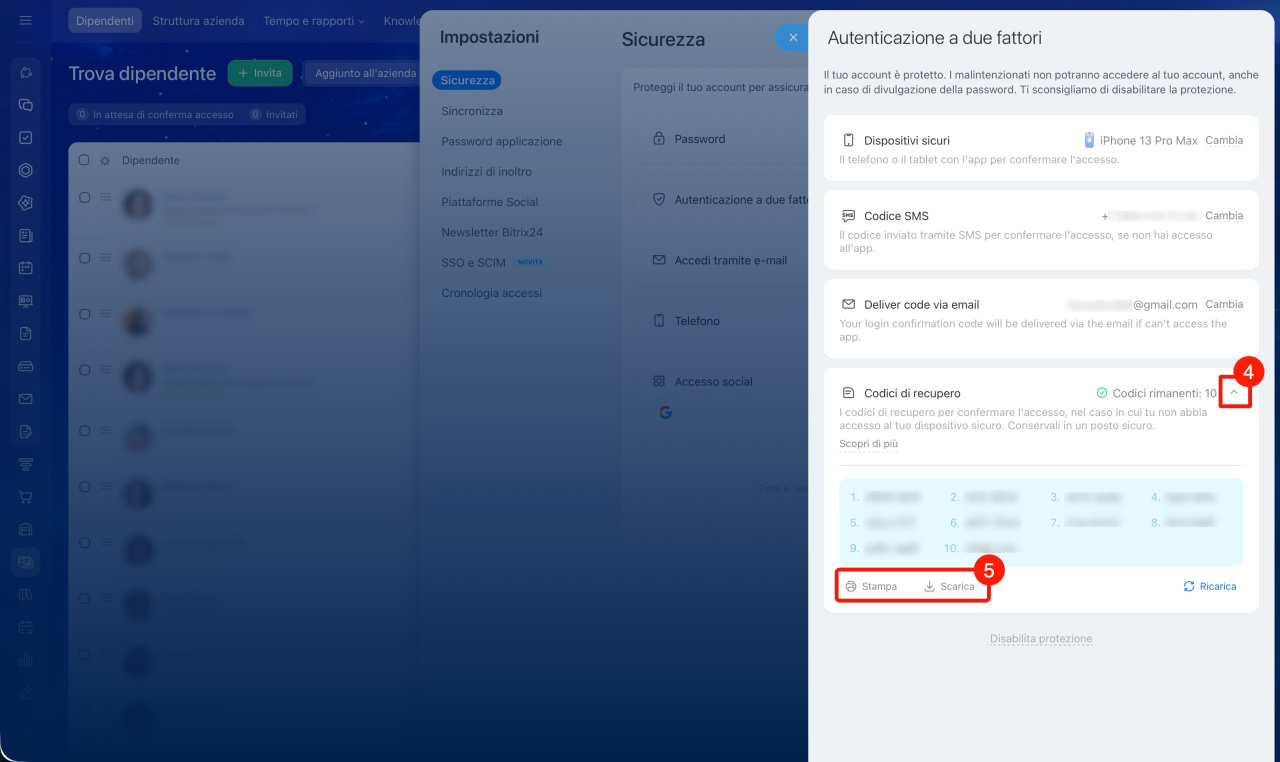
4. Clicca sulla freccia nel blocco Codici di recupero.
5. Stampa o scarica i codici.
Abilita l'autenticazione a due fattori per tutti i dipendenti
Per rendere obbligatoria l'autenticazione a due fattori per tutta l'azienda, l'amministratore deve prima attivarla per il proprio account.
Come configurare l'autenticazione a due fattori per il proprio account
Per rendere obbligatoria la protezione:
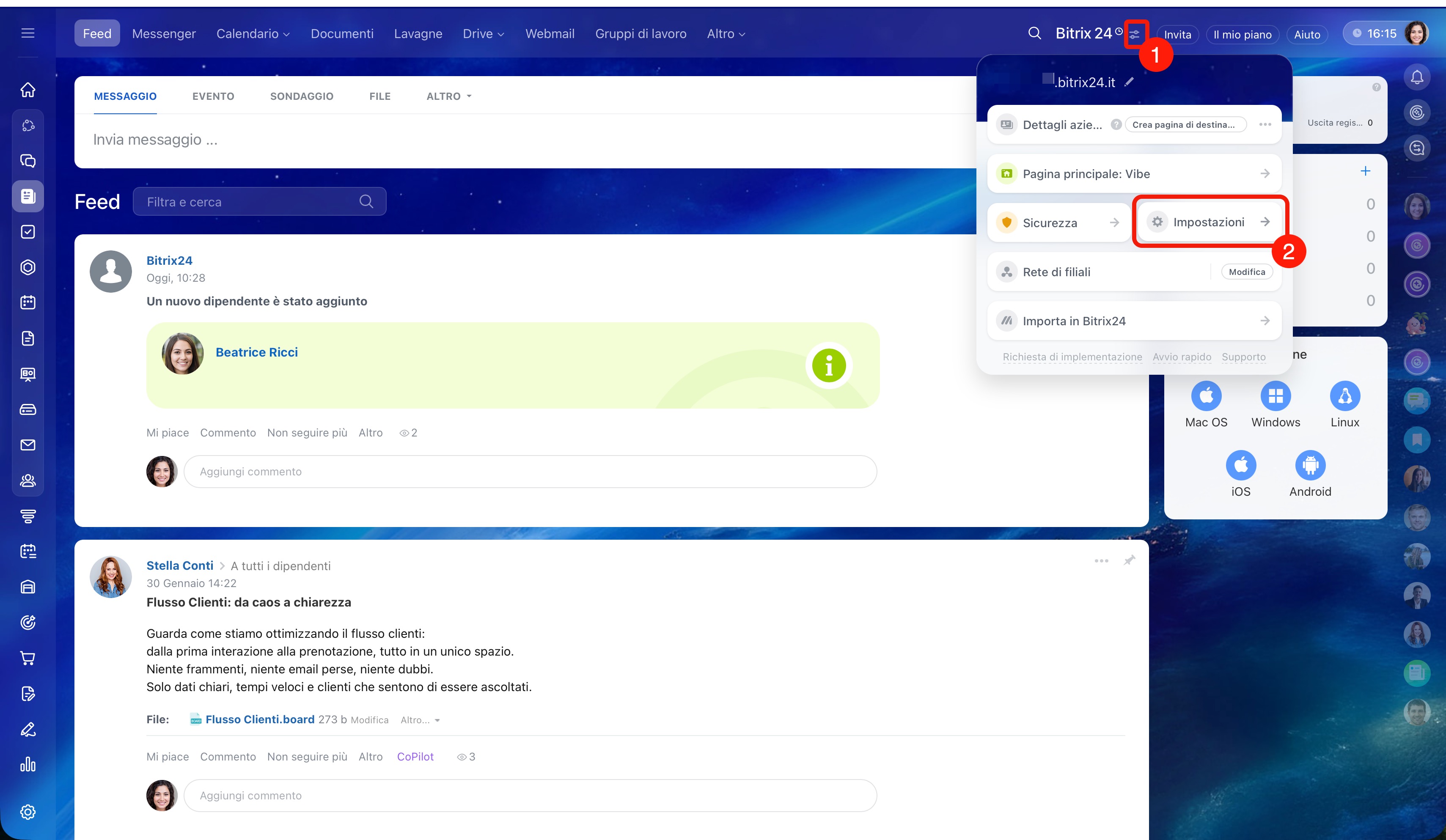
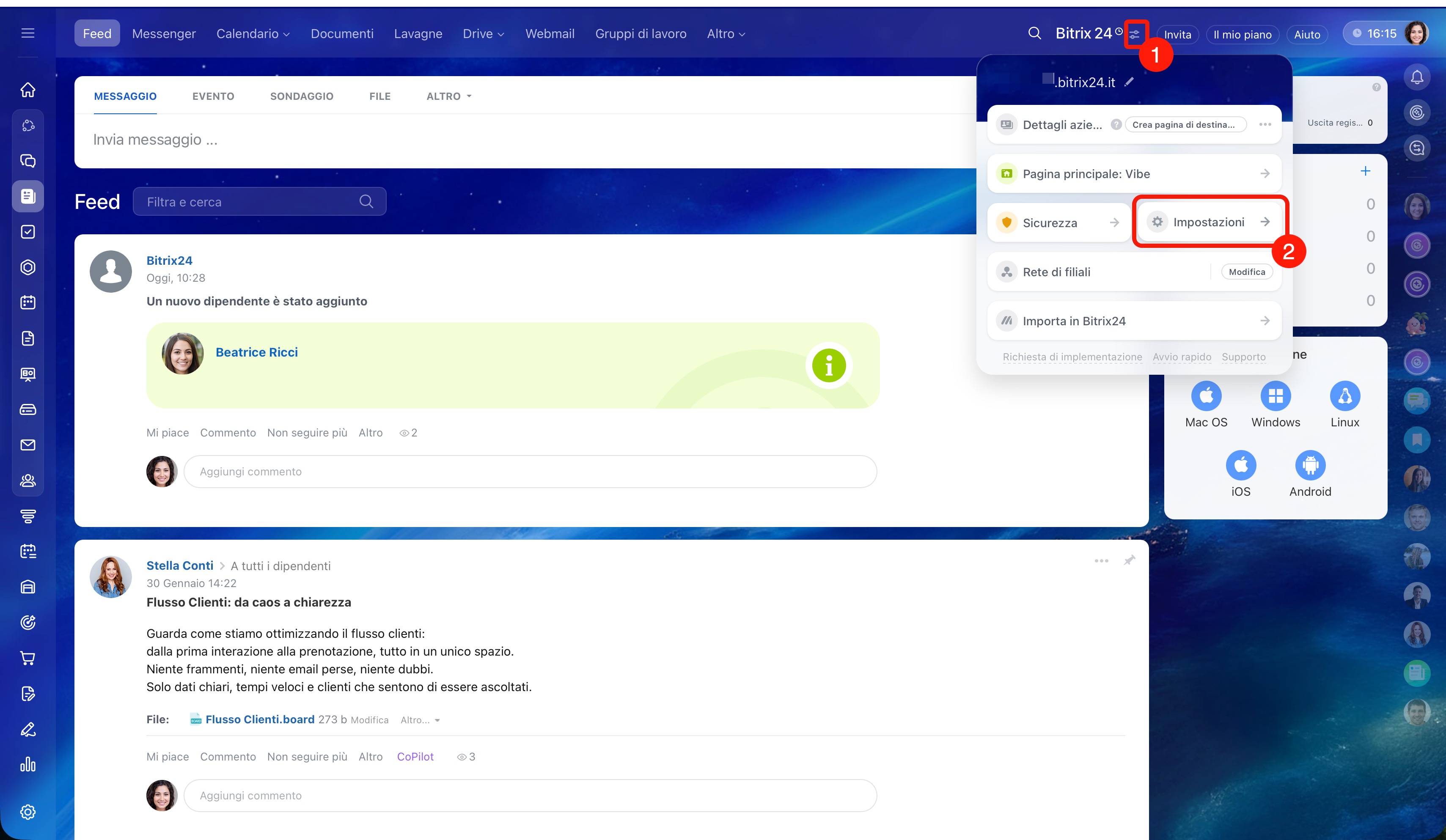
1–2. Accedi a Impostazioni (⚙️).
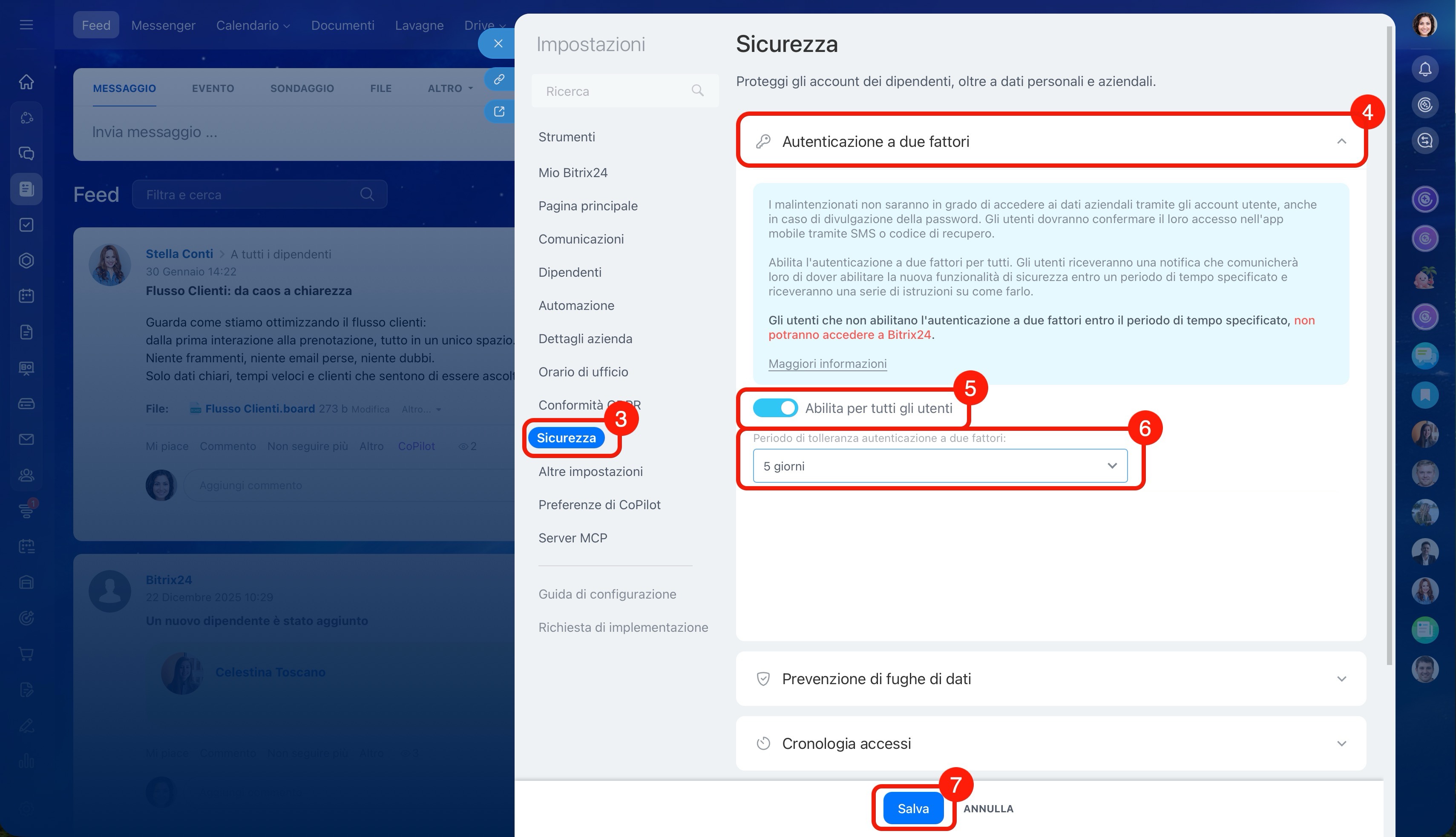
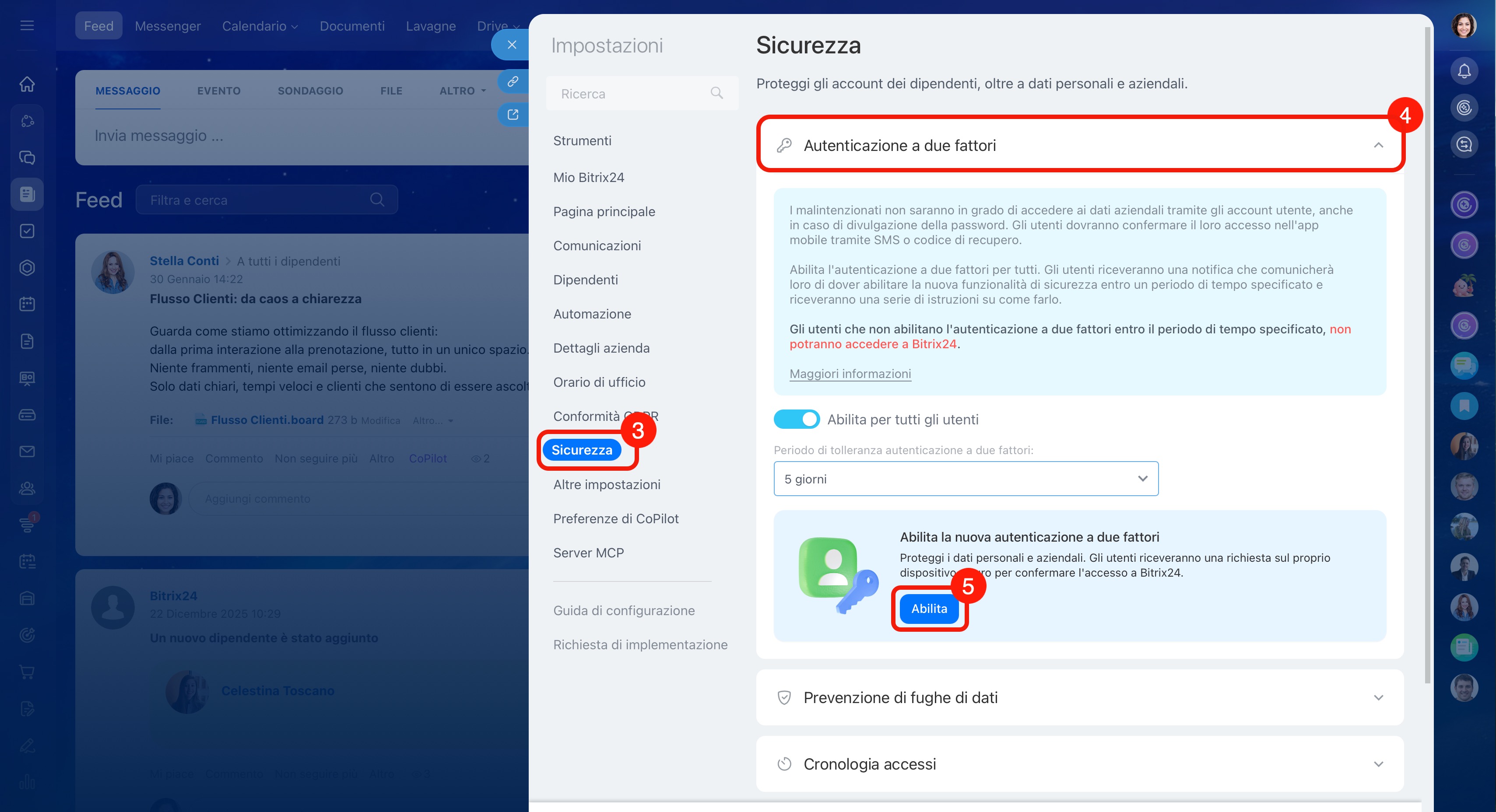
3–4. Seleziona Sicurezza > Autenticazione a due fattori.
5. Attiva l'interruttore accanto a Abilita per tutti gli utenti.
6. Imposta il tempo entro cui gli utenti devono configurare l'autenticazione a due fattori per il proprio account.
7. Salva le modifiche.
Se hai attivato l'autenticazione a due fattori tramite codici di applicazioni specifiche.
1–2. Accedi a Impostazioni (⚙️) Bitrix24.
3–4. Seleziona Sicurezza > Autenticazione a due fattori.
5. Clicca su Abilita.
Dopo di ciò, potrai configurare la nuova autenticazione a due fattori per il tuo account e renderla obbligatoria per tutta l'azienda.
Riepilogo
- L'autenticazione a due fattori è una protezione aggiuntiva per il tuo account in Bitrix24: oltre al login e alla password, è necessario un secondo metodo di conferma. Senza di esso non sarà possibile accedere all'account, anche se qualcuno conoscesse la tua password.
- In precedenza, la conferma dell'accesso avveniva tramite codici generati da applicazioni specifiche, ora è possibile utilizzare l'app mobile di Bitrix24 o un codice monouso inviato via SMS.
- Ogni utente configura autonomamente l'autenticazione a due fattori per il proprio account.
- L'amministratore può rendere obbligatoria la protezione per tutta l'azienda, in tal caso, i dipendenti devono attivarla entro un termine stabilito.
- Per configurare l'autenticazione a due fattori, installa l'app mobile di Bitrix24 e accedi. Accedi a Bitrix24 dal computer, accedi al tuo profilo, seleziona Sicurezza > Abilita.
- Dopo aver attivato l'autenticazione a due fattori, scarica i codici di recupero. Saranno necessari se non potrai confermare l'accesso a Bitrix24 tramite l'app mobile, il codice SMS o e-mail.
