Il preventivo è un elemento del CRM che contiene informazioni su prodotti o servizi, inclusi prezzi, quantità e sconti. Sulla sua base puoi preparare e inviare un documento al cliente per concordare le condizioni di collaborazione.
Puoi spostare la scheda del preventivo tra le varie fasi per monitorare l'avanzamento del lavoro con il cliente.
Come creare un preventivo
Puoi creare un preventivo manualmente oppure a partire da un altro elemento CRM, ad esempio un affare: in questo caso i dati verranno compilati automaticamente.
Come creare un elemento sulla base di un altro elemento
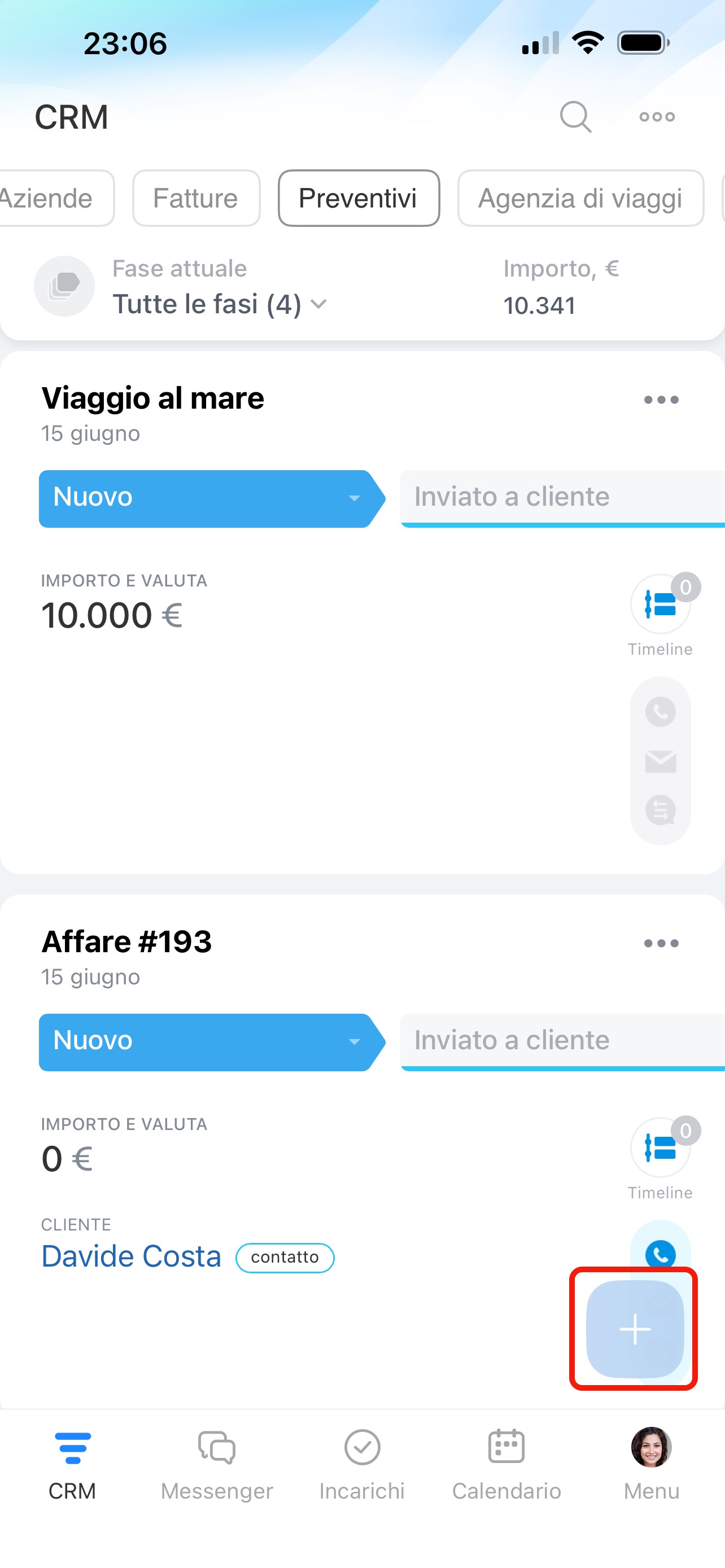
Per creare un preventivo manualmente, tocca Più (+).
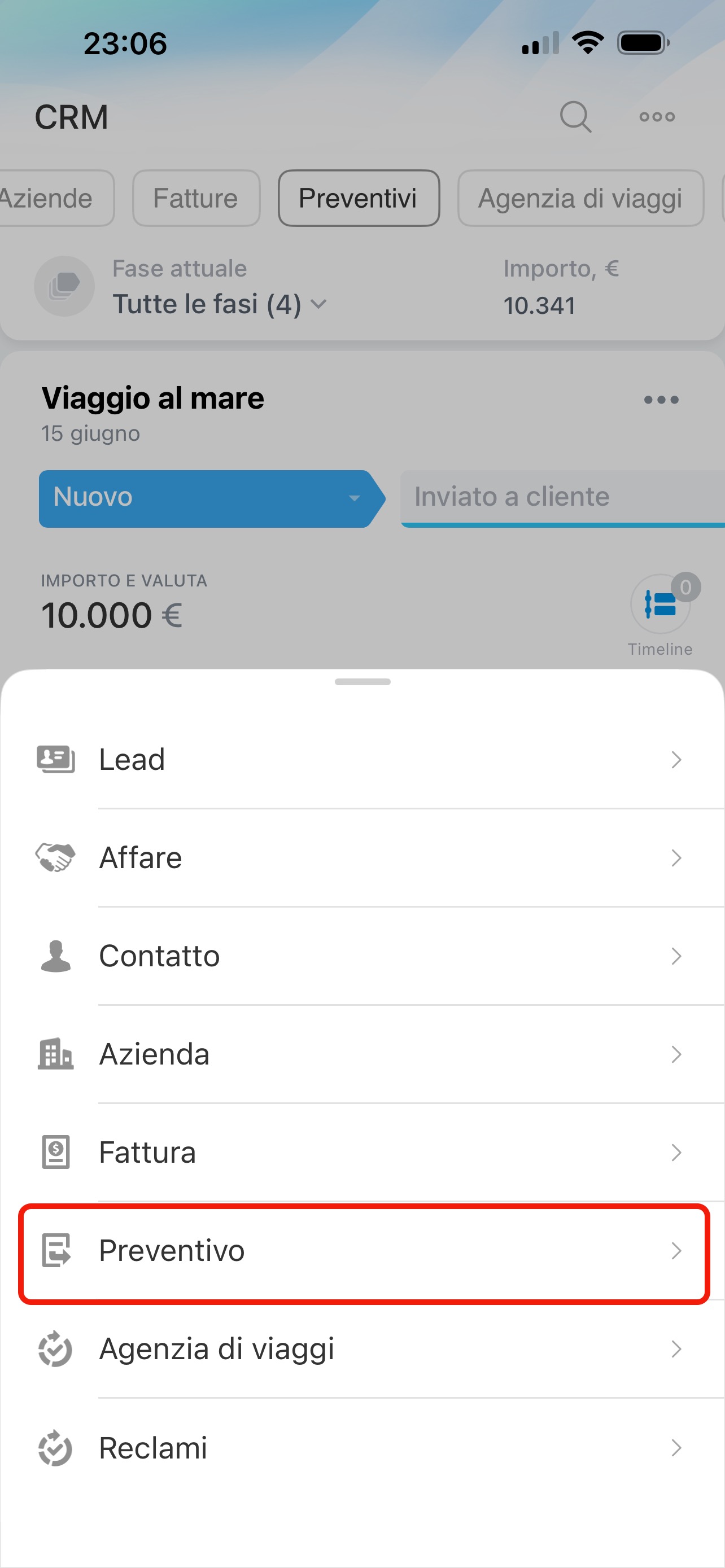
Seleziona Preventivo.
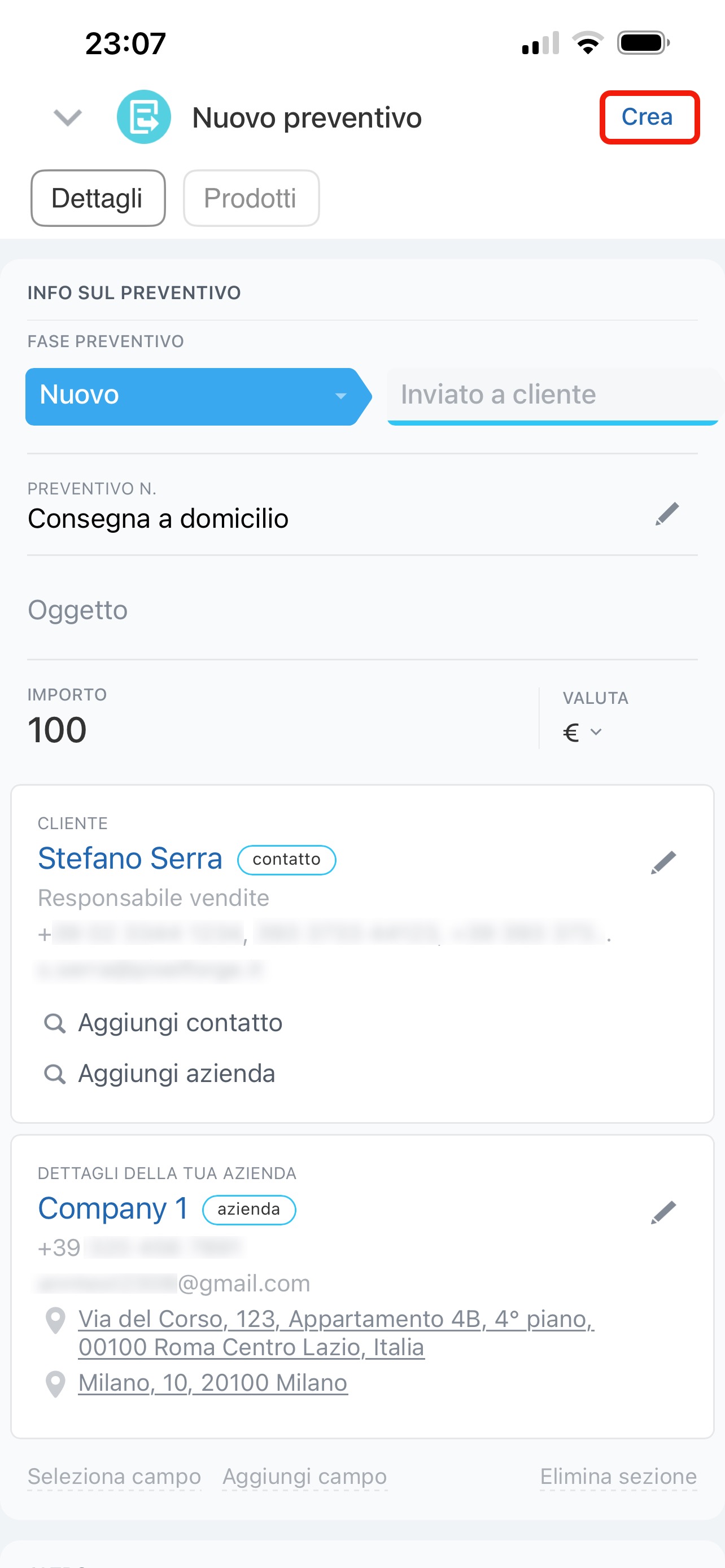
Compila i campi necessari, ad esempio:
- Numero del preventivo: può essere inserito manualmente oppure lasciato vuoto, in questo caso il CRM lo assegnerà automaticamente.
- Oggetto: descrivi brevemente cosa proponi al cliente. Questo testo verrà mostrato nel nome della scheda.
- Importo e valuta: vengono calcolati automaticamente dopo l’aggiunta dei prodotti.
- Cliente: seleziona un contatto o un’azienda dall’elenco oppure creali.
- Affare/Lead: collega il preventivo a un lead o a un affare, se necessario.
- Responsabile: il dipendente che lavorerà con il cliente.
Se nella scheda del preventivo non è presente un campo adatto, puoi aggiungerlo in Bitrix24 da computer.
Quando hai compilato la scheda, fai clic su Crea.
Come lavorare con la scheda del preventivo
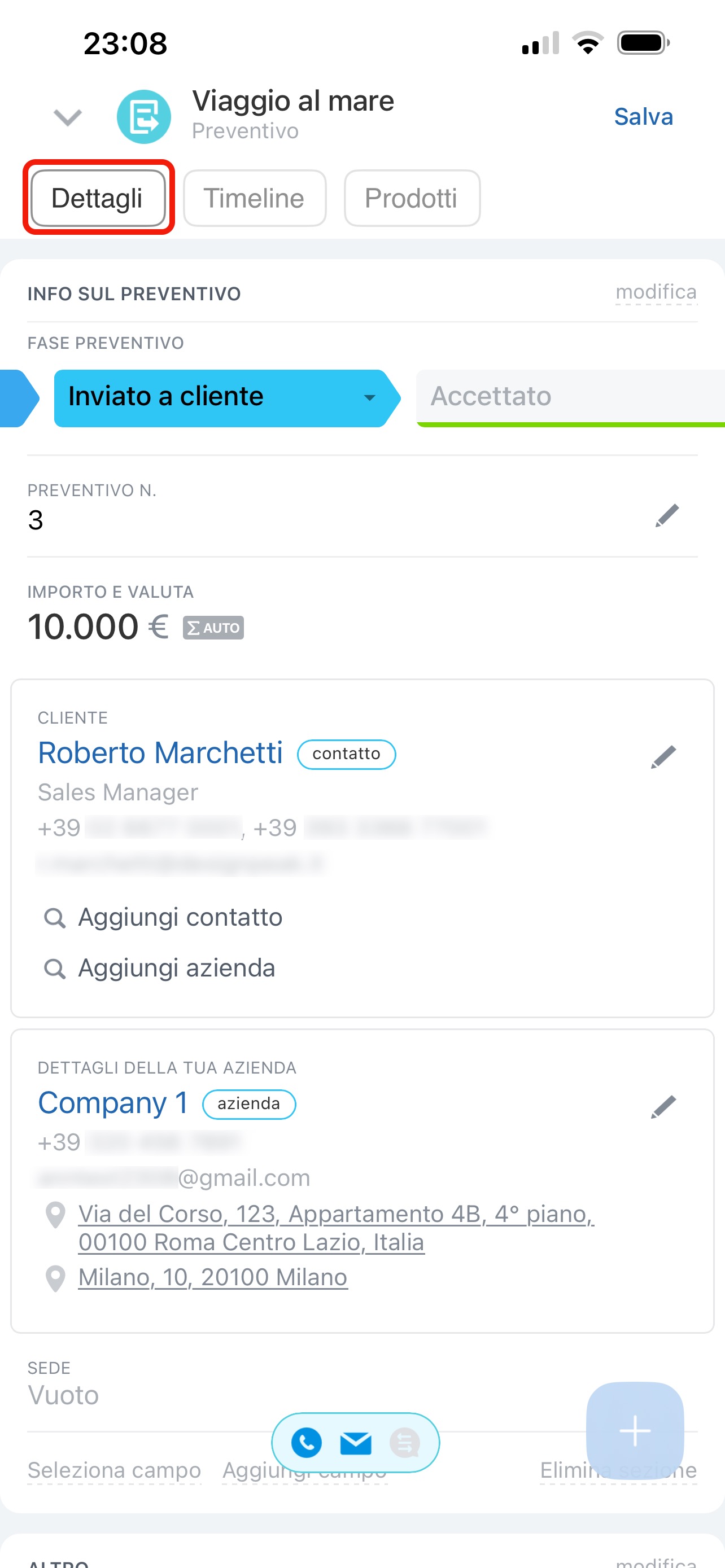
Nella scheda sono presenti tre tab: Dettagli, Timeline e Prodotti.
Dettagli: in questa sezione puoi visualizzare le informazioni principali del preventivo, modificare i valori dei campi e la fase.
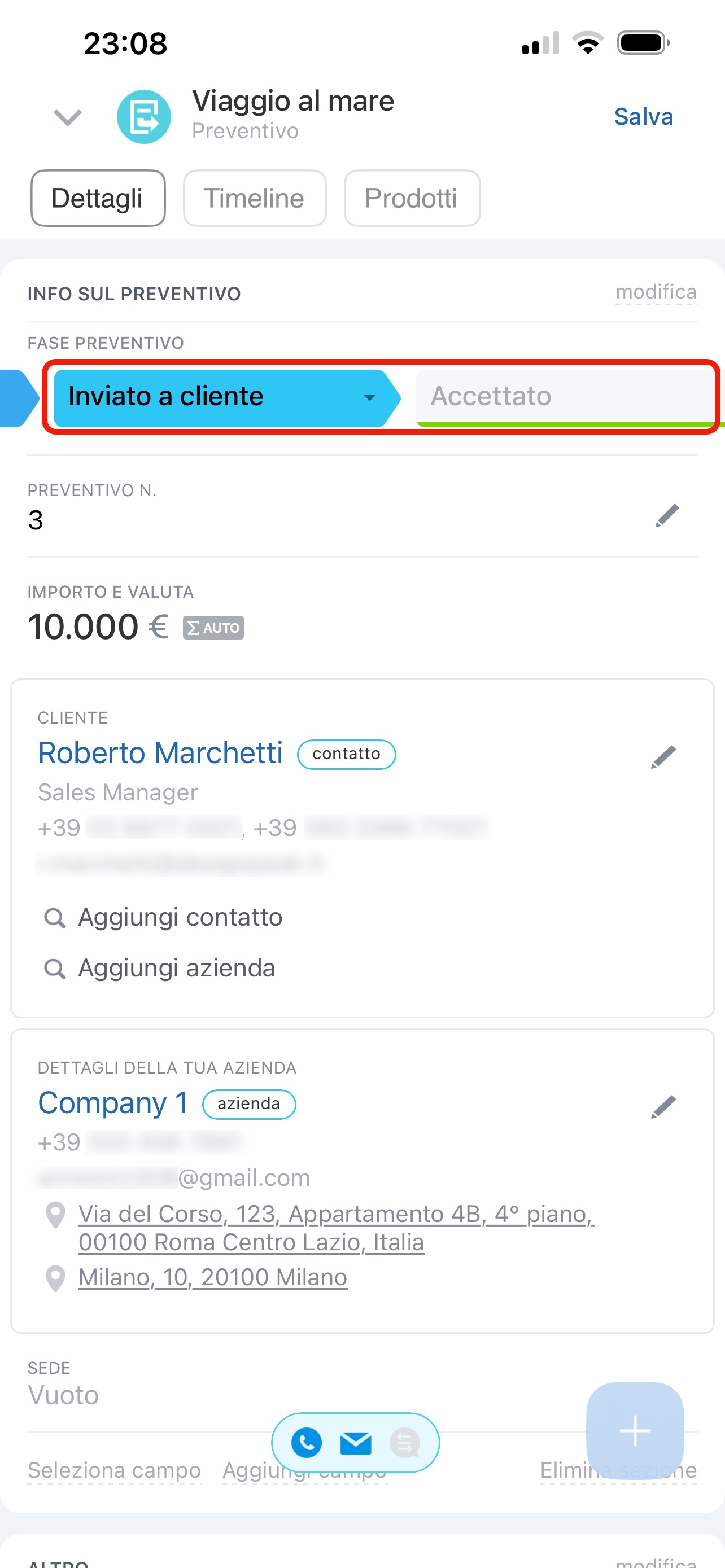
Per cambiare fase, tocca:
- la fase successiva: il preventivo verrà spostato immediatamente,
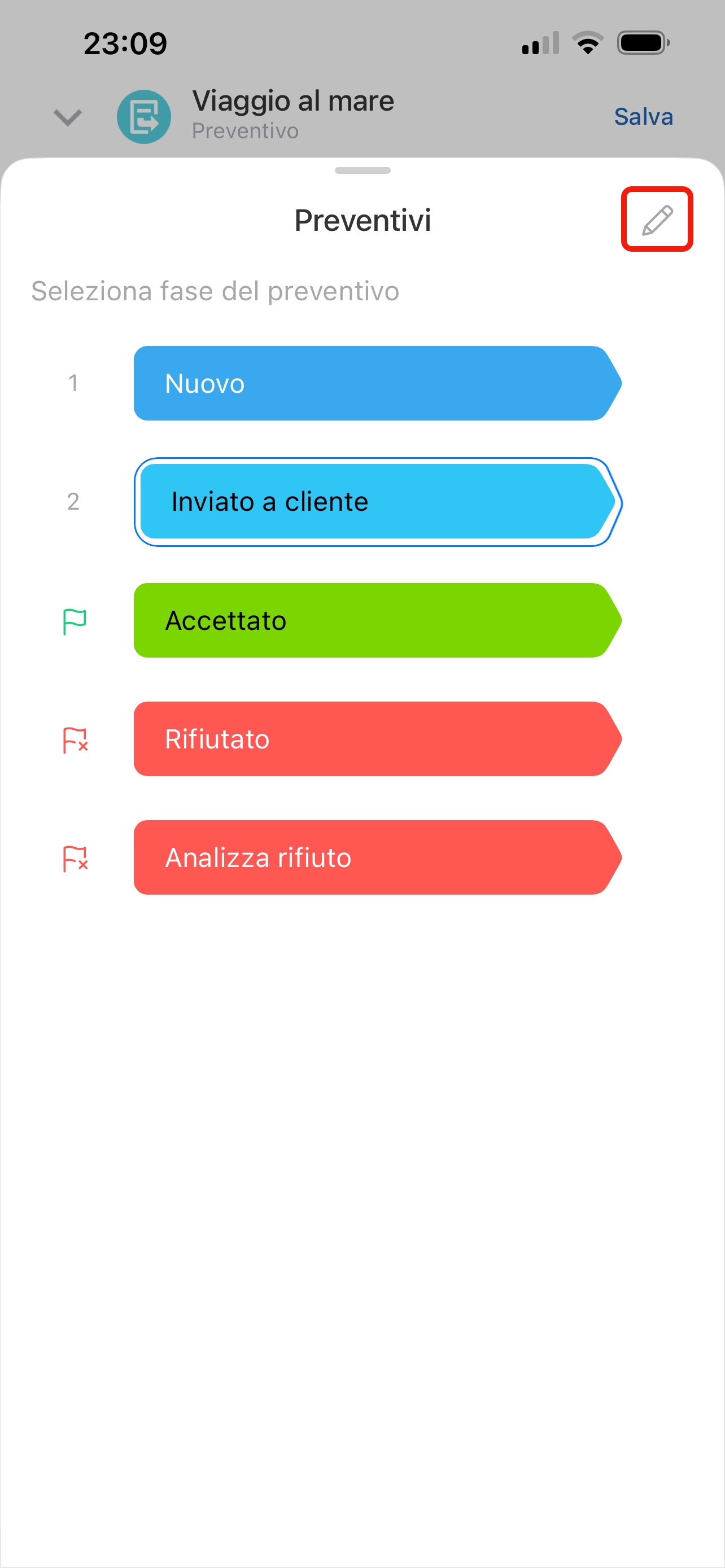
- la fase corrente e seleziona quella desiderata dall’elenco.
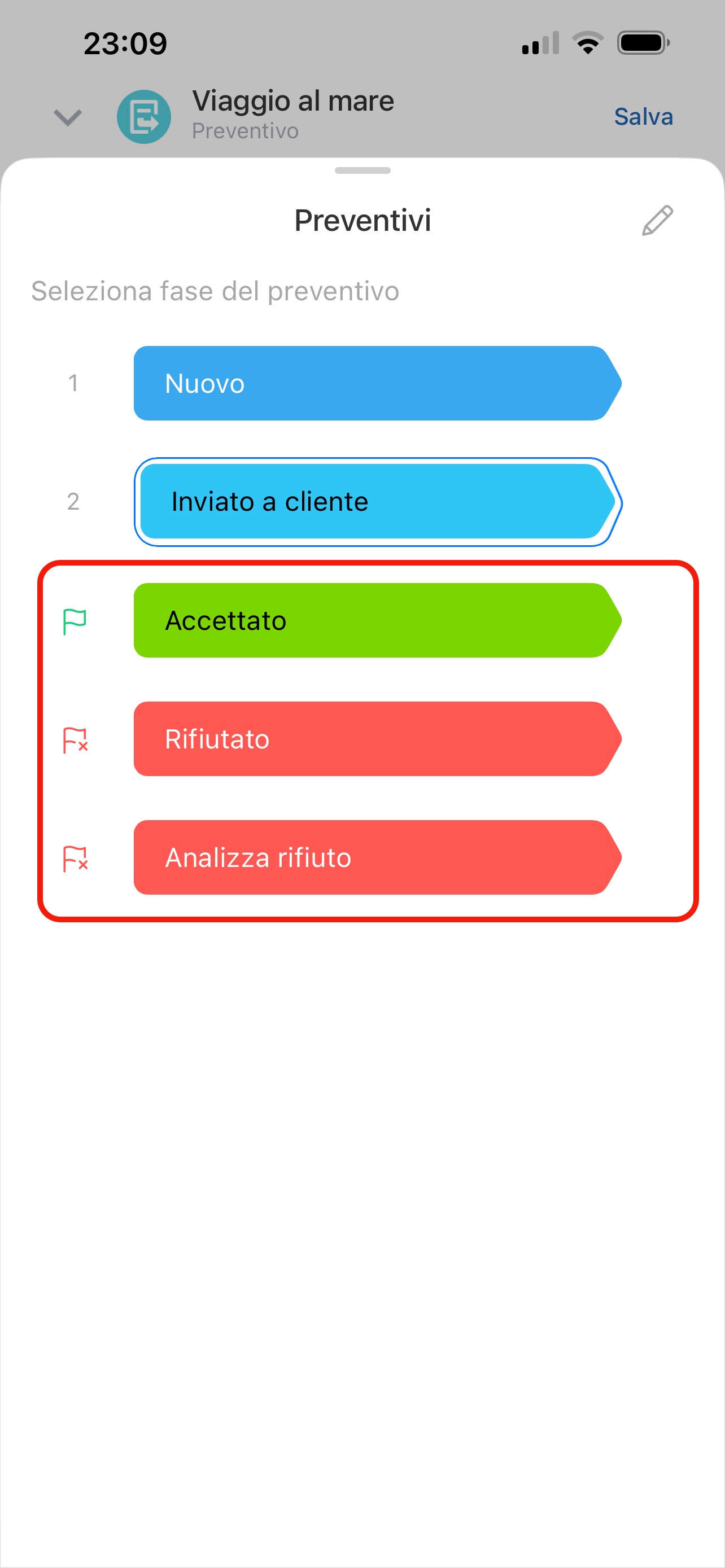
Le fasi possono essere configurate: aggiunte, modificate, eliminate o riordinate. Questa opzione è disponibile per l’amministratore di Bitrix24 e per gli utenti con autorizzazioni di modifica delle impostazioni CRM. Premi sull’icona della matita per modificare le fasi.
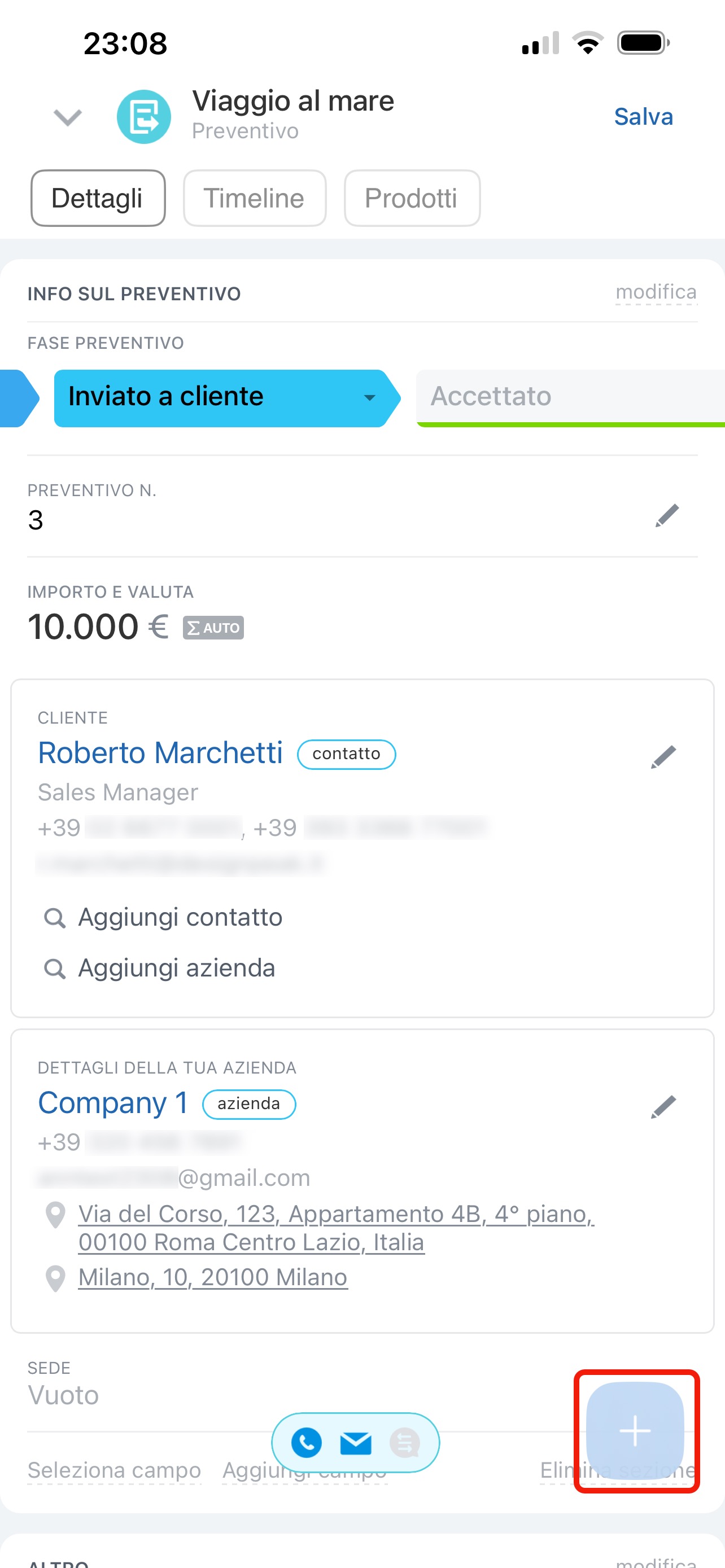
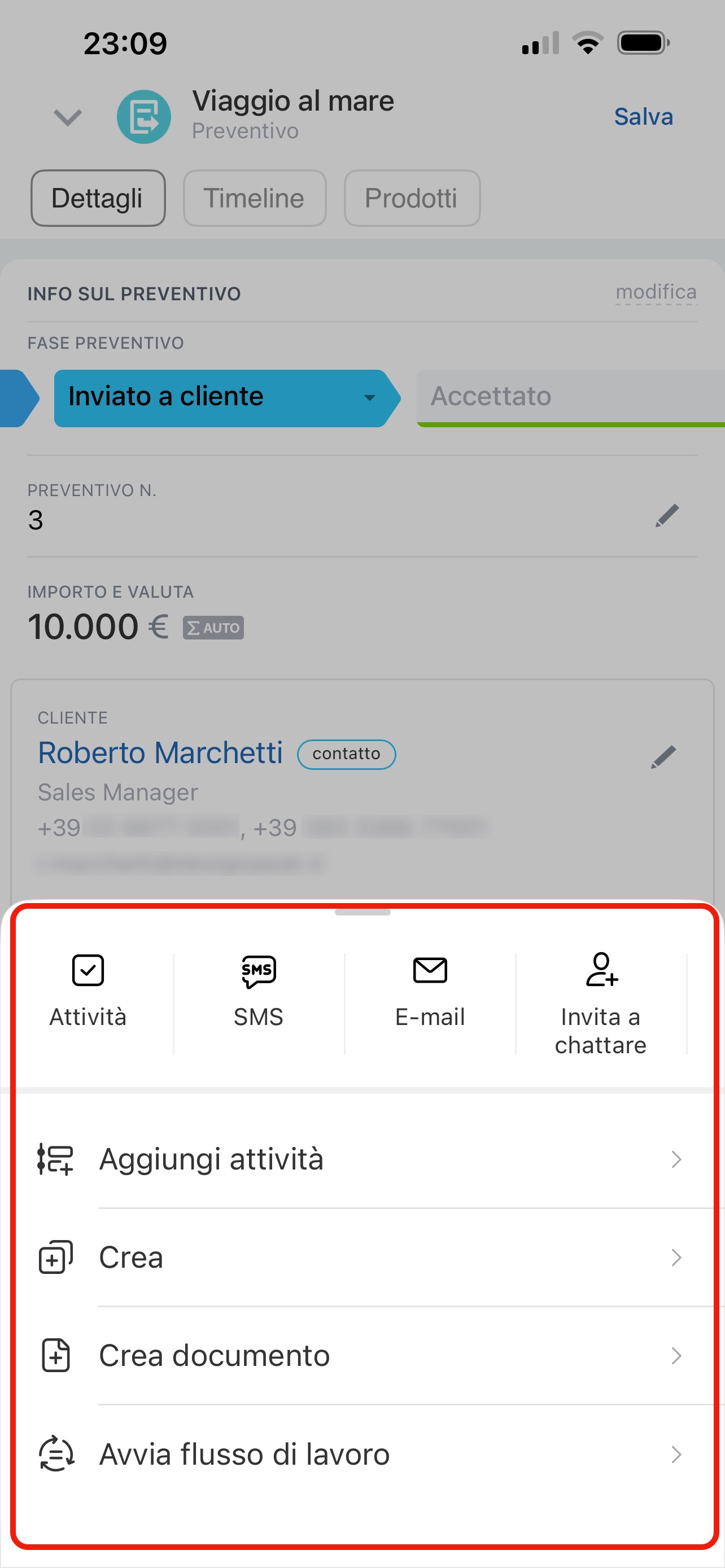
Tocca Più (+) nella scheda per:
- aggiungere un’attività o un commento,
- creare un altro elemento CRM basato sul preventivo,
- preparare un documento,
- avviare un flusso di lavoro,
- inviare SMS o e-mail al cliente,
- invitare il cliente in chat.
Timeline: qui puoi visualizzare la cronologia delle comunicazioni con il cliente, lasciare commenti per i colleghi e monitorare i cambiamenti di fase.
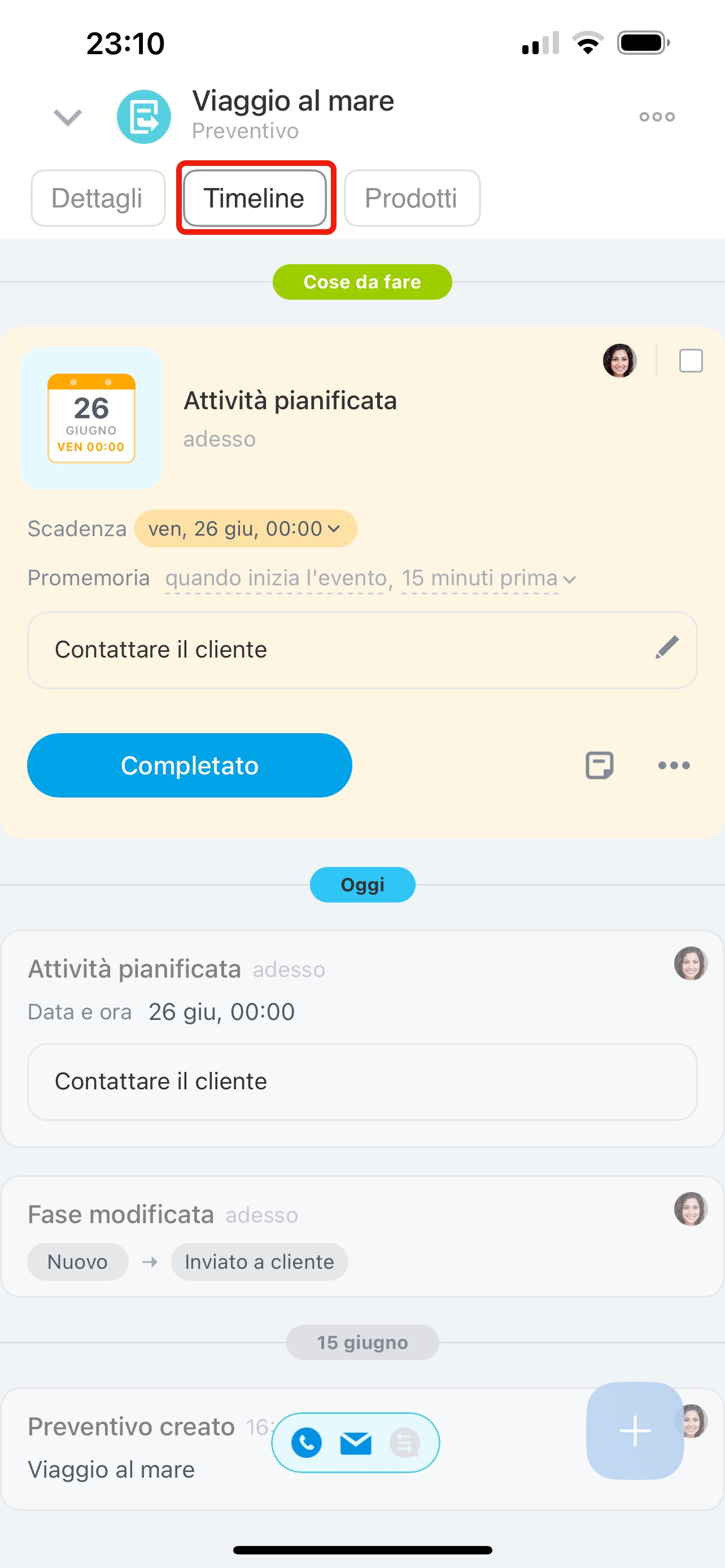
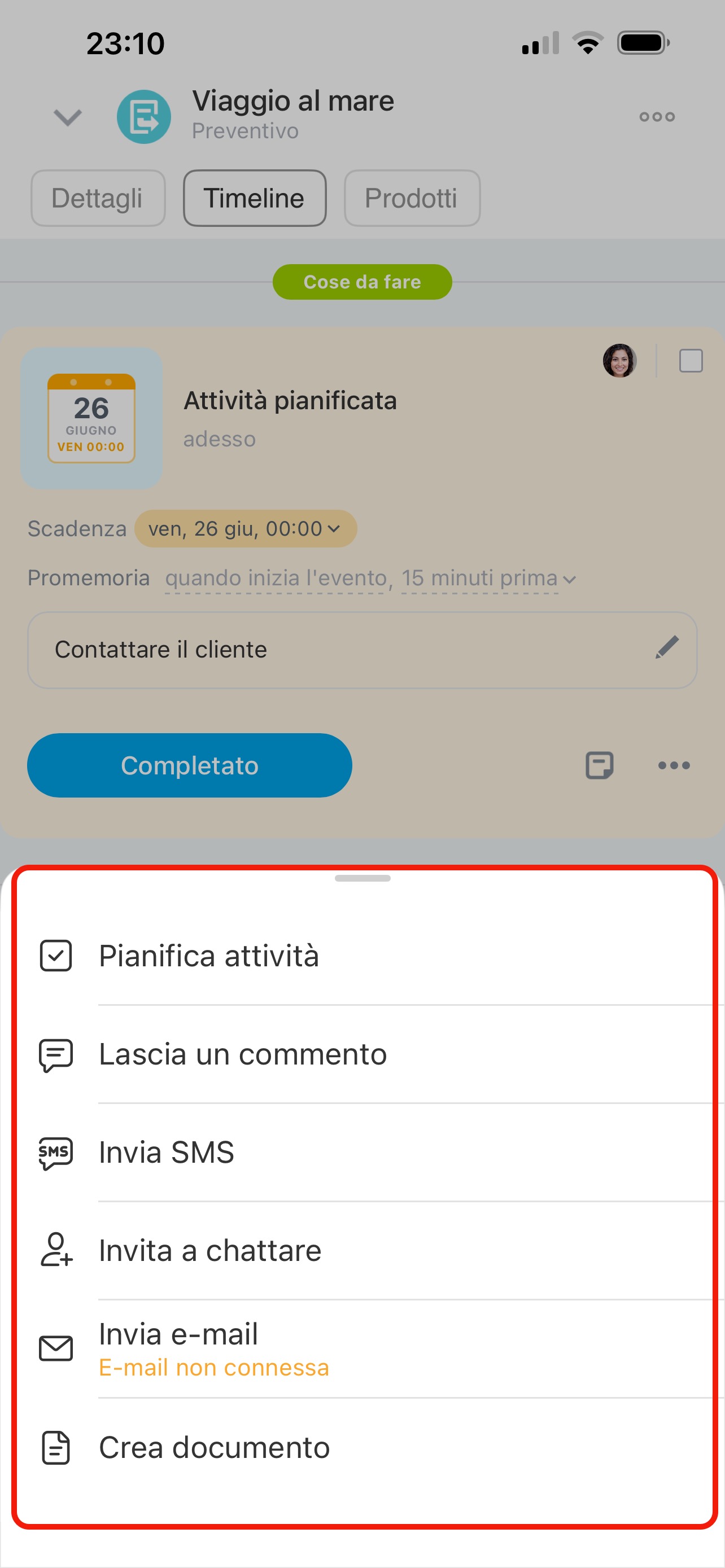
Tocca Più (+) per:
- pianificare un’attività,
- lasciare un commento,
- inviare SMS o e-mail,
- invitare il cliente in chat,
- creare un documento.
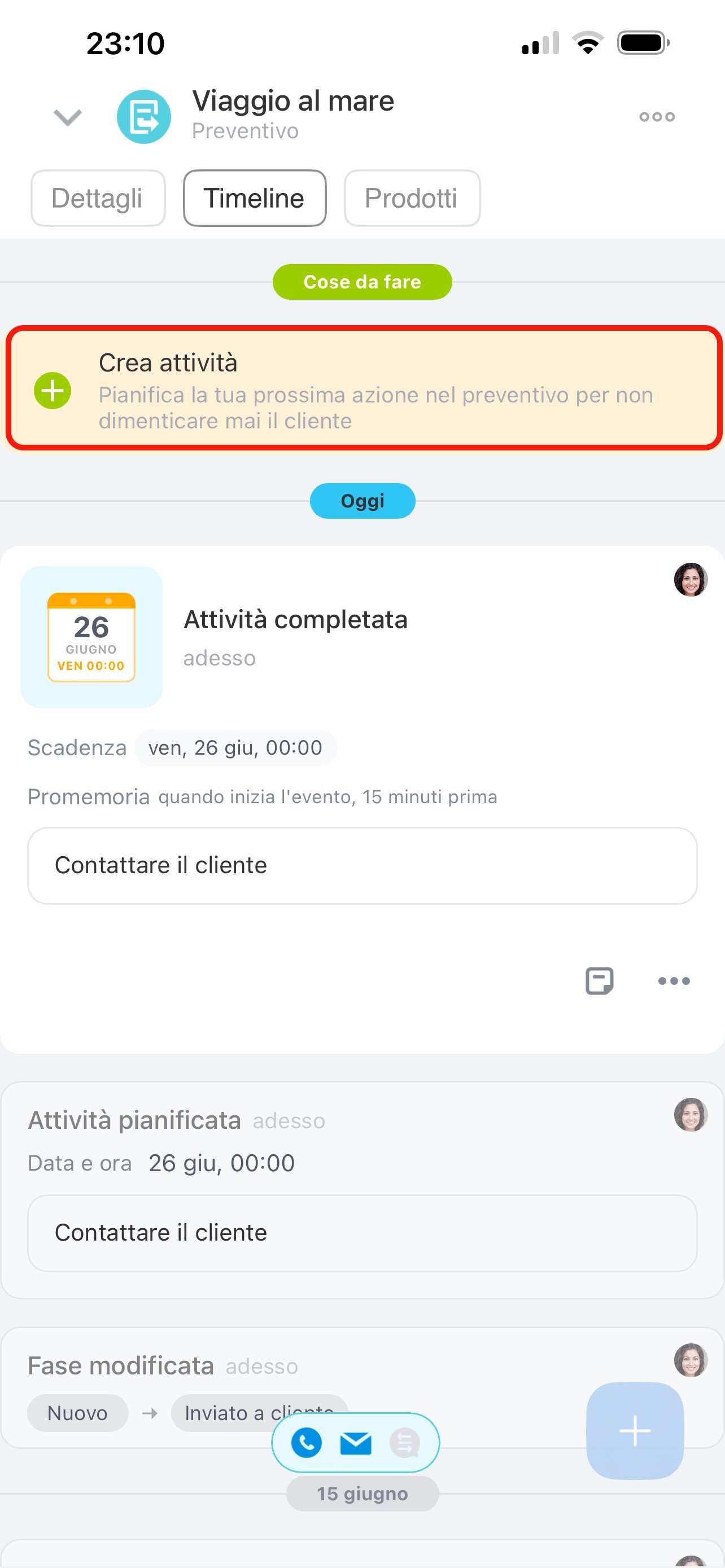
L’attività può essere creata direttamente dalla timeline: tocca Crea attività. Le attività aiutano a non perdere il contatto con il cliente, ad esempio per pianificare una chiamata o la preparazione di documenti.
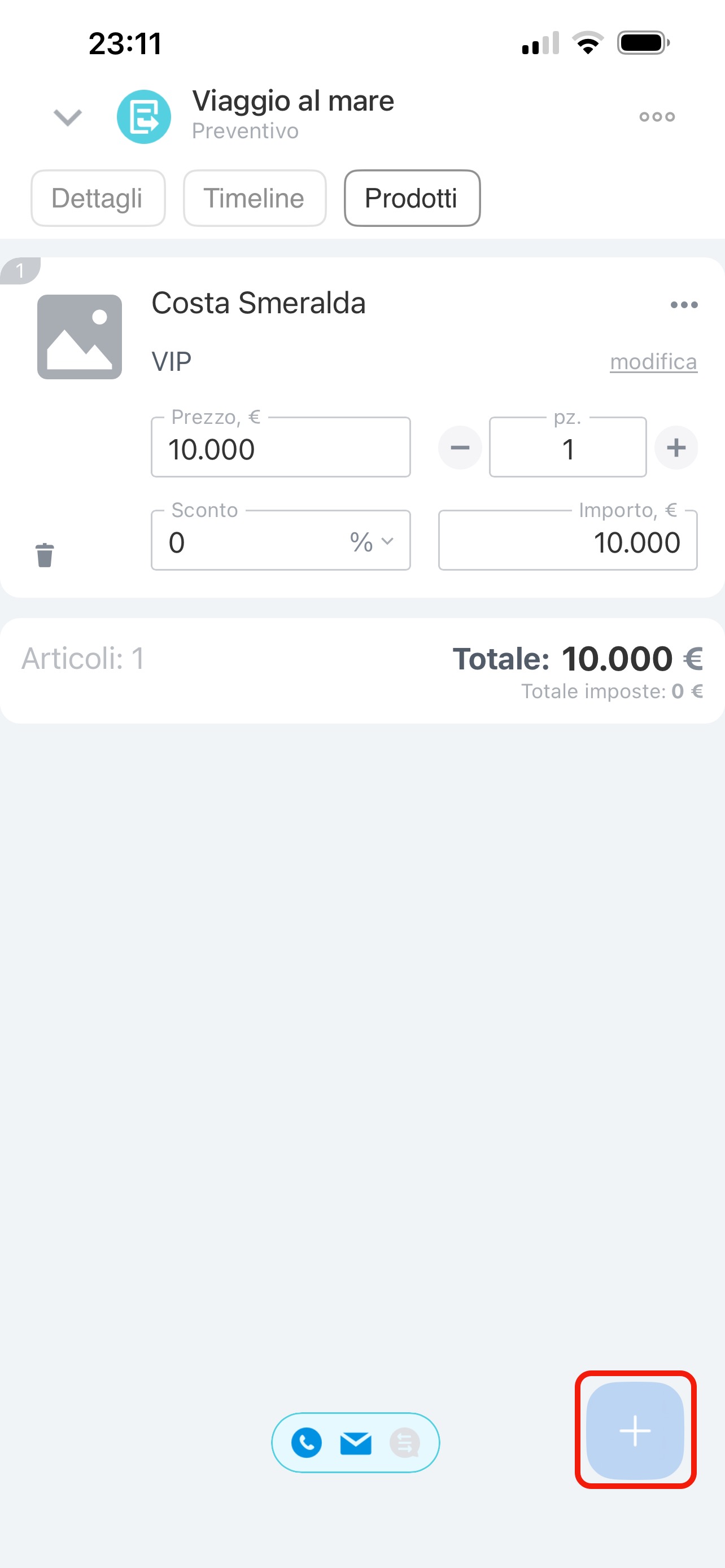
Prodotti: in questa sezione puoi aggiungere prodotti, indicare prezzo, quantità e sconto. I prodotti possono essere aggiunti in qualsiasi fase del lavoro con il cliente: tocca Più (+).
Come inviare un preventivo al cliente
Puoi creare un documento basato sul preventivo in diversi modi: il CRM compila automaticamente i dati della scheda nel documento.
Come creare e inviare un documento al cliente
Tramite Tre puntini (...).
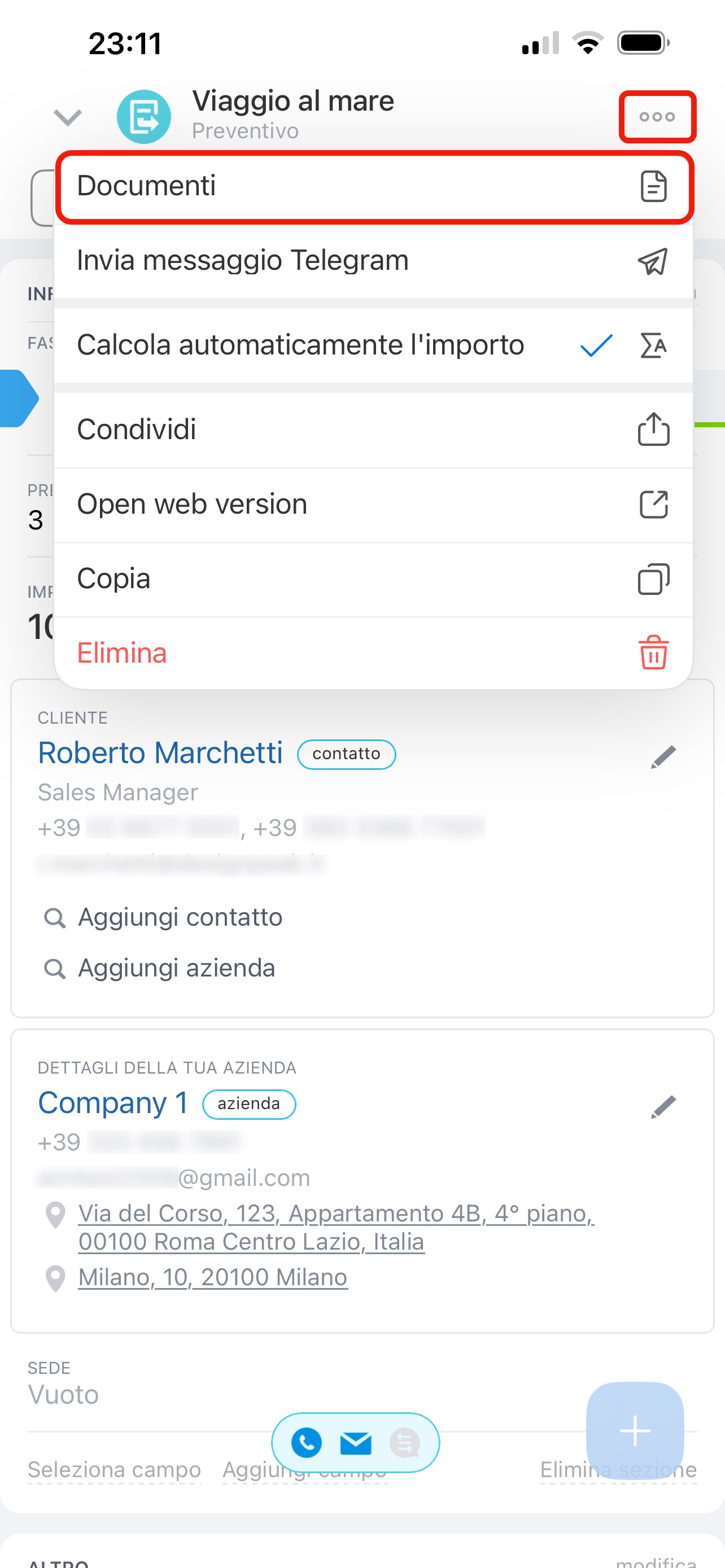
1–2. Tocca Tre puntini (...) > Documenti.
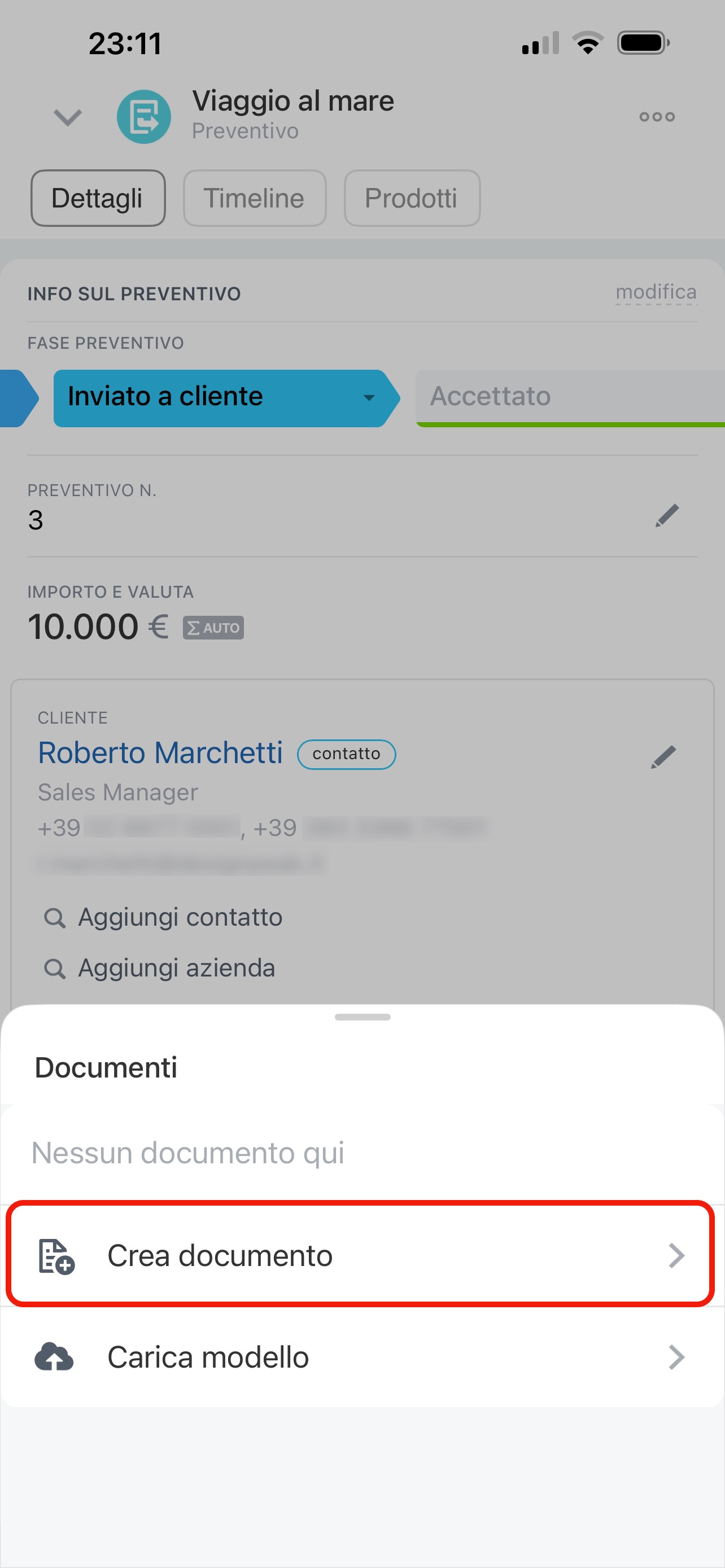
3. Tocca Crea documento.
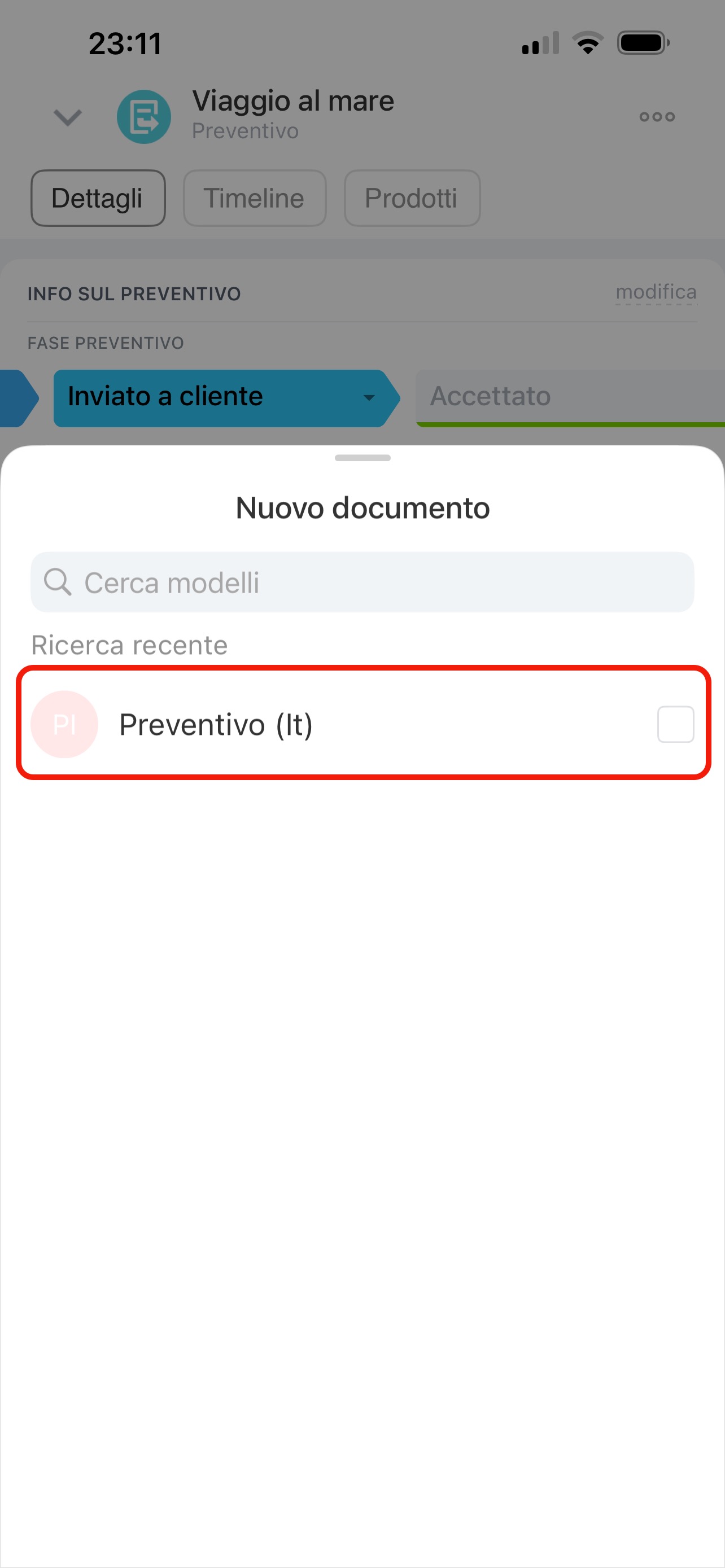
4. Seleziona il modello necessario. Puoi caricare un nuovo modello solo in Bitrix24 su computer.
Tramite Più (+).
1. Nella scheda Dettagli o Timeline tocca Più (+).
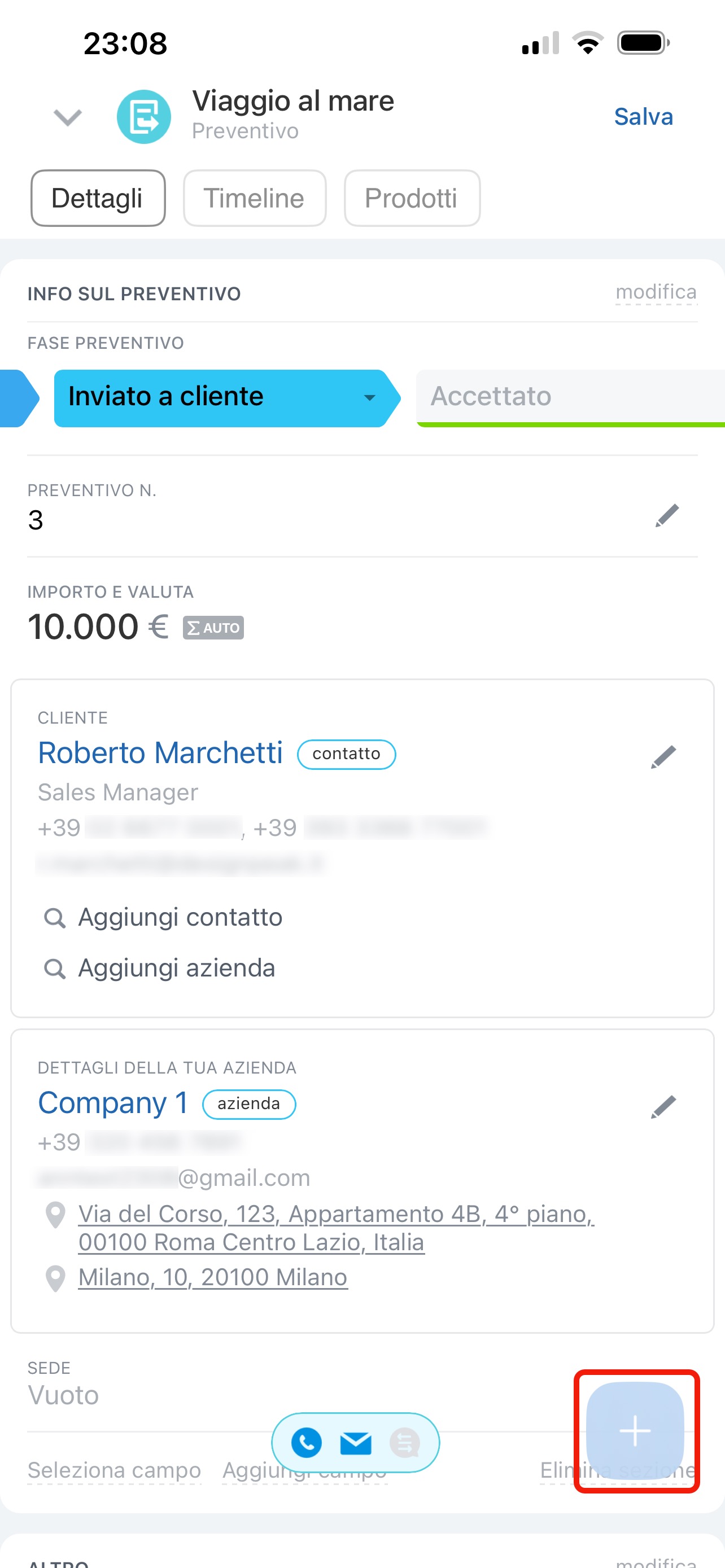
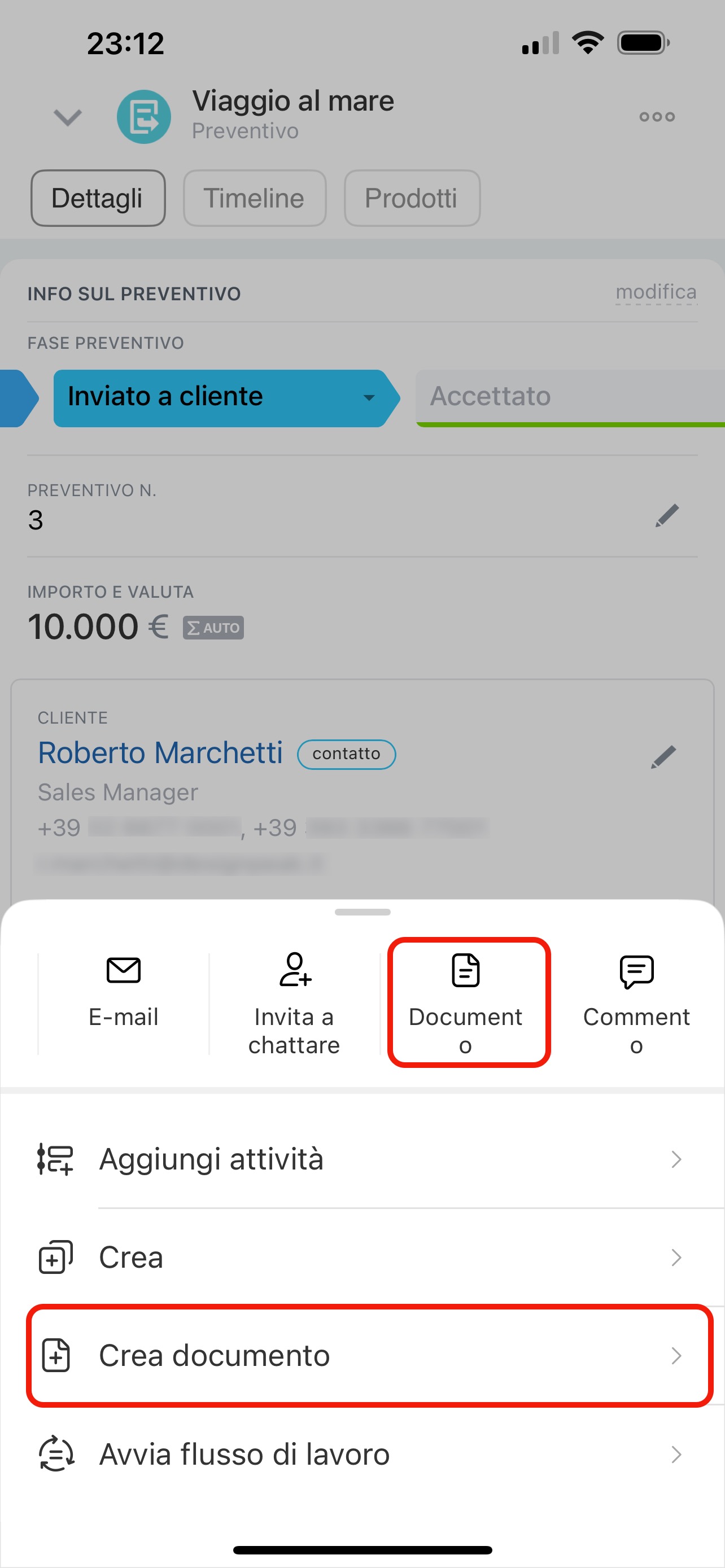
2. Seleziona Documento o Crea documento.
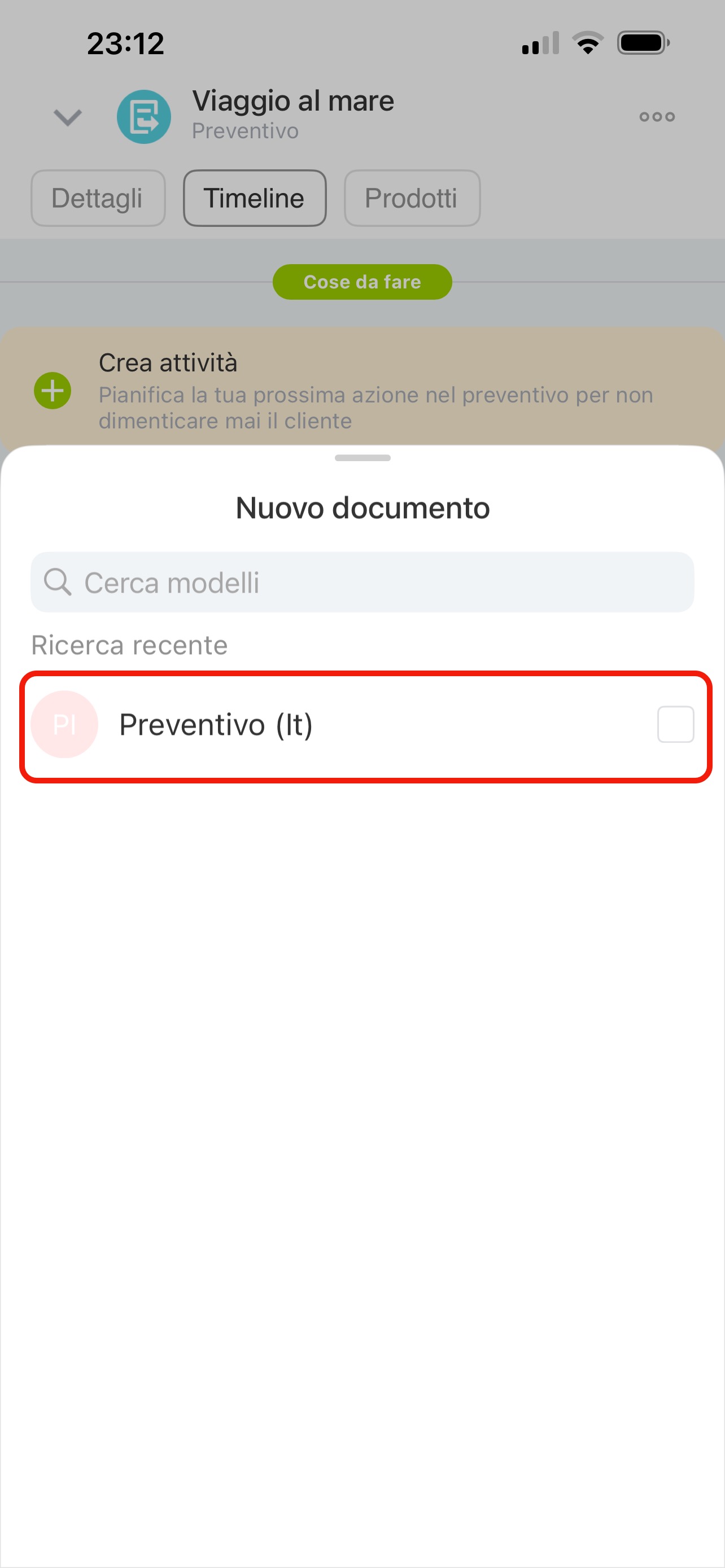
3. Seleziona il modello necessario. Puoi caricare un nuovo modello solo in Bitrix24 su computer.
- aggiungere timbro e firma al documento,
- aprire la scheda con i dettagli della tua azienda,
- aprire la scheda del cliente.
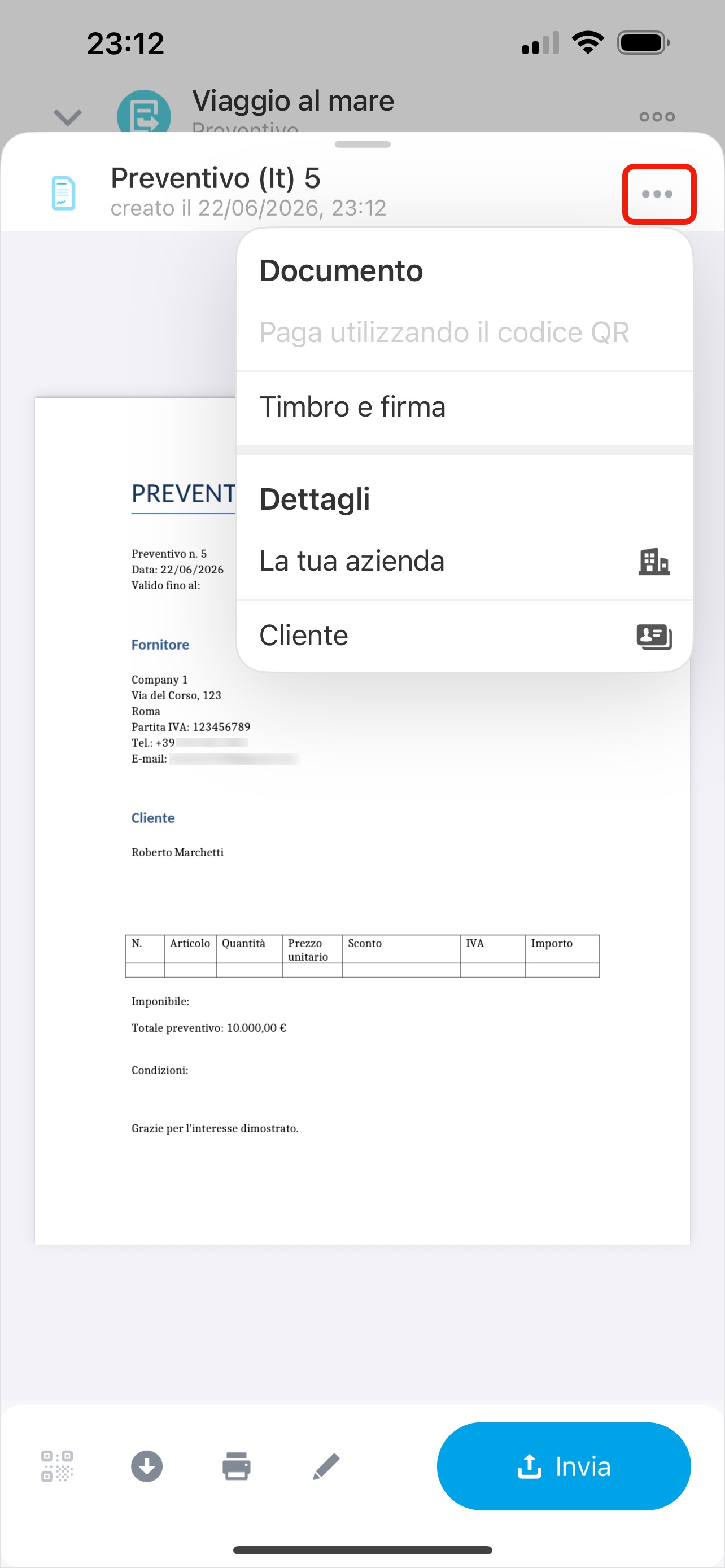
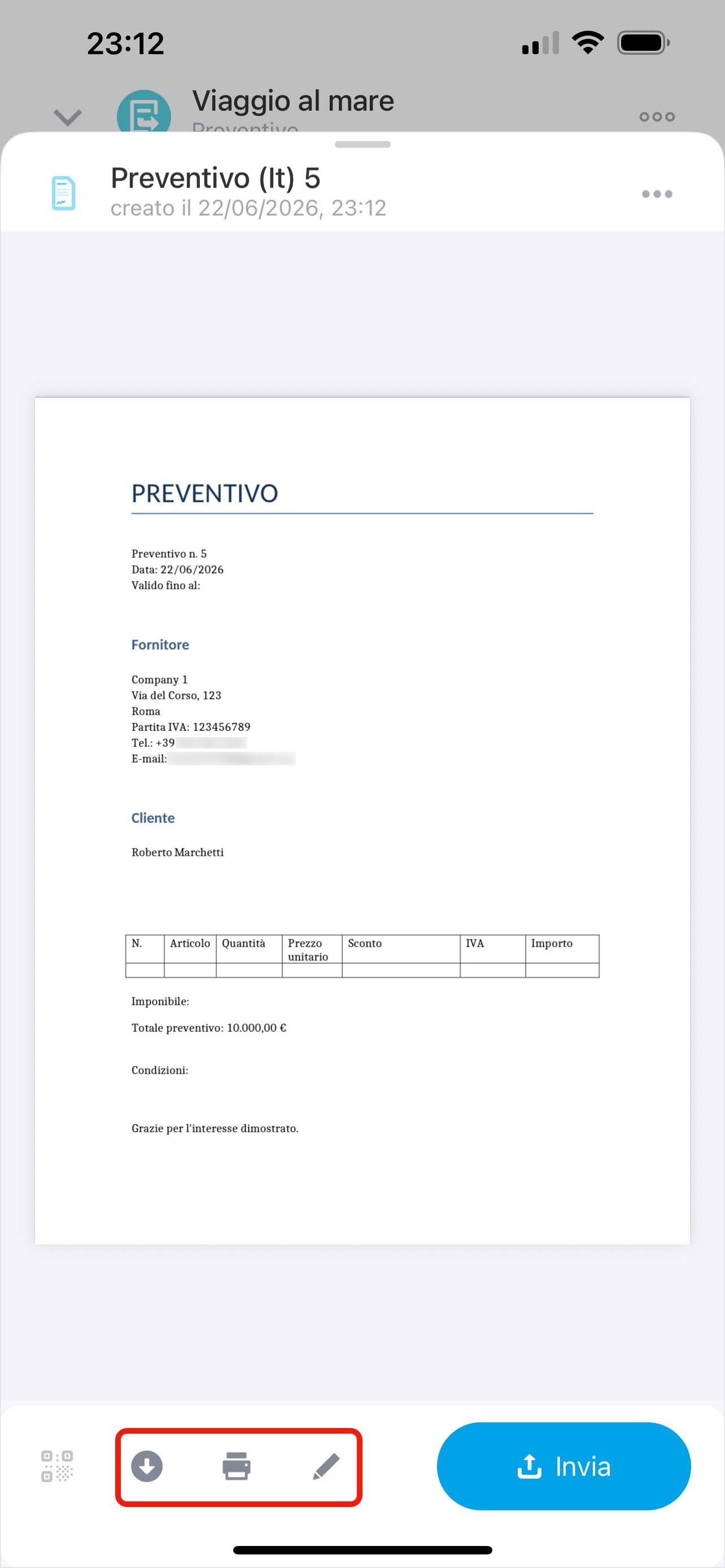
Per lavorare con il documento finito usa i pulsanti nella barra inferiore: puoi scaricare, stampare o modificare il file.
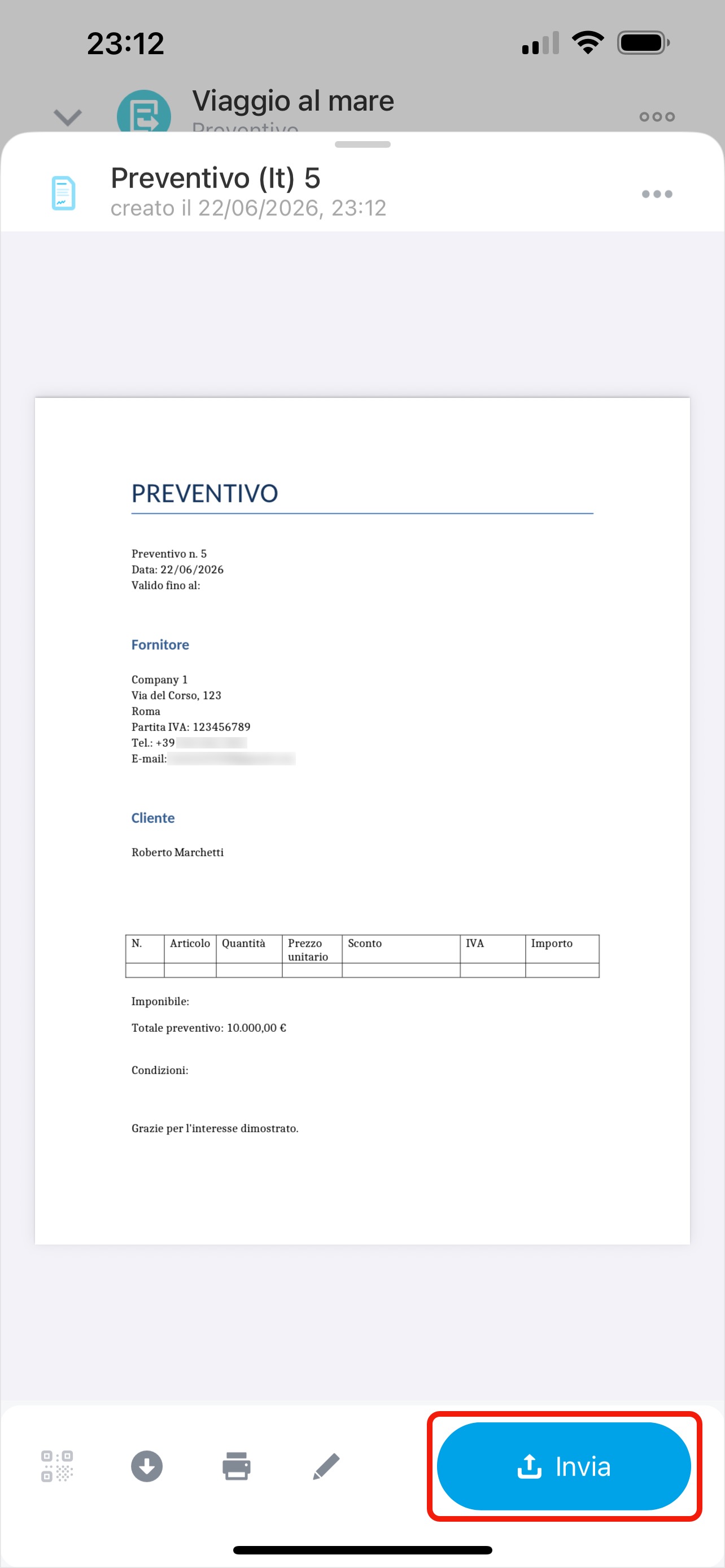
Per inviare il documento al cliente, tocca Invia.
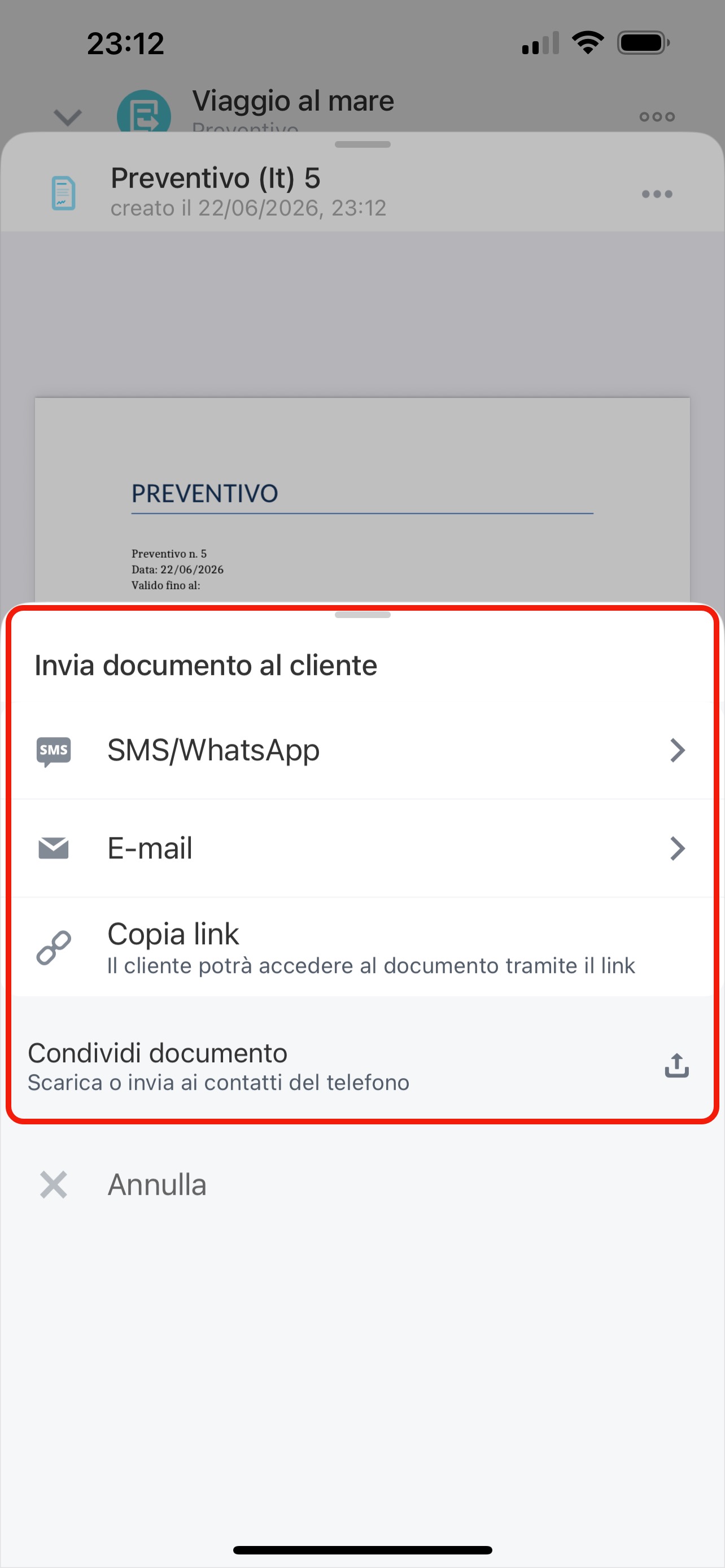
Seleziona il metodo di invio:
- via SMS: se è collegato un provider SMS e il numero del cliente è indicato. Il cliente riceverà un link al documento,
- via e-mail: se la casella è collegata e l’e-mail è indicata. Il cliente riceverà il documento in PDF,
- condividi il documento: tramite qualsiasi app del telefono.
Puoi anche copiare il link pubblico e inviarlo in qualsiasi modo.
Come concludere il lavoro con il preventivo
Quando il cliente prende una decisione, sposta il preventivo nella fase finale. Per farlo, premi sulla fase corrente e seleziona quella desiderata, ad esempio Accettato.