Il Feed è la sezione di Bitrix24 in cui puoi condividere notizie, annunci e informazioni importanti con i colleghi. Nell’app mobile puoi scrivere e pubblicare un messaggio nel Feed in pochi passaggi.
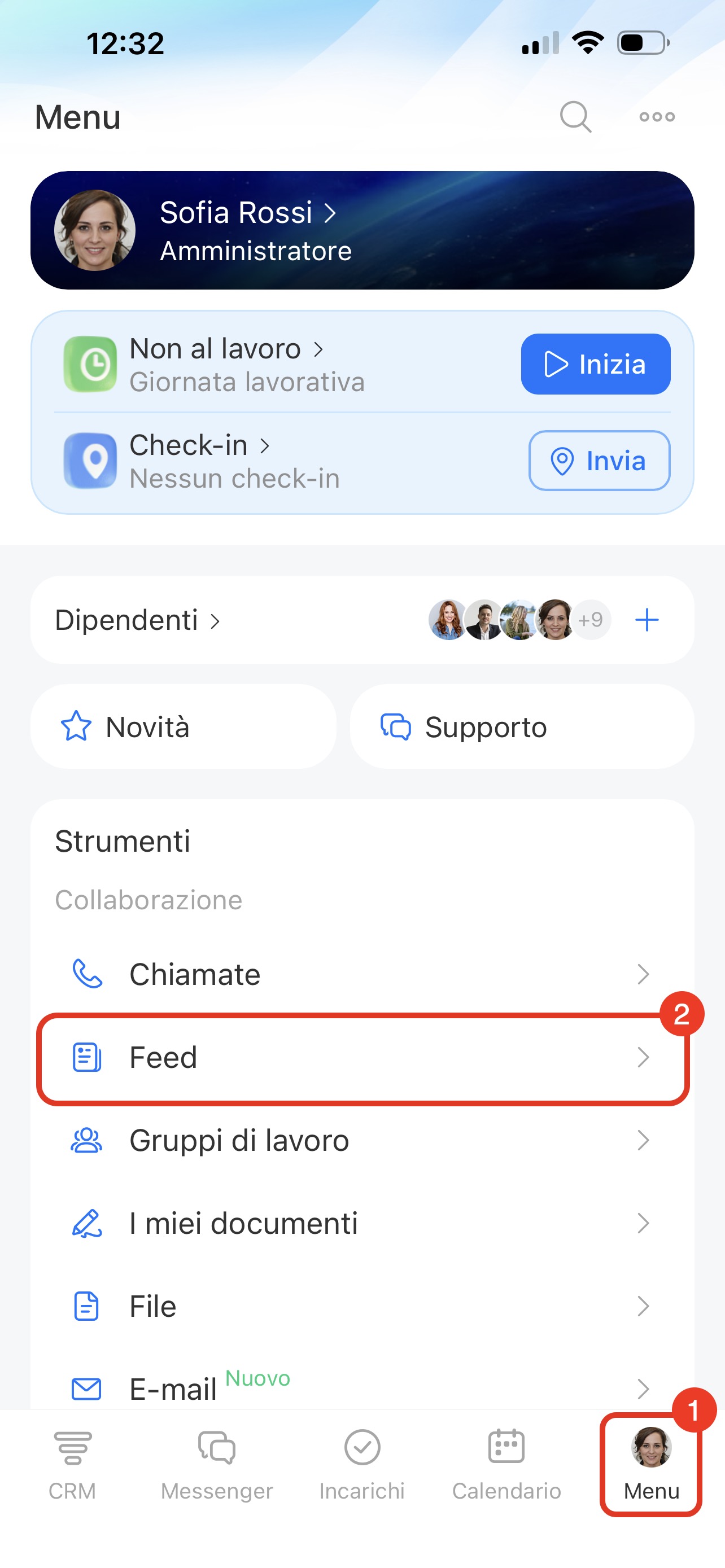
Vai in Menu > Feed.
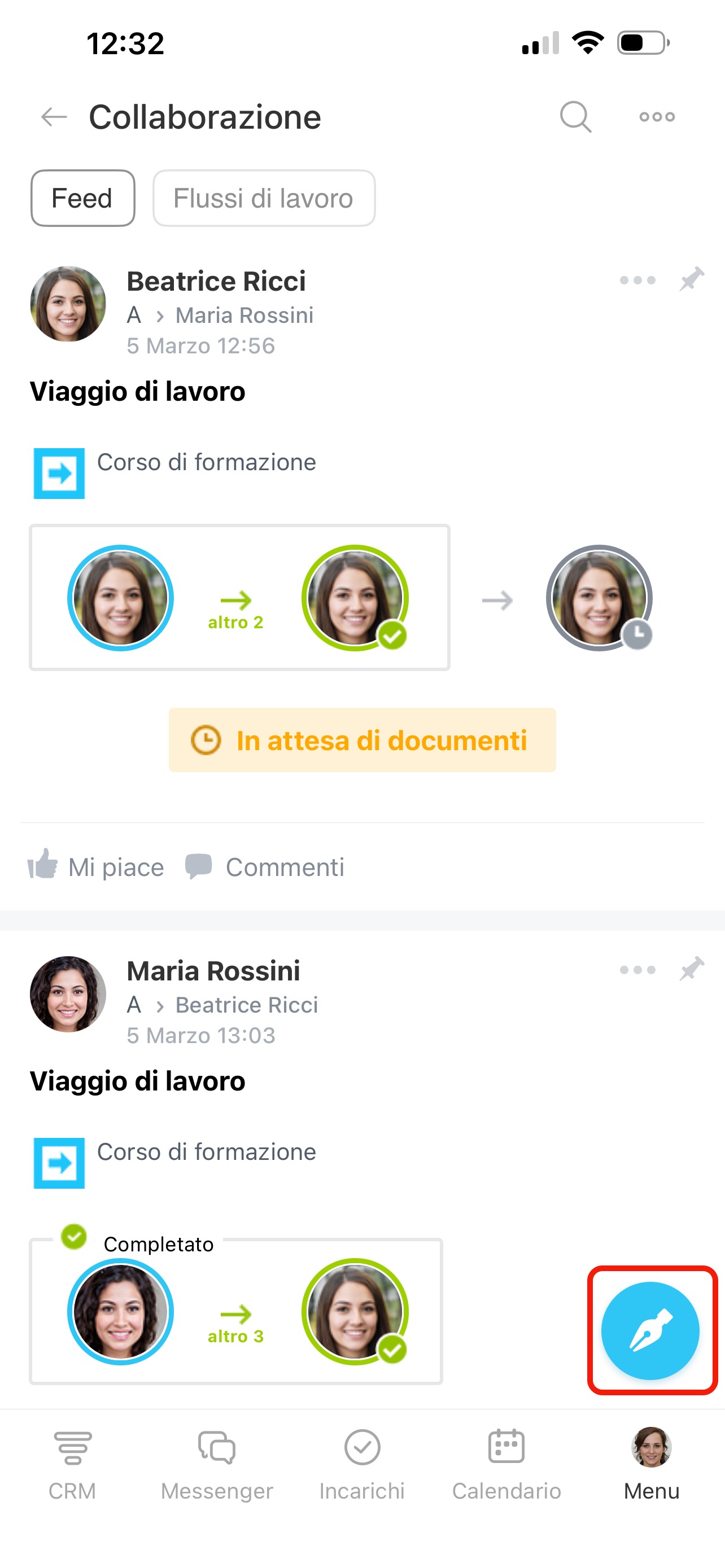
Fai clic sull’icona della penna nell’angolo in basso a destra dello schermo.
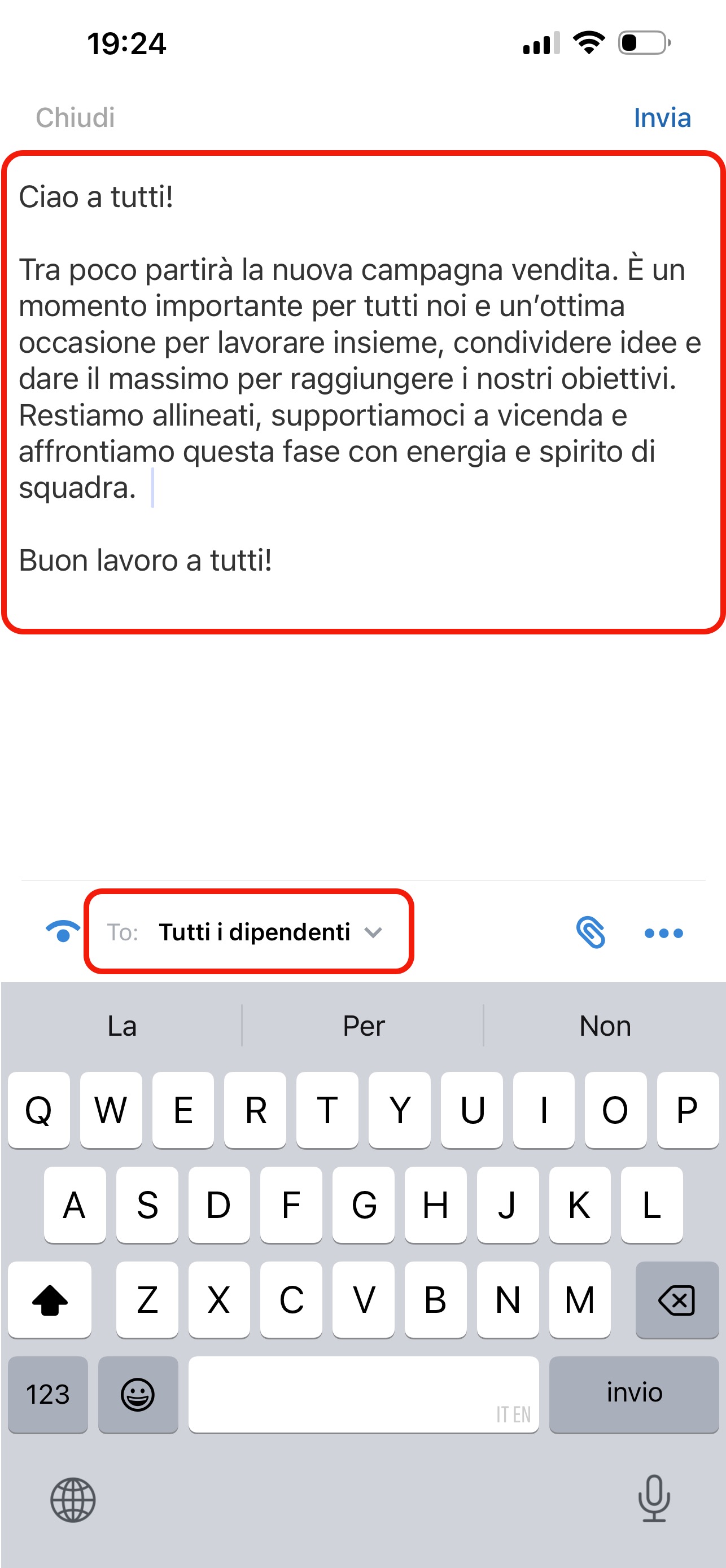
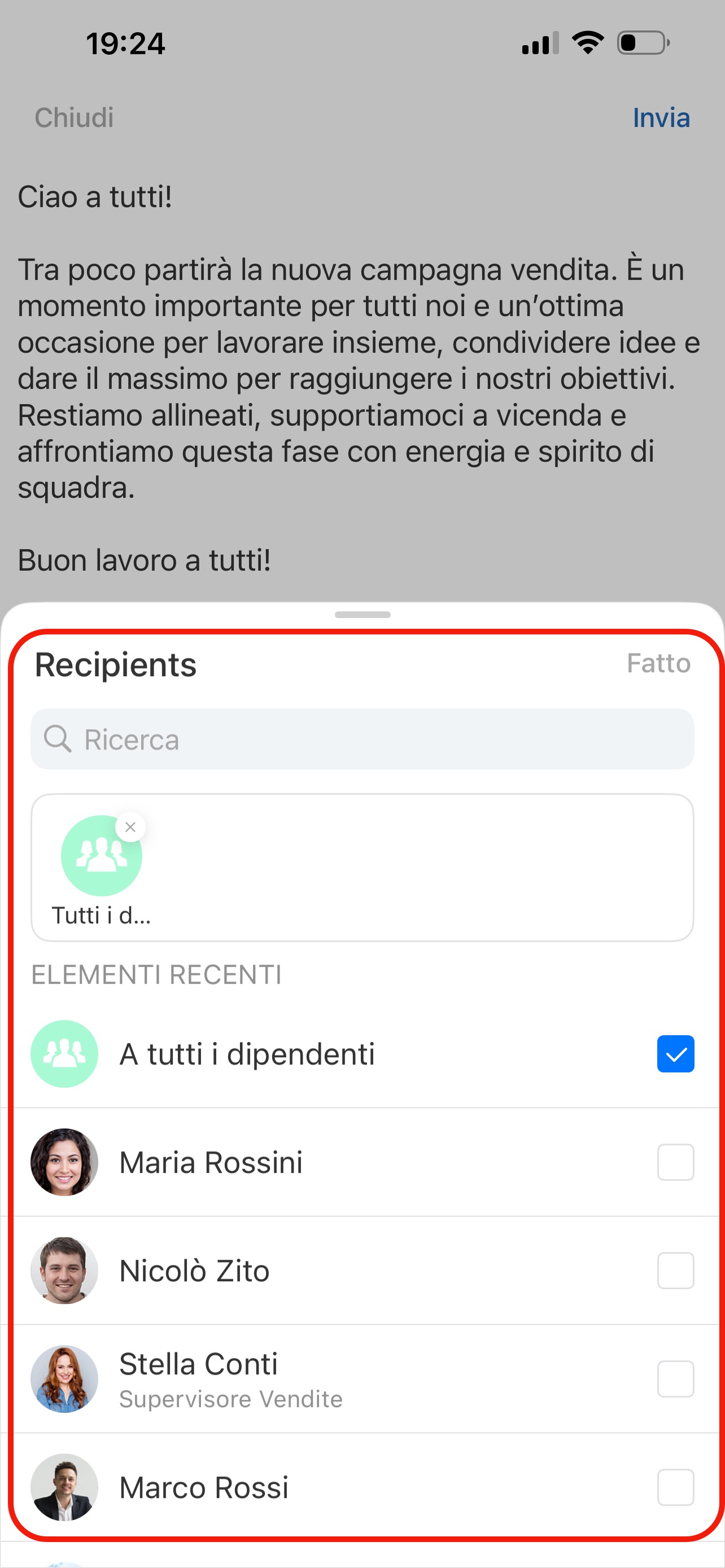
Inserisci il testo del messaggio nel campo di input. Per scegliere chi potrà vedere il messaggio, fai clic sul campo To nella parte inferiore dello schermo: per impostazione predefinita è selezionato Tutti i dipendenti.
Nella finestra Destinatari seleziona i dipendenti necessari. Puoi utilizzare la ricerca. Fai clic su Fatto.
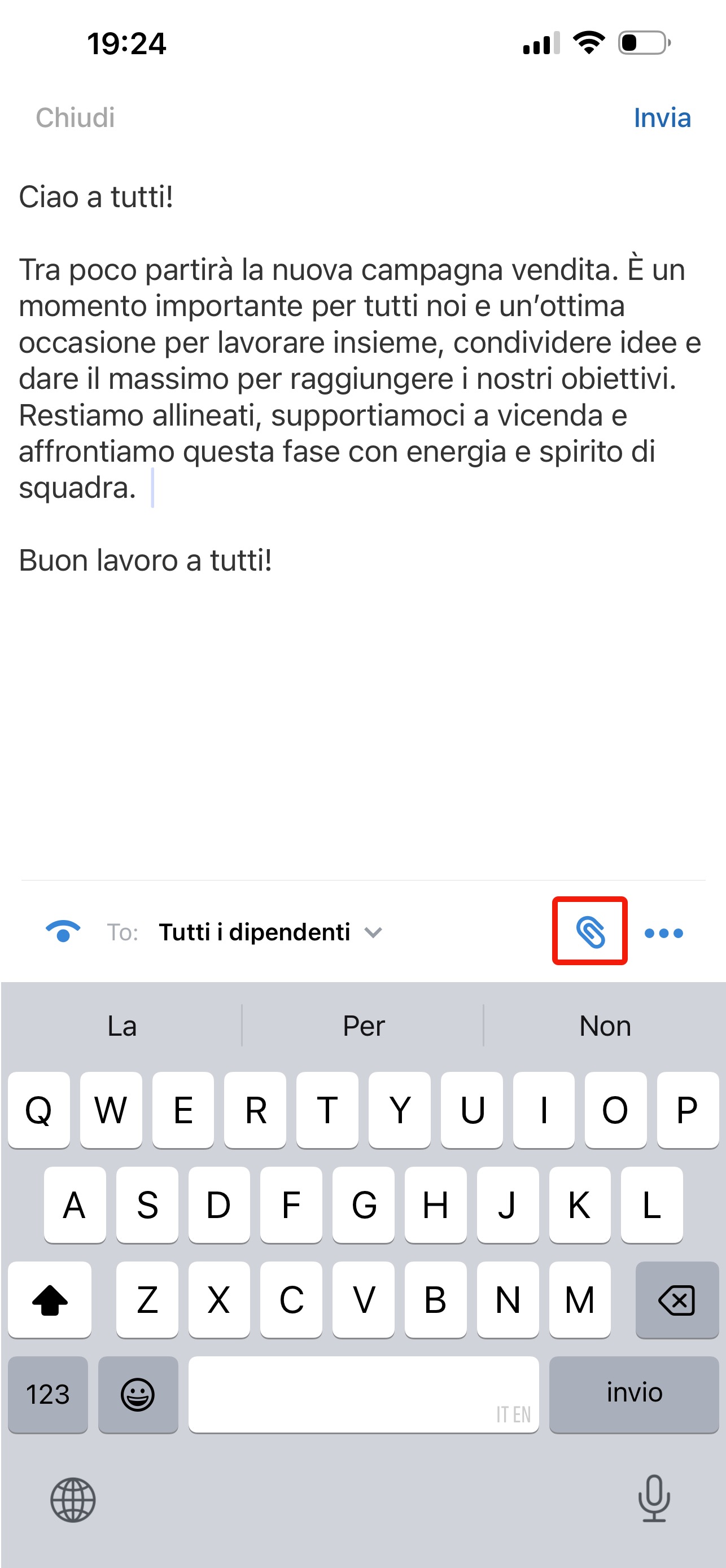
Fai clic sull’icona della graffetta per allegare file al messaggio.
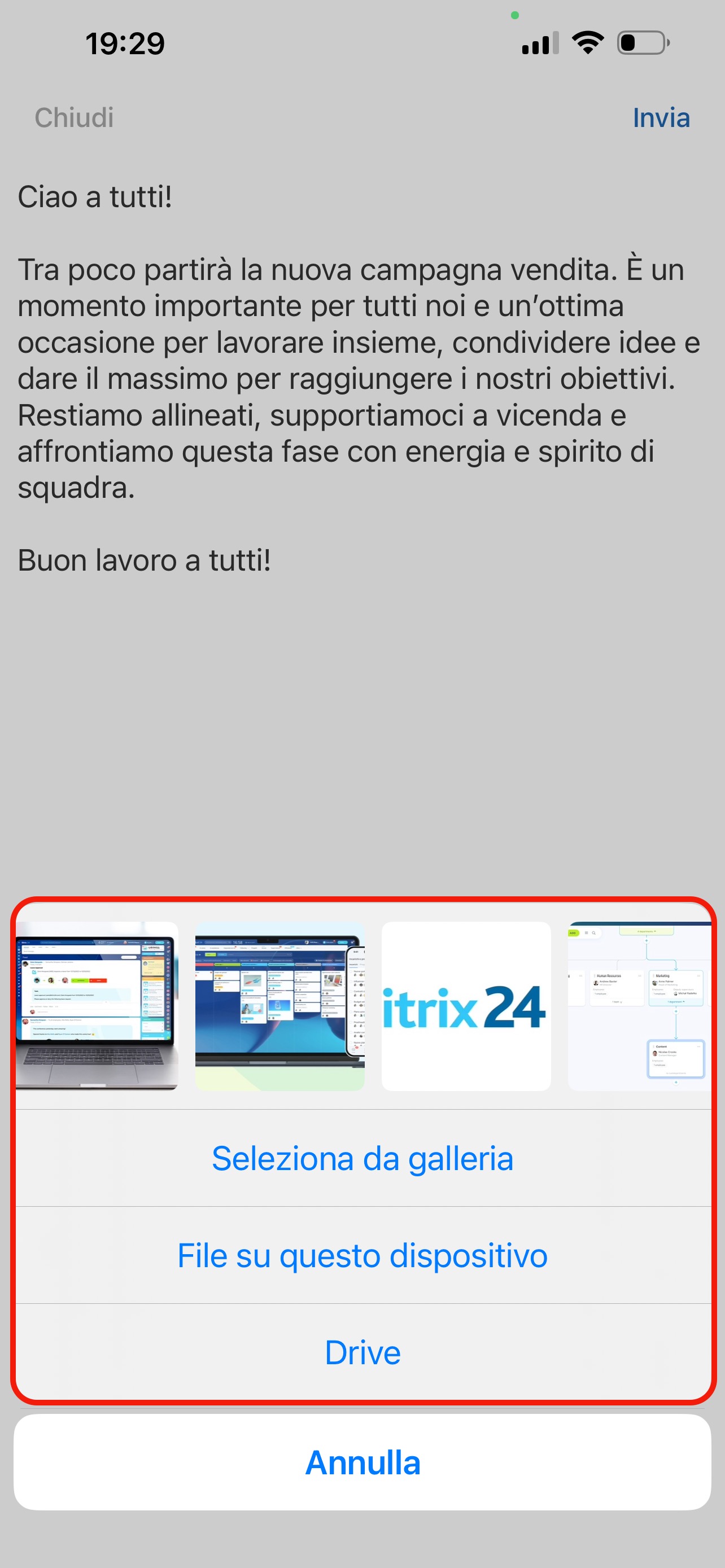
Puoi selezionare file dal telefono oppure dal Drive di Bitrix24.
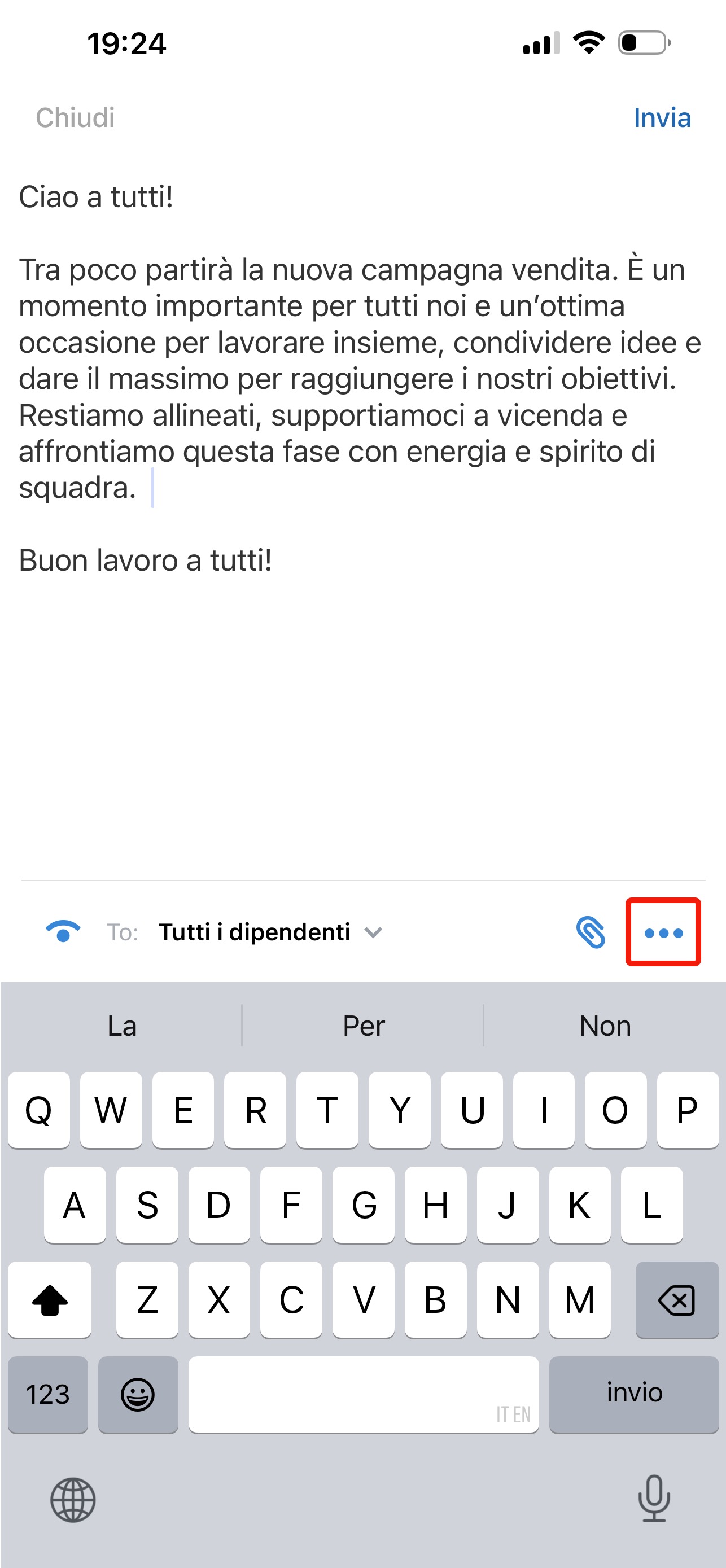
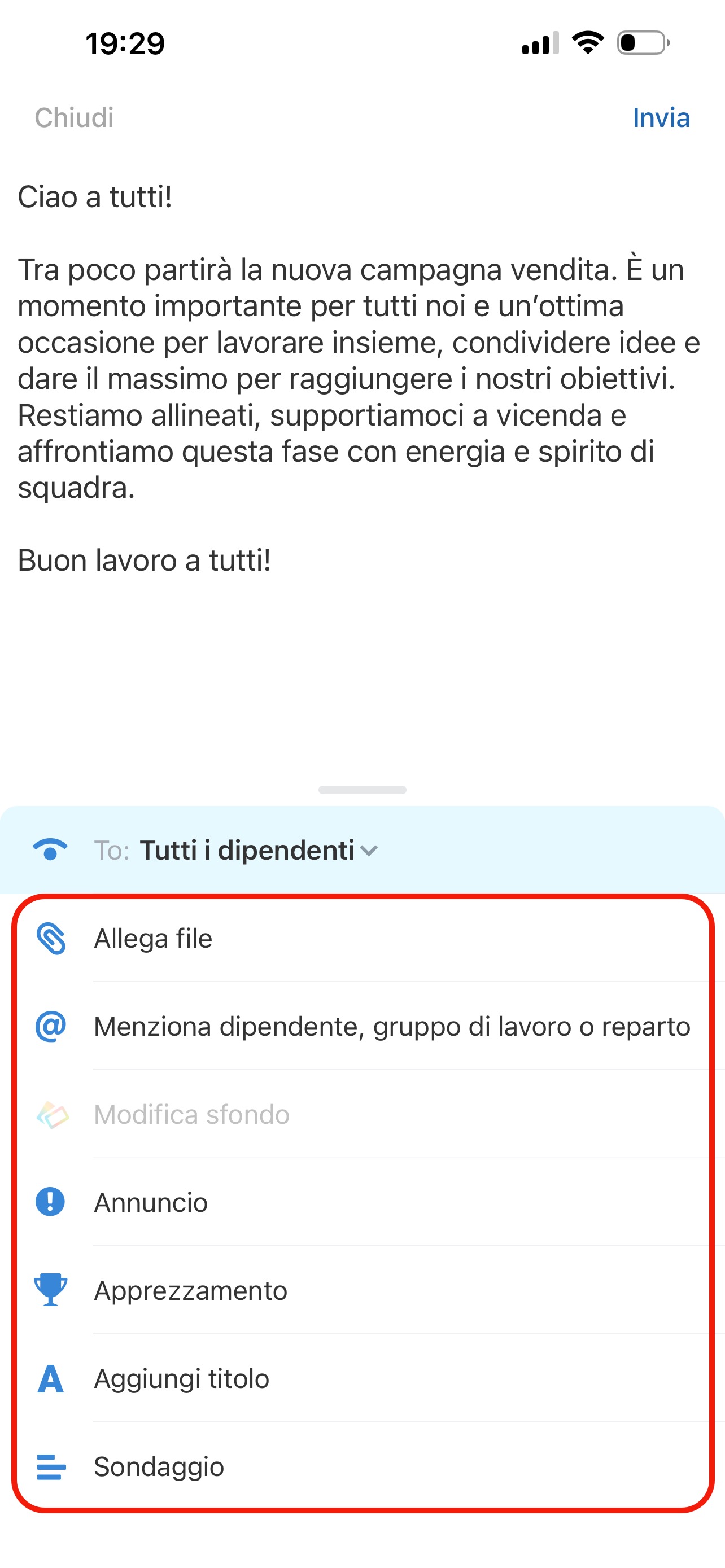
Fai clic sui tre puntini (...) nella barra inferiore per aggiungere altri elementi al messaggio:
- Allega file: aggiungi immagini o documenti.
- Menziona dipendente, gruppo di lavoro o reparto: il dipendente riceverà una notifica.
- Modifica sfondo: scegli un’immagine di sfondo per il messaggio.
- Aggiungere un titolo: indica l’argomento del messaggio.
- Annuncio: il messaggio verrà evidenziato e i destinatari dovranno confermare di averlo letto.
- Apprezzamento: scegli i dipendenti che desideri ringraziare.
- Sondaggio: aggiungi una votazione al messaggio.
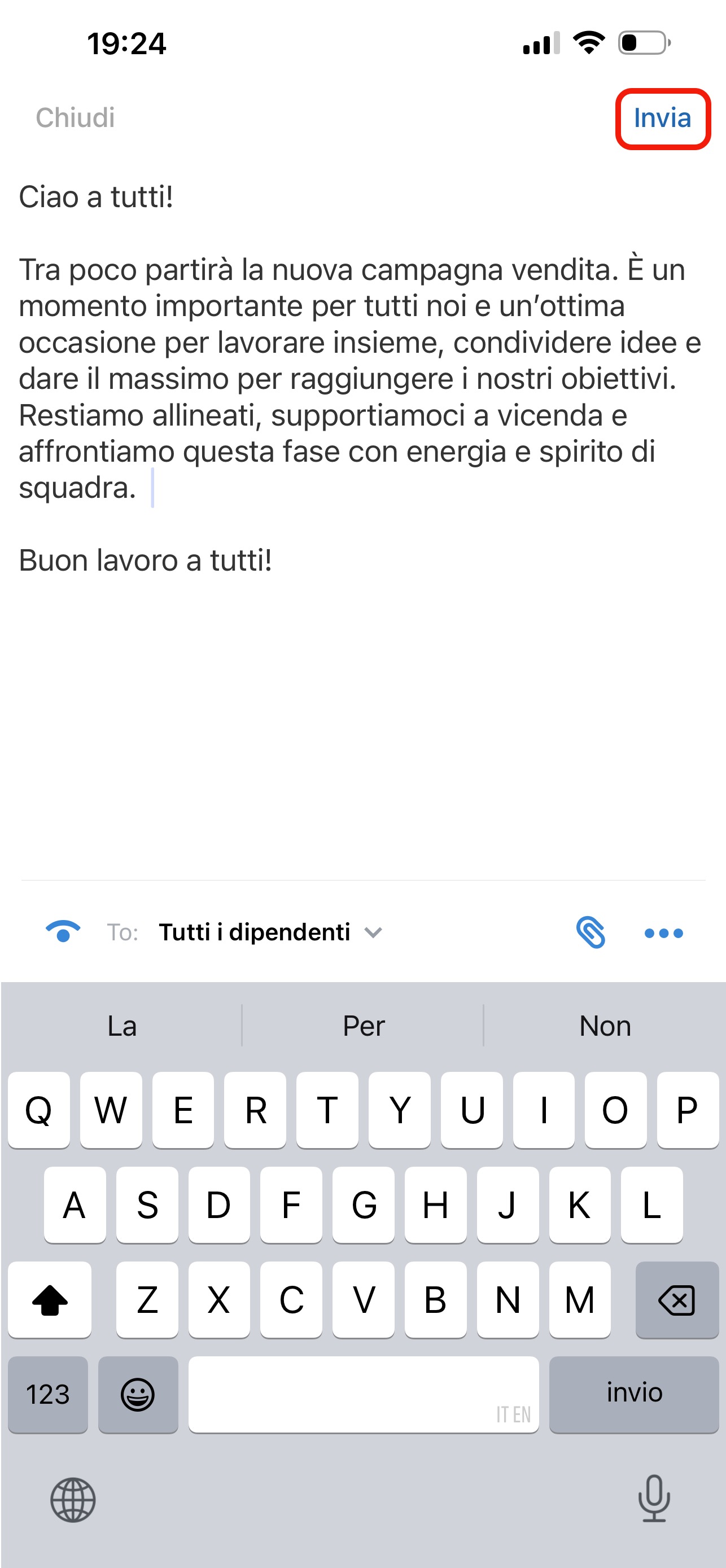
Per pubblicare il messaggio, fai clic su Invia.
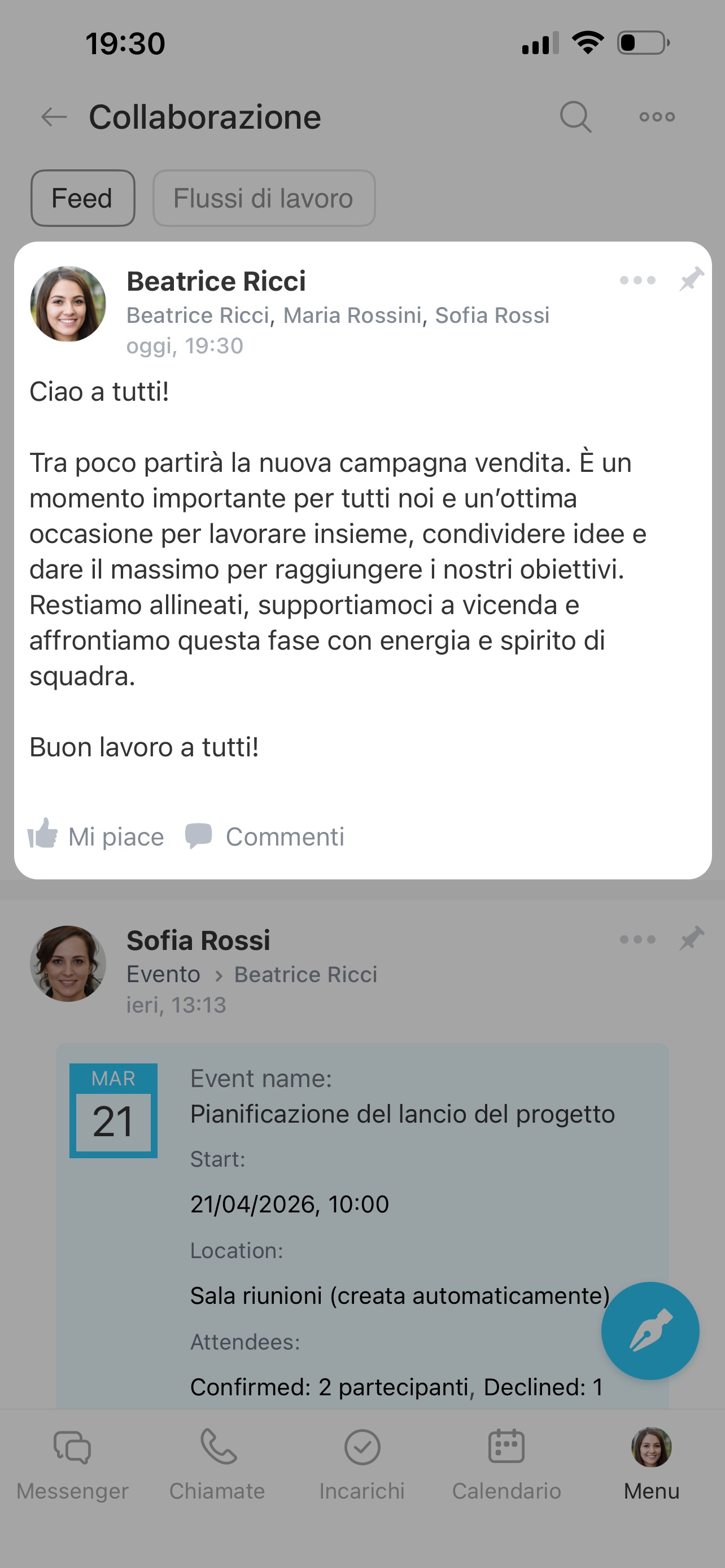
Il messaggio apparirà nel Feed e sarà visibile ai destinatari selezionati.
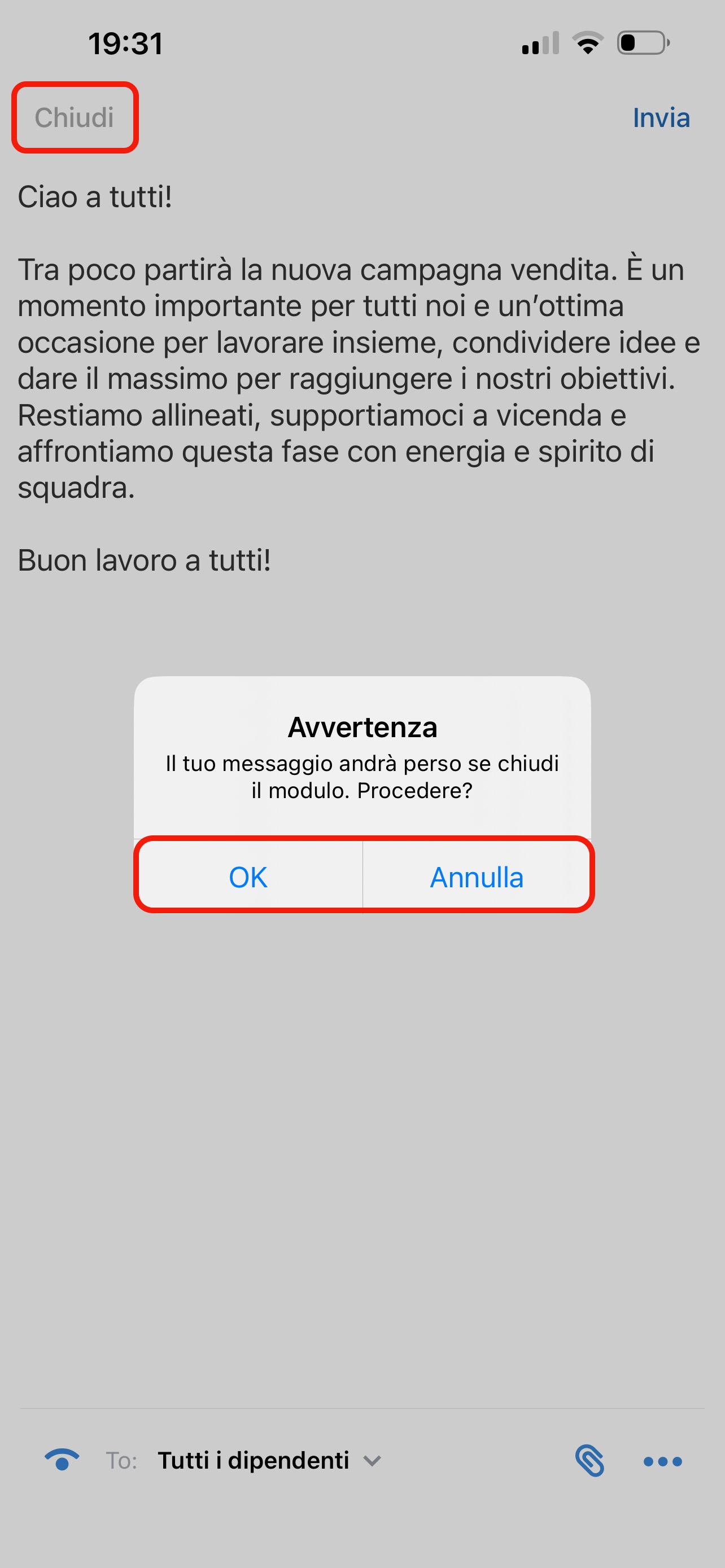
Se cambi idea e non vuoi più inviare il messaggio, fai clic su Chiudi nella schermata di modifica prima della pubblicazione. Apparirà un avviso che il messaggio non verrà salvato. Fai clic su:
- OK: per chiudere il messaggio.
- Annulla: per continuare a modificarlo.