La sezione Contact Center riunisce diversi strumenti per comunicare con i clienti, tra cui social network, servizi di messaggistica, e-mail e chiamate telefoniche. Tutte le richieste arrivano direttamente in Bitrix24, dove possono essere assegnate ai dipendenti. In questo modo, nessuna richiesta viene trascurata e i clienti ricevono risposte più rapide. In questo articolo abbiamo raccolto le domande più frequenti sul Contact Center.
- Quali servizi di messaggistica e social network possono essere collegati?
- È necessario pagare per collegare i servizi di messaggistica e i social network a Bitrix24?
- Come creare un Canale aperto?
- Quanti Canali aperti possono essere creati?
- Come vengono distribuite le richieste tra i dipendenti?
- Quali sono i limiti di conversazione per agente?
- Quanti agenti possono essere aggiunti alla coda di un Canale aperto?
- Dove viene archiviata la cronologia delle chat e come eliminarla?
- Come eliminare un Canale aperto?
- Come impedire che le richieste vengano inviate ad agenti non disponibili?
- Come abilitare le valutazioni della qualità del servizio nelle chat?
- Come creare risposte predefinite per gli agenti nei Canali aperti?
- Come impostare le autorizzazioni di accesso nel Contact Center?
- Come trasferire una conversazione a un altro agente?
- Cosa fare quando i clienti inviano messaggi fuori dall'orario lavorativo?
- Come monitorare quali canali portano più clienti e valutare le prestazioni degli agenti?
Quali servizi di messaggistica e social network possono essere collegati?
Nel Contact Center puoi collegare:
- Live chat
- Telegram
- Viber
- Apple Messages for Business
- Edna.io WhatsApp
- Bitrix24.Network
- Instant WhatsApp
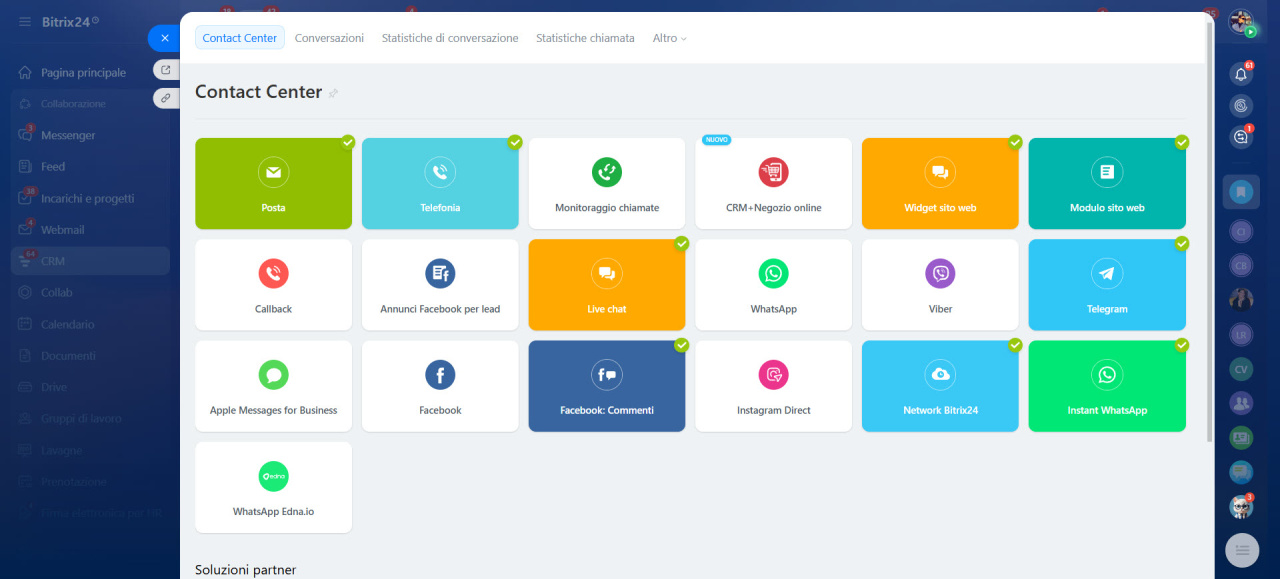
Puoi anche aggiungere canali di comunicazione installando app dal Bitrix24 Market.
Panoramica del Bitrix24 Market
È necessario pagare per collegare i servizi di messaggistica e i social network a Bitrix24?
Il collegamento dei servizi di messaggistica e dei social network a Bitrix24 è gratuito: è sufficiente avere un piano attivo.
Piani e prezzi di Bitrix24
L’utilizzo di alcuni servizi esterni è a pagamento. Il costo è richiesto direttamente da questi servizi: Bitrix24 non addebita alcuna tariffa per il loro collegamento.
Servizi a pagamento:
Come creare un Canale aperto?
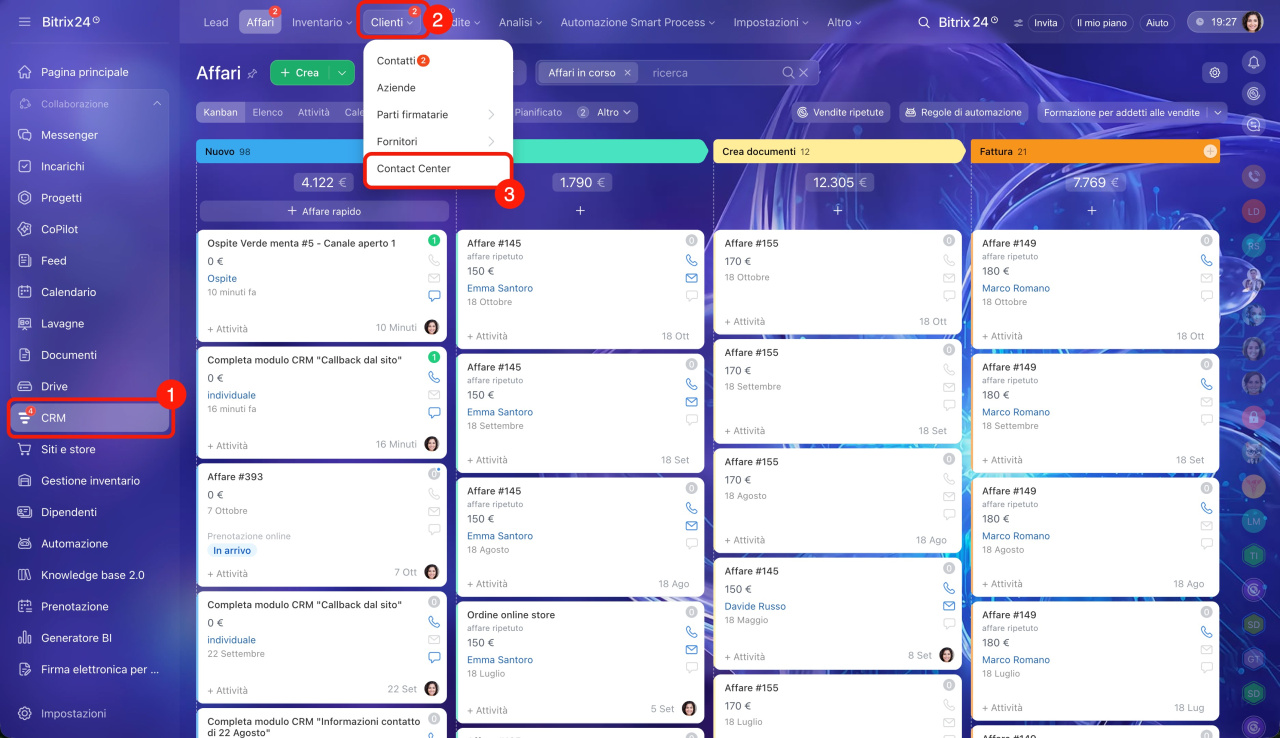
- Vai nella sezione CRM.
- Fai clic su Clienti.
- Seleziona Contact Center.
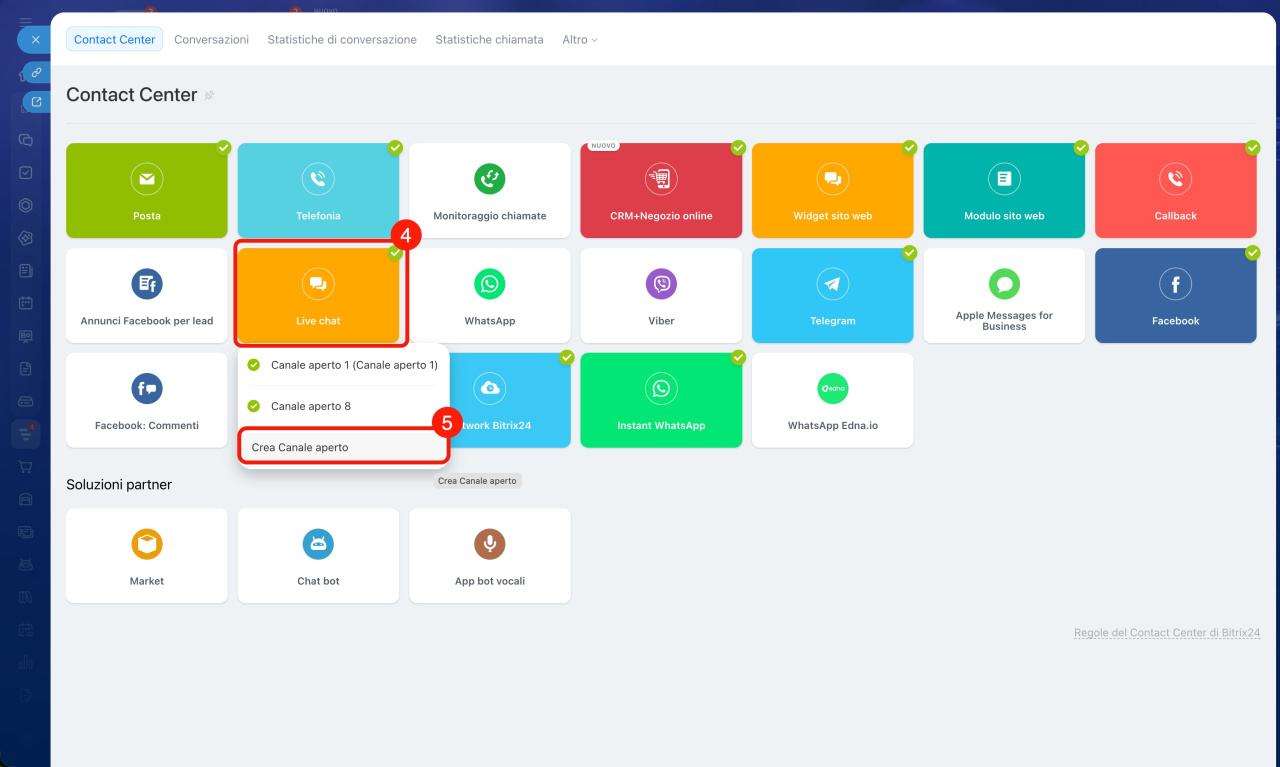
- Scegli il canale che desideri collegare.
- Fai clic su Crea Canale aperto.
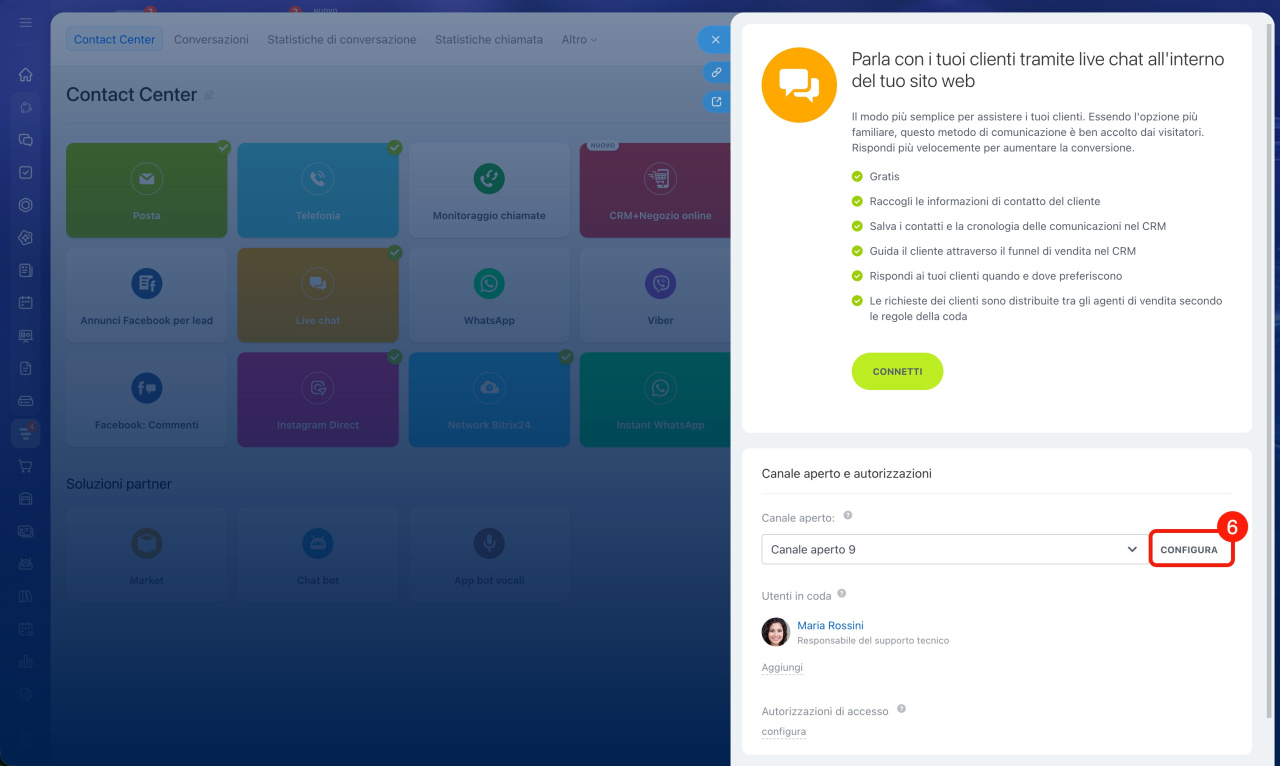
- Fai clic su Configura per accedere alle impostazioni del Canale aperto.
Crea e configura Canali aperti
Quanti Canali aperti possono essere creati?
Il numero di Canali aperti dipende dal tuo piano Bitrix24:
- Gratuito — 1 canale
- Basic — 2 canali
- Standard — 10 canali
- Professional ed Enterprise — illimitati
Come vengono distribuite le richieste tra i dipendenti?
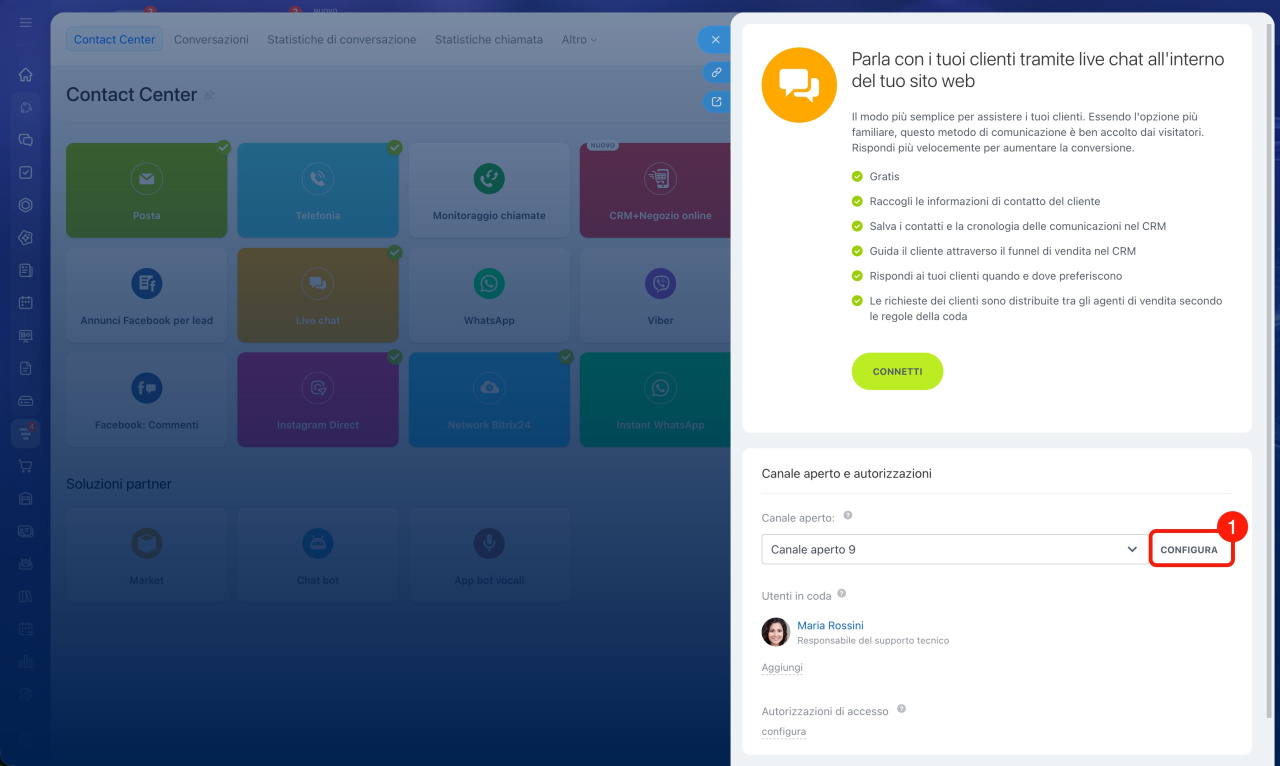
Le richieste dei clienti possono essere distribuite in tre modi:
- Uniformemente: le chat vengono distribuite equamente tra tutti gli agenti in coda.
- Esattamente come inserite nella coda: le chat vengono inviate al primo agente in coda. Se non risponde, vengono inoltrate al successivo.
- A tutti: tutti gli agenti vedono la chat contemporaneamente e chiunque può rispondere.
Per impostare la modalità di distribuzione:
- Fai clic su Configura nella sezione Impostazioni del Canale aperto e autorizzazioni di accesso.
- Apri la scheda Coda.
- Seleziona la modalità di distribuzione delle richieste.
Come impostare una coda di dipendenti nei Canali aperti
Quali sono i limiti di conversazione per agente?
Se un agente ha più di 1.000 conversazioni in corso, le nuove richieste vengono automaticamente assegnate ad altri dipendenti nella coda del Canale aperto.
Limite al numero di conversazioni non chiuse
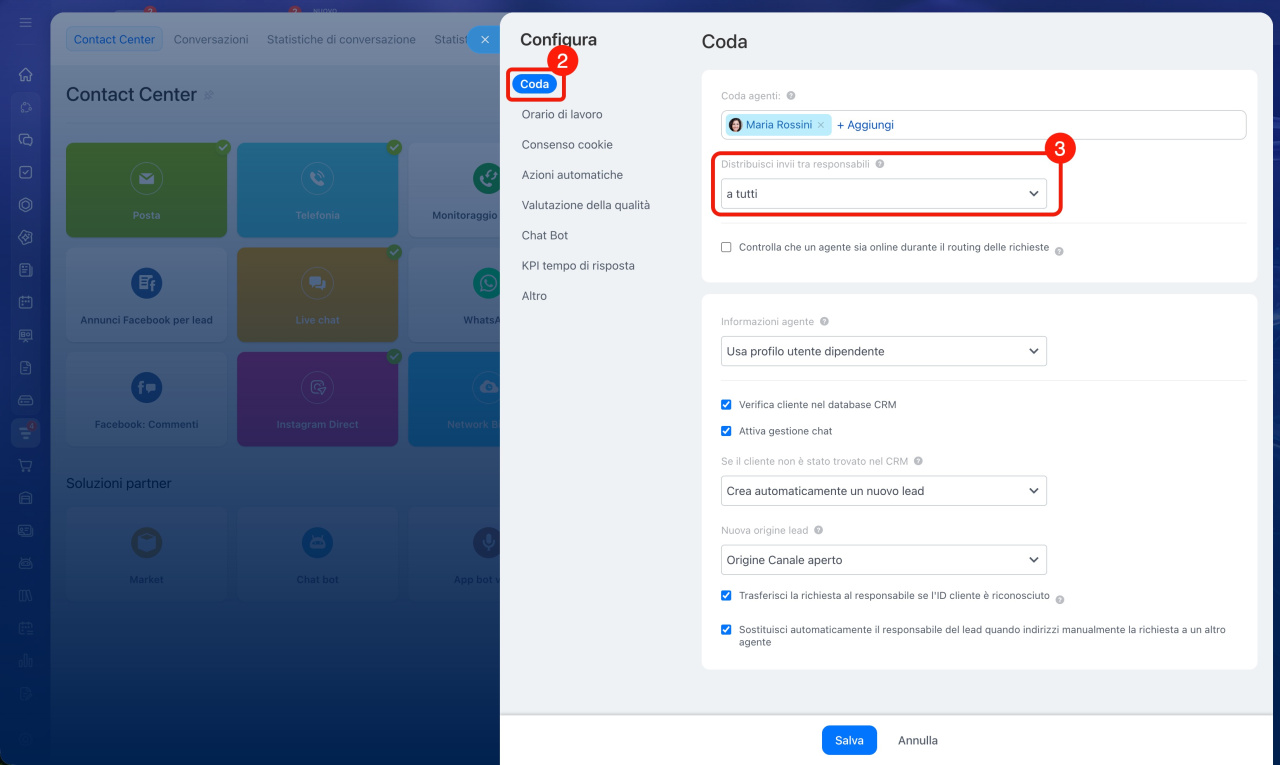
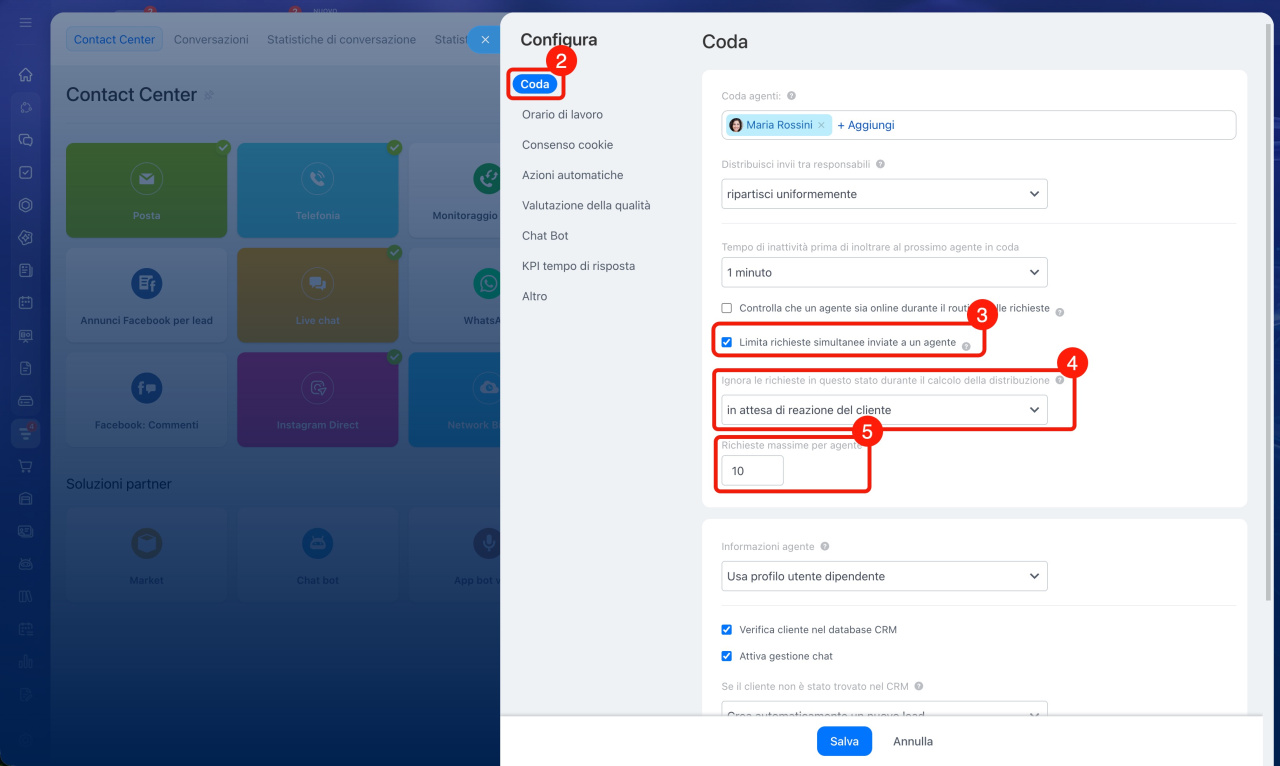
Per le modalità di distribuzione Uniforme ed Esattamente come in coda, puoi impostare manualmente un limite al numero di conversazioni simultanee per agente:
- Nelle impostazioni del canale, fai clic su Configura.
- Vai alla scheda Coda.
- Seleziona Limita le richieste simultanee inviate a un agente.
- Scegli quali conversazioni escludere dal conteggio:
- Con risposta: conversazioni a cui l’agente ha risposto almeno una volta.
- In attesa della risposta del cliente: conversazioni per le quali l’agente attende una risposta dal cliente.
- Risolte: conversazioni completate in attesa di valutazione.
- Inserisci il numero massimo di conversazioni simultanee consentite per agente. Se il limite viene raggiunto, non verranno assegnate nuove richieste.
Quanti agenti possono essere aggiunti alla coda di un Canale aperto?
Puoi aggiungere alla coda di un Canale aperto tutti i dipendenti del tuo account Bitrix24.
Dove viene archiviata la cronologia delle chat e come eliminarla?
Tutte le conversazioni vengono salvate nella sezione Contact Center > Conversazioni. Puoi visualizzare la cronologia completa delle chat in qualsiasi momento.
Non è possibile eliminare singole chat o l’intera cronologia delle conversazioni. Tuttavia, eliminando un Canale aperto, verranno rimosse tutte le conversazioni associate.
Come eliminare un Canale aperto?
Se un Canale aperto non è più necessario o è stato creato per errore, puoi eliminarlo.
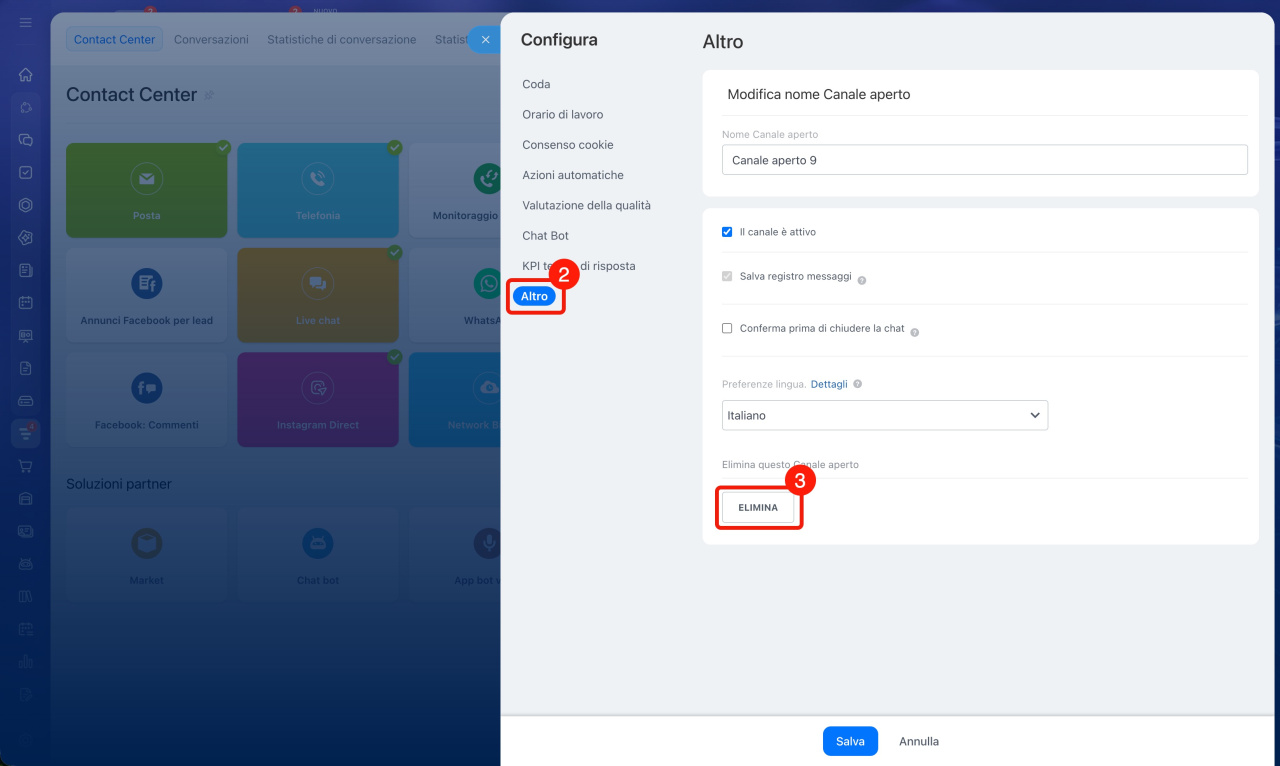
- Apri le impostazioni del canale e fai clic su Configura.
- Vai nella scheda Altro.
- Fai clic su Elimina.
Come impedire che le richieste vengano inviate ad agenti non disponibili?
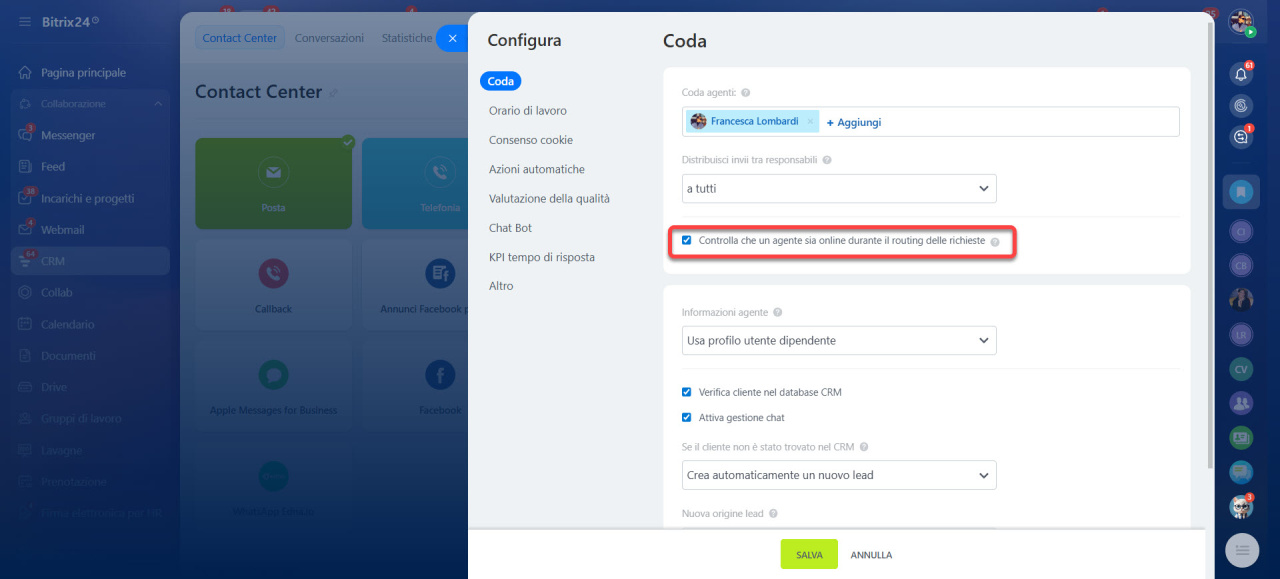
Nelle impostazioni del Canale aperto, abilita l’opzione Controlla che un agente sia online durante l’instradamento delle richieste. In questo modo, le nuove conversazioni non verranno assegnate ai dipendenti offline o non disponibili, ad esempio durante la pausa pranzo o le ferie.
Come abilitare le valutazioni della qualità del servizio nelle chat?
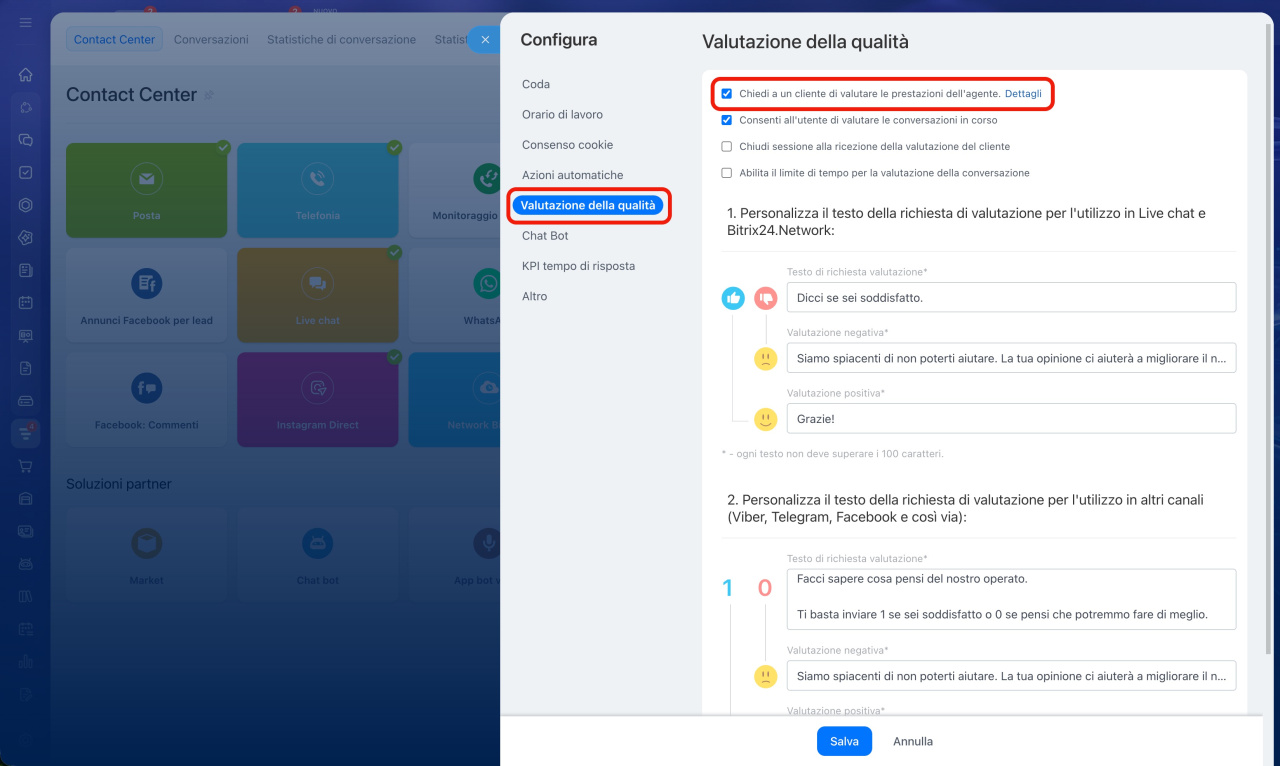
Per consentire ai clienti di valutare la qualità del servizio, vai nella scheda Valutazione della qualità nelle impostazioni del Canale aperto e abilita l’opzione Chiedi a un cliente di valutare le prestazioni dell’agente.
Al termine della conversazione, al cliente verrà chiesto di valutare la chat. I risultati appariranno nelle statistiche delle conversazioni.
Valutazione della qualità nei Canali aperti
Come creare risposte predefinite per gli agenti nei Canali aperti?
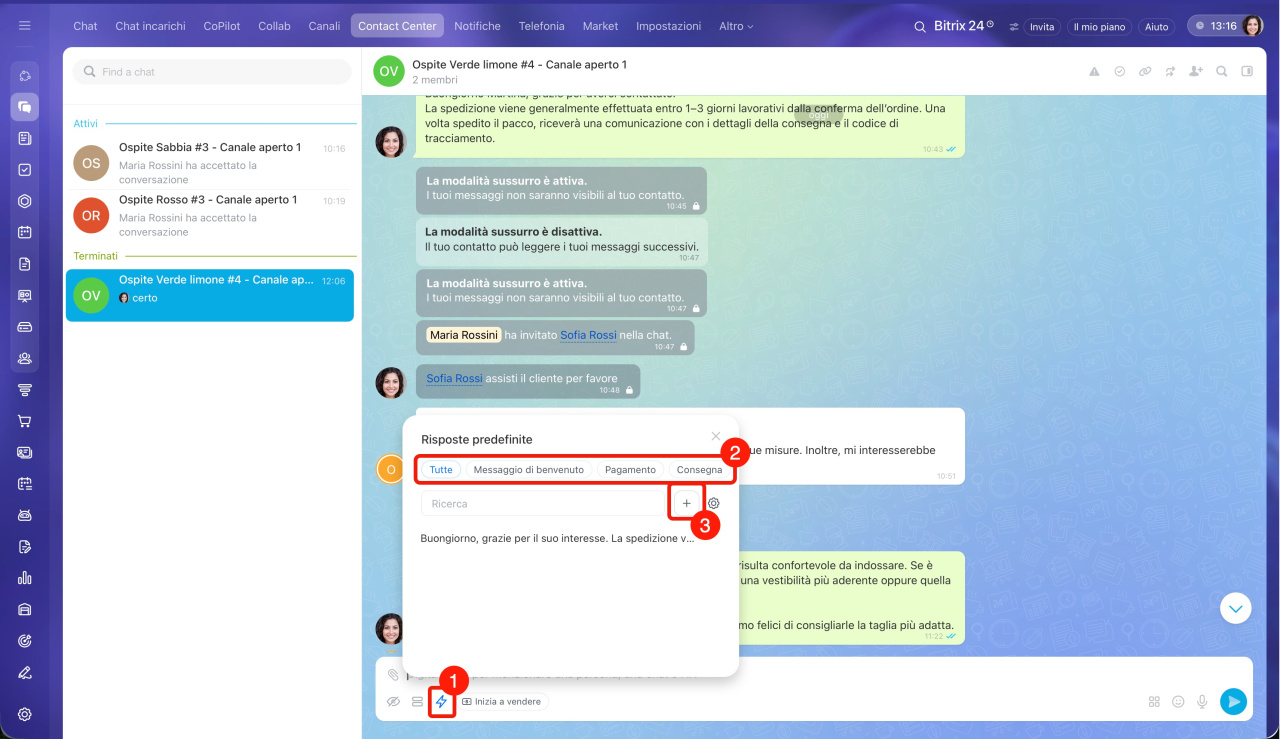
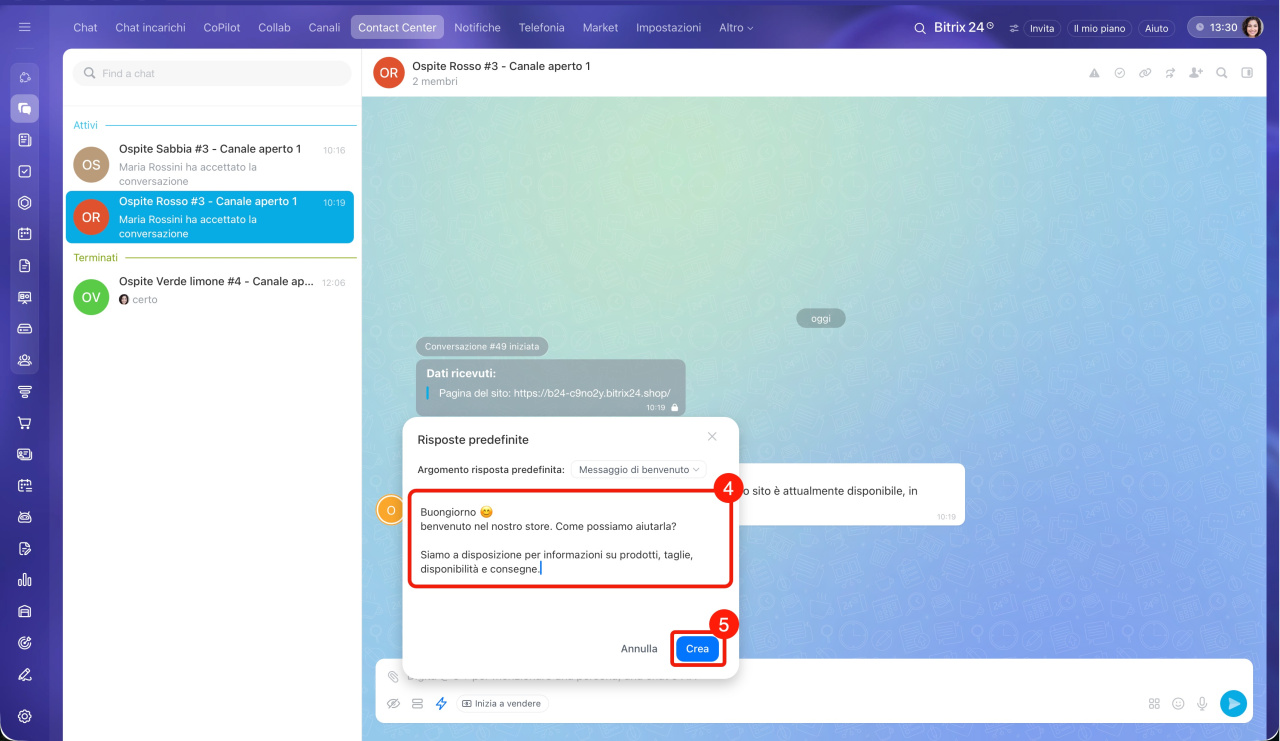
Le risposte predefinite aiutano gli agenti a rispondere ai clienti con un solo clic. Puoi crearle direttamente nella chat e organizzarle in categorie, ad esempio saluti, pagamenti e consegne.
1. Fai clic sull’icona con il fulmine per aprire l’elenco delle risposte predefinite.
2. Seleziona la sezione in cui verrà salvata la risposta.
3. Fai clic su Più (+).
4. Inserisci il testo della risposta.
5. Fai clic su Crea.
Risposte predefinite nelle chat dei Canali aperti
Come impostare le autorizzazioni di accesso nel Contact Center?
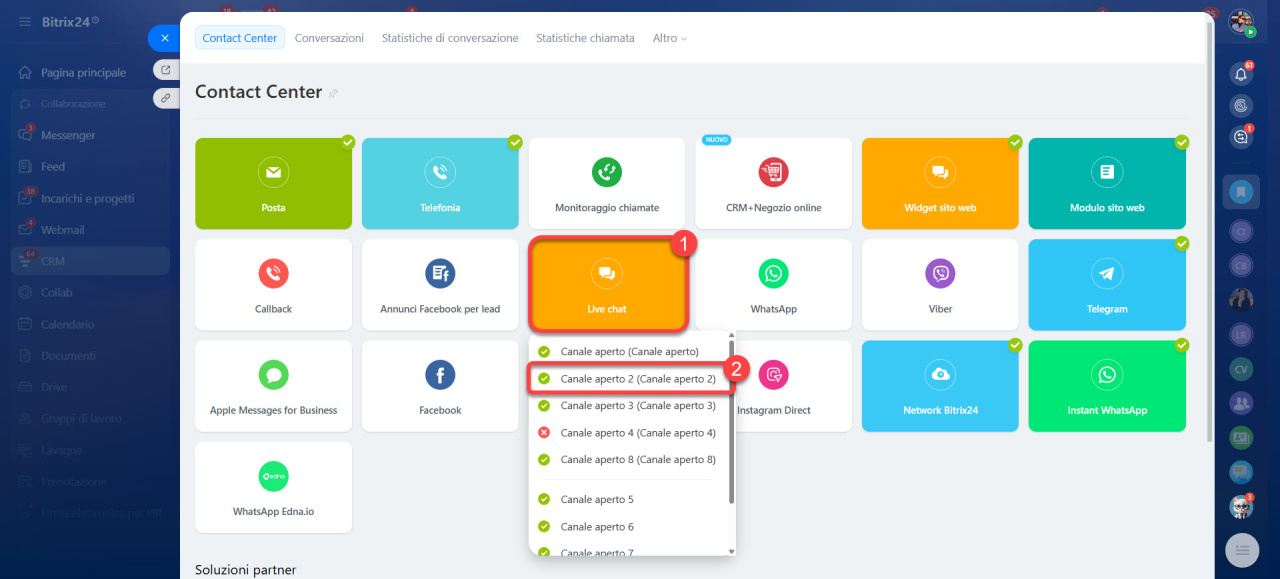
- Vai nella sezione Contact Center e apri un canale qualsiasi.
- Seleziona un Canale aperto.
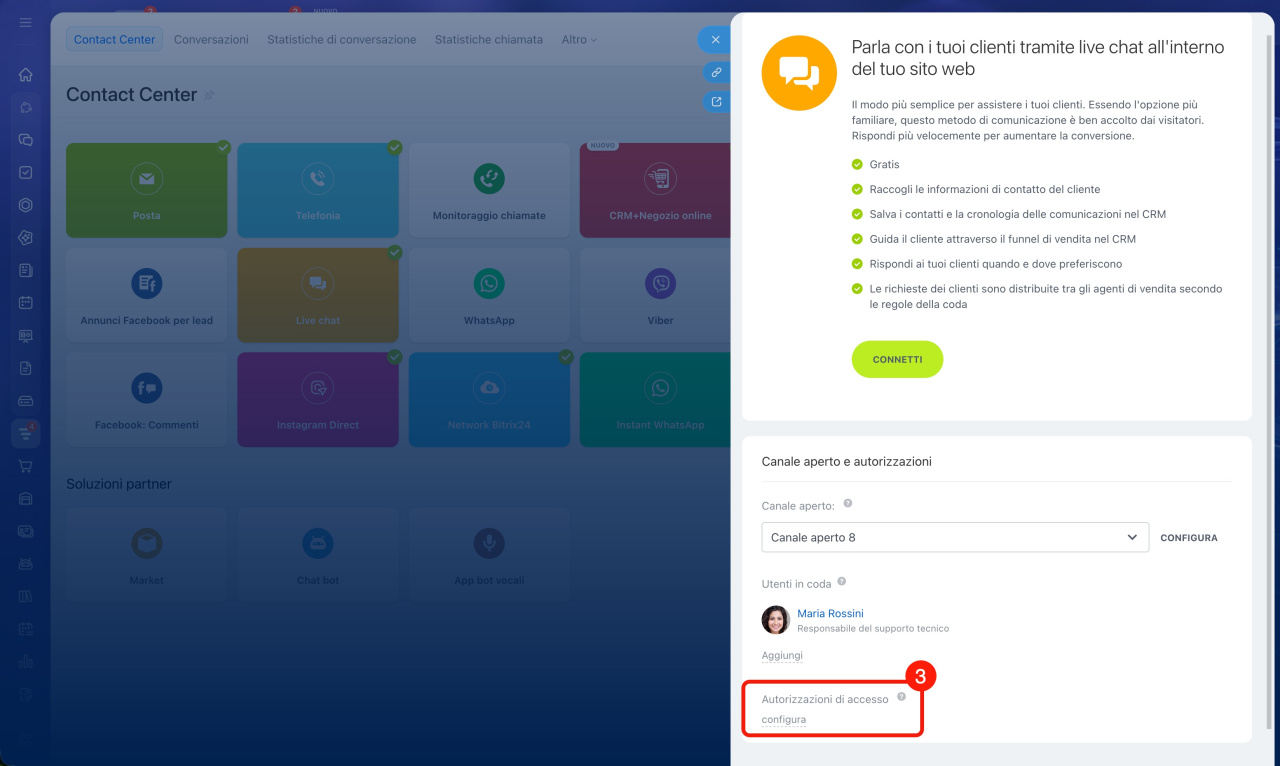
- Fai clic su Autorizzazioni di accesso > Configura.
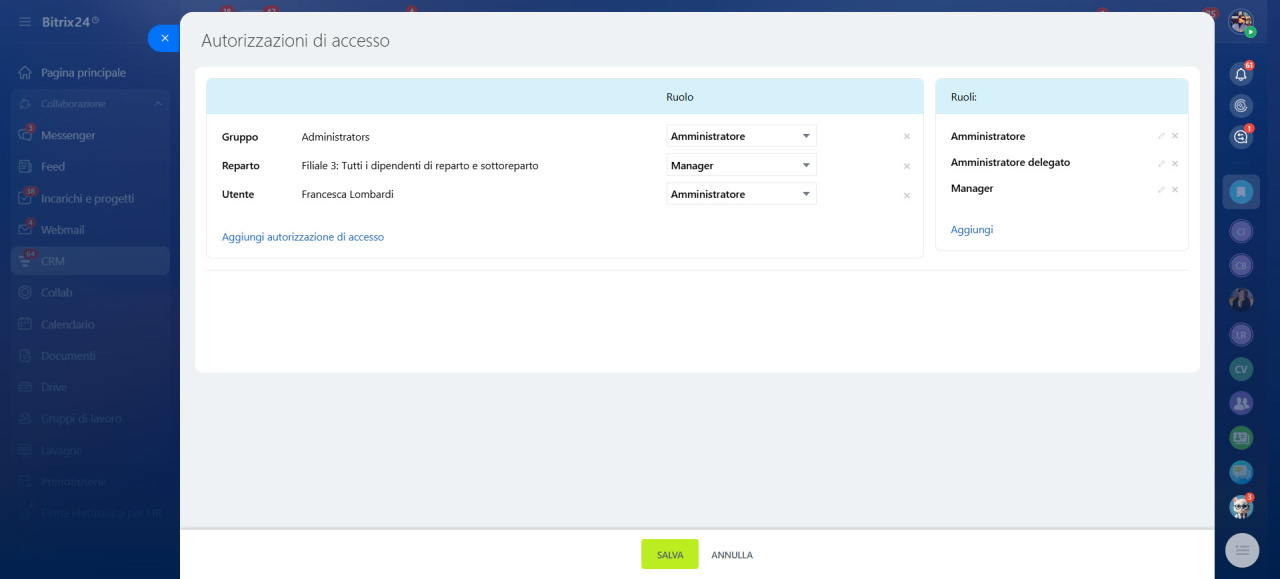
Le autorizzazioni di accesso nei Canali aperti sono basate sui ruoli. Puoi controllare chi può accedere alle impostazioni del Contact Center e chi può solo rispondere ai clienti. Per impostazione predefinita, sono disponibili tre ruoli:
- Amministratore: accesso completo alle impostazioni, alla cronologia delle conversazioni e alle statistiche.
- Amministratore delegato: accesso solo alla cronologia delle conversazioni e alle statistiche; non può modificare le impostazioni.
- Manager: accesso solo alle conversazioni personali; non può modificare le impostazioni.
Ad esempio, assegna il ruolo di Manager a un agente in modo che possa comunicare con i clienti. Se i ruoli predefiniti non soddisfano le tue esigenze, crea ruoli personalizzati.
Come trasferire una conversazione a un altro agente?
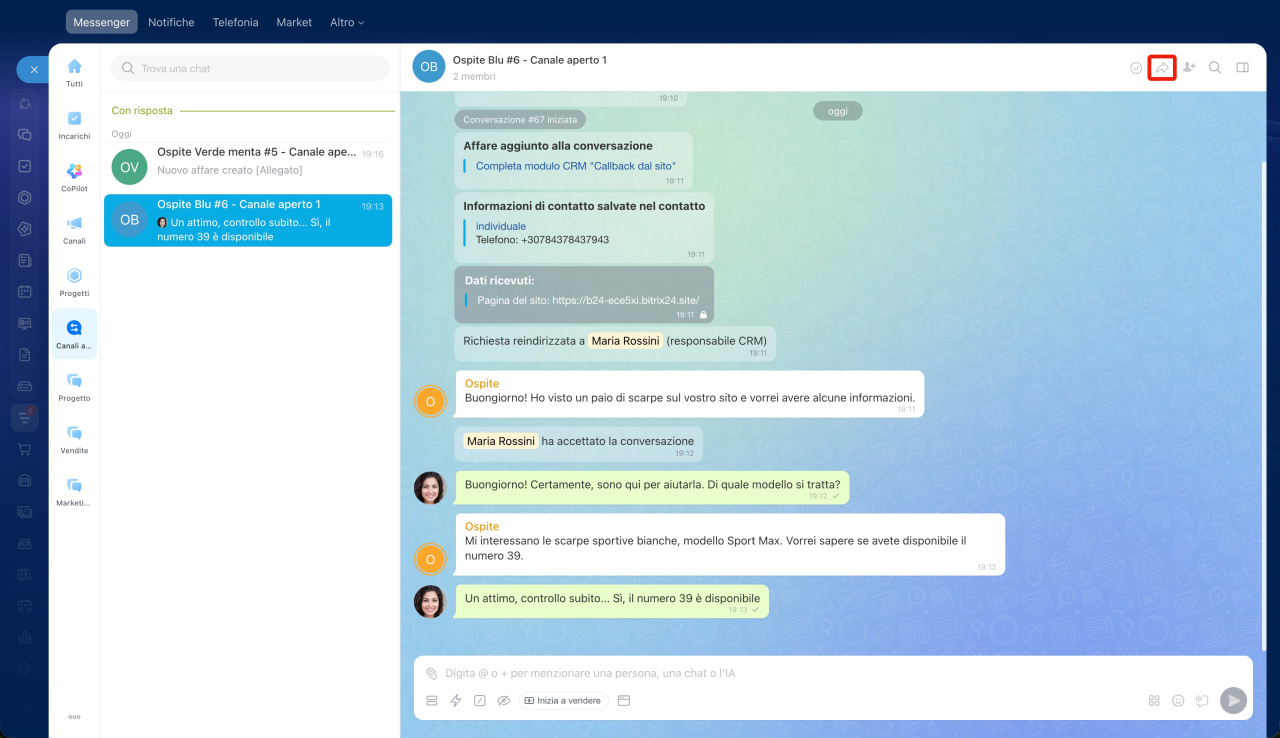
Puoi trasferire una chat con un cliente a un altro agente o a un altro Canale aperto. I passaggi dipendono dal fatto che la conversazione sia già stata presa in carico.
La conversazione non è ancora stata presa in carico.
- Fai clic su Inoltra.
- Seleziona dall’elenco oppure inserisci nella barra di ricerca il nome del Canale aperto o del dipendente.
- Fai clic su Inoltra.
.jpg "2 (1).jpg")
La conversazione è già stata presa in carico. Fai clic sul pulsante  per trasferire la conversazione a un altro dipendente o a un altro Canale aperto.
Cosa fare quando i clienti inviano messaggi fuori dall'orario lavorativo?
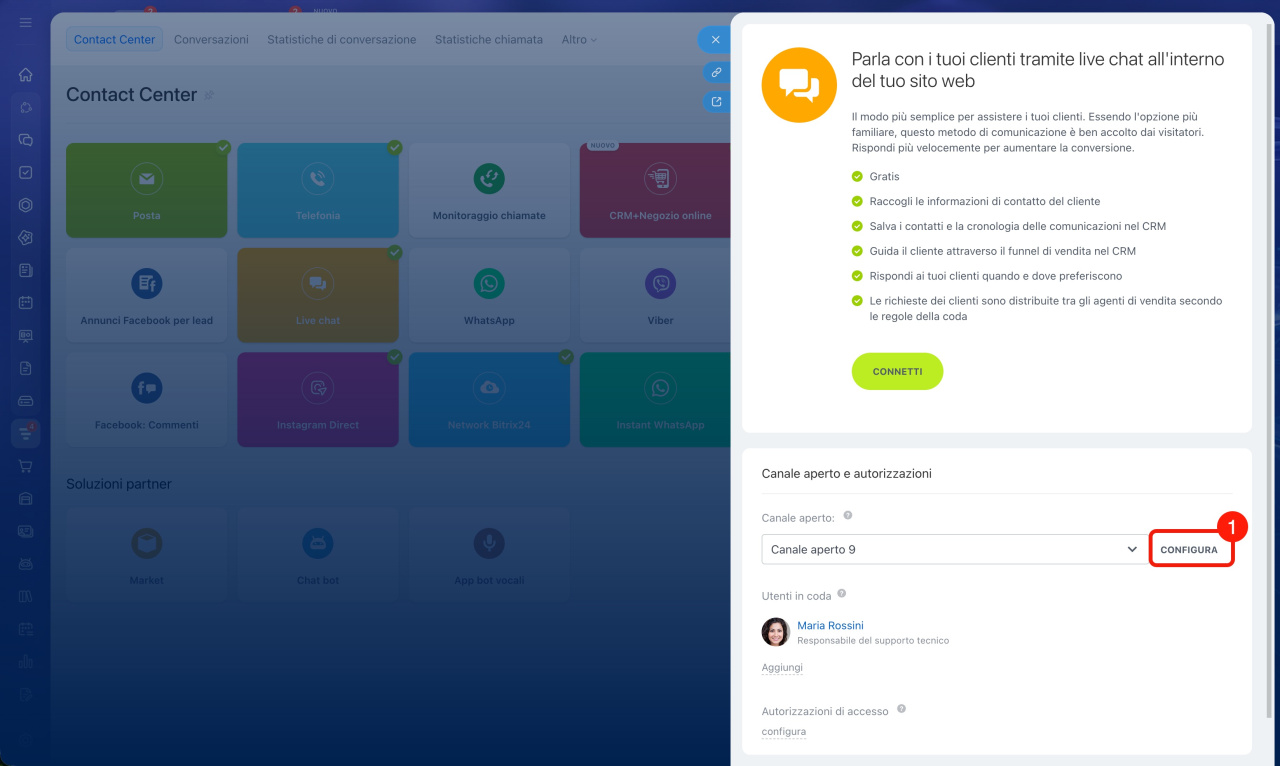
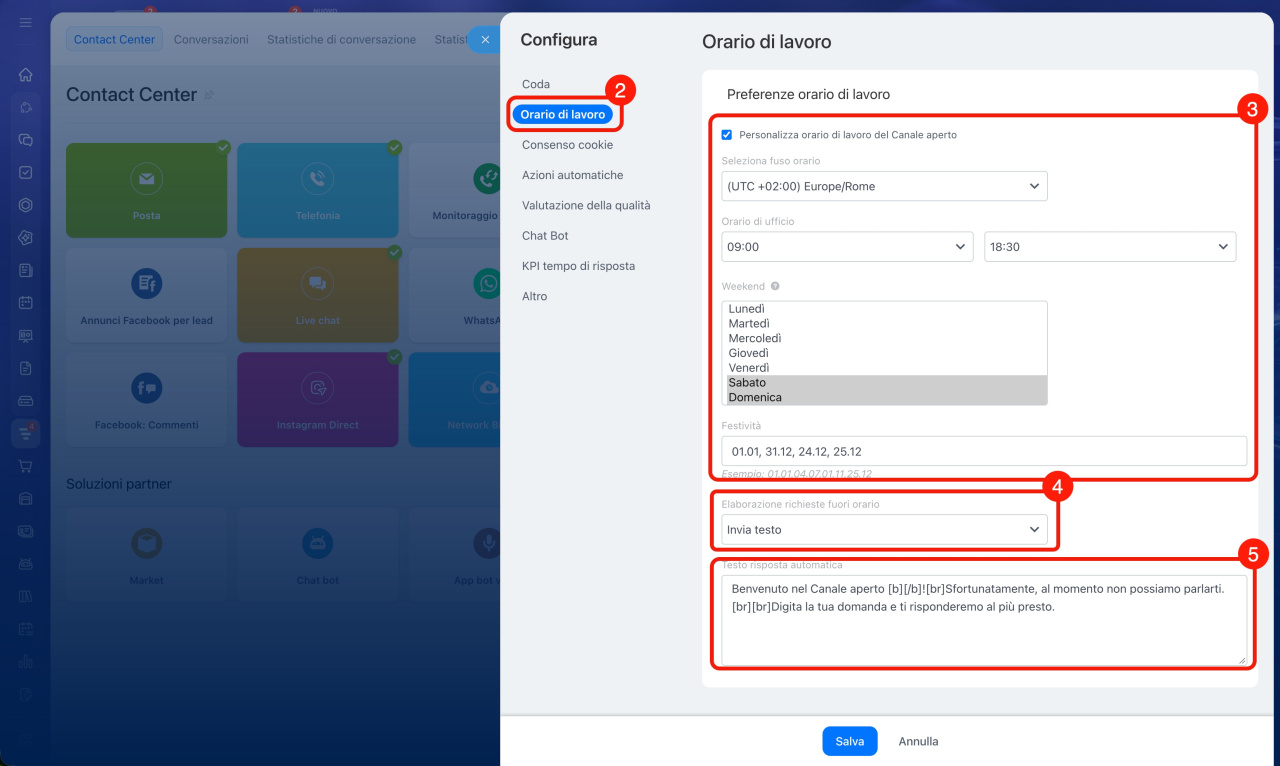
Puoi configurare una risposta automatica per i messaggi ricevuti quando il tuo team è offline. I clienti possono comunque inviare messaggi, ma riceveranno una notifica che la risposta arriverà durante l’orario lavorativo.
- Nelle impostazioni del canale, fai clic su Configura.
- Vai nella scheda Orario di lavoro.
- Imposta l’orario lavorativo del Canale aperto.
- Nella sezione Elaborazione richieste fuori orario, seleziona Invia testo.
- Inserisci il messaggio che i clienti vedranno.
- Salva le modifiche.
Come monitorare quali canali portano più clienti e valutare le prestazioni degli agenti?
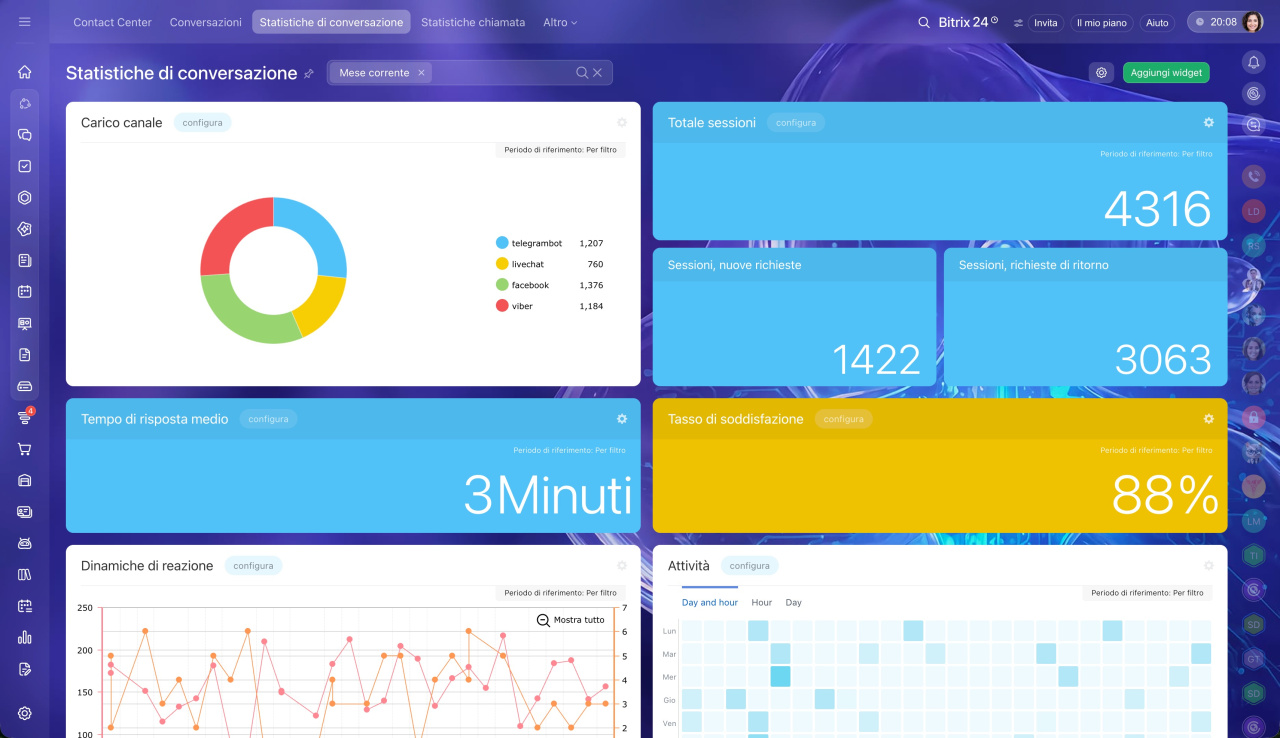
Le statistiche delle conversazioni mostrano quante richieste provengono da ciascun canale. Questo ti aiuta a identificare i canali più popolari e a decidere dove concentrare le risorse. Puoi anche monitorare le prestazioni dei dipendenti, ad esempio:
- numero di conversazioni completate da ciascun dipendente,
- numero di chat senza risposta,
- tempo medio di risposta,
- valutazioni dei clienti.
Queste informazioni aiutano a bilanciare il carico di lavoro e a migliorare la qualità del servizio.
Statistiche delle conversazioni
Per visualizzare i dati, vai a CRM > Clienti > Contact Center > Statistiche delle conversazioni.