
Se un dipendente non lavora più nella tua azienda, puoi rimuoverlo da Bitrix24. Perderà l'accesso a Bitrix24, ma tutte le sue attività, conversazioni e file saranno conservati. Questo ti aiuterà a mantenere la cronologia del lavoro e a trasferire le attività a un altro utente.
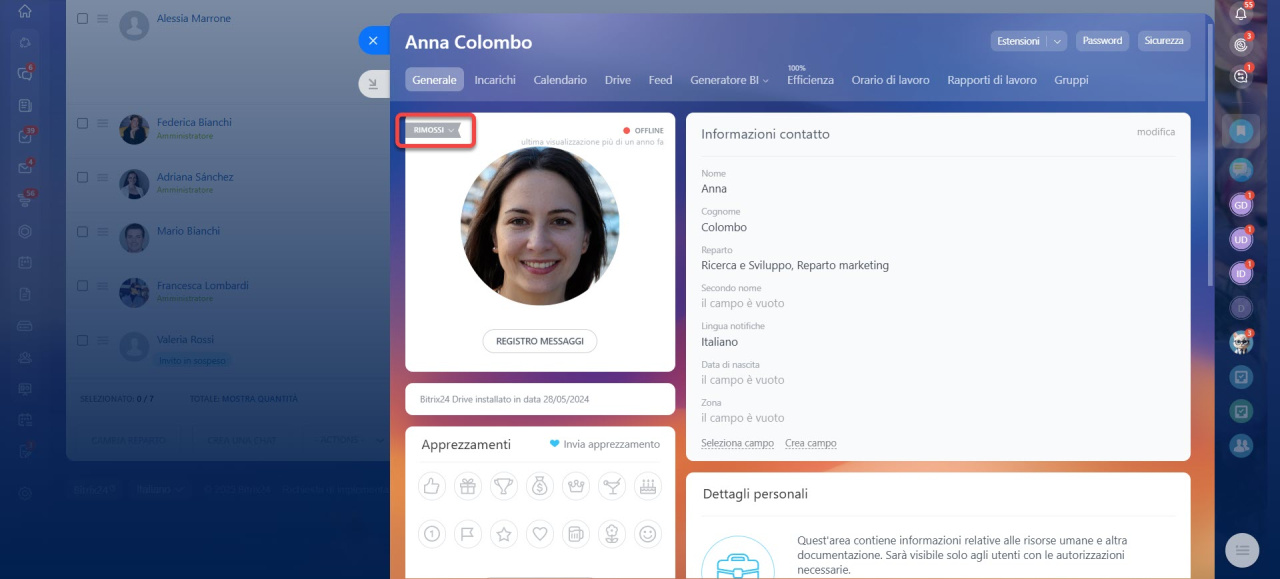
Il dipendente rimosso sarà visibile nell'elenco degli utenti con l'etichetta "Rimossi" e, se necessario, potrà essere riassunto.
Rimuovere un dipendente
La rimozione di un dipendente può essere effettuata dall'amministratore di Bitrix24 o da un utente con l'autorizzazione "Rimuovi dipendente da Bitrix24" nella struttura aziendale. Può essere fatto dal profilo personale o dall'elenco dei dipendenti.
Autorizzazioni di accesso alla struttura aziendale
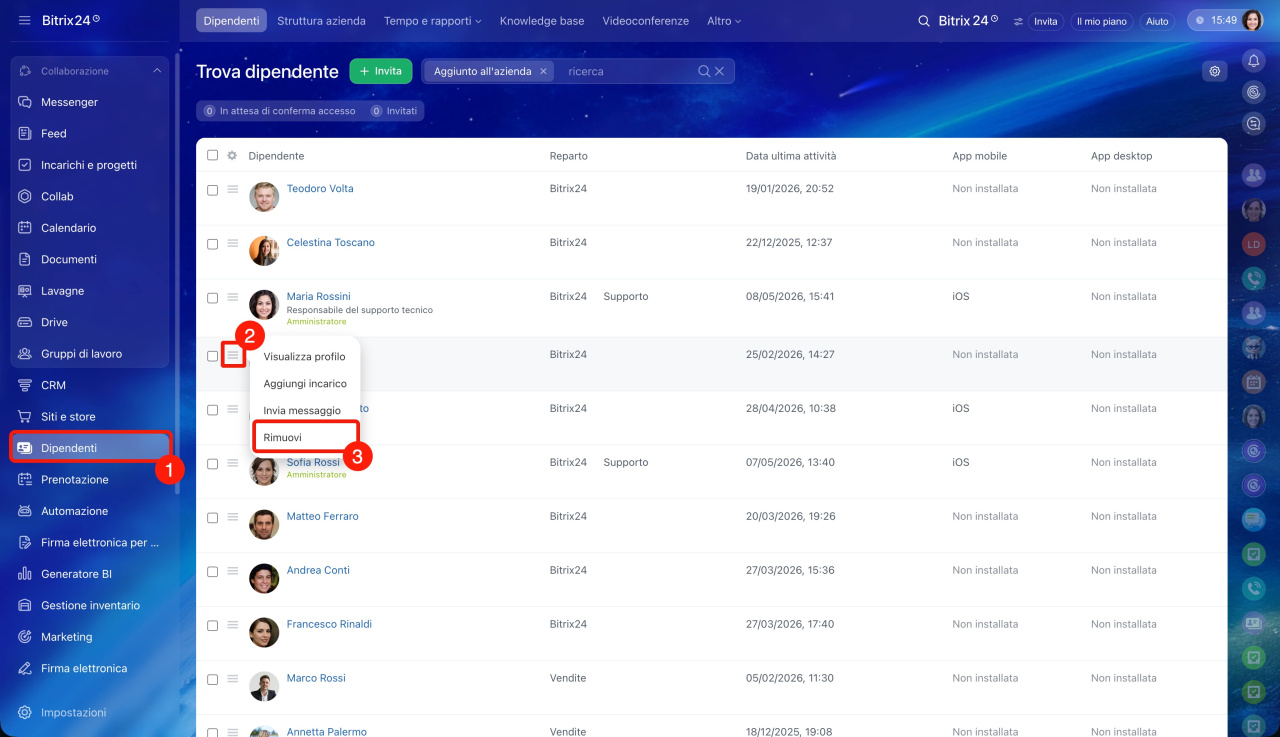
Dall'elenco dei dipendenti.
1. Vai nella sezione Dipendenti.
2-3. Premi Menu (≡) > Rimuovi accanto al dipendente desiderato.
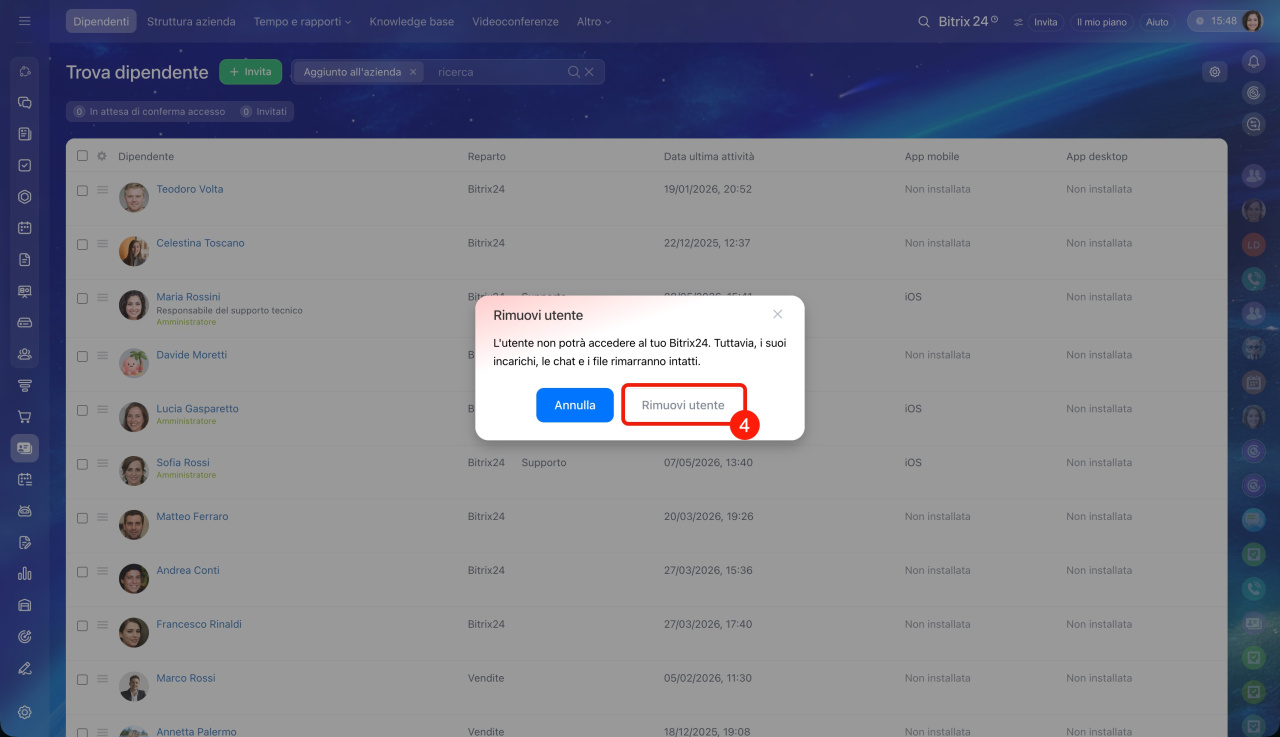
4. Premi Rimuovi utente.
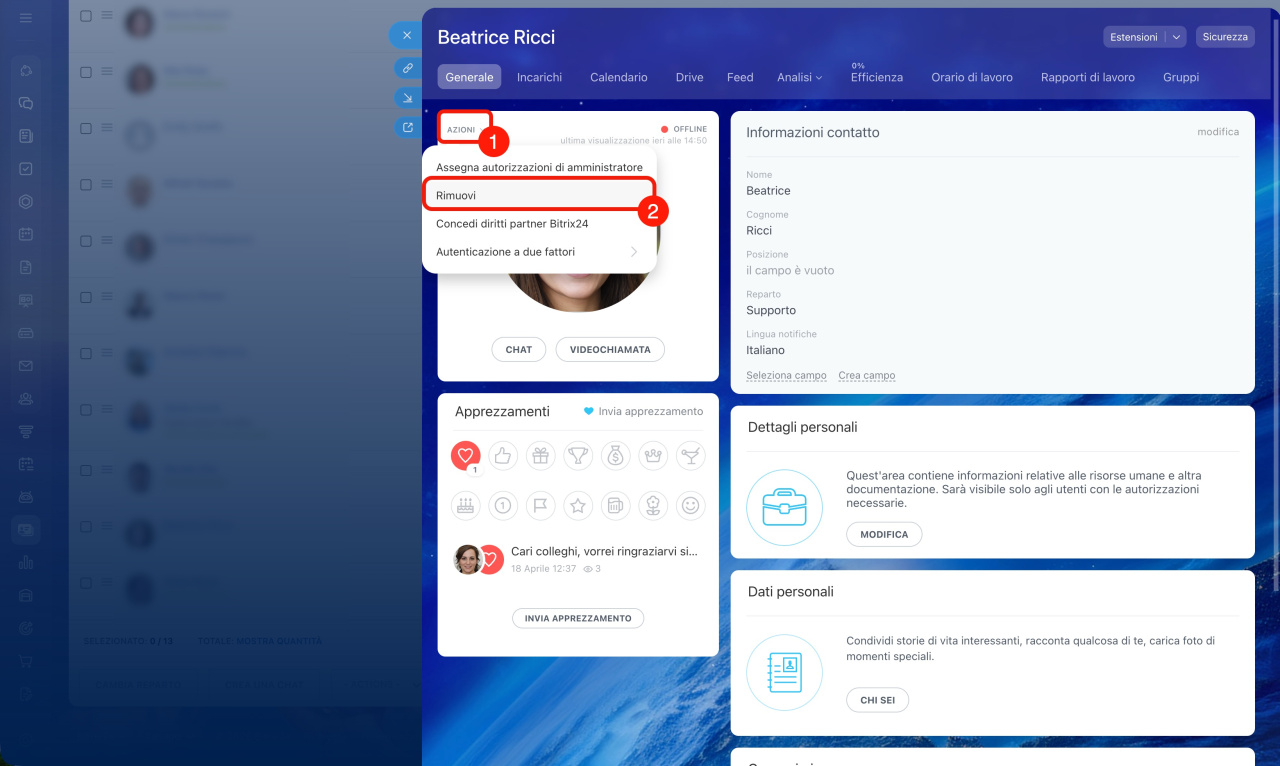
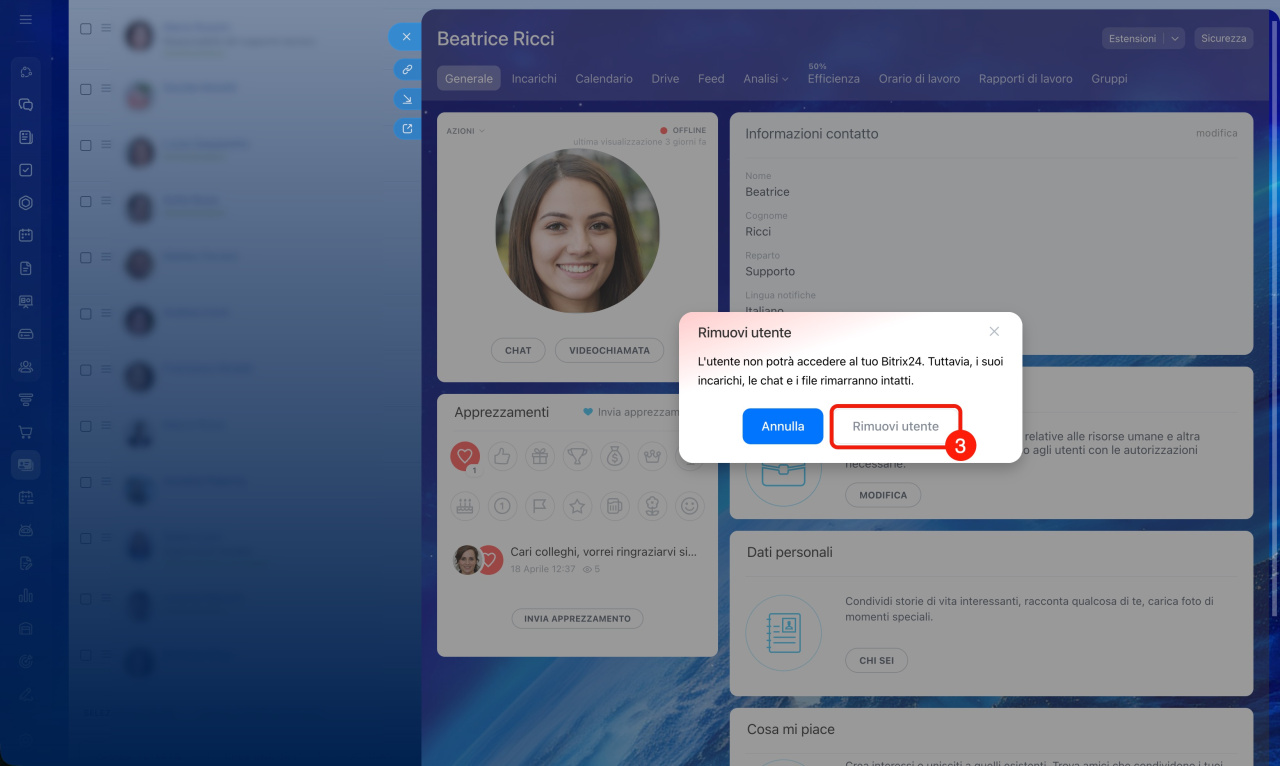
1-2. Vai nel profilo del dipendente. Fai clic su Azioni > Rimuovi.
3. Fai clic su Rimuovi utente.
Se non hai trasferito le attività del dipendente prima della rimozione, puoi farlo successivamente. Puoi assegnare un nuovo responsabile per attività, elementi CRM, file e altri dati.
Gestisci gli elementi CRM del dipendente licenziato
Elimina un account di Bitrix24
Rimuovere un dipendente con webhook attivi
Puoi rimuovere un dipendente con integrazioni attive (webhook Webhook : codice che permette di monitorare modifiche su un sito e inviare automaticamente i dati a un altro.) come un normale dipendente : dall’elenco dei dipendenti o dal profilo personale. In entrambi i casi si apre una finestra in cui scegliere se disattivare le integrazioni oppure lasciarle attive.- Vai all’elenco dei dipendenti.
- Premi Menu (≡) > Rimuovi accanto al dipendente desiderato.
- Scegli se rimuovere il dipendente e disattivare le integrazioni oppure rimuoverlo mantenendole attive.
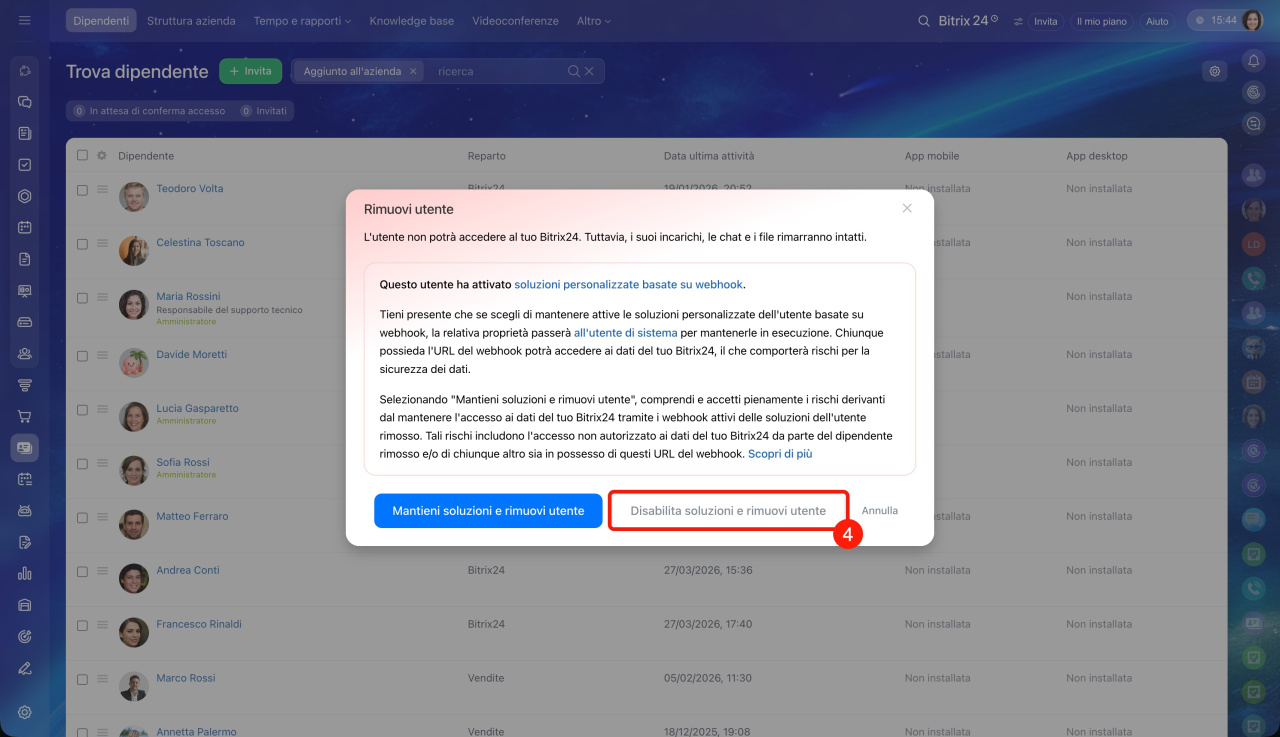
Rimuovi e disattiva le integrazioni. Il dipendente viene rimosso come un normale utente e le integrazioni smettono di funzionare.
Come rimuovere un dipendente in Bitrix24
Rimuovi e mantieni le integrazioni. Se non disattivi le integrazioni, verranno trasferite a un utente di sistema (una copia del dipendente rimosso) e continueranno a funzionare.
Utente di sistema in Bitrix24
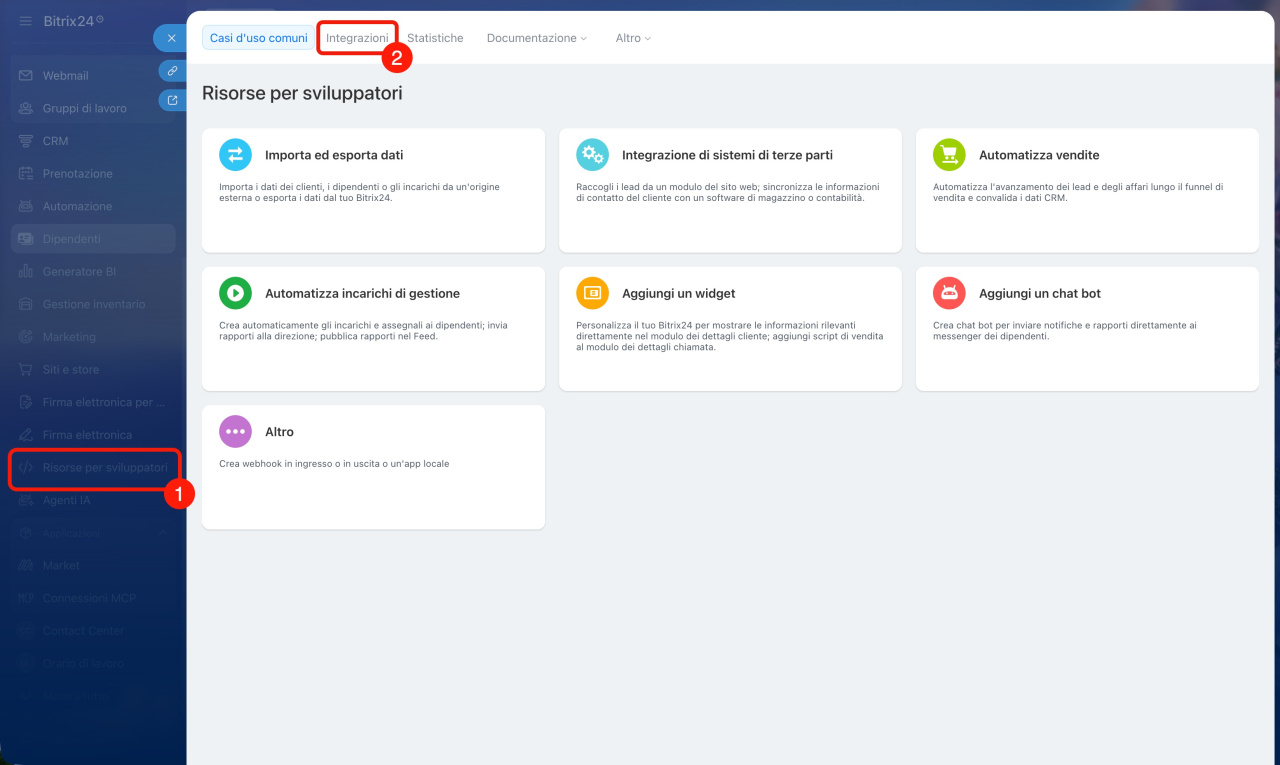
Per vedere l’elenco dei dipendenti con integrazioni attive:
- Vai nella sezione Risorse per sviluppatori.
- Apri Integrazioni.
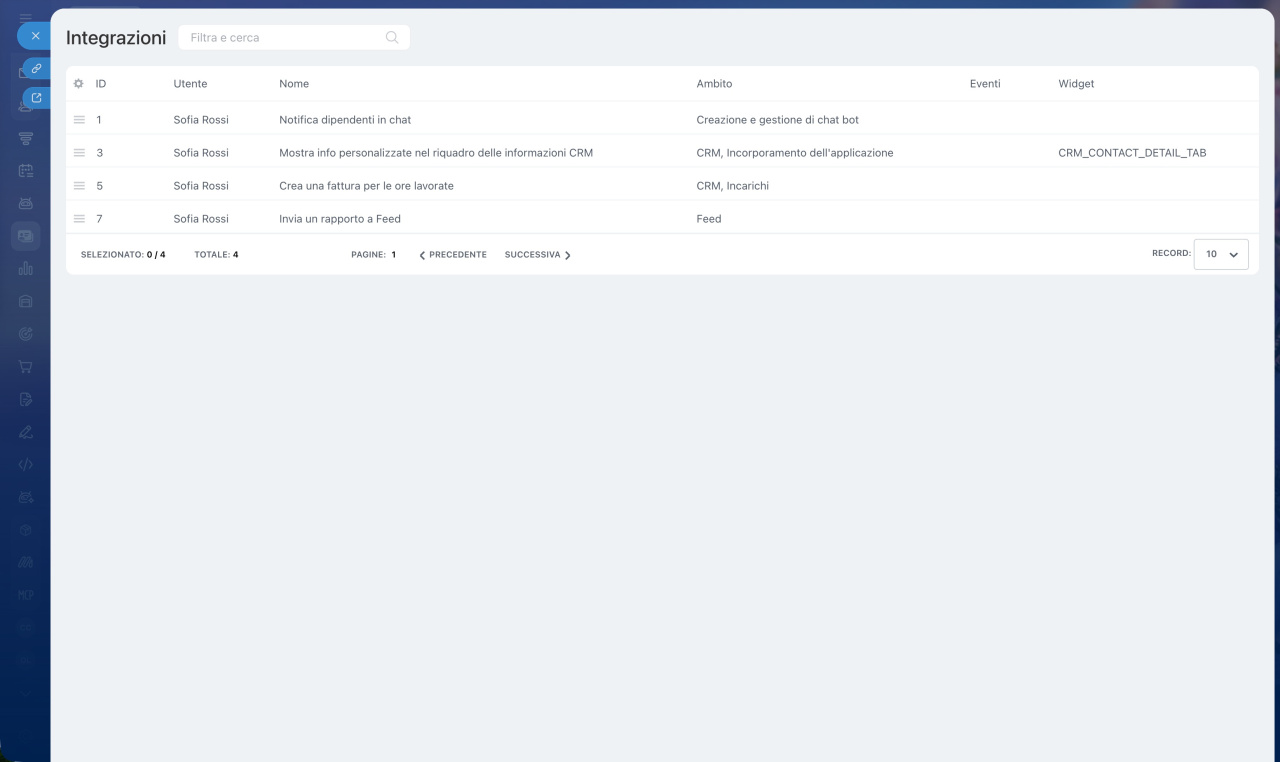
Se un altro dipendente modifica l’integrazione (webhook) collegata all’utente di sistema, l’integrazione viene trasferita a quel dipendente. Dopo questo passaggio, l’utente di sistema non gestirà più l’integrazione.
Visualizzare attività e incarichi di un dipendente rimosso
Anche dopo la rimozione, puoi visualizzare:
- le conversazioni con questo dipendente,
- le attività a cui ha partecipato,
- gli incontri a cui ha preso parte,
- i file che ha creato,
- i messaggi nel Feed,
- i gruppi di cui faceva parte e altro ancora.
Per visualizzare queste informazioni, apri il profilo del dipendente. Per impostazione predefinita, i dipendenti rimossi possono essere nascosti. Per farli apparire nell'elenco, l'amministratore di Bitrix24 deve abilitare l'opzione Mostra dipendenti rimossi. L'elenco dei dipendenti rimossi è visibile a tutti i dipendenti.
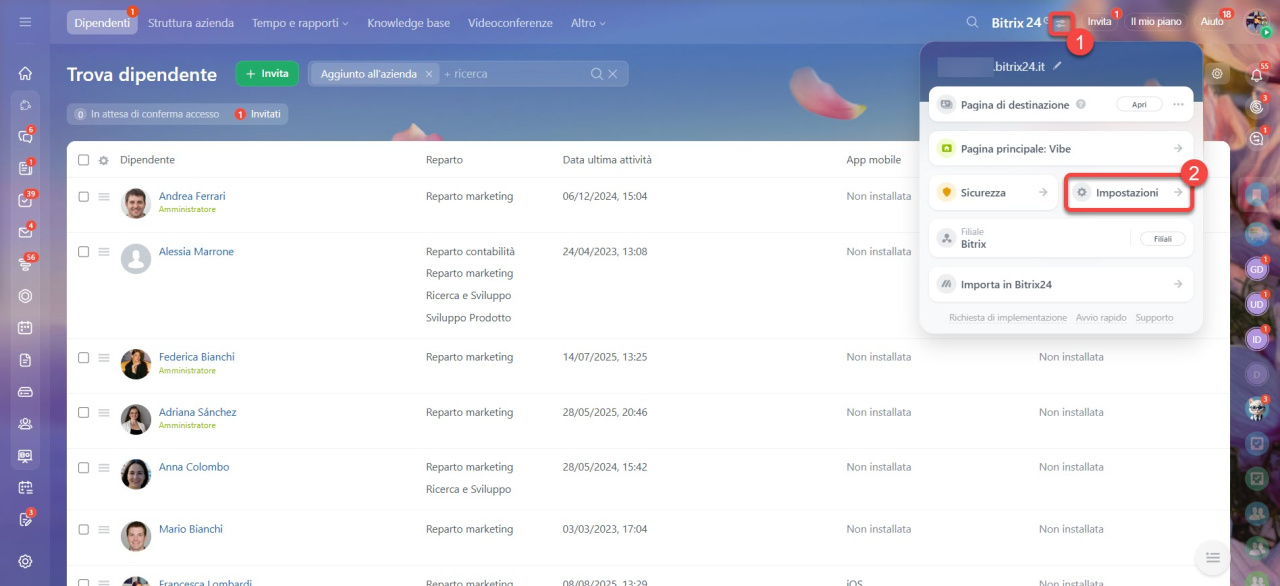
1-2. Fai clic sull'icona accanto a Bitrix24 o al nome della tua azienda e seleziona Impostazioni.
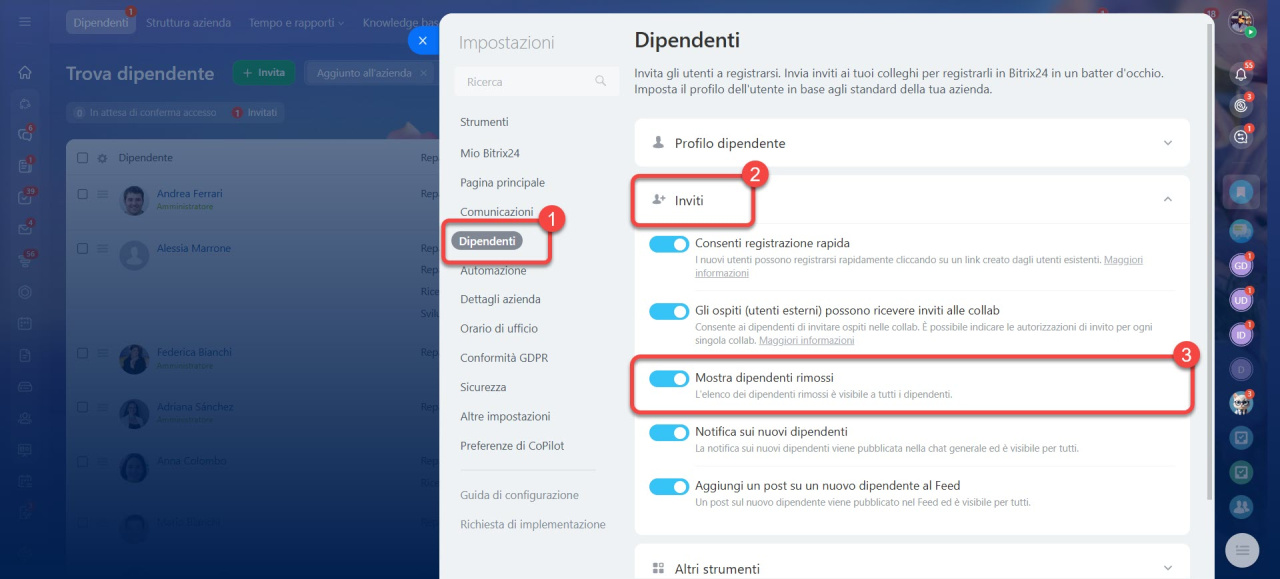
3-4. Vai nella scheda Dipendenti > Inviti.
5-6. Abilita l'opzione Mostra dipendenti rimossi. Salva le modifiche.
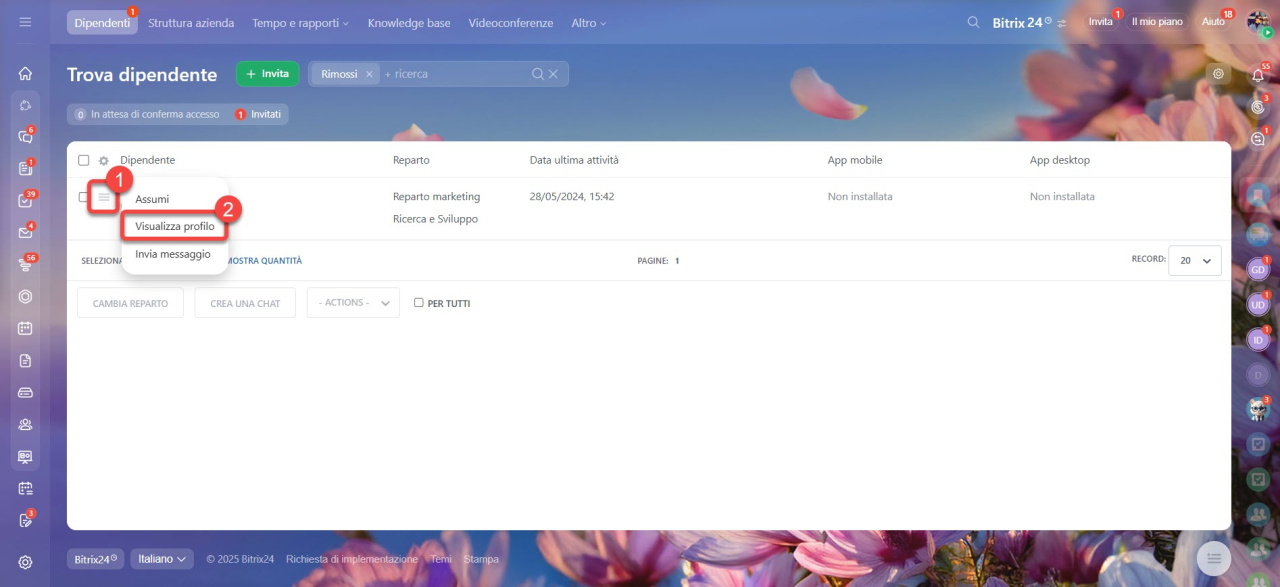
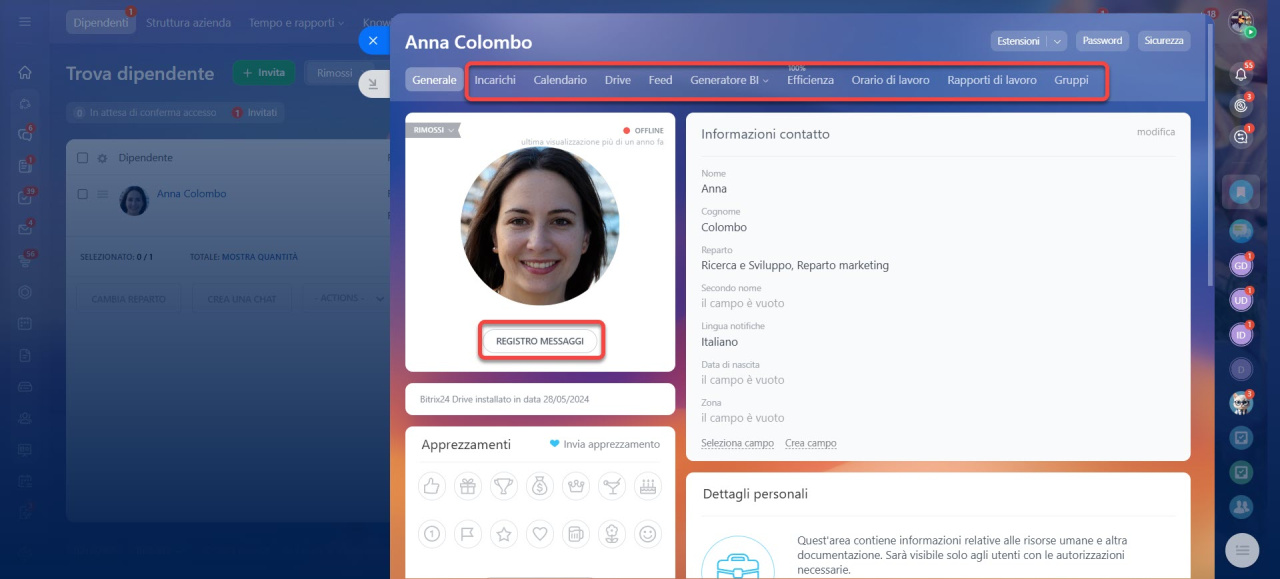
Vai nella sezione Dipendenti e fai clic su Menu (≡) > Visualizza profilo accanto al dipendente desiderato. Seleziona la sezione desiderata, ad esempio Drive o Incarichi. Per accedere alla chat, fai clic su Registro messaggi.
Riassumere un dipendente licenziato
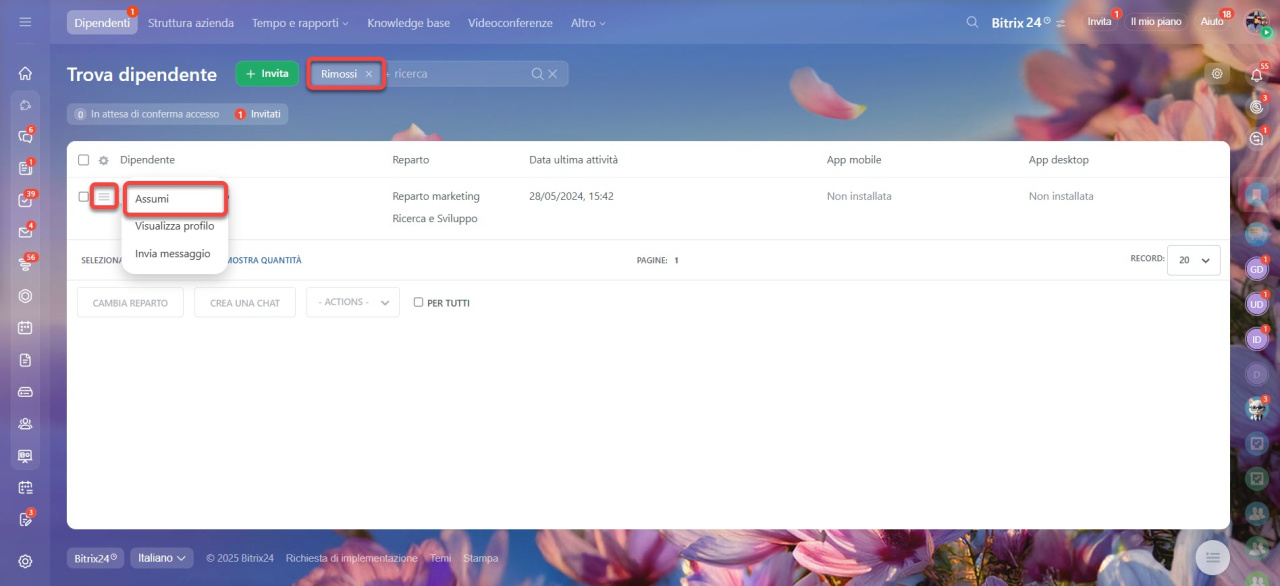
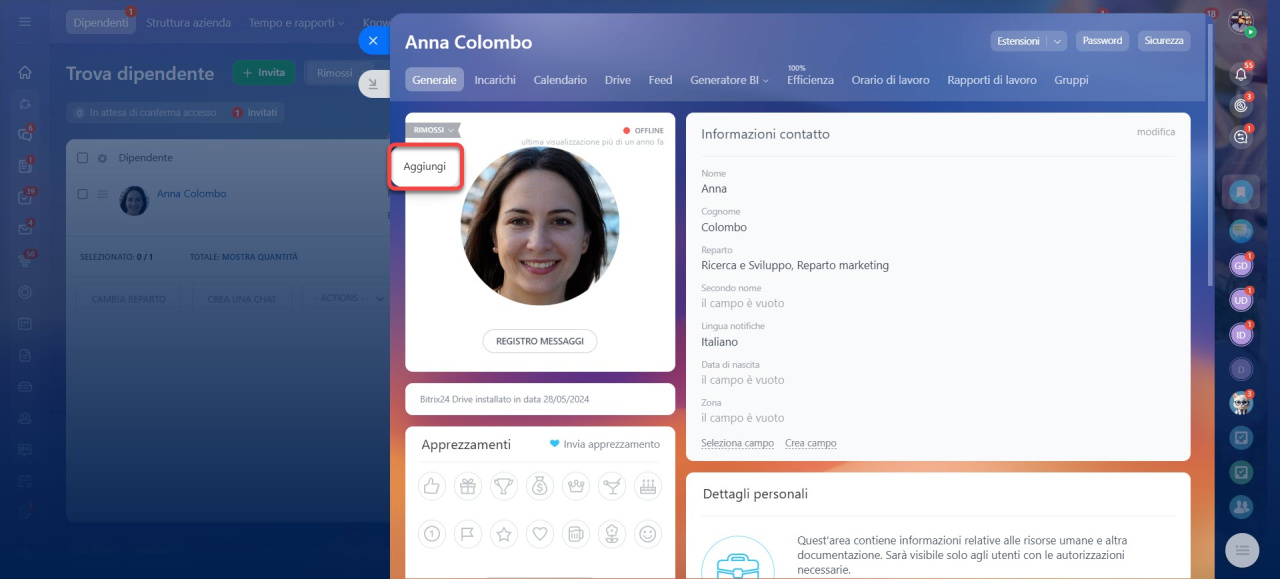
Puoi riassumere un dipendente licenziato in Bitrix24 tramite l'elenco dei dipendenti o il profilo personale.
Vai nella sezione Dipendenti. Fai clic su Menu (≡) > Assumi accanto al dipendente desiderato.
Per riassumere un dipendente dal profilo personale, fai clic su Rimossi > Aggiungi.
Riepilogo
- Se un dipendente non lavora più nella tua azienda, puoi rimuoverlo da Bitrix24. Perderà l'accesso a Bitrix24, ma tutte le sue attività, conversazioni e file saranno conservati.
- Il dipendente rimosso sarà visibile nell'elenco degli utenti con l'etichetta "Rimossi" e, se necessario, potrà essere riassunto.
- La rimozione di un dipendente può essere effettuato dall'amministratore di Bitrix24 o da un utente con l'autorizzazione "Rimuovi dipendente da Bitrix24" nella struttura aziendale.
- Un dipendente può essere rimosso dal profilo personale o dall'elenco dei dipendenti.
- Se il dipendente ha integrazioni attive (webhook), durante la rimozione puoi scegliere: disattivarle oppure trasferirle all’utente di sistema.
- Se non hai trasferito le attività del dipendente prima della rimozione, puoi farlo successivamente. Puoi assegnare un nuovo responsabile per attività, elementi CRM, file e altri dati.
- Dopo la rimozione, nel profilo personale del dipendente puoi visualizzare le conversazioni con lui, le attività e gli incontri a cui ha partecipato, i file che ha creato e altro ancora.
- Per impostazione predefinita, i dipendenti rimossi possono essere nascosti nell'elenco. Per farli apparire, l'amministratore di Bitrix24 deve abilitare l'opzione Mostra dipendenti rimossi.
- Puoi riassumere un dipendente licenziato in Bitrix24 tramite l'elenco dei dipendenti o il profilo personale.
