Nell’app mobile di Bitrix24 puoi visualizzare le dashboard del Generatore BI e seguire gli indicatori importanti, anche quando non hai un computer a portata di mano. Ad esempio, prima di una riunione puoi controllare rapidamente i dati chiave sugli affari, durante un viaggio puoi confrontare gli indicatori di vendita e durante una conversazione puoi rispondere subito a una domanda sui risultati. Non devi chiedere ai colleghi di inviarti i dati né rimandare il controllo finché non torni al computer.
In questo articolo scoprirai come:
Aprire una dashboard nel Generatore BI
Tutte le dashboard disponibili sono raccolte nella sezione Generatore BI.
1–2. Apri il Menu e, nella sezione Analisi, seleziona Generatore BI.
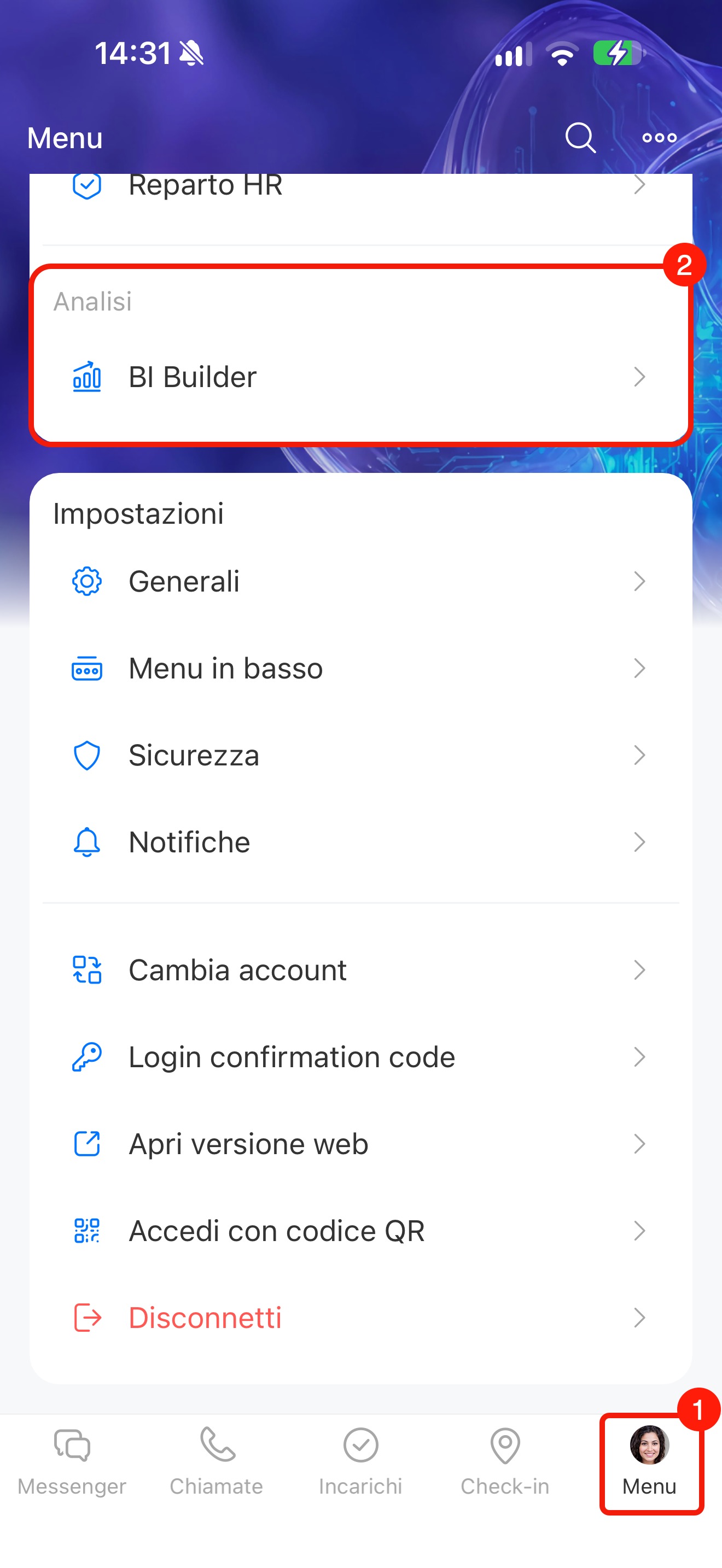
3. Si apre l’elenco dei gruppi di dashboard. Seleziona un gruppo, ad esempio Dashboard CRM.
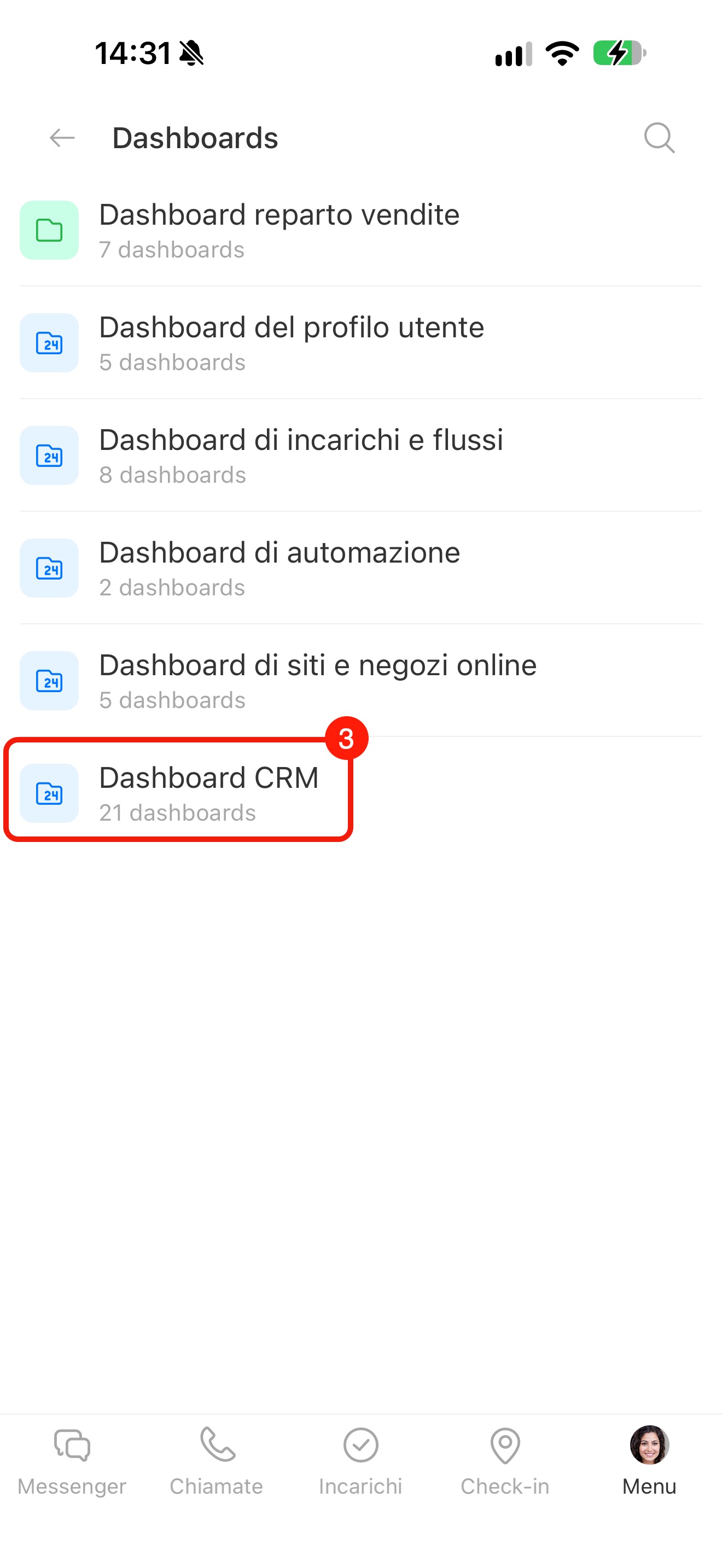
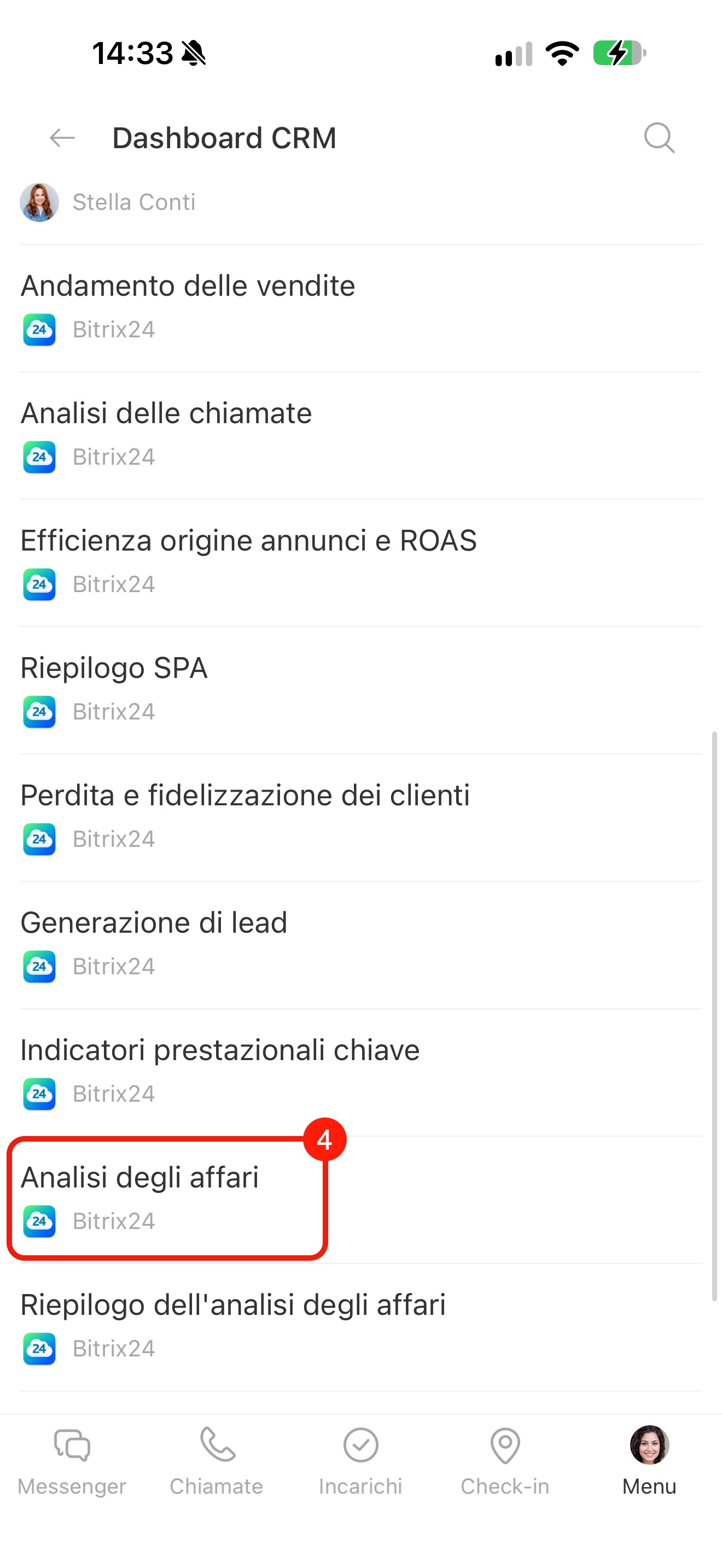
4. Apri la dashboard che ti interessa.
Visualizzare una dashboard
In una dashboard puoi leggere la descrizione, esaminare gli indicatori ed espandere a schermo intero il grafico che ti interessa.
Per leggere la descrizione della dashboard, tocca l’icona delle informazioni nell’angolo in alto a destra.
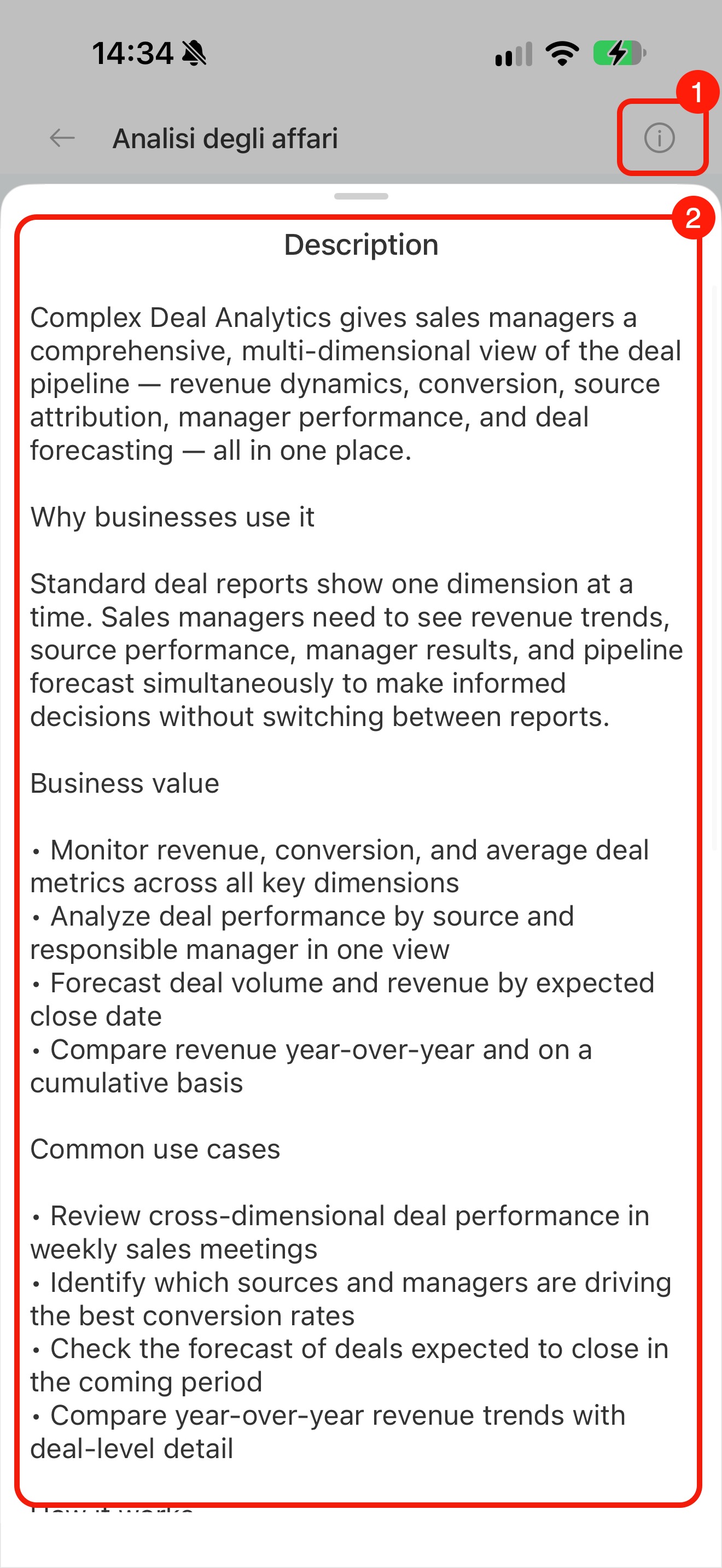
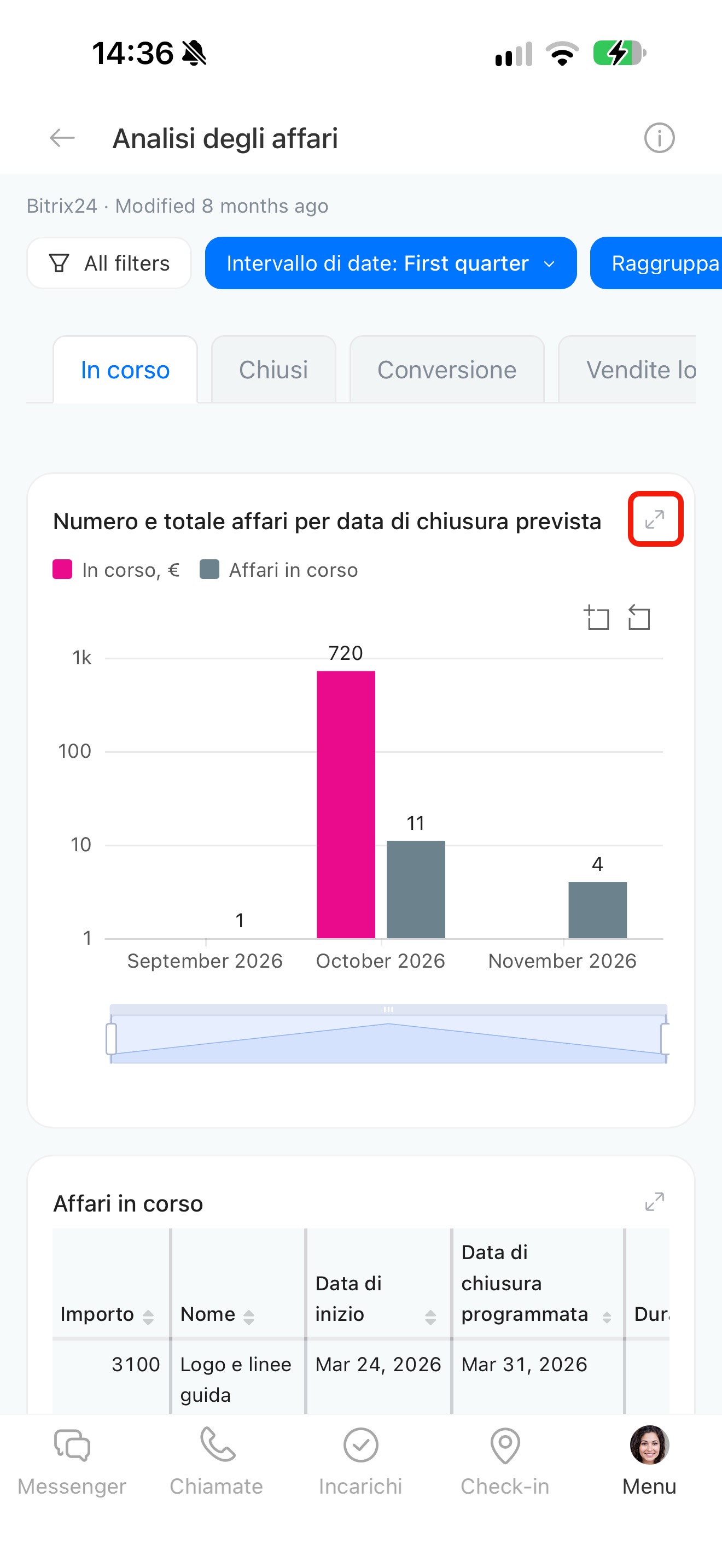
Per espandere il grafico a schermo intero, tocca l’icona con le frecce diagonali nell’angolo in alto a destra del grafico.
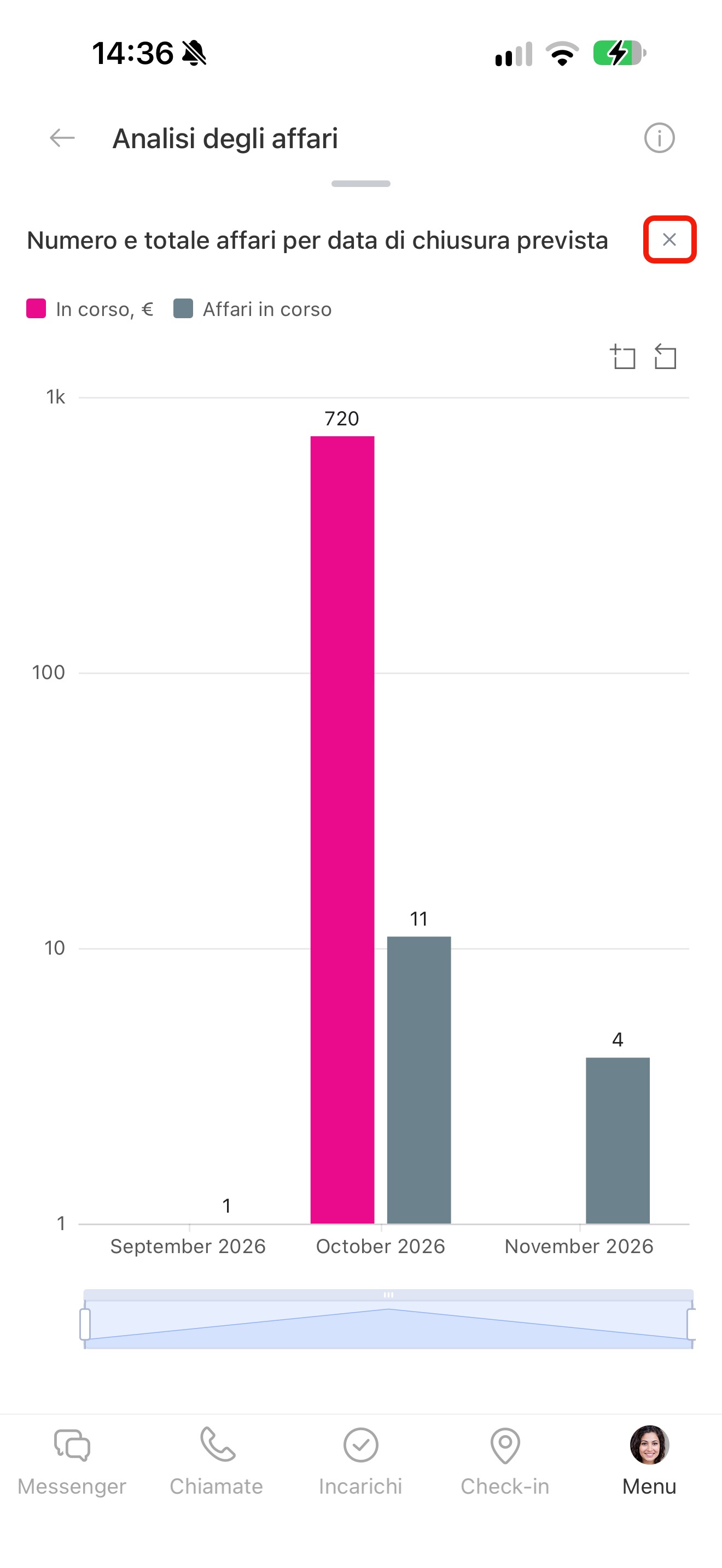
Per tornare alla visualizzazione dell’intera dashboard, tocca la croce nell’angolo in alto a destra del grafico.
Configurare filtri e preset
I filtri e i preset ti aiutano a visualizzare gli indicatori nella prospettiva che ti interessa.
Filtri. Ad esempio, il responsabile del reparto vendite può selezionare il mese corrente, il funnel generale e il proprio reparto per visualizzare gli indicatori del team.
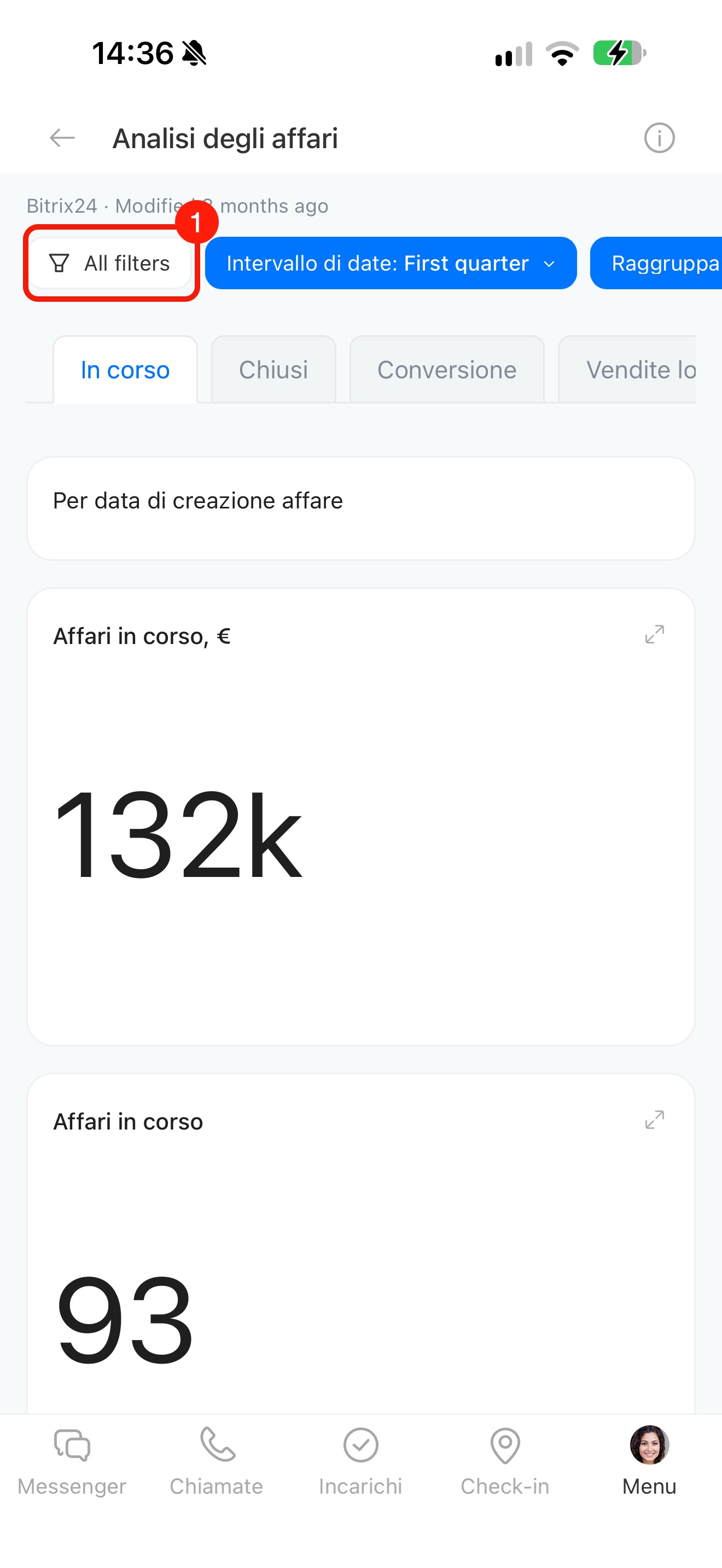
1. Sotto il nome della dashboard, nella parte superiore dello schermo, tocca Tutti i filtri.
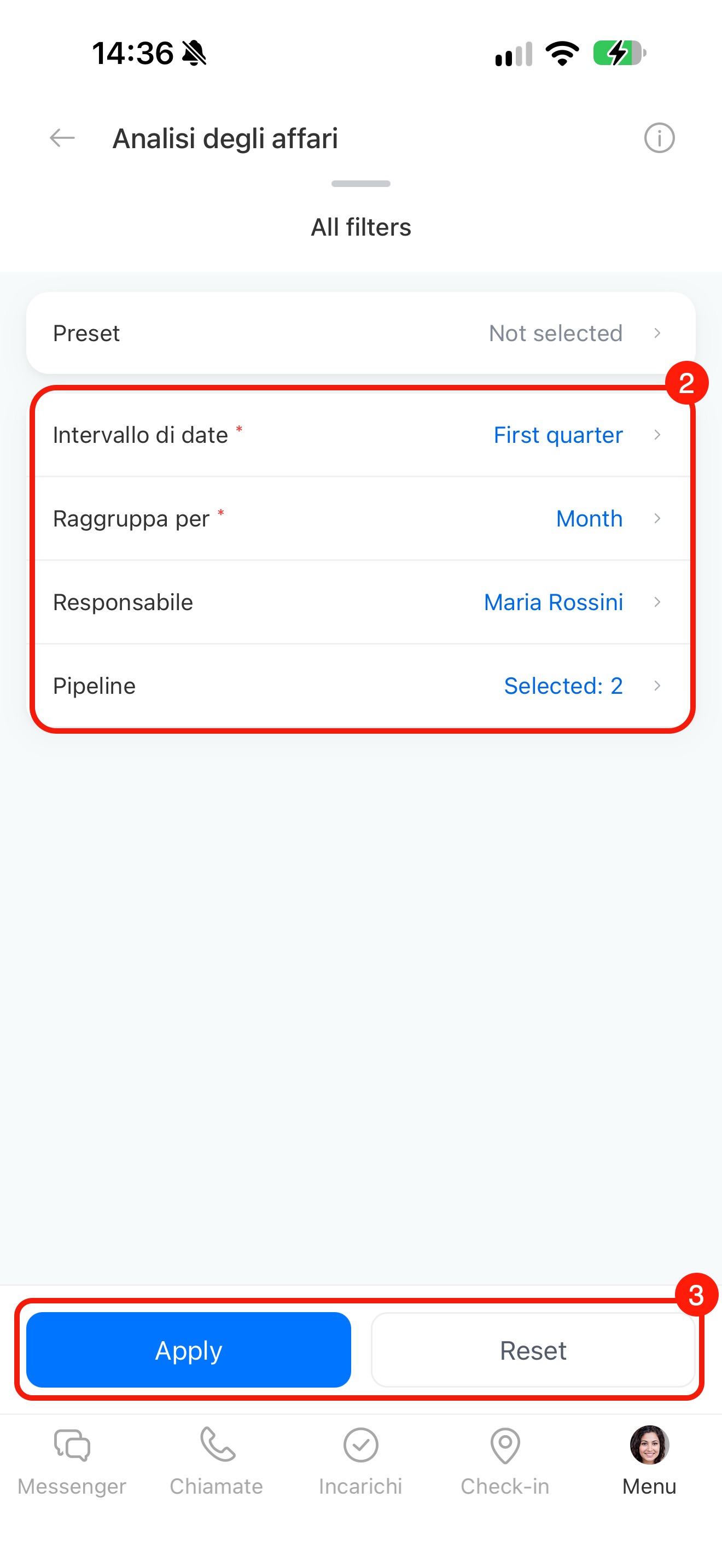
2–3. Seleziona i valori dei filtri. L’insieme dei filtri dipende dalla dashboard. Ad esempio, nella dashboard Analisi degli affari puoi impostare l'intervallo di date, il raggruppamento, la pipeline e il responsabile.
Dopo aver configurato i filtri, tocca Applica. Per tornare ai valori iniziali, tocca Ripristina.
Preset. Sono insiemi di filtri salvati. Ti aiutano a non configurare ogni volta gli stessi valori e a visualizzare rapidamente gli indicatori che ti interessano, ad esempio gli affari solo con i clienti più importanti.
1. Nella schermata Tutti i filtri, tocca Preset.
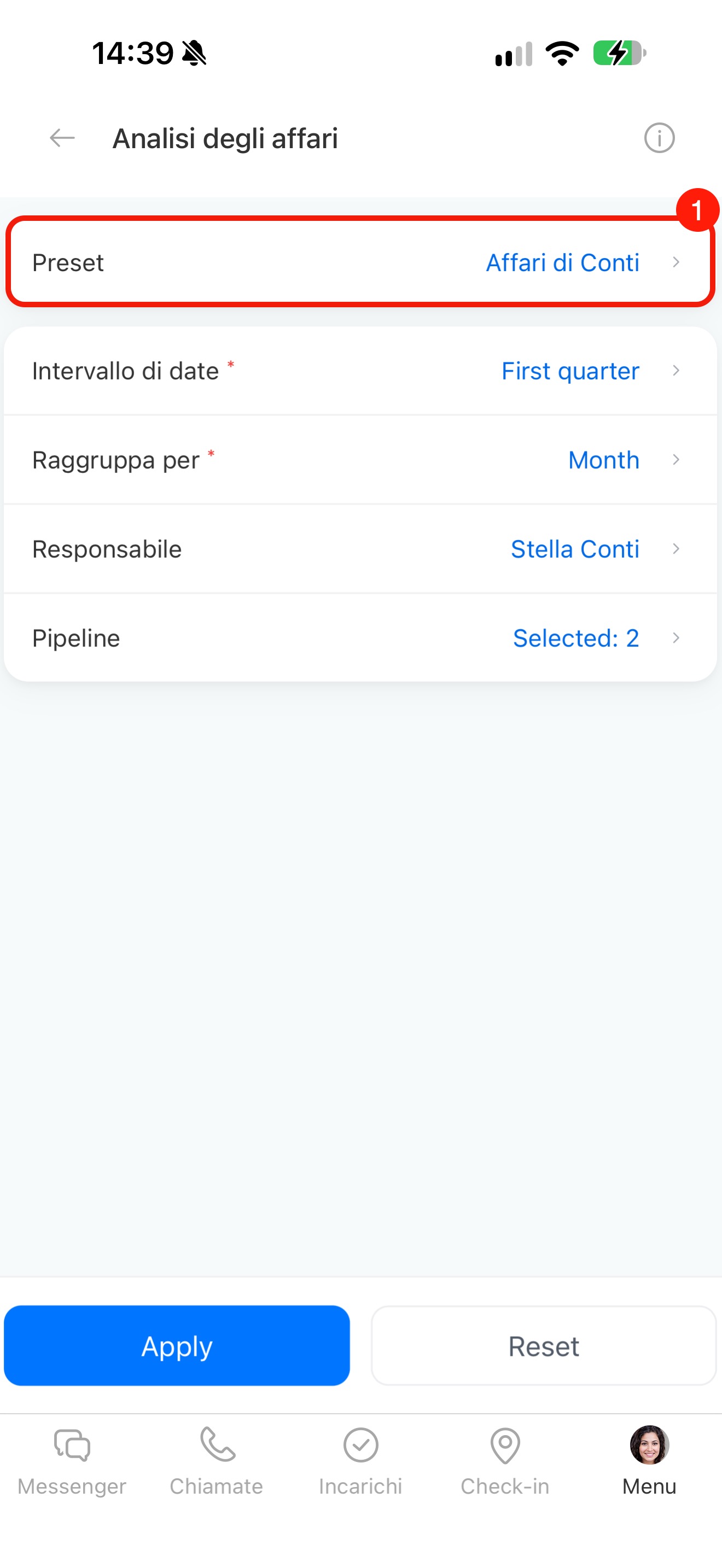
2–3. Seleziona un’opzione dall’elenco, crea un nuovo preset o modifica l’elenco dei preset.
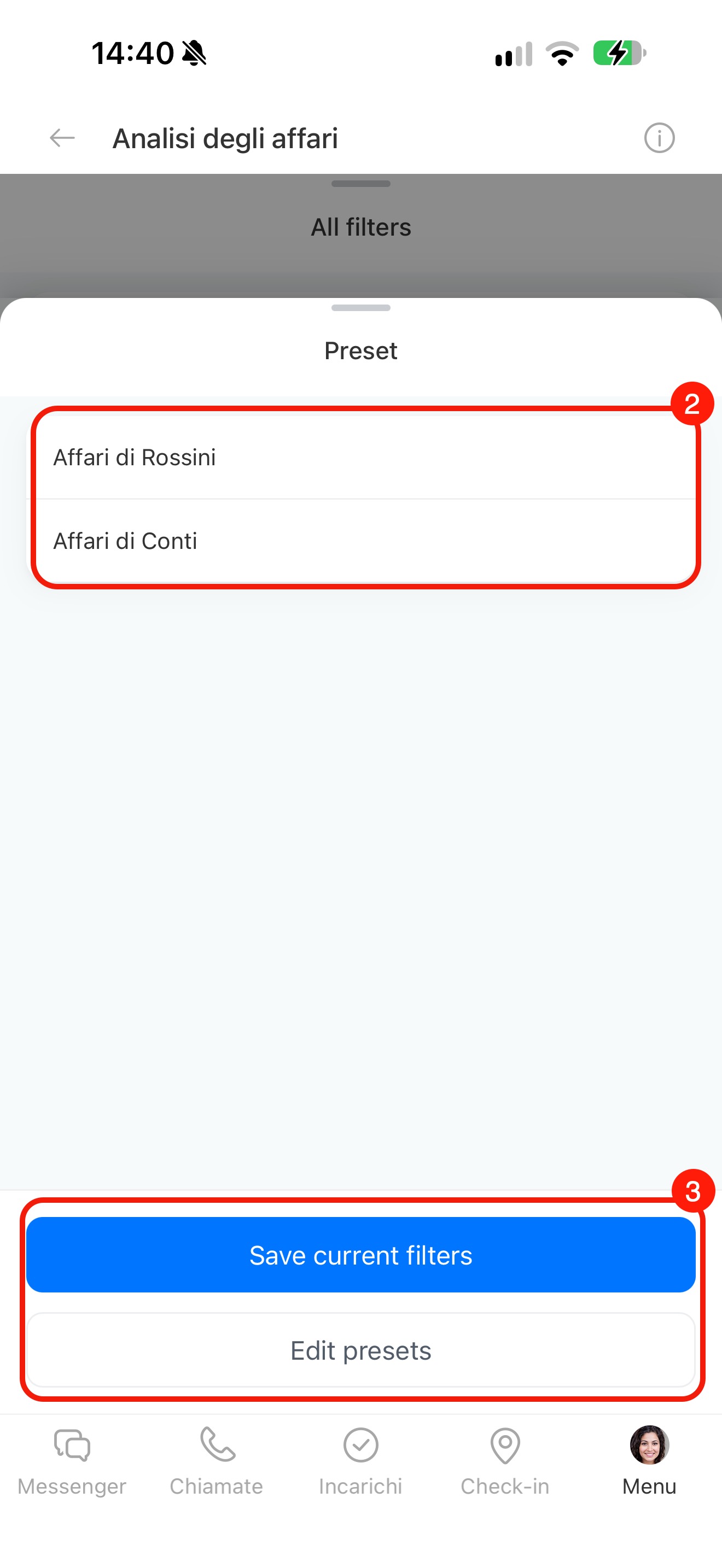
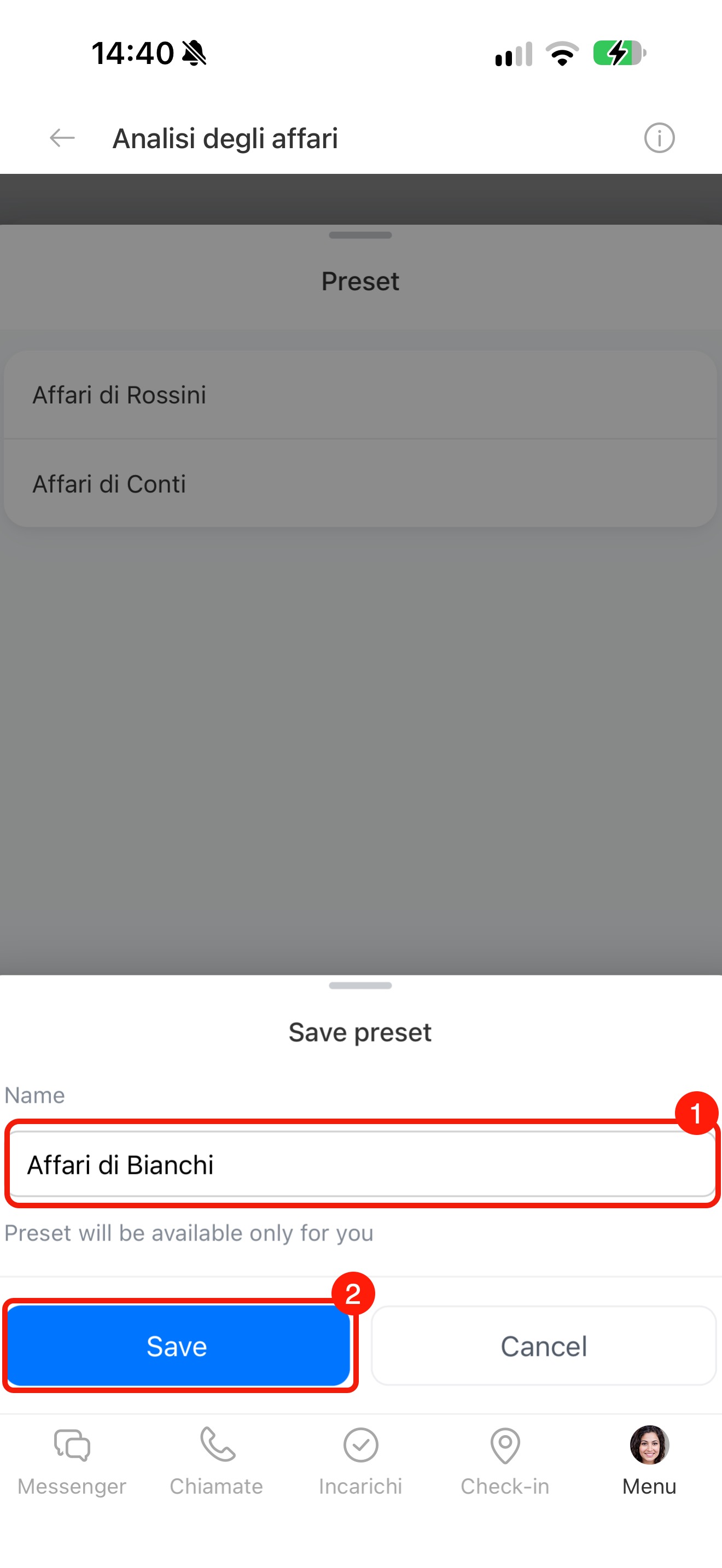
Per creare un nuovo preset, tocca Salva i filtri attuali. Specifica il nome e tocca Salva.
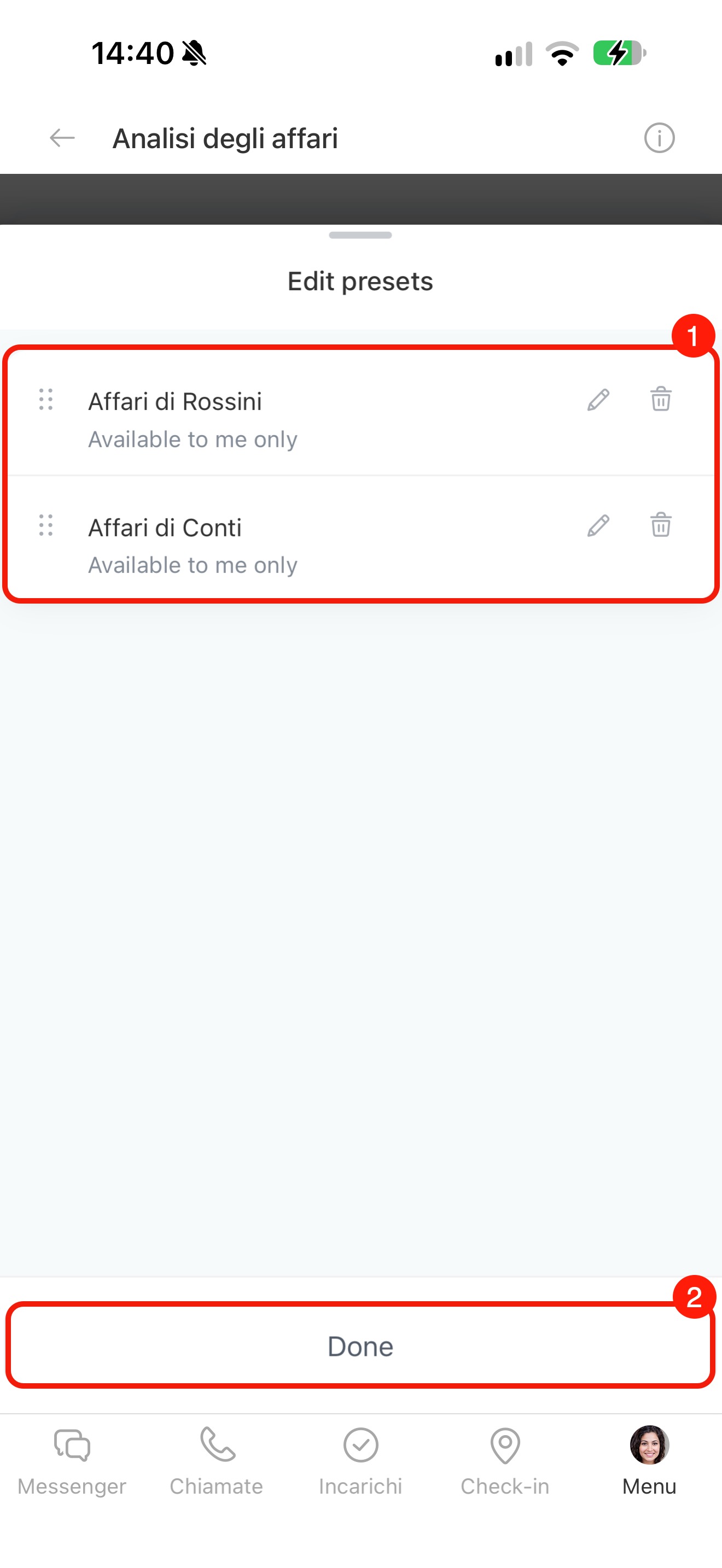
Per modificare l’elenco dei preset, tocca Cambia preset. Qui puoi:
- cambiare il nome: tocca l’icona della matita;
- cambiare l’ordine dei preset: tieni premuta la riga del preset e trascinala;
- eliminare un preset: tocca l’icona del cestino e conferma l’operazione.
Nel Generatore BI mobile, i preset sono disponibili solo per il dipendente che li ha creati.
Aprire le dashboard in altre sezioni dell’app mobile
Nell’app mobile puoi aprire le dashboard anche nelle sezioni CRM, Incarichi e Flussi, Profilo utente e Gestione inventario.
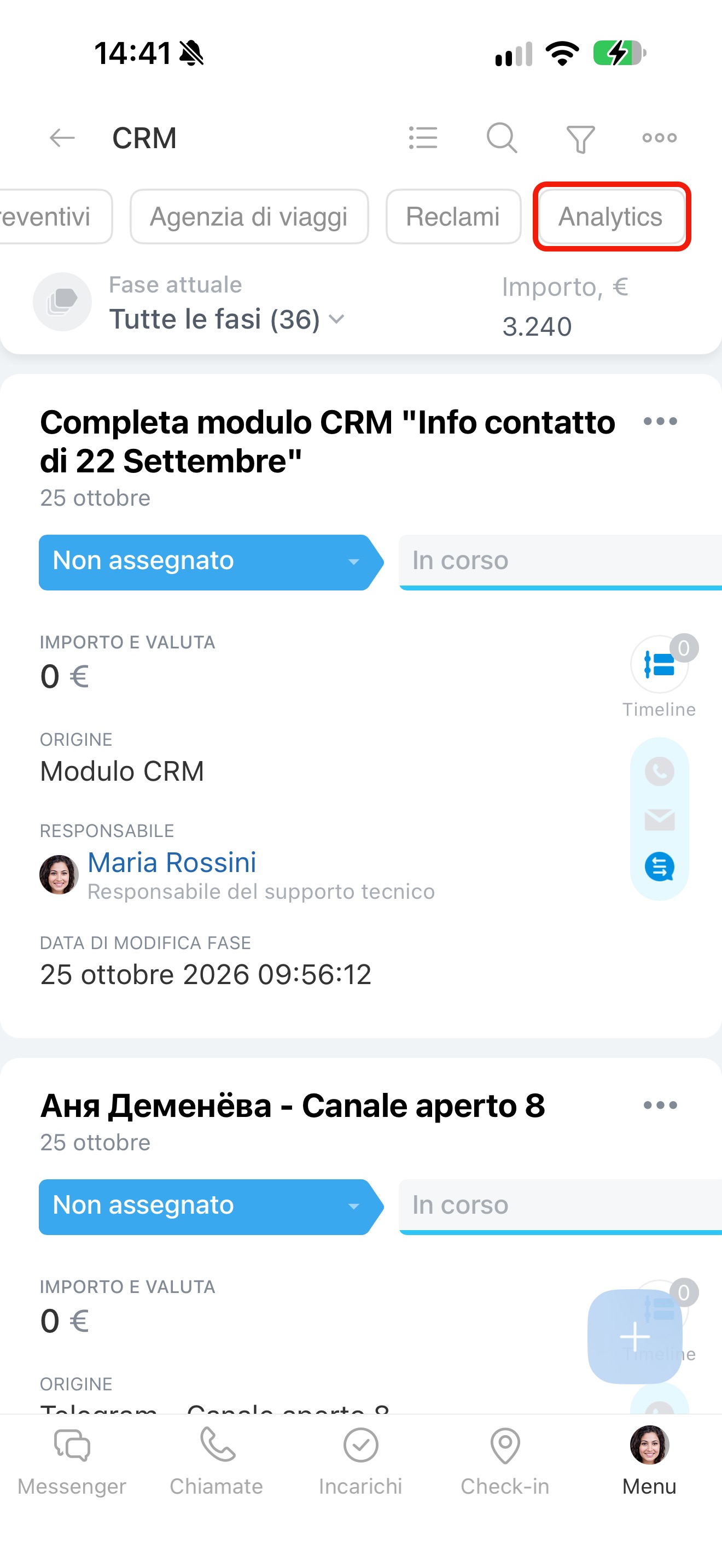
Apri la sezione che ti interessa. Scorri fino alla fine la riga delle schede nella parte superiore dello schermo e passa alla scheda Analisi. Si apre l’elenco delle dashboard di questa sezione.
Riepilogo
- Nell’app mobile puoi visualizzare le dashboard del Generatore BI a cui hai accesso.
- Per aprire una dashboard, vai su Menu > Generatore BI.
- In una dashboard puoi espandere il grafico, leggere la descrizione e configurare i filtri.
- Nell’app puoi selezionare e configurare i preset, ovvero insiemi di filtri salvati.
- Nell’app mobile puoi aprire le dashboard anche nelle sezioni CRM, Incarichi e Flussi, Profilo utente e Gestione inventario.