L'autenticazione a due fattori è un metodo aggiuntivo di protezione dell’account in Bitrix24. Quando accedi, devi inserire non solo la password, ma anche confermare l’accesso con un secondo metodo: tramite l’app mobile Bitrix24, SMS o codice di recupero. In questo articolo abbiamo raccolto le risposte alle domande più frequenti sull’autenticazione a due fattori.
- aggiungere un numero di telefono se hai saltato questo passaggio durante la configurazione,
- perché alcuni dipendenti non vedono il banner per configurare l’autenticazione a due fattori,
- perché non è possibile chiudere il banner che propone di configurare l’autenticazione a due fattori,
- cosa fare se non ricevi una notifica push durante la conferma dell’accesso,
- cosa fare se non riesci a confermare l’accesso tramite l’app mobile,
- cosa significa il banner «Controlla i tuoi parametri di accesso»,
- cosa significa il banner con la richiesta di riconnettere il dispositivo,
- perché viene richiesto l’inserimento del codice dall’immagine,
- cosa fare se i codici di recupero sono terminati.
Come aggiungere un numero di telefono se hai saltato questo passaggio durante la configurazione
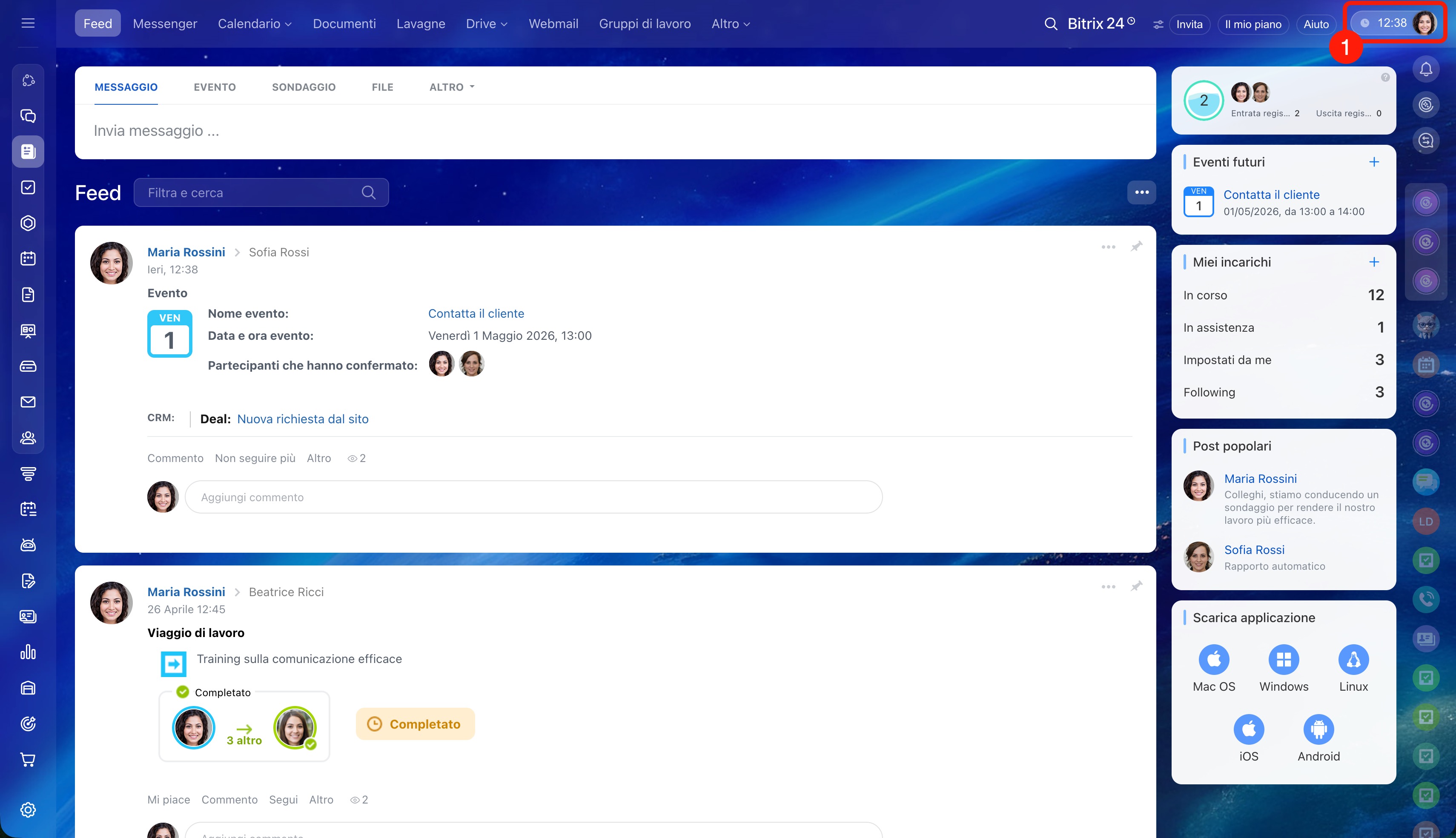
1. Vai al widget del dipendente: fai clic sulla foto nell’angolo in alto a destra.
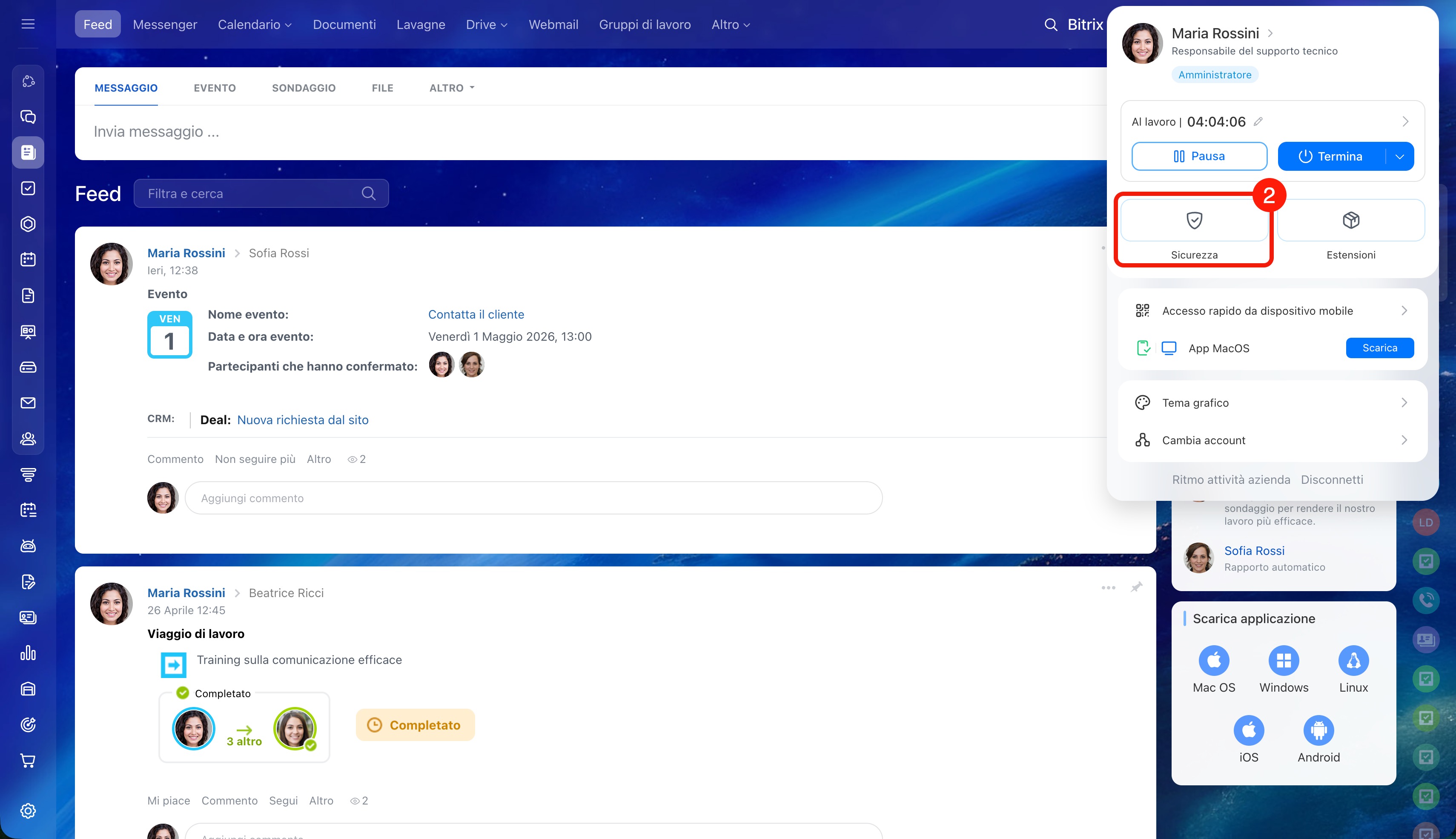
2. Seleziona Sicurezza.
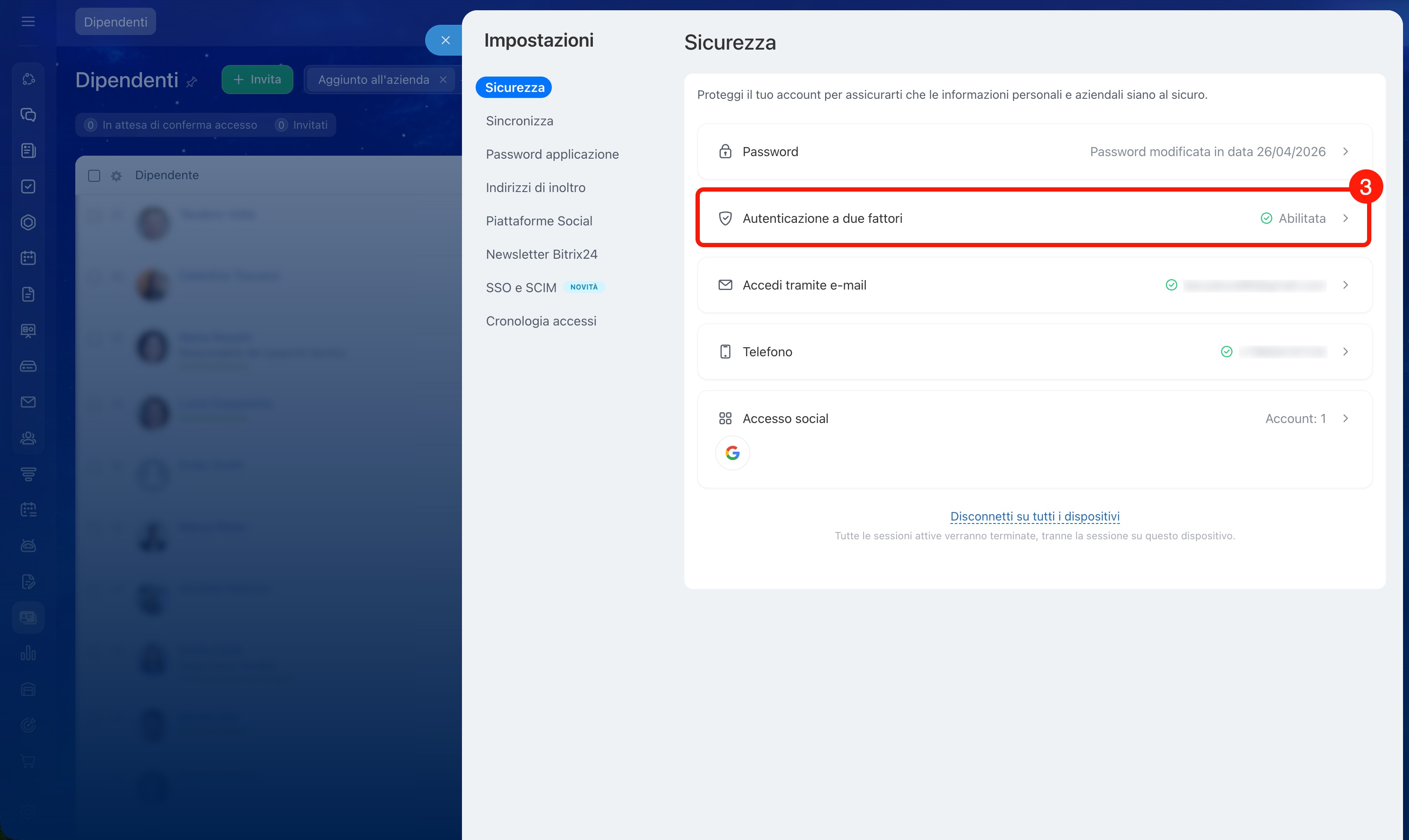
3. Vai alla sezione Autenticazione a due fattori.
4. Fai clic su Indica numero di telefono nel blocco Codice SMS.
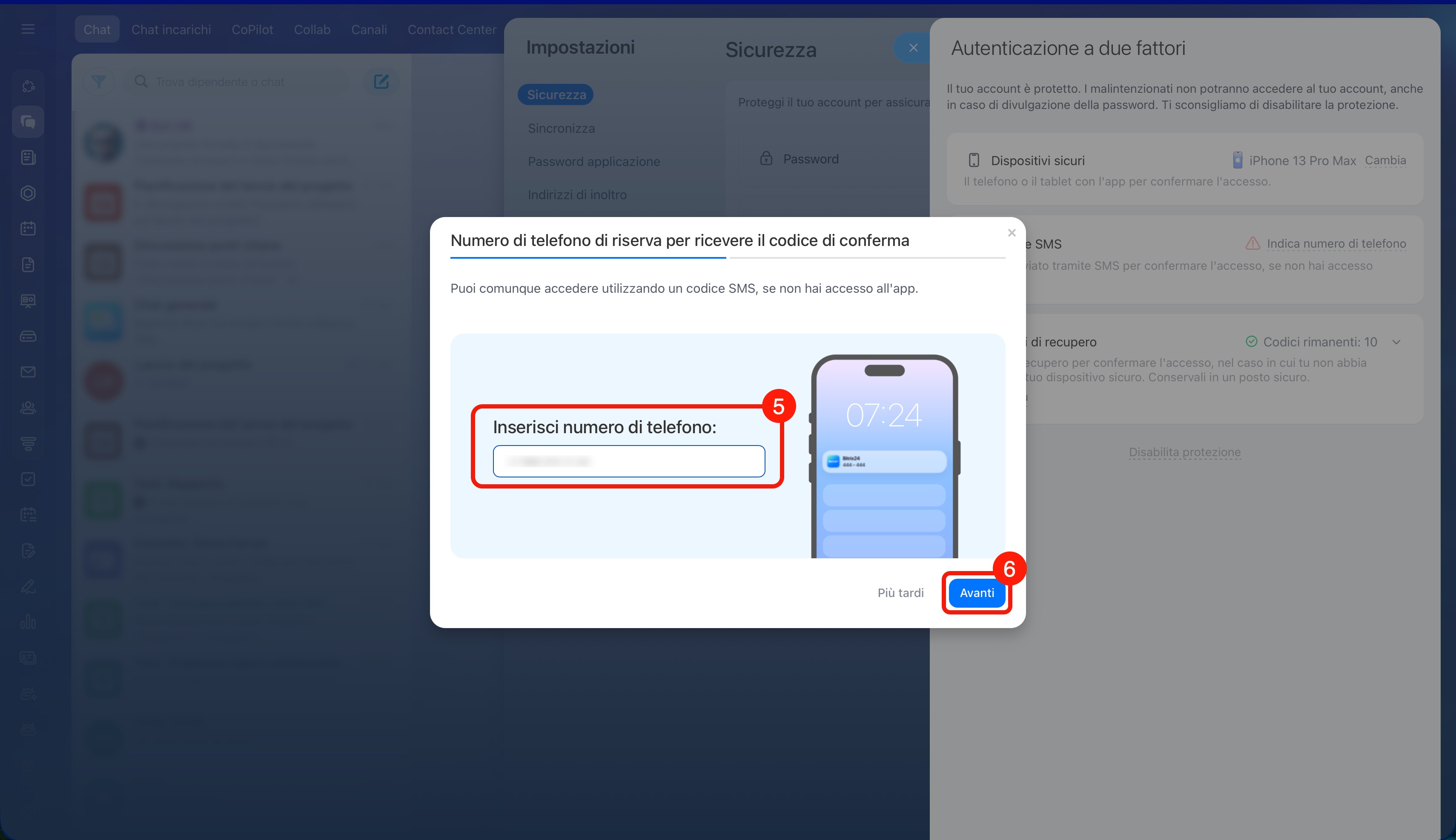
5. Inserisci il numero di telefono nel campo.
6. Fai clic su Avanti.
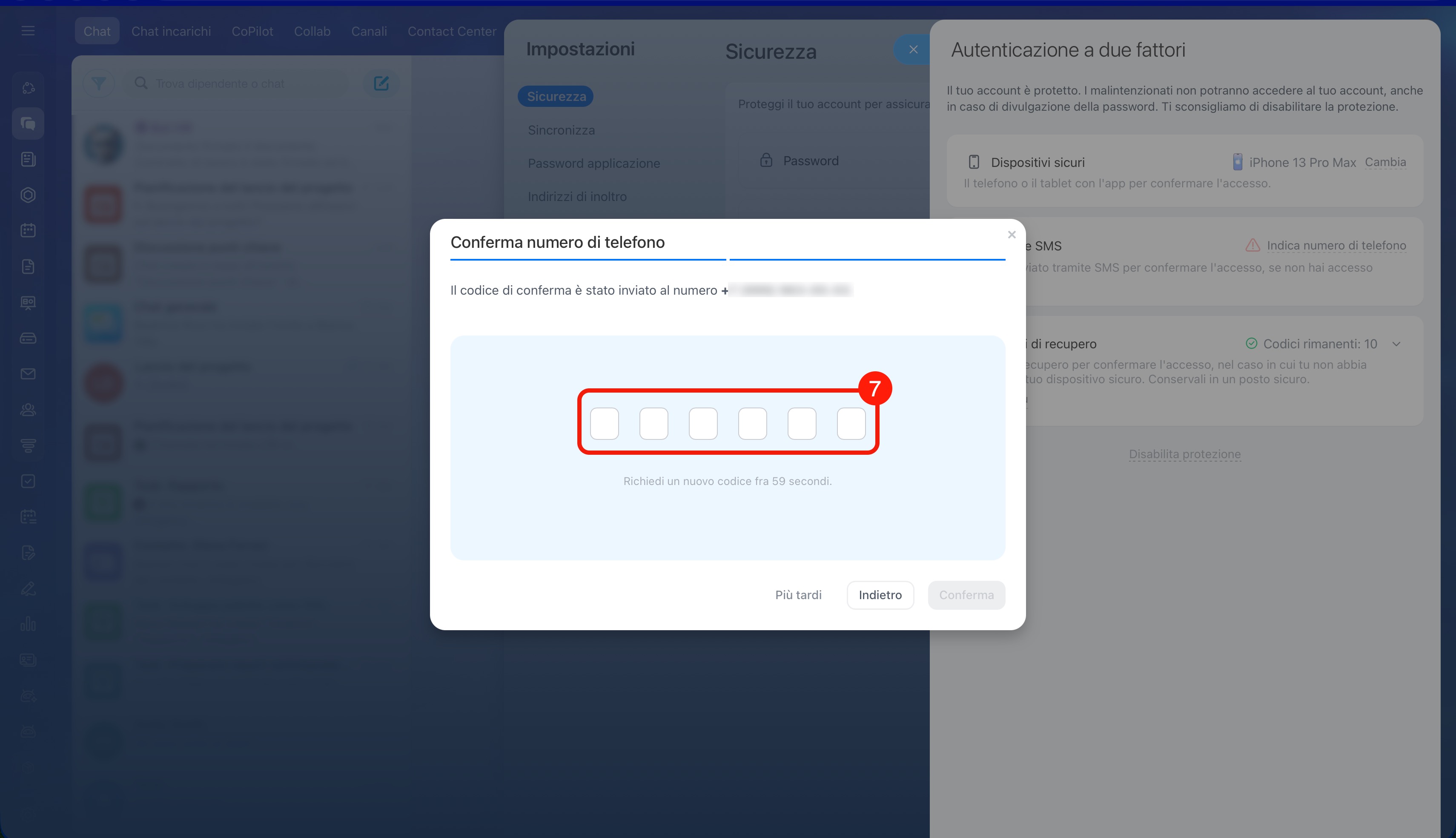
7. Inserisci il codice ricevuto via SMS. Se il codice è corretto, il numero verrà collegato automaticamente.
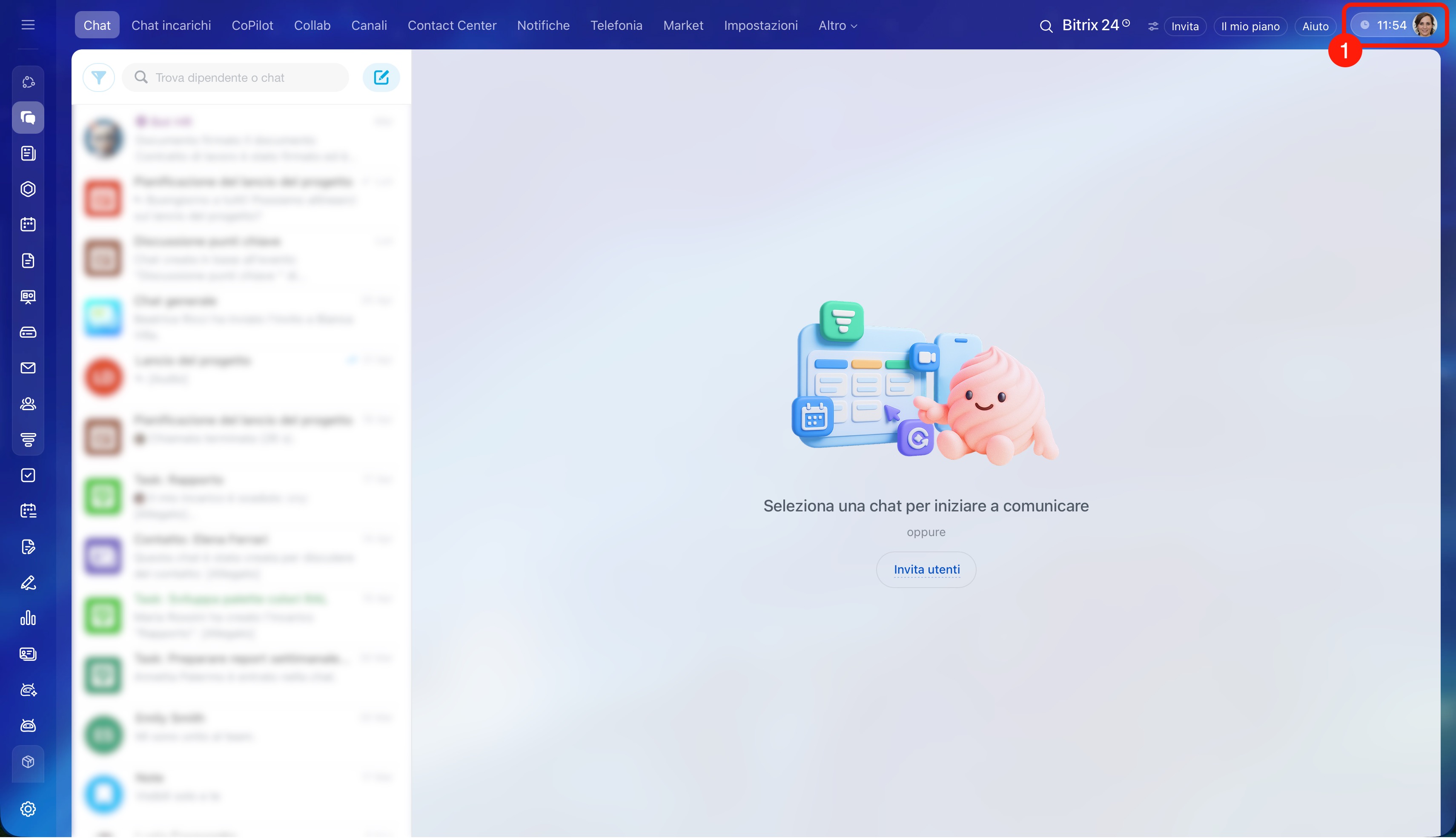
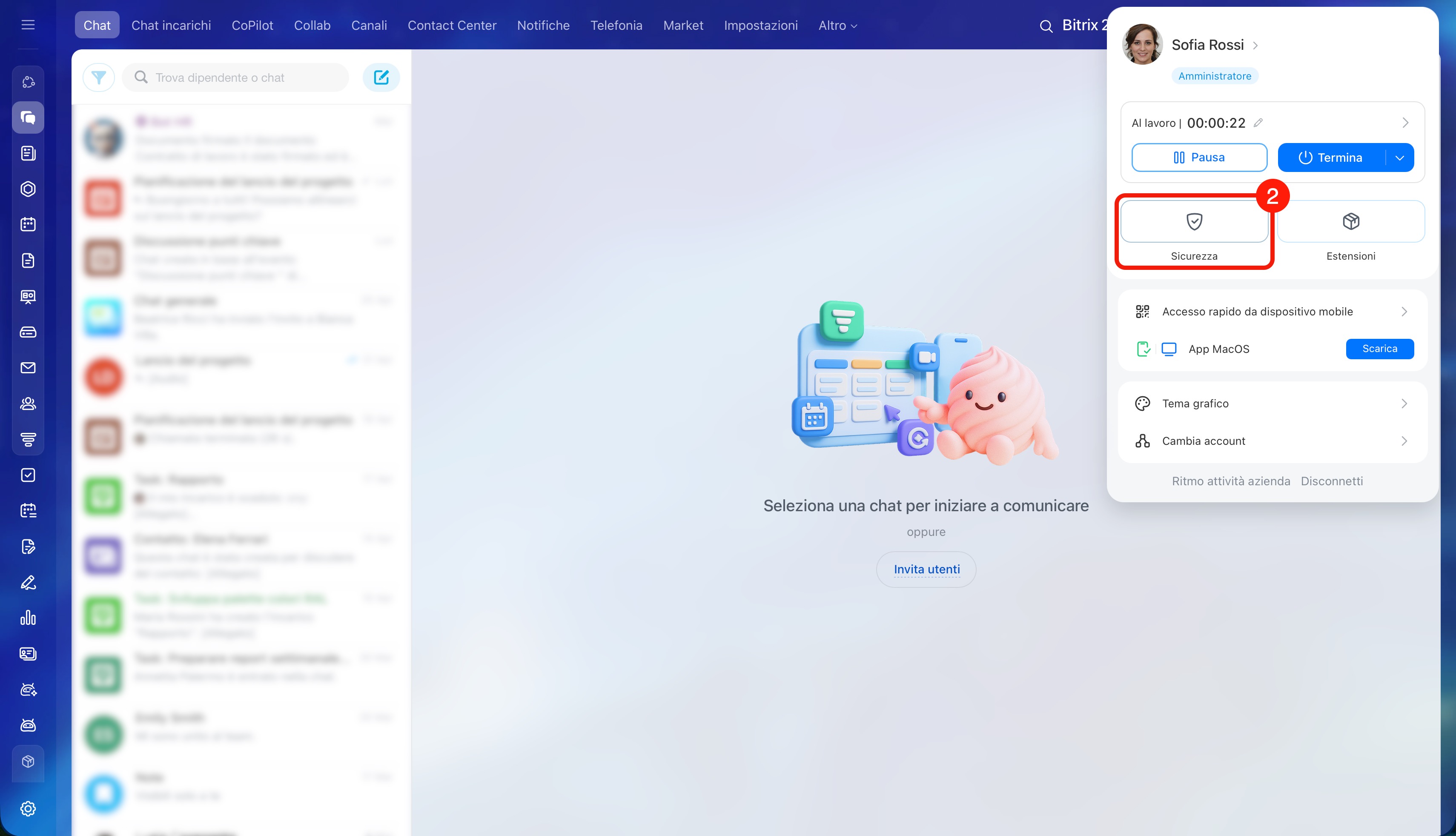
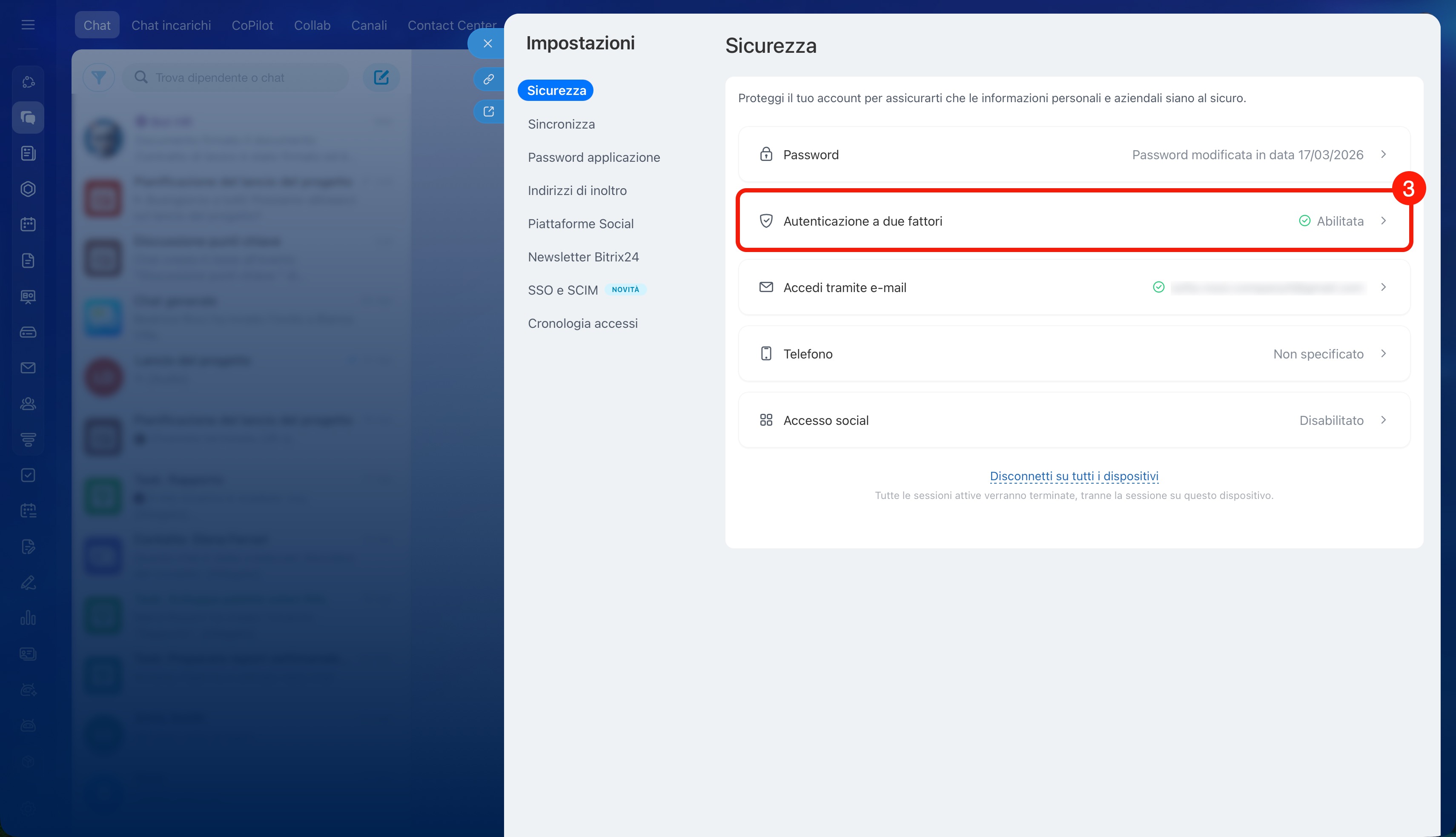
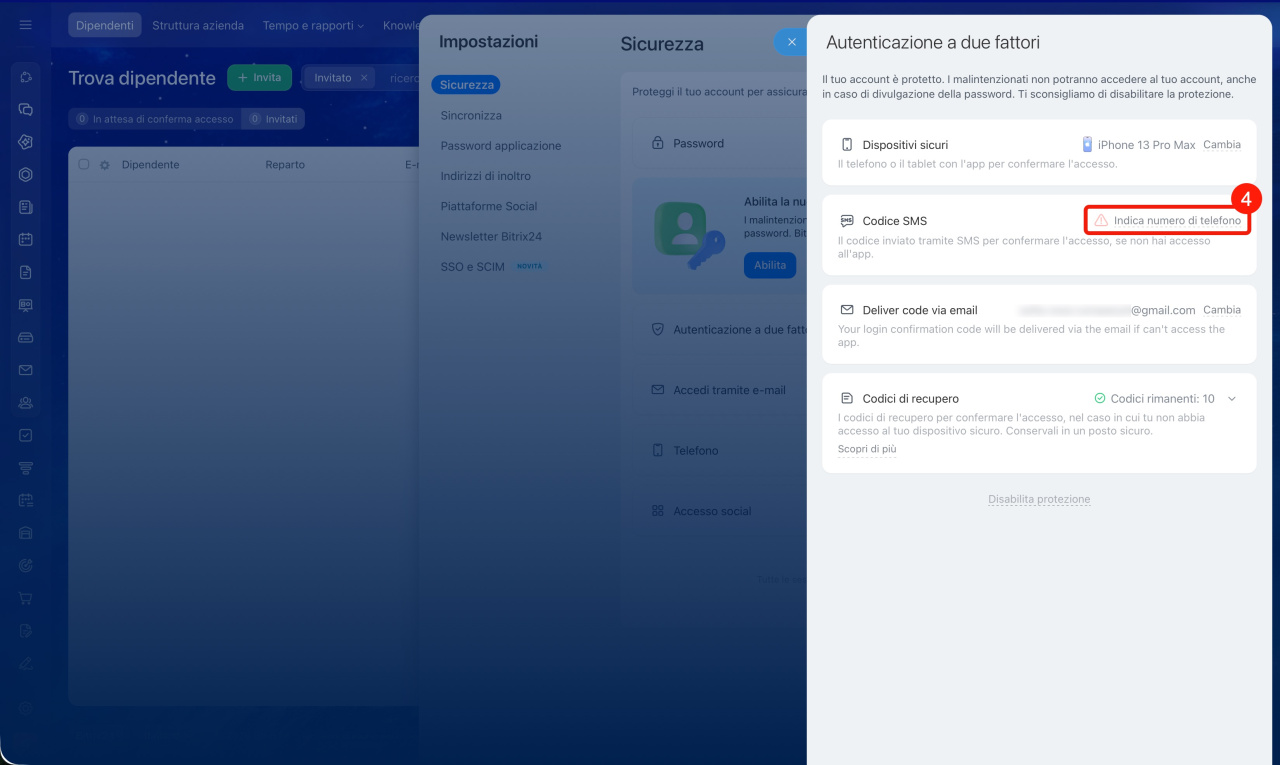
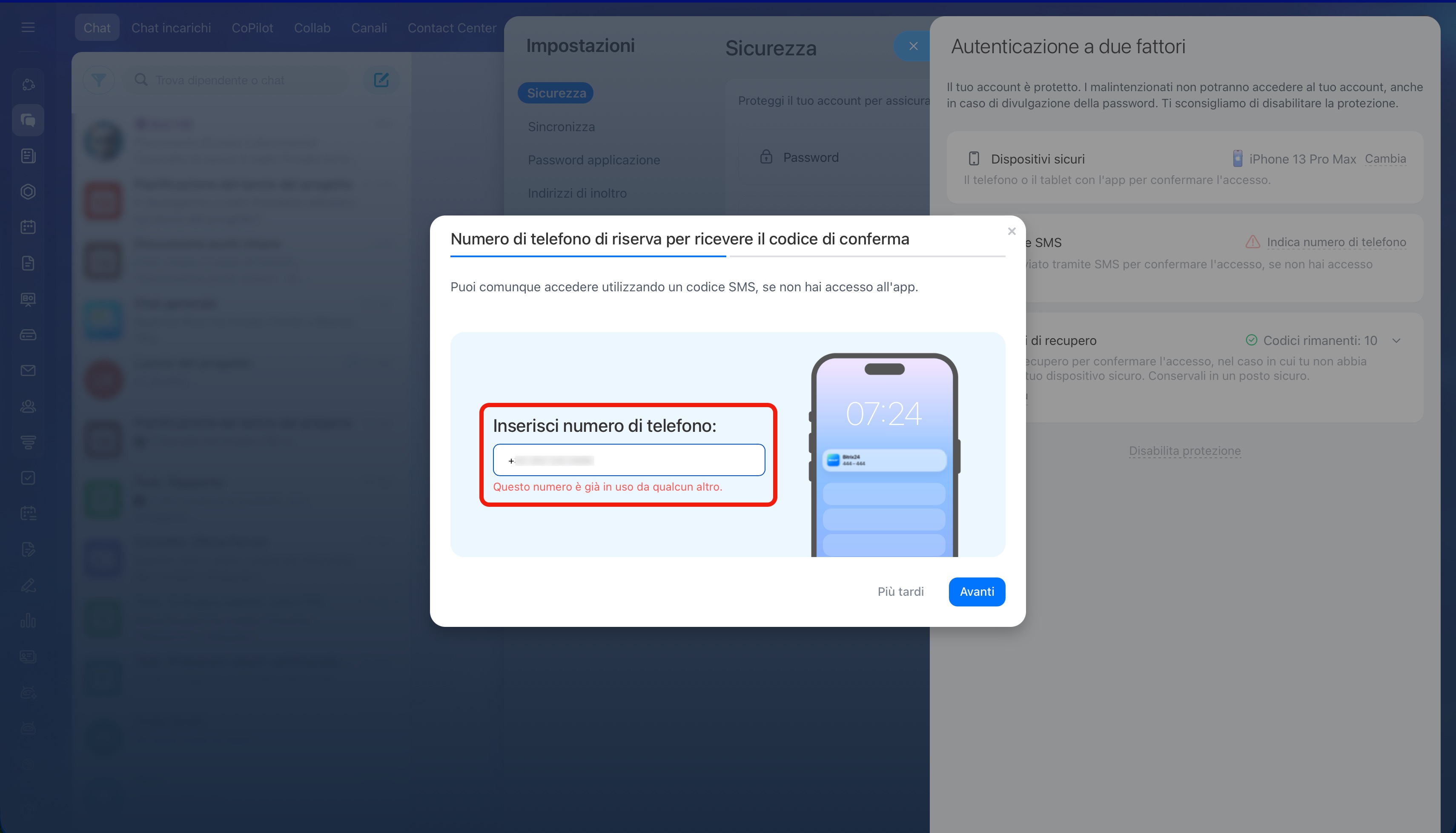
Se il numero è già utilizzato, ad esempio è un numero aziendale associato a un dipendente licenziato, chiedi all’amministratore di Bitrix24 di liberarlo e ripeti la procedura.
Perché alcuni dipendenti non vedono il banner per configurare l’autenticazione a due fattori
Il banner non viene visualizzato se:
- non fai parte del gruppo per cui l’amministratore ha attivato l’autenticazione a due fattori obbligatoria,
- hai già configurato l’autenticazione,
- il banner è già stato mostrato oggi: verrà visualizzato di nuovo il giorno successivo.
Perché non è possibile chiudere il banner che propone di configurare l’autenticazione a due fattori
Se non riesci a chiudere il banner, significa che il periodo di configurazione impostato dall’amministratore è scaduto.
Per far scomparire il banner, devi attivare l’autenticazione a due fattori. Se non puoi farlo ora, contatta l’amministratore del tuo Bitrix24: può estendere il periodo o disattivare temporaneamente l’autenticazione a due fattori.
Cosa fare se non ricevi una notifica push durante la conferma dell’accesso a Bitrix24
La notifica push potrebbe non arrivare a causa delle impostazioni del dispositivo o dell’app Bitrix24. Verifica:
- che l’app Bitrix24 sia installata e aggiornata all’ultima versione,
- che le notifiche push siano abilitate nelle impostazioni del dispositivo,
- che il dispositivo sia connesso a Internet,
- se hai effettuato l’uscita da tutti i dispositivi: in tal caso, devi riconnettere il dispositivo attendibile.
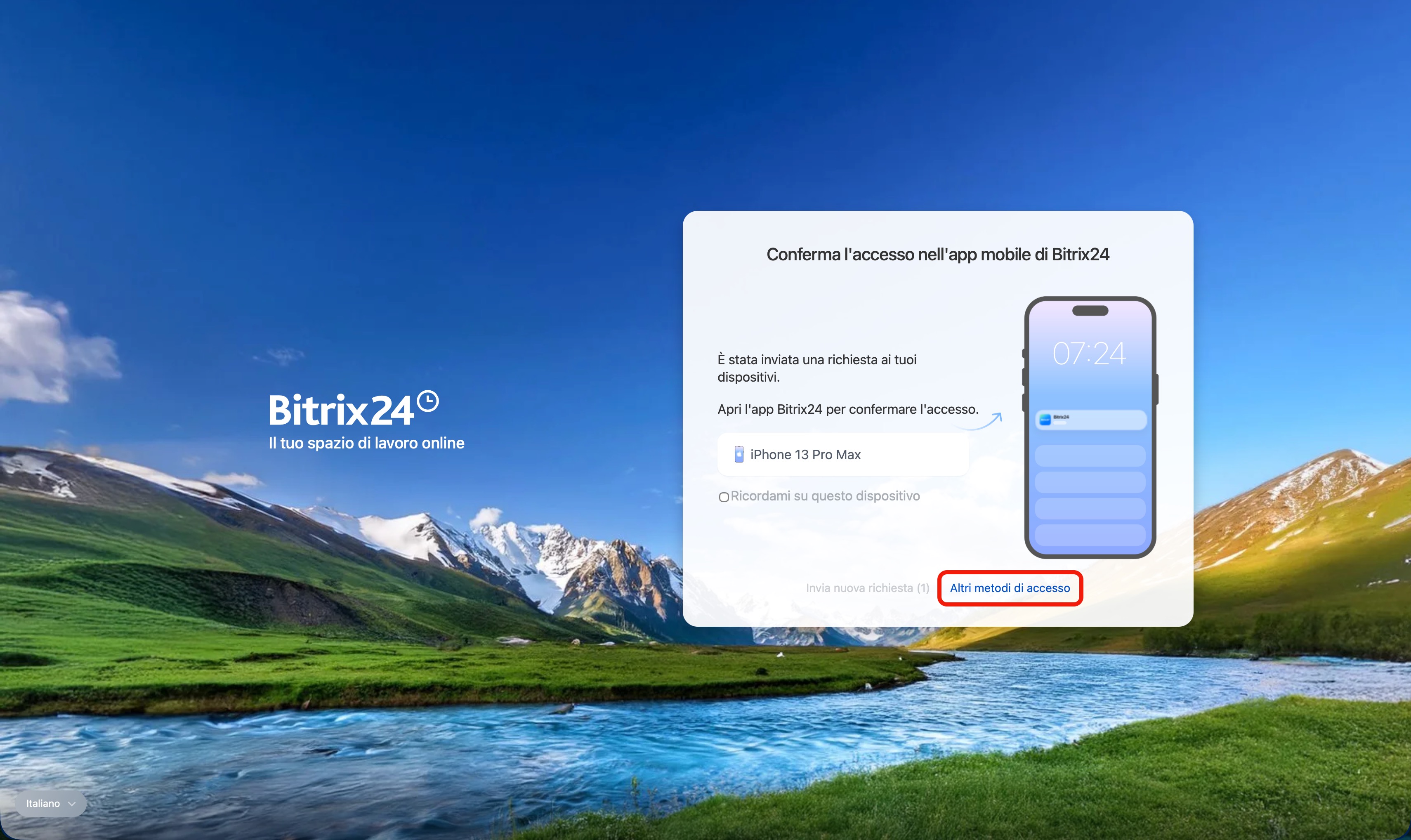
Se il problema persiste, conferma l’accesso con un metodo alternativo: SMS, codice di verifica o codice di recupero.
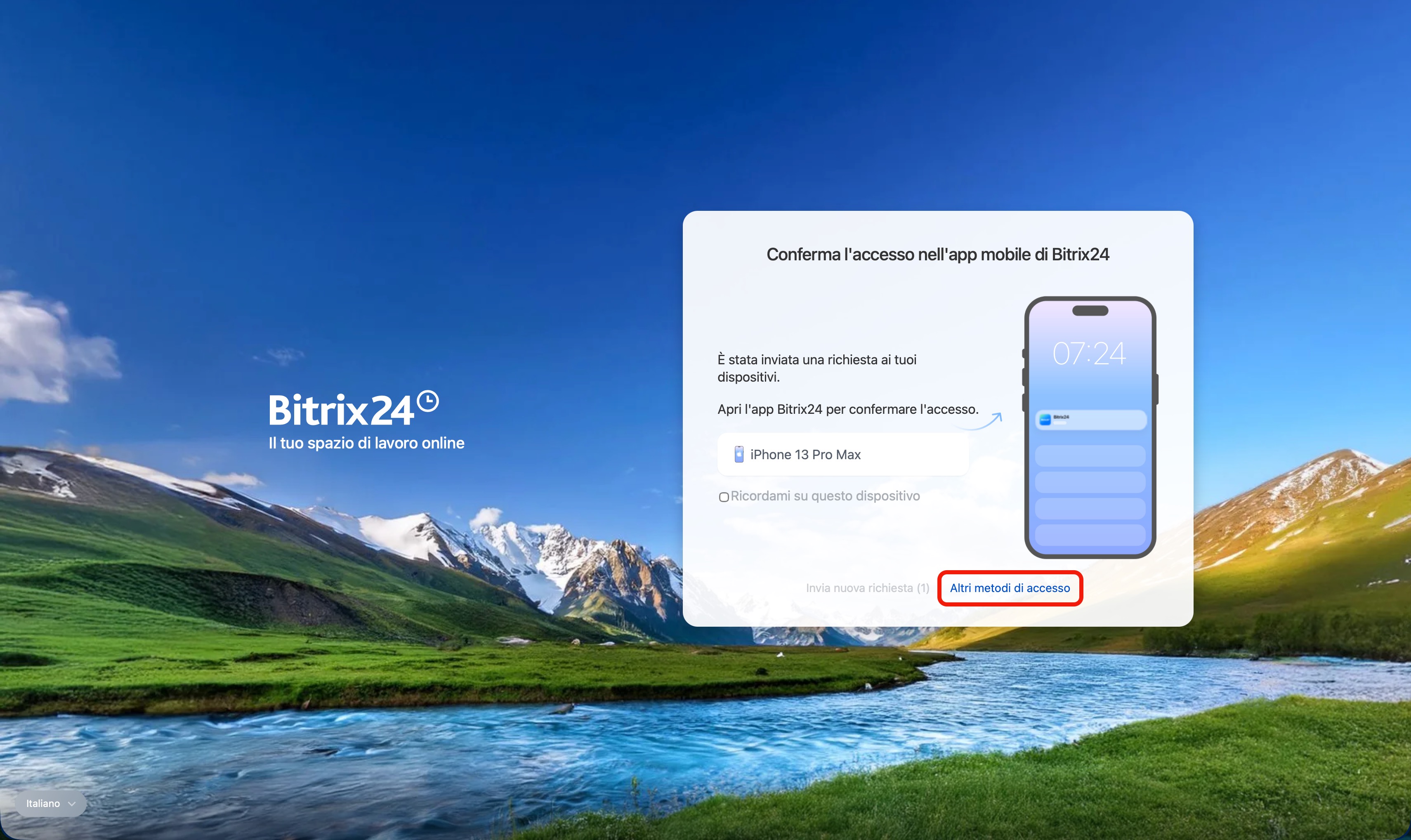
Nella pagina di autorizzazione fai clic su Altri metodi di accesso.
Come accedere a Bitrix24 senza accesso all’app mobile
Cosa fare se non riesci a confermare l’accesso tramite l’app mobile
Se non riesci ad aprire l’app mobile o hai perso il dispositivo, non puoi confermare l’accesso tramite essa. Fai clic su Altri metodi di accesso e scegli un’opzione:
- tramite codice SMS: se hai accesso al numero di telefono associato all’account Bitrix24,
Come confermare l’accesso tramite SMS - tramite codici di recupero: vengono generati durante la configurazione; se li hai salvati, inseriscine uno,
Come confermare l’accesso con un codice di recupero - tramite amministratore: può disattivare temporaneamente l’autenticazione a due fattori per un dipendente.
Come ripristinare l’accesso a Bitrix24 tramite amministratore
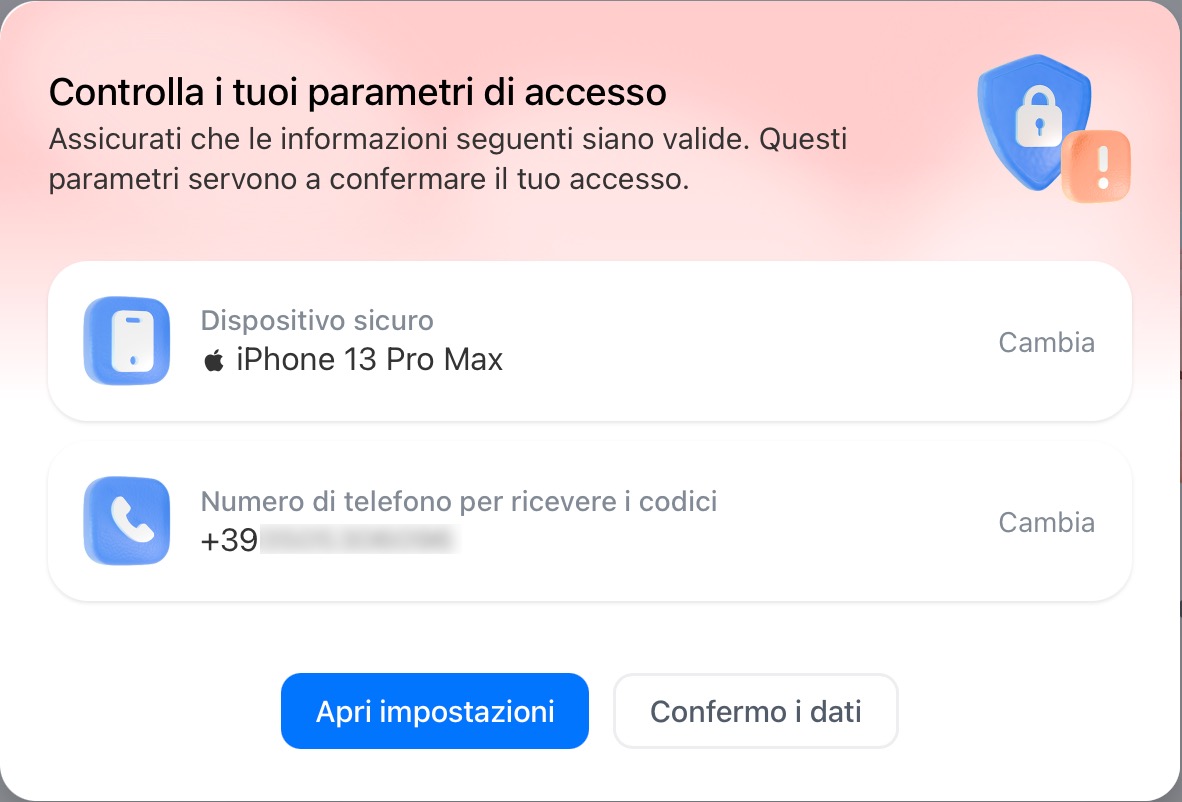
Cosa significa il banner «Controlla i tuoi parametri di accesso»
Si tratta di una verifica periodica del dispositivo attendibile: deve essere eseguita ogni 180 giorni. Bitrix24 ti chiede di verificare che i dati del dispositivo e del numero di telefono associato siano aggiornati.
- Se i dati sono corretti: fai clic su Confermo i dati.
- Se il numero di telefono è cambiato: fai clic su Apri impostazioni o vai in Impostazioni.
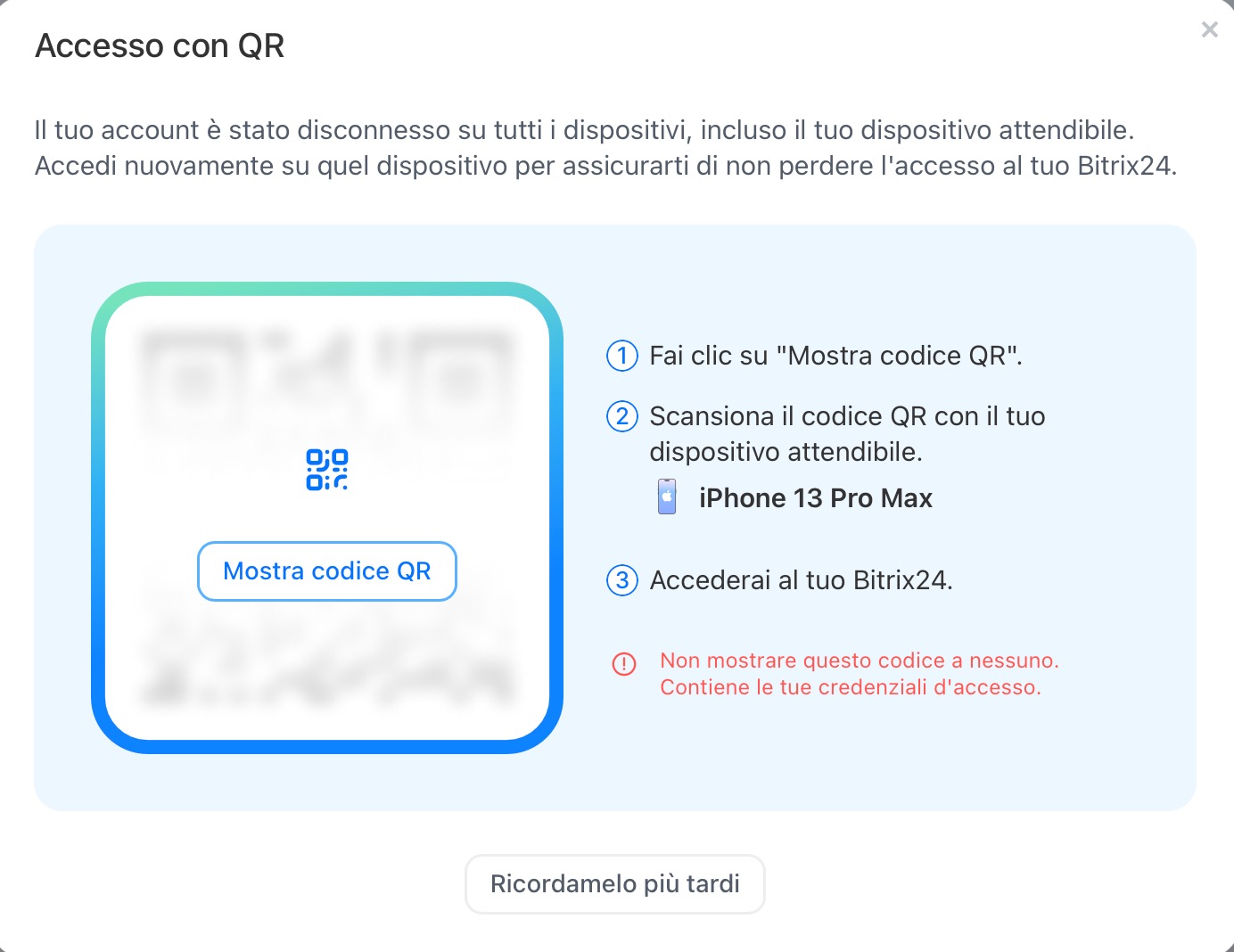
Cosa significa il banner con la richiesta di confermare il dispositivo
Il banner con il codice QR appare se hai effettuato l’uscita da tutti i dispositivi o hai modificato la password: in questo caso il dispositivo attendibile viene disconnesso.
Fai clic su Mostra codice QR e scansionalo con l’app mobile Bitrix24. Se non puoi farlo ora, fai clic su Ricordamelo più tardi: il banner verrà mostrato di nuovo il giorno successivo.
Come aggiornare i codici di recupero
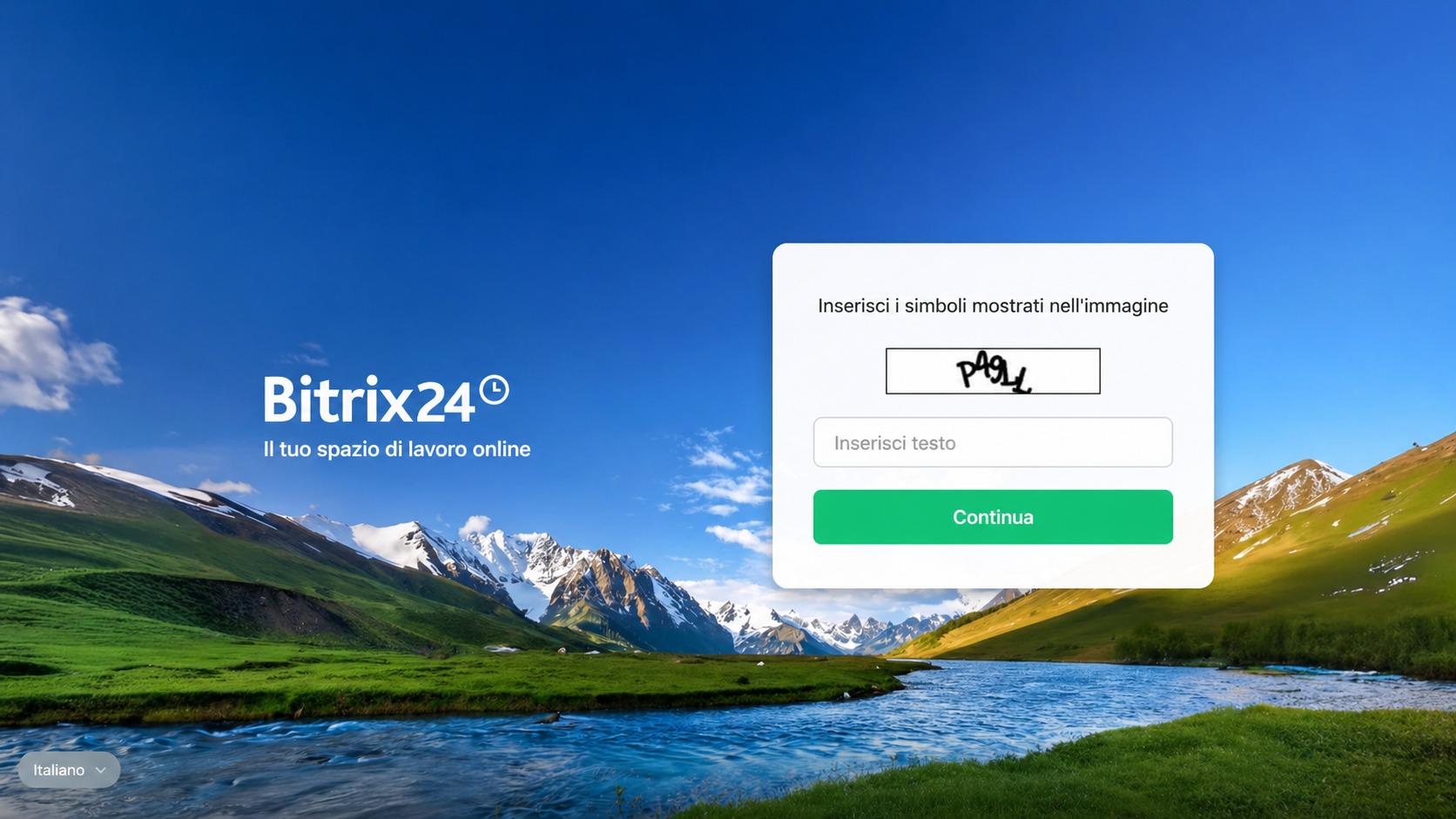
Perché viene richiesto l’inserimento del codice dall’immagine
Il CAPTCHA appare se inserisci per tre volte consecutive un codice di recupero errato durante l’accesso a Bitrix24.
Vengono conteggiati tutti i tentativi non riusciti di accesso: nel browser o sul computer. Per questo motivo il CAPTCHA può apparire anche se hai inserito un codice errato su un altro dispositivo.
Se non riesci ad accedere con un codice di recupero, prova un altro metodo: codice SMS o codice di verifica.
Come confermare l’accesso a Bitrix24
Cosa fare se i codici di recupero sono terminati
Accedi a Bitrix24 con qualsiasi metodo disponibile: notifica push, SMS o codice di verifica.
1. Vai al widget del dipendente: fai clic sulla foto nell’angolo in alto a destra.
2. Fai clic su Sicurezza.
3. Seleziona Autenticazione a due fattori.
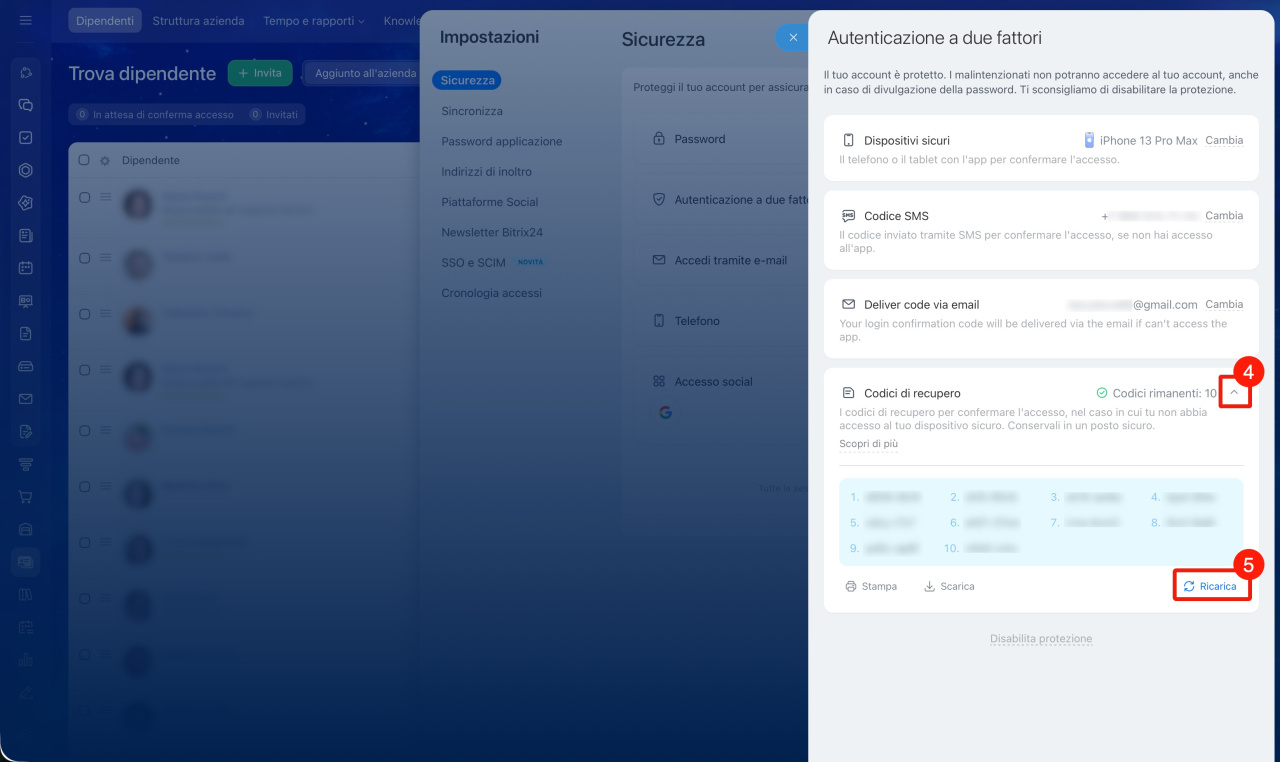
4. Fai clic sulla freccia nel blocco Codici di recupero.
5. Fai clic su Ricarica. Tutti i codici precedenti, anche quelli non utilizzati, diventeranno non validi. Stampa o salva i nuovi codici.