
CoPilot nel CRM aiuta i dipendenti a elaborare le e-mail dei clienti e a dedicare meno tempo alle attività di routine.
Senza CoPilot:
- Dopo uno scambio di e-mail con un cliente, rileggi i messaggi per ricordare i dettagli.
- Registri i dettagli dell'ordine, il metodo di pagamento e l'indirizzo di consegna.
- Inserisci queste informazioni nella scheda dell'affare.
CoPilot esegue parte del lavoro al posto del dipendente:
- Evidenzia le informazioni principali. Il riepilogo dell'e-mail aiuta a ricordare gli accordi con il cliente e a prepararsi al contatto successivo.
- Dopo aver analizzato la corrispondenza, CoPilot compila automaticamente i campi della scheda CRM con i dati delle e-mail.
L'elaborazione delle e-mail con CoPilot è disponibile nei piani a pagamento.
Piani e prezzi di Bitrix24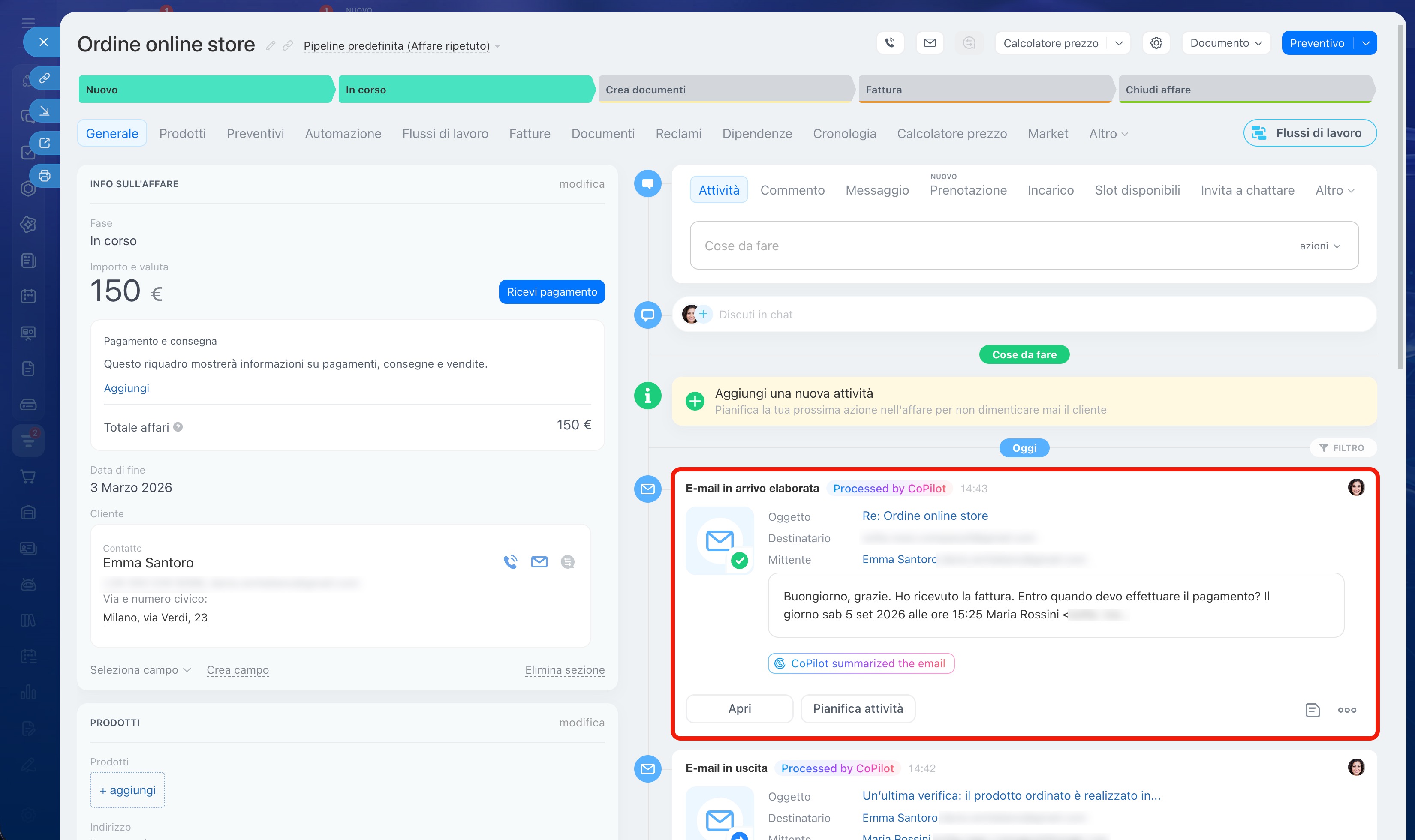
In questo articolo scoprirai come:
Configurare il CRM per elaborare le e-mail
Per consentire a un dipendente di elaborare le e-mail con CoPilot, abilita gli scenari IA necessari e controlla le autorizzazioni di accesso.
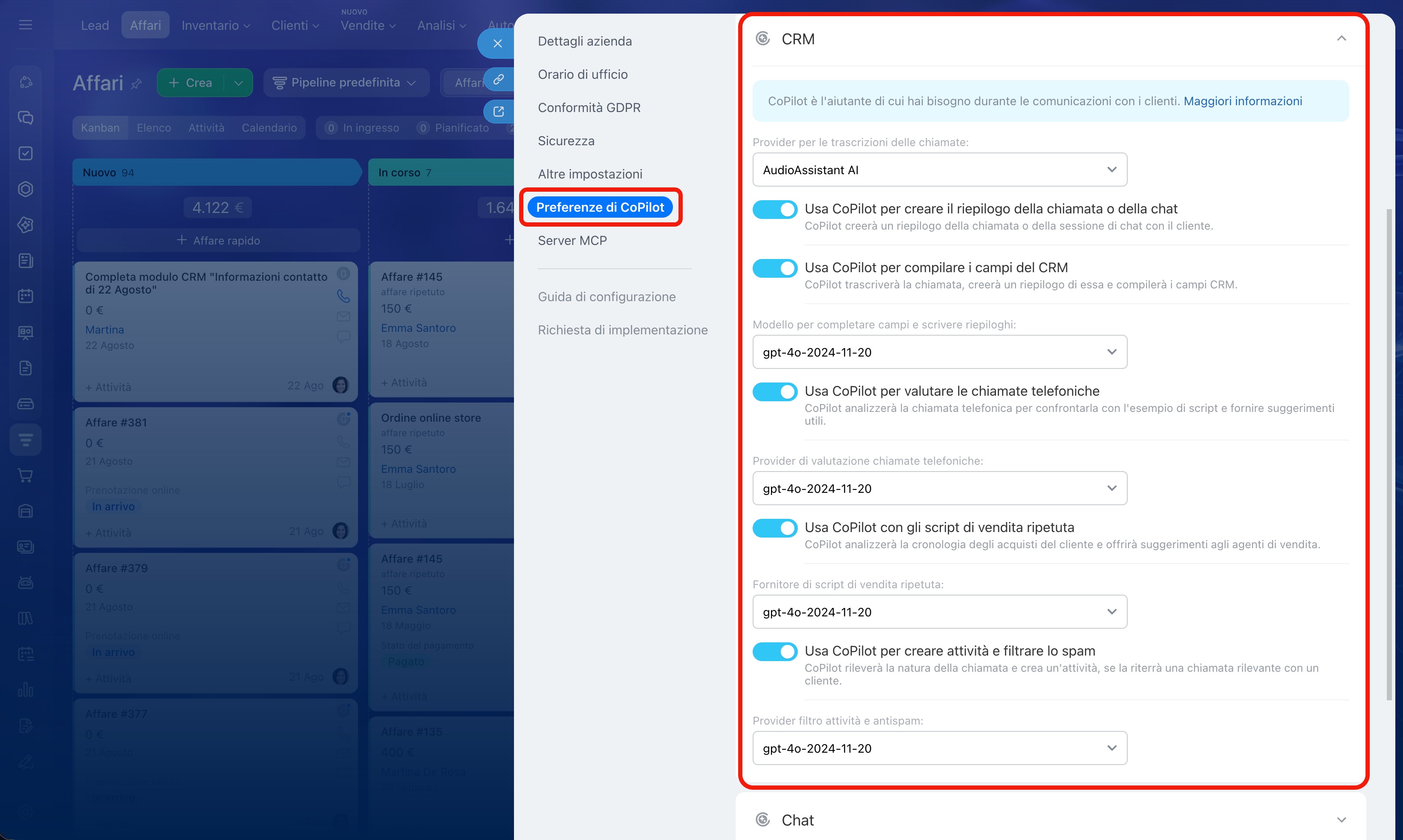
Abilitare CoPilot nel CRM. Attiva gli scenari IA nelle impostazioni di Bitrix24. Ad esempio, per consentire a CoPilot di creare un riepilogo dell'e-mail e compilare i campi, abilita le opzioni CoPilot per il riepilogo della conversazione e CoPilot per la compilazione dei campi CRM.
Come abilitare CoPilot nel CRM
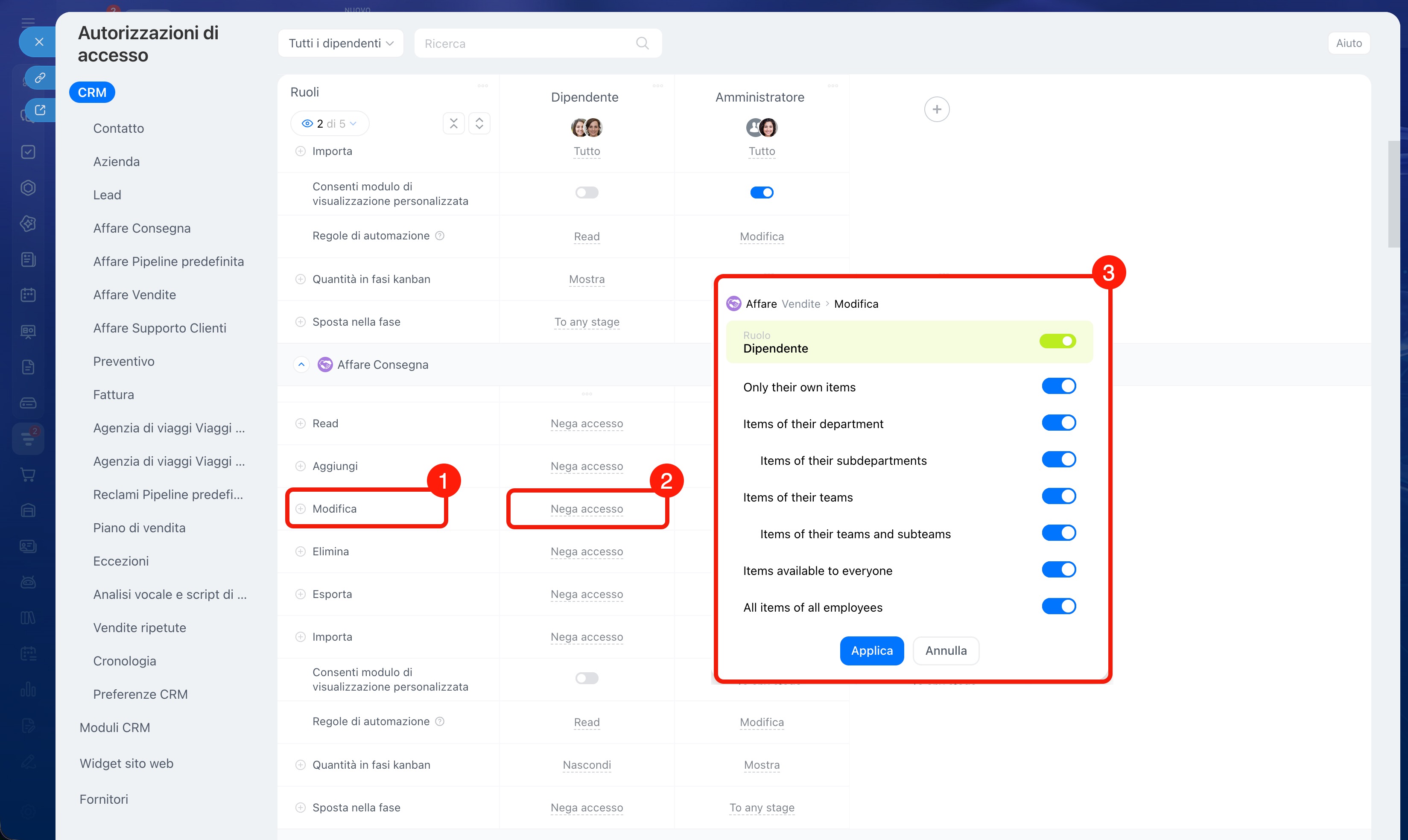
Controllare le autorizzazioni di accesso. Concedi al dipendente l'autorizzazione per modificare l'elemento CRM. Ad esempio, per elaborare un'e-mail in un affare, il dipendente deve disporre dell'autorizzazione per modificare gli affari.
Autorizzazioni di accesso basate sui ruoli in CRM
Elaborare un'e-mail con CoPilot
CoPilot elabora le e-mail visualizzate nella timeline della scheda CRM. Se un'e-mail è collegata a più affari, avvia l'elaborazione nella scheda dell'affare creato più di recente. Se è collegata sia a un lead sia a un affare, avvia CoPilot nella scheda dell'affare.
Gestisci l'e-mail nel CRM
Avviare l'elaborazione dell'e-mail. CoPilot elabora le e-mail in due passaggi: crea un riepilogo e compila i campi della scheda CRM. Per il risultato utilizza la lingua selezionata nelle impostazioni di CoPilot nel CRM.
Come scegliere la lingua di risposta di CoPilot
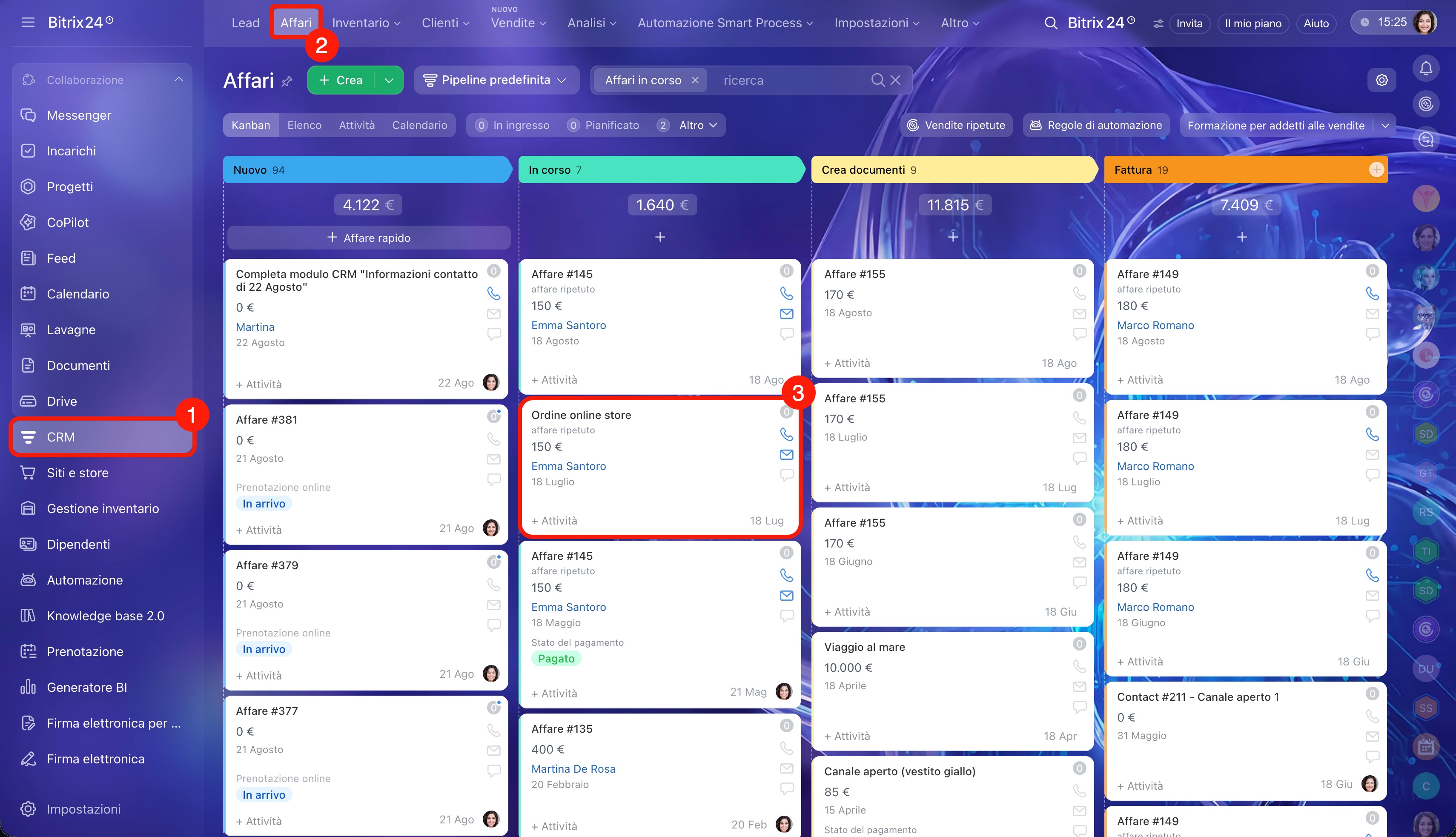
1–2. Nel menu principale a sinistra, vai alla sezione CRM e apri la scheda desiderata, ad esempio Affari.
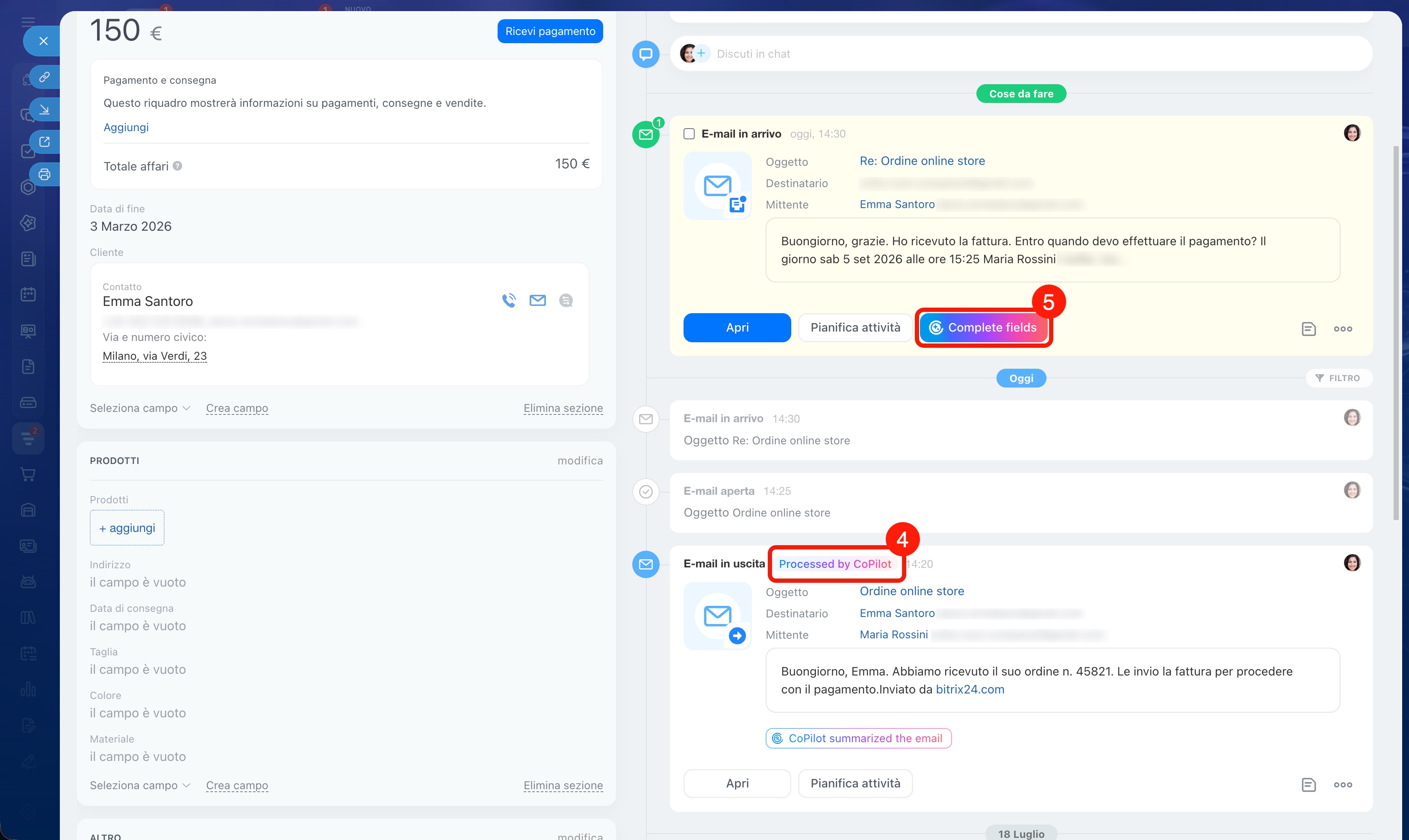
3–4. Apri la scheda CRM e fai clic su Completa campi nel blocco di qualsiasi e-mail.
5. Al termine dell'analisi, nel blocco dell'e-mail appare l'indicazione Elaborata da CoPilot e il pulsante Completa campi diventa inattivo.
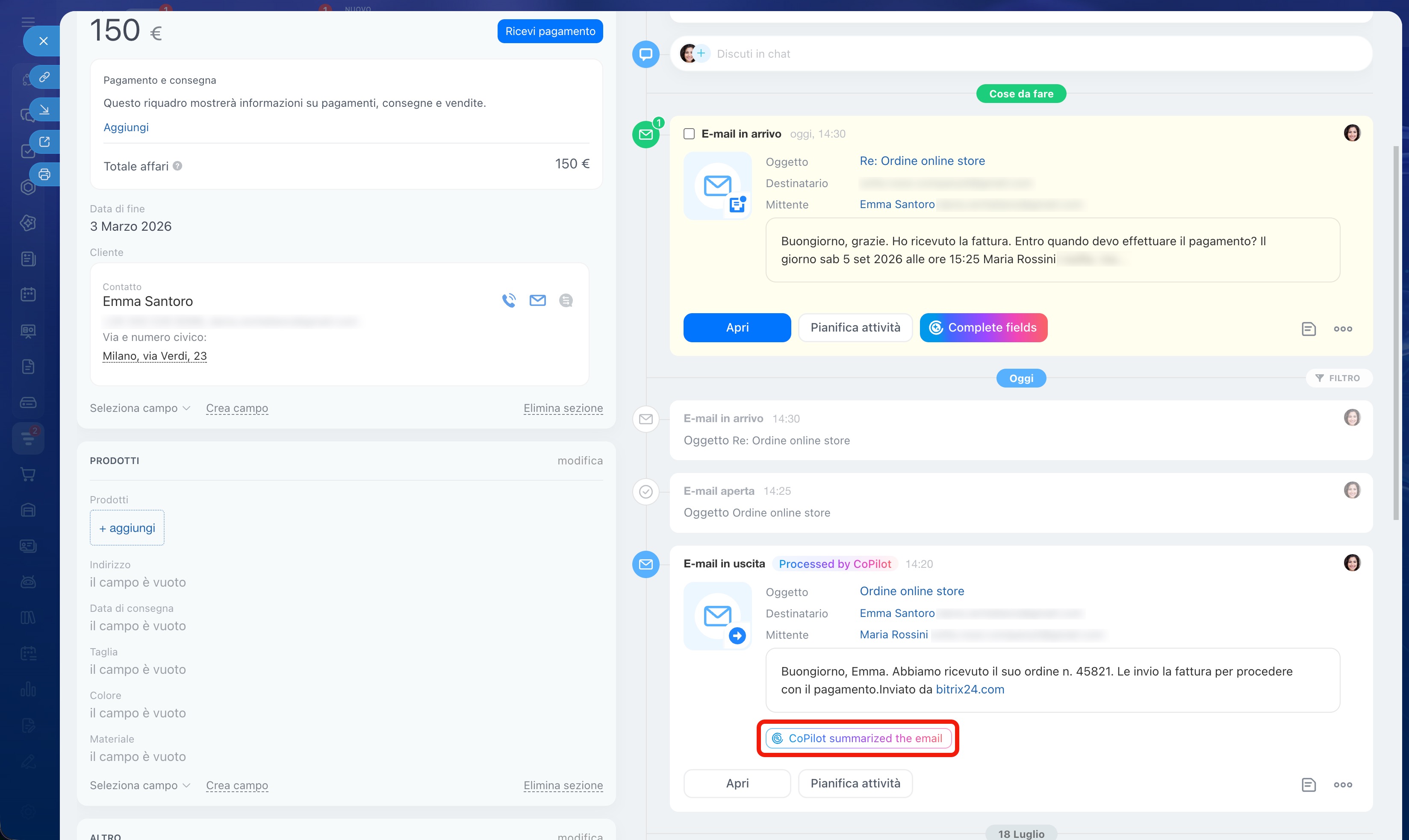
Visualizzare il riepilogo. Durante l'elaborazione, CoPilot evidenzia le informazioni principali della corrispondenza.
Per aprire il riepilogo, fai clic sull'indicazione CoPilot ha creato il riepilogo dell'e-mail nella timeline della scheda CRM. Si aprirà una scheda con un breve riepilogo che ti aiuterà a ricordare gli accordi con il cliente.
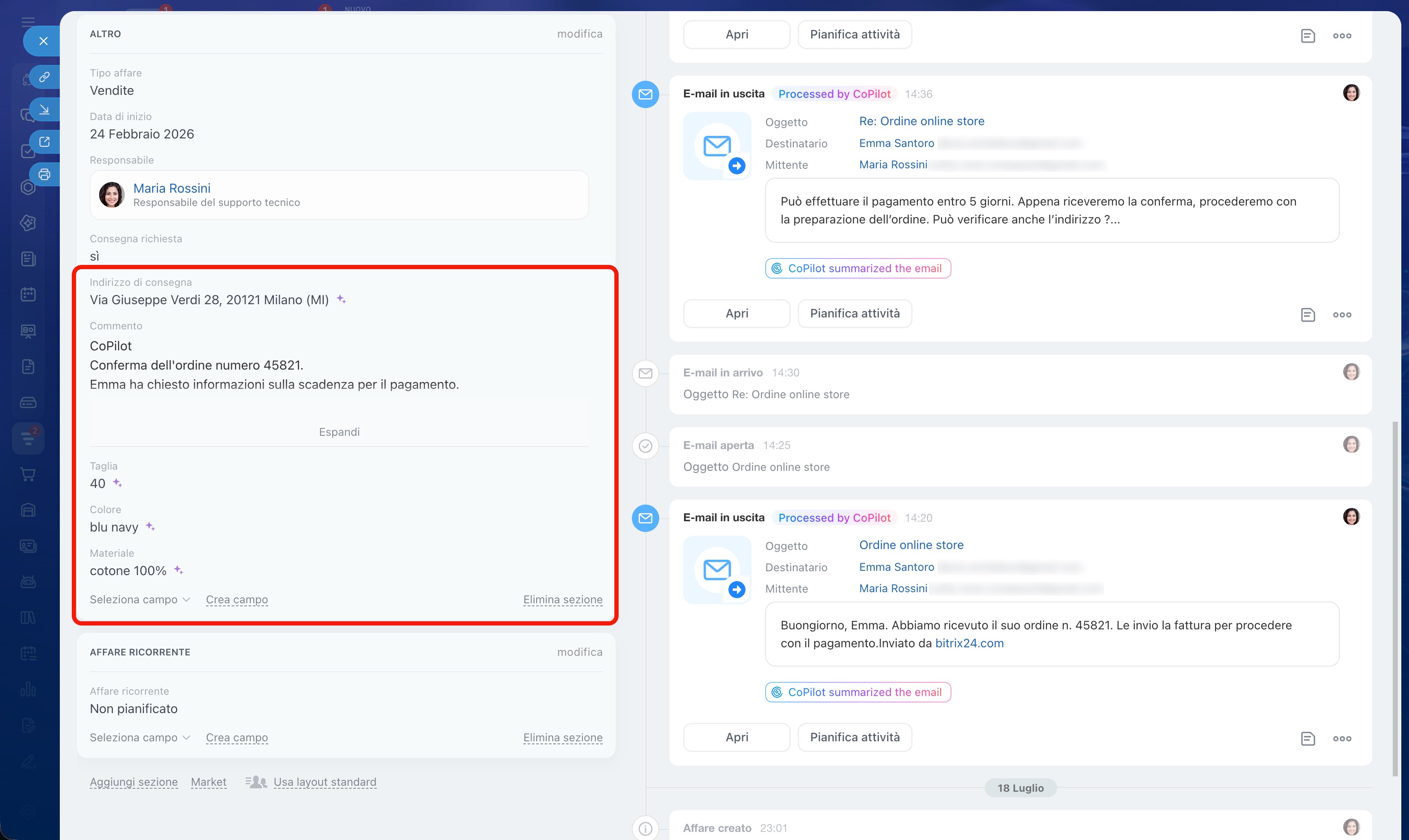
Controllare i campi compilati. CoPilot compila i campi vuoti della scheda con i dati della corrispondenza e li contrassegna con un'icona a forma di stella.
Nei contatti e nelle aziende, CoPilot compila solo i campi di queste schede, ad esempio telefono, e-mail, indirizzo, posizione o dati aziendali. Non compila i campi dell'affare, come l'importo o il metodo di pagamento. Per compilare questi campi, avvia l'elaborazione nella scheda dell'affare.
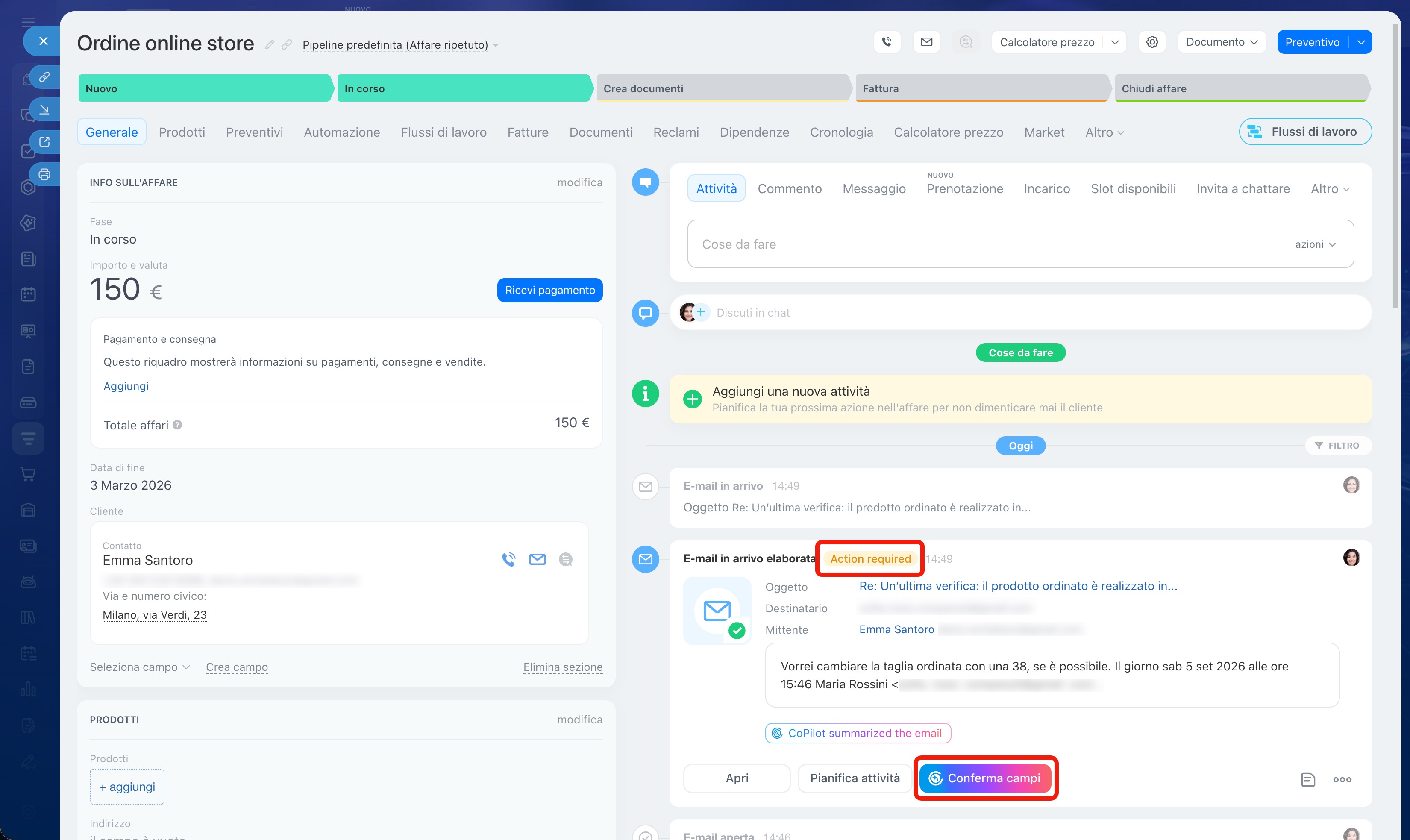
Confermare la sostituzione dei dati. Se un campo contiene già un valore, CoPilot propone di mantenerlo o sostituirlo con quello nuovo. Nella timeline appare lo stato Azione necessaria. Fai clic su Conferma campi e scegli l'opzione desiderata. In caso di dubbi, apri il riepilogo della corrispondenza e controlla i dettagli.
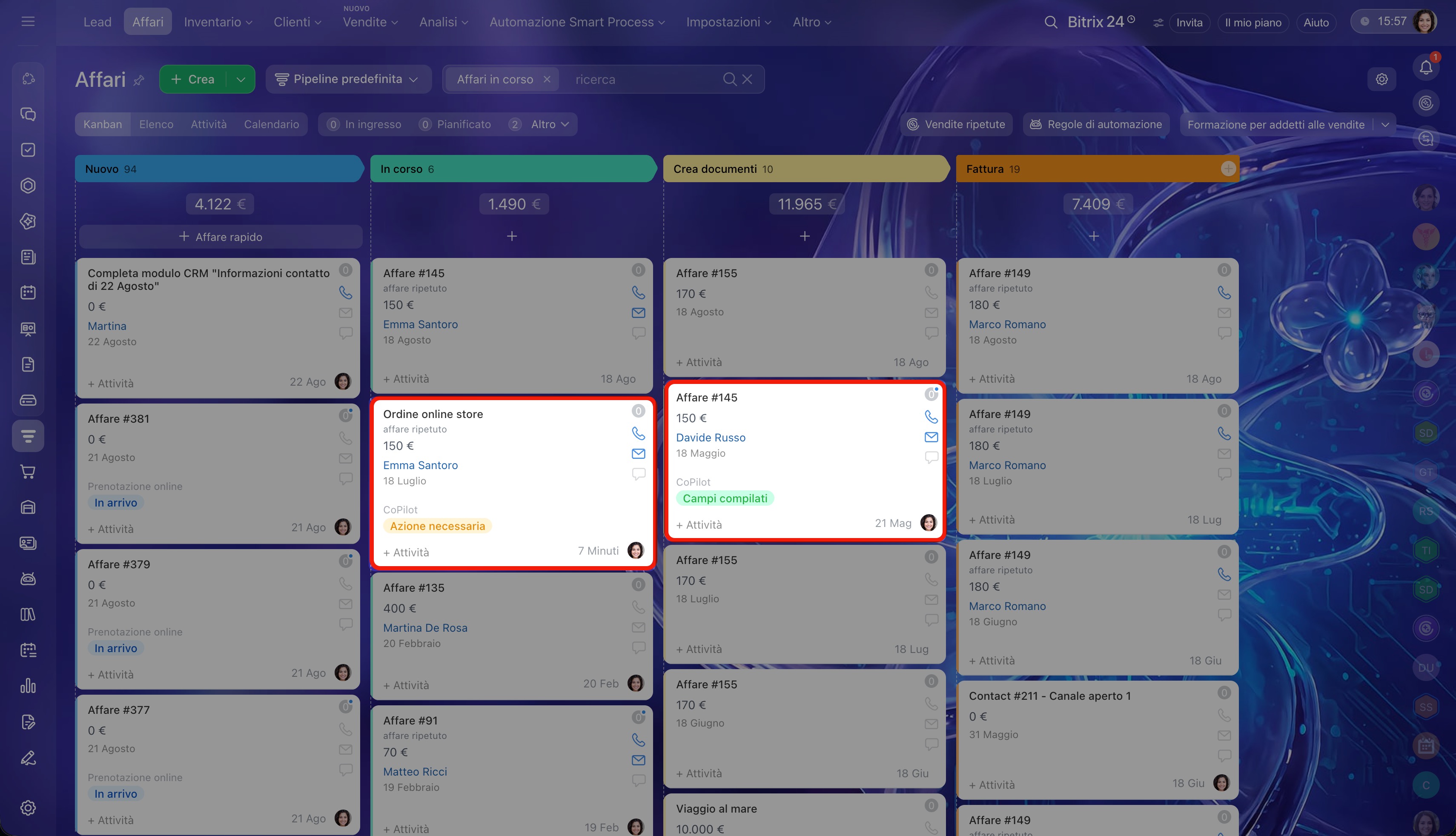
Visualizzare gli stati nel kanban.
- Campi compilati: CoPilot ha aggiunto i dati e puoi continuare a lavorare con l'affare.
- Azione necessaria: CoPilot propone di sostituire i valori dei campi. Apri la scheda e conferma l'opzione desiderata.
Avviare una singola azione di CoPilot
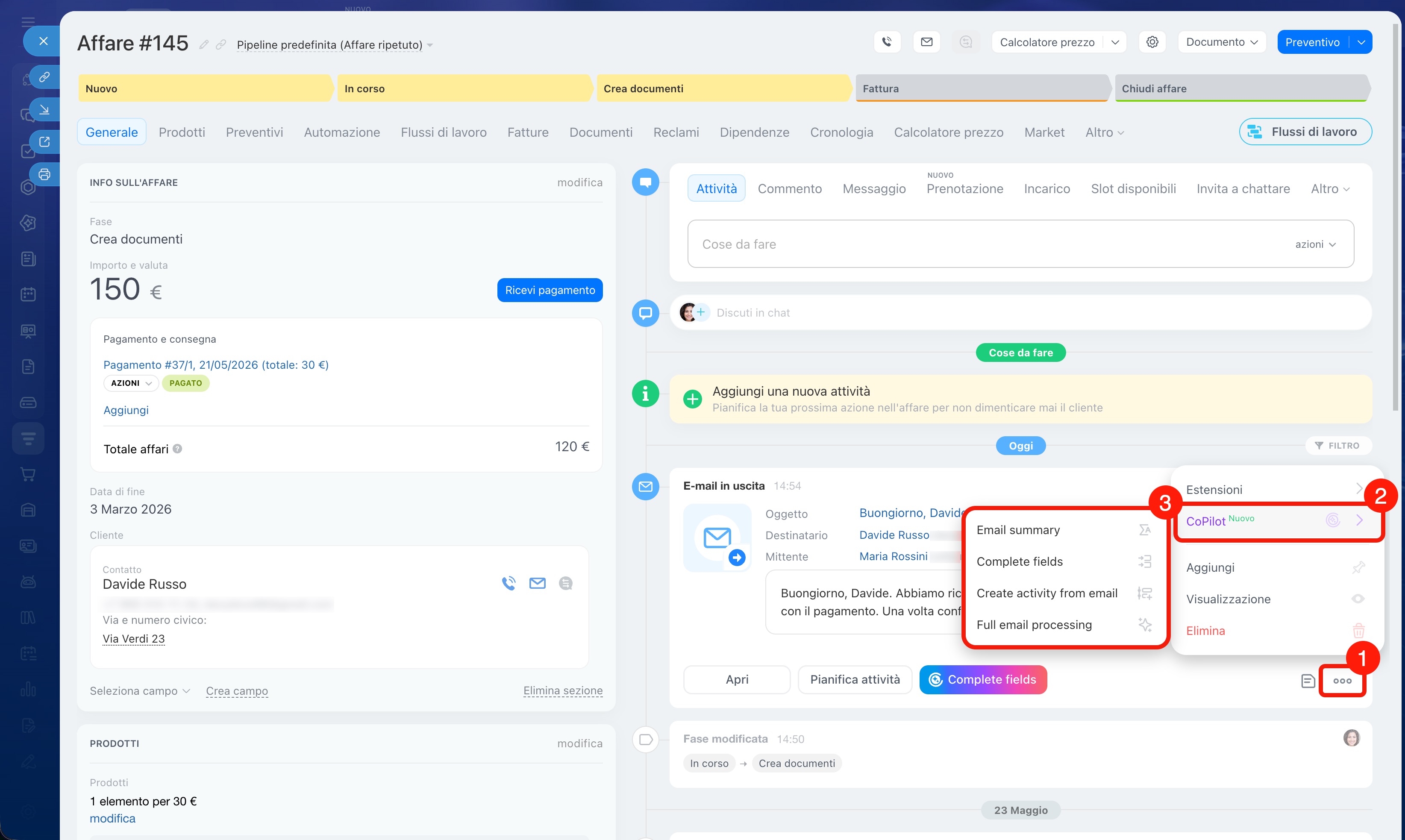
Nella scheda CRM puoi avviare una singola azione, ad esempio creare il riepilogo della corrispondenza o compilare i campi. CoPilot analizzerà tutte le e-mail presenti nella scheda.
1–2. Nella timeline della scheda CRM, apri il menu dell'e-mail facendo clic su Tre punti (...) > CoPilot.
3. Seleziona l'azione desiderata:
- Riepilogo dell'e-mail: crea un riepilogo di tutte le e-mail presenti nella scheda.
- Completa campi: compila i campi della scheda CRM con i dati dell'e-mail.
- Crea attività da e-mail: analizza l'e-mail e crea un'attività in base al contenuto. Questa opzione è disponibile nelle schede dei lead e degli affari.
- Elabora e-mail: esegue in sequenza tutte le azioni, ovvero crea il riepilogo, compila i campi e crea un'attività. La creazione dell'attività è disponibile nelle schede dei lead e degli affari.
Le azioni già eseguite scompaiono dal menu.
Creare un'attività da un'e-mail
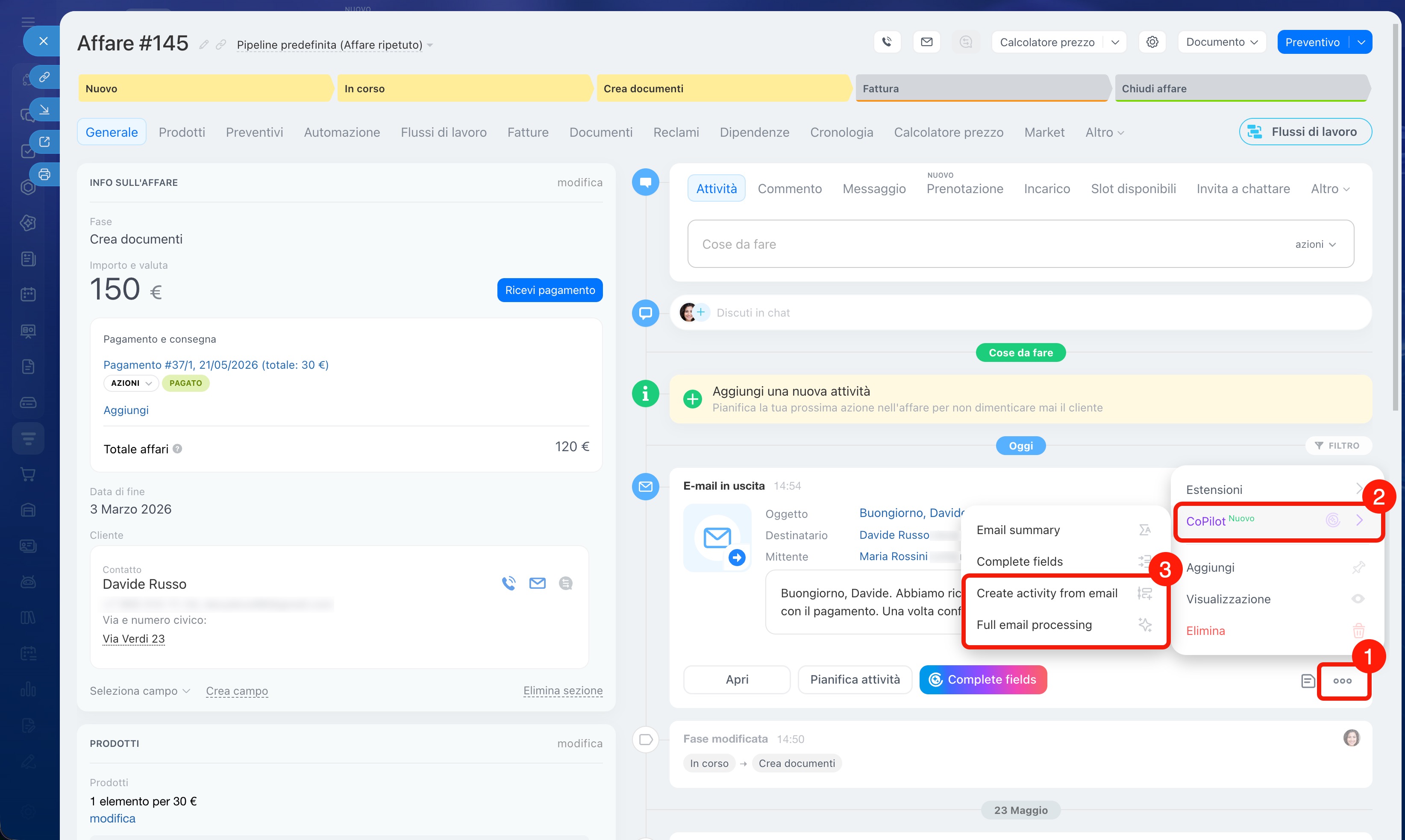
Puoi avviare manualmente questo scenario nella scheda di un lead o di un affare. CoPilot analizzerà tutte le e-mail.
1–2. Nella timeline della scheda del lead o dell'affare, apri il menu dell'e-mail facendo clic su Tre punti (...) > CoPilot.
3. Seleziona un'opzione:
- Crea attività da e-mail: CoPilot analizza tutte le e-mail presenti nella scheda e crea un'attività senza avviare le altre azioni.
- Elabora e-mail: CoPilot analizza automaticamente tutte le e-mail presenti nella scheda, crea un riepilogo, compila i campi e crea un'attività.
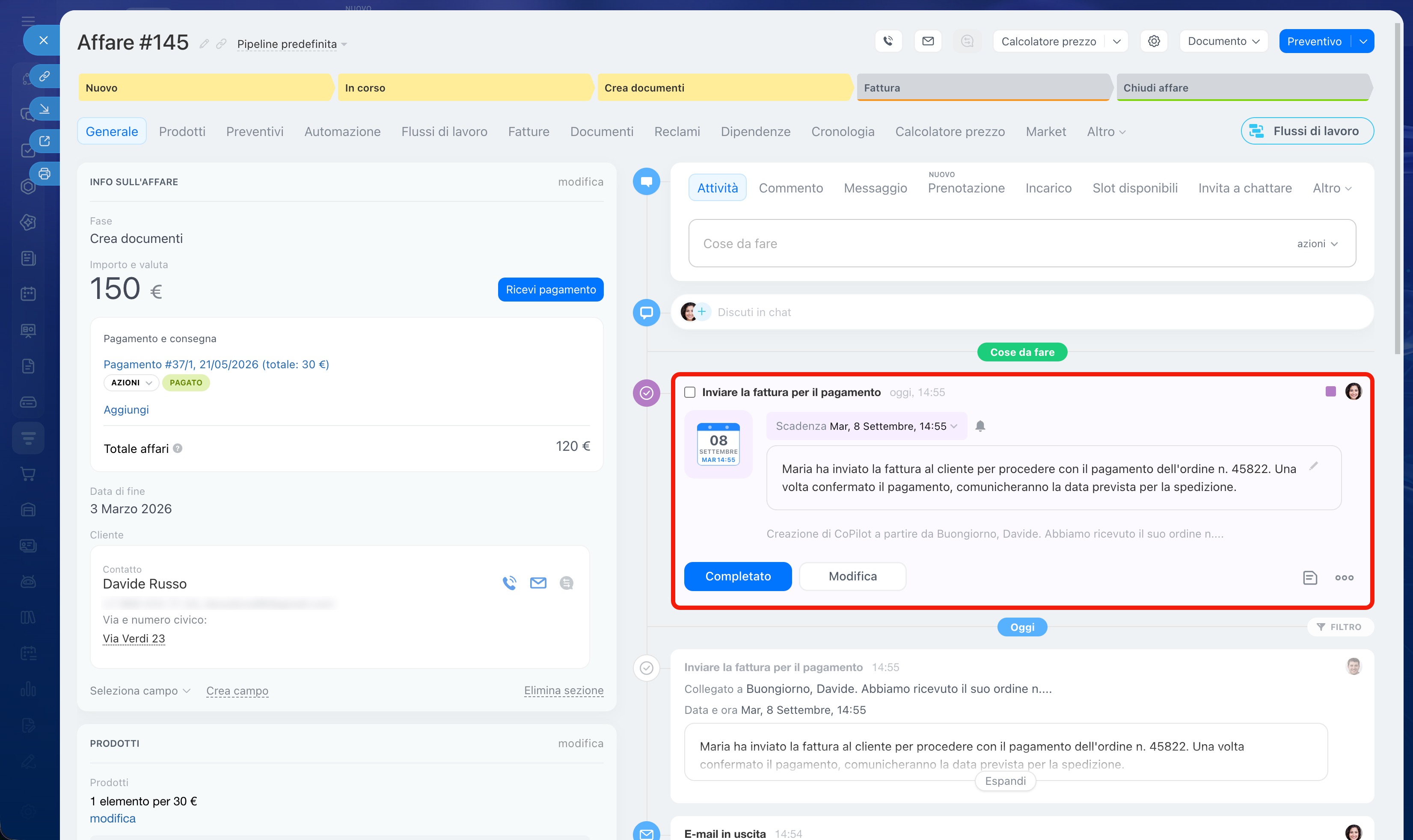
Il tipo di attività dipende dalla rilevanza dell'e-mail.
Attività viola: la corrispondenza contiene informazioni rilevanti. CoPilot crea un'attività con una breve descrizione, così il dipendente può vedere cosa deve fare.
Quando l'attività è terminata, chiudila facendo clic su Completato. Per modificarne il contenuto, fai clic su Modifica.
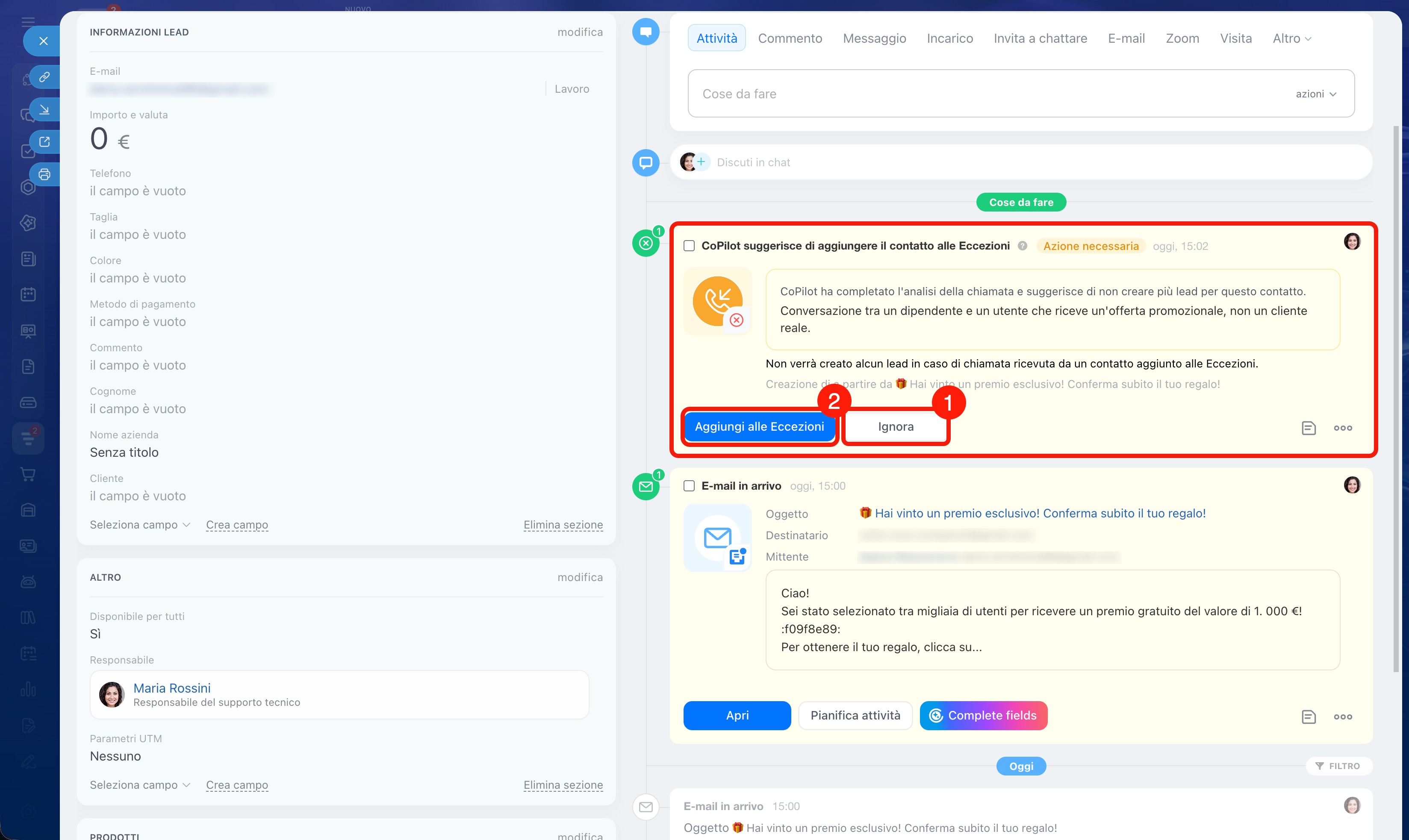
Attività gialla: l'e-mail non è rilevante, ad esempio perché contiene spam o una comunicazione promozionale. CoPilot crea un'attività con l'indicazione Azione necessaria e propone di aggiungere il contatto all'elenco delle eccezioni.
Elenco delle eccezioni in CRM
Seleziona un'azione:
1. Fai clic su Ignora: l'attività viene chiusa, mentre il lead o l'affare rimane nel CRM. Quando arriva una nuova e-mail, puoi avviare nuovamente l'elaborazione.
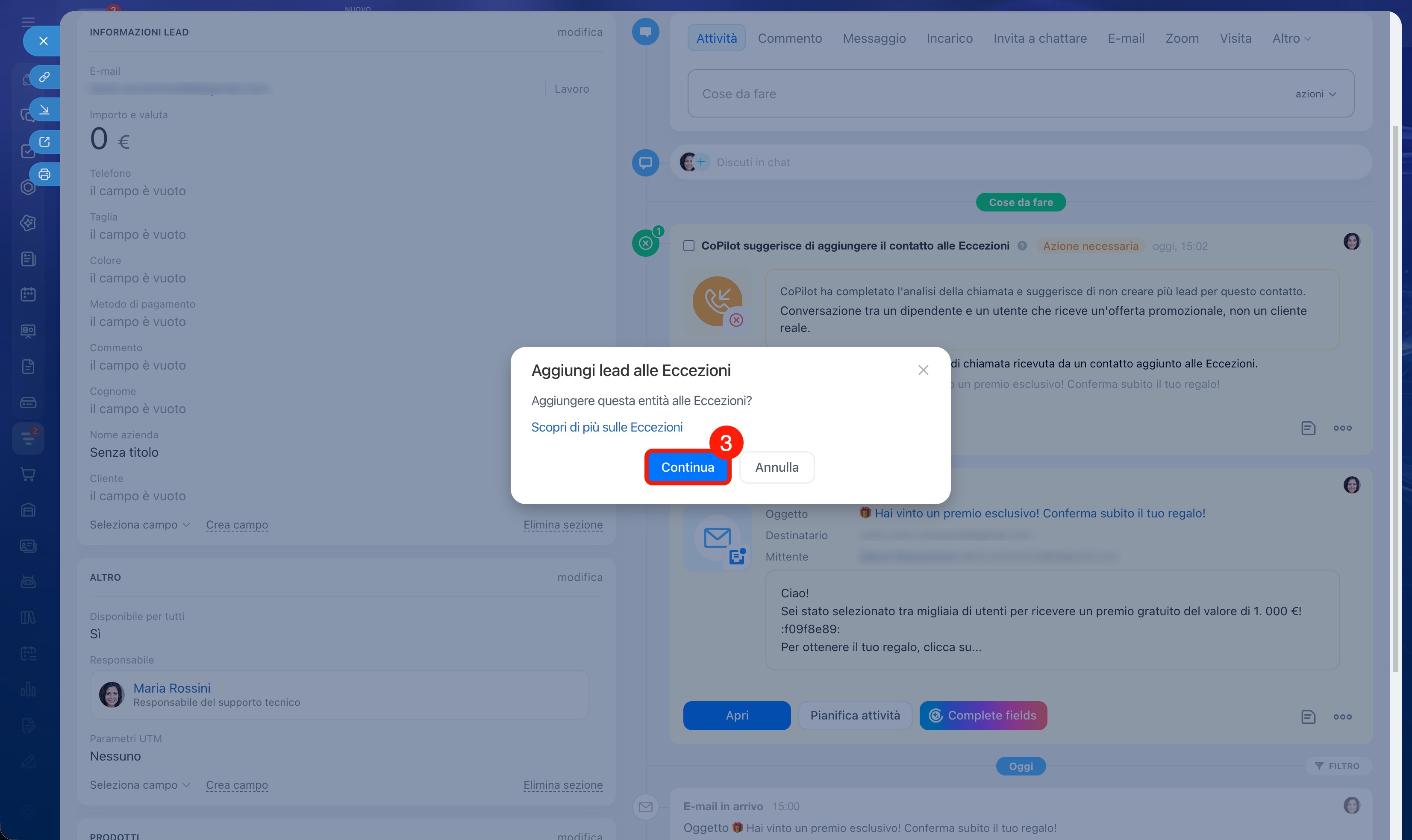
2–3. Fai clic su Aggiungi alle eccezioni > Continua: il contatto viene aggiunto all'elenco delle eccezioni e il lead o l'affare viene eliminato.
Riepilogo
- CoPilot nel CRM aiuta i dipendenti a elaborare le e-mail: evidenzia le informazioni principali e compila automaticamente i campi della scheda CRM.
- CoPilot è disponibile nei lead, negli affari, nei contatti e nelle aziende.
- Per elaborare un'e-mail, trovala nella timeline della scheda CRM e fai clic su Completa campi.
- Nel menu dell'e-mail puoi avviare singole azioni di CoPilot oppure l'elaborazione completa: riepilogo, compilazione dei campi e creazione di un'attività.
- CoPilot completa automaticamente i campi vuoti della scheda CRM con i dati dell'e-mail. Se i campi contengono già informazioni, puoi scegliere se sostituirle o mantenerle.
- CoPilot crea un'attività in base al contenuto dell'e-mail: viola se l'e-mail contiene informazioni rilevanti, gialla se non è rilevante e propone di aggiungere il contatto all'elenco delle eccezioni.
