
Non è necessario installare sul computer un’app creata con Alaio Vibecode. L’app funziona all’interno di Bitrix24 e viene visualizzata nel punto più comodo per il dipendente: nel menu, nella scheda CRM, negli incarichi o in un’altra sezione.
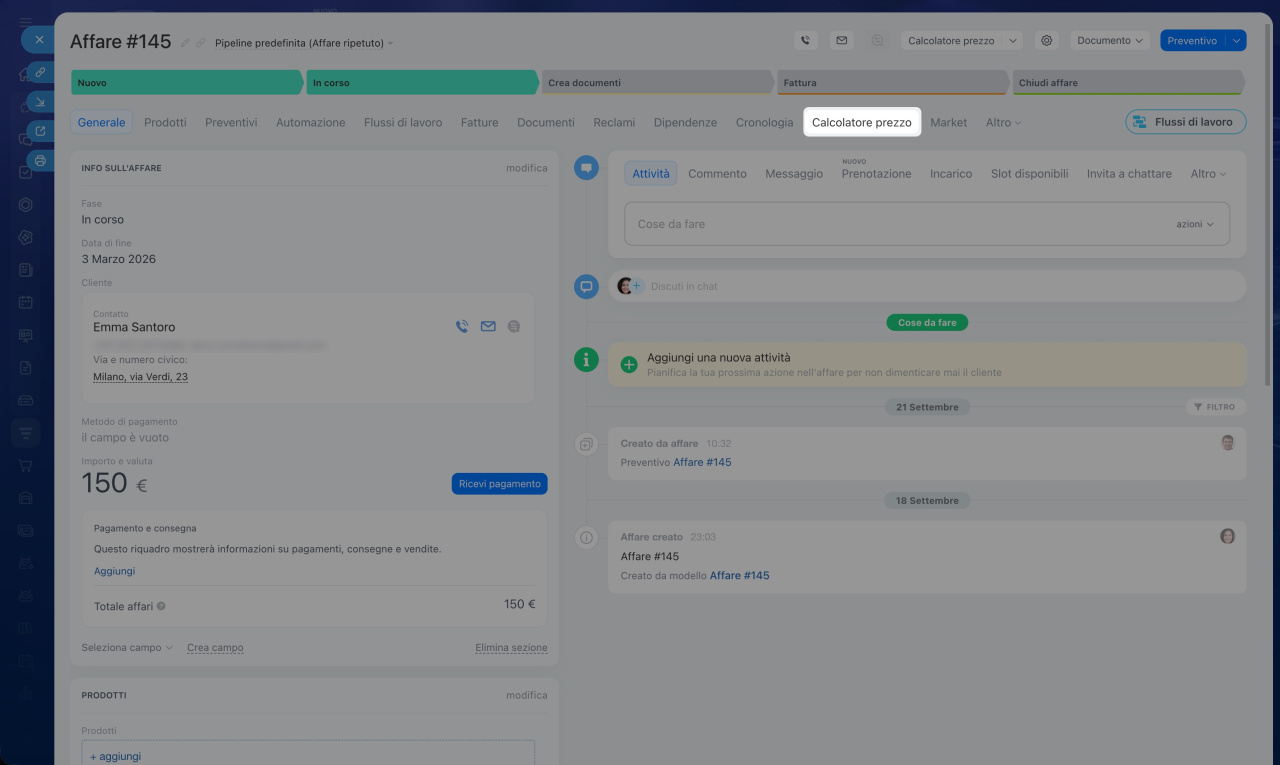
Ad esempio, puoi aprire un calcolatore dei costi direttamente dalla scheda dell’affare, utilizzare un assistente IA nella chat oppure accedere dal menu principale di Bitrix24 a un rapporto destinato al responsabile.
In questo articolo scoprirai:
Come incorporare un’app in Bitrix24
In Bitrix24 sono disponibili aree specifiche per le app, chiamate punti di incorporamento. Consentono di visualizzare un’app nella parte desiderata dell’interfaccia: nel menu, nel CRM, negli incarichi e progetti oppure nelle chat.
La posizione dipende dallo scopo dell’app. Se un dipendente deve aprirla ogni giorno, è consigliabile inserirla nel menu. Se l’app aiuta a lavorare con i clienti, è più comodo incorporarla nella scheda di un affare, di un contatto o di un’azienda. Se serve durante una conversazione, puoi incorporarla nelle chat.
Una stessa app può utilizzare più punti di incorporamento. Ad esempio, può essere aperta dal menu e mostrare contemporaneamente un pulsante nella scheda dell’affare.
Come configurare il punto di incorporamento dell’app
Puoi specificare il punto di incorporamento durante la creazione dell’app o nelle sue impostazioni.
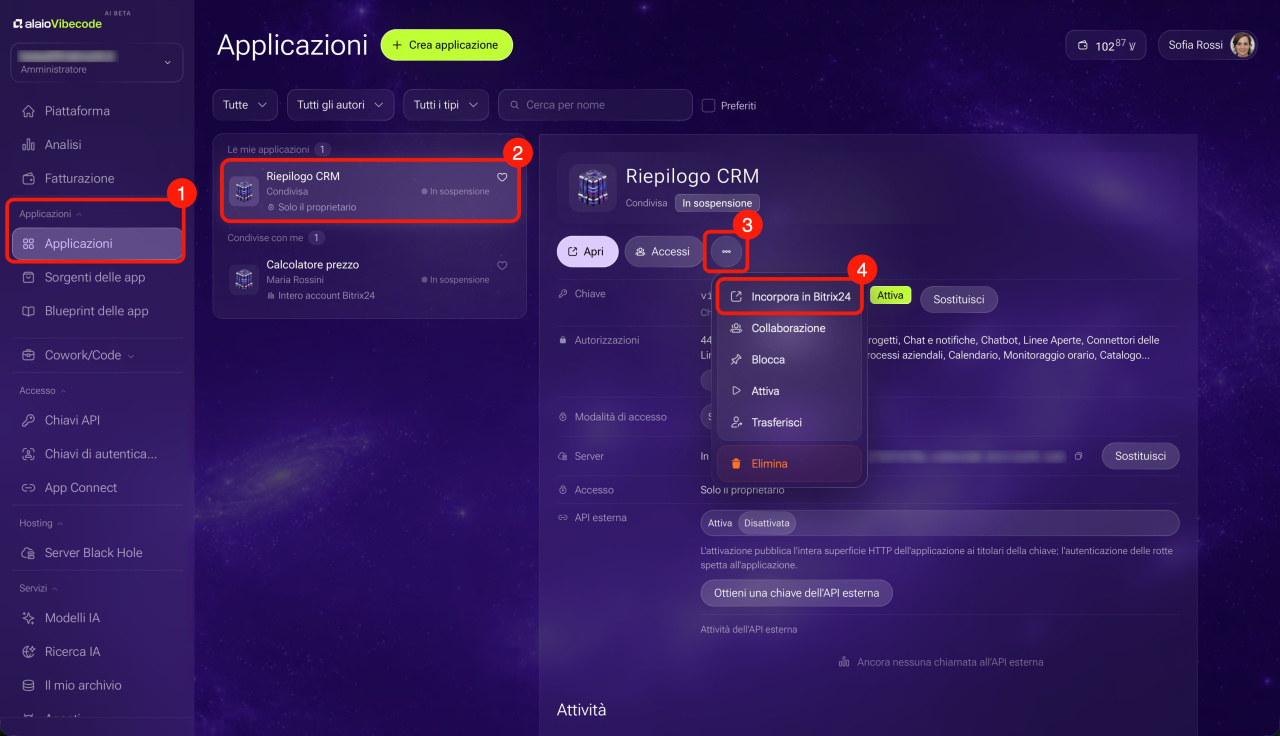
1–2. Vai alla sezione Applicazioni > Applicazioni e apri la scheda dell’app desiderata.
3–4. Fai clic su Tre punti (...) sotto il nome dell’app e seleziona Incorpora in Bitrix24.
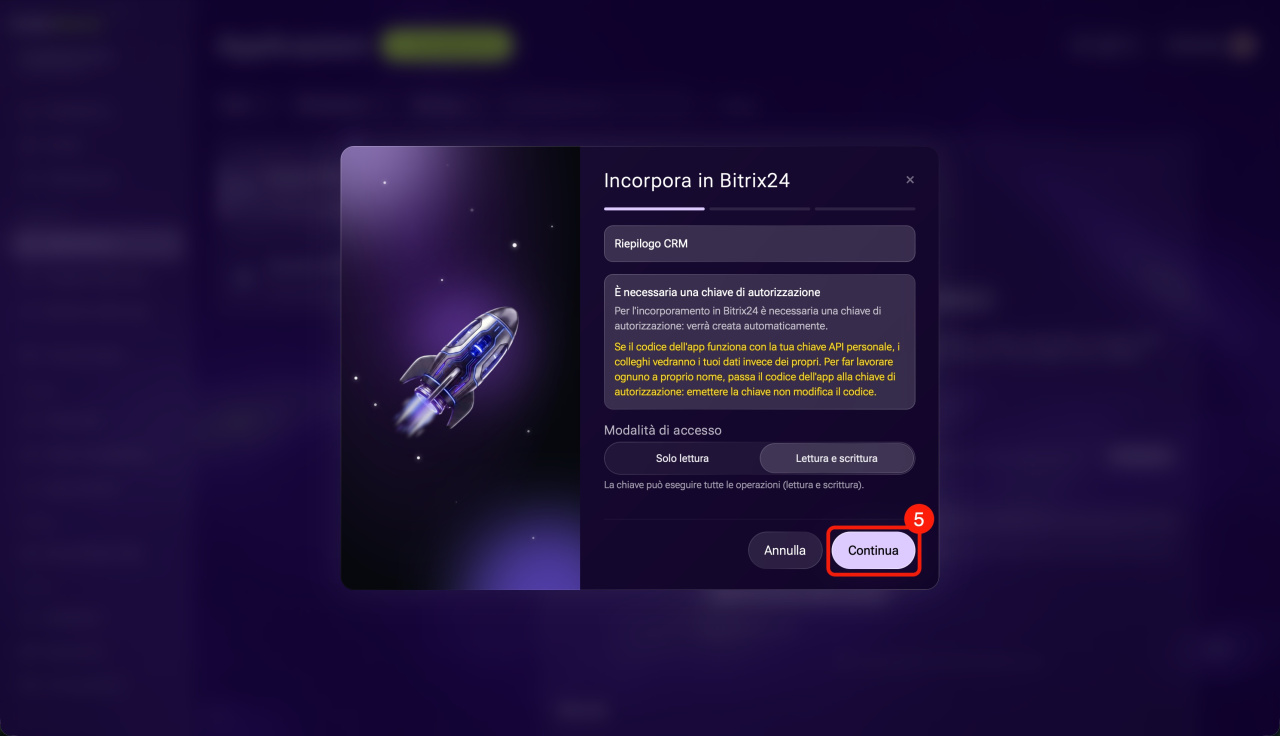
5. Se l’app non dispone di una chiave di autorizzazione, Alaio Vibecode ti proporrà di crearla. Seleziona la modalità di accesso e fai clic su Continua.
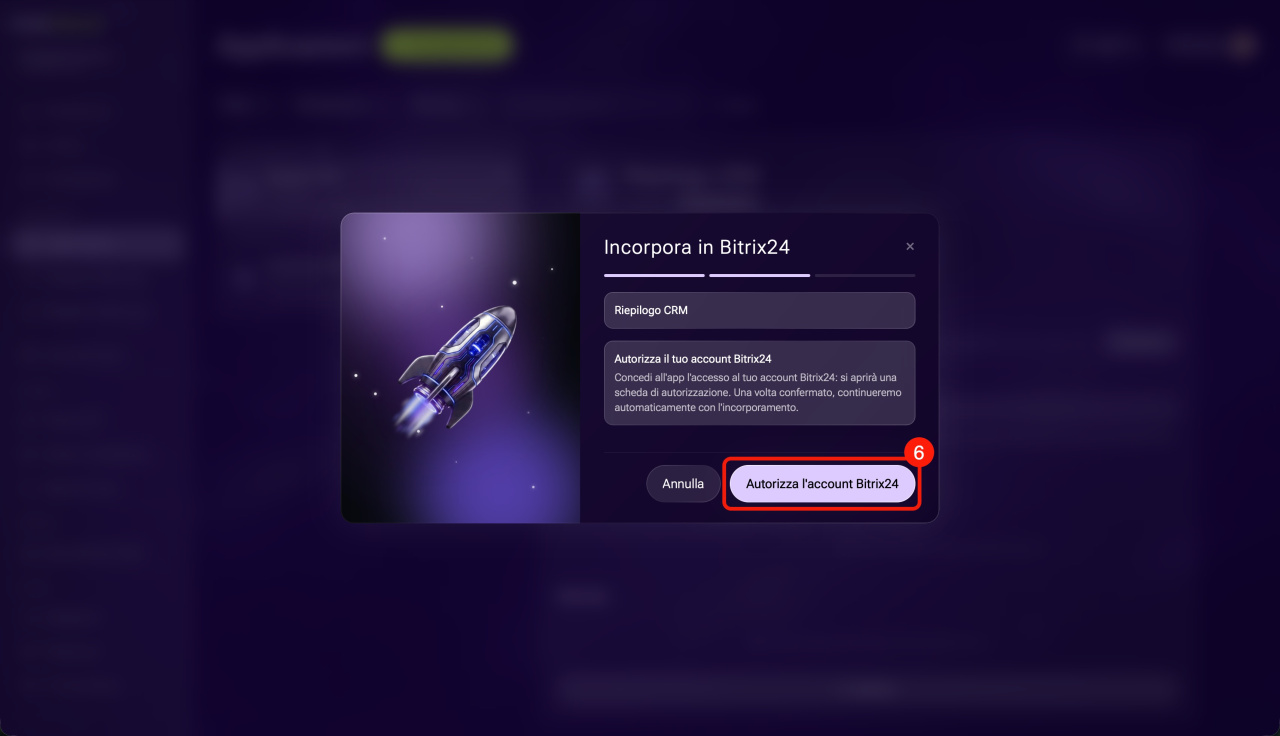
6. Fai clic su Autorizza l’account Bitrix24 e conferma l’accesso dell’app a Bitrix24 nella scheda che si apre.
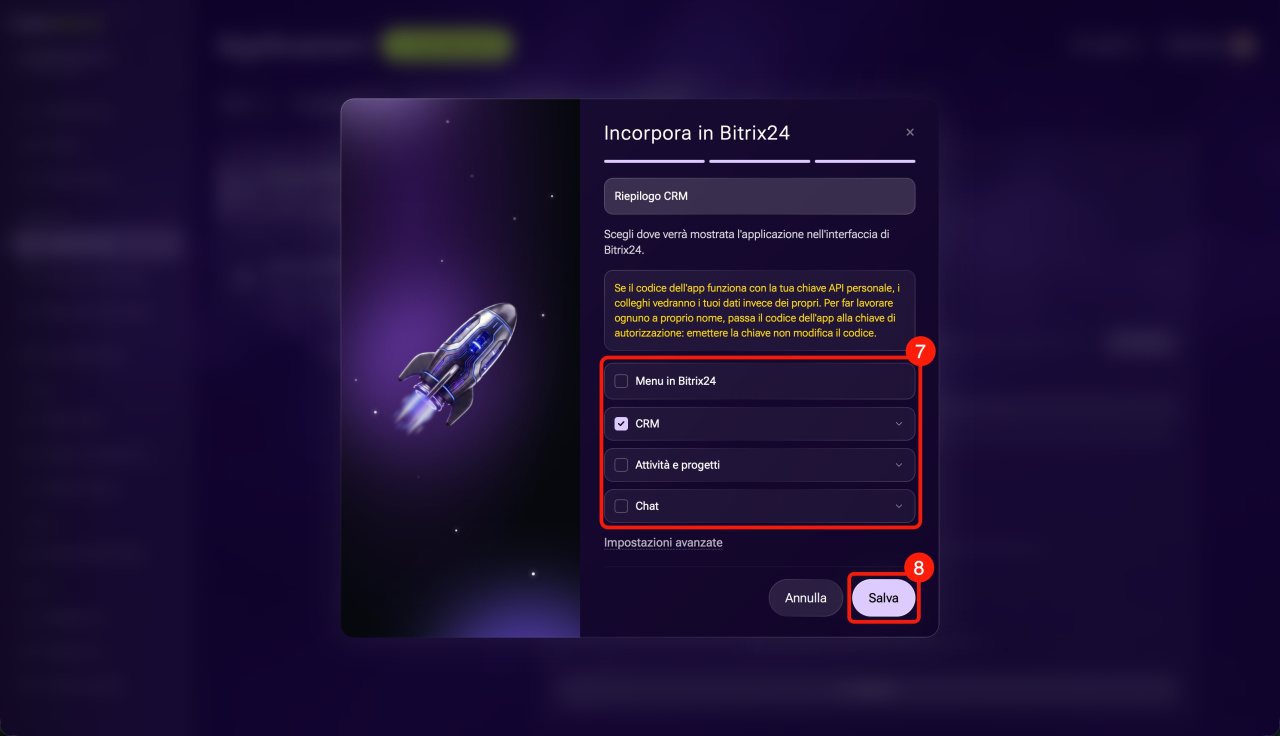
7. Scegli dove visualizzare l’app nell’interfaccia di Bitrix24:
- Menu in Bitrix24: l’app verrà visualizzata come voce separata nel menu di Bitrix24. Questa opzione è adatta agli strumenti utilizzati regolarmente. Ad esempio, un responsabile apre ogni giorno la dashboard del reparto vendite.
- CRM: puoi aggiungere l’app agli elenchi del CRM, a una scheda dell’elemento CRM, al menu delle azioni, alla barra degli strumenti della scheda o dell’elenco e al menu della timeline. Questa opzione è utile se l’app aiuta a lavorare con i clienti e le vendite. Ad esempio, un dipendente apre il calcolatore dei costi dalla scheda dell’affare.
- Incarichi e progetti: puoi inserire l’app in una scheda o nella barra laterale di un incarico, nel menu contestuale, nella barra dell’elenco degli incarichi o degli incarichi del gruppo, nel pannello di progettazione delle regole di automazione e in una scheda del gruppo di lavoro. Questa opzione è adatta al lavoro di squadra, al monitoraggio degli incarichi e all’analisi del carico di lavoro. Ad esempio, un responsabile apre un incarico e visualizza un riepilogo delle scadenze e degli assegnatari.
- Chat: puoi inserire l’app nella barra laterale o nella navigazione della chat, accanto al campo di immissione del messaggio oppure nel menu contestuale del messaggio. Ad esempio, un dipendente discute un affare con un collega e apre nella chat un riepilogo delle informazioni sul cliente.
- Impostazioni avanzate: punti di incorporamento aggiuntivi per scenari specifici, ad esempio per il profilo del dipendente, la Telefonia o le operazioni in background.
8. Fai clic su Salva.
Cosa considerare durante la configurazione
Scenario di utilizzo. Il punto di incorporamento deve corrispondere allo scopo dell’app. Se il dipendente utilizza l’app mentre lavora con un affare, è meglio aggiungerla al CRM. Per un rapporto periodico, scegli il menu di Bitrix24.
Autorizzazioni. Controlla chi utilizzerà l’app e quali dati saranno necessari. Se l’app mostra dati del CRM, il dipendente vedrà solo gli elementi a cui ha accesso.
Nome e descrizione. Il nome deve aiutare il dipendente a capire cosa fa l’app. Scrivi una breve descrizione che indichi quale problema risolve e quando utilizzarla. Ad esempio, «Riepilogo del reparto vendite» mostra gli affari senza attività, gli incarichi scaduti e gli affari di valore elevato ancora in corso.
Funzionalità disponibili. L’insieme dei punti di incorporamento disponibili può variare. Dipende dalle autorizzazioni dell’app e dal supporto dei singoli punti di incorporamento da parte di Bitrix24.
Riepilogo
- I punti di incorporamento sono le aree in cui un’app viene visualizzata in Bitrix24: nel menu, nel CRM, negli incarichi e progetti oppure nelle chat.
- Puoi scegliere il punto di incorporamento durante la creazione dell’app oppure modificarlo successivamente nelle impostazioni.
- Scegli il punto di incorporamento in base all’utilizzo dell’app: il menu di Bitrix24 per accedervi regolarmente, il CRM per lavorare con i clienti, la sezione Incarichi e progetti per coordinare il lavoro del team oppure le chat per usarla durante le conversazioni.
- Prima della configurazione, verifica lo scenario, le autorizzazioni, il nome, la descrizione, l’icona e i punti di incorporamento disponibili.
