
Nella Knowledge base 2.0 puoi formattare gli articoli: modificare lo stile del carattere e le dimensioni dei titoli, aggiungere link e molto altro. Gli articoli formattati sono più pratici da usare: risultano più facili da leggere, permettono di trovare rapidamente le informazioni importanti e di passare ai contenuti correlati.
Come configurare l'accesso a una Knowledge base o a un articolo
In questo articolo vedremo come:
Come aprire un articolo in modalità di modifica
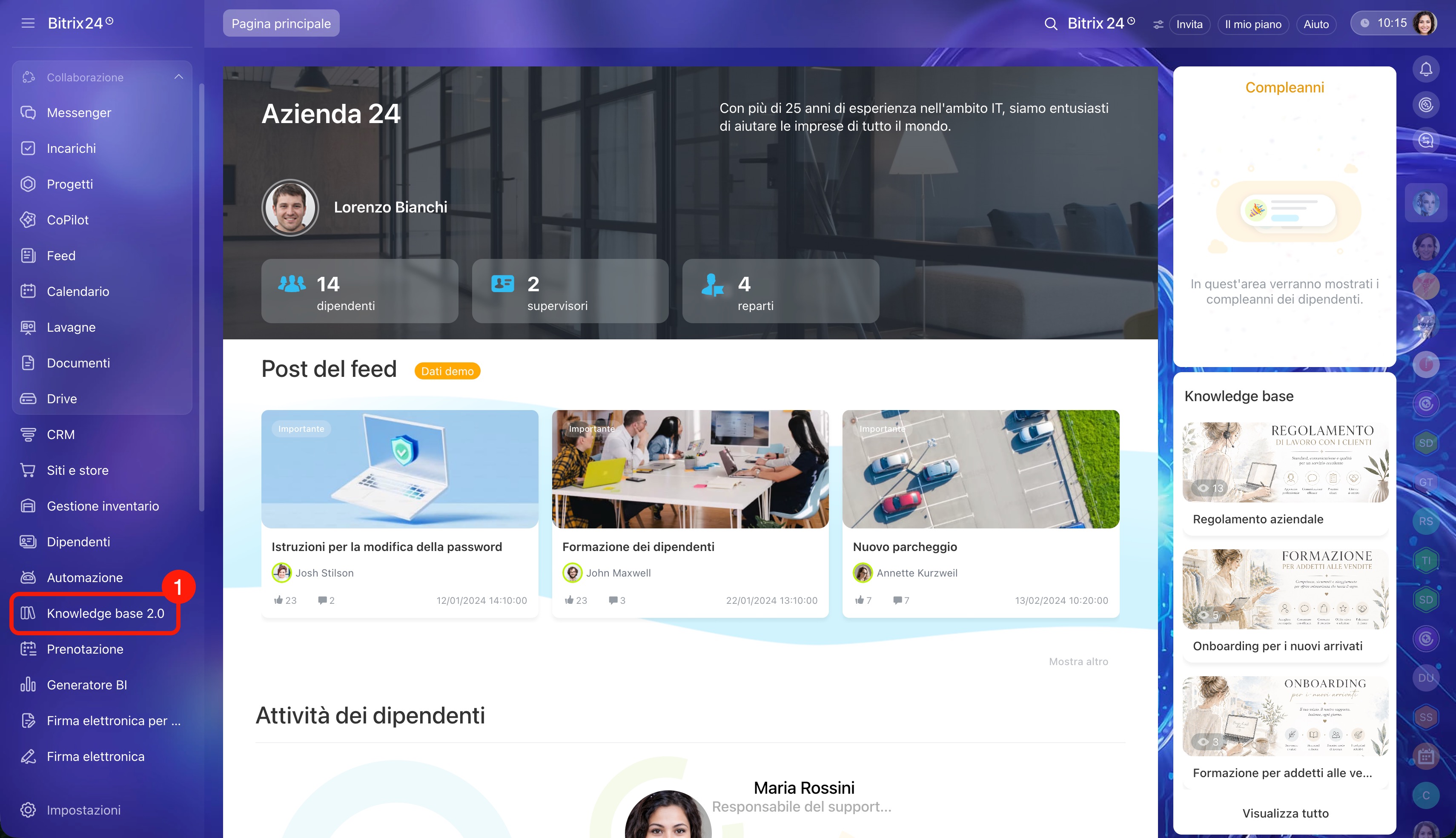
1. Nel menu a sinistra, vai alla sezione Knowledge base 2.0.
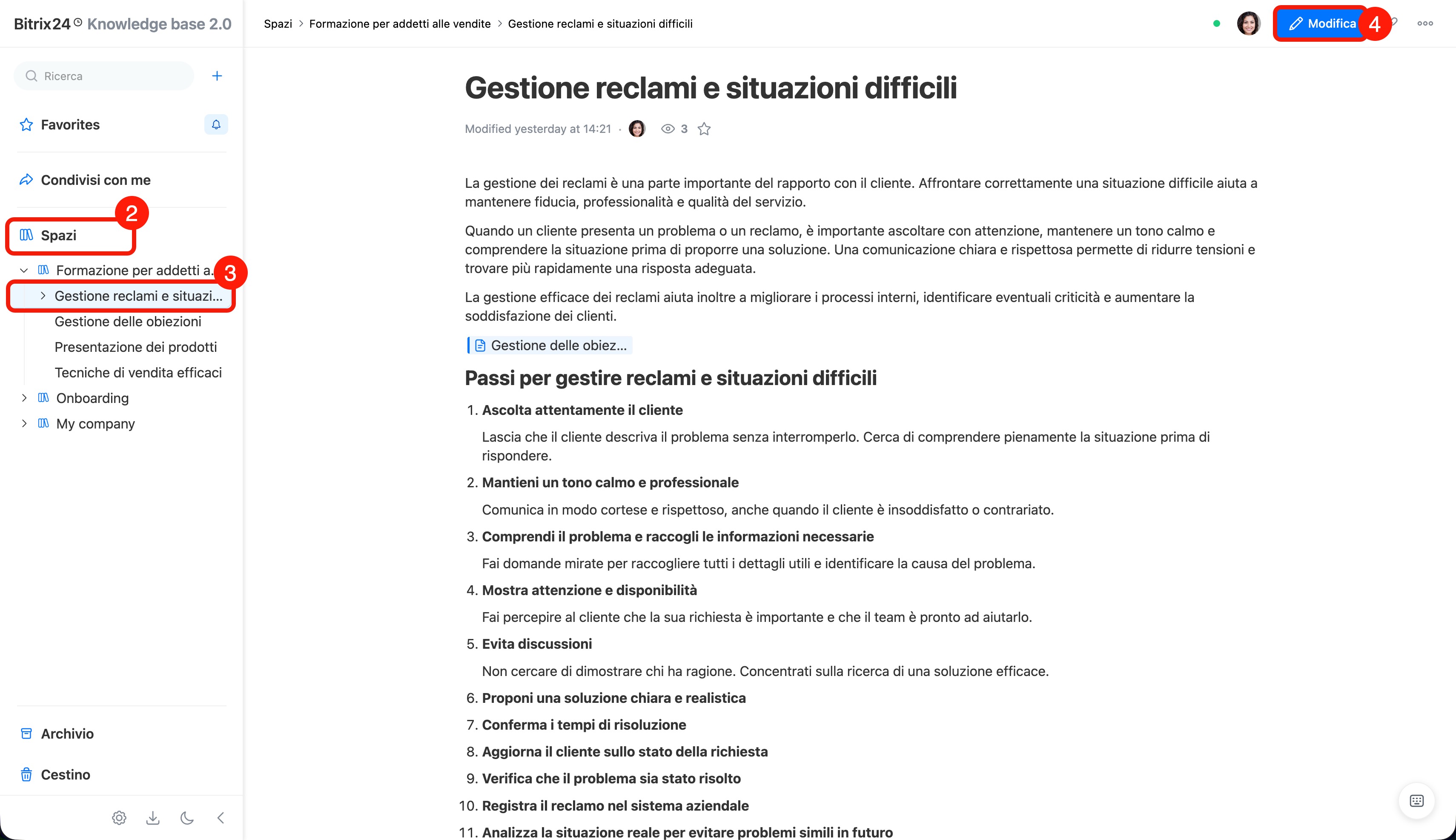
2–3. Espandi la Knowledge base desiderata e fai clic sull'articolo che vuoi modificare.
4. Fai clic su Modifica nell'angolo in alto a destra.
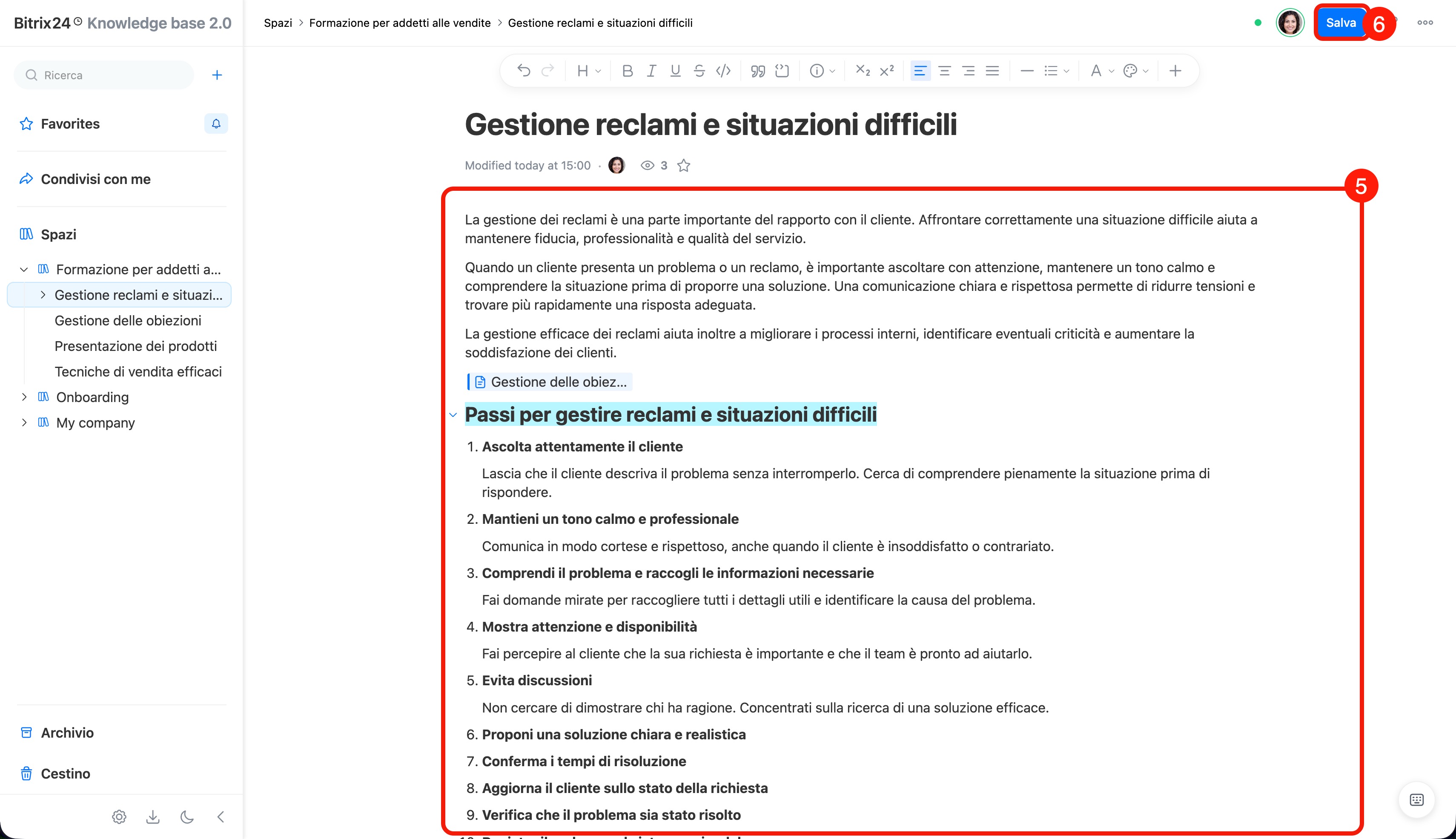
5. Formatta l'articolo. Tutte le modifiche vengono salvate automaticamente.
6. Fai clic su Salva nell'angolo in alto a destra per uscire dalla modalità di modifica.
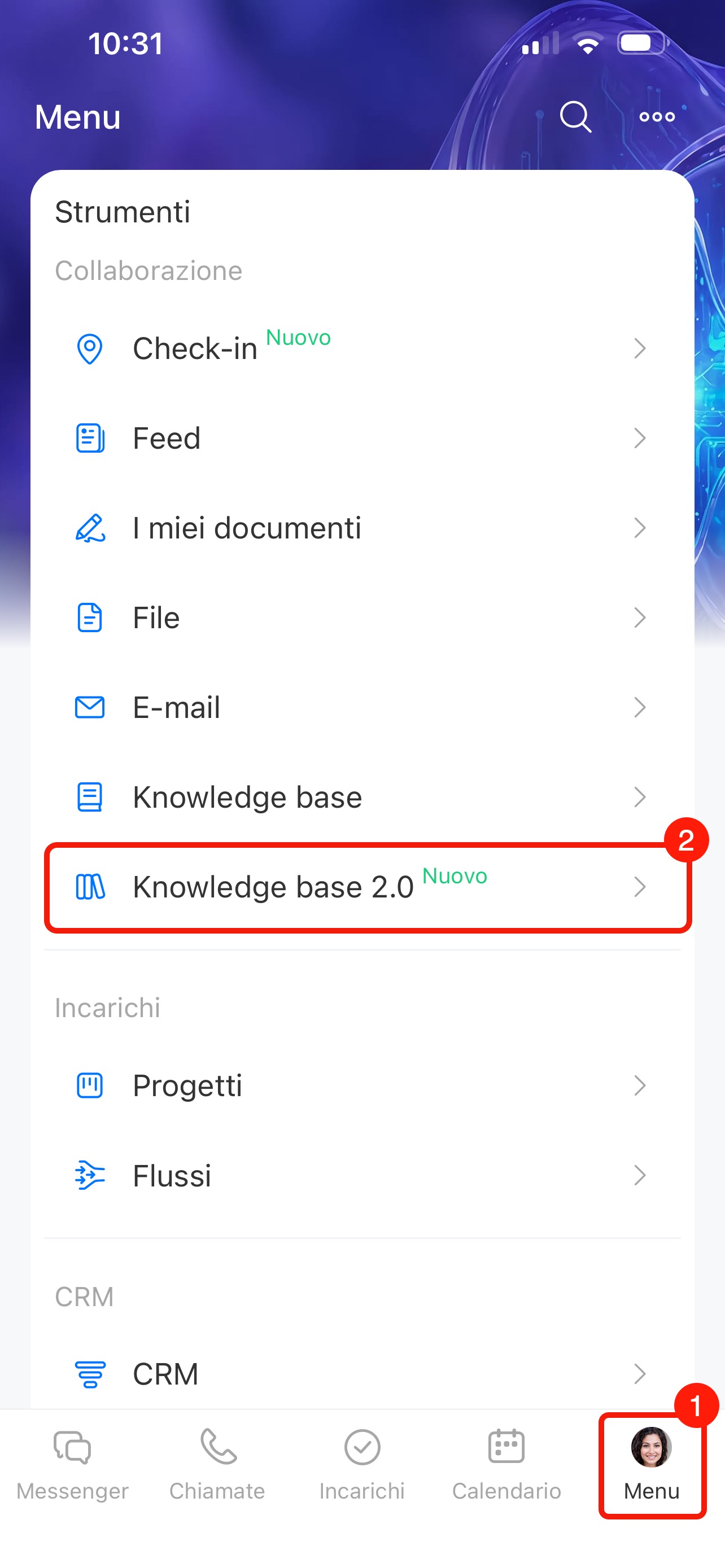
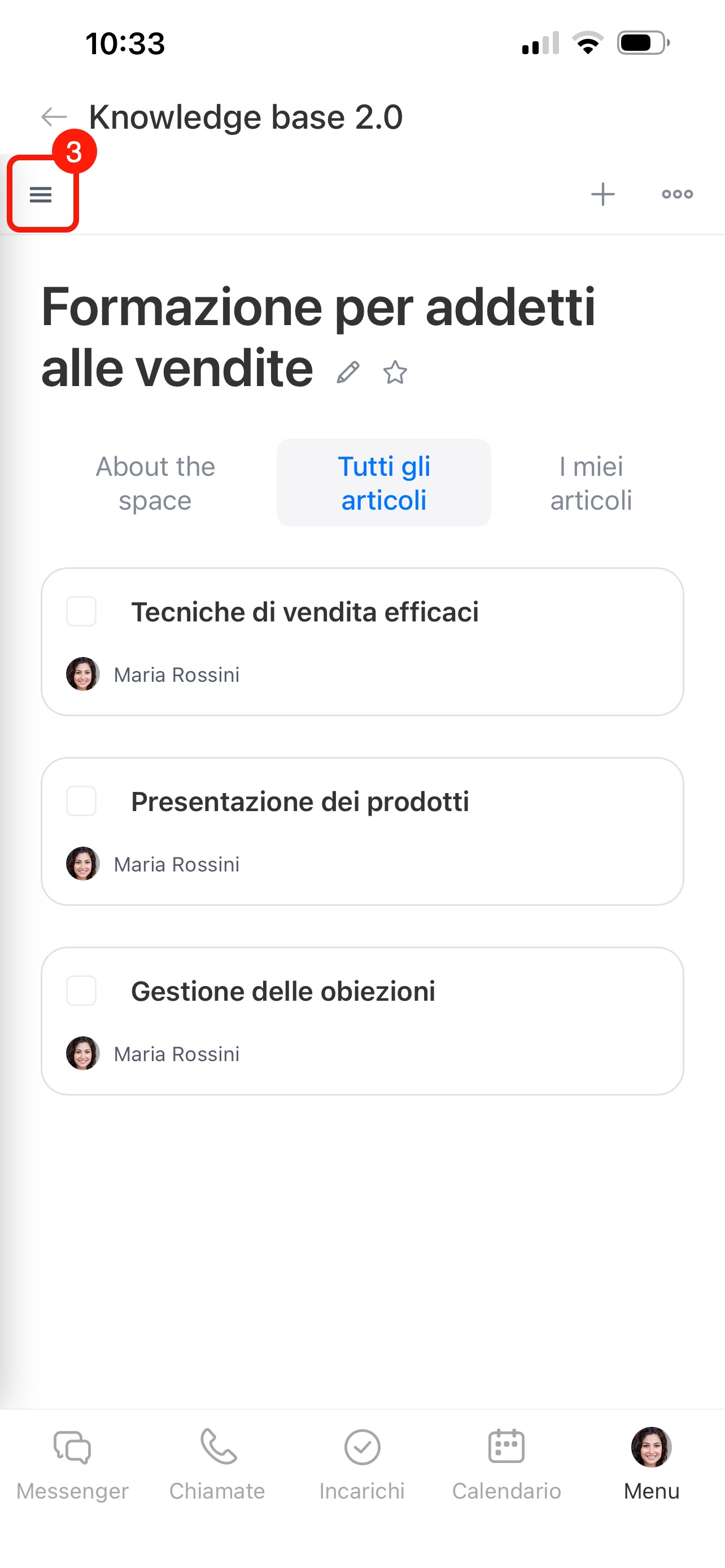
1–2. Nell'angolo in basso a destra, tocca Menu > Knowledge base 2.0.
3. Tocca Menu (☰) nell'angolo in alto a sinistra.
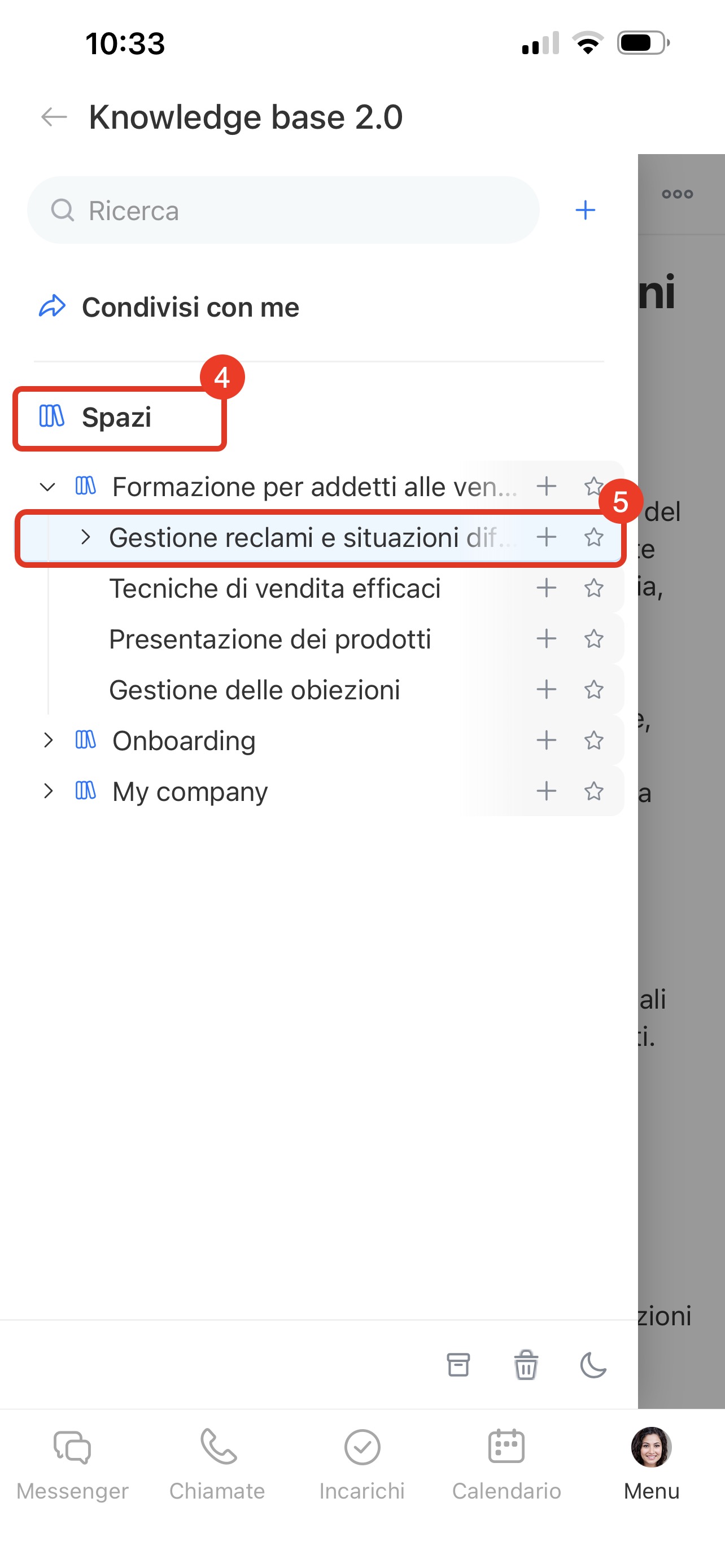
4–5. Espandi la Knowledge base desiderata e tocca l'articolo che vuoi modificare.
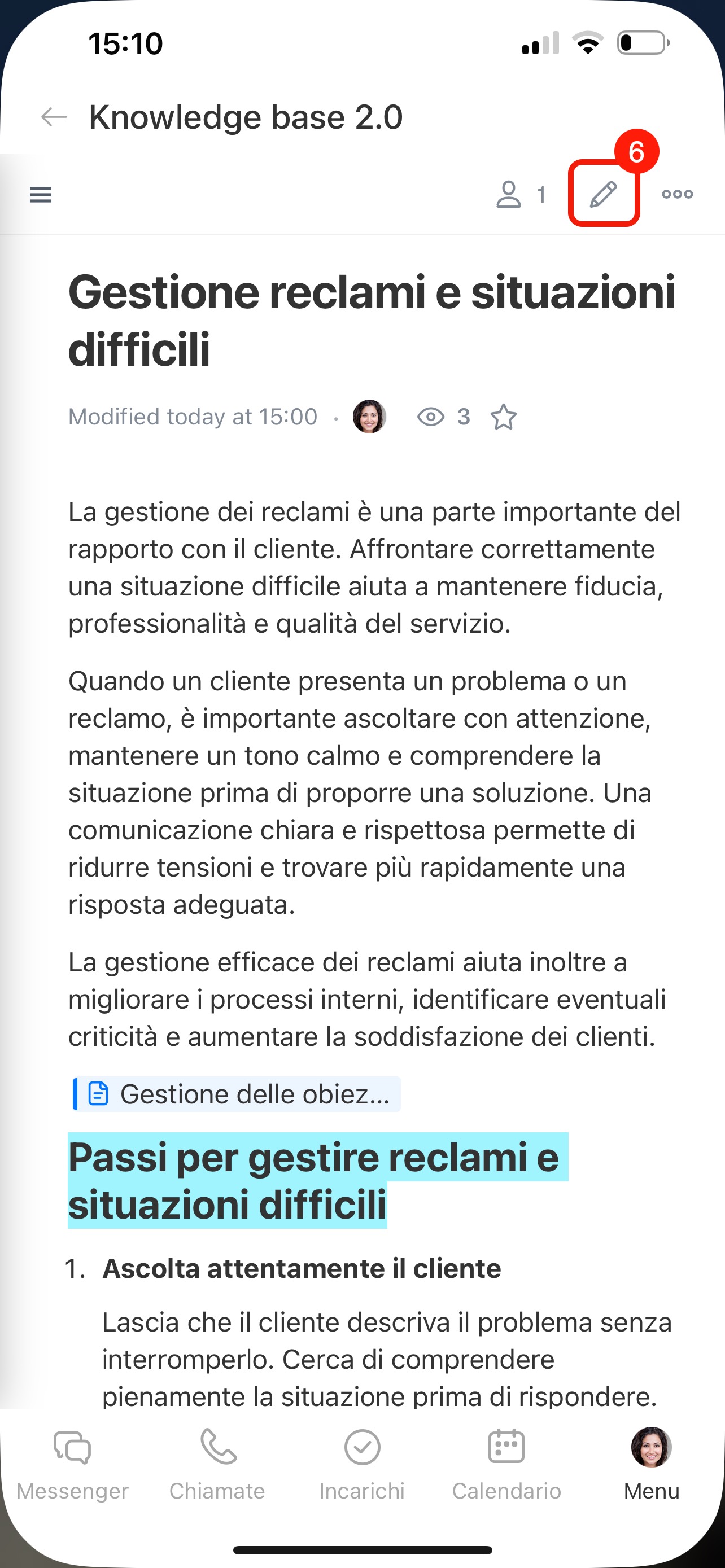
6. Tocca l'icona della matita nell'angolo in alto a destra per passare alla modalità di modifica.
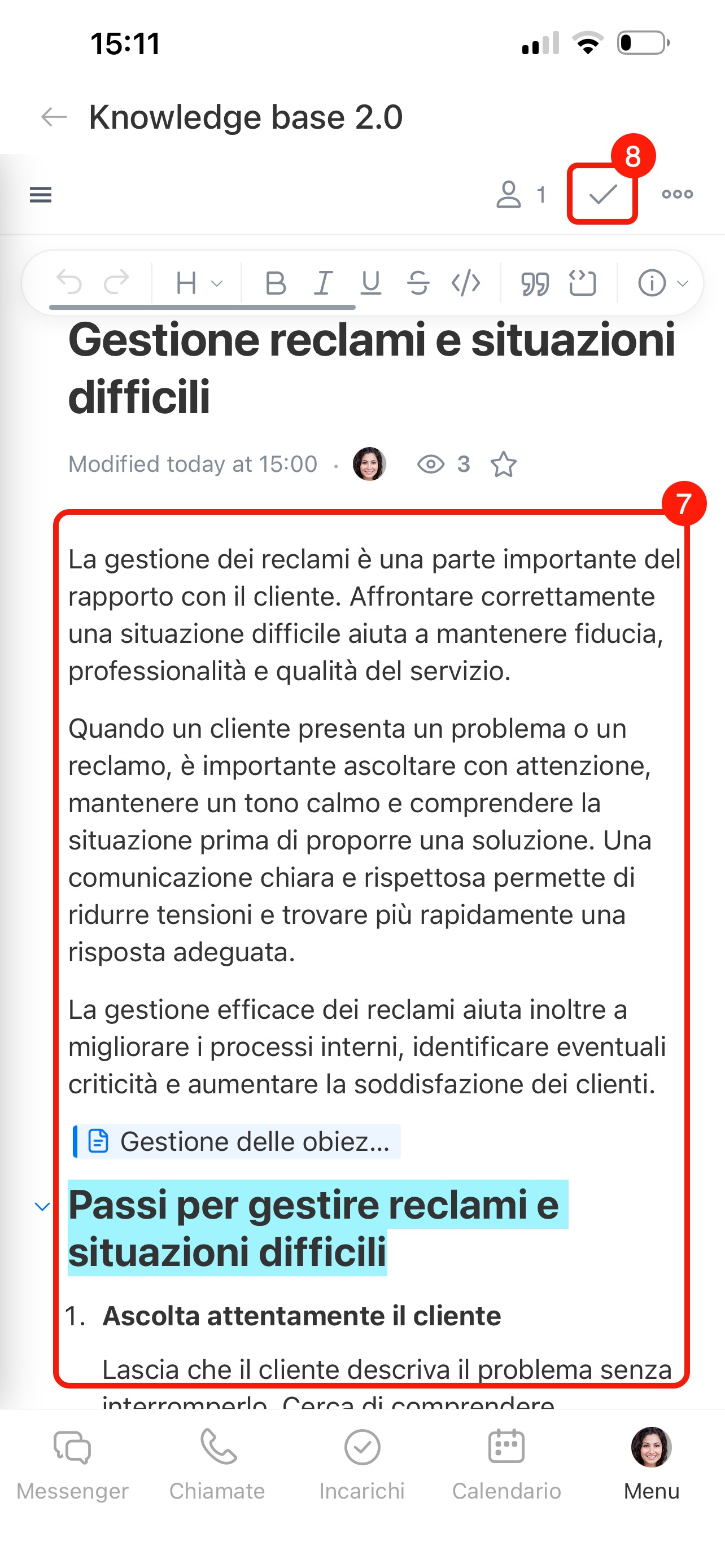
7. Formatta l'articolo. Tutte le modifiche vengono salvate automaticamente.
8. Tocca l'icona del segno di spunta nell'angolo in alto a destra per uscire dalla modalità di modifica.
Come utilizzare la barra di formattazione
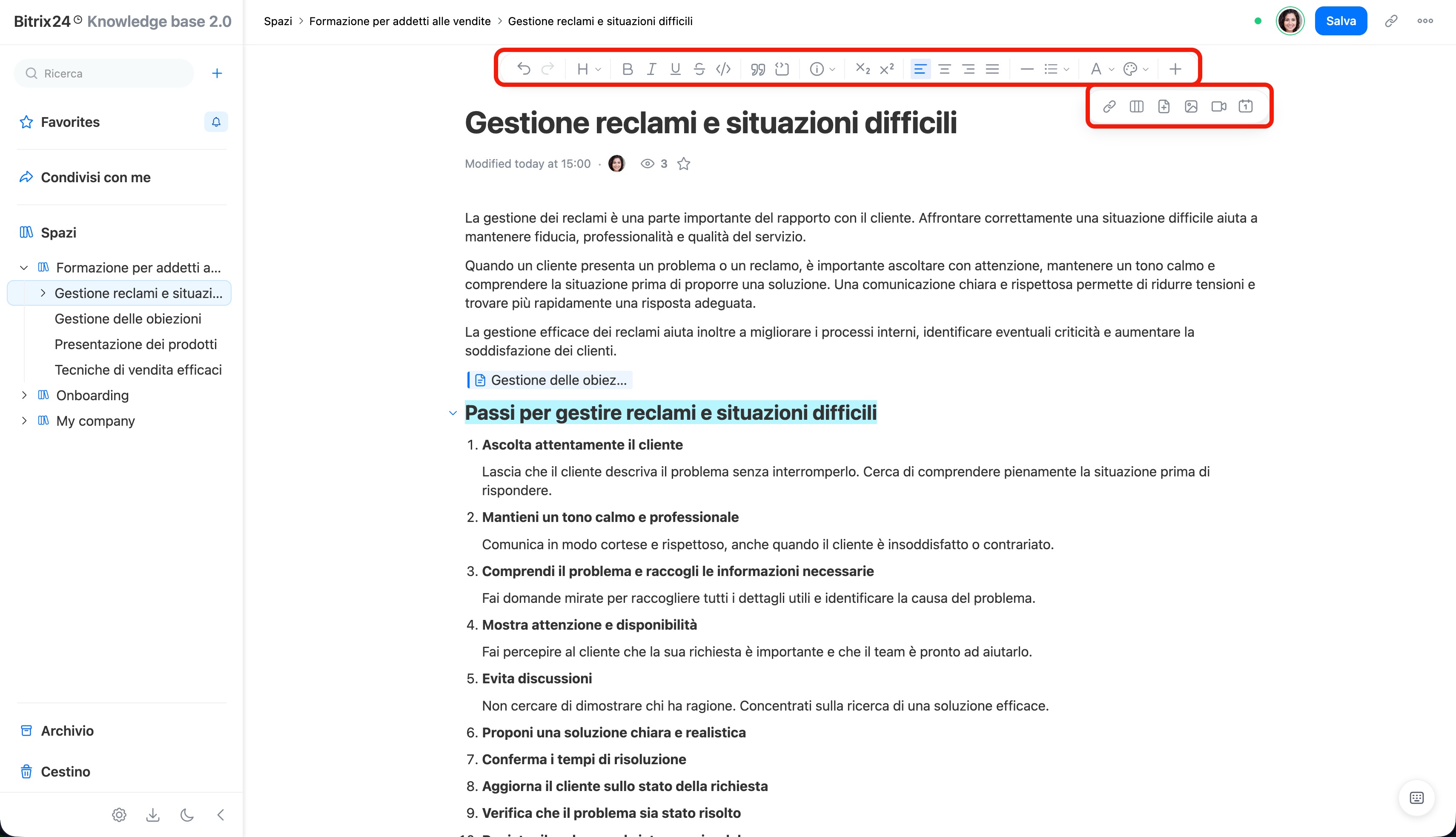
La barra di formattazione viene visualizzata nella parte superiore dello schermo quando modifichi un articolo. Puoi utilizzarla per cambiare lo stile del testo e aggiungere elenchi, tabelle, link, file multimediali e altri elementi. Seleziona l'icona desiderata e formatta il testo.
Annulla e ripristina  . Usa le frecce per annullare l'ultima azione oppure ripristinarla.
Stile del testo. Per il testo puoi scegliere uno stile normale oppure un titolo di livello 1–4. I titoli aiutano a creare la struttura dell'articolo e a dividerlo in sezioni chiare.
Formattazione del testo. Puoi rendere il testo in grassetto, corsivo, sottolineato, barrato oppure formattarlo come codice. Questo è utile per evidenziare regole importanti, punti chiave, stati e valori tecnici. Ad esempio, puoi usare il grassetto per indicare un passaggio obbligatorio e il barrato per un'azione obsoleta che non viene più utilizzata.
Citazione  . Evidenzia il testo con una linea verticale laterale e aiuta a separare un concetto importante dal contenuto principale. È adatta per note, consigli, avvisi o frammenti di regolamento.
Blocco di codice  . Ti permette di aggiungere un frammento di codice in un blocco separato e formattato. È utile nelle istruzioni tecniche quando devi mostrare un esempio di richiesta, script o stile e permettere ai colleghi di copiarlo rapidamente.
Riquadro informativo. Evidenzia una parte di testo con uno sfondo colorato e un'icona a sinistra. È adatto per note, suggerimenti, avvisi e chiarimenti importanti che devono essere notati subito.
Fai clic sull'icona delle informazioni  e seleziona il simbolo appropriato.
Apice e pedice  . Sono utili se l'articolo contiene formule, simboli, potenze, elementi chimici o abbreviazioni con formattazione speciale.
Allineamento del testo: a sinistra, al centro, a destra oppure giustificato. Questo aiuta a rendere l'articolo più ordinato e facile da leggere.
Linea orizzontale. Separa i blocchi logici dell'articolo. È utile quando nello stesso materiale devi distinguere visivamente passaggi principali, esempi, note oppure informazioni aggiuntive.
Elenchi: puntati, numerati e elenco di controllo.
Colore del testo e dello sfondo. Aiuta a evidenziare parti importanti e mettere in risalto le informazioni principali.
Inserimento. Nell’articolo puoi aggiungere una data per facilitare la gestione dei contenuti, nonché link, tabelle, file, video e immagini fino a 5 GB: le immagini fino a 48 MB verranno caricate come immagini, quelle di dimensioni superiori verranno caricate come file. La risoluzione massima delle immagini è di 7000 × 7000 pixel.
Fai clic su Più (+) alla fine della barra di formattazione e seleziona l'oggetto che vuoi aggiungere all'articolo.
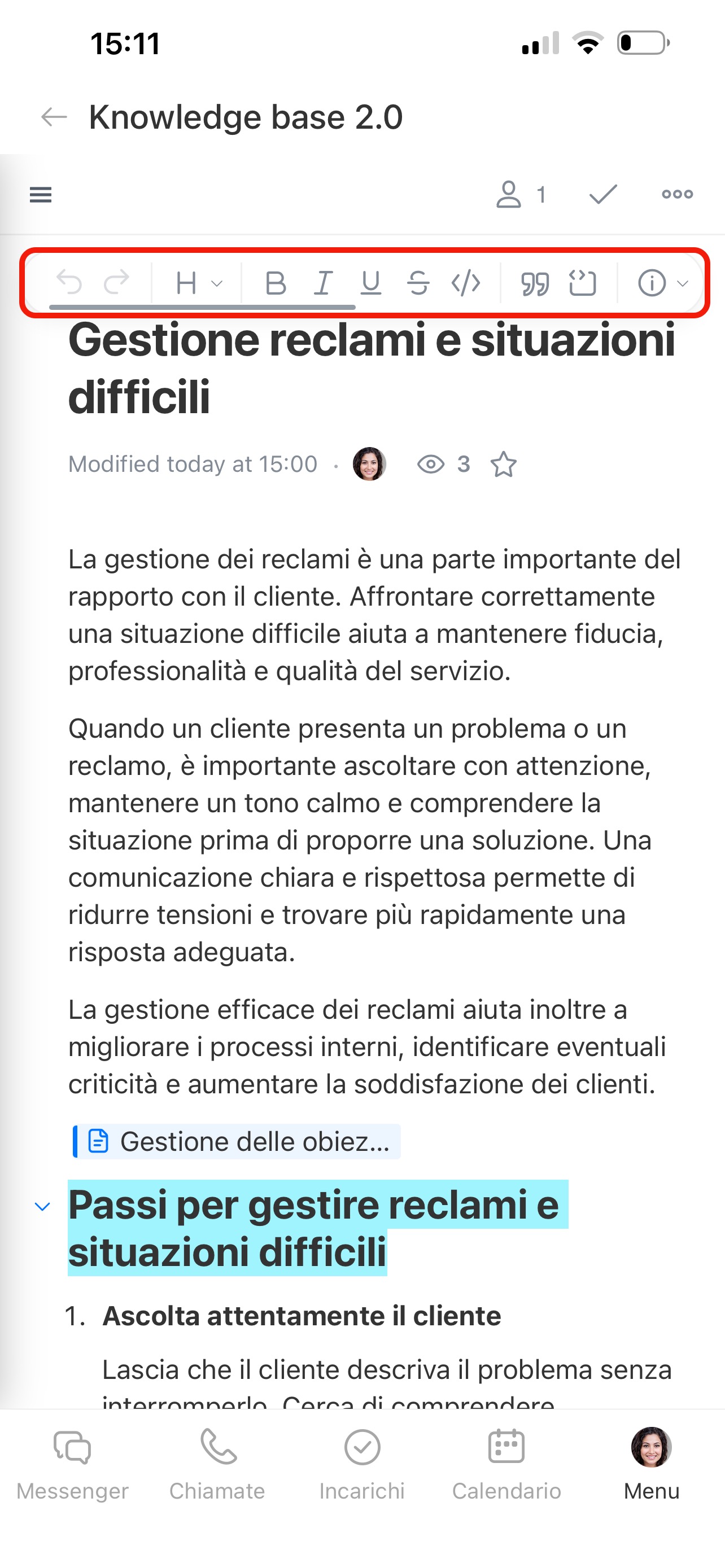
Sono disponibili gli stessi strumenti della versione web. Per visualizzare tutte le opzioni di formattazione, tieni premuta la barra di formattazione e scorri l'elenco degli strumenti.
Come utilizzare le funzionalità integrate
La Knowledge base 2.0 supporta le scorciatoie da tastiera, la gestione dei contenuti multimediali e le menzioni di dipendenti, altre Knowledge base e incarichi.
Rientro. Premi Tab per creare rapidamente un rientro e organizzare l'articolo.
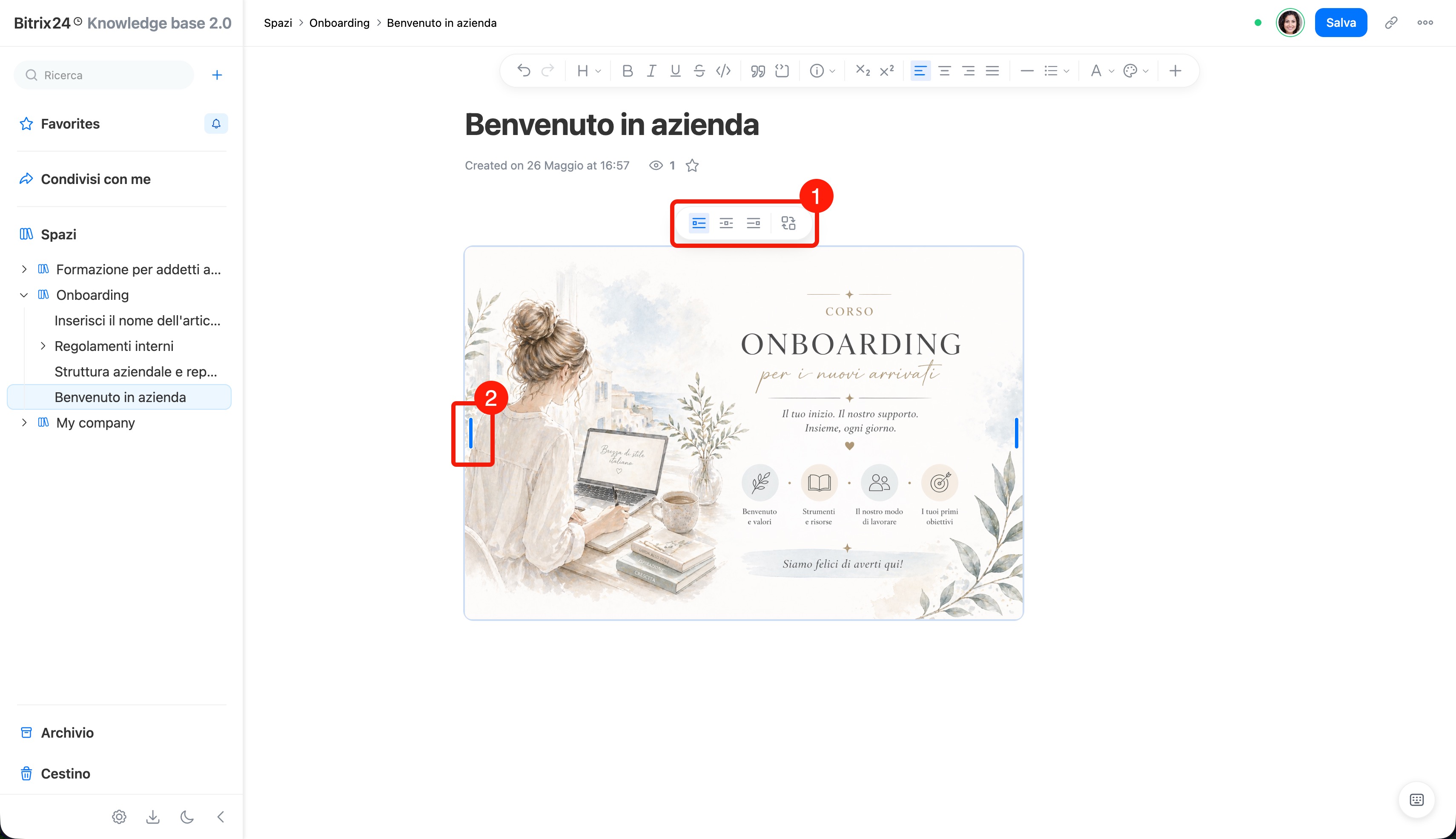
Gestione dei contenuti multimediali. Per ridimensionare un'immagine o un video, tieni premuto il bordo destro o sinistro e trascinalo.
Per scegliere il posizionamento o sostituire rapidamente un'immagine o un video, fai clic sul contenuto multimediale e seleziona l'icona corrispondente nella barra visualizzata sopra di esso.
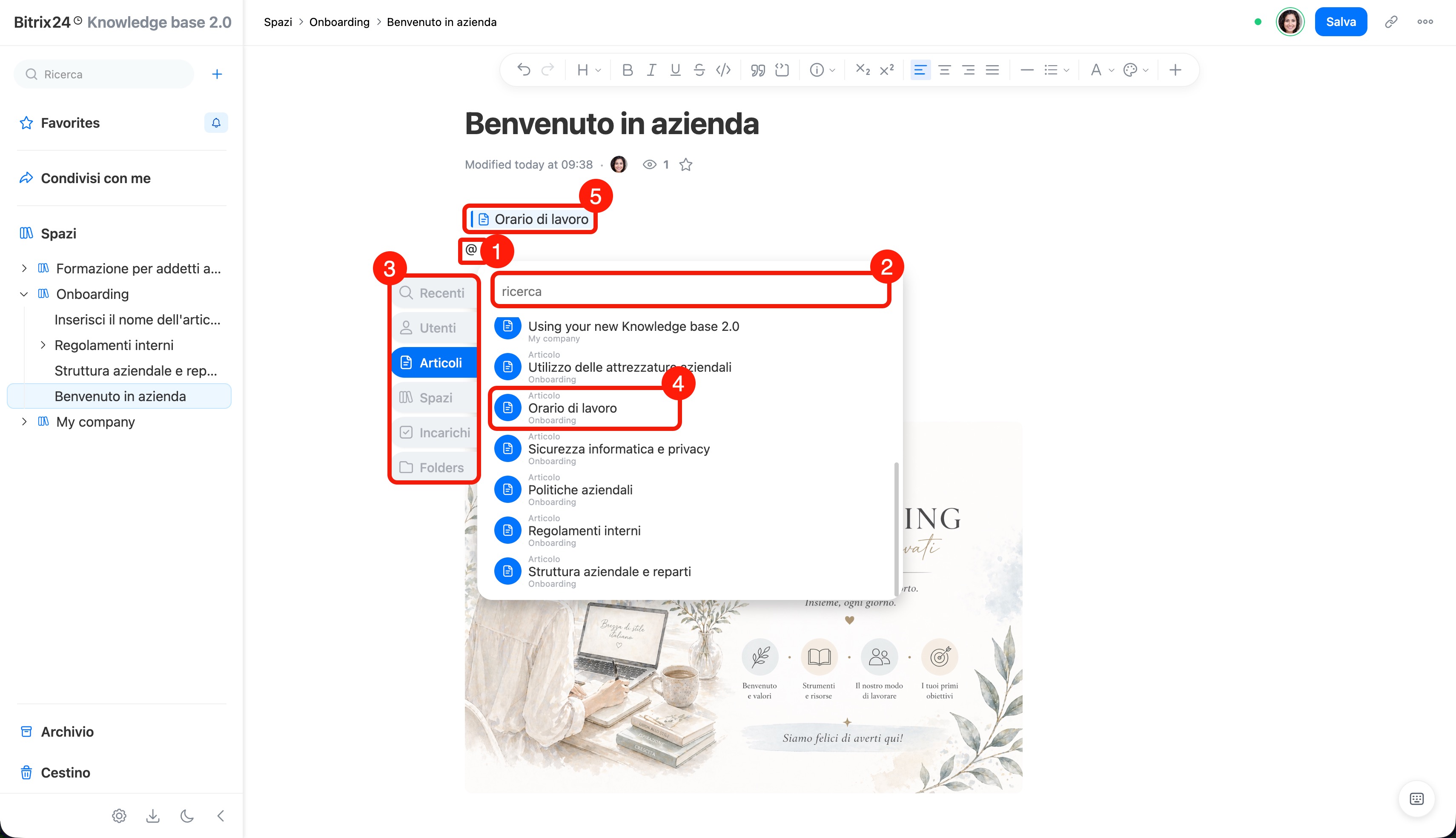
Menzioni. Aggiungi un link a un dipendente, un articolo, una knowledge base, un incarico o una cartella di Drive. Facendo clic sul link si aprirà l'elemento corrispondente.
1–2. Inserisci nel testo il simbolo @ e inizia a digitare nel campo di ricerca il nome del dipendente, dell'incarico, dell'articolo, della knowledge base o della cartella di Drive.
3. In alternativa, apri la scheda desiderata a sinistra della barra di ricerca.
4–5. Seleziona un dipendente o un elemento. Il relativo link verrà visualizzato nel testo.
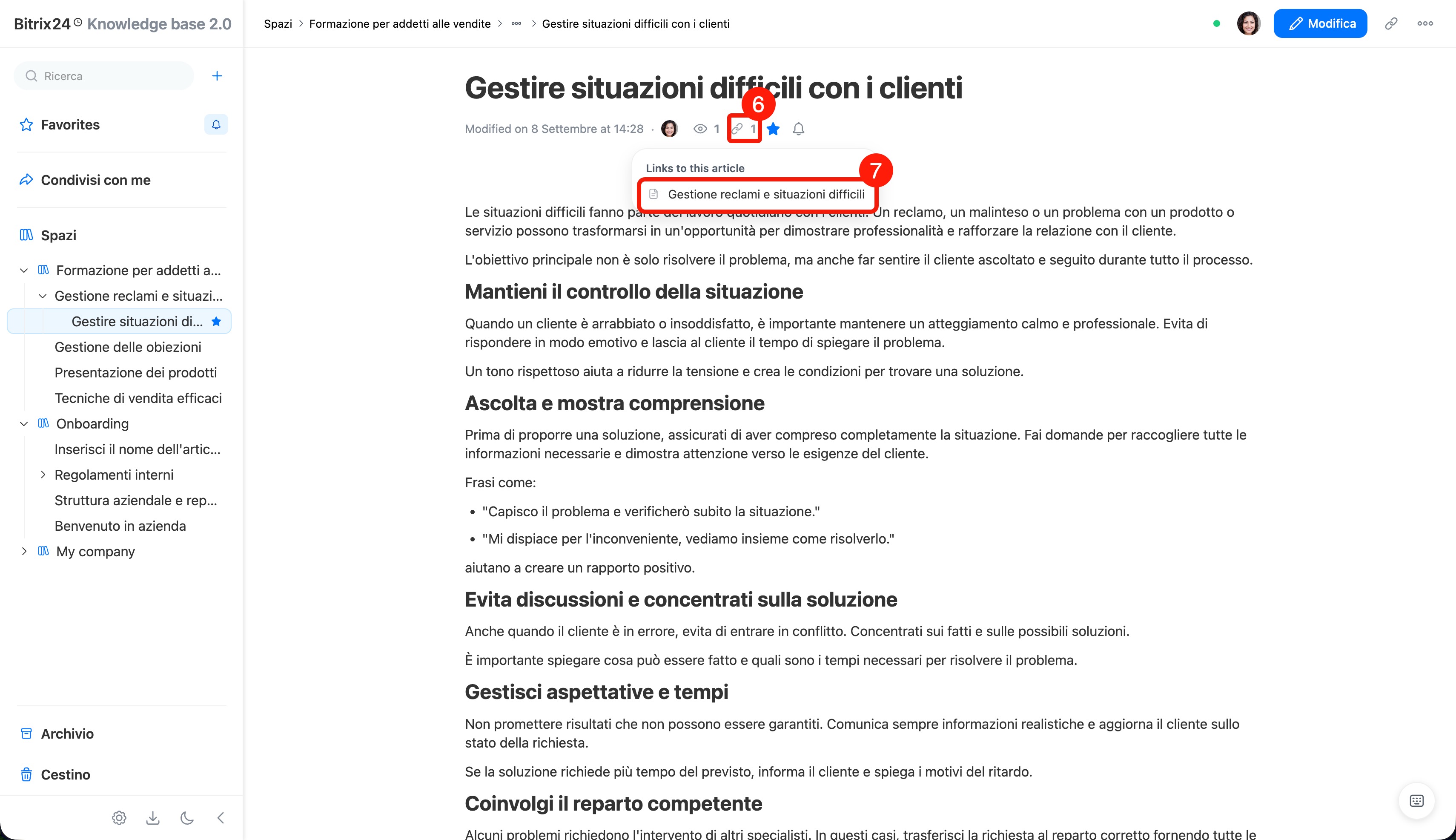
6–7. Se menzioni un articolo, verrà collegato a quello corrente. Il link comparirà nel testo e, nella riga sotto il titolo dell'articolo menzionato, verrà visualizzata l'icona del link con un contatore. Fai clic sull'icona per vedere quali articoli rimandano a quello corrente e aprirne uno.
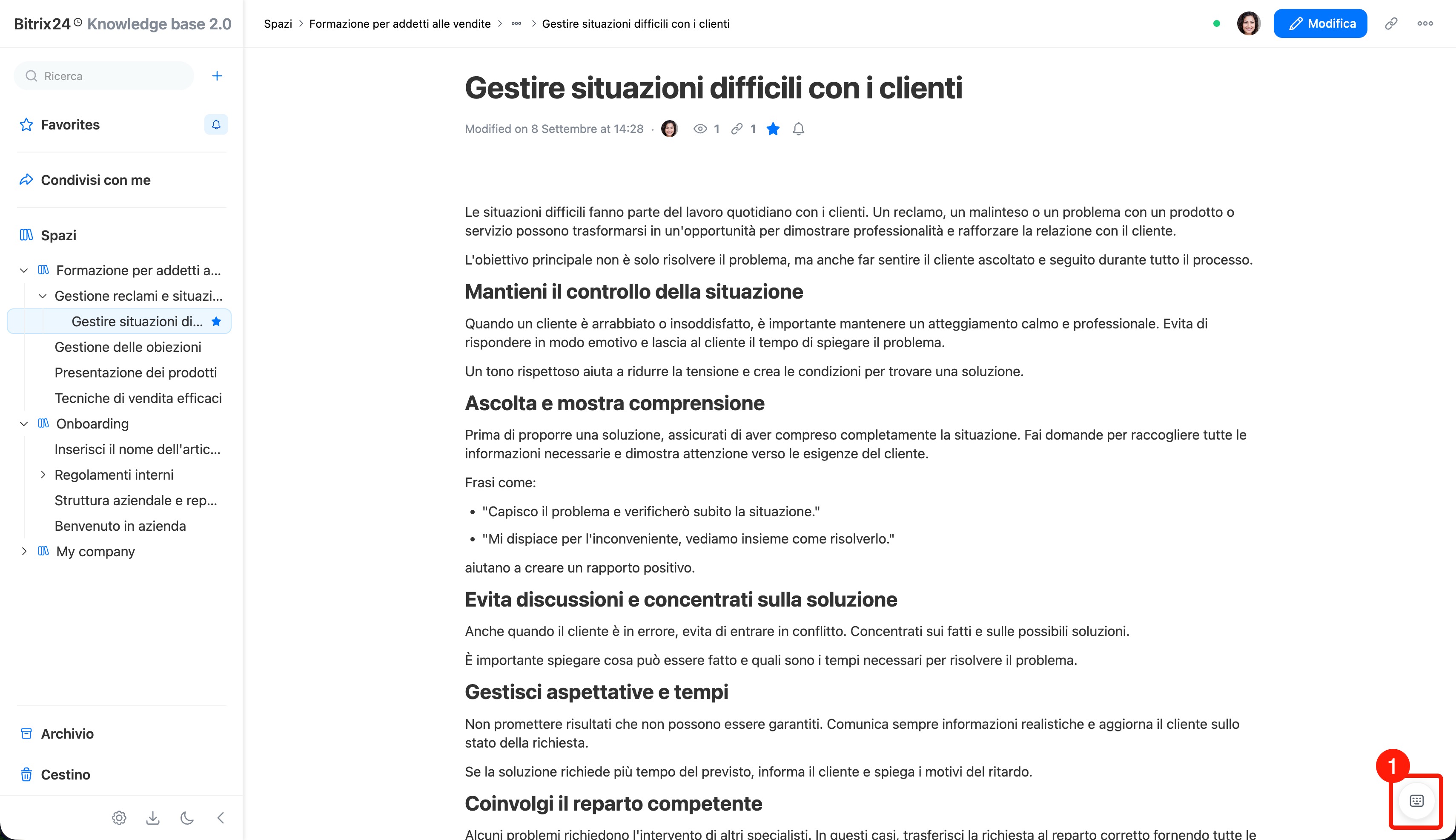
Le scorciatoie da tastiera consentono di formattare gli articoli più rapidamente. Seleziona il testo e premi la combinazione di tasti desiderata. Fai clic sull'icona della tastiera nell'angolo in basso a destra per visualizzare l'elenco delle combinazioni disponibili.
Nell'app mobile puoi aggiungere un link a un dipendente, un articolo, una Knowledge base o un incarico. Quando menzioni un articolo, vengono creati link bidirezionali, come nella versione web.
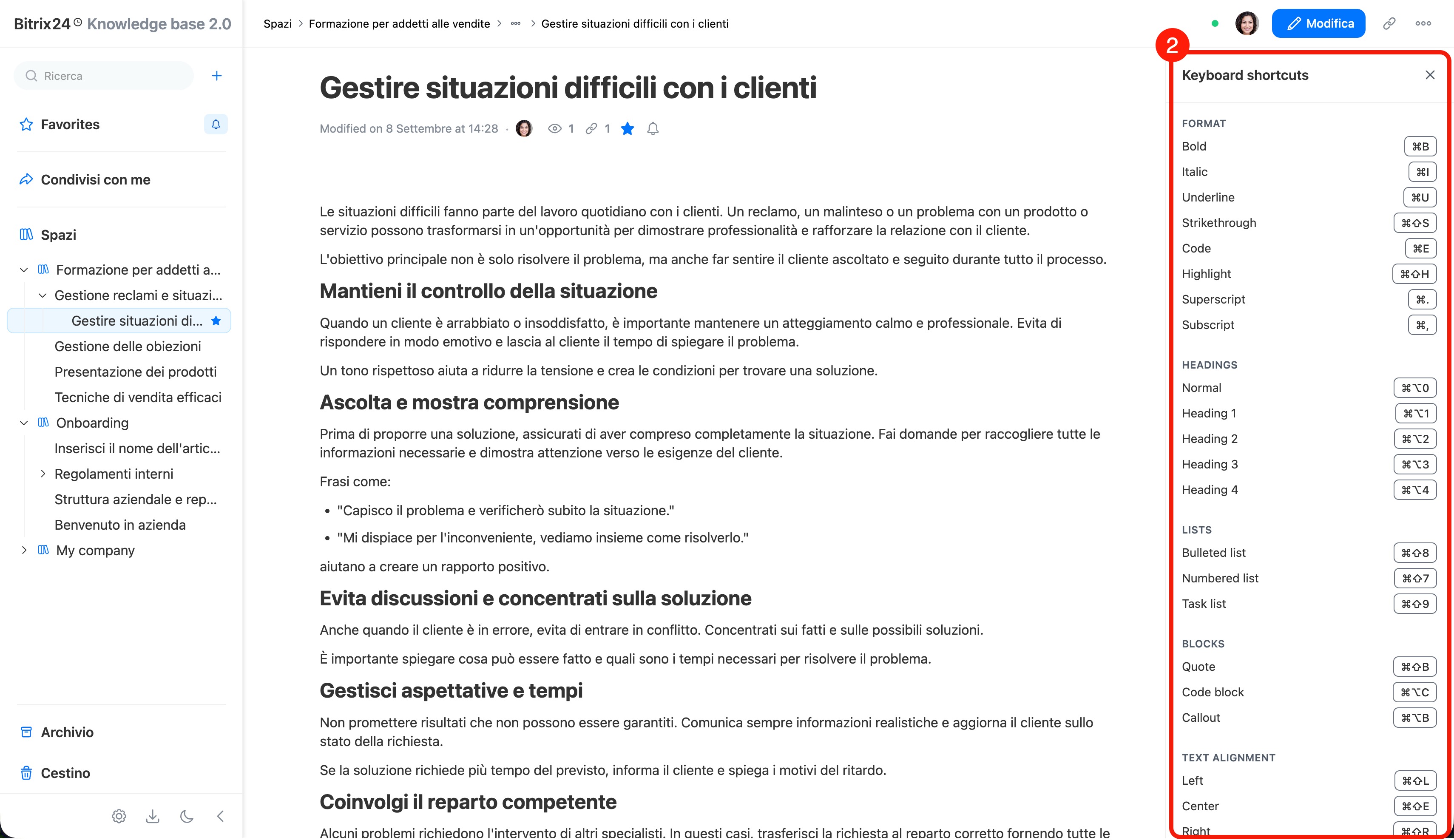
1–2. Inserisci il simbolo @ nel testo e inizia a digitare nella barra di ricerca il nome dell'utente oppure il titolo dell'incarico, dell'articolo o della Knowledge base.
3. In alternativa, apri la scheda desiderata a sinistra della barra di ricerca.
4–5. Seleziona un dipendente o un elemento. Il relativo link verrà visualizzato nel testo.
6–7. Quando menzioni un articolo, sotto il suo titolo viene visualizzato il numero di articoli che rimandano a esso. Tocca l'icona del link per visualizzare i contenuti correlati e aprirne uno.

Riepilogo
- Nella Knowledge base 2.0 puoi formattare gli articoli, utilizzando la barra di formattazione e le funzionalità integrate.
- Per formattare un articolo, aprilo e fai clic su Modifica. Apporta le modifiche, che verranno salvate automaticamente. Fai clic su Salva per uscire dalla modalità di modifica.
- La barra di formattazione include stili del testo, elenchi, tabelle, citazioni, blocchi di codice, riquadri informativi, rientri, colori del testo e dello sfondo, nonché l'inserimento di link, file, video e immagini.
- Le funzionalità integrate consentono di ridimensionare rapidamente i contenuti multimediali e di menzionare dipendenti, articoli, Knowledge base e incarichi.
